
Si busca una forma más sencilla de conectarse a redes móviles, eSIM es una excelente opción a considerar.
No es necesario insertar una tarjeta ni utilizar herramientas adicionales; basta con realizar unos pocos pasos en la configuración de su teléfono para empezar.
En el iPhone 12, el proceso está diseñado para ser intuitivo y rápido, incluso para usuarios primerizos.
A continuación, le guiaremos paso a paso sobre cómo instalar y configurar su eSIM iRoamly para que pueda conectarse sin complicaciones innecesarias.
Preparativos para configurar la eSIM de iroamly
Antes de empezar, asegúrese de contar con lo siguiente:
Una conexión a internet estable (Wi-Fi o datos móviles)
Un código QR de eSIM válido o los datos de activación manual (dirección SM-DP+ y código de activación) proporcionados por su operador
Su iPhone 12 encendido y desbloqueado
El dispositivo actualizado a la versión más reciente de iOS (recomendado para garantizar la compatibilidad)
Método 1: Instalar eSIM mediante el escaneo de código QR
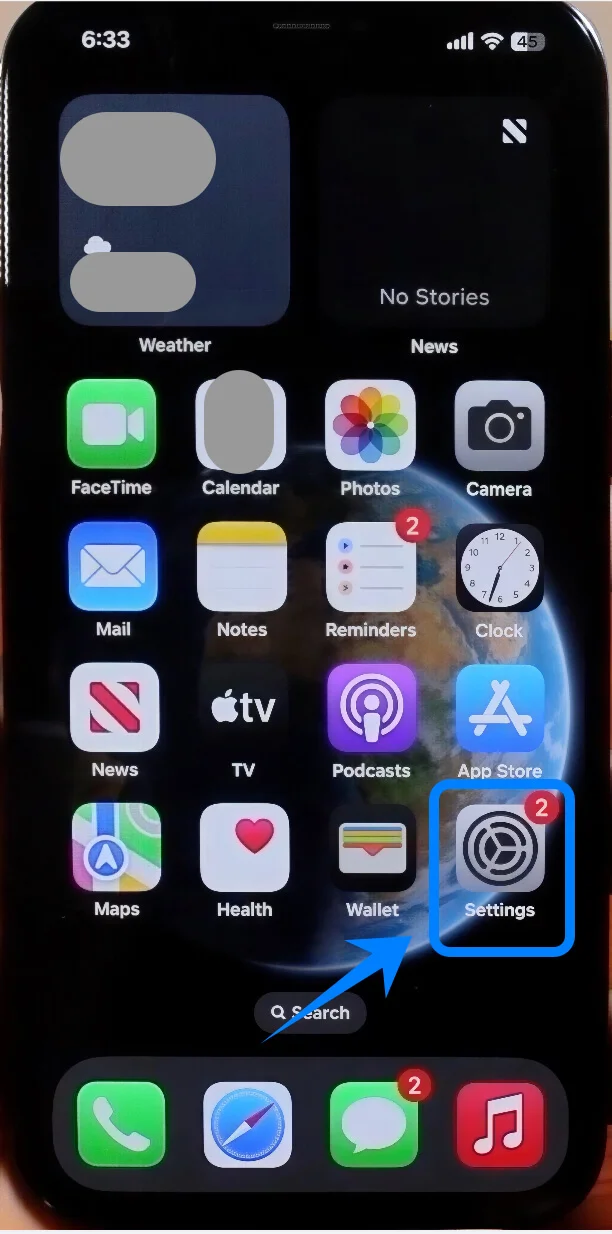
Paso 1: Abrir Ajustes
Toca Ajustes en la pantalla de inicio
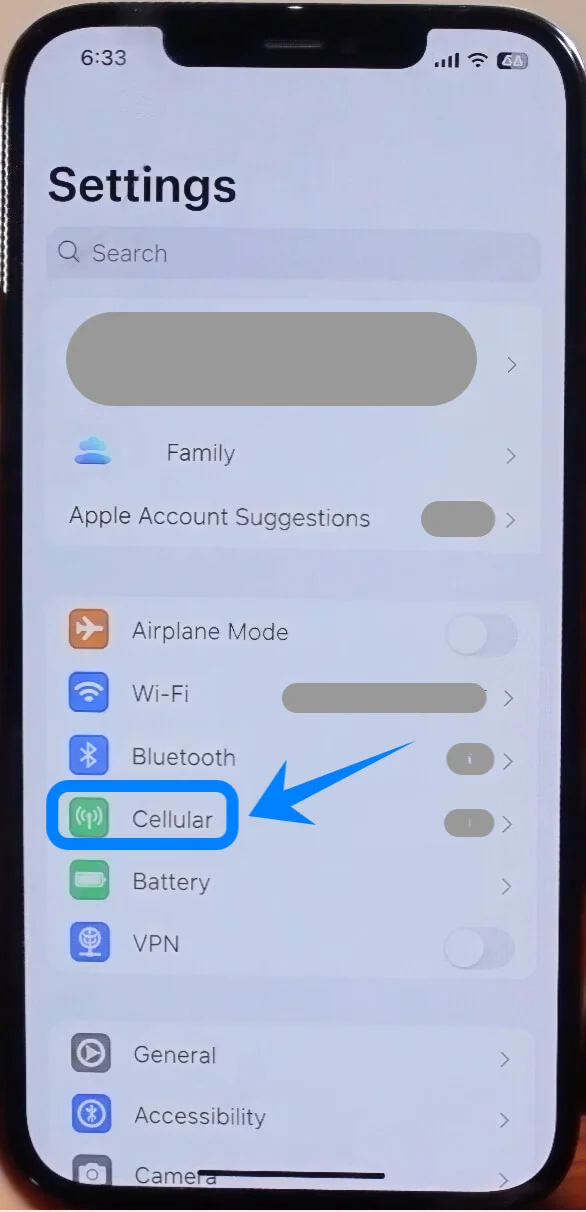
Paso 2: Acceder a los ajustes de datos móviles
Desplázate hacia abajo y toca Datos móviles (en algunos dispositivos, puede aparecer como “Servicio móvil” o “Datos móviles”)
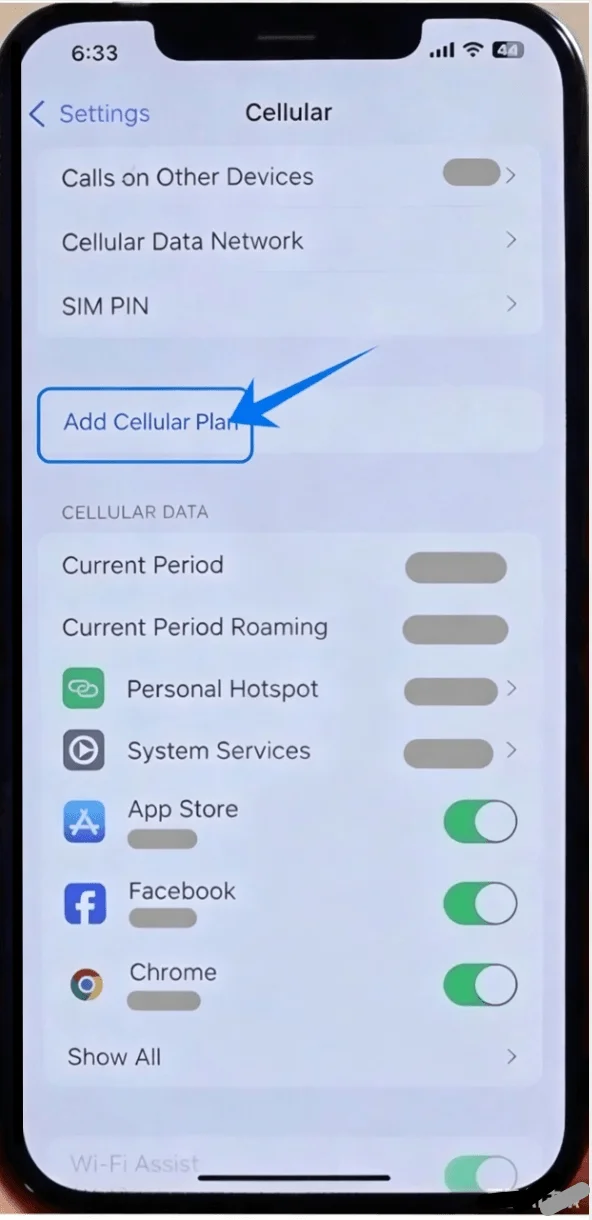
Paso 3: Añadir un nuevo plan de datos
Toca Configurar plan de datos si no hay ningún plan instalado, o toca Añadir plan de datos para añadir una línea nueva
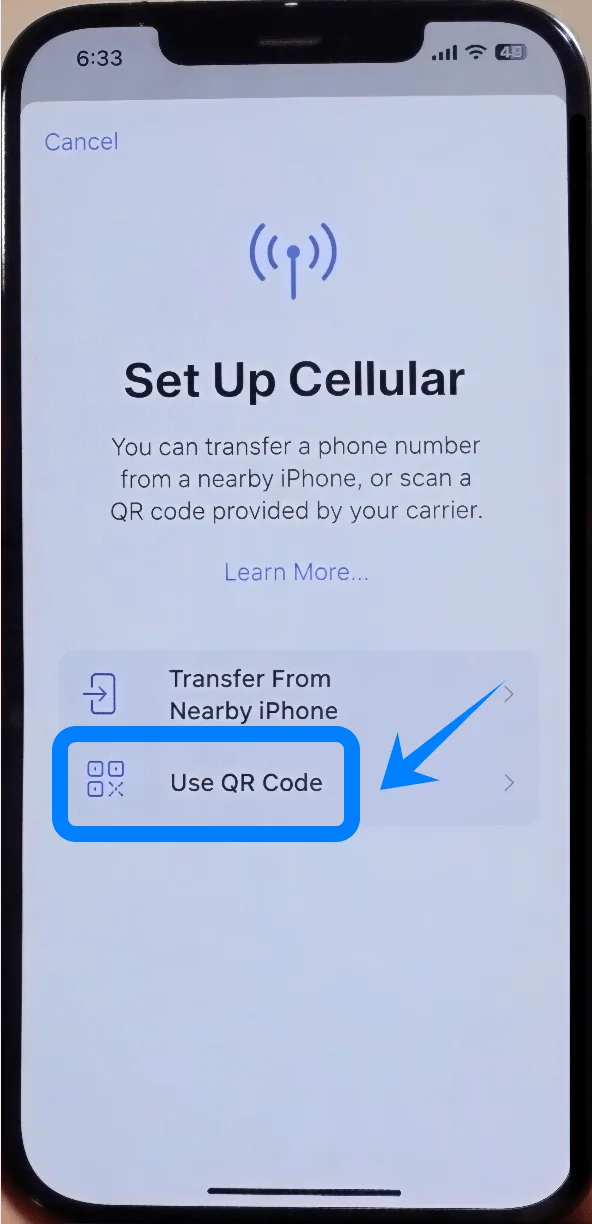
Paso 4: Seleccionar la opción de código QR
Toca Usar código QR
Paso 5: Escanear el código QR
Enfoca el código QR proporcionado por tu operador con la cámara del iPhone
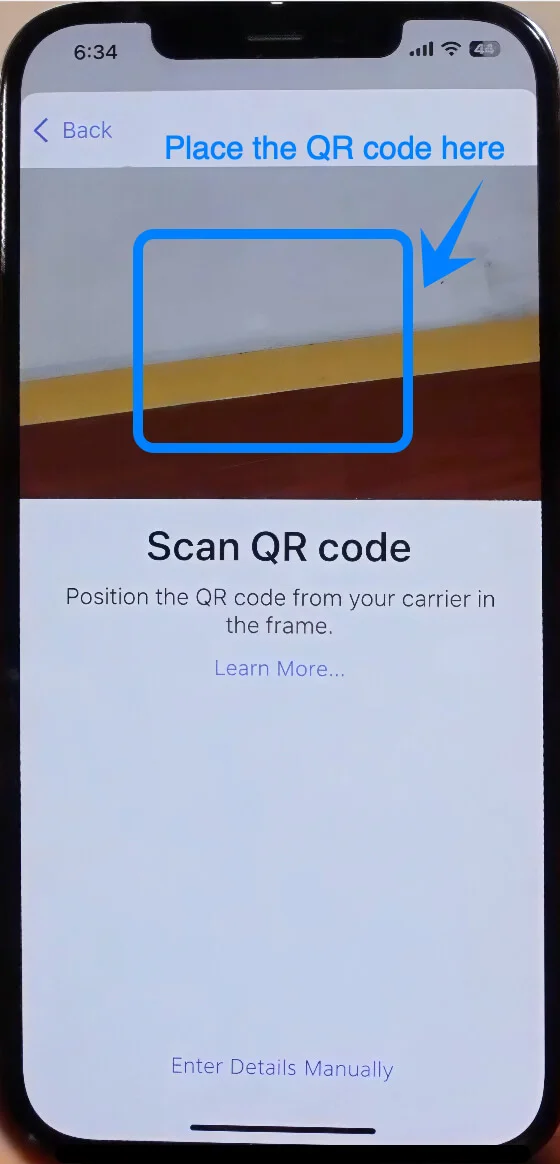
Espera a que el código QR se reconozca automáticamente
Paso 6: Confirmar la adición del plan
Toca Añadir plan de datos cuando aparezca el aviso
Paso 7: Etiquetar la línea eSIM
Elige una etiqueta (por ejemplo, Principal, Secundaria, Empresa, etc.)
Toca Continuar
Paso 8: Configurar los ajustes de la línea predeterminada
Selecciona la línea predeterminada que prefieras para:
Llamadas de voz
iMessage y FaceTime
Datos móviles
Toca Continuar después de cada selección
Método 2: Instalar eSIM mediante entrada manual
Paso 1: Abrir Configuración
Toca Configuración
Paso 2: Ir a Configuración Celular
Desplázate hacia abajo y toca Celular (En algunos dispositivos, esto puede aparecer como “Servicio móvil” o “Datos móviles”)
Paso 3: Agregar plan celular
Toca Configurar celular si no hay ningún plan celular instalado, o toca Agregar plan celular para añadir una nueva línea
Paso 4: Seleccionar la opción de entrada manual
Toca Ingresar detalles manualmente en la parte inferior de la pantalla
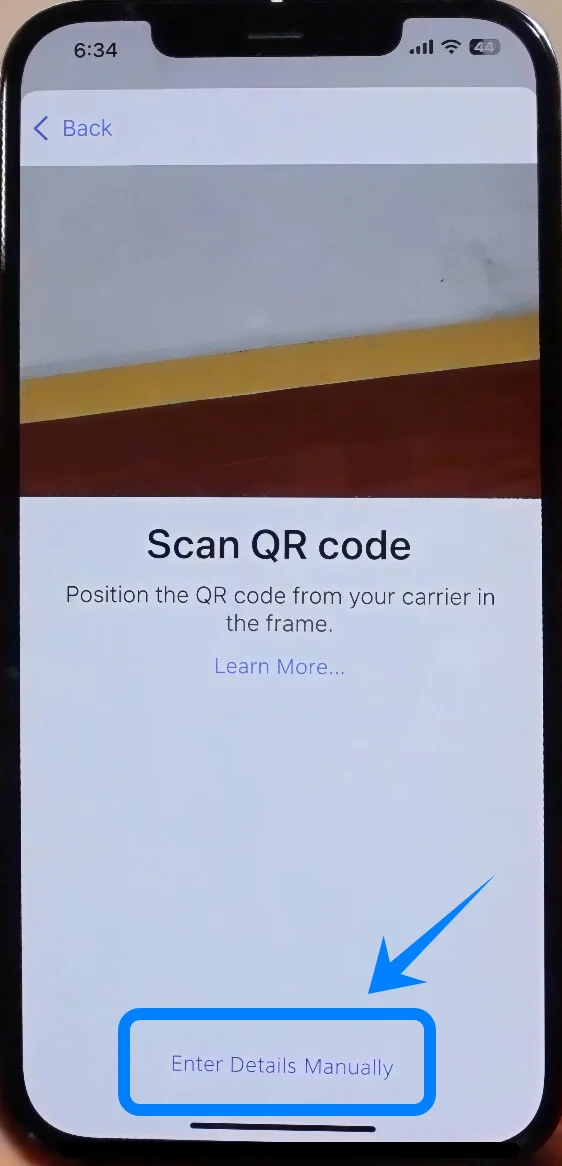
Paso 5: Ingresar información de activación
Ingresa la siguiente información exactamente como la proporcionó tu operador:
Dirección SM-DP+
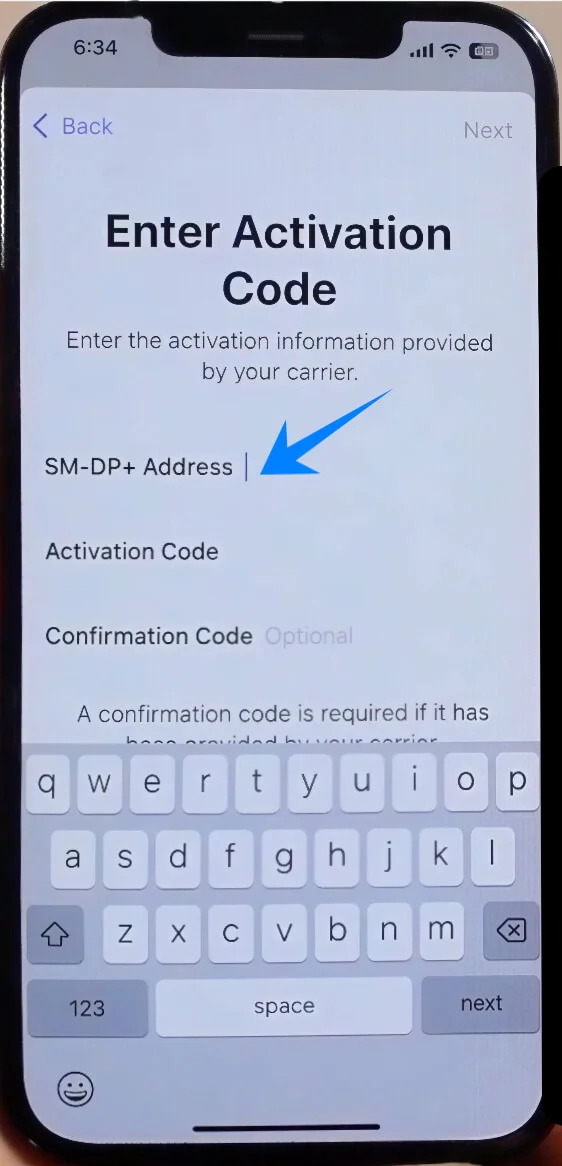
Código de activación
Toca Siguiente (esquina superior derecha)
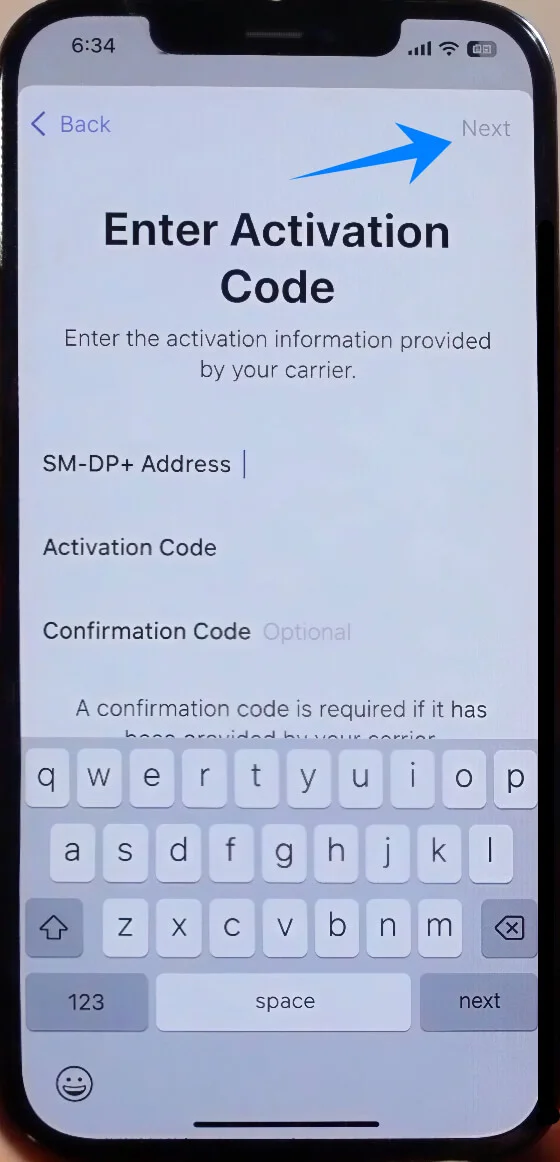
Paso 6: Descargar y activar eSIM
Espera mientras el iPhone se conecta al servidor del operador
Toca Agregar plan celular cuando se te solicite
Paso 7: Etiquetar la línea eSIM
Selecciona una etiqueta (p. ej., Principal, Secundaria, Viaje)
Toca Continuar
Paso 8: Establecer preferencias de línea predeterminada
Elige las opciones predeterminadas para llamadas, mensajes y datos
Toca Continuar después de cada configuración
Cómo confirmar la instalación exitosa de eSIM
Paso 1: Comprobar los planes de datos
Vaya a Ajustes > Datos móviles (En algunos dispositivos, esto puede aparecer como “Servicio móvil” o “Datos móviles”)
Confirme que aparece un nuevo plan en Planes de datos
Paso 2: Verificar el estado de la señal
Mire en la esquina superior derecha de la pantalla
Asegúrese de que aparezcan las barras de señal de la línea recién añadida
Paso 3: Comprobar el estado de la línea
Pulse sobre el nuevo plan en Planes de datos
Confirme que:
Activar esta línea esté habilitado (el interruptor debe estar en verde)
El estado indique Conectado o algo similar
Paso 4: Probar la conectividad
Realice una llamada o active los datos móviles utilizando la nueva línea:
Vaya a Ajustes > Datos móviles (En algunos dispositivos, esto puede aparecer como “Servicio móvil” o “Datos móviles”) > Datos móviles
Seleccione la eSIM recién añadida
Abra una página web para confirmar la conectividad de datos
Nota: Algunos planes de eSIM pueden no incluir soporte para llamadas de voz, por lo que esta función podría no estar disponible dependiendo de su plan.
Conclusión
Siguiendo los pasos anteriores, ahora debería poder instalar y activar correctamente su iRoamly eSIM en su iPhone 12.
Todo el proceso está diseñado para ser sencillo, gestionando toda la configuración directamente a través de los ajustes de su dispositivo, sin necesidad de una tarjeta SIM física ni herramientas adicionales.
Esto no solo ahorra tiempo, sino que también reduce la posibilidad de errores en la configuración. Con eSIM, conectarse se convierte en una experiencia más rápida y flexible, permitiéndole acceder a datos móviles siempre que los necesite, sin retrasos innecesarios.