
A medida que los teléfonos inteligentes avanzan hacia un diseño sin tarjeta, eSIM se está convirtiendo en una forma más eficiente y cómoda de mantenerse conectado.
En lugar de depender de una SIM física, eSIM le permite activar un plan de telefonía móvil de forma digital, directamente en su dispositivo. Esto hace que el proceso de configuración sea más rápido y sencillo.
Para los usuarios de iPhone 14 Plus, todo se puede completar en solo unos minutos sin necesidad de herramientas adicionales.
Si se está preparando para instalar su iRoamly eSIM, esta guía le llevará paso a paso por todo el proceso, desde añadir el plan hasta completar la activación.
Preparativos antes de configurar iRoamly eSIM
Antes de comenzar, asegúrese de contar con lo siguiente:
Una conexión a internet estable (Wi-Fi o datos móviles)
Un código QR de eSIM válido o los detalles de activación manual (dirección SM-DP+ y código de activación) proporcionados por su operador
Su iPhone 14 Plus encendido y desbloqueado
El dispositivo actualizado a la última versión de iOS (recomendado para garantizar la compatibilidad)
Método 1: Instalar eSIM mediante código QR
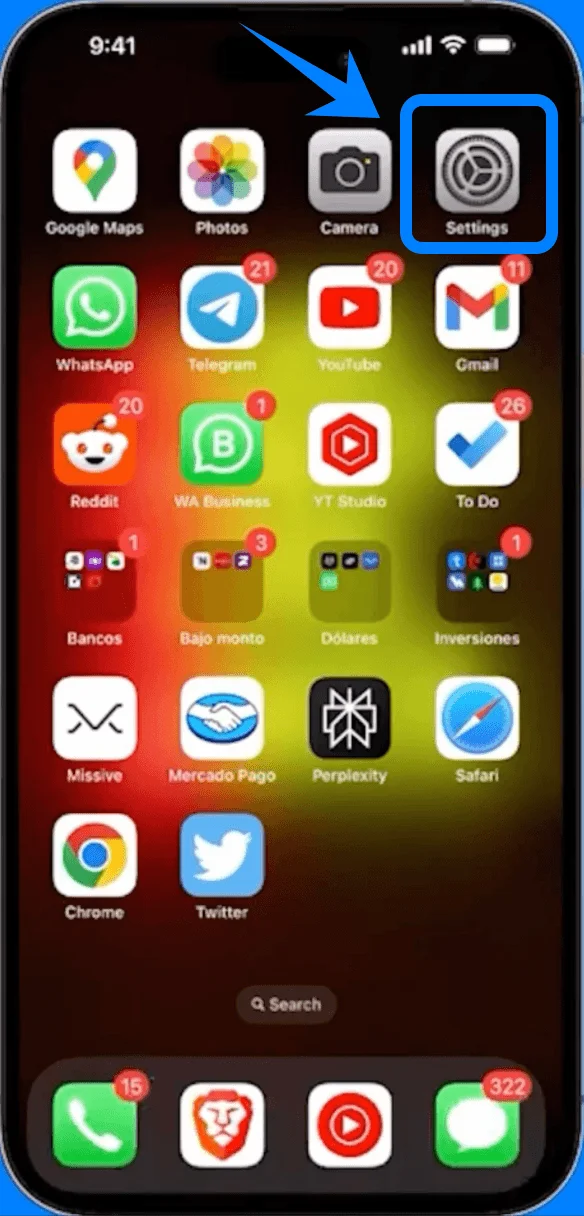
Paso 1: Abrir Ajustes
Pulsa Ajustes en la pantalla de inicio.
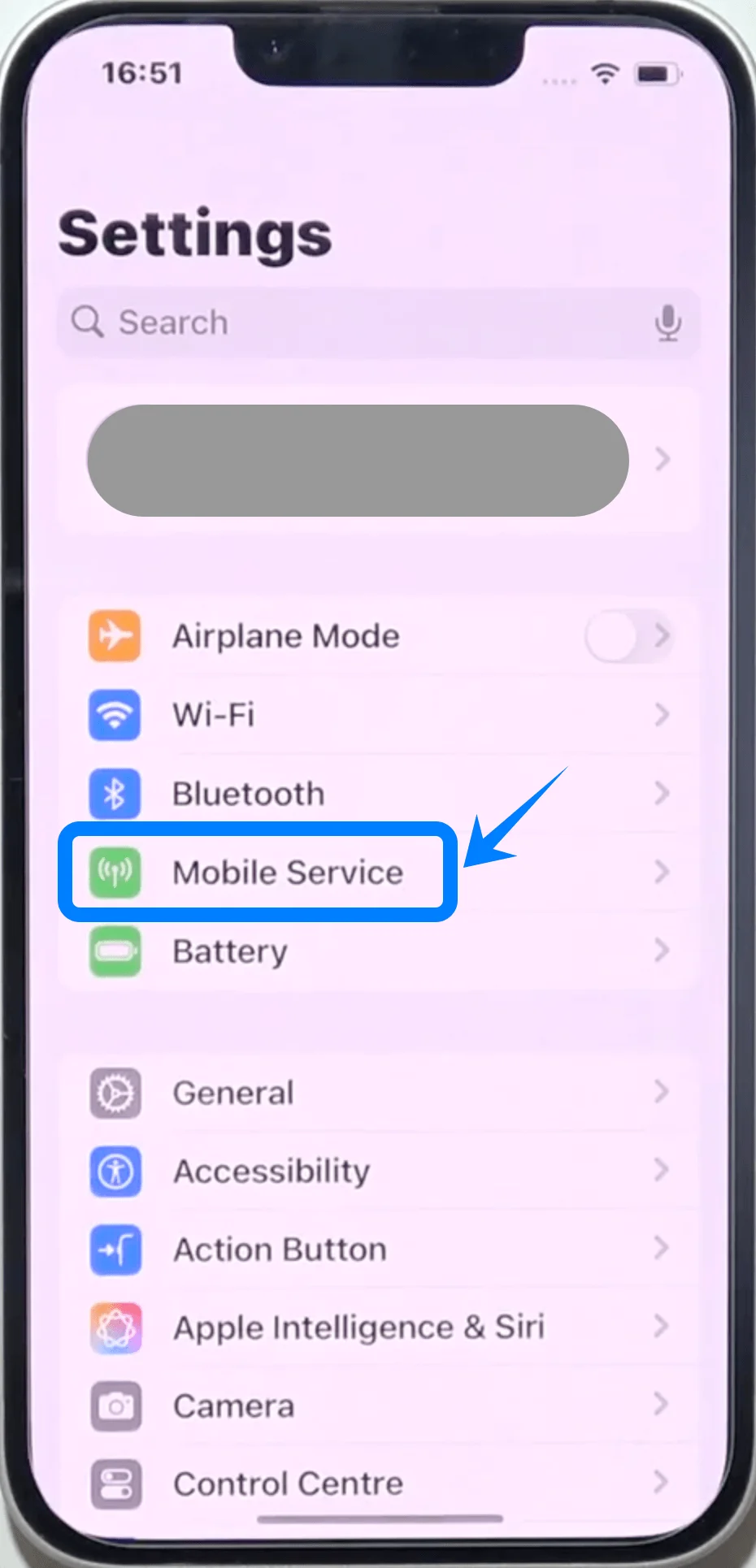
Paso 2: Acceder a los ajustes de datos móviles
Pulsa Datos móviles (En algunos dispositivos, puede aparecer como “Celular” o “Servicio móvil”).
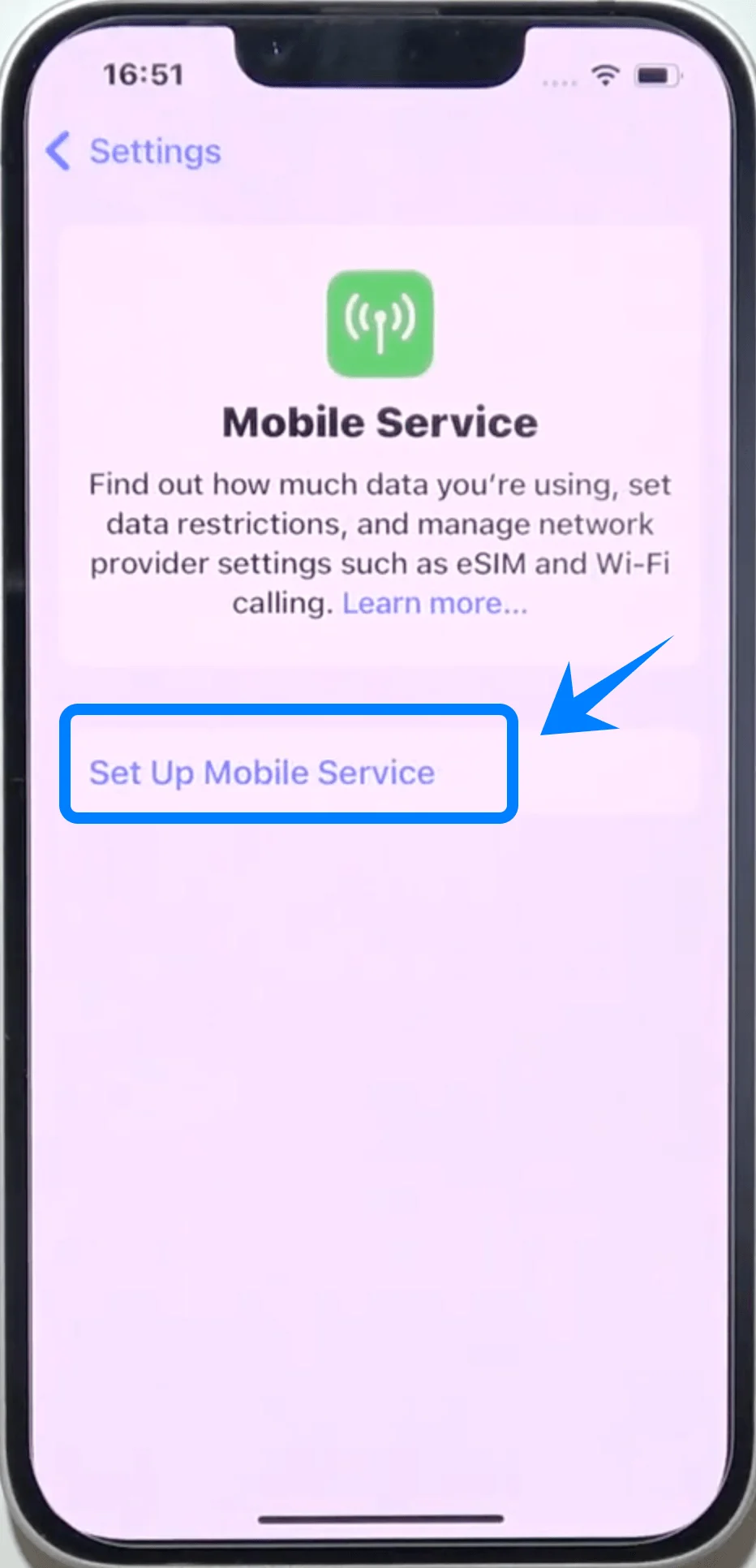
Paso 3: Añadir eSIM
Pulsa Añadir eSIM si ya tienes un plan móvil, o pulsa Configurar datos móviles si es tu primer plan.
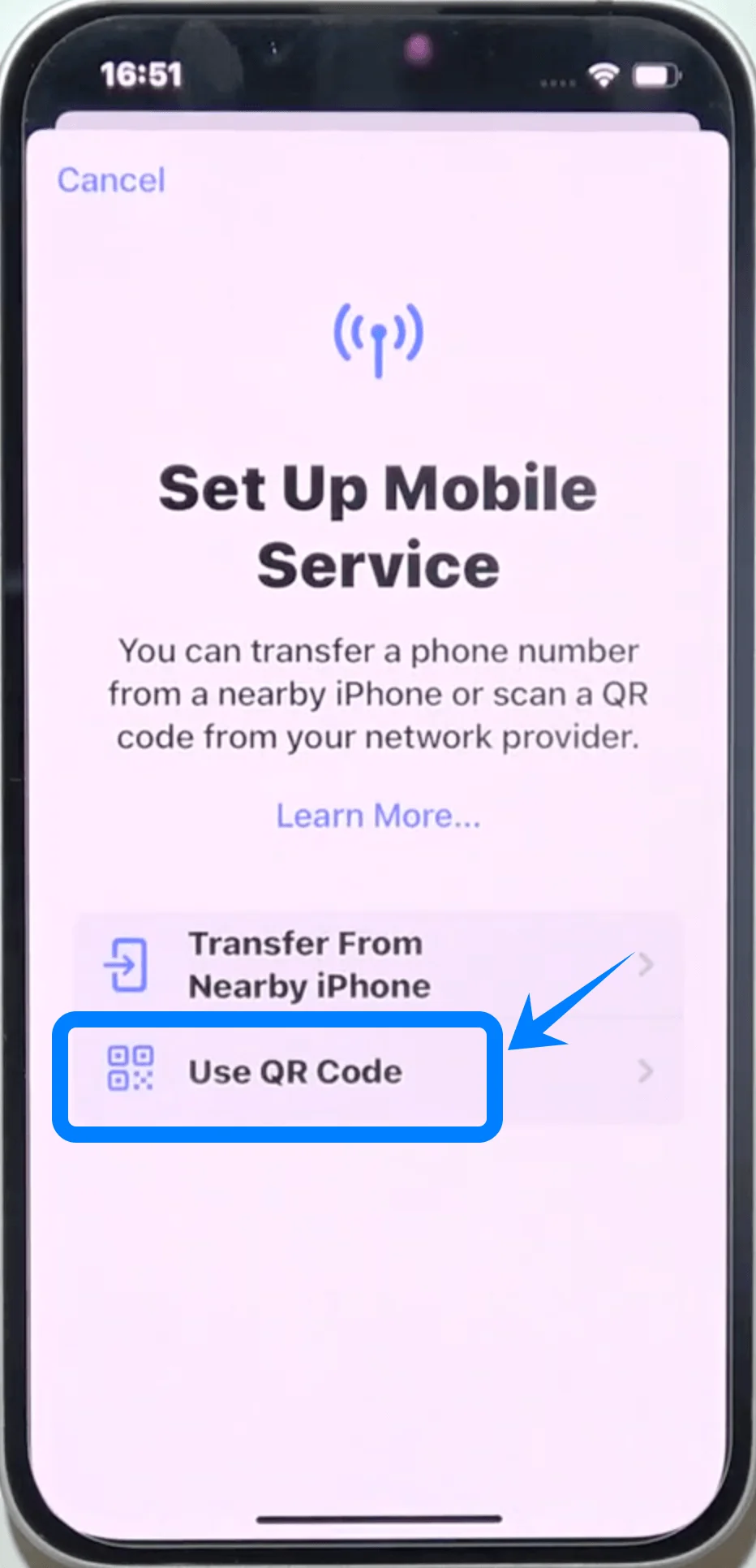
Paso 4: Seleccionar la opción de código QR
Pulsa Usar código QR.
Paso 5: Escanear el código QR
Coloca el iPhone de forma que el código QR aparezca dentro del recuadro de la cámara.
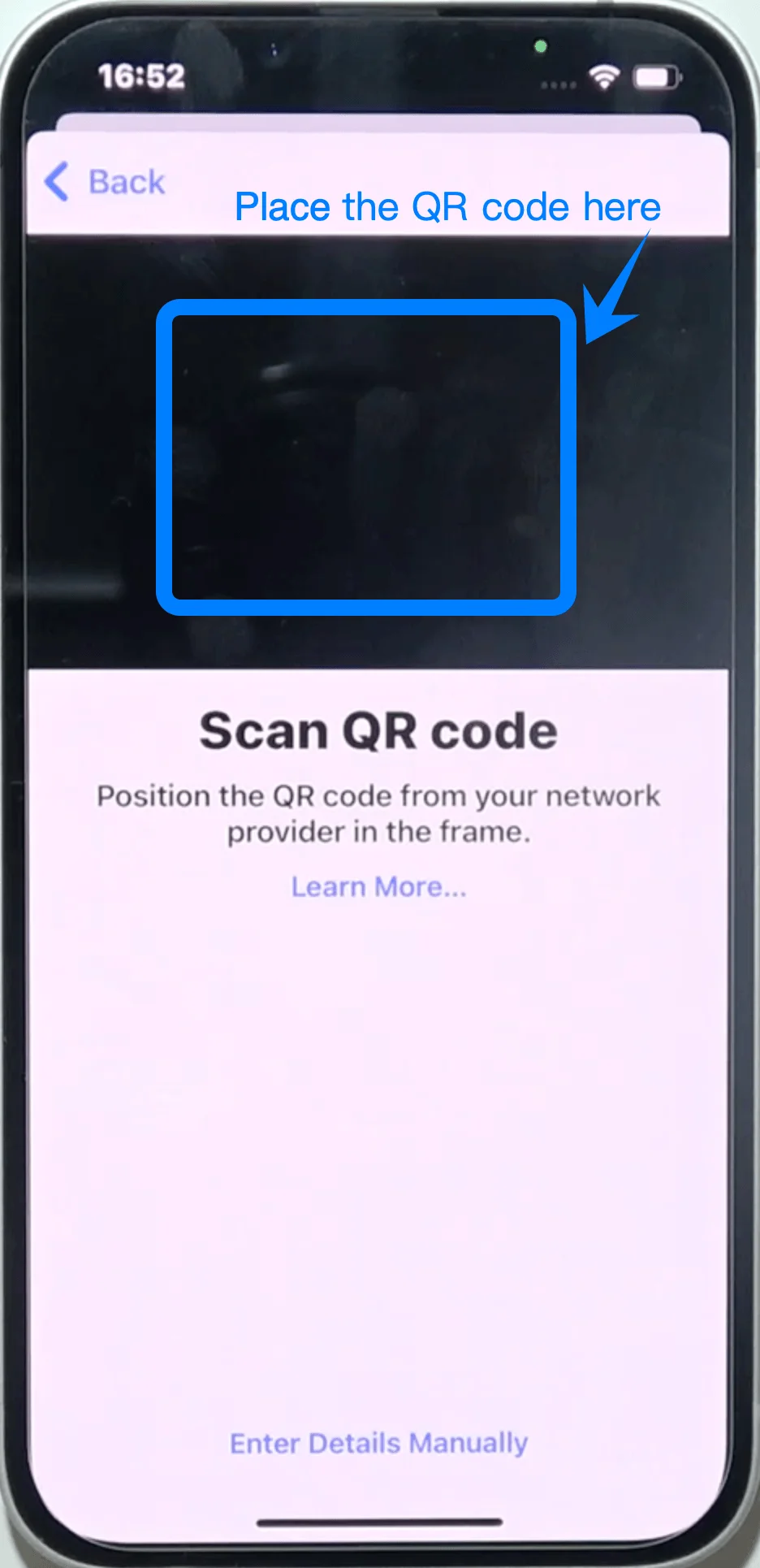
Espera a que el sistema reconozca el código automáticamente.
Paso 6: Confirmar la activación
Cuando aparezca el aviso, pulsa Continuar.
Paso 7: Añadir plan de datos
Pulsa Añadir plan de datos.
Paso 8: Etiquetar el plan (Opcional pero recomendado)
Pulsa el campo de etiqueta (por ejemplo, “Principal”, “Empresarial”).
Selecciona una etiqueta o pulsa Etiqueta personalizada e introduce un nombre.
Pulsa OK.
Paso 9: Establecer las preferencias de línea predeterminada
Selecciona tu línea predeterminada preferida para:
Línea de voz
iMessage y FaceTime
Datos móviles
Pulsa Continuar después de cada selección.
Método 2: Instalar eSIM mediante entrada manual
Paso 1: Abrir Configuración
Toque Configuración en la pantalla de Inicio.
Paso 2: Navegar a la configuración de datos móviles
Toque Servicio móvil (En algunos dispositivos, esto puede aparecer como “Celular” o “Datos móviles”).
Paso 3: Agregar eSIM
Toque Agregar eSIM si ya tiene un plan móvil existente, o toque Configurar servicio móvil si este es su primer plan.
Paso 4: Seleccionar la opción de entrada manual
Toque Usar código QR.
En la pantalla de escaneo del código QR, toque Ingresar detalles manualmente en la parte inferior.
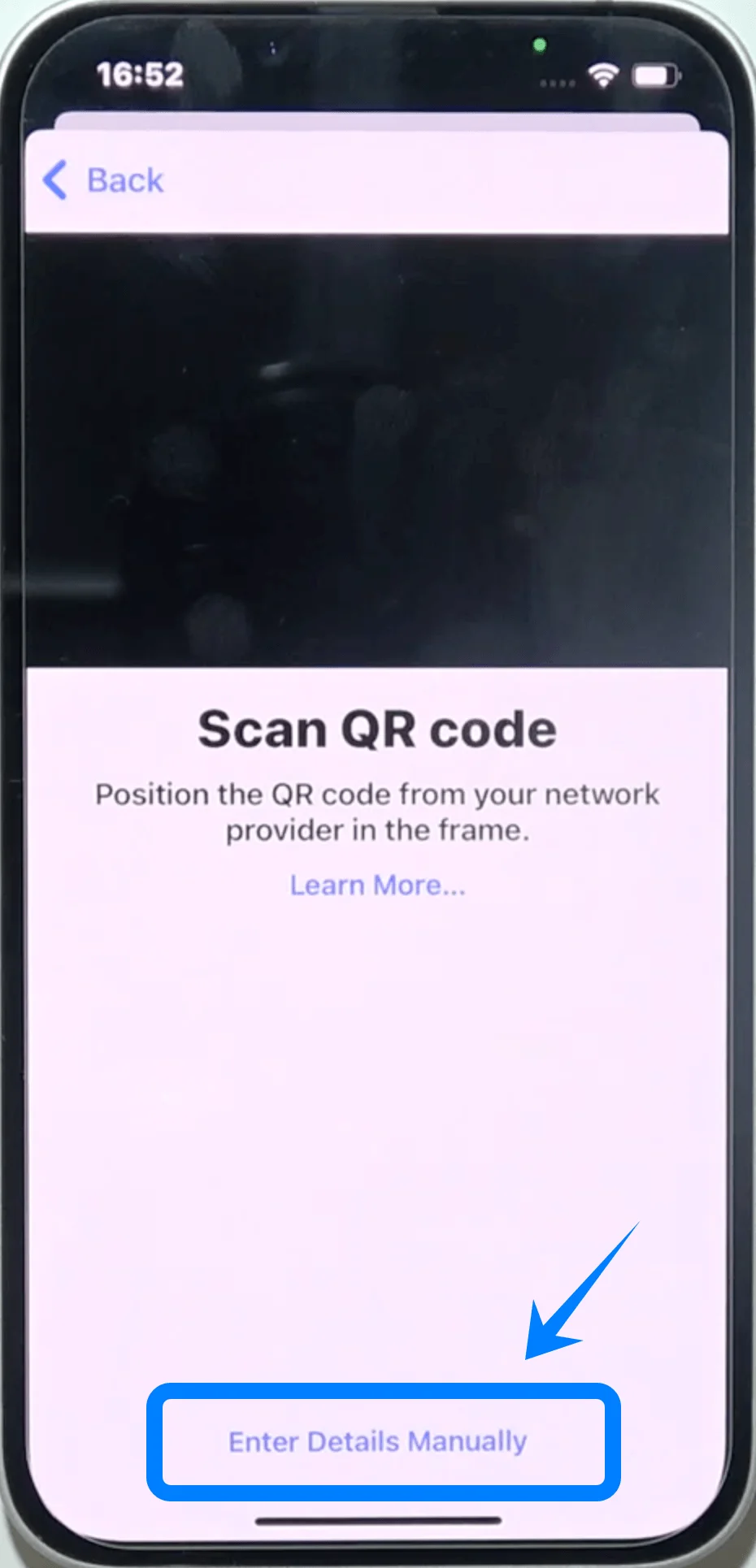
Paso 5: Ingresar información de activación
Toque el campo Dirección SM-DP+ y escriba la dirección proporcionada por su operador.
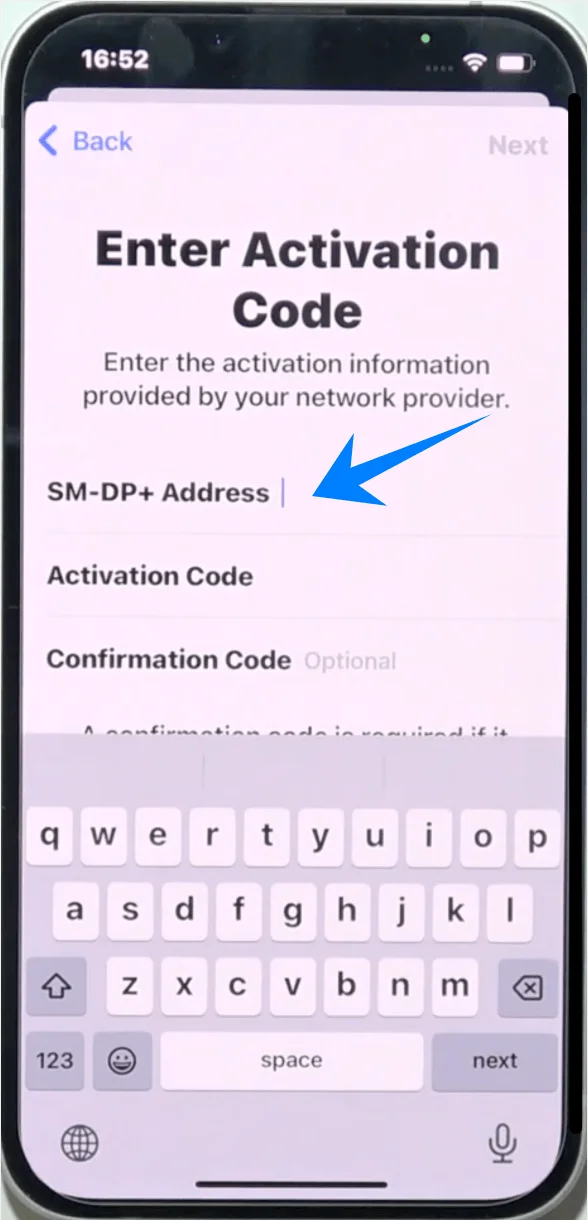
Toque el campo Código de activación e ingrese el código exactamente como se le indicó.
Si se proporciona, ingrese el Código de confirmación.
Paso 6: Continuar con la activación
Toque Siguiente.
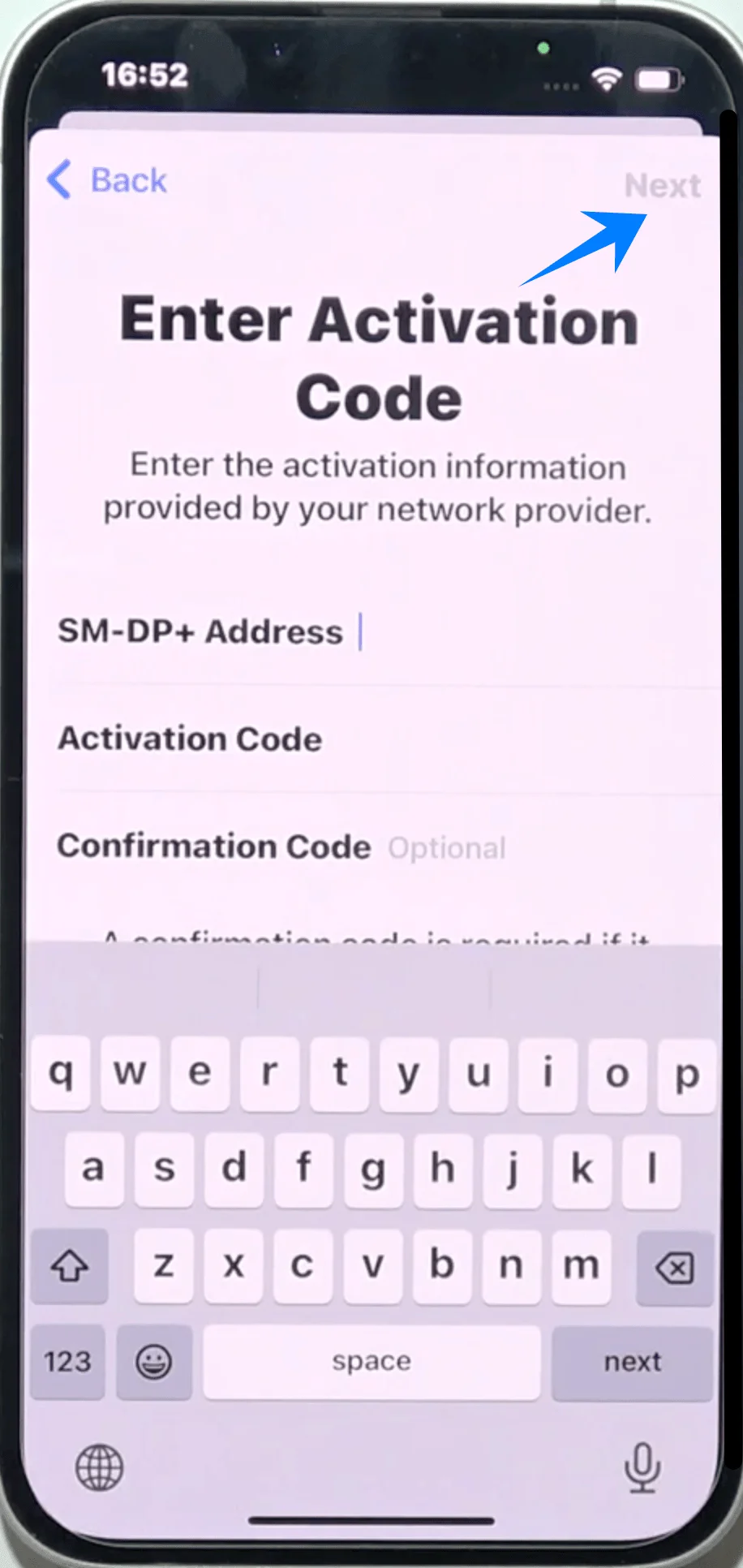
Paso 7: Agregar plan móvil
Toque Agregar plan móvil.
Paso 8: Etiquetar el plan
Toque el campo de la etiqueta y asigne un nombre.
Toque Listo.
Paso 9: Configurar la línea predeterminada
Elija los valores predeterminados para:
Línea de voz
iMessage y FaceTime
Datos móviles
Toque Continuar después de cada selección.
Cómo confirmar la instalación exitosa de la eSIM
Paso 1: Revisar planes celulares
Abre Ajustes
Toca Servicio móvil (en algunos dispositivos, esto puede aparecer como “Celular” o “Datos móviles”)
Confirma que el nuevo plan aparece bajo SIMs o Planes celulares
Paso 2: Verificar la conexión de red
Mira la esquina superior derecha de la pantalla
Confirma que las barras de señal son visibles para la línea recién añadida
Paso 3: Probar la funcionalidad de la red
Realiza una llamada telefónica
Envía un mensaje de texto
Desactiva el Wi-Fi y abre una página web usando los datos móviles
Paso 4: Confirmar el estado de la línea
Ve a Ajustes → Servicio móvil (en algunos dispositivos, esto puede aparecer como “Celular” o “Datos móviles”)
Toca el plan recién añadido
Asegúrate de que Activar esta línea esté habilitado
Conclusión
Siguiendo los pasos anteriores, ya debería haber instalado y configurado correctamente su eSIM en el iPhone 14 Plus. Todo el proceso elimina la necesidad de manejar tarjetas SIM físicas, lo que hace que la activación sea más directa y eficiente.
Este enfoque digital también proporciona mayor flexibilidad para gestionar y cambiar planes. Una vez que todo esté configurado correctamente, podrá empezar a usar su conexión de inmediato y ajustar la configuración según sea necesario.