
Si acabas de recibir tu eSIM de iroamly y no estás seguro de cómo empezar, el proceso de configuración es, en realidad, más sencillo de lo que parece.
A diferencia de las tarjetas SIM tradicionales que requieren una inserción física, una eSIM se puede instalar directamente a través de los ajustes de tu teléfono en solo unos pocos pasos.
Para los usuarios de un iPhone 15 Pro Max, el sistema es totalmente compatible con la tecnología eSIM, lo que hace que el proceso sea aún más fluido.
En esta guía, te explicaremos cada paso con claridad para que puedas completar la instalación rápidamente y evitar los problemas de configuración más comunes.
Preparativos antes de configurar iroamly eSIM
Antes de comenzar, asegúrese de contar con lo siguiente:
Una conexión a internet estable (Wi-Fi o datos móviles)
Un código QR de eSIM válido o los detalles de activación manual (dirección SM-DP+ y código de activación) proporcionados por su operador
Su iPhone 15 Pro Max encendido y desbloqueado
El dispositivo actualizado a la versión más reciente de iOS (recomendado para garantizar la compatibilidad)
Método 1: Instalar eSIM mediante código QR
Paso 1: Abrir la Configuración de red celular
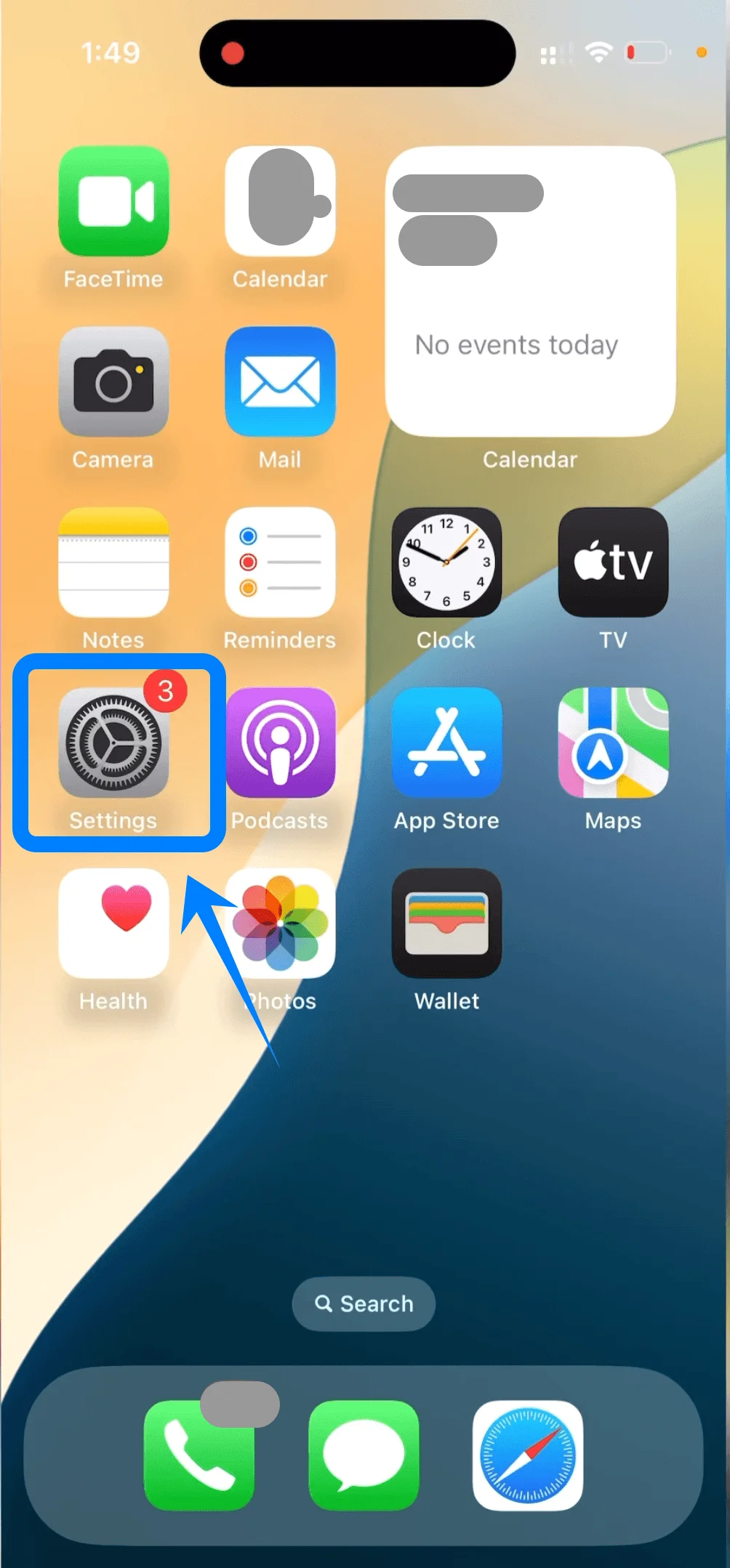
Pulsa en Configuración desde la pantalla de inicio
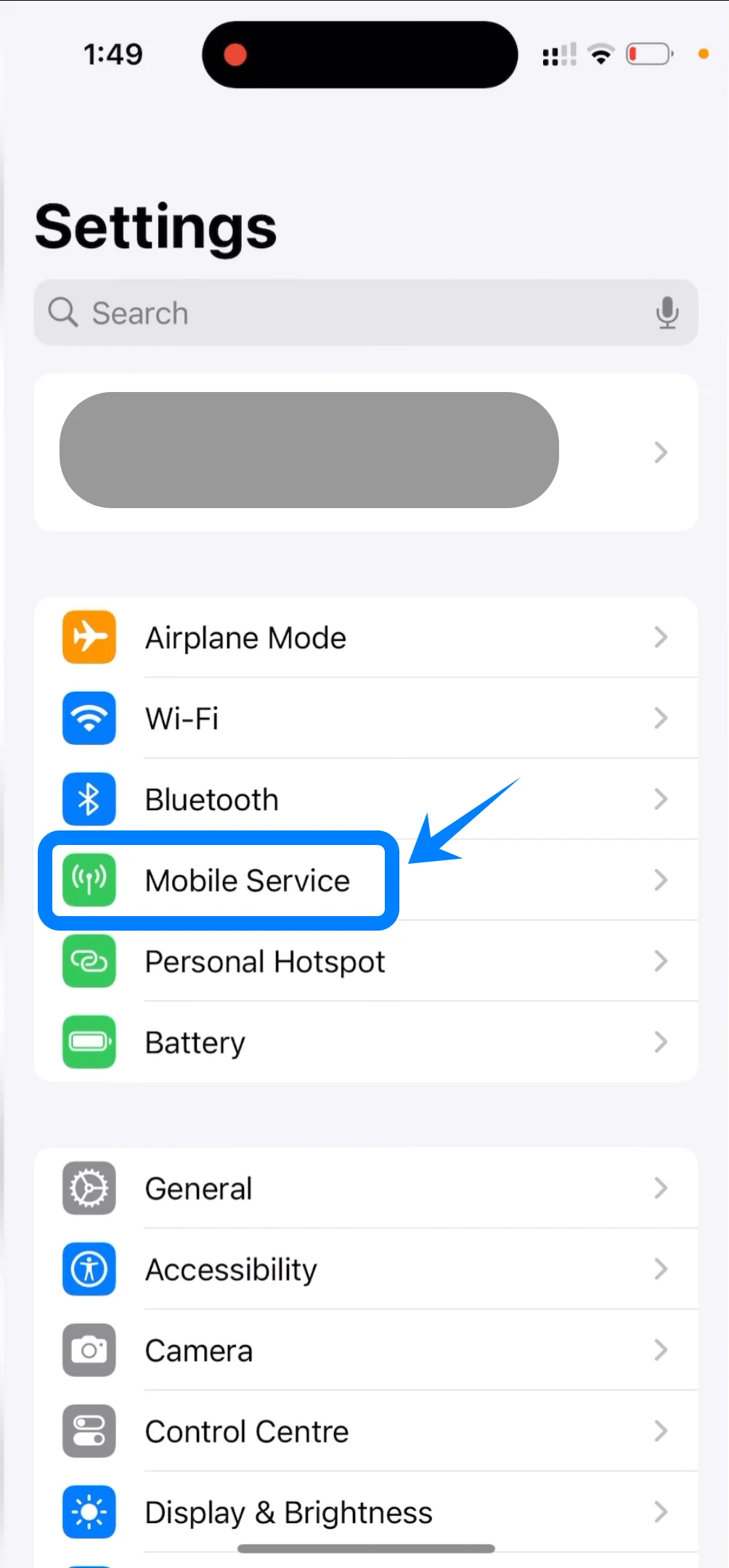
Desplázate hacia abajo y pulsa en Servicio móvil (en algunos dispositivos, puede aparecer como “Celular” o “Datos móviles”)
Paso 2: Agregar una nueva eSIM
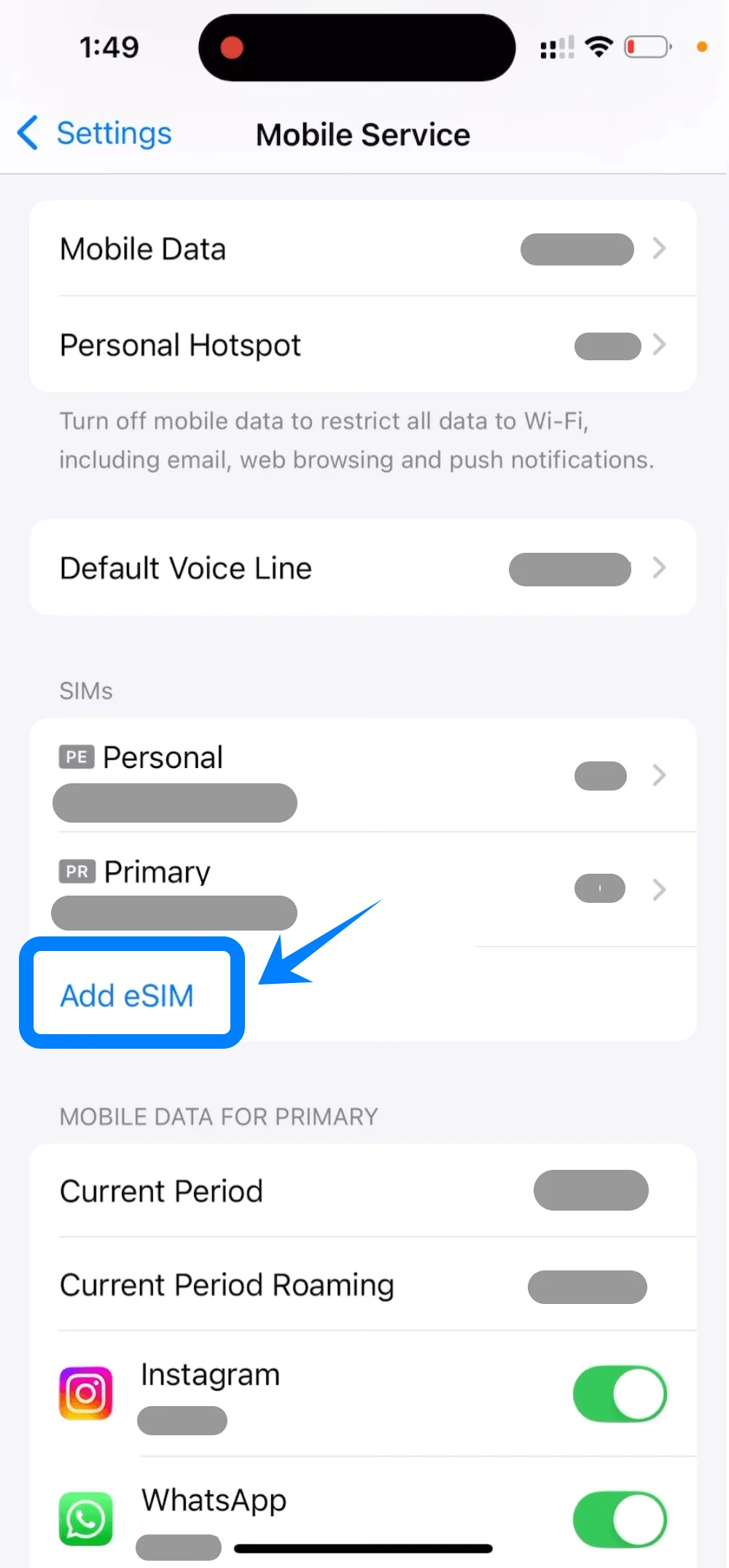
Pulsa en Agregar eSIM si ya tienes un plan de telefonía, o en Configurar servicio móvil si es tu primer plan
Paso 3: Seleccionar la opción de código QR
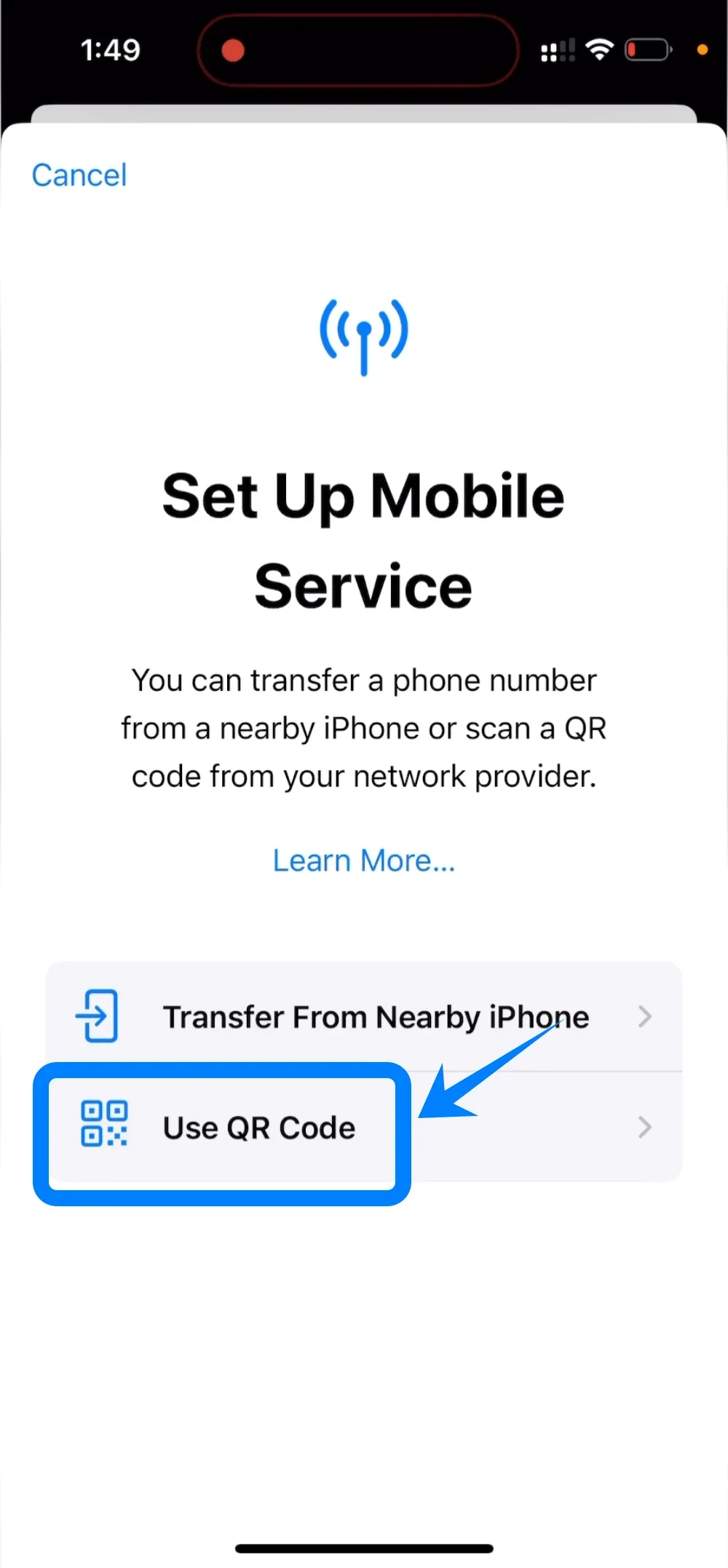
Pulsa en Usar código QR
Paso 4: Escanear el código QR
La interfaz de la cámara se abrirá automáticamente
Enfoca con la cámara de tu iPhone el código QR proporcionado por el operador
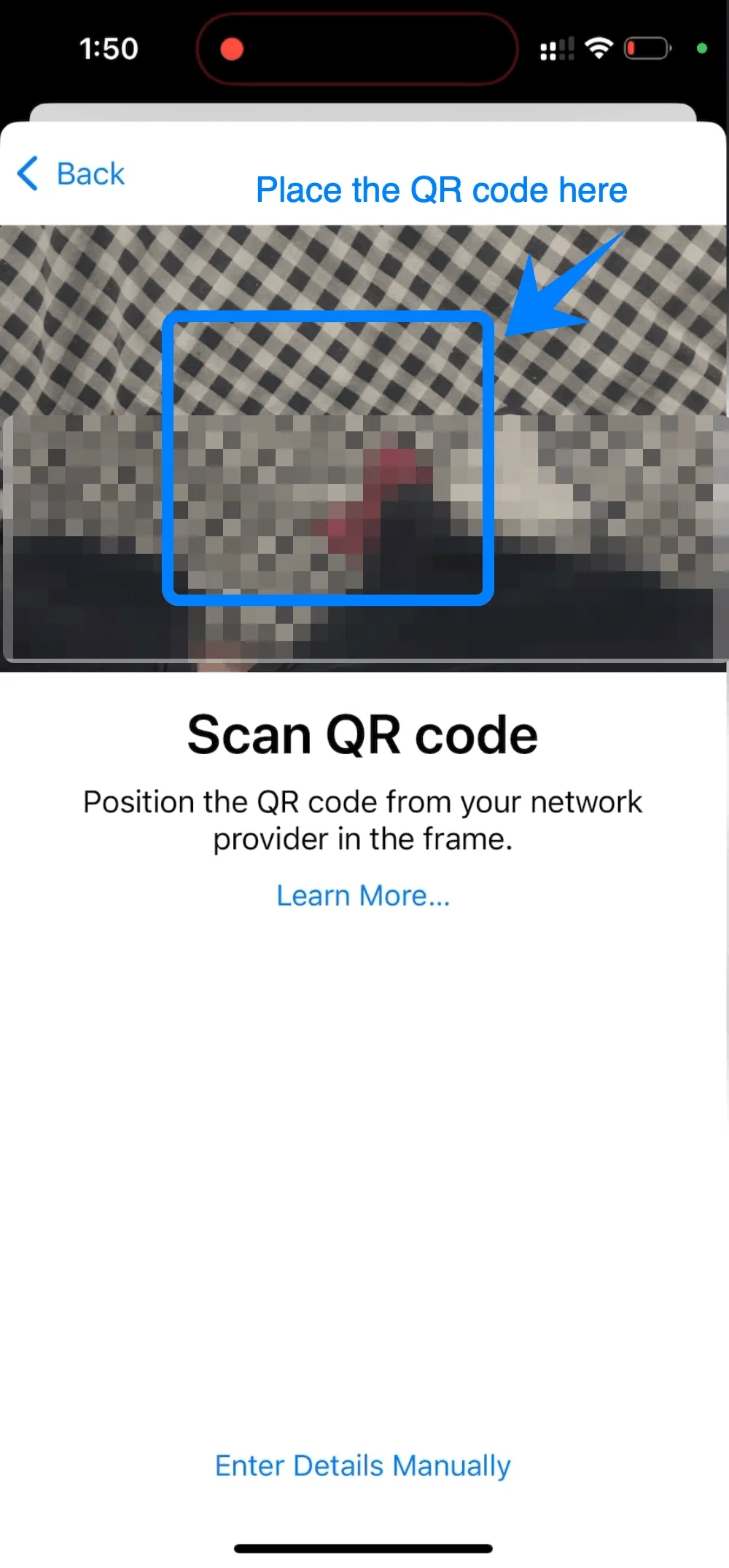
Espera a que el código sea reconocido
Paso 5: Confirmar la activación
Cuando aparezca el aviso, pulsa en Continuar
Después, pulsa en Agregar plan móvil
Paso 6: Etiquetar la línea de la eSIM
Elige una etiqueta (por ejemplo: Principal, Secundaria, Negocios, etc.)
Pulsa en Continuar
Paso 7: Configurar los ajustes de línea predeterminada
Selecciona la Línea predeterminada → pulsa en Continuar
Selecciona la línea para iMessage y FaceTime → pulsa en Continuar
Selecciona la línea para Datos móviles → pulsa en Listo
Método 2: Instalar eSIM mediante entrada manual
Paso 1: Abrir la configuración celular
Toque Configuración
Desplácese hacia abajo y toque Servicio móvil (En algunos dispositivos, esto puede aparecer como “Celular” o “Datos móviles”)
Paso 2: Agregar una nueva eSIM
Toque Agregar eSIM si ya tiene un plan celular, o toque Configurar plan celular si es el primero que agrega
Paso 3: Seleccionar la opción de entrada manual
Toque Usar código QR
En la pantalla de escaneo, toque Ingresar detalles manualmente (en la parte inferior)
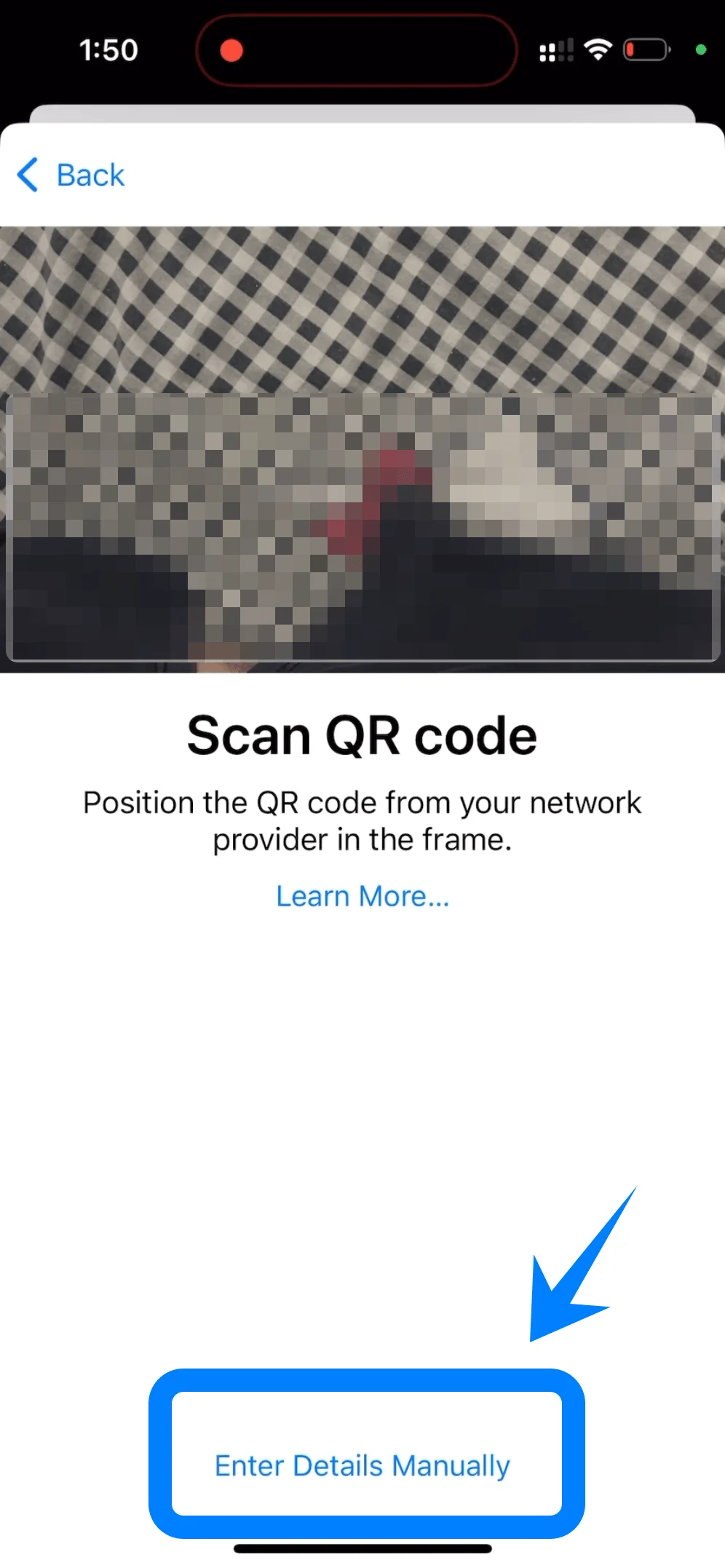
Paso 4: Ingresar los detalles de activación
En el campo Dirección SM-DP+, ingrese la dirección proporcionada por su operador
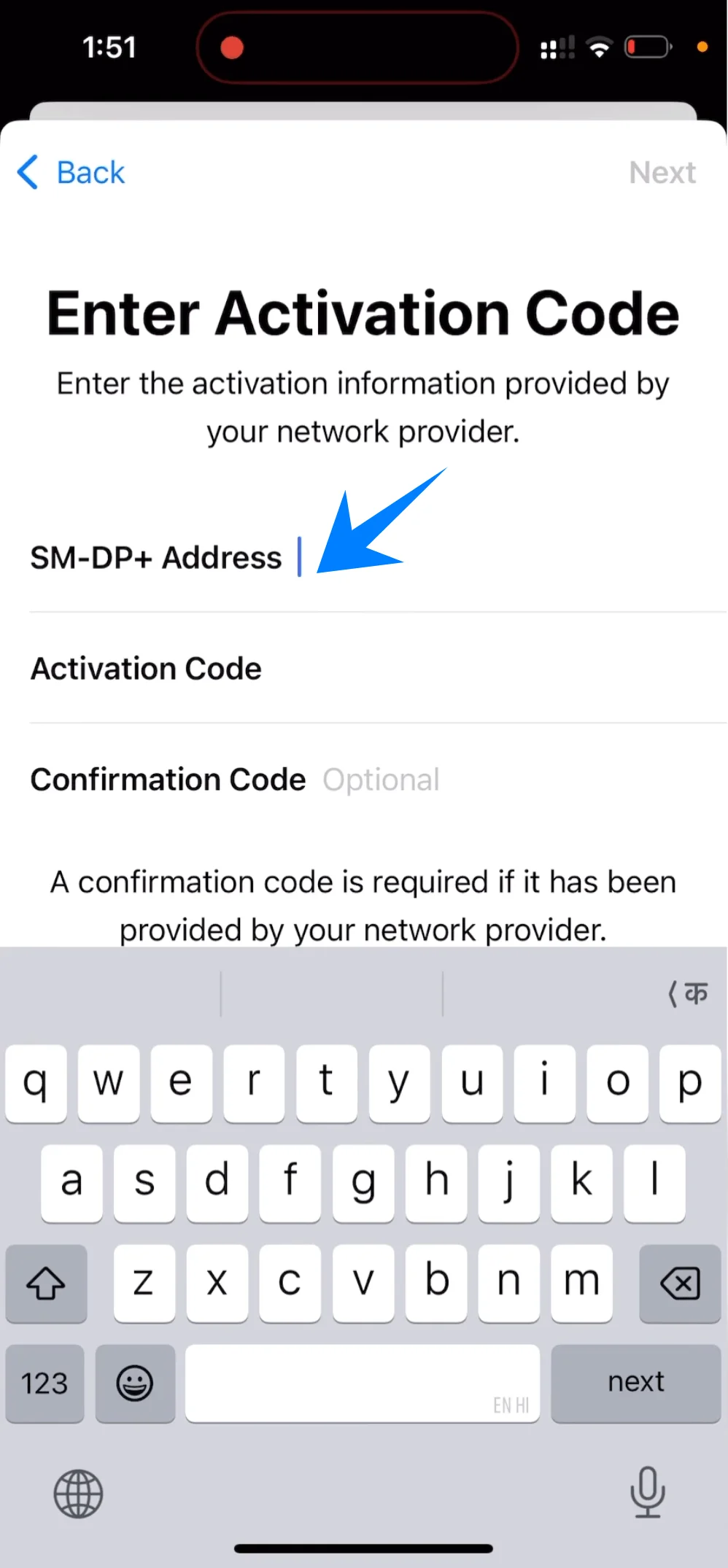
En el campo Código de activación, ingrese el código correspondiente
Si se proporciona, ingrese el Código de confirmación (campo opcional)
Paso 5: Continuar con la activación
Toque Siguiente
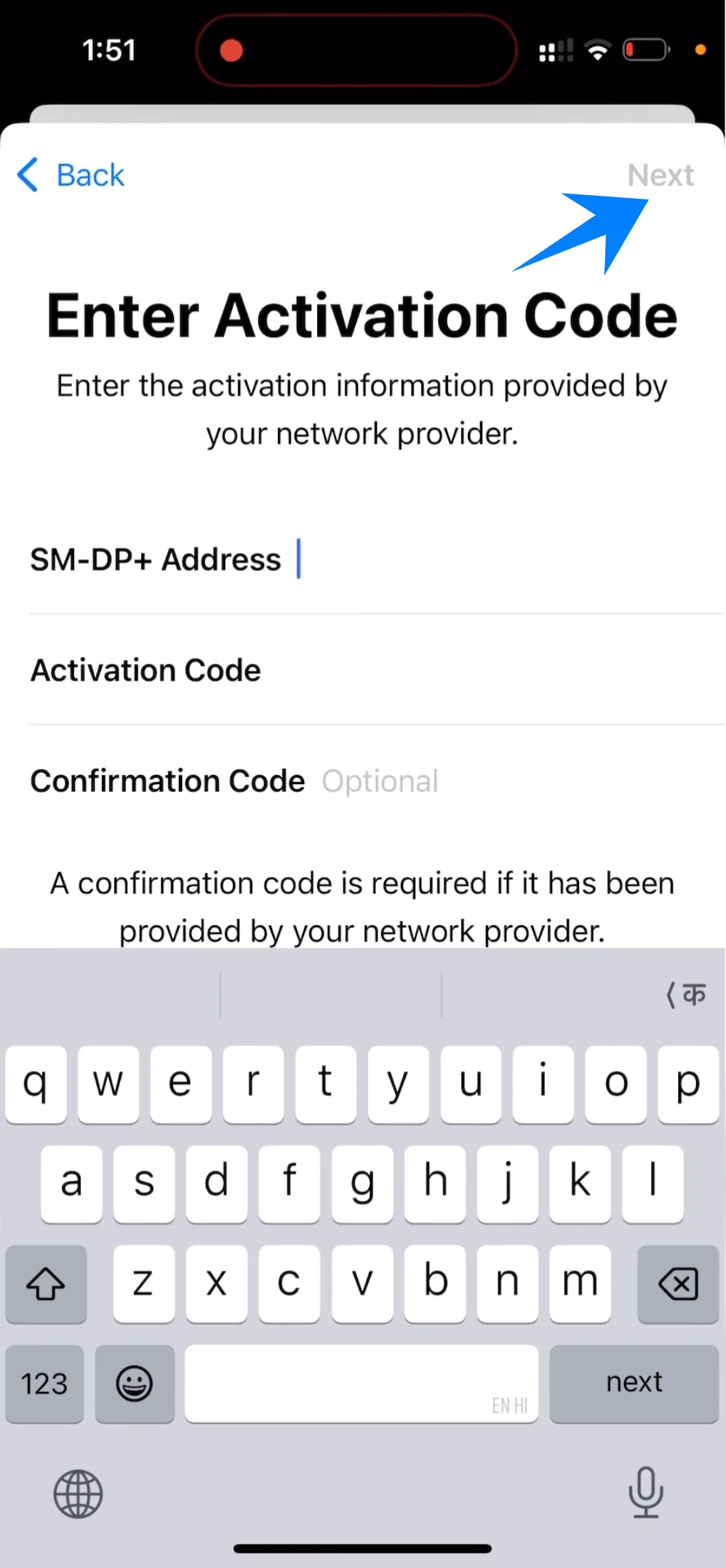
Paso 6: Confirmar la instalación de la eSIM
Toque Agregar plan celular cuando se le solicite
Paso 7: Etiquetar la línea eSIM
Asigne una etiqueta (por ejemplo, Trabajo, Viajes, etc.)
Toque Continuar
Paso 8: Configurar las preferencias de línea
Seleccione Línea predeterminada → toque Continuar
Seleccione Línea para iMessage y FaceTime → toque Continuar
Seleccione Línea de datos celulares → toque Listo
Confirmación de la instalación exitosa de la eSIM
Tras completar cualquiera de los métodos, verifique que la eSIM esté activa:
Comprobar en Ajustes
Vaya a Ajustes → Servicio móvil (en algunos dispositivos, puede aparecer como “Celular” o “Datos móviles”)
Confirme que el nuevo plan aparece en SIM o Planes de datos móviles
Comprobar el indicador de señal
Observe la esquina superior derecha de la pantalla
Debería ver las barras de señal de la línea recién añadida
Probar la conectividad
Realice una llamada telefónica
Envíe un mensaje de texto
Active los Datos móviles y abra una página web
Verificar el estado de la línea
En Ajustes → Servicio móvil (en algunos dispositivos, puede aparecer como “Celular” o “Datos móviles”), toque el nuevo plan
Asegúrese de que la opción Activar esta línea esté habilitada (el interruptor debe estar en verde)
Conclusión
Tras completar la configuración, ya no tendrá que preocuparse por manipular o reemplazar tarjetas SIM físicas. Su iRoamly eSIM permite que su iPhone 15 Pro Max permanezca conectado con mayor facilidad y flexibilidad.
Si la prueba de conexión funciona correctamente, ya está listo para empezar a usar sus datos. En comparación con las tarjetas SIM tradicionales, este enfoque ofrece una experiencia más fluida y moderna.