
La conectividad móvil está evolucionando de las tarjetas SIM físicas a soluciones totalmente digitales. La tecnología eSIM le permite activar su plan móvil directamente en su dispositivo, lo que elimina la necesidad de una instalación física y simplifica todo el proceso de configuración.
El iPhone 16 Pro Max está diseñado para admitir eSIM de forma nativa, lo que facilita la instalación y gestión de planes como iRoamly eSIM. Ya sea que sea nuevo en el uso de eSIM o simplemente necesite instrucciones claras, contar con los pasos de configuración adecuados marca la diferencia.
Esta guía le explicará cómo instalar y activar su iRoamly eSIM en su iPhone 16 Pro Max de una manera sencilla y estructurada.
Preparativos antes de configurar iroamly eSIM
Antes de comenzar, asegúrese de contar con lo siguiente:
Una conexión a internet estable (Wi-Fi o datos móviles)
Un código QR de eSIM válido o los detalles de activación manual (dirección SM-DP+ y código de activación) proporcionados por su operador
Su iPhone 16 Pro Max encendido y desbloqueado
El dispositivo actualizado a la versión más reciente de iOS (recomendado para asegurar la compatibilidad)
Método 1: Instalar eSIM mediante código QR
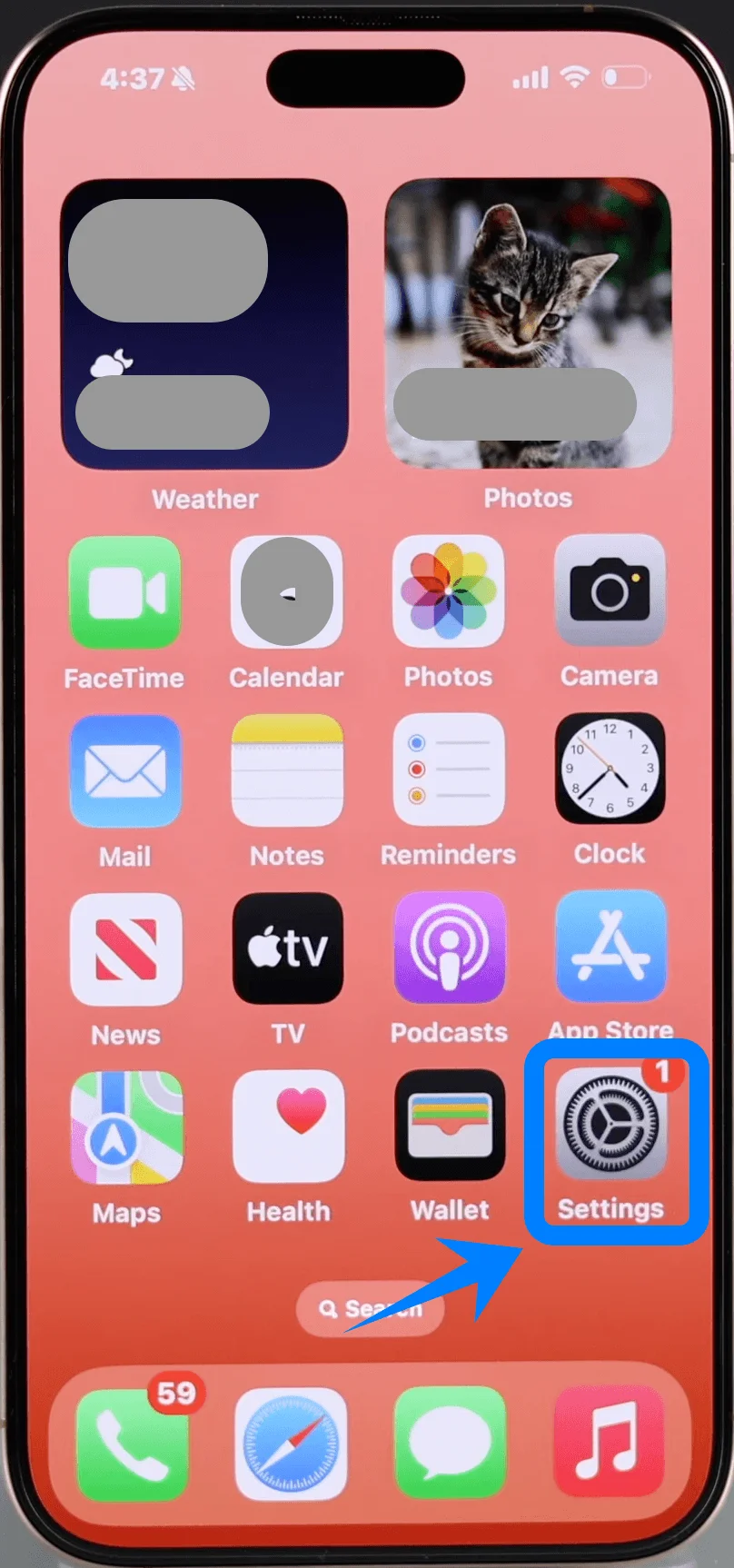
Paso 1: Abrir la configuración de red móvil
Pulsa en Ajustes
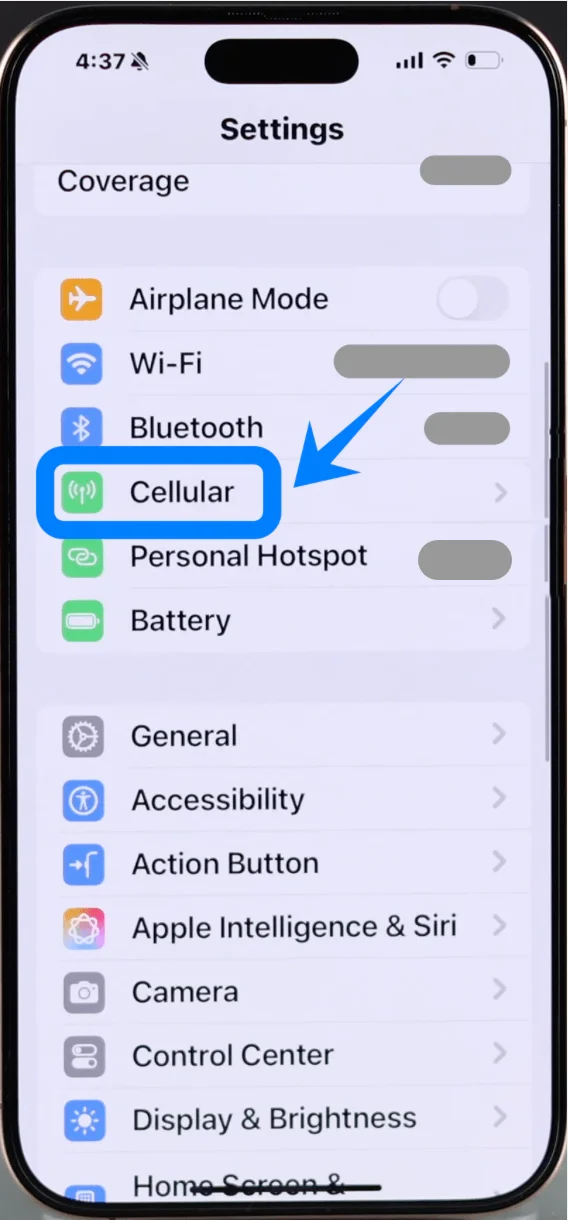
Desplázate hacia abajo y pulsa en Celular (En algunos dispositivos, puede aparecer como “Servicio móvil” o “Datos móviles”)
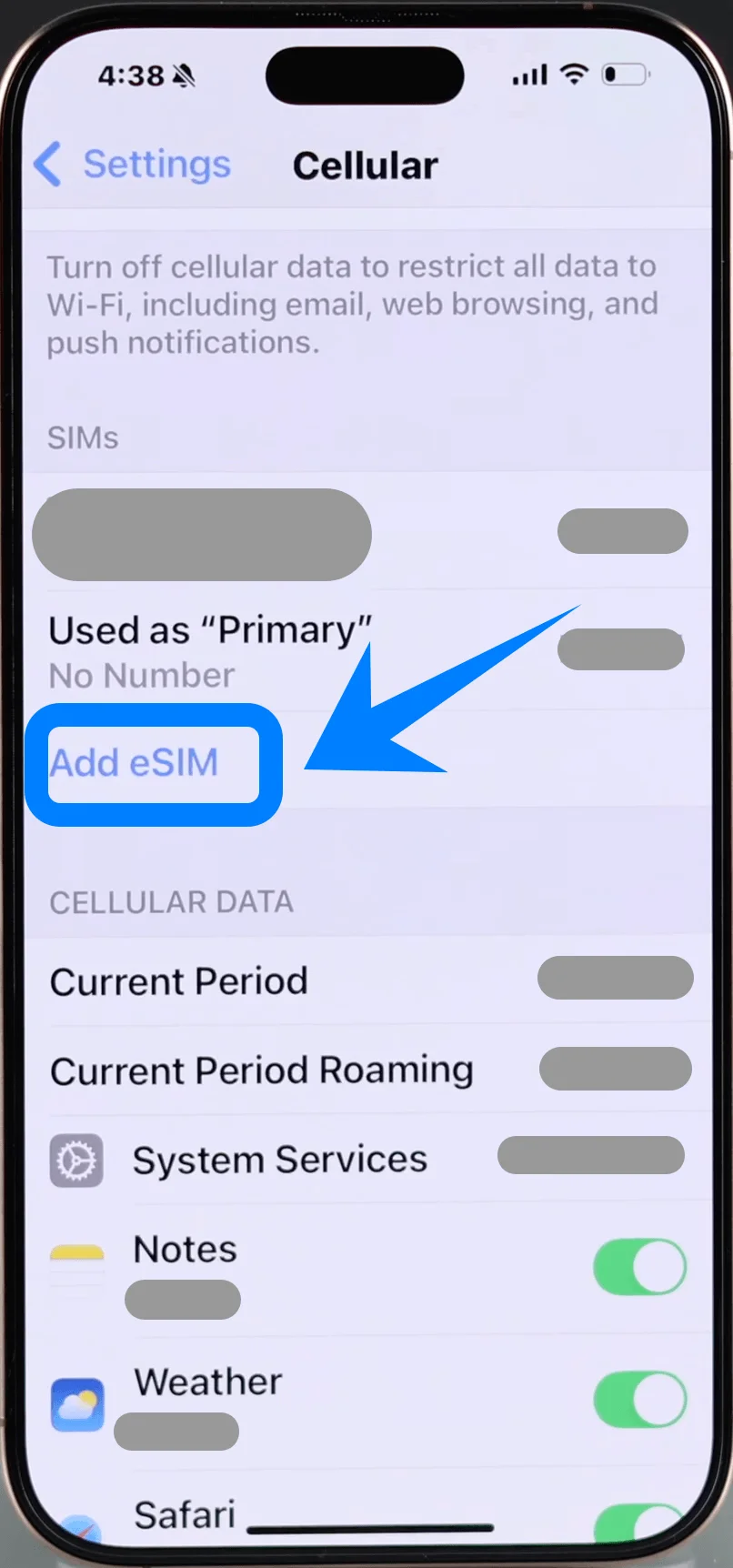
Paso 2: Añadir eSIM
Pulsa en Añadir eSIM si ya tienes un plan móvil, o pulsa en Configurar plan de datos si es tu primer plan
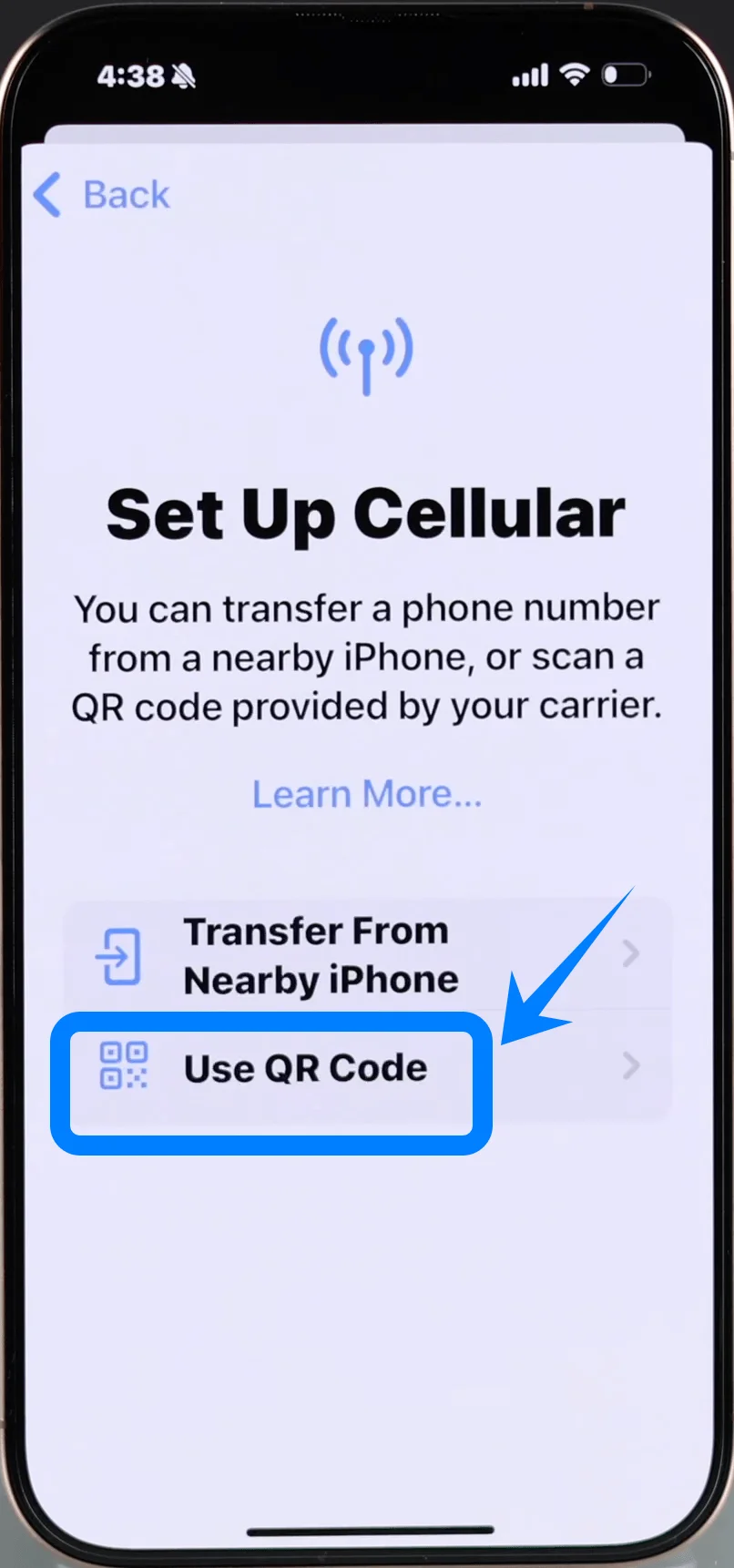
Paso 3: Elegir el método mediante código QR
Pulsa en Usar código QR
Paso 4: Escanear el código QR
Sitúa la cámara del iPhone sobre el código QR que te proporcionó tu operador
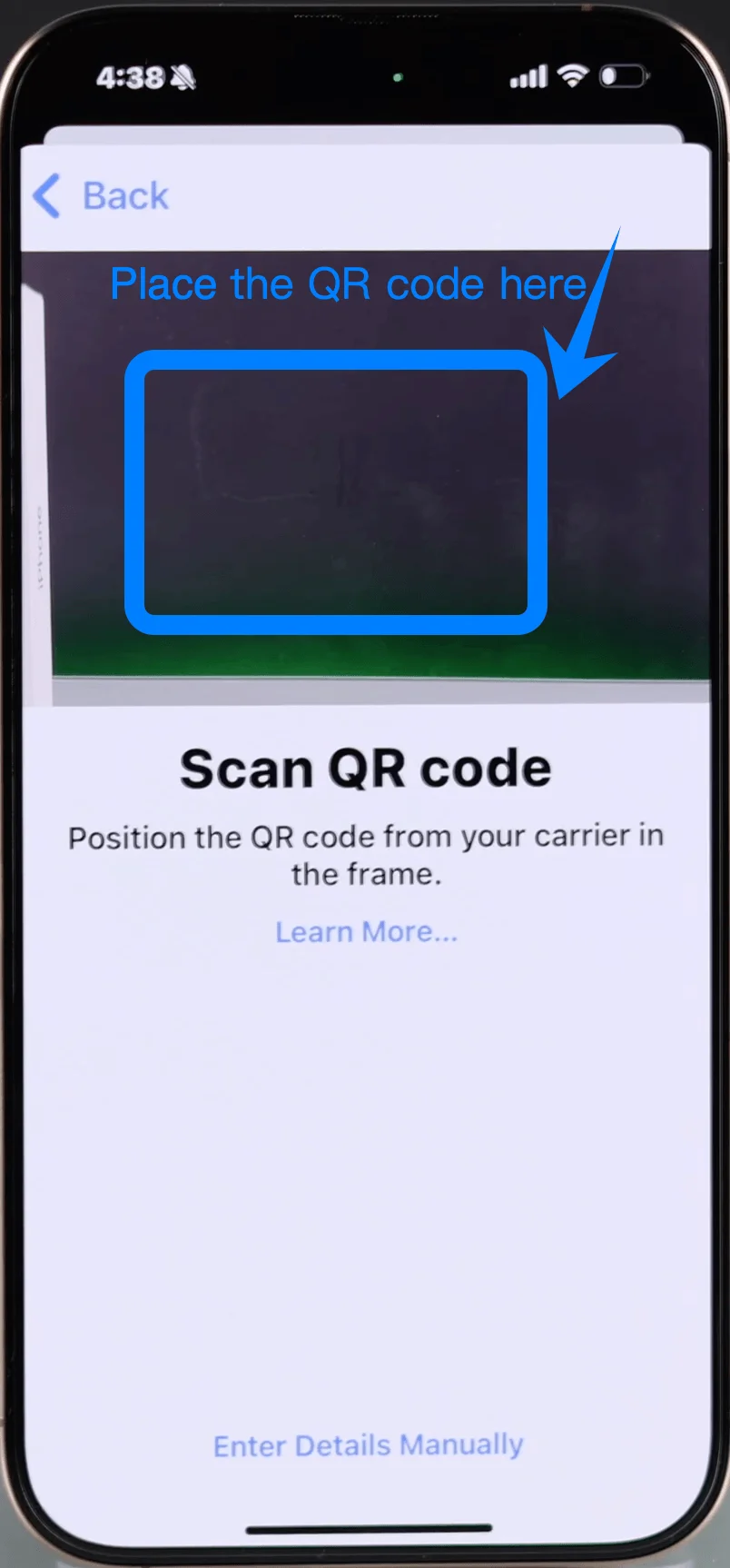
Espera a que el dispositivo reconozca el código automáticamente
Paso 5: Confirmar la activación
Cuando se indique, pulsa en Continuar
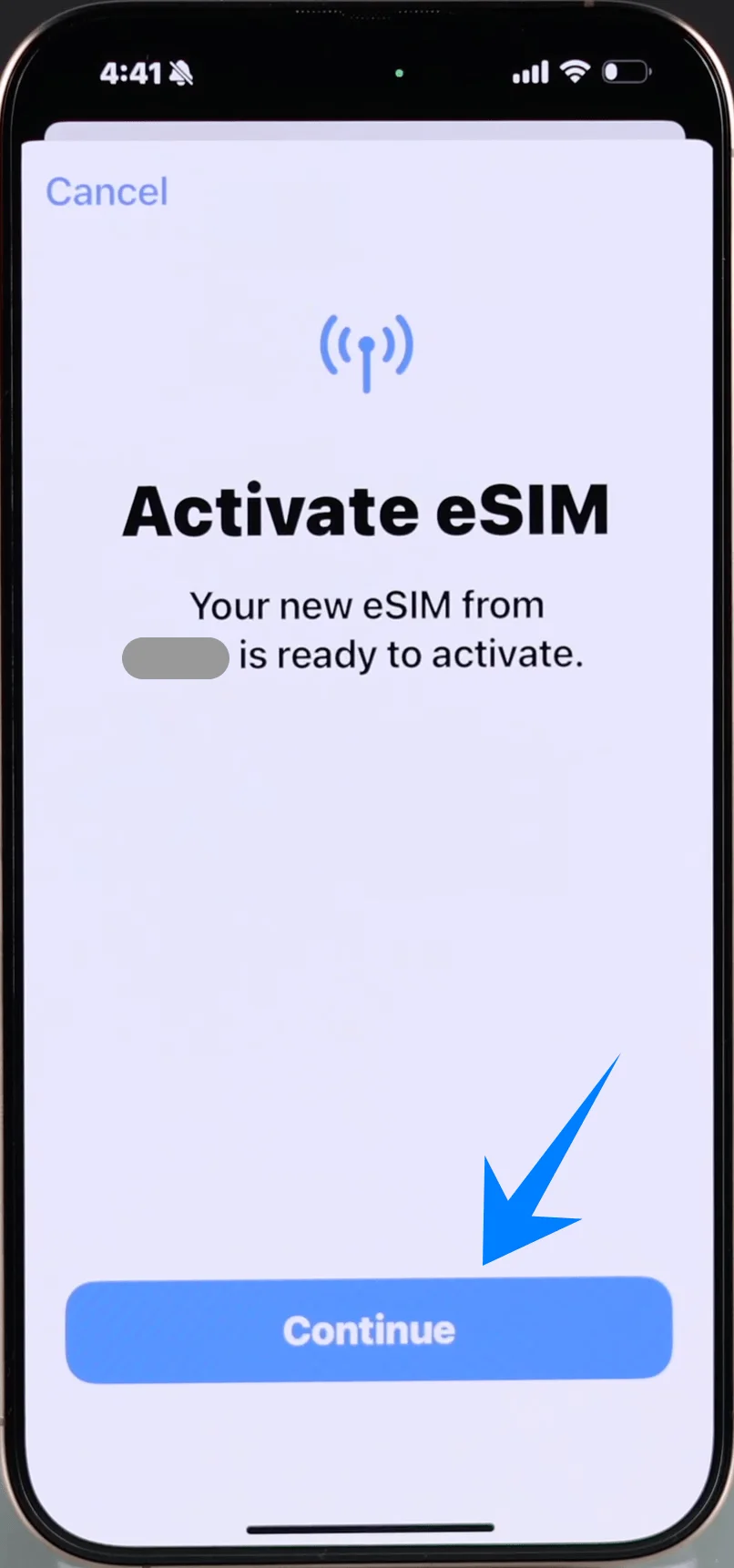
A continuación, pulsa en Añadir plan de datos
Paso 6: Etiquetar la línea de la eSIM
Selecciona una etiqueta (por ejemplo, Principal, Secundaria, Viaje)
Pulsa en OK
Paso 7: Configurar las preferencias de línea predeterminada
Selecciona tu línea preferida para:
Línea predeterminada
iMessage y FaceTime
Datos móviles
Pulsa en Continuar tras cada selección
Método 2: Instalar eSIM mediante entrada manual
Paso 1: Abrir la configuración de celular
Toca Configuración
Desplázate hacia abajo y toca Celular (En algunos dispositivos, puede aparecer como “Servicio móvil” o “Datos móviles”)
Paso 2: Agregar eSIM
Toca Agregar eSIM si ya tienes un plan celular, o toca Configurar plan celular si es tu primer plan
Paso 3: Seleccionar entrada manual
Toca Usar código QR
En la siguiente pantalla, toca Ingresar detalles manualmente
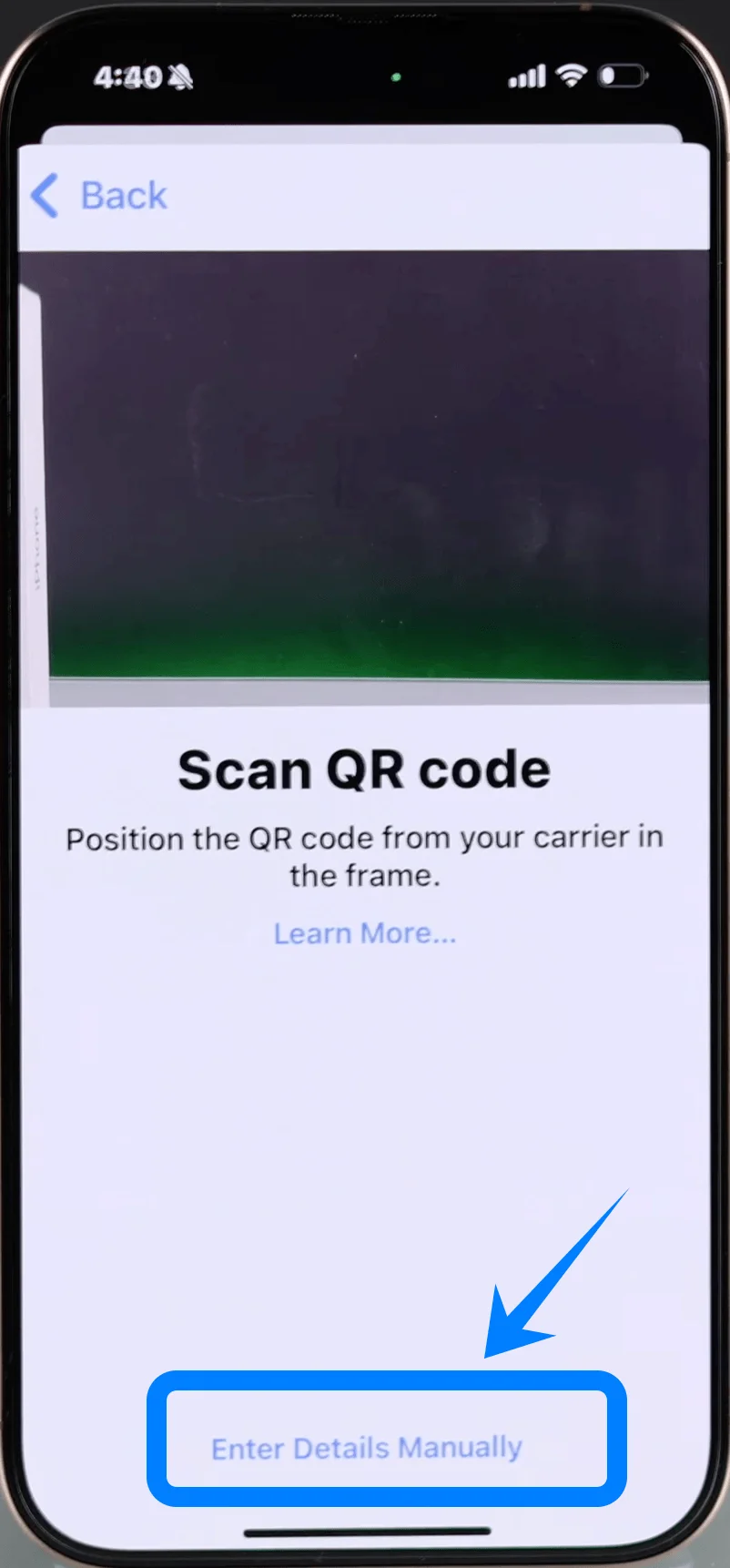
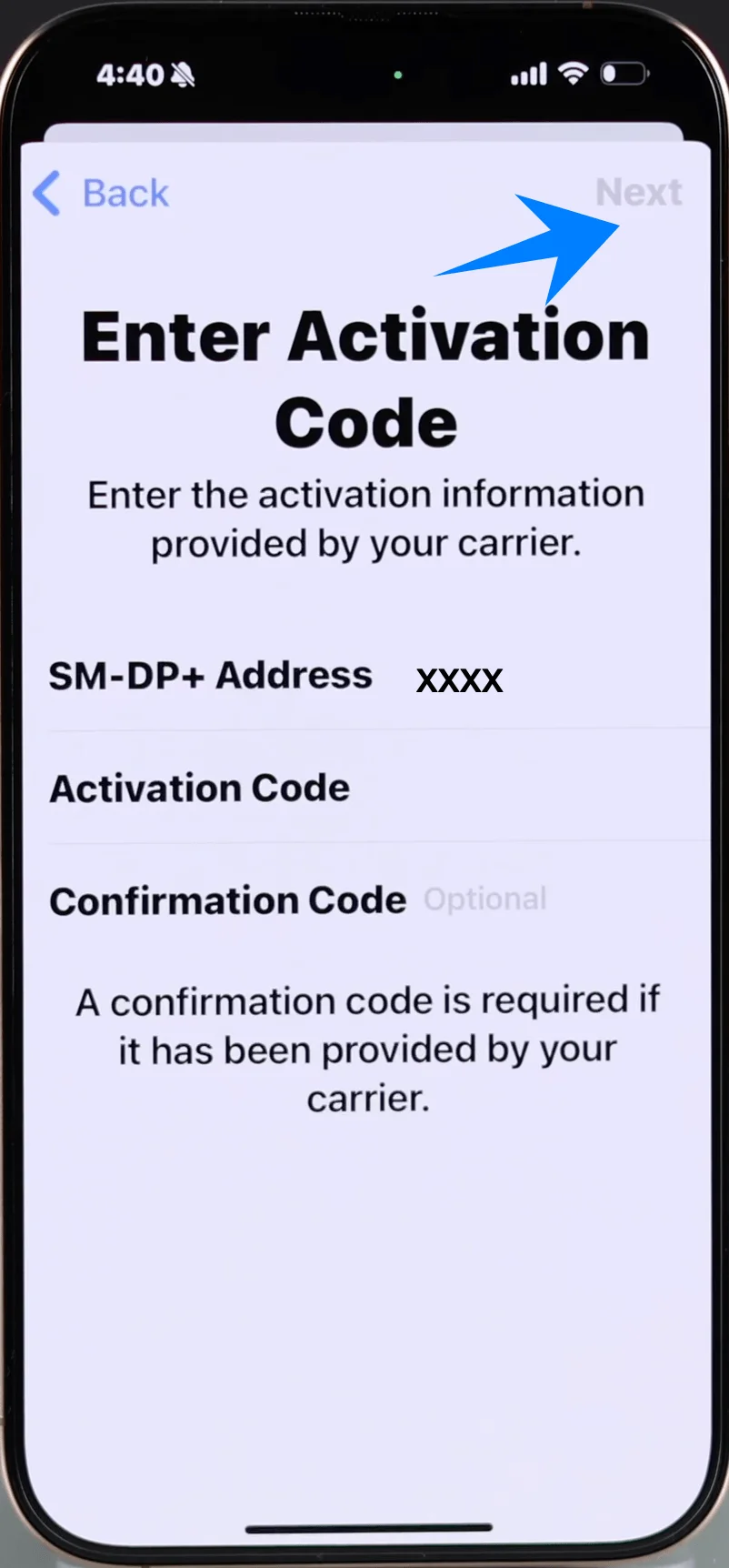
Paso 4: Ingresar la información de activación
En el campo Dirección SM-DP+, ingresa la dirección proporcionada por tu operador
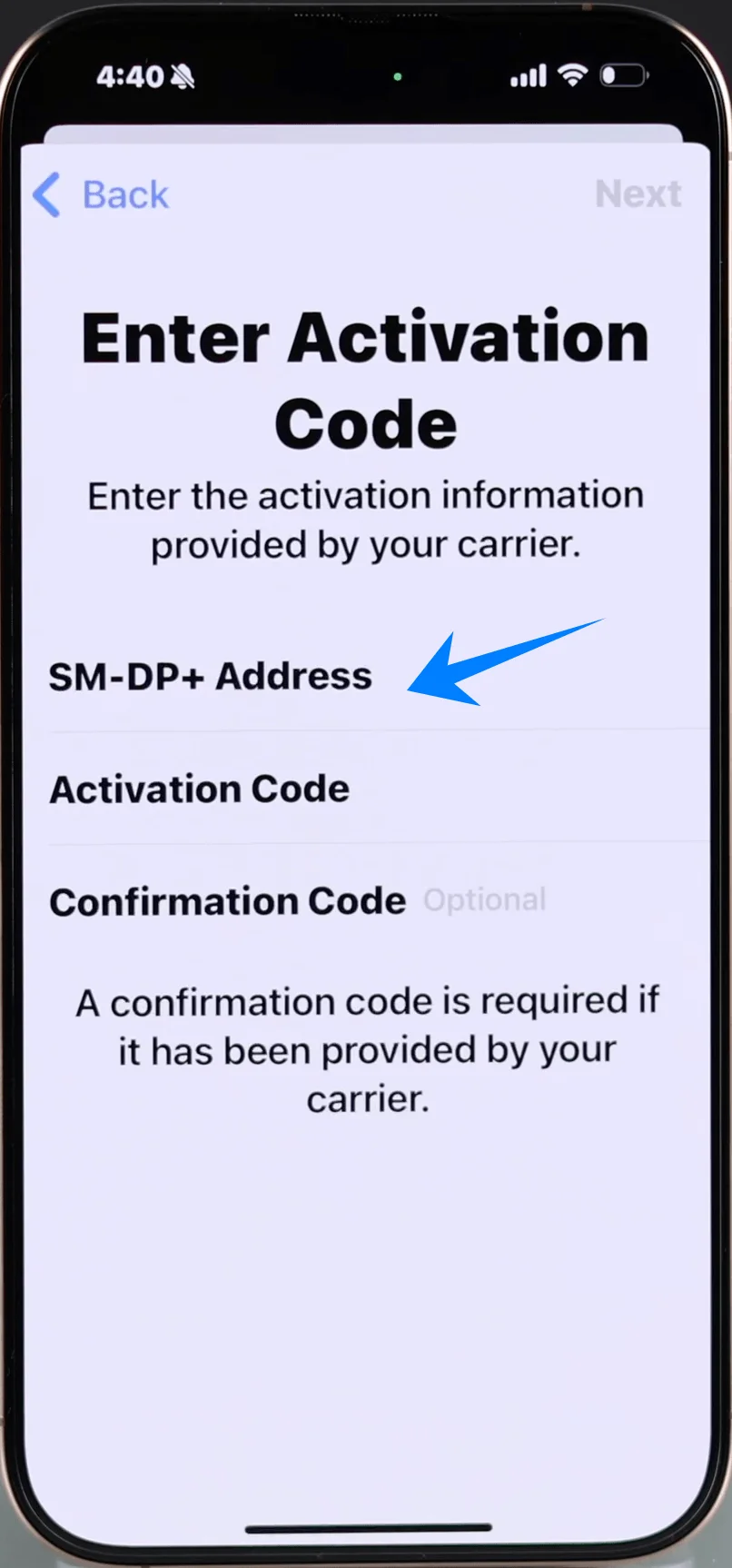
En el campo Código de activación, ingresa el código proporcionado
Si es necesario, ingresa el Código de confirmación
Toca Siguiente
Paso 5: Confirmar la instalación
Toca Agregar plan celular cuando se te solicite
Paso 6: Etiquetar la línea eSIM
Selecciona una etiqueta (por ejemplo, Principal, Secundaria o Viaje)
Toca Listo
Paso 7: Configurar los ajustes de la línea
Asigna las preferencias para:
Línea predeterminada
iMessage y FaceTime
Datos celulares
Toca Continuar después de realizar cada selección
Cómo confirmar la instalación exitosa de la eSIM
Después de completar cualquiera de los métodos, verifique la instalación:
Comprobar en los ajustes de Celular
Vaya a Ajustes → Celular (En algunos dispositivos, esto puede aparecer como “Servicio móvil” o “Datos móviles”)
Confirme que la nueva eSIM aparece en SIMs o Planes de datos
Verificar la señal y la conectividad
Busque las barras de señal en la parte superior de la pantalla
Asegúrese de que aparece el nombre del operador
Probar la funcionalidad
Realice una llamada telefónica
Nota: Es posible que algunos planes de eSIM no incluyan soporte para llamadas de voz, por lo que esta función podría no estar disponible según su plan.
Envíe un mensaje de texto
Active los datos móviles:
Vaya a Ajustes → Celular (En algunos dispositivos, esto puede aparecer como “Servicio móvil” o “Datos móviles”) → Datos móviles
Seleccione la línea eSIM recién añadida
Comprobar el estado de la línea
Vaya a Ajustes → Celular → [Etiqueta de su eSIM]
Confirme que la opción Activar esta línea está habilitada
Conclusión
Una vez instalada, su eSIM de iRoamly estará lista para usarse en su iPhone 16 Pro Max sin necesidad de manipular una tarjeta SIM física. Todo el proceso es digital, lo que lo hace más rápido y eficiente que los métodos tradicionales.
Con todo configurado correctamente, su dispositivo podrá conectarse al instante siempre que lo necesite, brindándole una experiencia móvil más fluida y optimizada.