
La tecnología eSIM ha hecho que la conectividad móvil sea más flexible y eficiente al permitir a los usuarios activar un plan de telefonía de forma digital, sin necesidad de una tarjeta SIM física.
En el iPhone 16 Pro, esta función es totalmente compatible y fácil de usar, lo que facilita añadir y gestionar múltiples planes directamente desde su dispositivo.
En esta guía, le mostraremos el proceso paso a paso para instalar y activar su eSIM iRoamly en el iPhone 16 Pro.
Preparativos antes de configurar iroamly eSIM
Antes de comenzar, asegúrese de tener lo siguiente:
Una conexión a internet estable (Wi-Fi o celular)
Un código QR de eSIM válido o los detalles de activación manual (dirección SM-DP+ y código de activación) proporcionados por su operador
Su iPhone 16 Pro encendido y desbloqueado
El dispositivo actualizado a la última versión de iOS (recomendado para garantizar la compatibilidad)
Método 1: Instalar una eSIM escaneando un código QR
Paso 1: Abra los ajustes de red celular
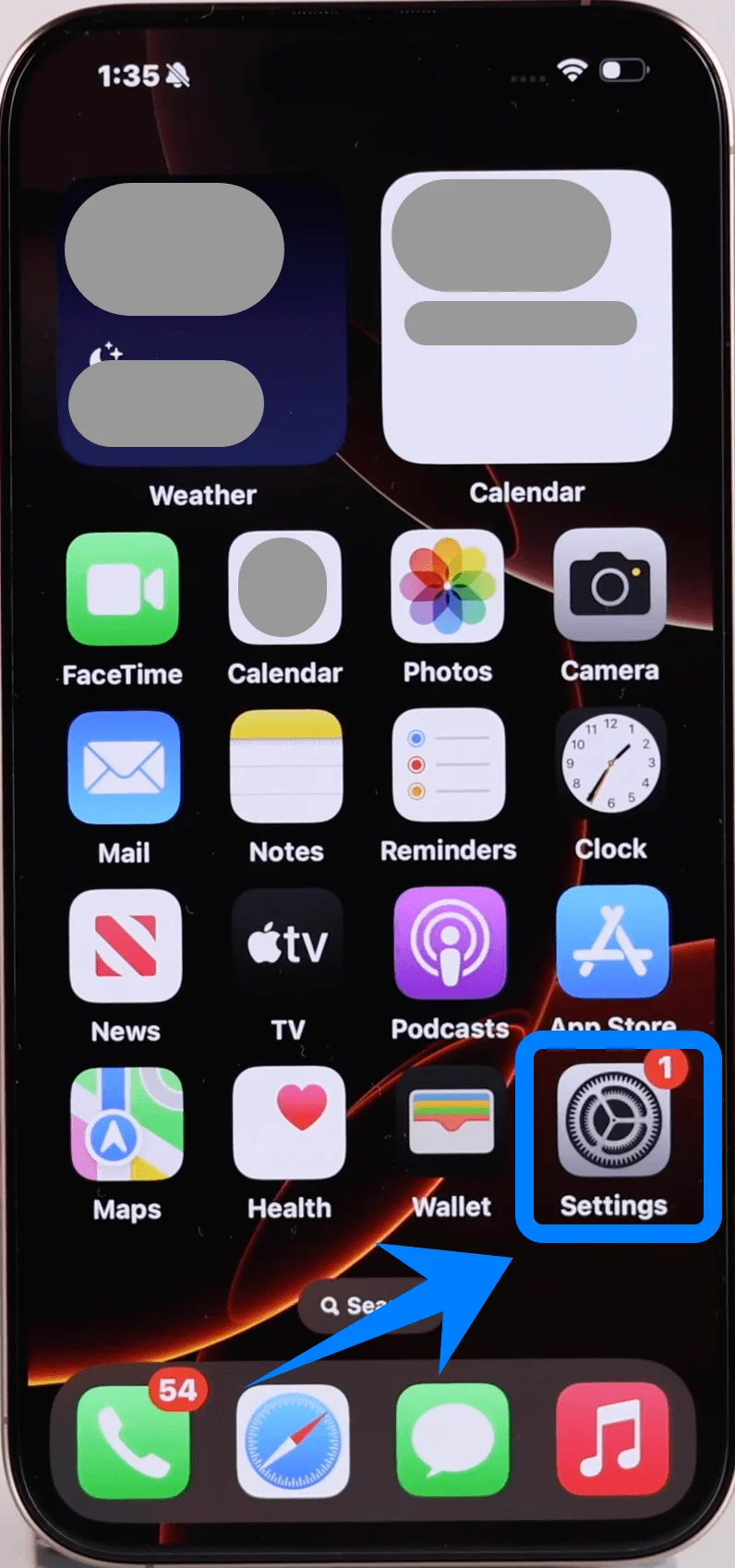
Pulse Ajustes
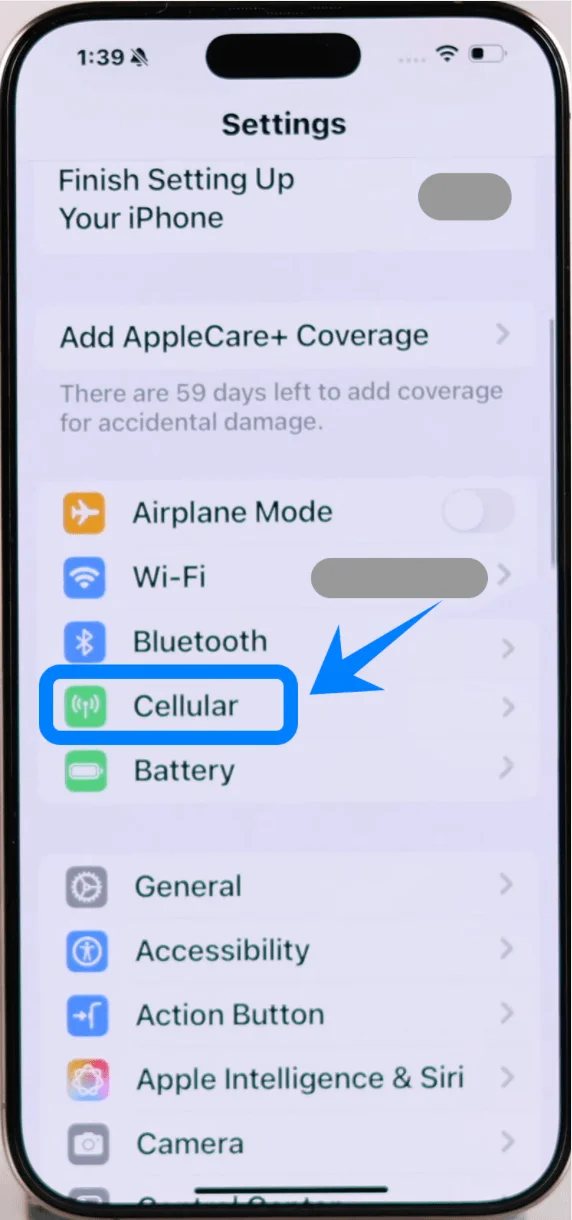
Desplácese hacia abajo y pulse Celular (en algunos dispositivos, puede aparecer como “Servicio móvil” o “Datos móviles”)
Paso 2: Añadir una eSIM
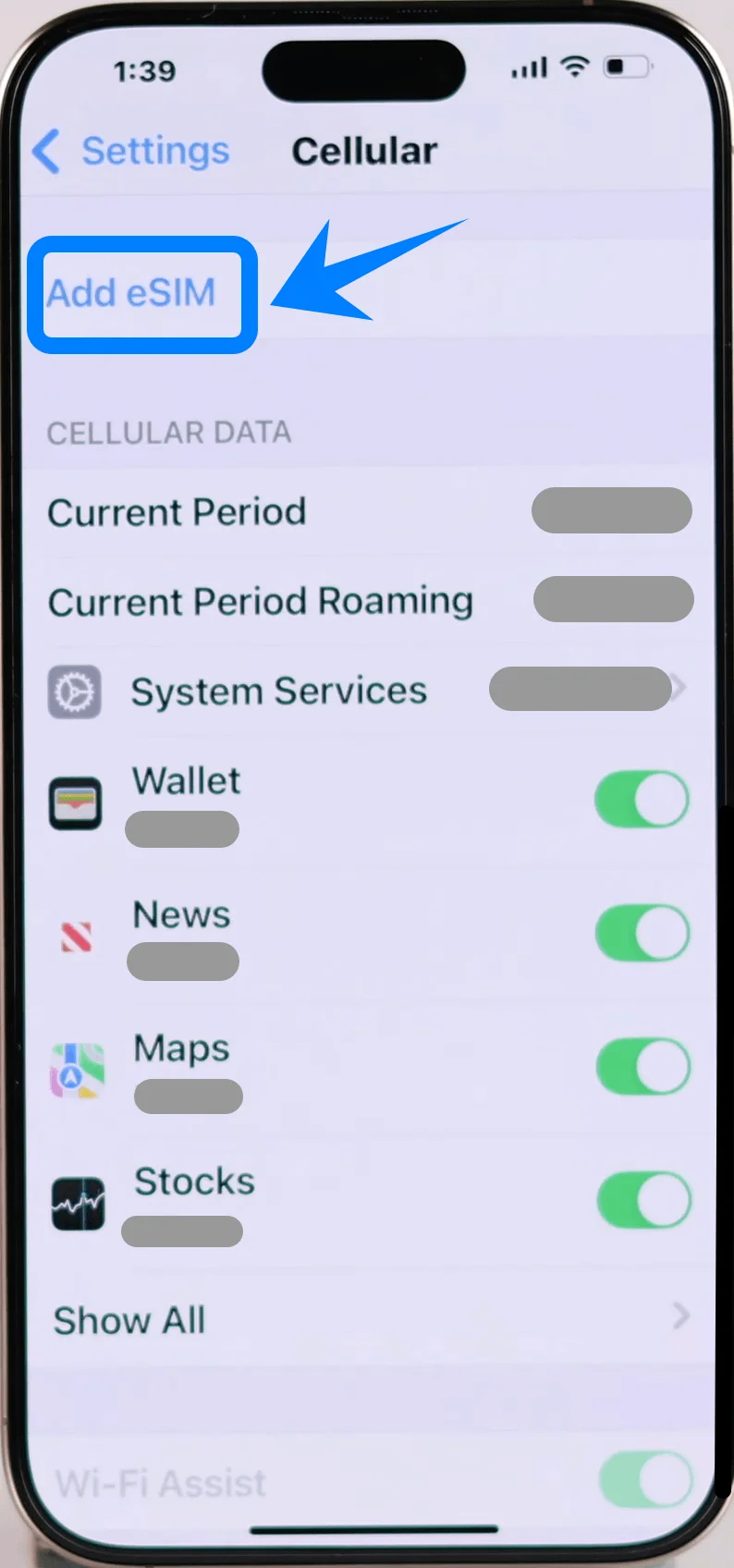
Pulse Añadir eSIM si ya tiene un plan móvil, o pulse Configurar plan móvil si es su primer plan
Paso 3: Elegir la opción de código QR
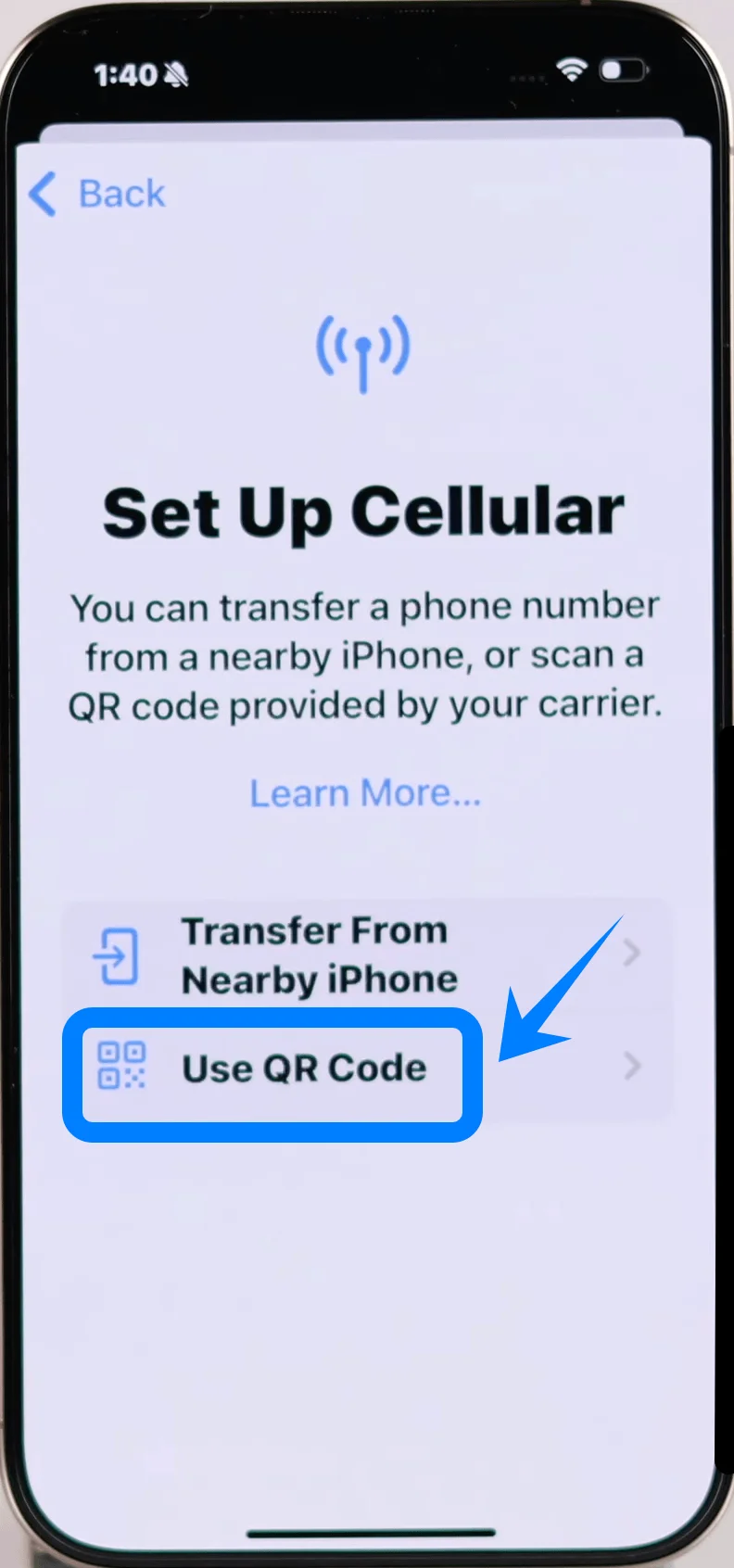
Pulse Usar código QR
Paso 4: Escanear el código QR
La cámara se abrirá automáticamente
Encuadre el código QR dentro del marco
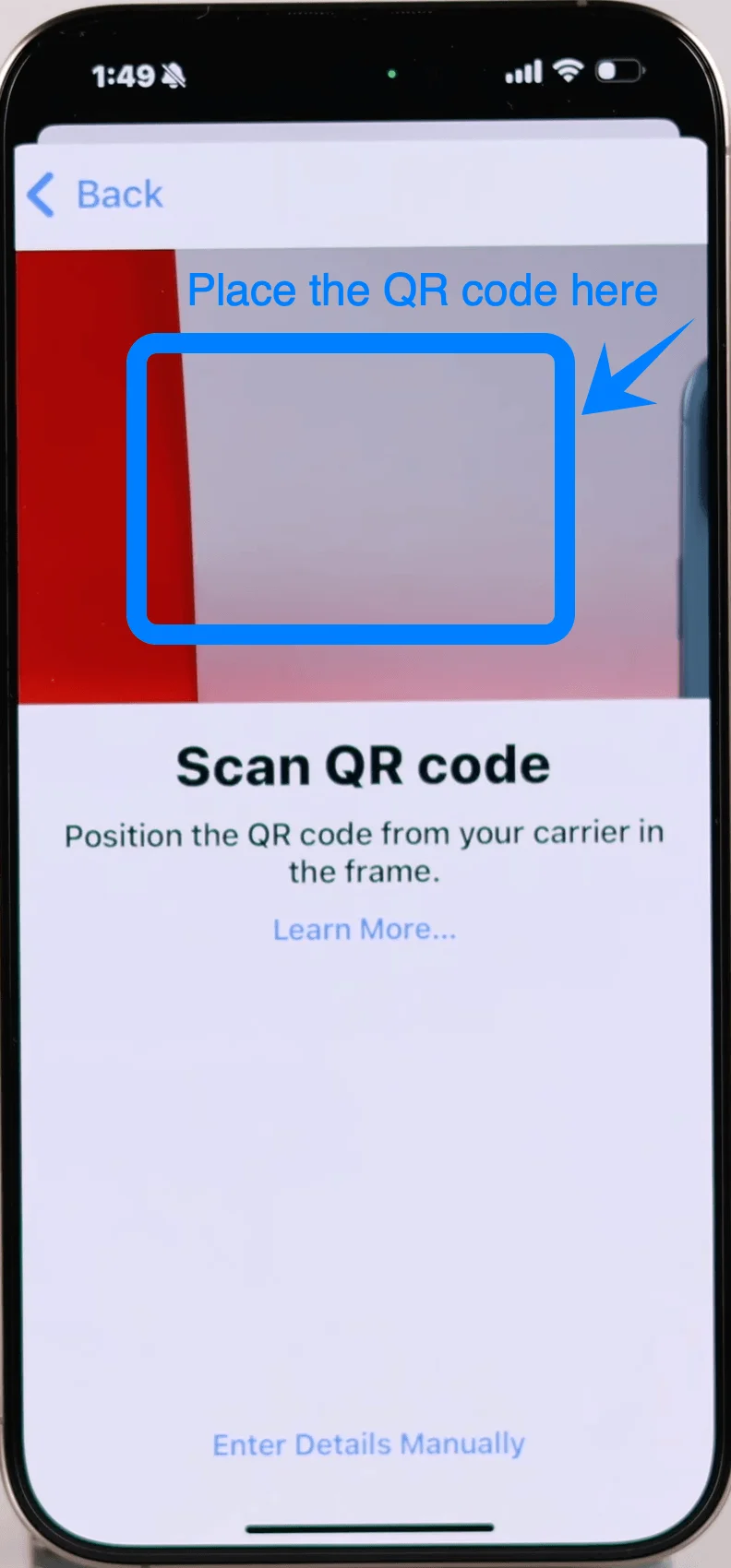
Espere a que el sistema lo reconozca
Paso 5: Confirmar la activación de la eSIM
Cuando aparezca el aviso, pulse Continuar
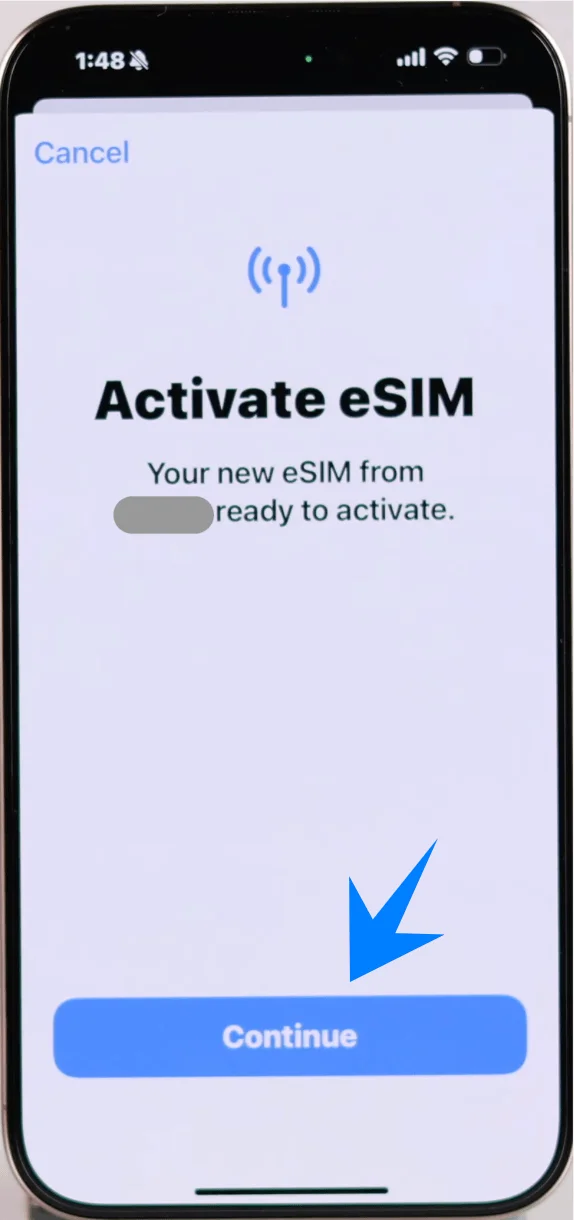
A continuación, pulse Añadir plan móvil
Paso 6: Etiquetar la eSIM (si se le solicita)
Seleccione una etiqueta (ej. Principal, Secundaria, Negocios)
Pulse Continuar
Paso 7: Configurar las líneas predeterminadas
Seleccione las líneas predeterminadas para:
Llamadas de voz
iMessage y FaceTime
Datos móviles
Pulse Continuar después de cada selección
Método 2: Instalar eSIM mediante entrada manual
Paso 1: Abrir la configuración celular
Toque Configuración
Desplácese hacia abajo y toque Celular (En algunos dispositivos, esto puede aparecer como “Servicio móvil” o “Datos móviles”)
Paso 2: Agregar eSIM
Toque Agregar eSIM si ya tiene un plan celular existente, o toque Configurar celular si este es su primer plan
Paso 3: Seleccionar la opción de entrada manual
Toque Usar código QR
En la siguiente pantalla, toque Ingresar detalles manualmente
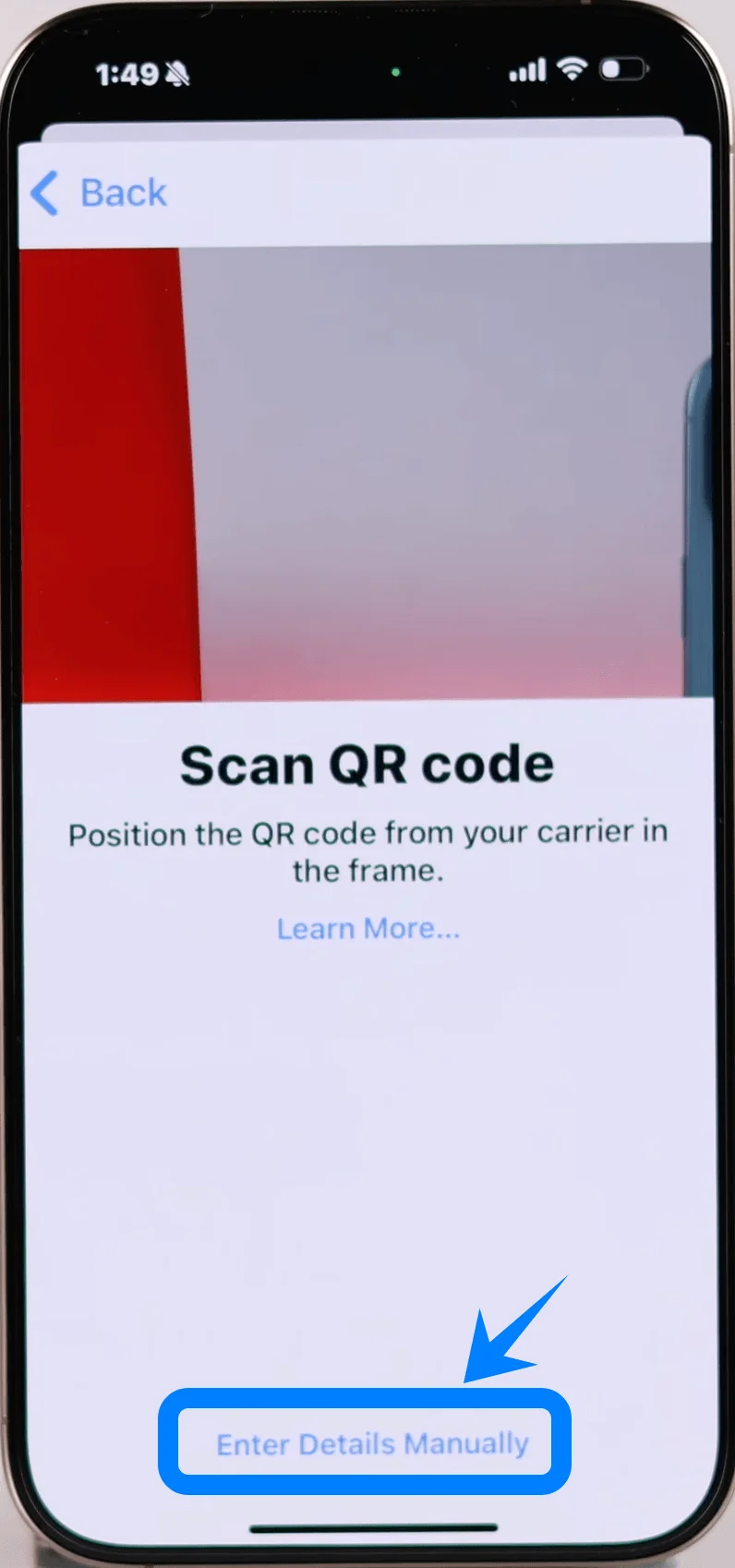
Paso 4: Ingresar la dirección SM-DP+
En el campo Dirección SM-DP+, escriba la dirección proporcionada por su operador
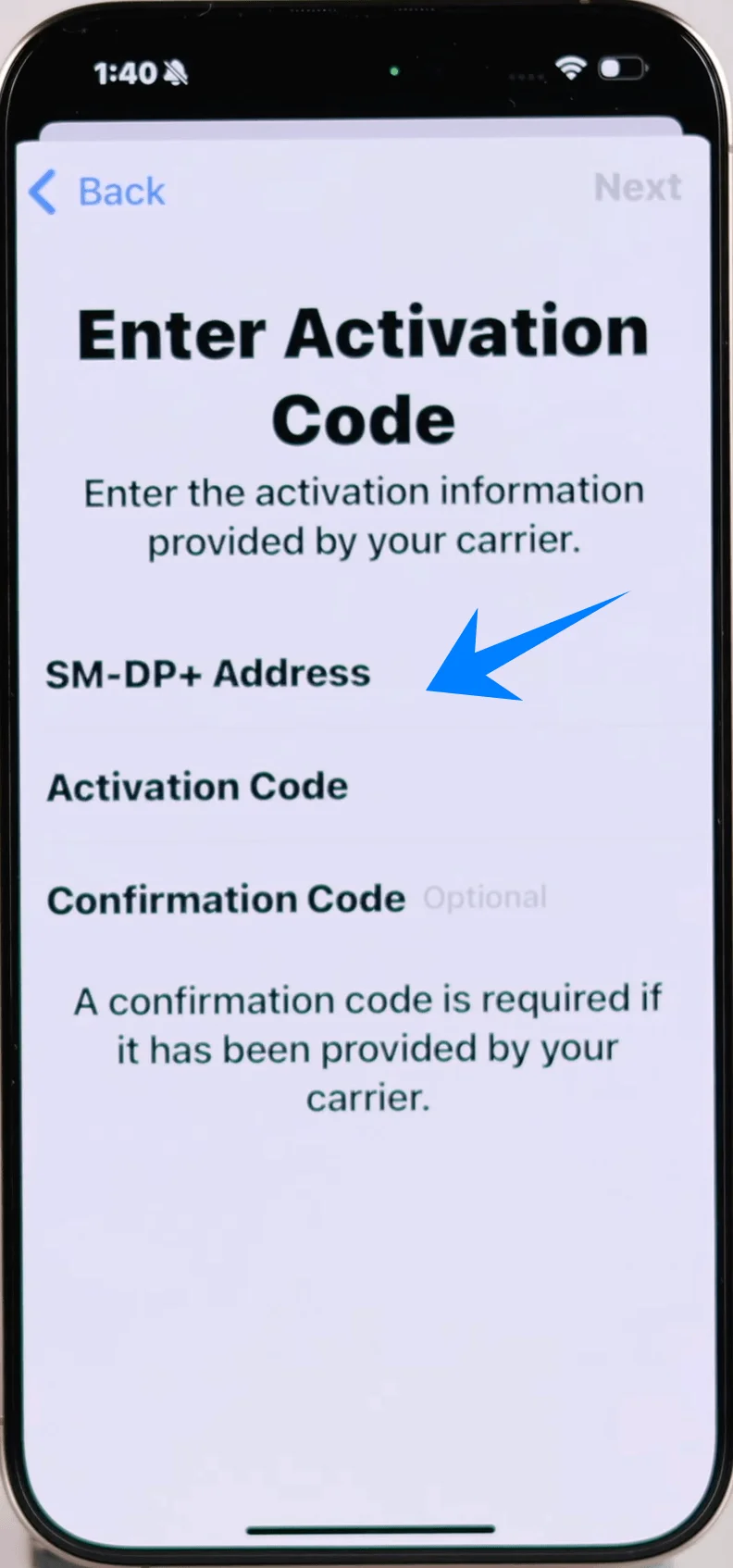
En el campo Código de activación, ingrese el código exactamente como se le proporcionó
Toque Siguiente
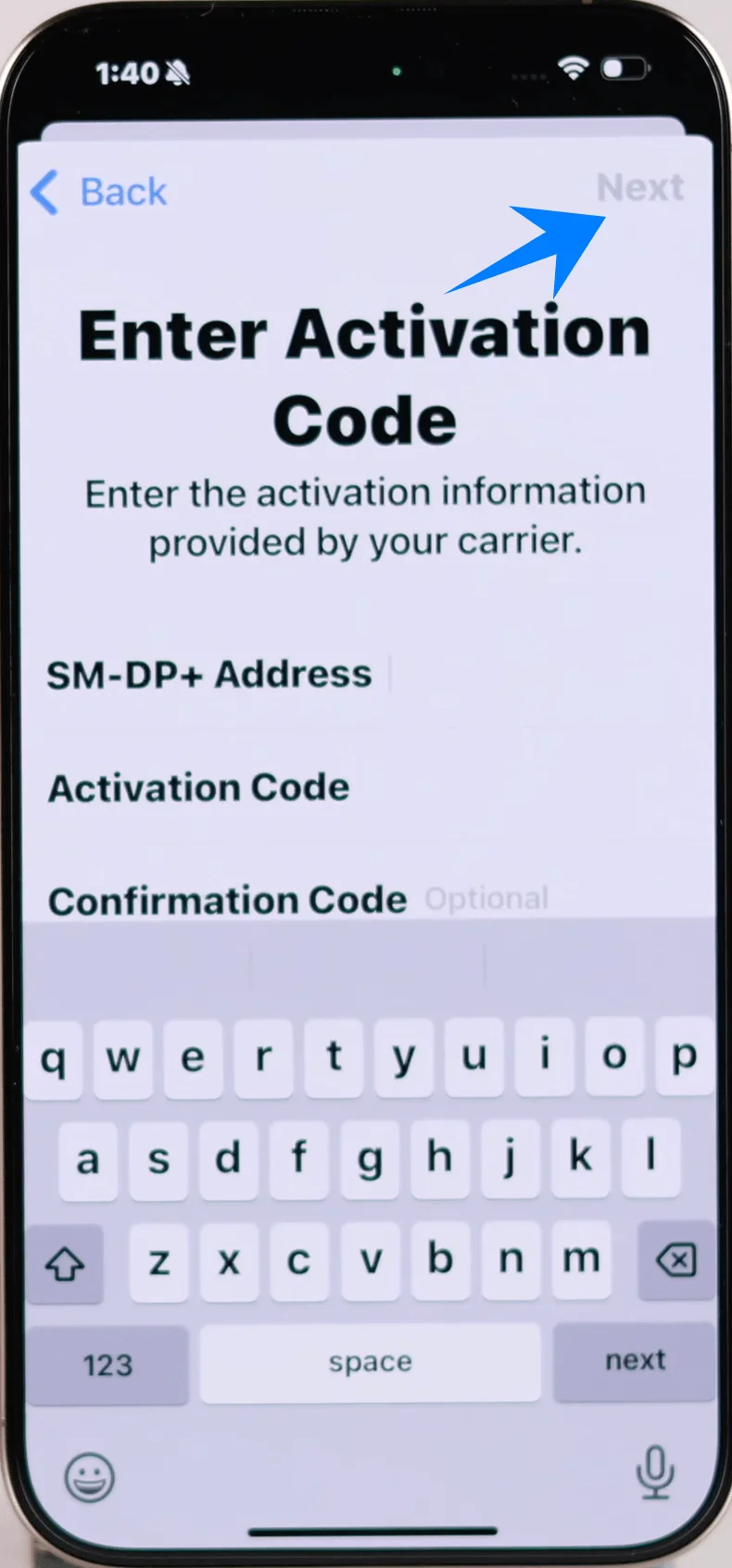
Paso 5: Confirmar la instalación
Toque Agregar plan celular cuando se le solicite
Paso 6: Etiquetar la eSIM
Seleccione una etiqueta (por ejemplo, Principal, Secundaria, Negocios)
Toque Continuar
Paso 7: Configurar los ajustes de la línea predeterminada
Seleccione las líneas predeterminadas para:
Llamadas de voz
iMessage y FaceTime
Datos celulares
Toque Continuar después de cada selección
Cómo confirmar la instalación exitosa de su eSIM
Tras completar cualquiera de los métodos, verifique la instalación realizando las siguientes comprobaciones:
Comprobación 1: El plan celular debe aparecer
Vaya a Ajustes → Celular (En algunos dispositivos, esto puede aparecer como “Servicio móvil” o “Datos móviles”)
Confirme que su nuevo plan figure en la lista bajo SIMs
Comprobación 2: Indicador de señal
Observe la esquina superior derecha de la pantalla
Asegúrese de que las barras de señal aparezcan para la nueva línea
Comprobación 3: Activar la línea
Ruta: Ajustes → Celular (En algunos dispositivos, esto puede aparecer como “Servicio móvil” o “Datos móviles”) → Seleccione la nueva eSIM
Asegúrese de que la opción Activar esta línea esté habilitada (el interruptor debe estar en verde)
Comprobación 4: Probar la conectividad
Abra Safari
Cargue una página web utilizando los datos móviles (desactive el Wi-Fi si es necesario)
Conclusión
Una vez finalizada la configuración, la eSIM iRoamly le brindará una conexión de datos estable y confiable en su iPhone 16 Pro.
Ya sea que navegue por la web, utilice aplicaciones de navegación o se mantenga conectado en línea, disfrutará de una experiencia fluida.
Si necesita realizar algún ajuste, podrá gestionarlo fácilmente desde su dispositivo para asegurarse de que su conexión siga cumpliendo con sus necesidades.