
A medida que los teléfonos inteligentes siguen evolucionando, eSIM se ha convertido en una alternativa más cómoda a las tarjetas SIM físicas.
Permite a los usuarios activar el servicio móvil directamente desde los ajustes del dispositivo, aunque el proceso todavía requiere una configuración cuidadosa para quienes lo hacen por primera vez.
En esta guía, le guiaremos a través del proceso completo de instalación en un iPhone 16 para que pueda empezar a utilizar iRoamly eSIM sin confusiones.
Preparativos antes de configurar iroamly eSIM
Antes de comenzar, asegúrese de tener lo siguiente:
Una conexión a internet estable (Wi-Fi o datos móviles)
Un código QR de eSIM válido o los detalles de activación manual (dirección SM-DP+ y código de activación) proporcionados por su operador
Su iPhone 16 encendido y desbloqueado
El dispositivo actualizado a la última versión de iOS (recomendado para una mejor compatibilidad)
Método 1: Instalar eSIM mediante el escaneo de un código QR
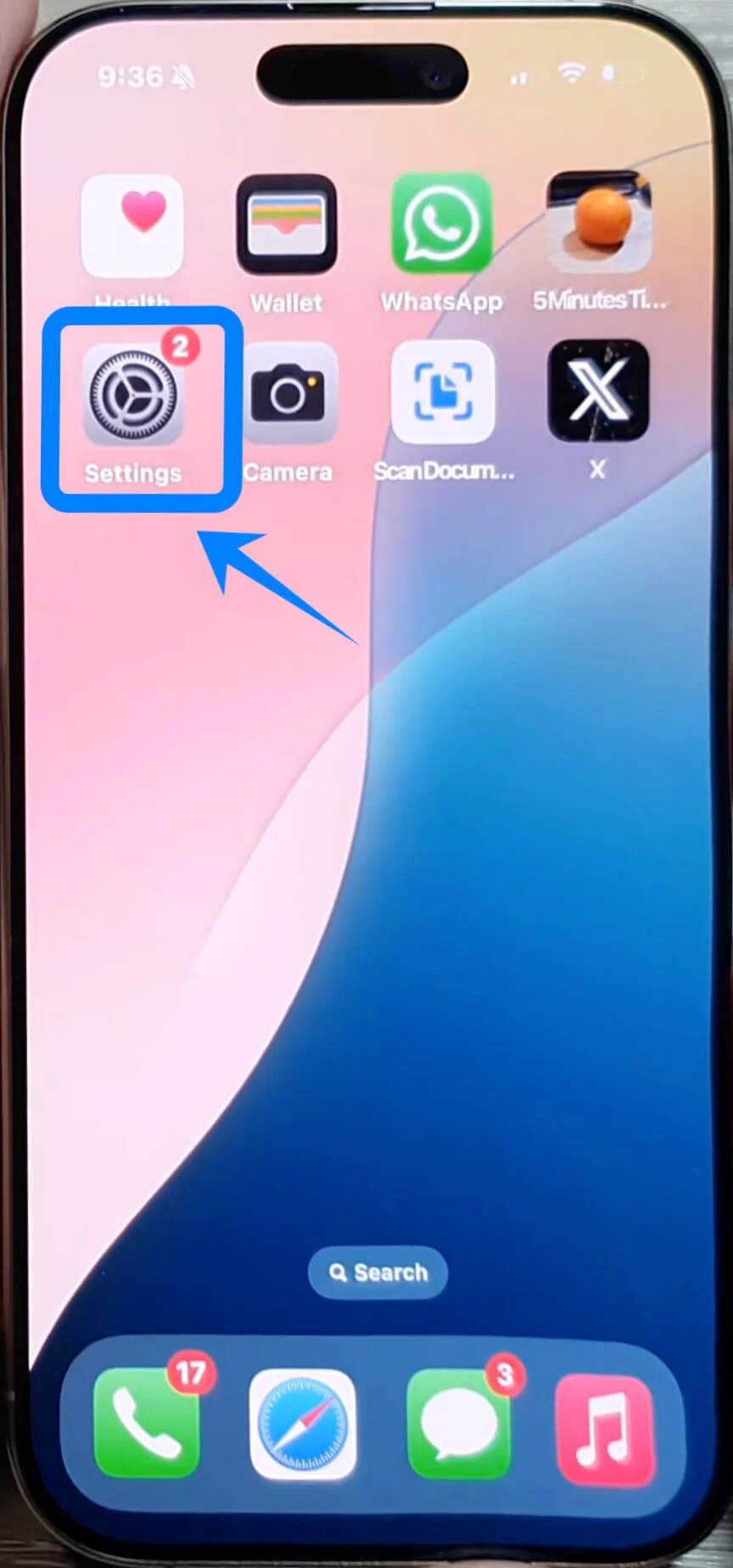
Paso 1: Abrir Ajustes
Busca y pulsa en Ajustes.
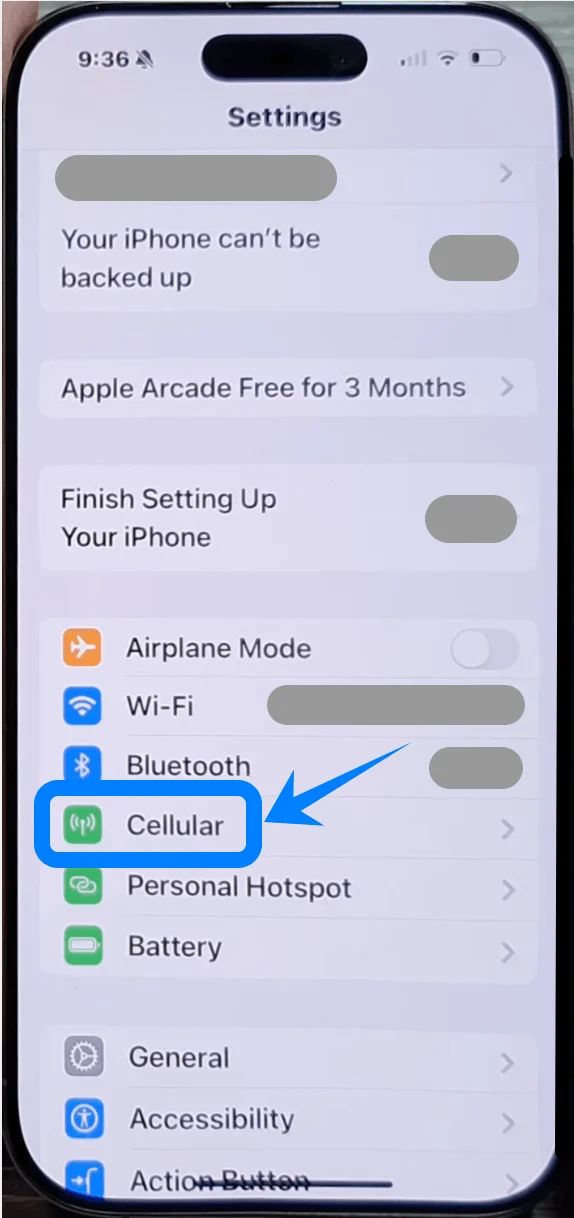
Paso 2: Acceder a los ajustes de datos móviles
Desplázate hacia abajo y pulsa en Datos móviles (En algunos dispositivos, puede aparecer como “Servicio móvil” o “Celular”).
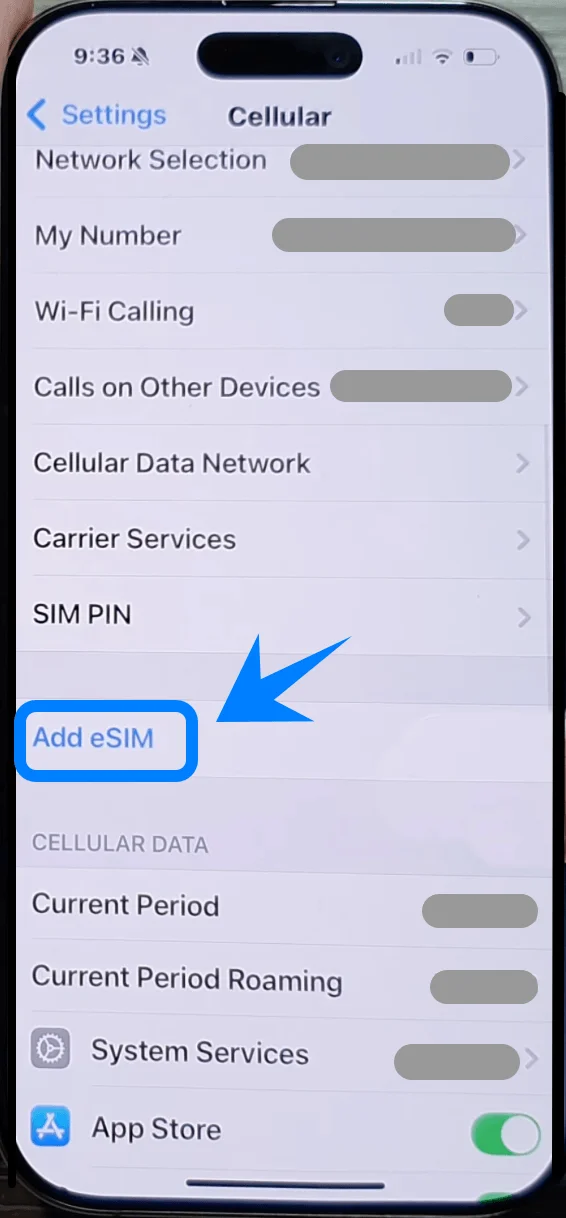
Paso 3: Añadir plan de datos
Pulsa en "Añadir eSIM" si ya dispones de un plan móvil, o pulsa en "Configurar plan móvil" si es tu primer plan.
Paso 4: Escanear el código QR
Si has recibido un código QR de tu operador, pulsa en Usar código QR.
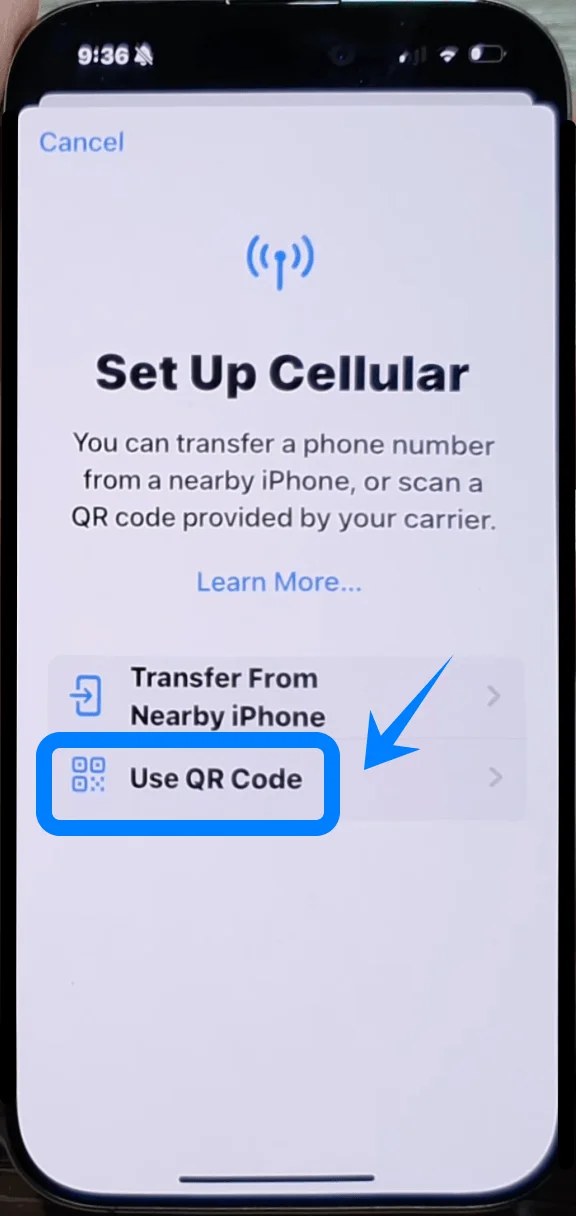
Tu iPhone abrirá la cámara para escanear el código QR.
Alinea el código QR dentro del marco que aparece en la pantalla, asegurándote de que se vea claro y esté bien centrado.
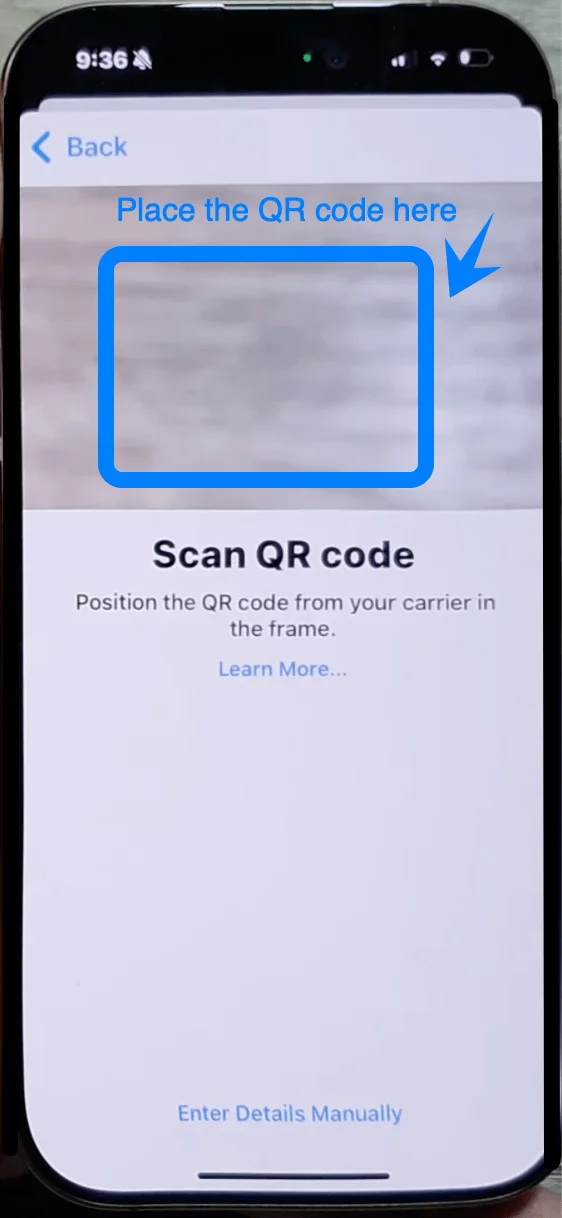
Una vez detectado, el sistema leerá el código automáticamente y mostrará los detalles de tu operador.
Paso 5: Instalar eSIM
Pulsa en Añadir plan móvil tras escanear el código QR. Tu eSIM se activará y añadirá a tu dispositivo.
Es posible que debas introducir un código de confirmación si tu operador lo solicita.
Paso 6: Confirmar la instalación de la eSIM
Cuando la eSIM esté instalada, verás el nuevo plan en la sección Planes móviles dentro del menú de Datos móviles.
Para comprobar que está activada, verifica que el estado de la nueva eSIM aparezca como Activo o Conectado.
Método 2: Instalar eSIM mediante entrada manual
Paso 1: Abrir Ajustes
Toca en Ajustes.
Paso 2: Acceder a los ajustes de datos móviles
Dentro de la aplicación Ajustes, desplázate hacia abajo y selecciona Celular (En algunos dispositivos, puede aparecer como “Servicio móvil” o “Datos móviles”).
Paso 3: Añadir plan móvil
Toca en "Añadir eSIM" si ya tienes un plan, o toca en "Configurar servicio celular" si es tu primer plan. Se te mostrarán dos opciones: escanear un código QR o introducir los datos manualmente.
Paso 4: Seleccionar "Introducir detalles manualmente"
Selecciona Introducir detalles manualmente.
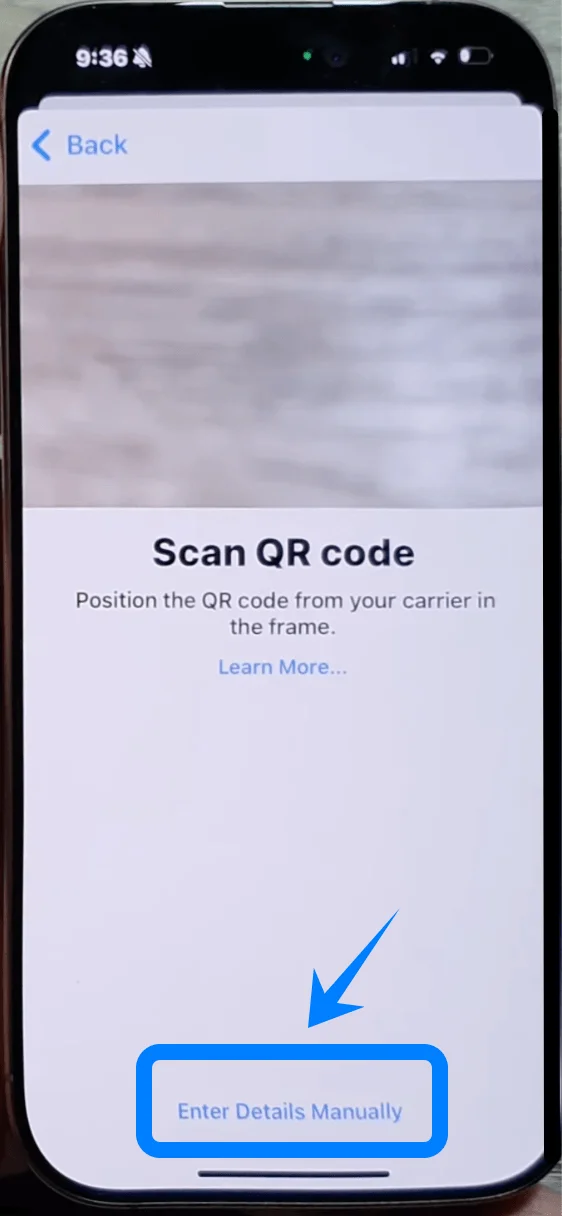
Ahora verás los campos donde debes introducir los detalles de tu eSIM, como el Código de activación, la Dirección SM-DP+ y el PIN del código de activación. Estos datos los proporciona habitualmente tu operador.
Paso 5: Introducir los datos de activación de la eSIM
Introduce el Código de activación en el campo correspondiente.
Introduce la Dirección SM-DP+ (es la dirección del servidor necesaria para la activación).
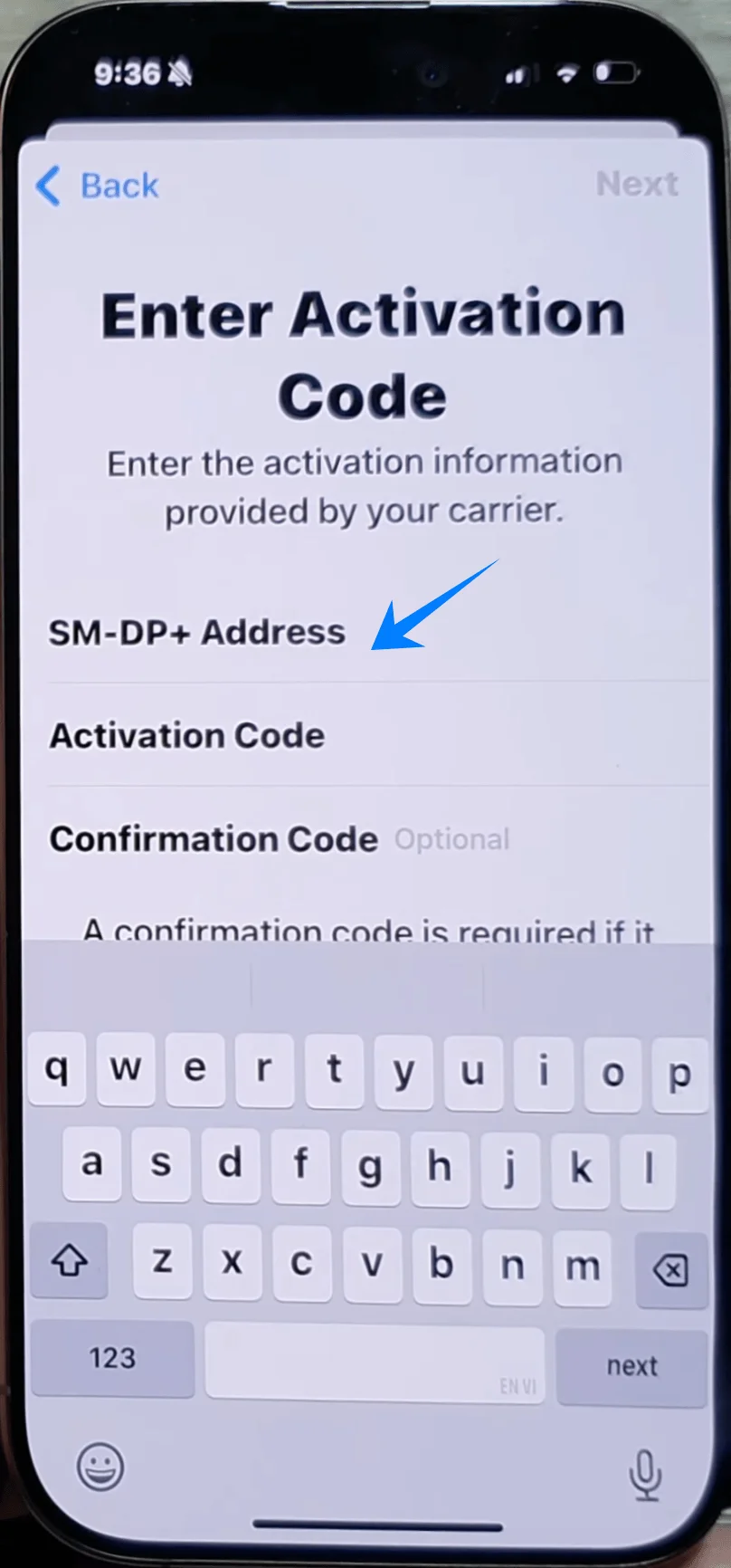
Introduce el PIN del código de activación si se solicita.
Una vez completados todos los campos, pulsa Siguiente para continuar.
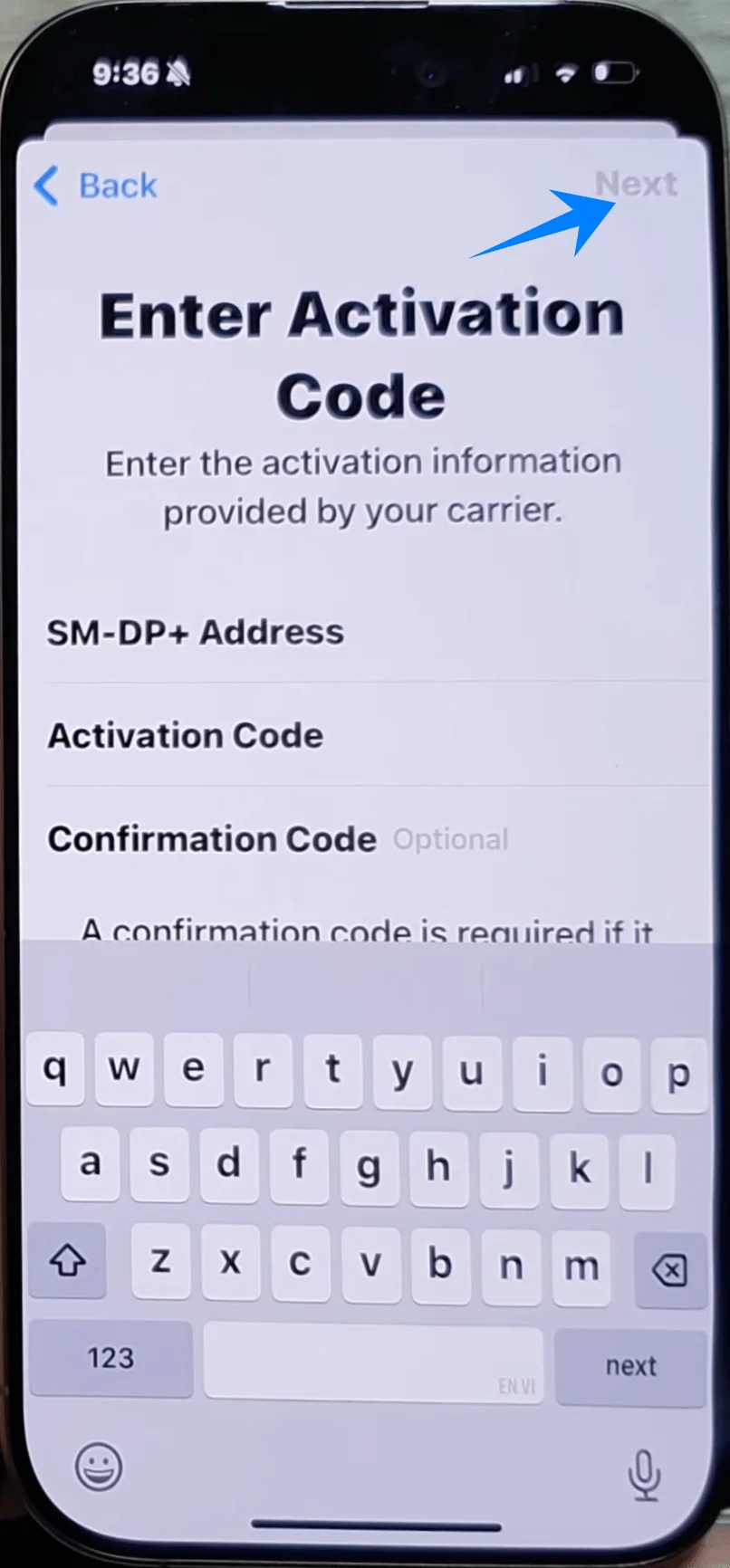
Paso 6: Instalar eSIM
Tras introducir los datos correctamente, toca en Añadir plan móvil para finalizar la instalación de la eSIM.
El teléfono procesará y activará automáticamente la eSIM con los datos del operador.
Paso 7: Confirmar la instalación de la eSIM
Para confirmar la instalación, vuelve al menú de Celular.
En el apartado Planes móviles, deberías ver la nueva eSIM como Activa o Conectada.
Cómo confirmar la instalación de la eSIM
Una vez que la eSIM se haya instalado mediante cualquiera de los métodos, puede verificar que se realizó correctamente siguiendo estos pasos:
Abra la aplicación de Ajustes y pulse en Celular (en algunos dispositivos, esto puede aparecer como “Servicio móvil” o “Datos móviles”).
Desplácese hacia abajo hasta la sección de Planes de datos móviles. Aquí debería ver la eSIM recién activada.
Si la eSIM se activó correctamente, su estado aparecerá como Activo o Conectado.
También puede consultar la sección de Datos móviles en el mismo menú para asegurarse de que la eSIM se esté utilizando para los datos móviles.
Además, puede intentar realizar una llamada o enviar un mensaje de texto para comprobar si la eSIM funciona correctamente.
Conclusión
Ya ha completado la instalación y activación de su iRoamly eSIM. El proceso es rápido, sencillo y se realiza íntegramente desde su dispositivo, lo que pone de relieve la eficiencia de la tecnología eSIM.
Al no necesitar tarjetas SIM físicas, gestionar su conexión resulta más sencillo y flexible. En el futuro, podrá actualizar o añadir nuevos planes fácilmente cuando lo necesite, todo en unos pocos pasos.