
Cambiar tarjetas SIM físicas puede ser un inconveniente, especialmente al configurar un dispositivo nuevo como el iPhone 17e. Desde manipular las pequeñas bandejas para la SIM hasta esperar la activación, el proceso puede llevar más tiempo del previsto.
Con iRoamly eSIM, puede evitar todas estas molestias. Todo se gestiona de forma digital en su iPhone 17e, lo que hace que la configuración sea más rápida y eficiente.
En esta guía, le mostraremos cómo instalar y activar su eSIM paso a paso para que pueda conectarse a internet sin retrasos innecesarios.
Preparativos Antes de Configurar iroamly eSIM
Antes de comenzar, asegúrese de tener lo siguiente:
Una conexión a internet estable (Wi-Fi o datos móviles)
Un código QR de eSIM válido o los detalles de activación manual (dirección SM-DP+ y código de activación) proporcionados por su operador
Su iPhone 17e encendido y desbloqueado
El dispositivo actualizado a la versión más reciente de iOS (recomendado para garantizar la compatibilidad)
Método 1: Instalar la eSIM mediante el escaneo de un código QR
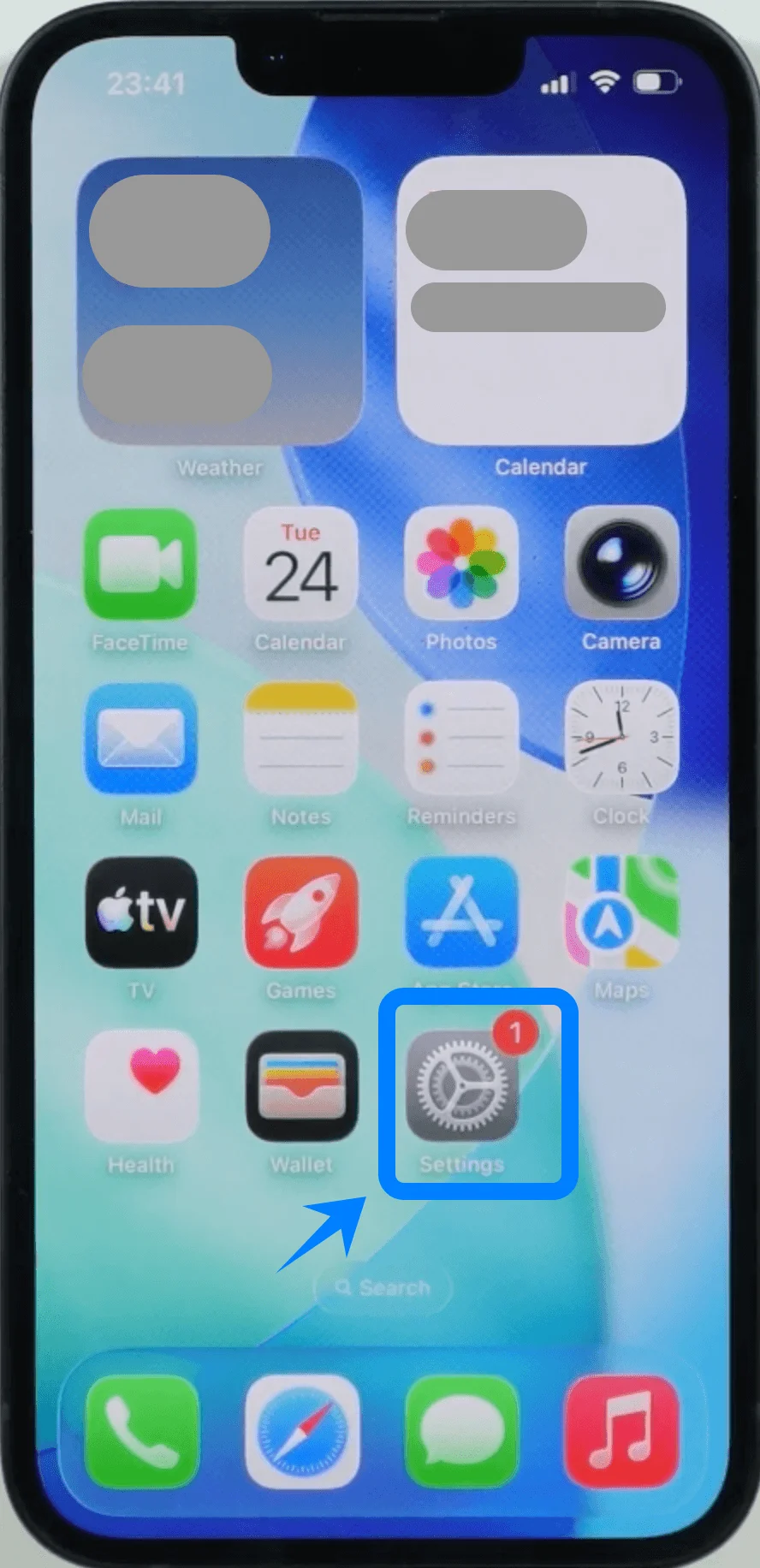
Paso 1: Abrir Ajustes
Pulsa el icono de Ajustes para abrir el menú de configuración.
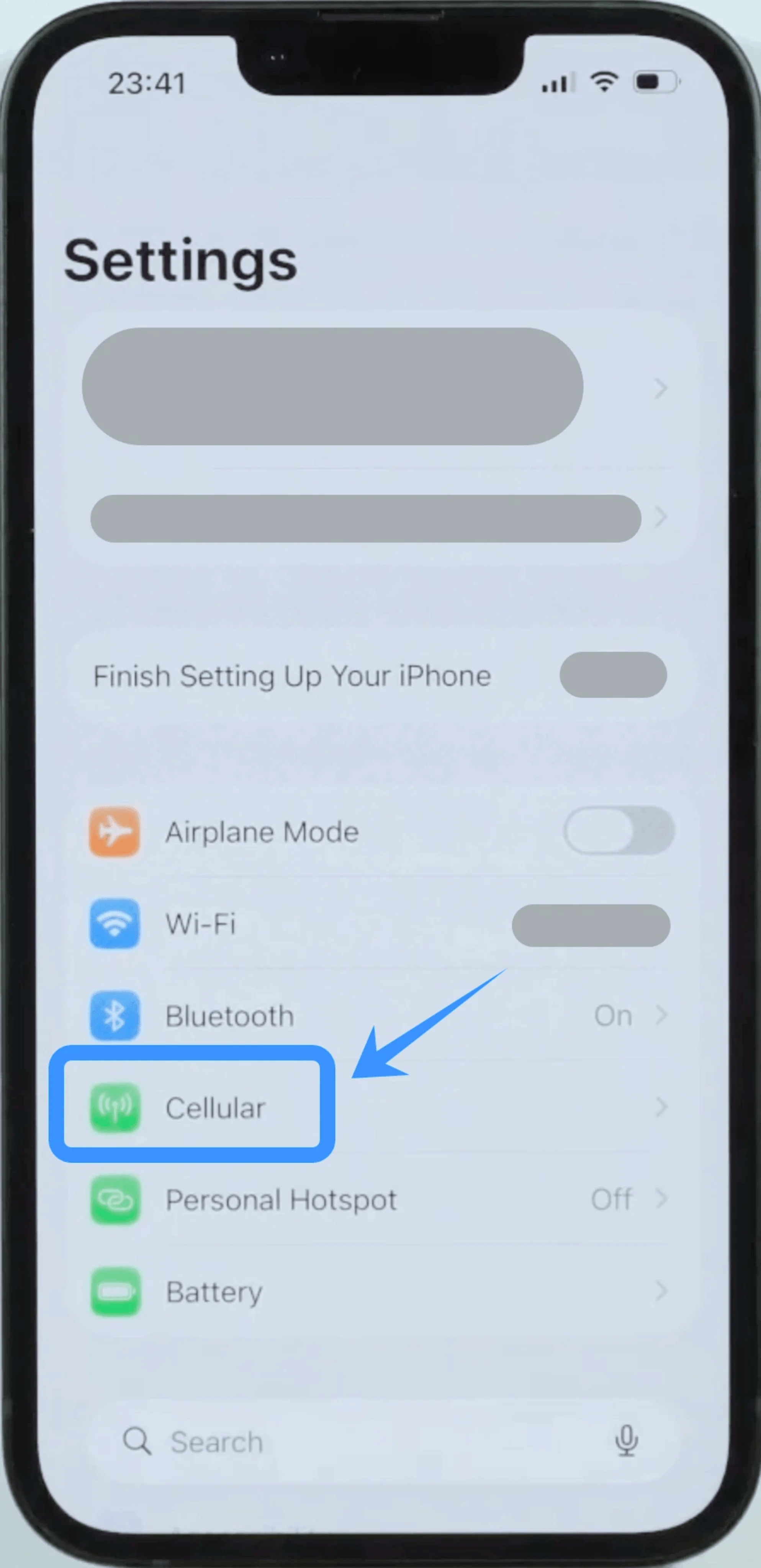
Paso 2: Acceder a los ajustes de datos móviles
Desplázate hacia abajo y pulsa en Datos móviles (En algunos dispositivos, puede aparecer como “Servicio móvil” o “Datos móviles”).
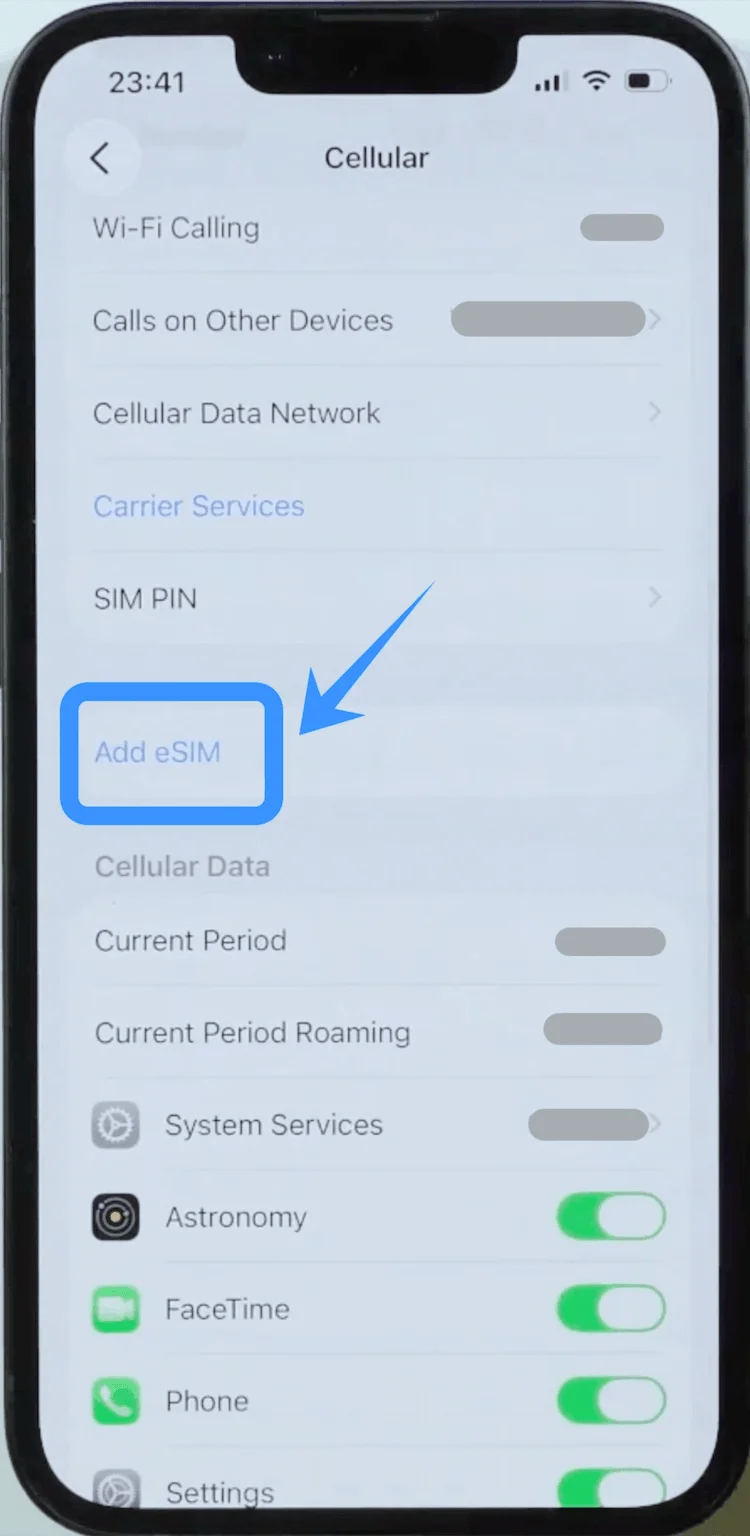
Paso 3: Añadir un plan de datos
Pulsa "Añadir eSIM" si ya dispones de un plan, o pulsa "Configurar plan de datos" si es tu primer plan.
Si se te solicita, introduce tu contraseña de Apple ID para verificar tu identidad y continuar.
Paso 4: Escanear el código QR
Pulsa “Usar código QR” para continuar.
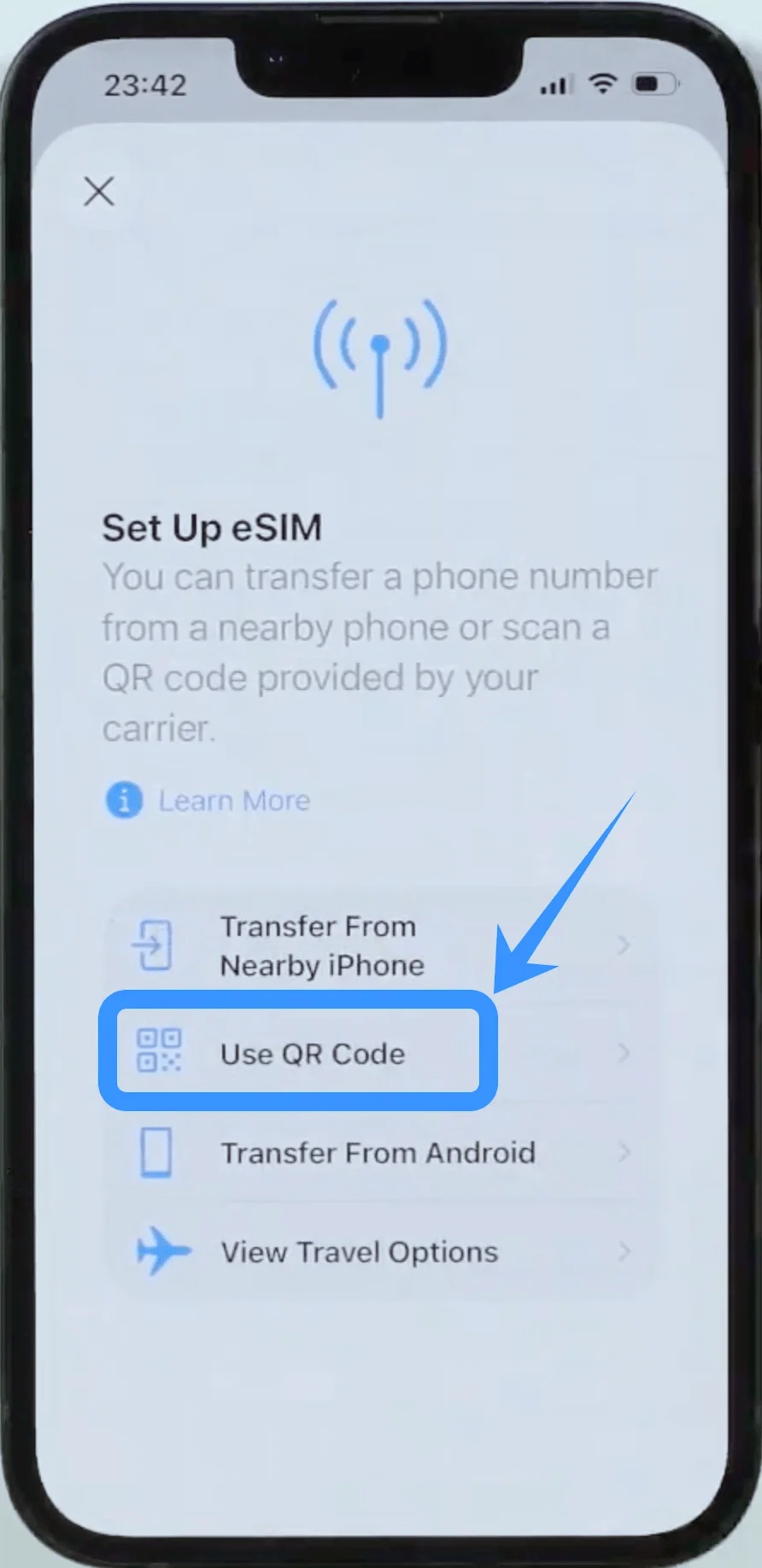
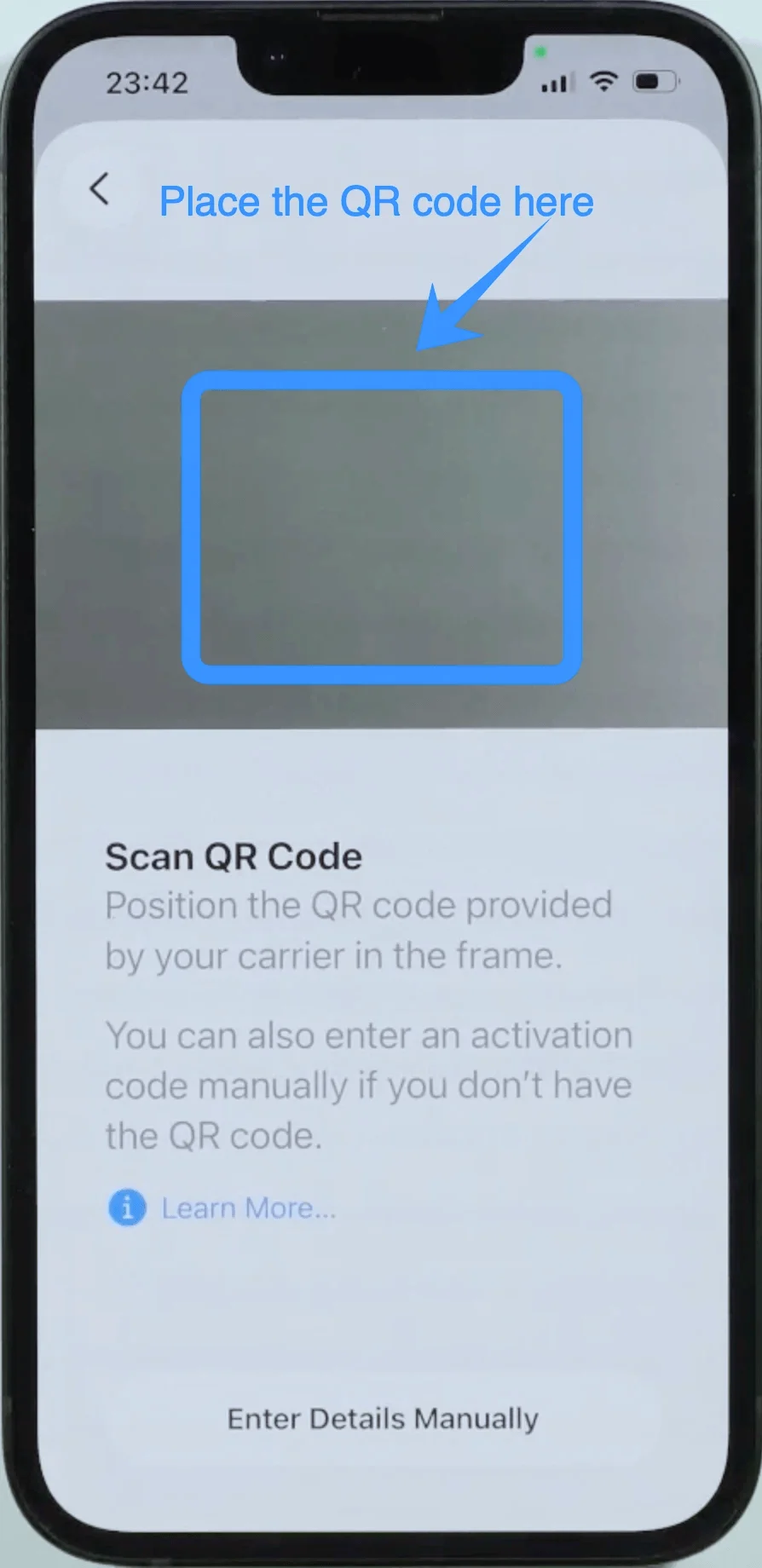
Se te solicitará que escanees el código QR proporcionado por tu operador.
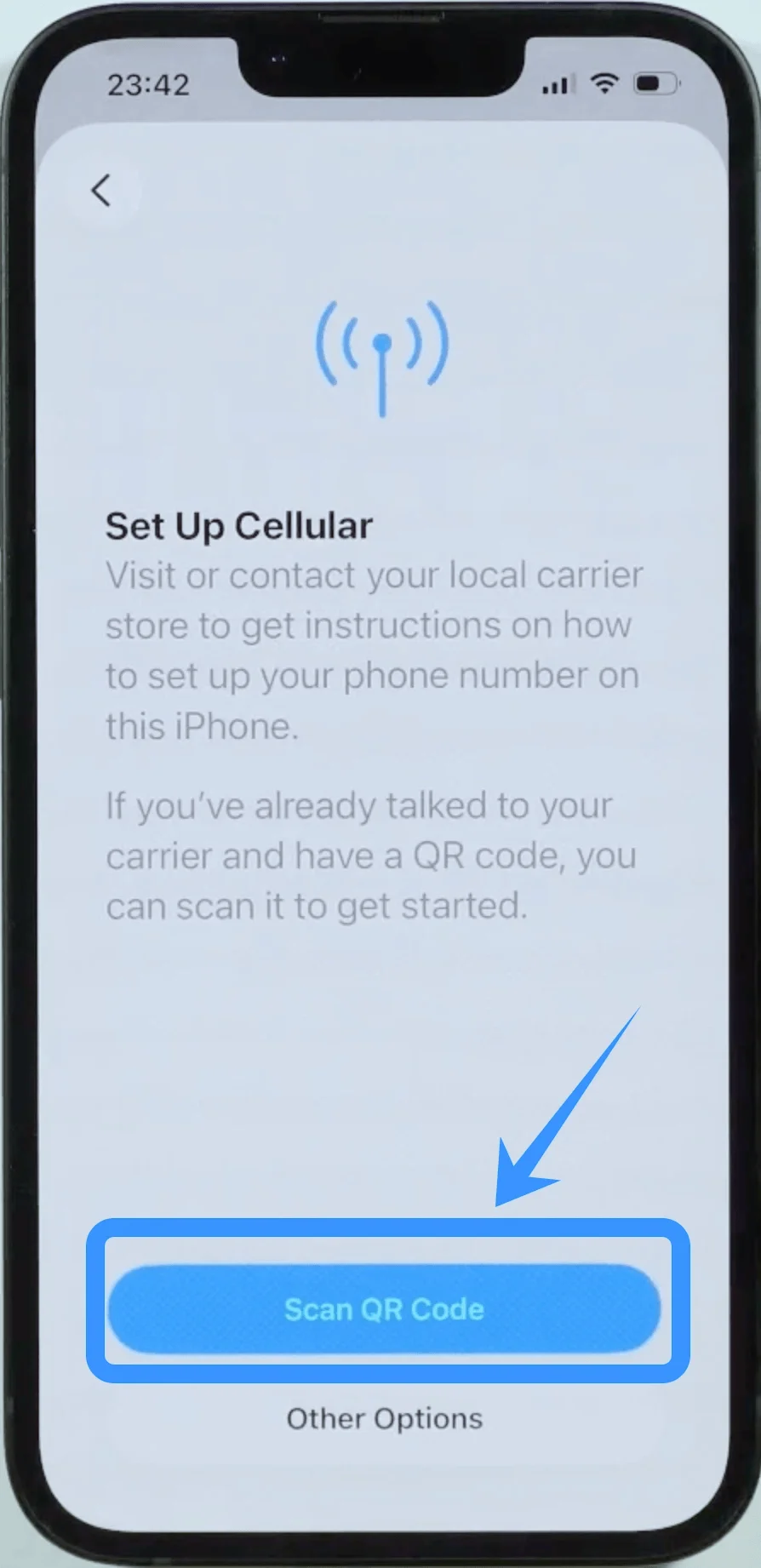
Sitúa la cámara de tu iPhone sobre el código QR del operador. Una vez detectado, el teléfono configurará automáticamente los ajustes de la eSIM.
Paso 5: Confirmar la activación de la eSIM
Tras escanear el código QR, el teléfono intentará activar la eSIM.
Si la operación tiene éxito, verás un mensaje confirmando que el plan se ha añadido a tu dispositivo. Pulsa “Añadir plan de datos” para completar la instalación.
Paso 6: Confirmar la instalación de la eSIM
Una vez activada la eSIM, puedes verificarlo volviendo a Ajustes > Datos móviles.
Deberías ver tu nuevo plan eSIM en la lista de Planes de datos.
Método 2: Instalar eSIM usando entrada manual
Paso 1: Abrir Configuración
Toque el icono de Configuración para abrir el menú de Configuración.
Paso 2: Acceder a la configuración de datos móviles
Desplácese hacia abajo y toque Celular (En algunos dispositivos, esto puede aparecer como “Servicio móvil” o “Datos móviles”).
Paso 3: Agregar un plan celular
Toque "Agregar eSIM" si ya cuenta con un plan celular, o toque "Configurar plan celular" si es su primer plan.
Si se le solicita, ingrese su contraseña de Apple ID para continuar.
Paso 4: Ingresar detalles manualmente
Cuando aparezca la pantalla “Agregar plan celular”, toque “Ingresar detalles manualmente”.
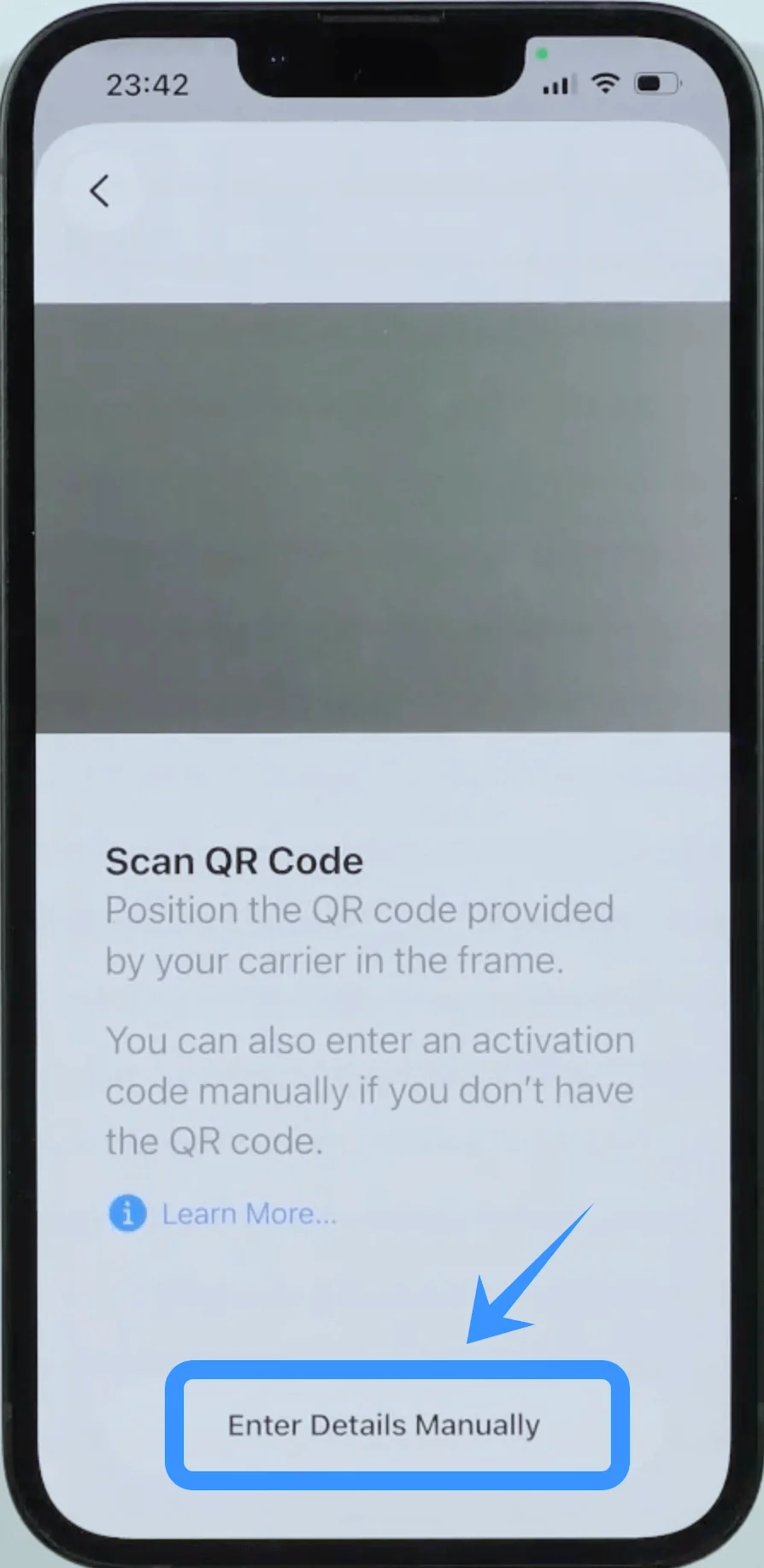
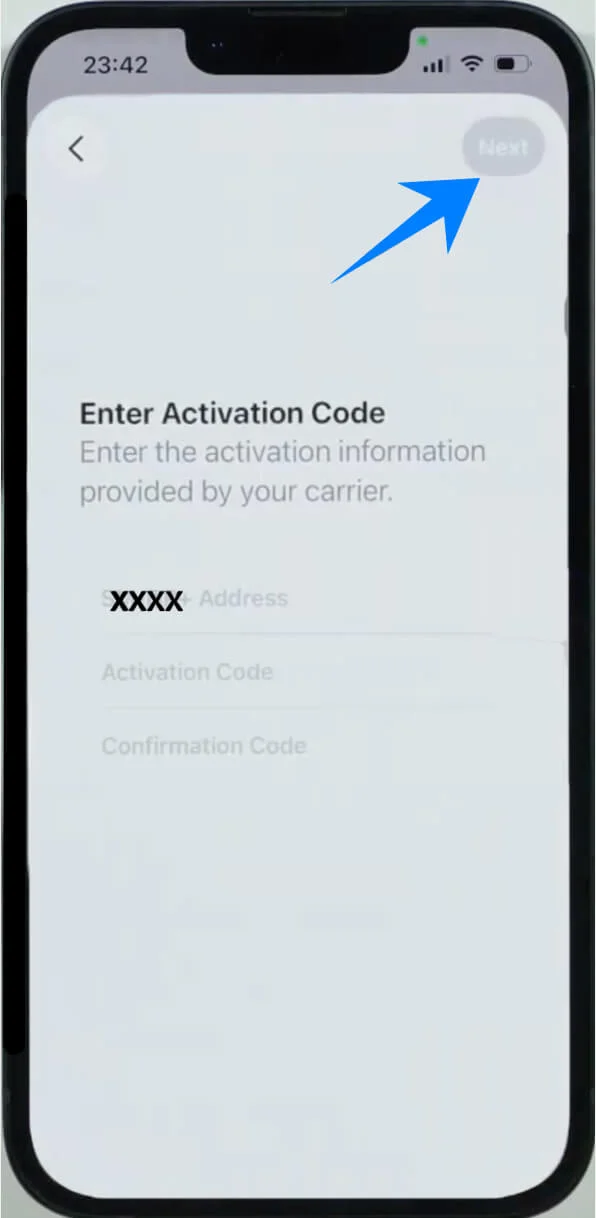
Se le pedirá que introduzca la dirección SM-DP+, el código de activación y el código de confirmación, los cuales puede obtener directamente del servicio de atención al cliente o del sitio web de su operador.
Paso 5: Introducir la información de activación
Ingrese la dirección SM-DP+ en el primer campo.
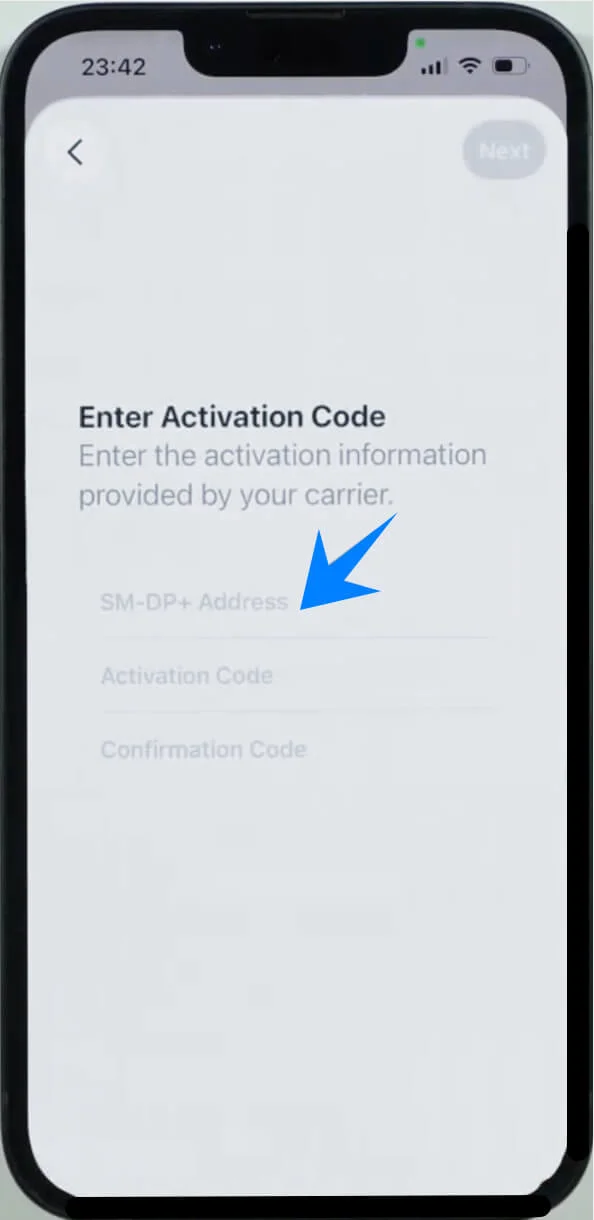
Ingrese el código de activación en el segundo campo.
Ingrese el código de confirmación (si es necesario).
Una vez introducida la información requerida, toque “Siguiente” o “Confirmar” para continuar.
Paso 6: Confirmar la activación de la eSIM
Tras introducir los detalles, el teléfono iniciará el proceso de activación de la eSIM.
Una vez completado con éxito, verá una pantalla de confirmación indicando que el plan ha sido añadido. Toque “Agregar plan celular” para finalizar la instalación.
Paso 7: Confirmar la instalación de la eSIM
Tras la activación, regrese a Configuración > Celular para verificar que su plan eSIM aparezca en la lista de Planes celulares.
Cómo confirmar que la instalación de la eSIM se realizó correctamente
Tras seguir uno de los métodos anteriores, tu eSIM ya debería estar instalada en tu iPhone 17e. Para confirmar la instalación:
Ve a "Ajustes".
Desplázate hacia abajo y toca Celular (en algunos dispositivos, puede aparecer como “Servicio móvil” o “Datos móviles”).
Comprueba si tu nuevo plan de eSIM aparece bajo Planes celulares.
Toca el plan de eSIM para asegurarte de que todos los ajustes, como el número de teléfono y los detalles del operador, sean correctos.
Si la eSIM no aparece o encuentras algún error, asegúrate de que tu iPhone tenga una conexión a internet estable, ya que la activación de la eSIM requiere una verificación en línea con tu operador. También puedes reiniciar tu iPhone para asegurarte de que los ajustes se apliquen correctamente.
Conclusión
Una vez que su iRoamly eSIM se haya activado con éxito en su iPhone 17e, podrá mantenerse conectado sin necesidad de manipular o reemplazar una tarjeta SIM física.
Esto lo hace especialmente útil tanto para el uso diario como para situaciones de viaje donde la comodidad y la flexibilidad son importantes.
Tras confirmar que todo funciona correctamente, su iPhone 17e estará listo para mantenerlo conectado donde quiera que vaya, permitiéndole disfrutar de un proceso de configuración más sencillo y una experiencia móvil más fluida.