
Imagina encender tu iPhone Air en un nuevo destino y conectarte a internet en cuestión de minutos: sin buscar tarjetas SIM, sin esperar filas y sin tener que cambiar nada.
Esa es la comodidad de usar una eSIM de iRoamly. Con unos pocos pasos de configuración, puedes activar tu plan de datos directamente en tu dispositivo y mantenerte conectado de inmediato.
Esta guía te llevará paso a paso por el proceso de instalación, ayudando a que tu iPhone Air se conecte rápidamente y sin complicaciones.
Preparativos antes de configurar iroamly eSIM
Antes de comenzar, asegúrese de contar con lo siguiente:
Una conexión a internet estable (Wi-Fi o datos móviles)
Un código QR de eSIM válido o los detalles de activación manual (dirección SM-DP+ y código de activación) proporcionados por su operador
Su iPhone Air encendido y desbloqueado
El dispositivo actualizado a la versión más reciente de iOS (recomendado para una mejor compatibilidad)
Método 1: Instalar eSIM mediante código QR
Paso 1: Abrir la configuración celular
Pulse Configuración.
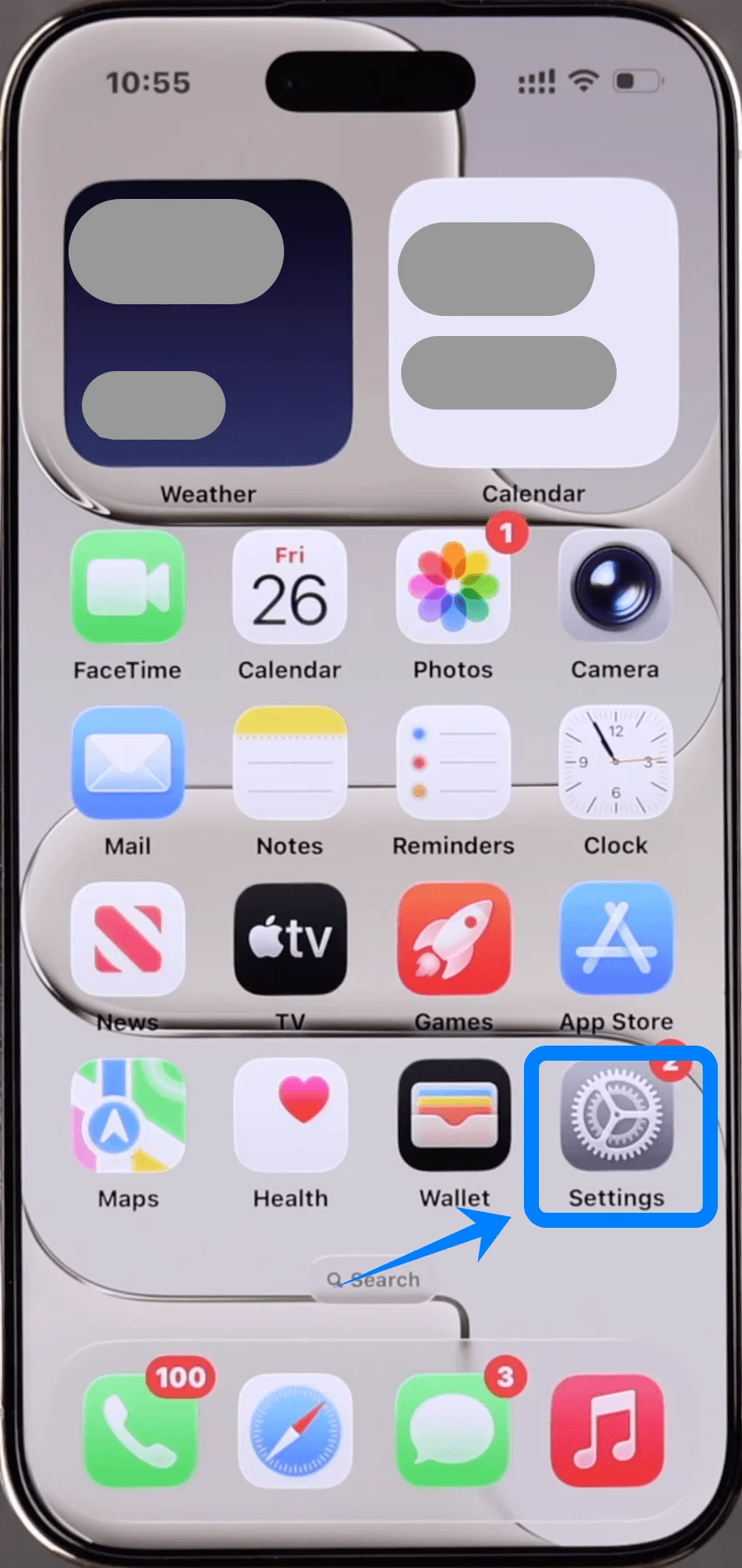
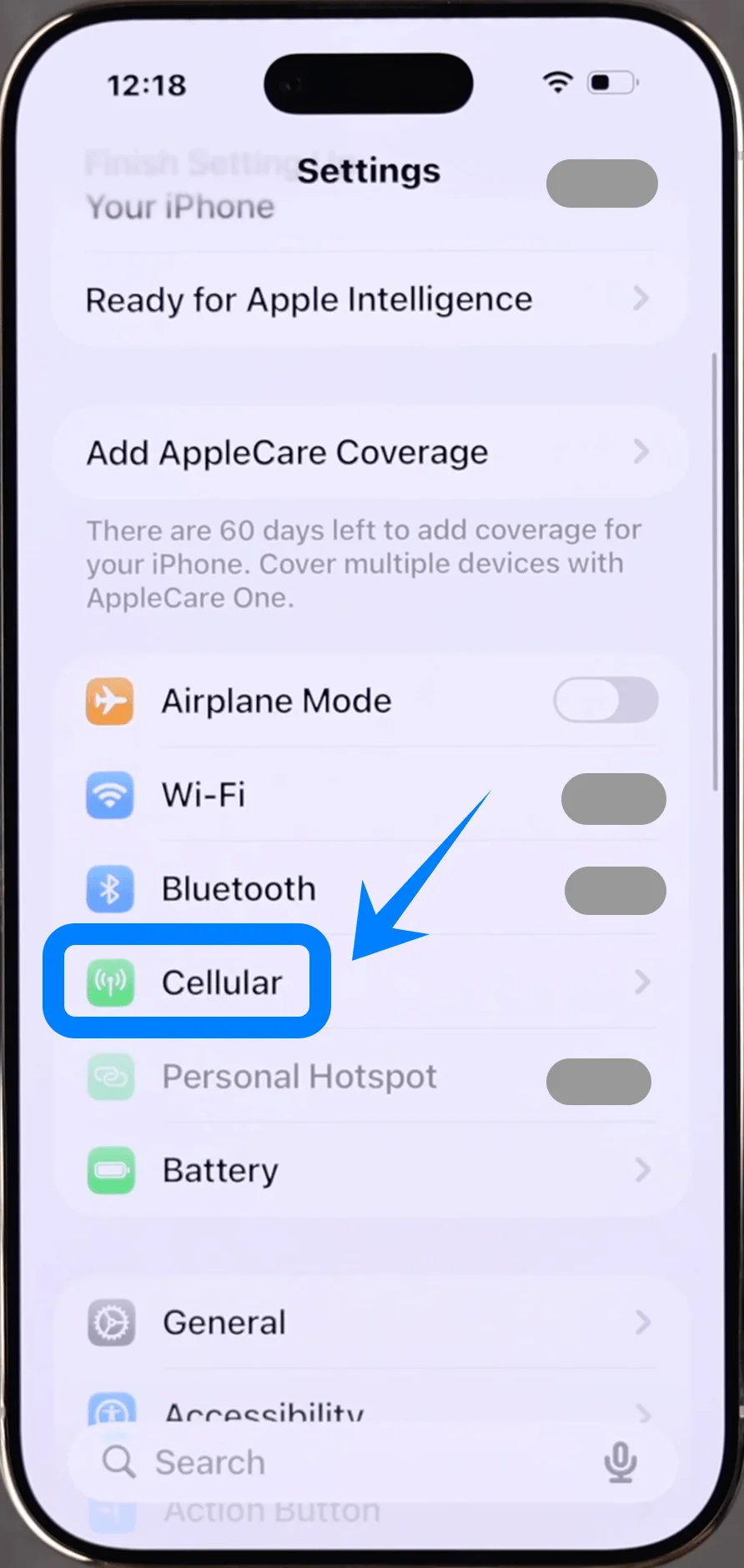
Desplácese hacia abajo y pulse Celular (En algunos dispositivos, puede aparecer como “Servicio móvil” o “Datos móviles”).
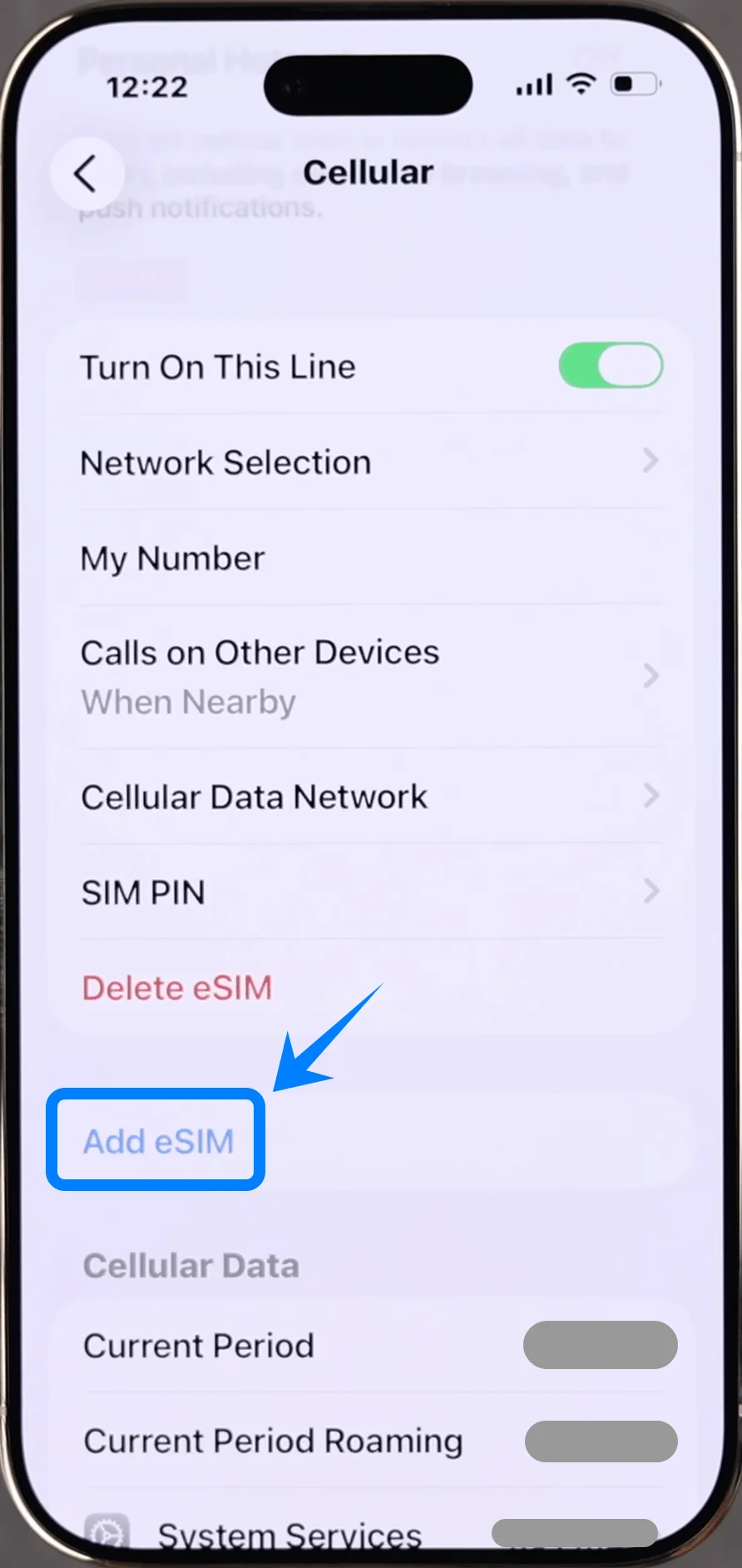
Paso 2: Agregar eSIM
Pulse Agregar eSIM si ya tiene un plan celular, o pulse Configurar servicio celular si es su primer plan.
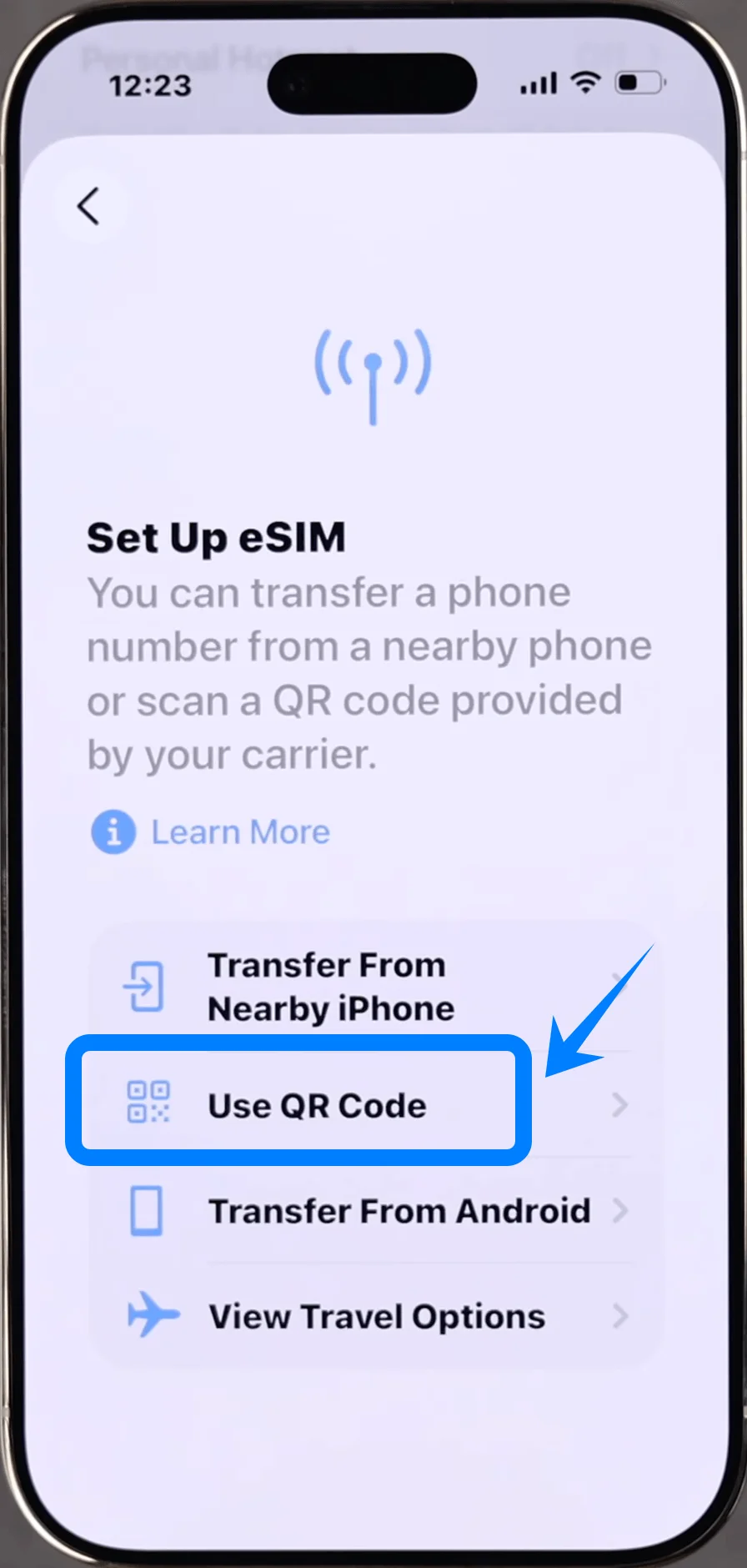
En la siguiente pantalla, pulse Usar código QR
Paso 3: Escanear el código QR
Pulse Escanear código QR
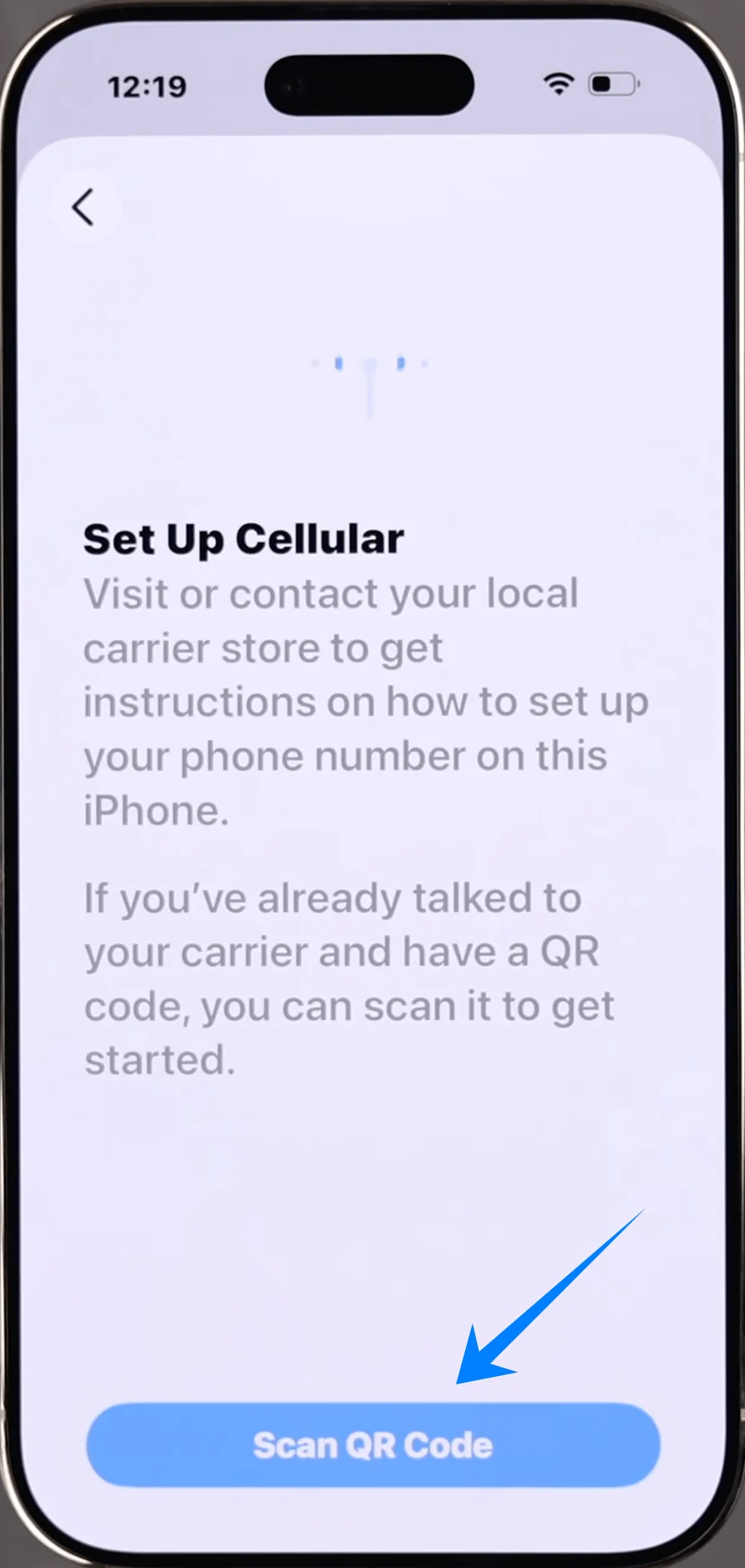
El visor de la cámara se abrirá automáticamente.
Coloque su iPhone sobre el código QR proporcionado por su operador.
Asegúrese de que el código QR esté centrado dentro del recuadro.
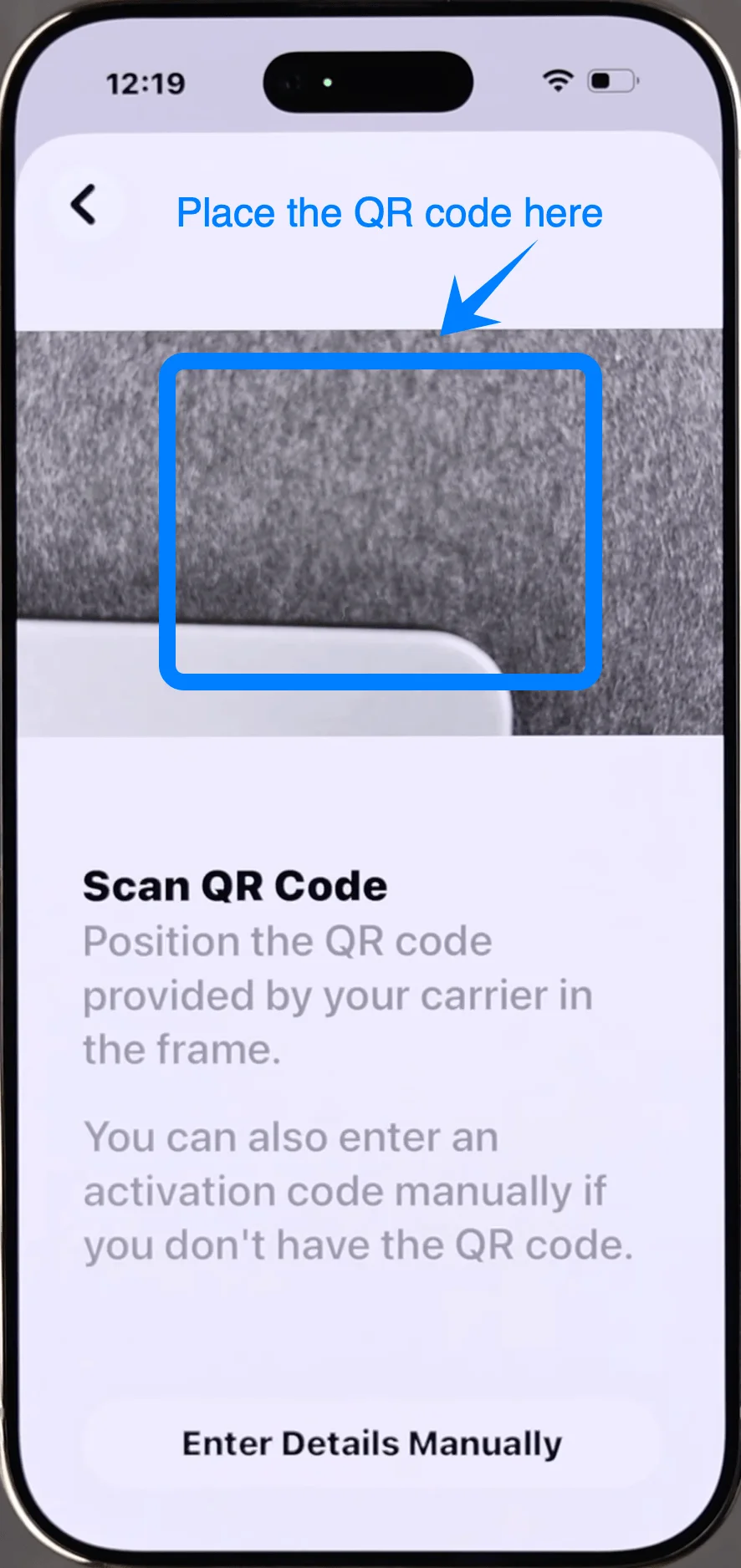
Espere a que el teléfono reconozca el código.
Paso 4: Confirmar la activación
Cuando se le indique, pulse Continuar
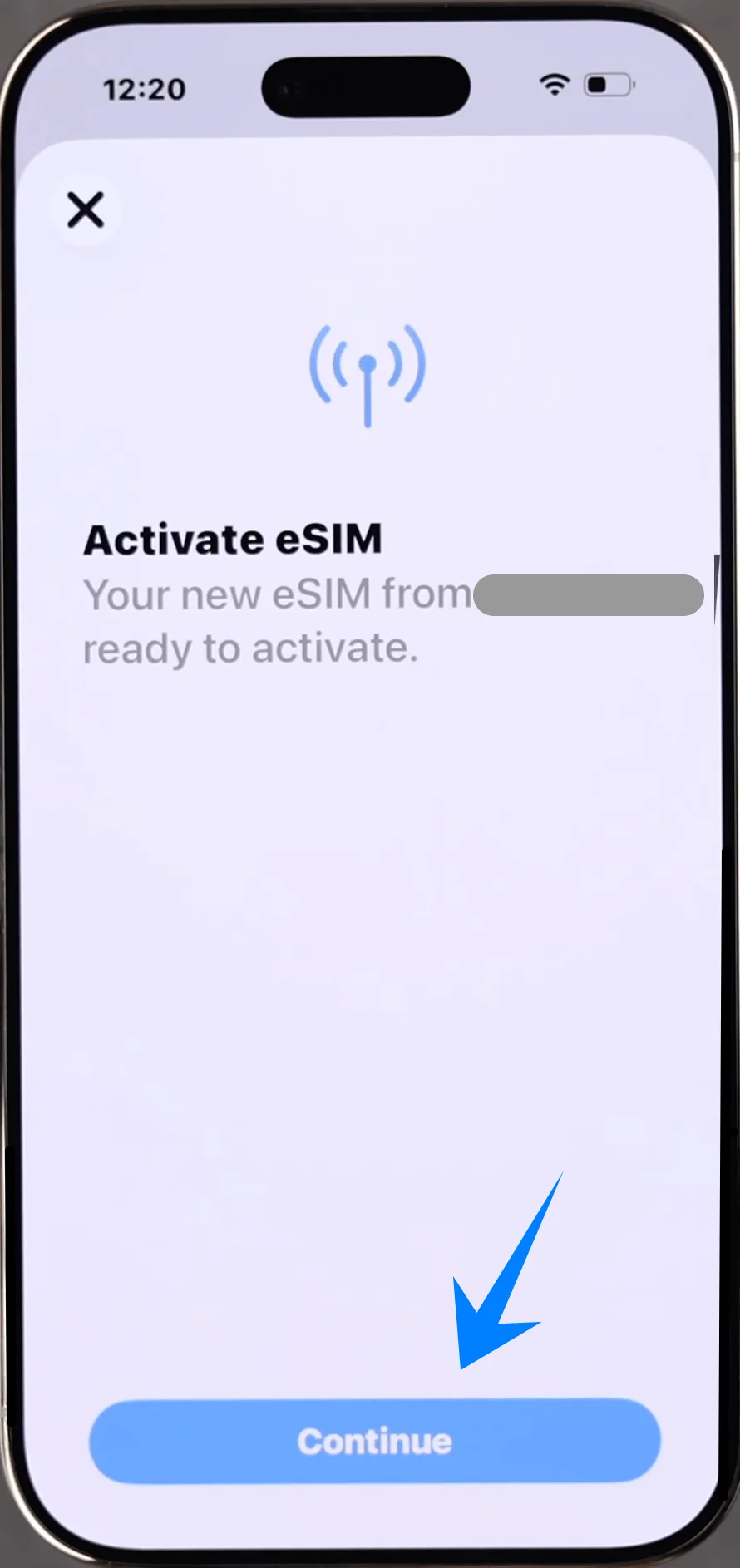
Pulse Agregar plan celular
Paso 5: Configurar los ajustes celulares
Seleccione una etiqueta para el plan (ej., Principal, Secundario, o personalizada)
Pulse Continuar
Elija cómo se utilizará la línea:
Línea predeterminada para llamadas y mensajes
Línea predeterminada para datos celulares
Pulse Listo
Método 2: Instalar eSIM mediante entrada manual
Paso 1: Abrir la configuración celular
Toque Configuración
Desplácese hacia abajo y toque Celular (En algunos dispositivos, esto puede aparecer como “Servicio móvil” o “Datos móviles”)
Paso 2: Agregar eSIM
Toque Agregar eSIM si ya tiene un plan celular existente, o toque Configurar servicio celular si este es su primer plan
Toque Usar código QR
Paso 3: Cambiar a entrada manual
En la pantalla de escaneo de código QR, toque Ingresar detalles manualmente (en la parte inferior)
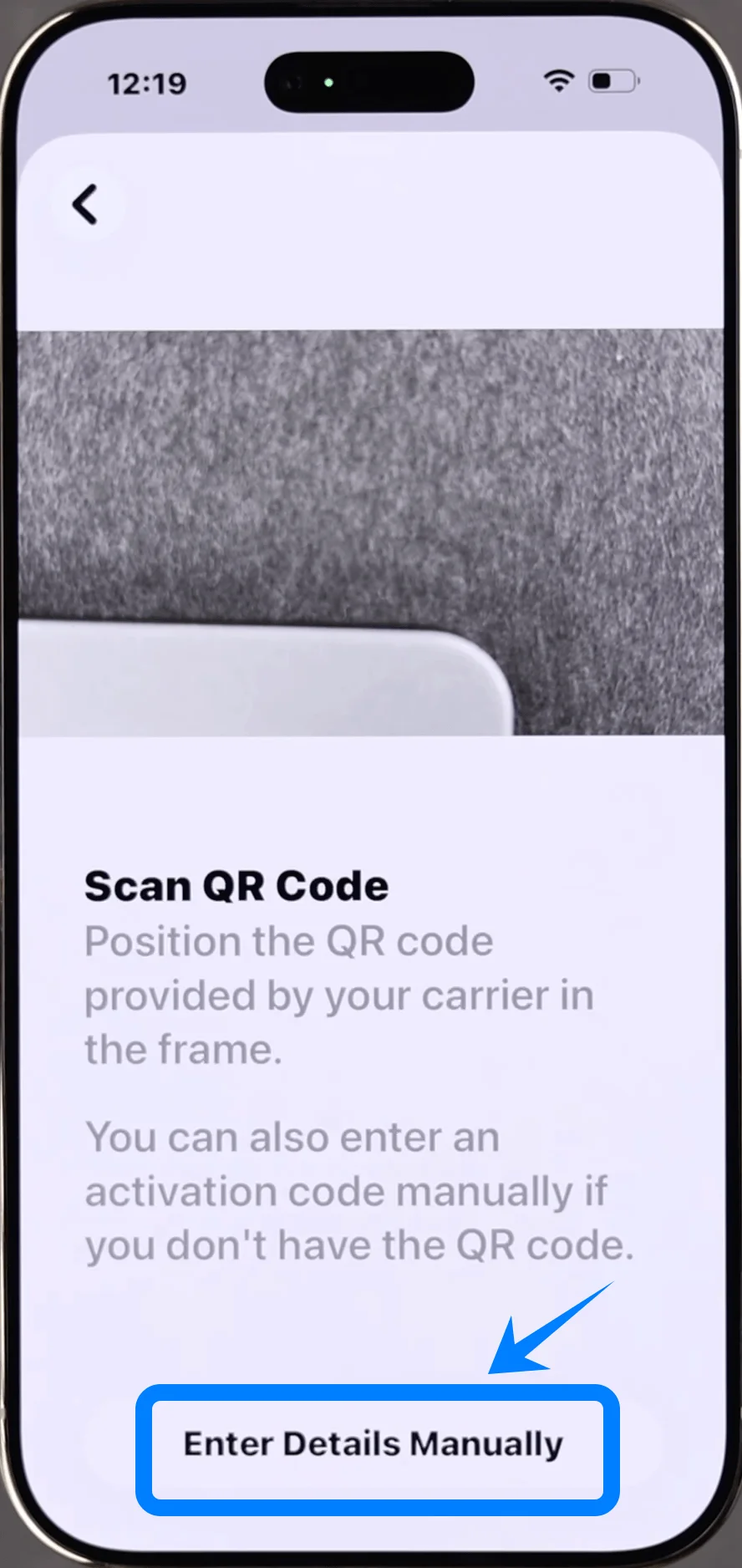
Paso 4: Ingresar información de activación
Toque el campo etiquetado Dirección SM-DP+
Ingrese la dirección SM-DP+ proporcionada por su operador
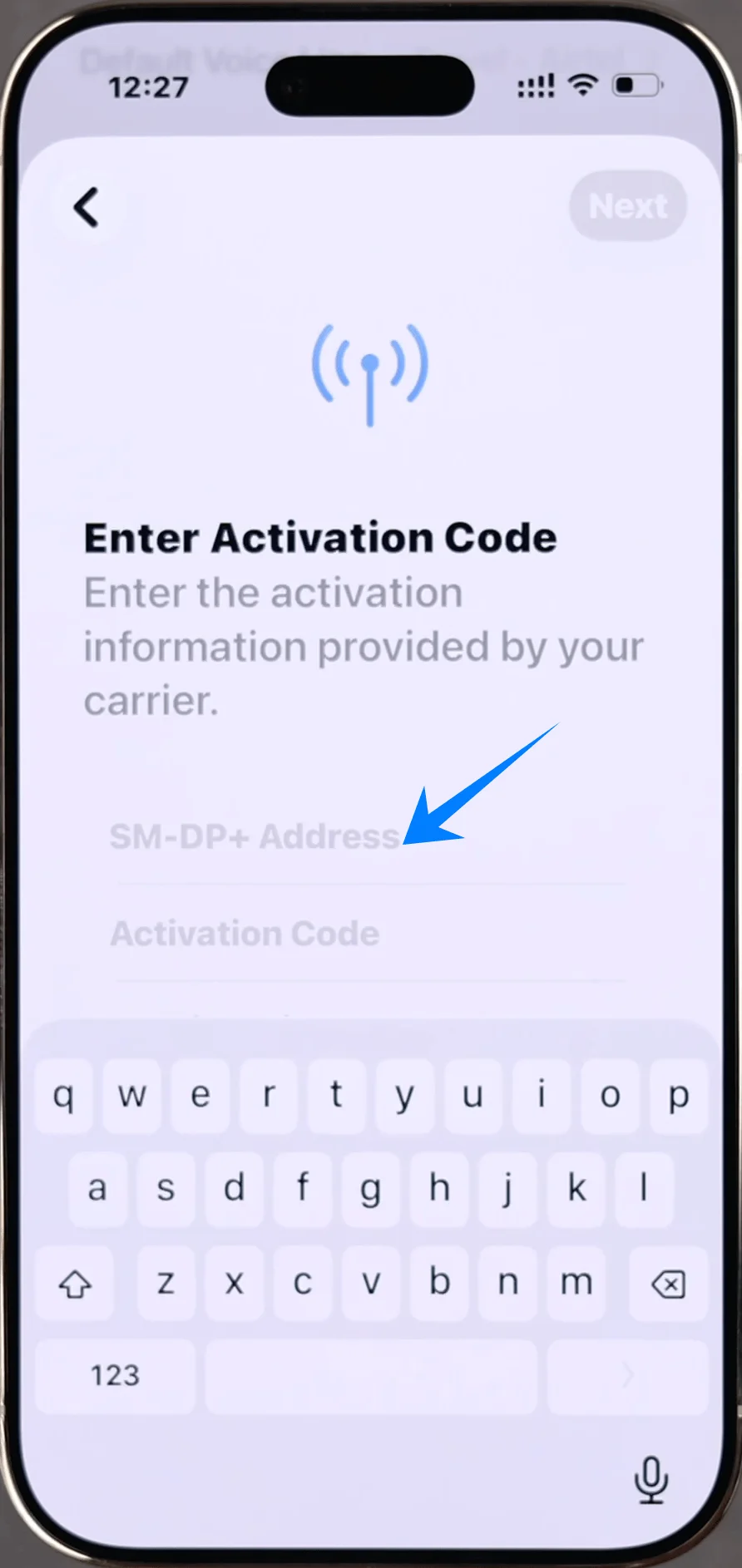
Ingrese el Código de activación
Toque Siguiente
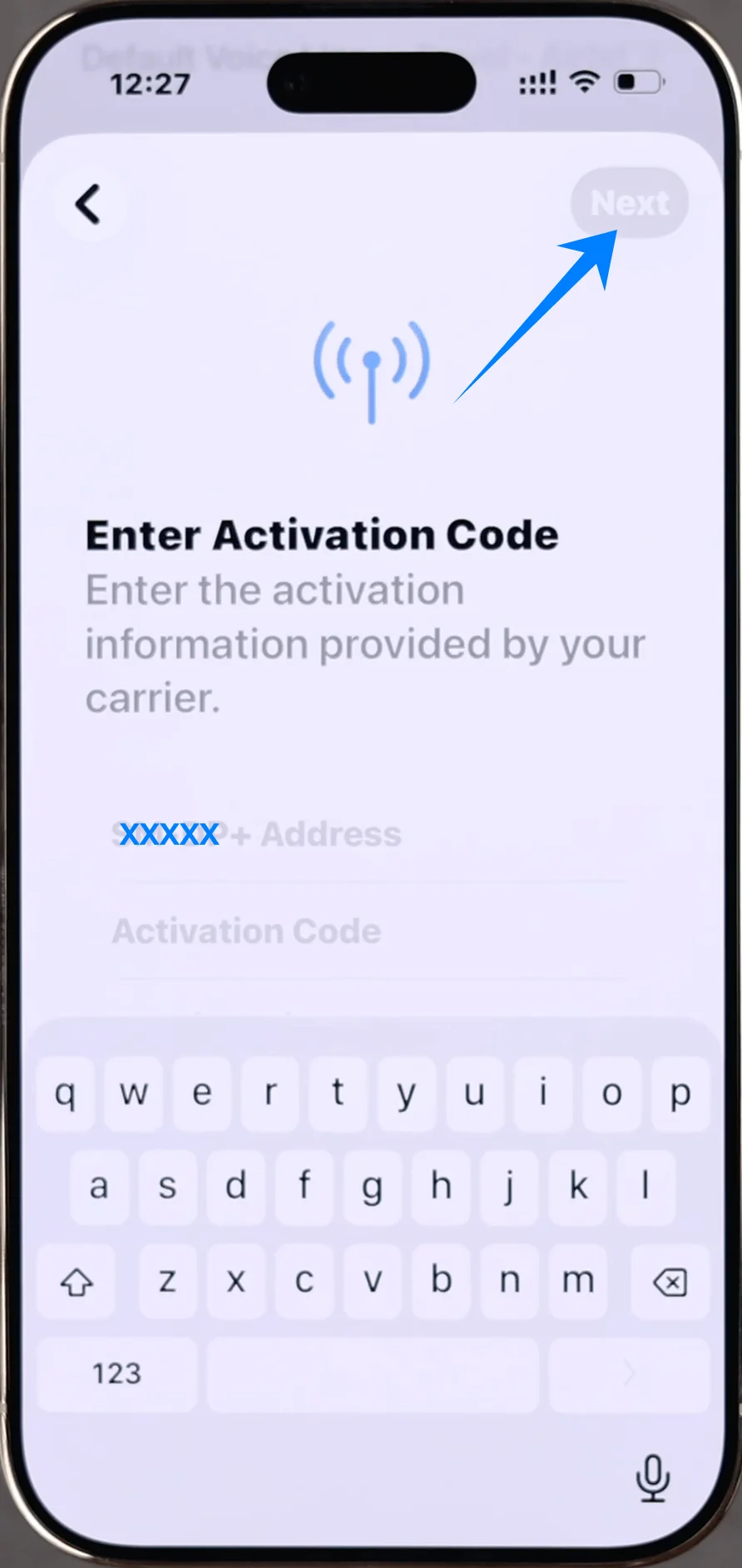
Paso 5: Confirmar instalación
Toque Agregar plan celular
Espere mientras el iPhone activa la eSIM
Paso 6: Configurar ajustes celulares
Seleccione una etiqueta (ej. Principal, Secundaria, Viaje)
Toque Continuar
Configure:
Línea predeterminada para llamadas
Línea predeterminada para datos
Toque Listo
Cómo confirmar la instalación exitosa de su eSIM
Tras completar cualquiera de los métodos, verifique la instalación de la siguiente manera:
Paso 1: Revisar los planes móviles
Abra Ajustes
Desplácese hacia abajo y pulse en Datos móviles (En algunos dispositivos, esto puede aparecer como “Servicio móvil” o “Red móvil”)
Paso 2: Verificar la presencia de la eSIM
En el apartado de SIMs o Planes de datos, confirme que aparece su nuevo plan.
Pulse sobre el plan para asegurarse de que:
El estado indique Activado
El nombre del operador sea visible
Paso 3: Comprobar la señal y la conectividad
Observe la parte superior derecha de la pantalla:
Deberían aparecer las barras de señal de la nueva línea
Pruebe el funcionamiento:
Realice una llamada
Nota: Algunos planes eSIM pueden no incluir soporte para llamadas de voz, por lo que esta función podría no estar disponible según su plan específico.
Active los datos móviles
Notas Finales
Si la activación falla, asegúrese de tener una conexión a internet estable.
Compruebe que el código QR o los detalles de activación sean correctos.
Algunos operadores requieren la autenticación de la cuenta antes de la activación.
Conclusión
Una vez que haya completado todos los pasos, su eSIM de iRoamly debería funcionar perfectamente en su iPhone Air.
Si encuentra algún problema durante el proceso, verificar los detalles de activación y la conexión a la red suele solucionarlo.
Tras una activación exitosa, su iPhone Air le brindará una experiencia de datos móviles rápida, estable y cómoda, facilitándole mantenerse conectado dondequiera que vaya.