
Con la continua evolución de la conectividad móvil, la eSIM se está convirtiendo en la opción preferida para muchos usuarios.
Al eliminar la necesidad de una tarjeta SIM física mediante una configuración digital, la eSIM hace que conectar su dispositivo a una red sea más sencillo y eficiente.
No es necesario manipular hardware ni seguir pasos complicados; todo se puede hacer directamente desde los ajustes de su teléfono.
Si ya ha obtenido su eSIM iRoamly y está listo para usarla en su iPhone SE (2.ª generación), esta guía le orientará paso a paso durante el proceso de instalación y activación.
Preparativos antes de configurar la eSIM de iroamly
Antes de comenzar, asegúrese de tener lo siguiente:
Una conexión a internet estable (Wi-Fi o datos móviles)
Un código QR de eSIM válido o detalles de activación manual (dirección SM-DP+ y código de activación) proporcionados por su operador
Su iPhone SE (2.ª generación) encendido y desbloqueado
El dispositivo actualizado a la versión más reciente de iOS (recomendado para una mayor compatibilidad)
Método 1: Instalar eSIM mediante código QR
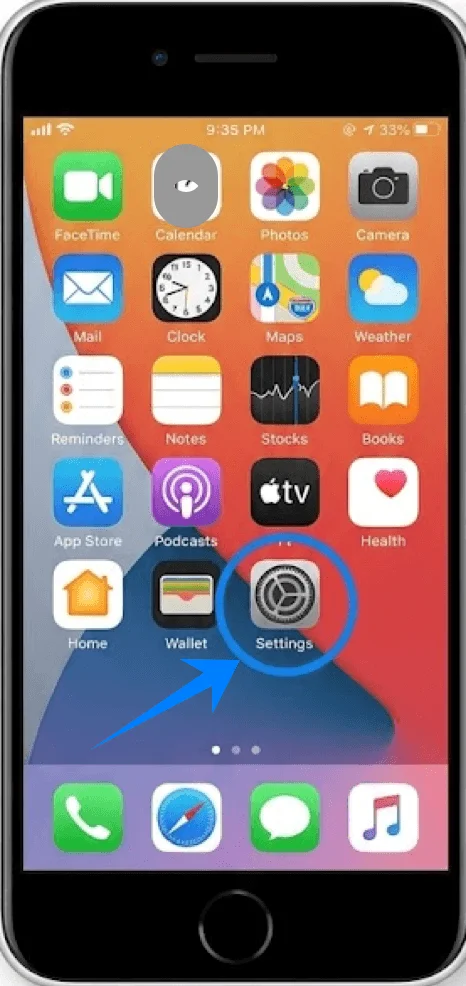
Paso 1: Abrir Ajustes
Toca Ajustes en la pantalla de inicio
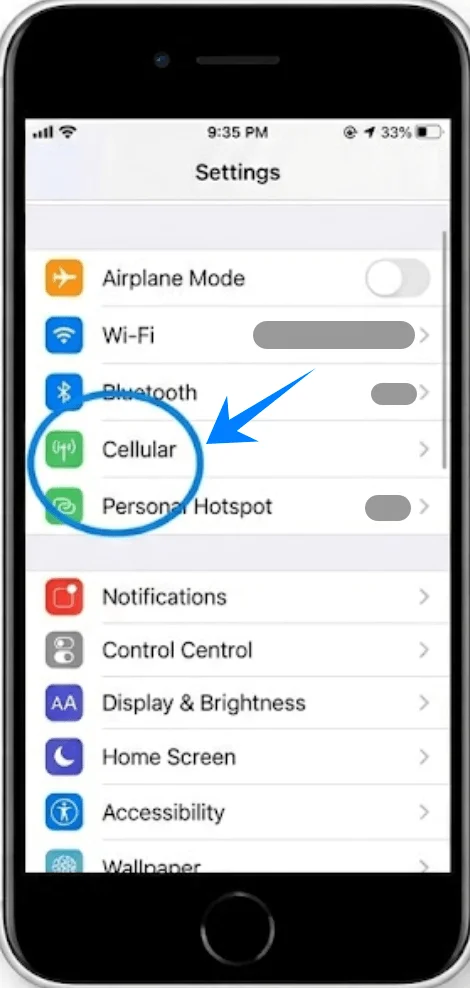
Paso 2: Ir a los ajustes de datos móviles
Toca Datos móviles (En algunos dispositivos, puede aparecer como “Servicio móvil” o “Celular”)
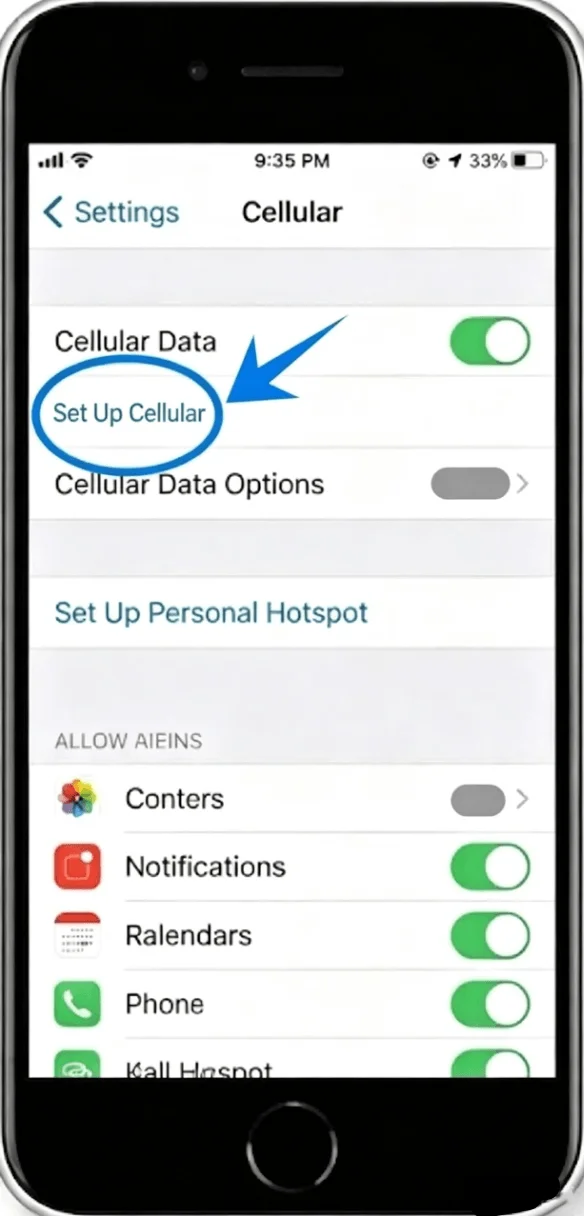
Paso 3: Añadir eSIM
Toca Configurar plan de datos móviles si no hay ninguno instalado, o toca Añadir plan de datos móviles para añadir una nueva línea
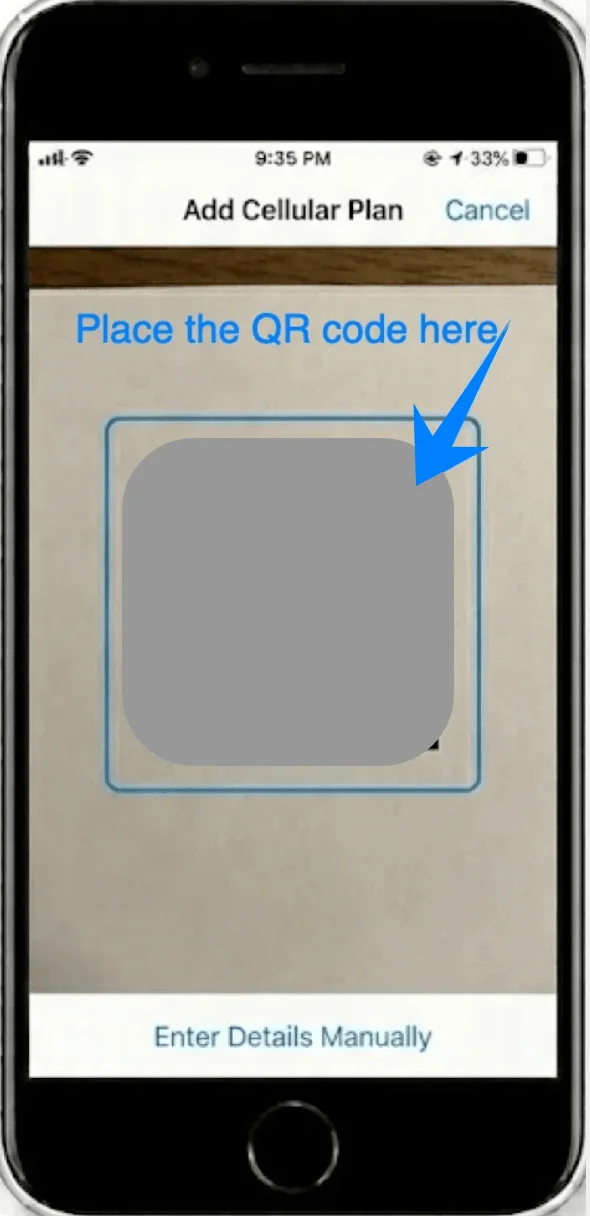
Paso 4: Escanear el código QR
La interfaz de la cámara se abrirá automáticamente
Apunta con la cámara de tu iPhone al código QR proporcionado por tu operador
Paso 5: Confirmar la detección del plan
Espera a que el teléfono reconozca el código QR
Cuando aparezca el aviso, toca Añadir plan de datos móviles
Paso 6: Etiquetar tu plan
Elige una etiqueta (por ejemplo: Principal, Secundaria, Trabajo o Viaje)
Toca Continuar
Paso 7: Configurar las opciones de línea predeterminada
Se te pedirá que configures:
Línea predeterminada para llamadas → Selecciona tu línea preferida → Toca Continuar
Línea para iMessage y FaceTime → Selecciona una línea → Toca Continuar
Línea de datos móviles → Selecciona qué línea utilizar → Toca Continuar
Paso 8: Completar la activación
Espera mientras la eSIM se activa
Una vez completado, el nuevo plan aparecerá en Ajustes > Datos móviles (En algunos dispositivos, puede aparecer como “Servicio móvil” o “Celular”)
Método 2: Instalar eSIM mediante entrada manual
Paso 1: Abrir Ajustes
Toca Ajustes
Paso 2: Navegar a Datos móviles
Toca Datos móviles (En algunos dispositivos, esto puede aparecer como “Servicio móvil” o “Celular”)
Paso 3: Iniciar la configuración de la eSIM
Toca Configurar servicio móvil si no hay ningún plan instalado, o toca Añadir plan de datos para añadir una nueva línea
Paso 4: Elegir entrada manual
Toca Introducir detalles manualmente (en la parte inferior de la pantalla)
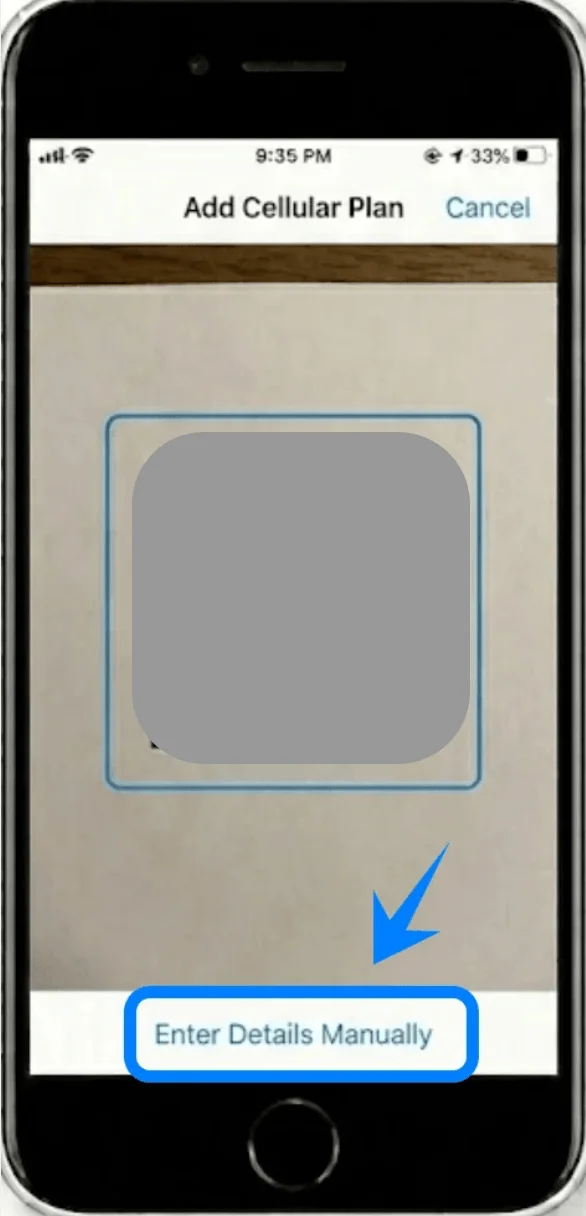
Paso 5: Introducir los detalles de activación de la eSIM
En la pantalla Introducir detalles manualmente, verás tres campos. Introduce la información exactamente como la proporcionó tu operador:
En el campo Dirección SM-DP+, escribe la dirección SM-DP+ proporcionada por tu operador
En el campo Código de activación, escribe el código de activación exactamente como se te facilitó
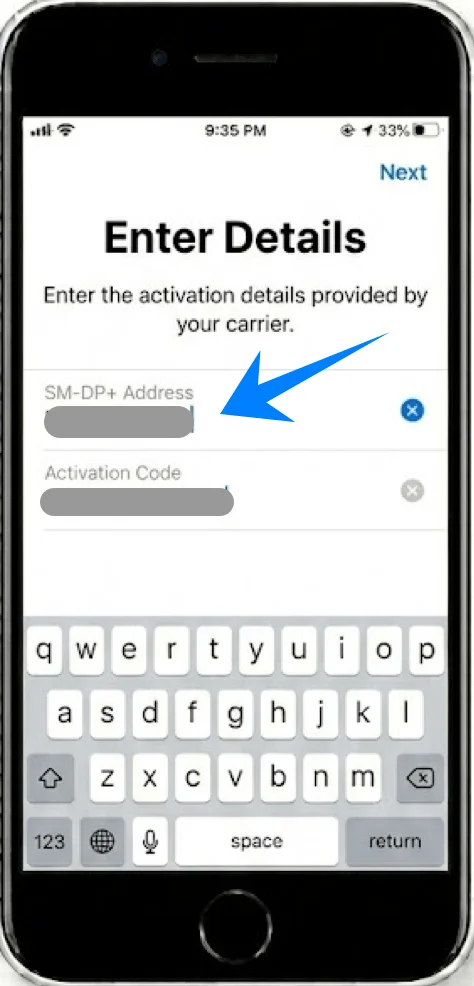
En el campo Código de confirmación (opcional), introduce el código de confirmación si tu operador te lo facilitó
Después de completar todos los campos:
Toca Siguiente en la esquina superior derecha de la pantalla
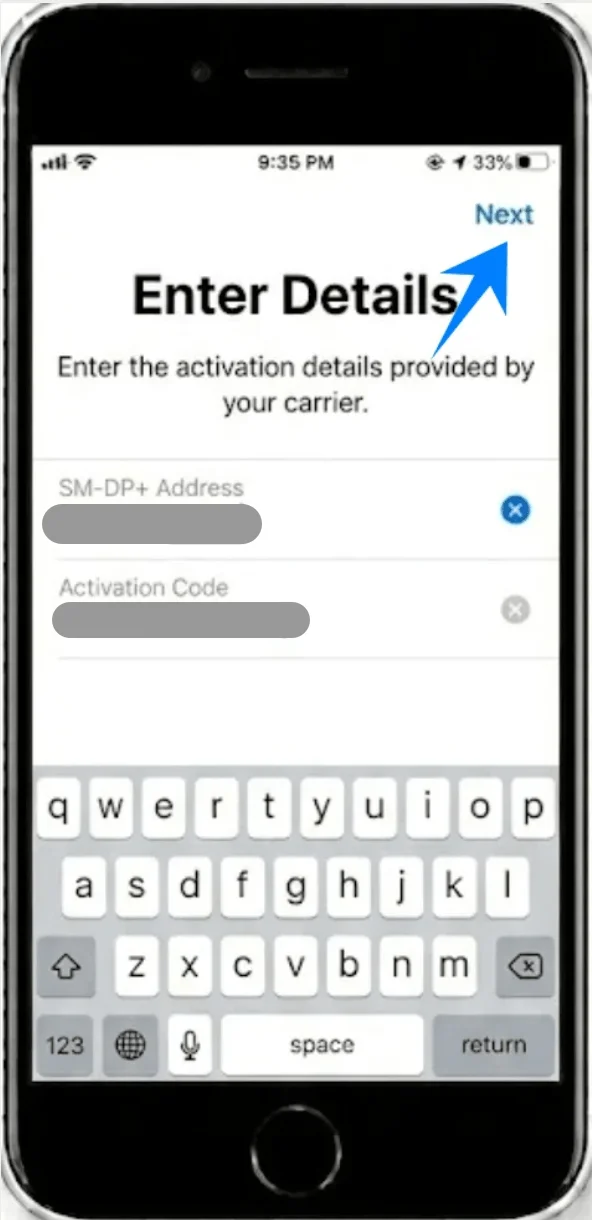
Paso 6: Confirmar la adición del plan
Cuando se te solicite, toca Añadir plan de datos
Paso 7: Etiquetar la eSIM
Asigna una etiqueta (por ejemplo, Empresa, Viajes)
Toca Continuar
Paso 8: Configurar las preferencias de uso
Sigue cada paso en orden:
Selecciona Línea por omisión para llamadas → Toca Continuar
Selecciona Línea para iMessage y FaceTime → Toca Continuar
Selecciona Línea de datos móviles → Toca Continuar
Paso 9: Esperar a la activación
El teléfono intentará conectarse a la red del operador
La activación se completará cuando aparezcan las barras de señal
Cómo confirmar que la instalación se realizó correctamente
Verificar en Configuración
Abre Configuración
Toca Celular (en algunos dispositivos, puede aparecer como “Servicio móvil” o “Datos móviles”)
Confirma que:
Aparezca un nuevo plan en Planes celulares
El plan muestre las barras de señal y el nombre del operador
Verificar la barra de estado
Mira la esquina superior derecha de la pantalla:
Deberías ver las barras de señal de la línea eSIM
Si la doble SIM está activa, es posible que veas dos indicadores de señal
Probar la conectividad
Realiza una llamada o envía un mensaje usando la nueva línea:
Abre Teléfono
Selecciona la línea si se te solicita
Haz una llamada de prueba
Nota: Algunos planes eSIM no incluyen soporte para llamadas de voz, por lo que esta función podría no estar disponible dependiendo de tu plan.
Conclusión
Con su iRoamly eSIM ya instalada en su iPhone SE (2.ª generación), su dispositivo está totalmente configurado para la conectividad móvil sin necesidad de depender de una tarjeta SIM física.
Esta configuración digital le permite gestionar su red directamente desde los Ajustes, facilitando la actualización, el cambio o la organización de sus conexiones siempre que lo necesite.
En general, la eSIM ofrece una forma más eficiente y flexible de mantenerse conectado.