
A medida que la conectividad móvil sigue evolucionando, eSIM se está convirtiendo en una opción más eficiente y práctica para muchos usuarios. A diferencia de las tarjetas SIM tradicionales, elimina la necesidad de manejo físico y simplifica el proceso de configuración.
Para los usuarios de iPhone XR, añadir una eSIM puede realizarse directamente desde el dispositivo, siempre y cuando se cumplan los requisitos necesarios.
Si ya tiene listos los detalles de su eSIM iRoamly, esta guía le orientará paso a paso en la instalación y activación, logrando que el proceso sea claro y fácil de seguir, incluso si es la primera vez que lo hace.
Preparativos antes de configurar iroamly eSIM
Antes de comenzar, asegúrese de disponer de lo siguiente:
Una conexión a internet estable (Wi-Fi o datos móviles)
Un código QR de eSIM válido o los detalles de activación manual (dirección SM-DP+ y código de activación) proporcionados por su operador
Su iPhone XR encendido y desbloqueado
El dispositivo actualizado a la última versión de iOS (recomendado para mayor compatibilidad)
Método 1: Instalar eSIM mediante código QR
Paso 1: Abrir la configuración celular
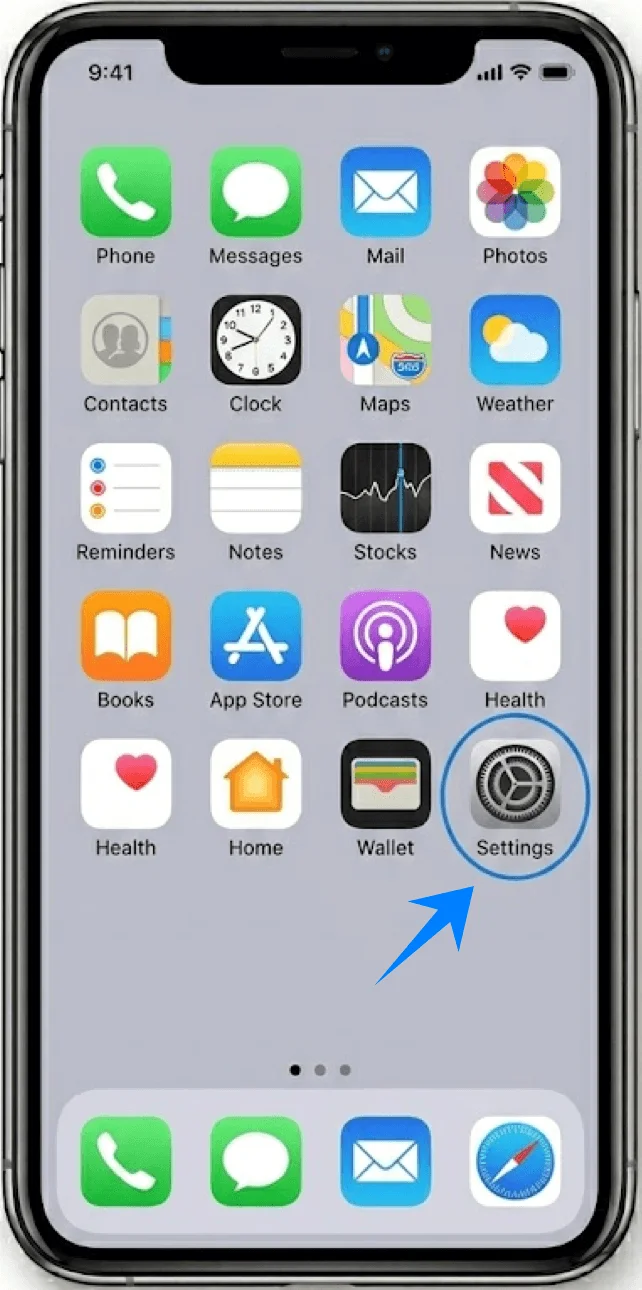
Toque Configuración en la pantalla de inicio
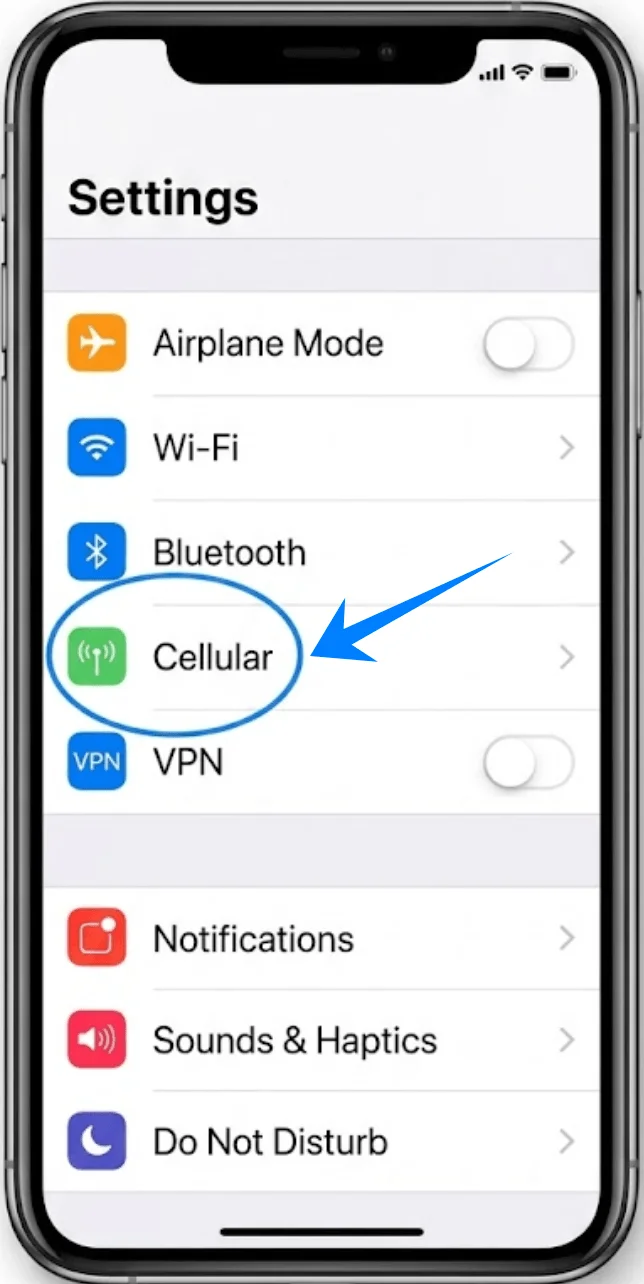
Desplácese hacia abajo y toque Celular (esta opción puede aparecer como “Servicio móvil” o “Datos móviles” según el idioma del sistema o la región)
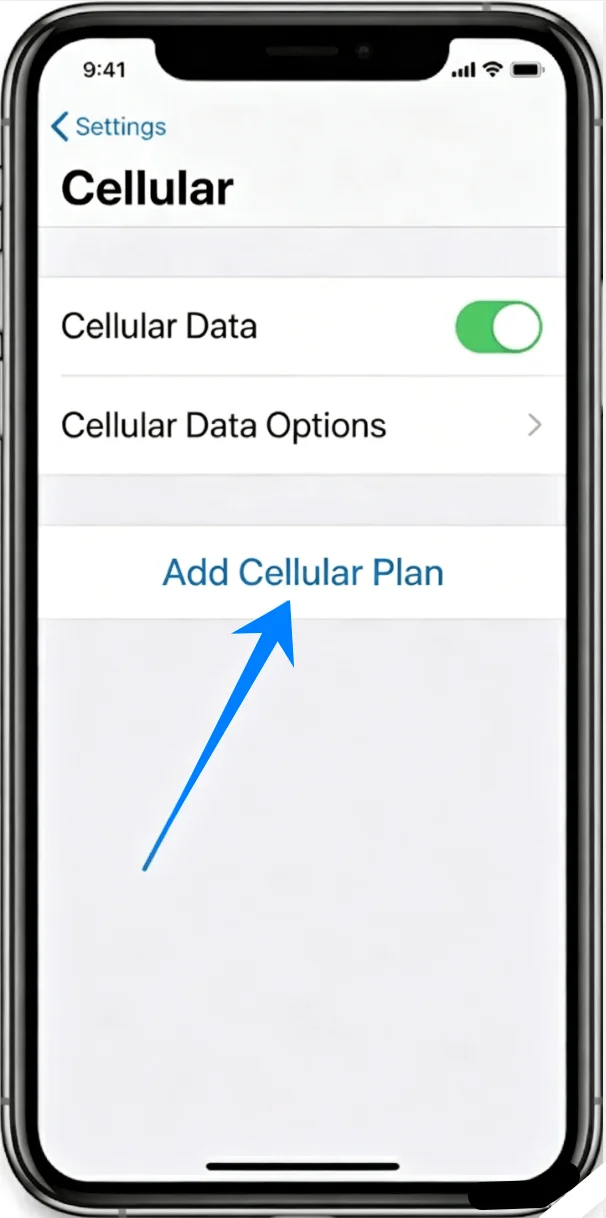
Paso 2: Agregar un nuevo plan celular
Toque Agregar plan celular
Paso 3: Escanear el código QR
La interfaz de la cámara se abrirá automáticamente
Posicione su iPhone de forma que el código QR aparezca dentro del marco
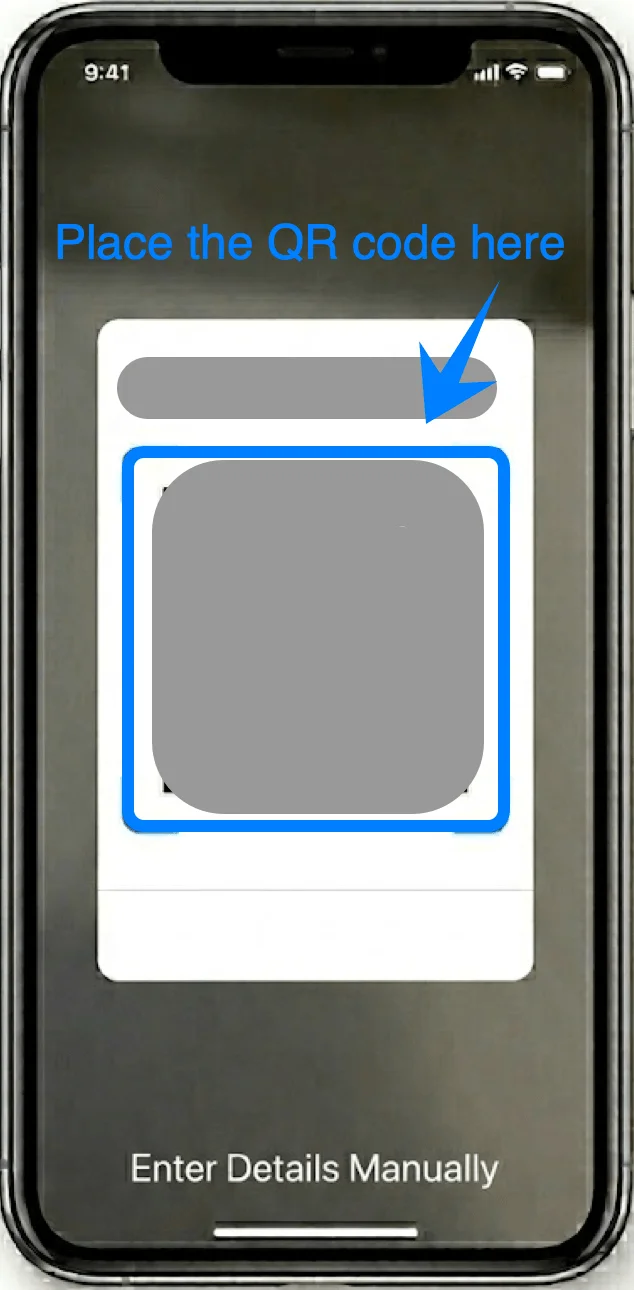
Espere a que el dispositivo reconozca el código
Paso 4: Confirmar la adición del plan
Cuando se le solicite, toque Agregar plan celular
Paso 5: Etiquetar la línea eSIM
Seleccione una etiqueta (por ejemplo, Principal, Secundaria, Trabajo, Viaje)
Toque Continuar
Paso 6: Establecer las preferencias de la línea predeterminada
Elija su Línea predeterminada para llamadas y mensajes, toque la línea que prefiera y, a continuación, toque Continuar
Seleccione qué línea desea usar para iMessage y FaceTime y, a continuación, toque Continuar
Elija una línea para los Datos celulares y, a continuación, toque Continuar
Método 2: Instalar eSIM mediante entrada manual
Paso 1: Abrir los ajustes de celular
Toca Ajustes
Desplázate hacia abajo y toca Celular (Esta opción puede aparecer como “Servicio móvil” o “Datos móviles” dependiendo del idioma del sistema o la región)
Paso 2: Iniciar la configuración de eSIM
Toca Añadir plan de datos móviles
Paso 3: Elegir la entrada manual
En la parte inferior de la pantalla, toca Introducir detalles manualmente
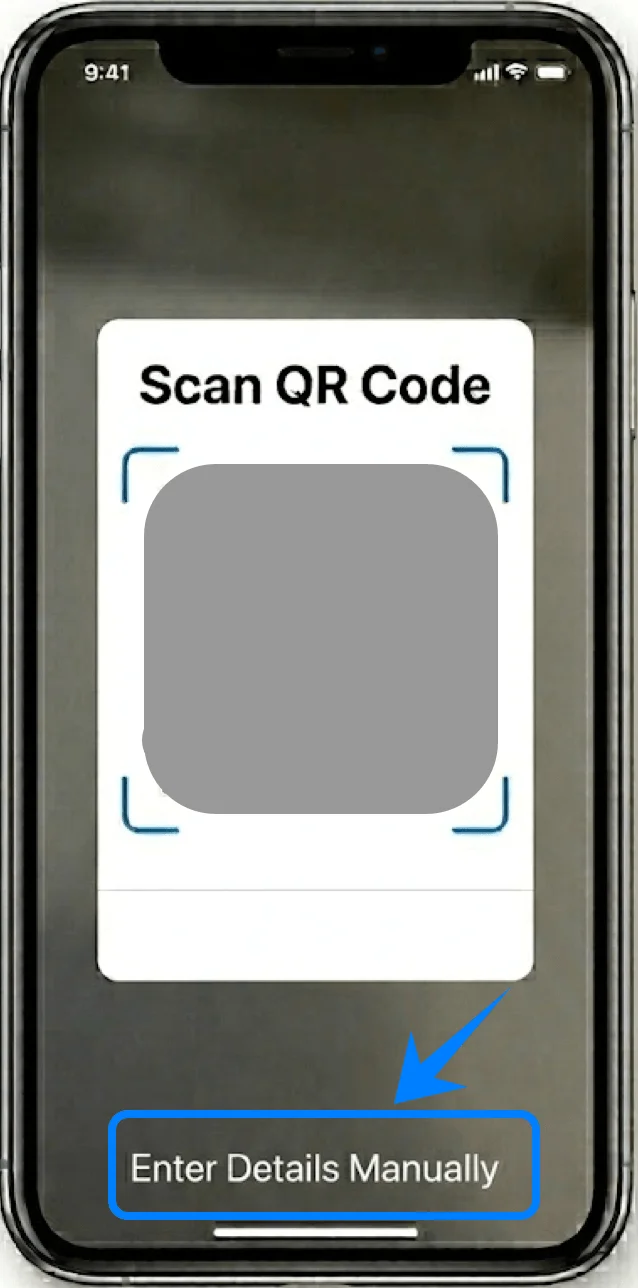
Paso 4: Introducir la información de activación
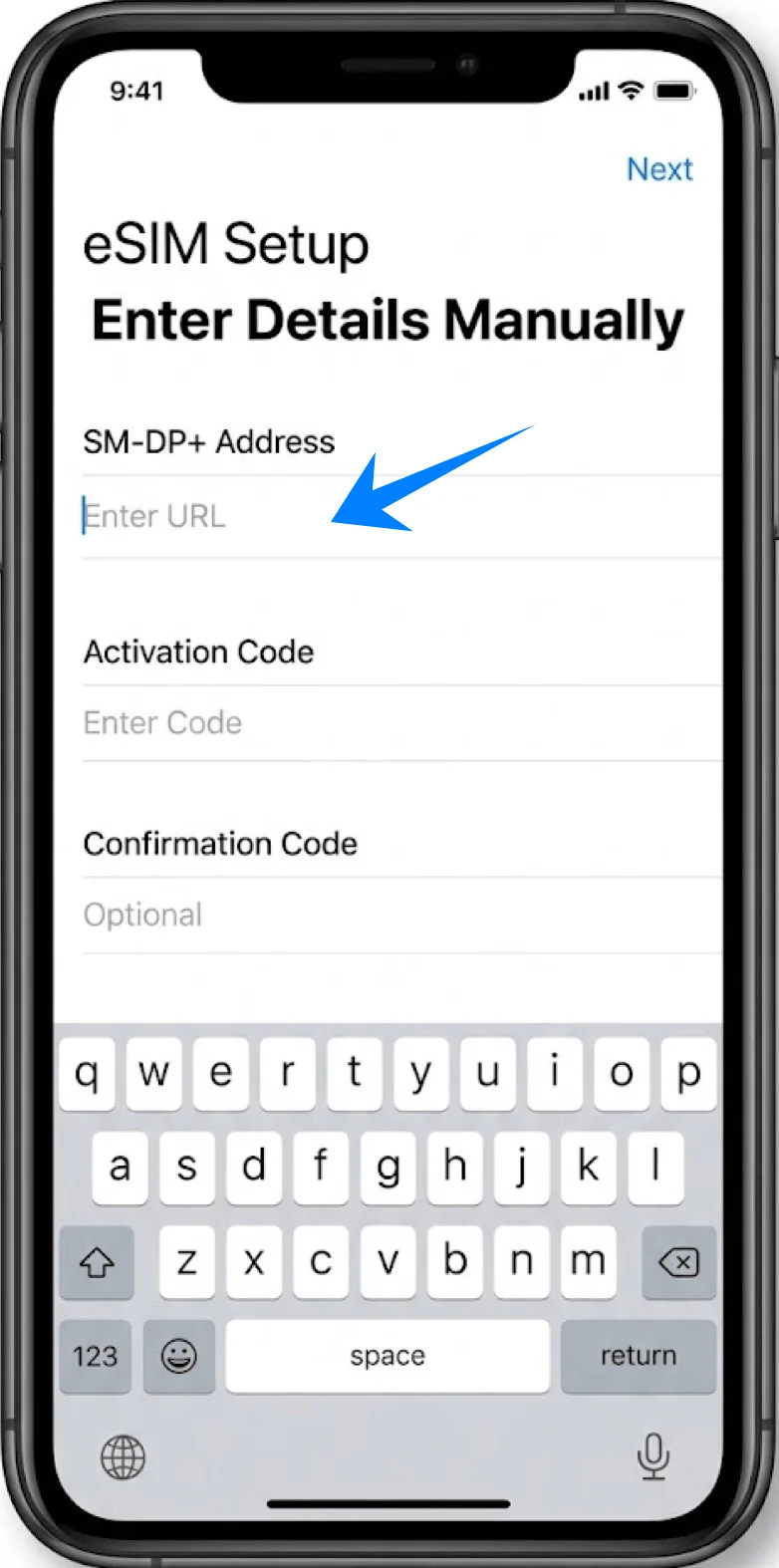
Toca el campo Dirección SM-DP+
Introduce la dirección exactamente como la proporcionó tu operador
Toca el campo Código de activación
Introduce el código con precisión (respeta mayúsculas y minúsculas)
Si se te proporciona, introduce el Código de confirmación
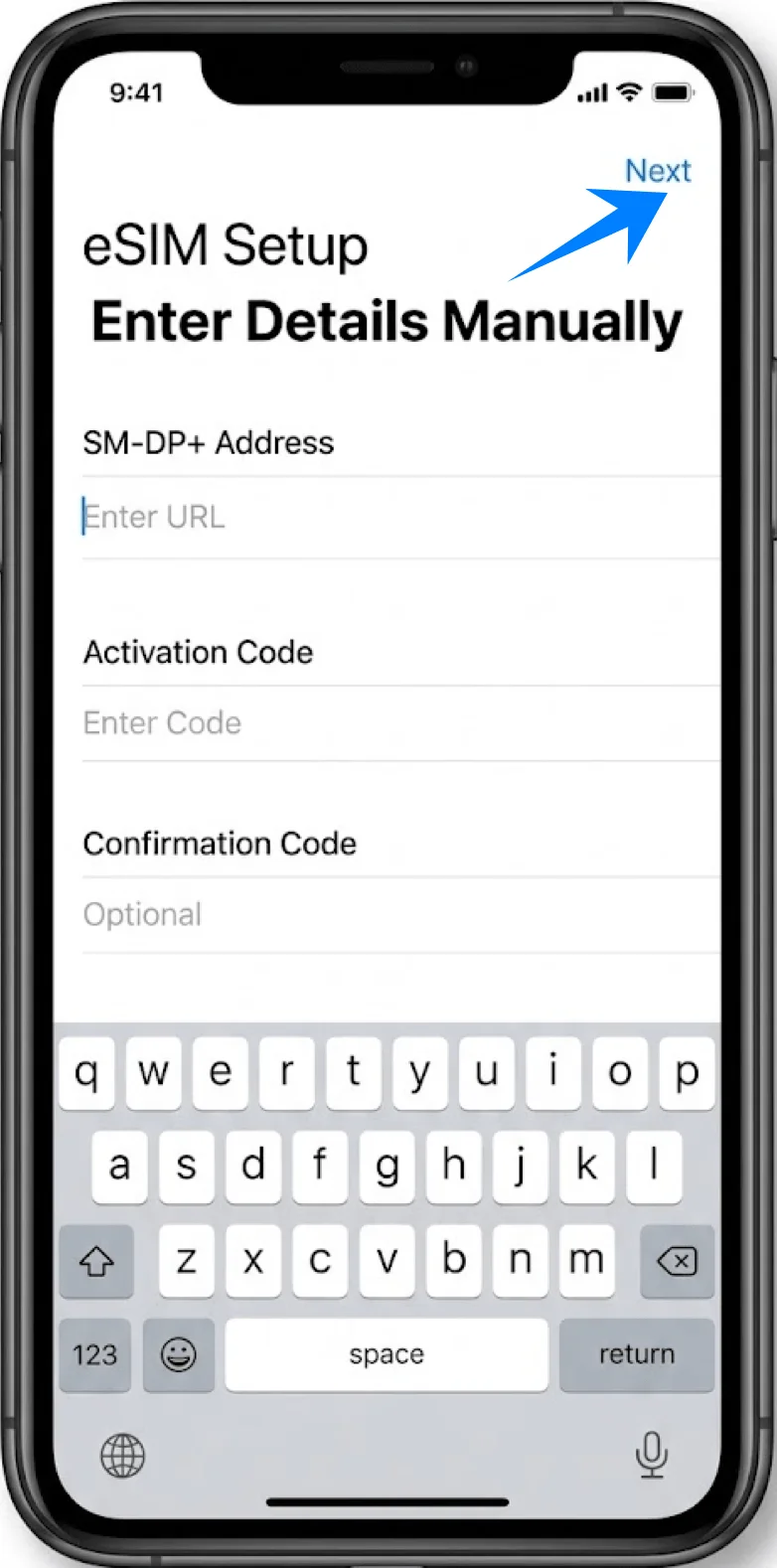
Toca Siguiente (esquina superior derecha)
Paso 5: Activar el plan
Espera mientras el iPhone verifica y descarga el perfil de eSIM
Cuando se te solicite, toca Añadir plan de datos móviles
Paso 6: Etiquetar la línea eSIM
Elige una etiqueta (por ejemplo: Trabajo, Secundaria)
Toca Continuar
Paso 7: Configurar las preferencias de uso
Selecciona la línea predeterminada para llamadas → toca Continuar
Selecciona la línea para iMessage y FaceTime → toca Continuar
Selecciona la línea para datos móviles → toca Continuar
Cómo confirmar la instalación exitosa de la eSIM
Paso 1: Comprobar los planes de datos
Ve a Ajustes → Datos móviles (Esta opción puede aparecer como “Servicio móvil” o “Celular” según el idioma del sistema o la región)
Confirma que aparece un nuevo plan en la sección de Planes de datos
Paso 2: Verificar la señal y el estado
Observa la barra de estado (esquina superior derecha)
Asegúrate de ver las barras de señal de la nueva línea o los indicadores de señal dual
Paso 3: Confirmar los detalles de la línea
Pulsa sobre el plan recién añadido en Planes de datos
Verifica:
Nombre del operador
El estado de la línea debe indicar “Activado”
Paso 4: Probar la conectividad
Realiza una llamada o envía un mensaje utilizando la nueva línea
Nota: Algunos planes de eSIM no incluyen soporte para llamadas de voz, por lo que esta función podría no estar disponible dependiendo de tu plan.
Alternativamente, prueba los datos móviles:
Ve a Ajustes → Datos móviles (Esta opción puede aparecer como “Servicio móvil” o “Celular” según el idioma del sistema o la región) → Datos móviles
Asegúrate de que la línea correcta esté seleccionada
Conclusión
Al completar la configuración, ha comprobado lo sencillo que resulta conectarse utilizando una eSIM.
Todo el proceso, desde añadir el plan hasta activarlo, se puede realizar directamente en su dispositivo sin necesidad de manipular componentes físicos.
Esto no solo ahorra tiempo, sino que también reduce las probabilidades de errores durante la configuración. En general, la eSIM ofrece una forma más eficiente y flexible de gestionar su conexión móvil, especialmente una vez que se familiariza con el proceso.