
El Pixel 2 XL es un teléfono Google antiguo, por lo que la configuración de la eSIM requiere una comprobación de compatibilidad adicional antes de comenzar. Google indica que los teléfonos de la familia Pixel 2 son compatibles con eSIM, pero también señala que los teléfonos Pixel 2 solo funcionan con eSIM si se compraron con el servicio de Google Fi. Si en su Pixel 2 XL no aparecen las opciones "Añadir SIM" o de configuración de eSIM que se muestran a continuación, es posible que no admita la instalación de una eSIM de viaje iRoamly.
Esta guía asume que usted tiene un Pixel 2 XL libre de operador, compatible con eSIM y que utiliza la configuración de Pixel al estilo de Android 11. La ruta de configuración verificada es: Ajustes > Red e Internet > Tarjetas SIM > Añadir SIM > Configurar una eSIM. Los nombres de los menús pueden variar ligeramente según la versión de Android, el firmware del operador o la región; en pantallas más antiguas, es posible que aparezca "Red móvil", "Añadir operador" o "Descargar una SIM".
Puede instalar la eSIM de viaje iRoamly escaneando el código QR de su pedido de iRoamly, o introduciendo manualmente los detalles de activación si no puede realizar el escaneo. Se incluyen ambos métodos debido a que el Pixel 2 XL es un modelo antiguo, y las diferencias en el firmware y el operador pueden influir en qué opción de configuración aparece.
Preparativos antes de configurar la eSIM de iRoamly
Confirme que su Pixel 2 XL esté desbloqueado por el operador y que sea uno de los dispositivos de la familia Pixel 2 que admite eSIM.
Conecte el teléfono a una red Wi-Fi estable antes de descargar el perfil de la eSIM.
Tenga a mano su código QR de iRoamly o los detalles de activación manual. Normalmente, iRoamly proporciona el código QR y la información de activación por correo electrónico o en la página de confirmación del pedido.
No elimine la eSIM de iRoamly después de la instalación a menos que el servicio de soporte de iRoamly se lo indique. Muchas eSIM no se pueden reinstalar una vez borradas.
Si puede, instale la eSIM uno o dos días antes del viaje, pero espere a usarla para datos móviles hasta que esté en el destino de cobertura o cerca de él.
La validez del plan de iRoamly comienza a partir de la activación. En muchos planes de viaje de iRoamly, el periodo de validez empieza cuando la eSIM se conecta a una red compatible, así que consulte la política de validez exacta de su plan seleccionado.
Los planes de iRoamly pueden ser solo de datos o incluir llamadas/SMS, dependiendo del destino y el paquete. Revise los detalles específicos del plan antes de asumir que las llamadas de voz o los SMS están incluidos.
Método 1: Instalar la eSIM de iRoamly escaneando un código QR
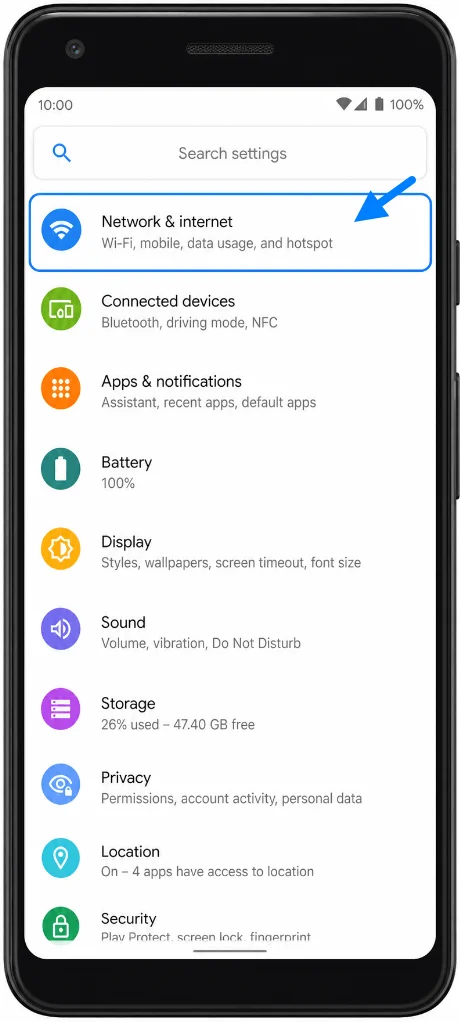
Abre Ajustes y luego toca Red e Internet. Deberías ver la página de configuración de red de Pixel con las tarjetas SIM disponibles.
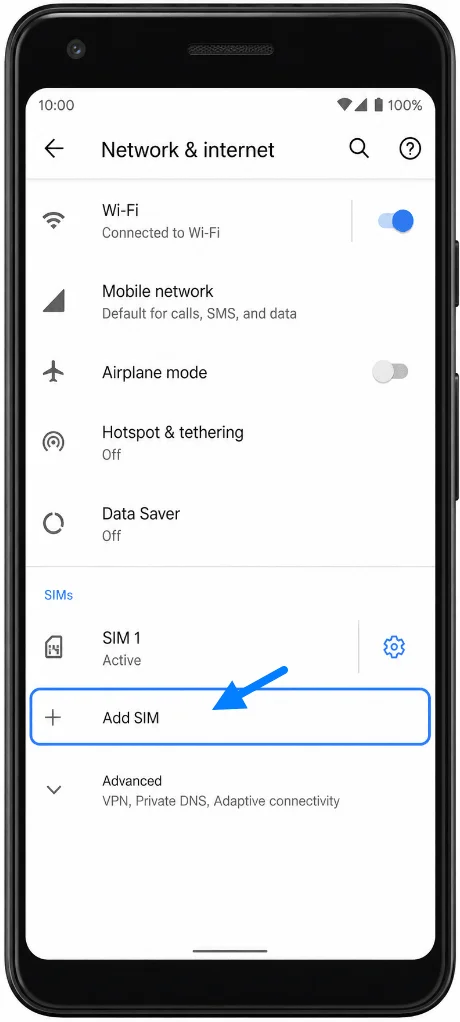
Toca Tarjetas SIM y, a continuación, toca Añadir SIM. Deberías ver la pantalla de configuración de la tarjeta SIM del Pixel.
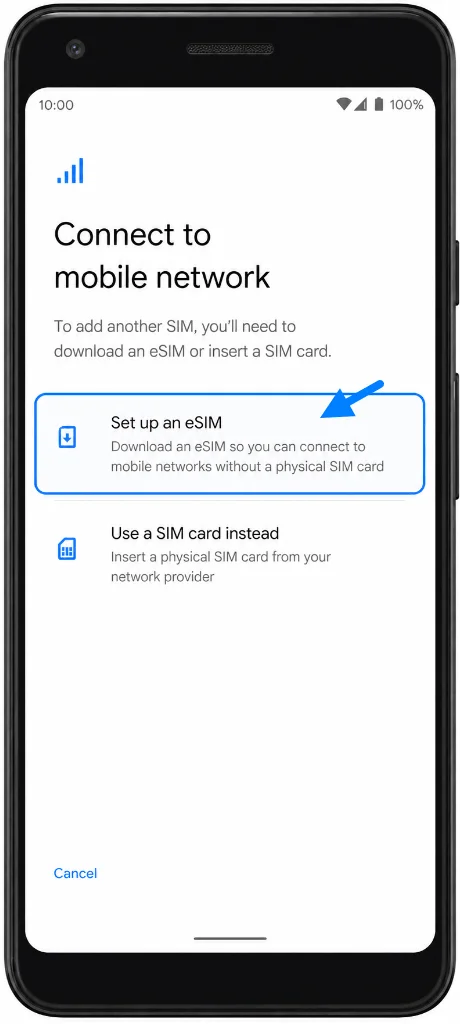
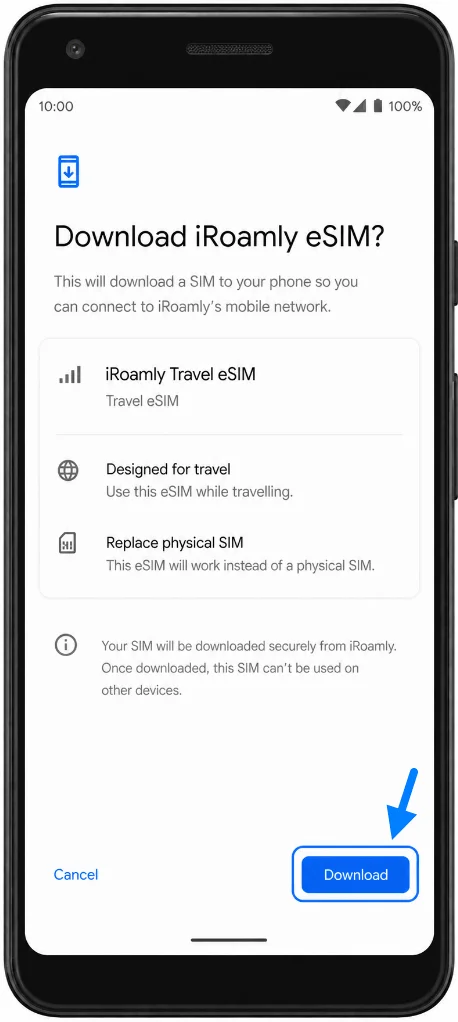
Toca Configurar una eSIM. Si Android te pregunta si quieres descargar una tarjeta SIM en lugar de utilizar una física, elige la opción de descargar la eSIM.
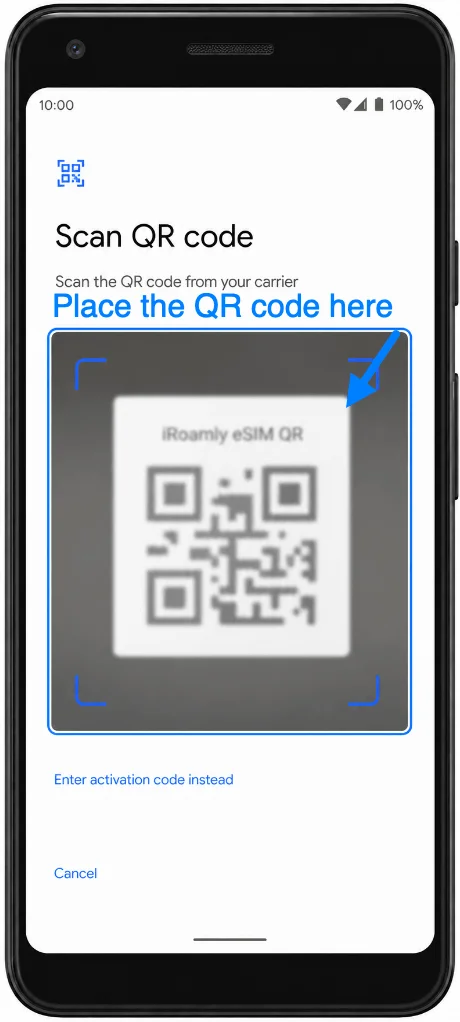
En la pantalla de configuración mediante código QR, apunta con la cámara del Pixel 2 XL al código QR de iRoamly. Mantén el código QR en otra pantalla o en una página impresa para que el teléfono pueda escanearlo.
Cuando el teléfono reconozca la eSIM de iRoamly, toca Descargar o Añadir para bajar el perfil. Mantén la conexión Wi-Fi activa hasta que Android termine de añadir la eSIM.
Método 2: Instalar la eSIM iRoamly mediante entrada manual
Abre Ajustes y pulsa en Red e internet. Deberías volver a la misma página de ajustes de red de Pixel que utilizaste en el método con código QR.
Pulsa en SIMs y, a continuación, en Añadir SIM. Android debería abrir de nuevo el proceso de configuración de la SIM.
Pulsa en Configurar una eSIM y elige la opción de entrada manual en la pantalla de configuración QR, como "¿Necesitas ayuda?", "Introducir manualmente" o "Introducir código de activación".
Introduce la dirección SM-DP+ y el código de activación proporcionados por iRoamly. Si Android muestra en su lugar un campo para el código de activación, introduce la cadena completa del código proporcionado por iRoamly exactamente como se muestra y pulsa en Continuar.
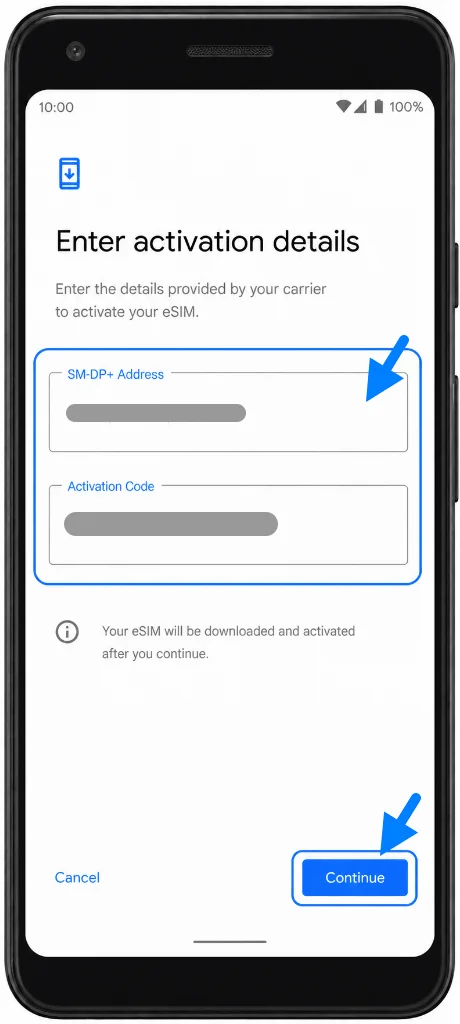
Revisa el perfil de la eSIM iRoamly detectado y pulsa en Descargar o Añadir. Mantente conectado a la red Wi-Fi hasta que el perfil se añada correctamente.
Cómo confirmar que la eSIM de iRoamly se ha instalado
Abre Ajustes > Red e internet > SIMs. Confirma que la nueva eSIM de iRoamly aparece en la lista de tarjetas SIM o en la lista de redes móviles.
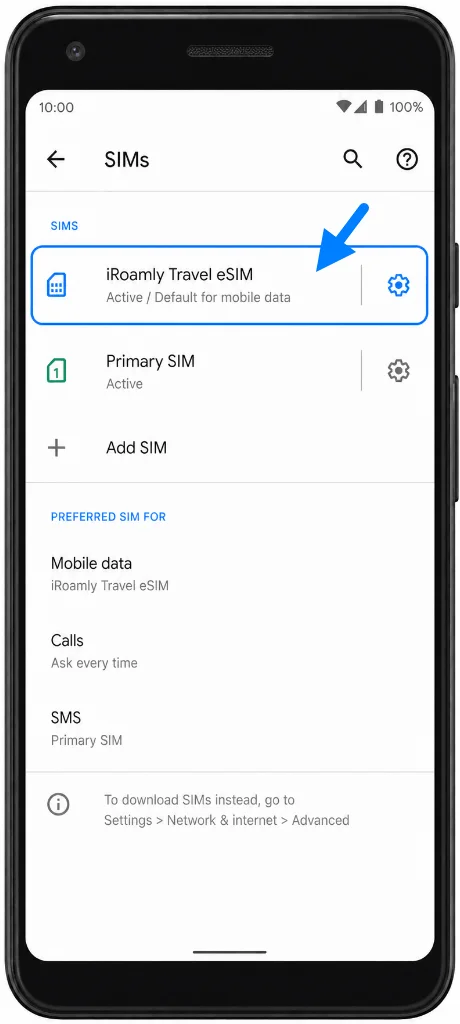
Toca el nombre de la eSIM de iRoamly. Confirma que la línea está disponible y que el teléfono muestra los ajustes de red móvil, como Datos móviles, Roaming o los detalles del operador para la nueva eSIM.
Configurar la eSIM iRoamly para datos de viaje
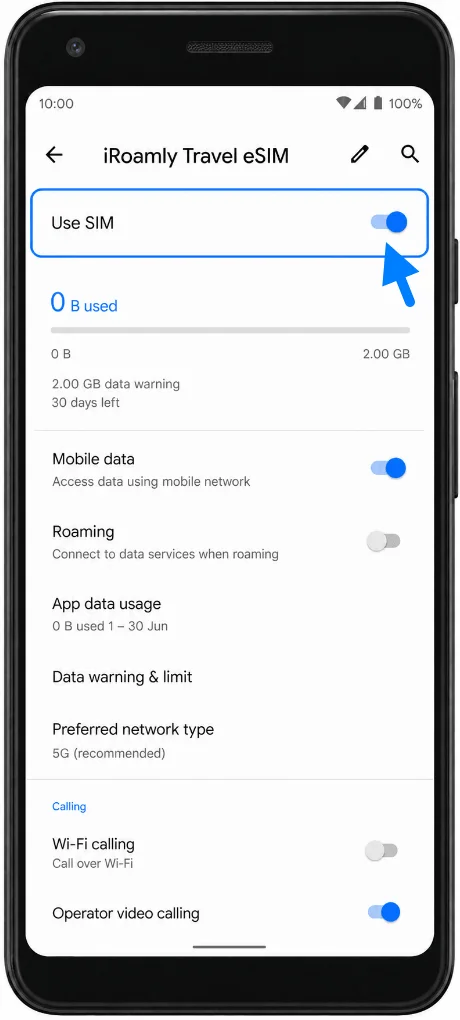
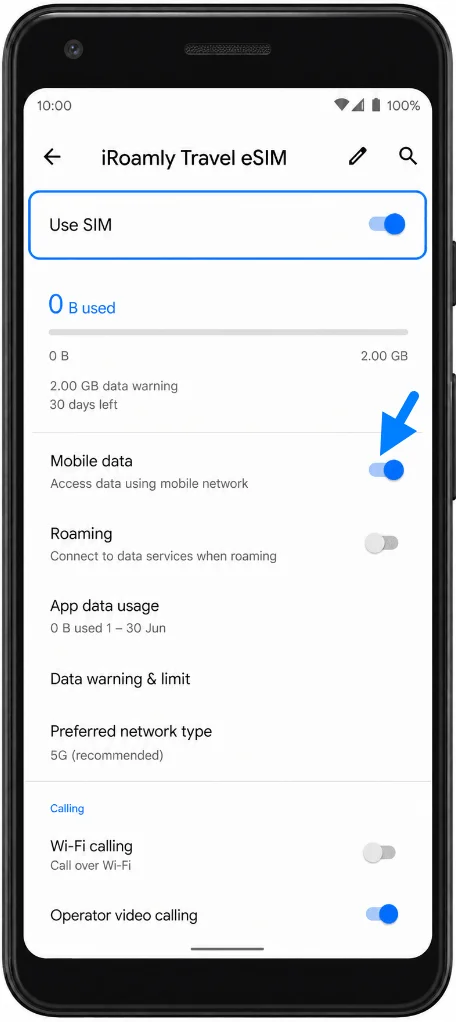
Abra Ajustes > Red e internet > SIMs, luego toque la eSIM iRoamly. Active la línea iRoamly si Android muestra un interruptor de línea.
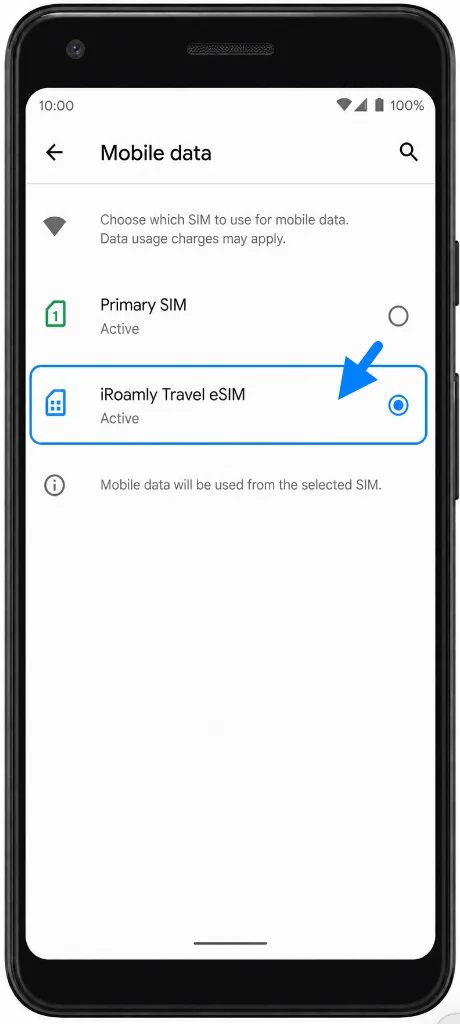
En los ajustes de la eSIM iRoamly, active Datos móviles para la línea iRoamly cuando esté listo para usar el plan de viaje. Si su SIM principal sigue insertada, evite dejar los datos móviles activados en la tarjeta incorrecta.
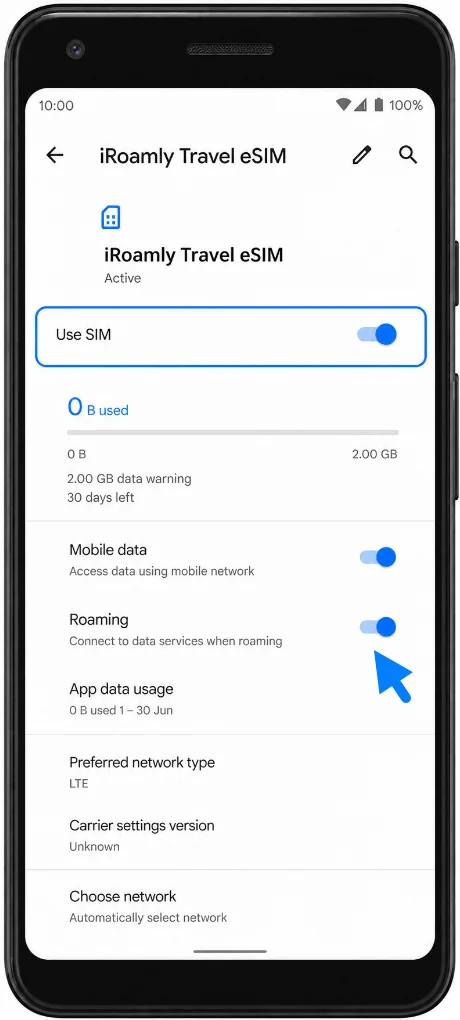
Active el Roaming para la eSIM iRoamly si las instrucciones del plan iRoamly o la red de destino lo requieren. Después, desactive el Wi-Fi brevemente en su destino para verificar que los datos móviles se conecten a través de iRoamly.
Solución de problemas
Si las opciones Añadir SIM, Configurar una eSIM, Descargar SIM o Añadir operador no aparecen, es posible que su Pixel 2 XL no sea una versión de Google Fi compatible con eSIM, que tenga restricciones del operador o que necesite una actualización de software.
Si el código QR ya se ha utilizado, no elimine la eSIM ni intente escanearlo repetidamente. Póngase en contacto con el servicio de asistencia de iRoamly, ya que muchos perfiles de eSIM solo pueden instalarse una vez.
Si la instalación manual falla, vuelva a comprobar cada carácter de la dirección SM-DP+ y del código de activación. No añada espacios adicionales antes ni después del código.
Si la eSIM se instala pero no hay datos, asegúrese de que se encuentra en el país o región cubiertos por el plan, seleccione iRoamly para los datos móviles, active la itinerancia (Roaming) si es necesario y reinicie el teléfono.
Si la activación se queda pendiente, mantenga la conexión Wi-Fi, espere unos minutos y reinicie el dispositivo. Algunos planes no se conectarán hasta que el teléfono detecte una red de destino compatible.
Si su Pixel 2 XL fue vendido por un operador o en una región que no permite la configuración de eSIM de terceros, es posible que el teléfono no pueda instalar una eSIM de viaje de iRoamly aunque el menú de Ajustes parezca similar.
Conclusión
Para un Pixel 2 XL que admite eSIM, escanear el código QR de iRoamly es el método de configuración más sencillo, mientras que la entrada manual es la mejor alternativa cuando no se puede escanear el código QR. Tras la instalación, confirme que iRoamly aparece en Ajustes > Red e internet > SIMs, luego seleccione la línea de iRoamly para los datos móviles y active el roaming si el plan lo requiere.
Dado que la compatibilidad con eSIM del Pixel 2 XL está limitada por el lugar de compra y el historial con el operador, el primer paso más importante es confirmar que su teléfono realmente muestra las opciones de configuración de eSIM del Pixel antes de confiar en él para sus viajes.