
El Google Pixel 3a XL puede utilizar eSIM en las versiones compatibles, lo que lo convierte en un teléfono práctico para instalar una eSIM de viaje iRoamly antes de salir de viaje. Google señala excepciones importantes para algunos modelos de Pixel 3a, incluidos los teléfonos comprados en Japón y los adquiridos con el servicio de Verizon, por lo que debe verificar su dispositivo exacto si no aparece la opción de eSIM.
Esta guía utiliza la ruta actual de Android en Pixel: Ajustes > Red e internet > SIMs > Añadir SIM > Configurar una eSIM. En versiones de software más antiguas o personalizadas por el operador, las etiquetas pueden variar ligeramente, pero el proceso en Pixel debería seguir centrándose en Red e internet, SIMs y Añadir SIM.
Puede instalar la eSIM de viaje iRoamly escaneando el código QR de su pedido iRoamly, o introduciendo el código de activación manual si el código QR está en el mismo teléfono, está dañado o es difícil de escanear. Ambos métodos se detallan a continuación como procesos completos.
Preparativos antes de configurar la eSIM de iRoamly
Conecte el Pixel 3a XL a una red Wi-Fi estable antes de comenzar.
Confirme que el teléfono esté desbloqueado y sea compatible con eSIM. Es posible que los modelos de Pixel 3a XL comprados en Japón o con servicio de Verizon no admitan eSIM.
Mantenga su código QR de iRoamly o los detalles de activación manual abiertos en otra pantalla, en una copia impresa o en su cuenta de iRoamly o correo electrónico de pedido.
Instale la eSIM de iRoamly uno o dos días antes del viaje si es posible, pero evite activar los datos de viaje hasta que los necesite.
No elimine la eSIM de iRoamly por descuido después de la instalación. Muchas eSIM de viaje no pueden reinstalarse una vez eliminadas o después de haber utilizado el código QR.
La validez del plan de iRoamly comienza a partir de la activación. En los planes de eSIM de viaje de iRoamly, la activación ocurre generalmente cuando la eSIM se conecta a una red de destino compatible, pero siempre debe verificar los detalles exactos de su plan en el pedido.
Los planes de eSIM de iRoamly podrían no incluir llamadas de voz o SMS. La disponibilidad de voz y SMS varía según el plan, así que verifique los detalles específicos de cada plan antes de depender de ellos.
Método 1: Instalar la eSIM escaneando un código QR
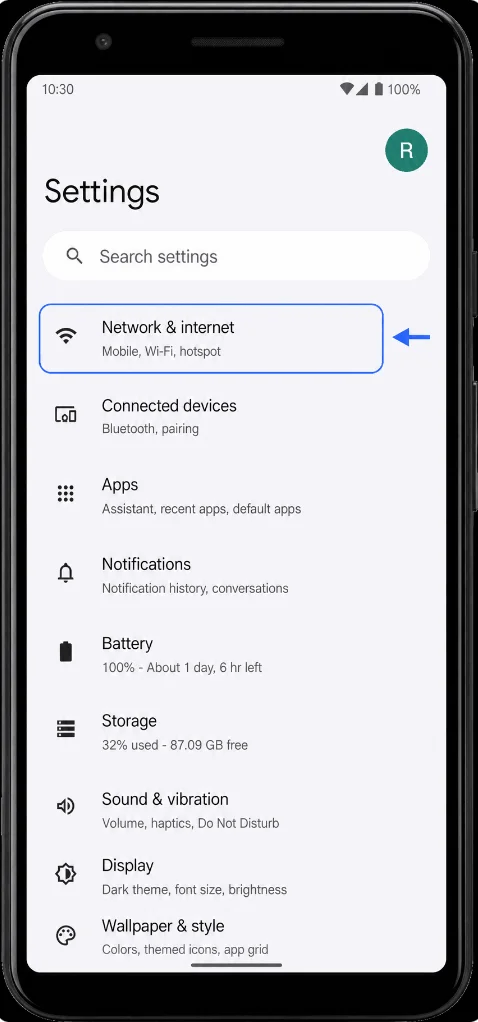
Abre Ajustes y pulsa en Red e internet. Deberías ver la página de configuración de red del Pixel con las opciones de internet, SIM, punto de acceso y VPN.
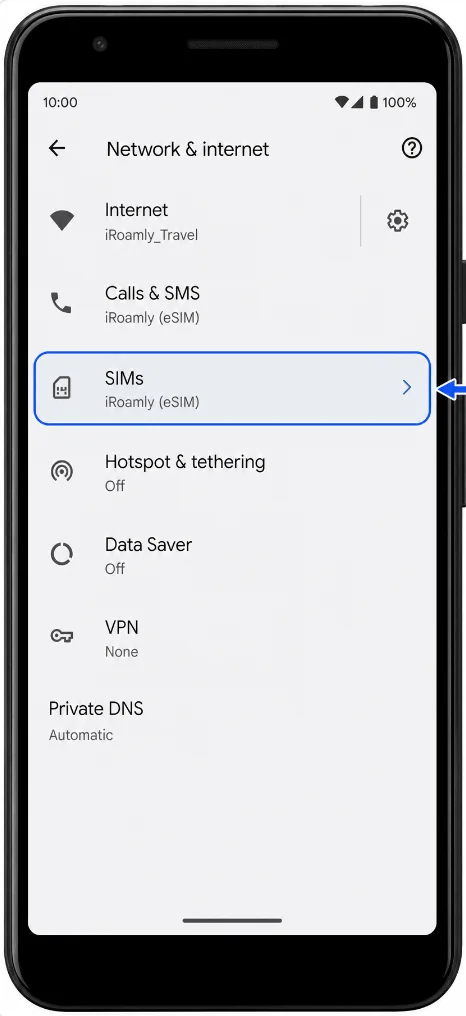
Pulsa en SIMs. Deberías ver la página de configuración de la SIM para tu tarjeta SIM o servicio móvil actual.
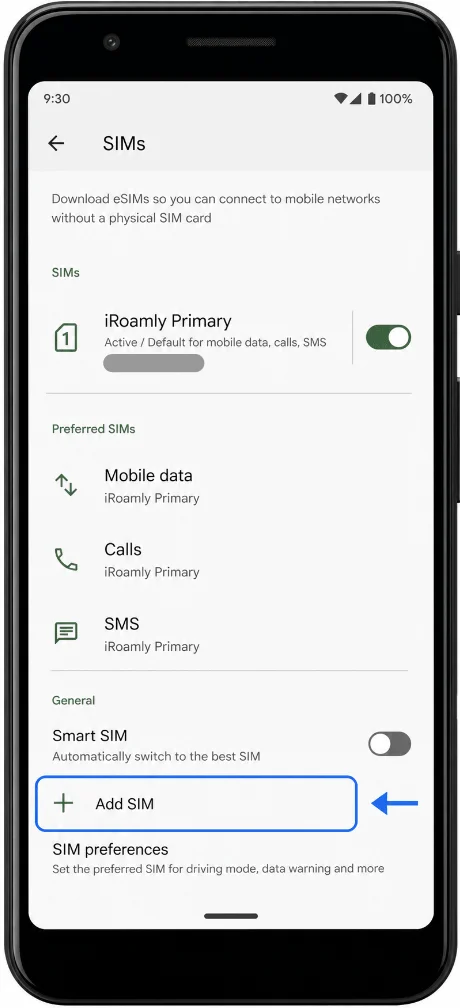
Pulsa en Añadir SIM. El Pixel debería abrir la pantalla de configuración para añadir una nueva SIM o eSIM.
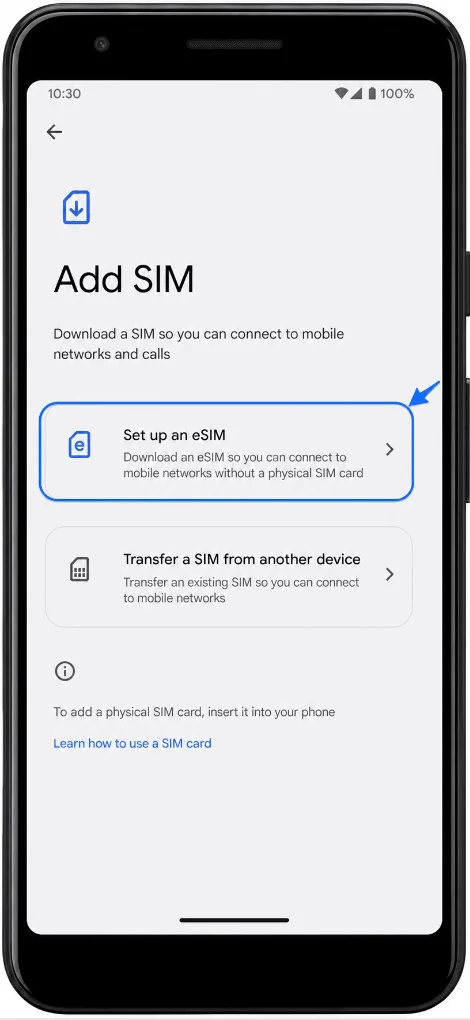
Pulsa en Configurar una eSIM. El teléfono pasará al proceso de configuración de la eSIM y preparará el escáner de códigos QR.
Apunta con la cámara al código QR de iroamly y mantén el código dentro del marco del escáner. Cuando el Pixel reconozca el código, sigue las instrucciones que aparecen en pantalla y pulsa en Descargar o Continuar si se te solicita.
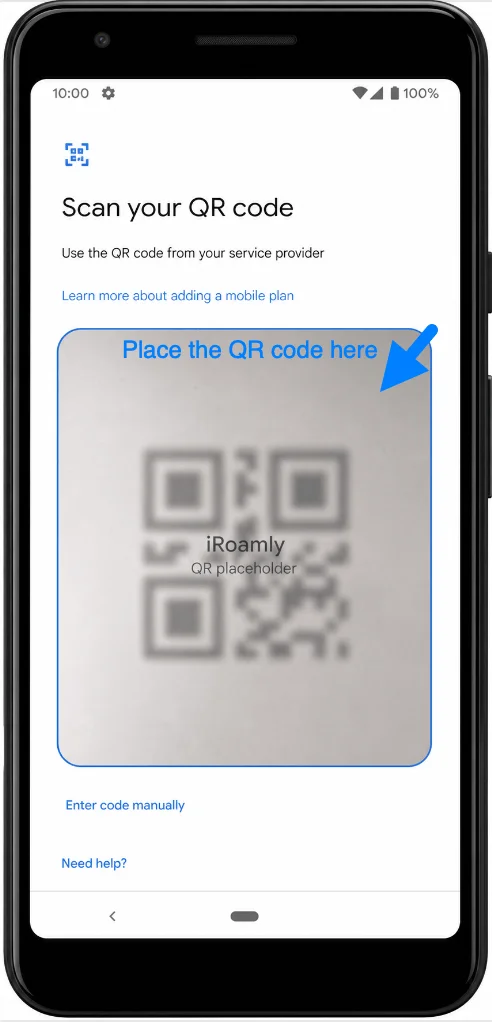
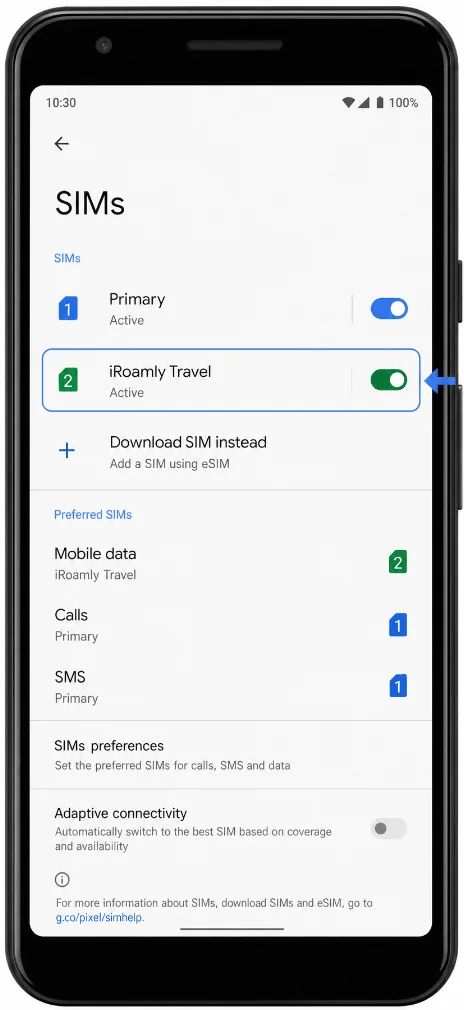
Espera a que finalice la descarga de la eSIM y pulsa en Hecho cuando se complete la configuración. La nueva línea de iroamly debería aparecer en Ajustes > Red e internet > SIMs.
Método 2: Instalar la eSIM mediante entrada manual
Abra Ajustes y pulse en Red e internet. Esto le llevará a la misma página de configuración de red de Pixel que se utiliza para la configuración mediante código QR.
Pulse en SIMs. Debería ver la página de configuración de la SIM de su teléfono.
Pulse en Añadir SIM. El Pixel debería abrir la pantalla de configuración para añadir una SIM.
Pulse en Configurar una eSIM. El teléfono debería iniciar el proceso de configuración de la eSIM.
En la pantalla del código QR, pulse en Introducir código manualmente o en la opción de código manual que aparece en la parte inferior de la pantalla. El Pixel debería abrir una página de activación manual.
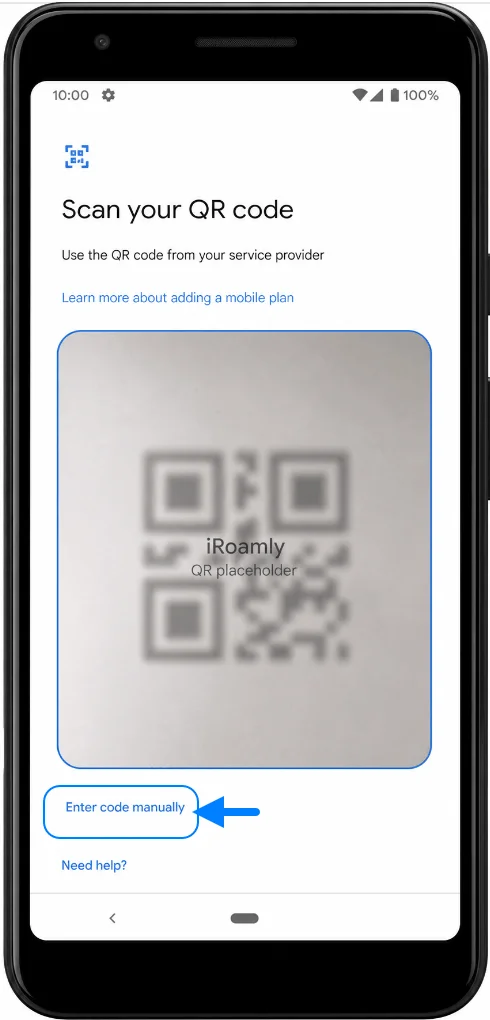
En el campo Código de activación, introduzca el código de activación manual de iRoamly y pulse Continuar. Android en Pixel utiliza un único campo para toda la cadena del código, así que asegúrese de introducirlo exactamente como lo proporciona iRoamly. Si iRoamly muestra valores separados para la dirección SM-DP+ y el código de activación, combínelos o introdúzcalos siguiendo estrictamente el formato indicado por iRoamly para Android.
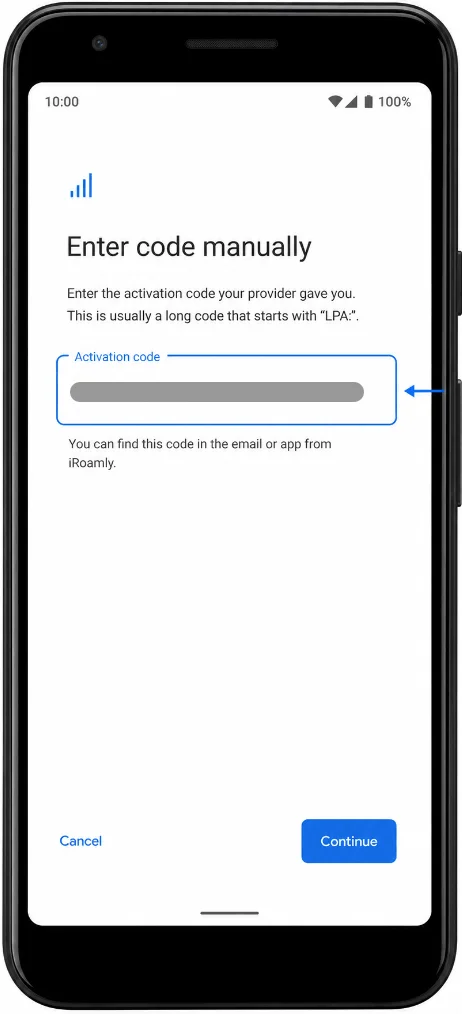
Revise la información de la eSIM que aparece en pantalla y pulse Descargar o Continuar si se le solicita. Espere a que el teléfono confirme que la eSIM se ha añadido correctamente y, a continuación, pulse en Hecho.
Cómo confirmar que la eSIM se ha instalado
Vaya a Ajustes > Red e internet > SIMs y busque la nueva línea iRoamly. Puede aparecer como iRoamly, iRoamly Travel, el nombre del operador de destino u otra etiqueta del perfil de eSIM. Confirme que la línea está presente y que se puede activar.
Configura la eSIM para datos móviles
En Ajustes > Red e internet > SIMs, abre la SIM preferida o la opción de datos móviles y elige la eSIM iRoamly para datos móviles cuando desees utilizar el plan de viaje. Mantén seleccionada tu SIM principal para llamadas o SMS si tu plan iRoamly es solo de datos.
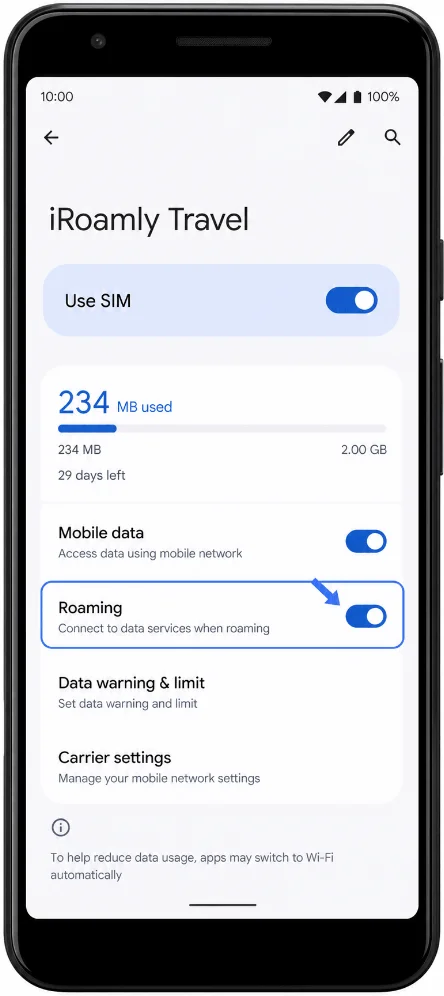
Toca la línea de la eSIM iRoamly, activa Usar SIM y activa Roaming si tu plan de destino iRoamly requiere roaming. Para evitar el consumo de datos no deseado, desactiva cualquier opción de cambio automático de datos móviles si tu software muestra alguna.
Solución de problemas
Si no aparece la opción Agregar SIM o Configurar una eSIM, confirme que su modelo de Pixel 3a XL sea compatible con eSIM. Es posible que los teléfonos Pixel 3a adquiridos en Japón o con el servicio de Verizon no admitan eSIM.
Si el código QR indica que ya ha sido utilizado, no intente eliminarlo y reinstalarlo repetidamente. Revise su cuenta de iRoamly y póngase en contacto con el soporte técnico de iRoamly indicando los detalles de su pedido.
Si el teléfono se queda en el estado Activando o Descargando, mantenga la conexión Wi-Fi activa, espere unos minutos y reinicie el Pixel si la página de configuración así lo recomienda.
Si la eSIM se instala pero los datos móviles no funcionan al llegar a su destino, abra Configuración > Red e internet > SIMs, seleccione la línea de iRoamly para Datos móviles, active Usar SIM y habilite la itinerancia (Roaming) si el plan lo requiere.
Si las llamadas o los SMS no funcionan, compruebe los detalles de su plan de iRoamly. Muchos planes de eSIM para viajes son exclusivamente de datos.
Si la red del destino no se conecta, active y desactive el modo avión, reinicie el teléfono y confirme que se encuentra en un país o región compatible con su plan de iRoamly.
Conclusión
Instalar la eSIM de iRoamly antes de su viaje le ayuda a tachar un pendiente importante de su lista de preparación. Una vez que se haya descargado el perfil en su Pixel 3a XL, este permanecerá disponible en los ajustes de la SIM y podrá activarse según los requisitos de su plan.
En lugar de perder tiempo configurando la conectividad durante el viaje, puede concentrarse en asegurarse de que los detalles de su plan, la cobertura y la configuración del dispositivo estén listos con antelación. A menudo, basta con una revisión rápida antes de la partida para garantizar que la eSIM esté preparada para su uso.