
El Google Pixel 6 Pro es compatible con eSIM en la mayoría de los modelos desbloqueados, lo que lo convierte en un teléfono práctico para viajes cuando desea disponer de datos móviles sin tener que cambiar una tarjeta SIM física. En las versiones actuales de Android para Pixel, la ruta de configuración principal es Ajustes > Red e Internet > SIMs > Añadir SIM > Configurar una eSIM. Algunas versiones de Android o versiones personalizadas por el operador pueden utilizar una terminología ligeramente distinta, como "¿Descargar una SIM?", pero el área de ajustes de SIM es el punto de partida en todos los casos.
Esta guía explica paso a paso los dos métodos de instalación de la eSIM de viaje iRoamly en el Pixel 6 Pro: escanear el código QR de iRoamly e introducir el código de activación manual. El método del código QR suele ser el más rápido cuando puede visualizarlo en otra pantalla o en una página impresa. La introducción manual resulta útil cuando la cámara no puede escanear el código, cuando realiza la configuración desde el mismo teléfono o cuando iRoamly proporciona detalles de activación que deben escribirse manualmente.
Preparativos antes de configurar iRomly eSIM
Conecte el Pixel 6 Pro a una red Wi-Fi estable antes de comenzar la descarga de la eSIM.
Confirme que el teléfono esté desbloqueado y sea compatible con eSIM. Algunas variantes regionales o de operador pueden restringir el uso de eSIM.
Mantenga su código QR de iRoamly o los detalles de activación manual a mano, ya sea en su cuenta de iRoamly o en el correo electrónico de compra.
No elimine una eSIM de iRoamly ya instalada a menos que el equipo de soporte de iRoamly se lo indique. Reinstalar una eSIM puede no ser posible una vez que el código QR o el código de activación se han utilizado.
Si es posible, instale la eSIM uno o dos días antes de viajar, pero no active la itinerancia de datos hasta que esté listo para utilizar la red de destino.
La validez de la eSIM de iRoamly comienza desde el momento de la activación, no desde que lee esta guía. Para las eSIM de viaje, la activación suele estar vinculada a la instalación de la eSIM o a la conexión a una red de destino compatible; por ello, verifique cuál es el evento exacto de activación indicado en su plan de iRoamly adquirido.
Los planes de iRoamly pueden ser únicamente de datos. Las llamadas de voz y los SMS varían según el plan, así que consulte los detalles del mismo antes de depender de llamadas o mensajes de texto.
Método 1: Instalar la eSIM de iRoamly escaneando un código QR
Abra Configuración en su Pixel 6 Pro y toque Red e internet. Debería ver la página de configuración de red con las opciones de red móvil y SIM.
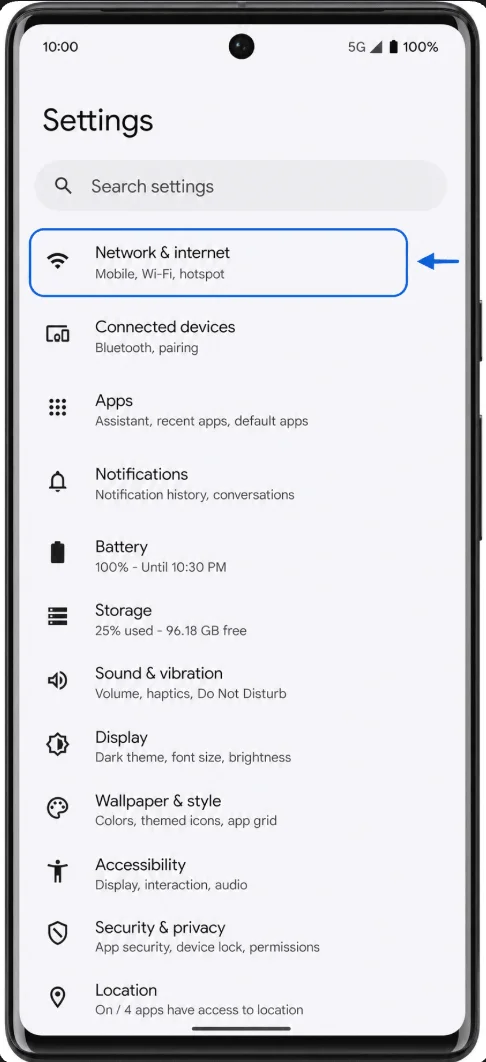
Toque SIMs. El Pixel 6 Pro abrirá la página de administración de SIM donde aparecen listadas las SIM activas y las opciones de SIM preferidas.
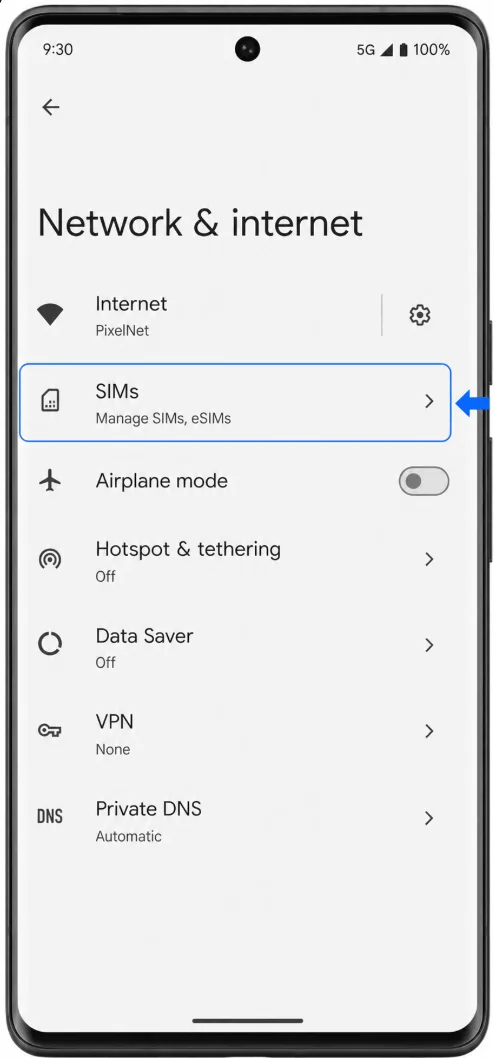
Toque Agregar SIM. Si su teléfono ya cuenta con una SIM física u otra eSIM, el Pixel 6 Pro la mantendrá en la lista e iniciará el proceso para añadir una nueva SIM.
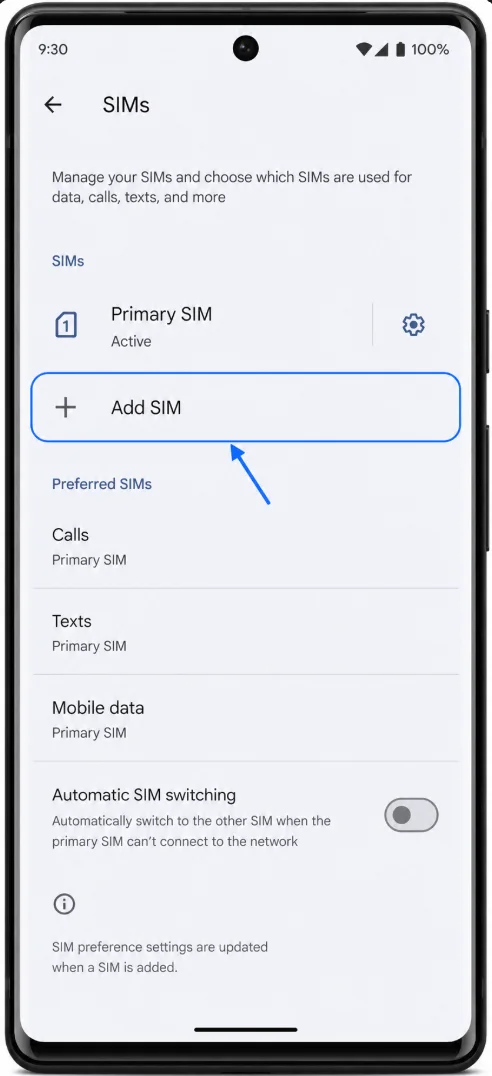
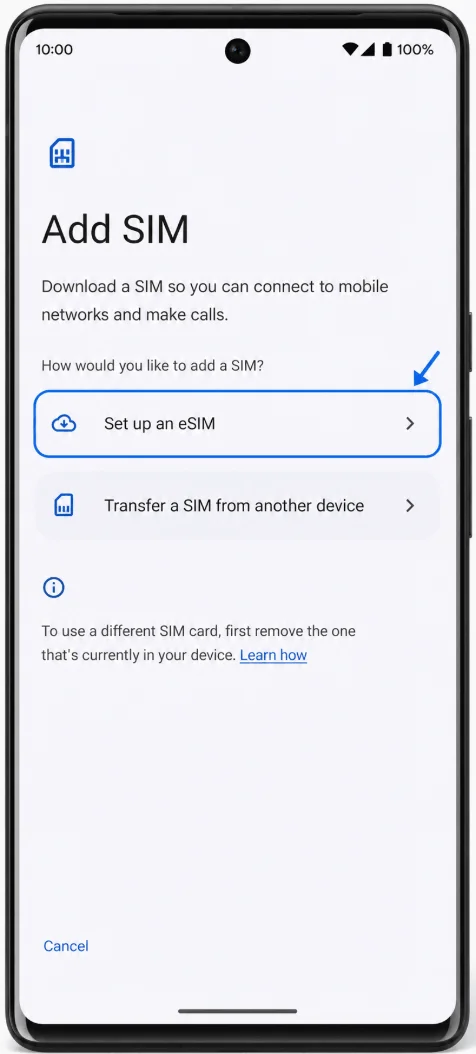
Toque Configurar una eSIM. En algunas versiones de Pixel, esta opción podría aparecer como ¿Descargar una SIM?; elija la opción que permita descargar o configurar una eSIM.
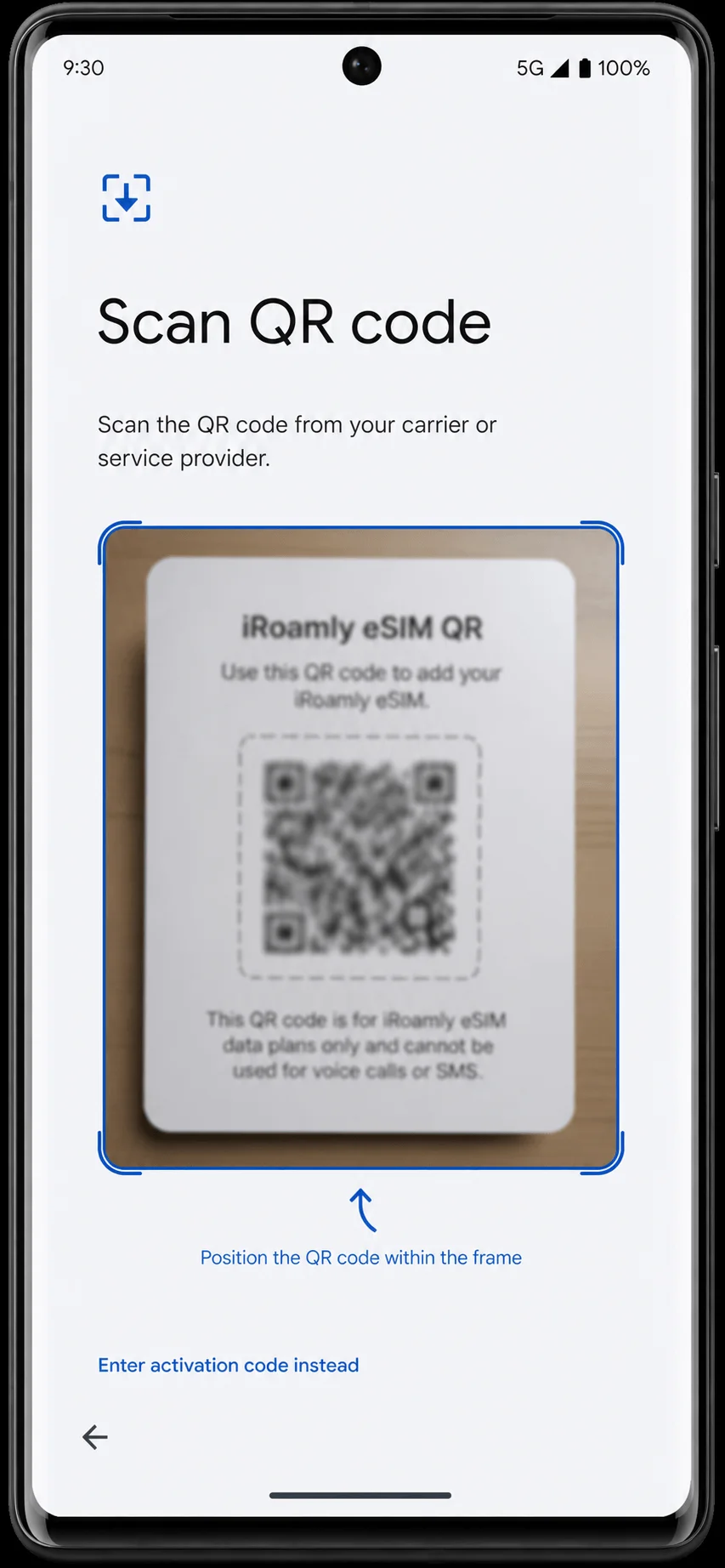
Cuando se abra el escáner de códigos QR, apunte la cámara del Pixel 6 Pro hacia el código QR de iRoamly. Mantenga el código QR dentro del recuadro de escaneo hasta que el teléfono lo reconozca.
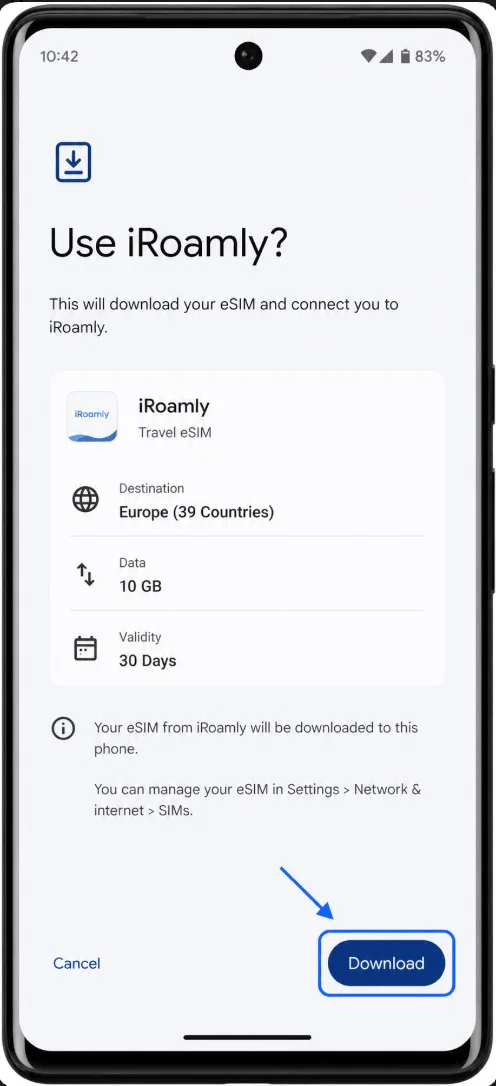
Revise la pantalla de confirmación de la eSIM de iRoamly y luego toque Descargar. Mantenga la conexión Wi-Fi activa mientras el Pixel descarga el perfil de la eSIM.
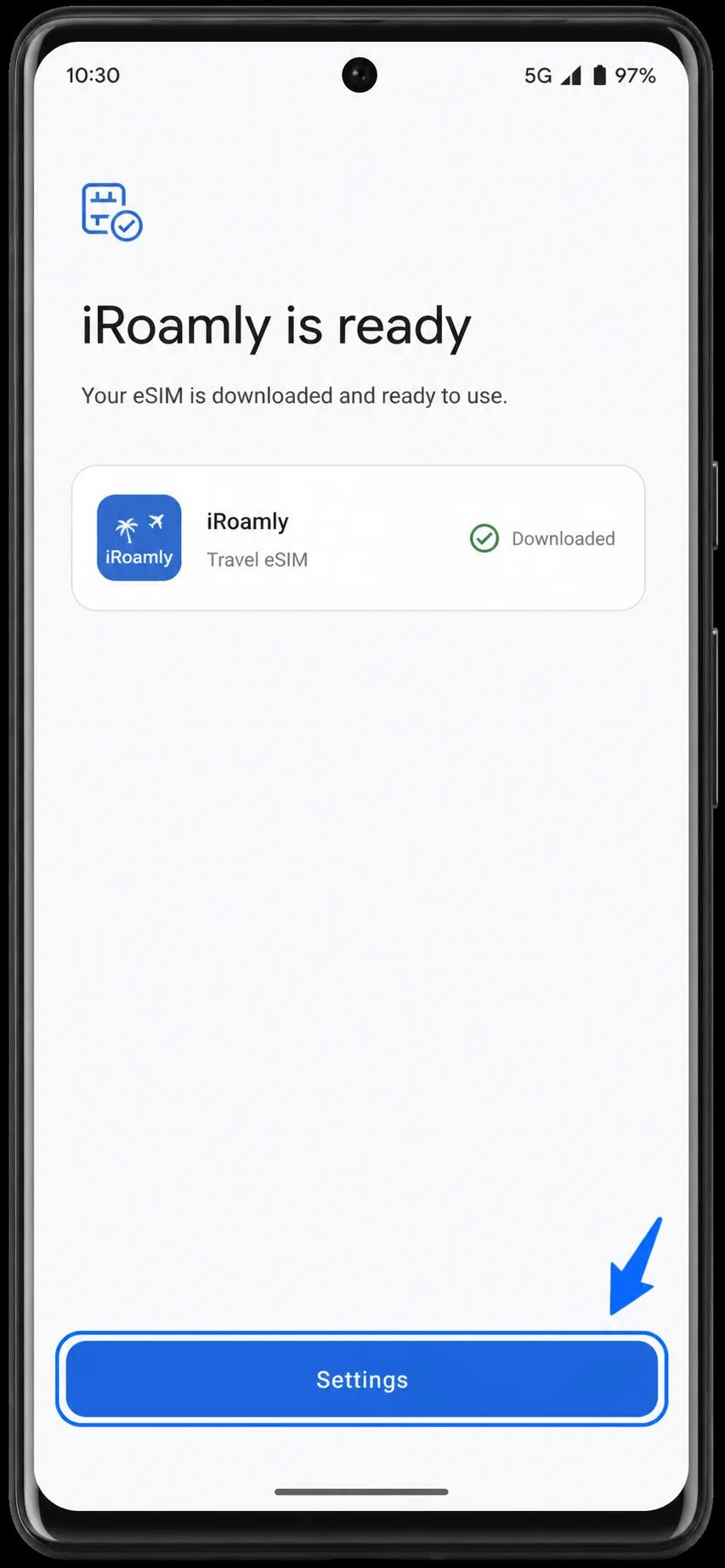
Espere a que la pantalla de configuración completa indique que la eSIM de iRoamly está lista y, a continuación, toque Configuración para regresar al menú de ajustes de SIM.
Método 2: Instalar la iRoamly eSIM mediante entrada manual
Abra Ajustes en su Pixel 6 Pro y luego toque Red e internet. Debería ver la misma página de ajustes de red utilizada para la configuración mediante código QR.
Toque SIMs. Se abrirá la página de gestión de SIM con sus tarjetas SIM actuales y las opciones de SIM preferidas.
Toque Añadir SIM. El Pixel 6 Pro iniciará el proceso para añadir una SIM.
Toque Configurar una eSIM. Si el software muestra la opción ¿Descargar una SIM?, tóquela para continuar con la configuración de la eSIM.
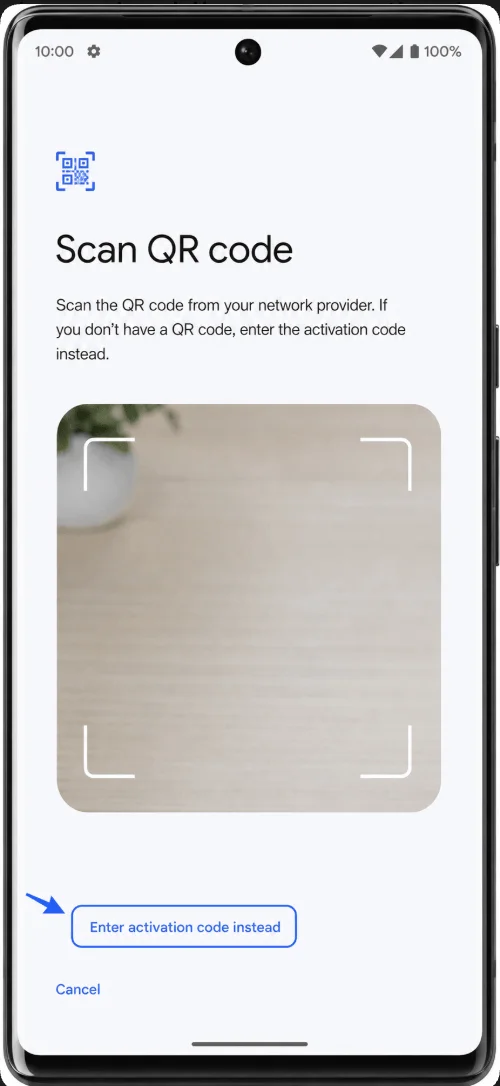
En la pantalla del escáner QR, toque Introducir código de activación manualmente. Esto abrirá la página de entrada manual de la eSIM.
Toque el campo Código de activación, introduzca el código de activación manual de iRoamly y luego pulse Continuar. En los dispositivos Pixel con Android actual, la entrada manual se muestra como un único campo de código de activación. Si iRoamly muestra la dirección SM-DP+ y el código de activación por separado, utilice la cadena de activación manual completa que figura en los detalles de configuración de iRoamly o solicite al servicio de asistencia de iRoamly el código combinado compatible con Pixel antes de continuar.
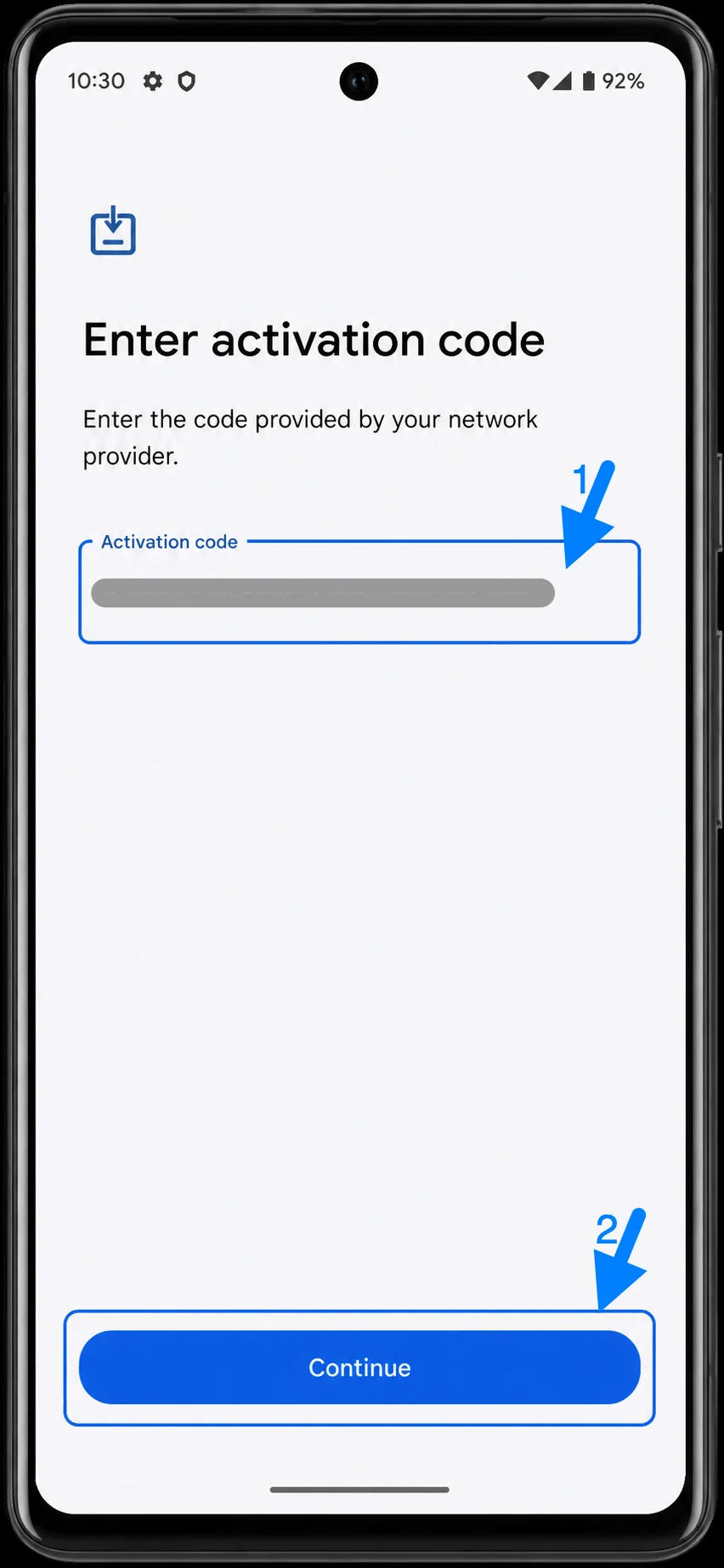
Revise la pantalla de confirmación de la iRoamly eSIM y pulse Descargar. Mantenga el teléfono conectado a una red Wi-Fi hasta que finalice la descarga.
Espere a que aparezca la pantalla de configuración completada indicando que iRoamly está listo y, a continuación, pulse Ajustes.
Cómo confirmar que la eSIM de iRoamly se ha instalado
Abra Ajustes > Red e Internet > SIM, y busque la entrada de la eSIM llamada iRoamly o la etiqueta del plan que aparece en su cuenta de iRoamly. La eSIM debería figurar como descargada o activa.
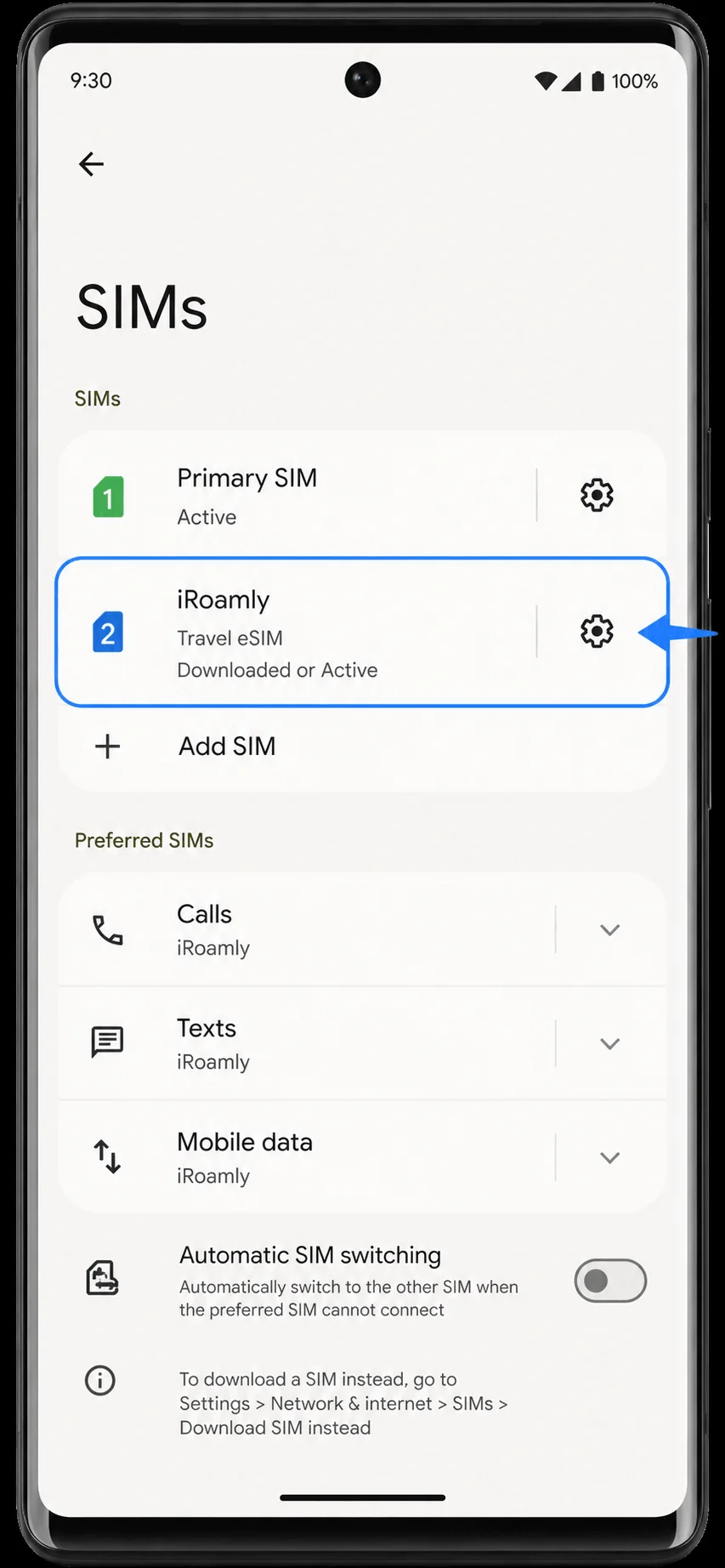
Pulse sobre la eSIM de iRoamly y confirme que la opción «Usar SIM» esté activada. Si está desactivada, enciéndala antes de intentar utilizar los datos móviles durante su viaje.
Configure la eSIM iRoamly para sus datos de viaje
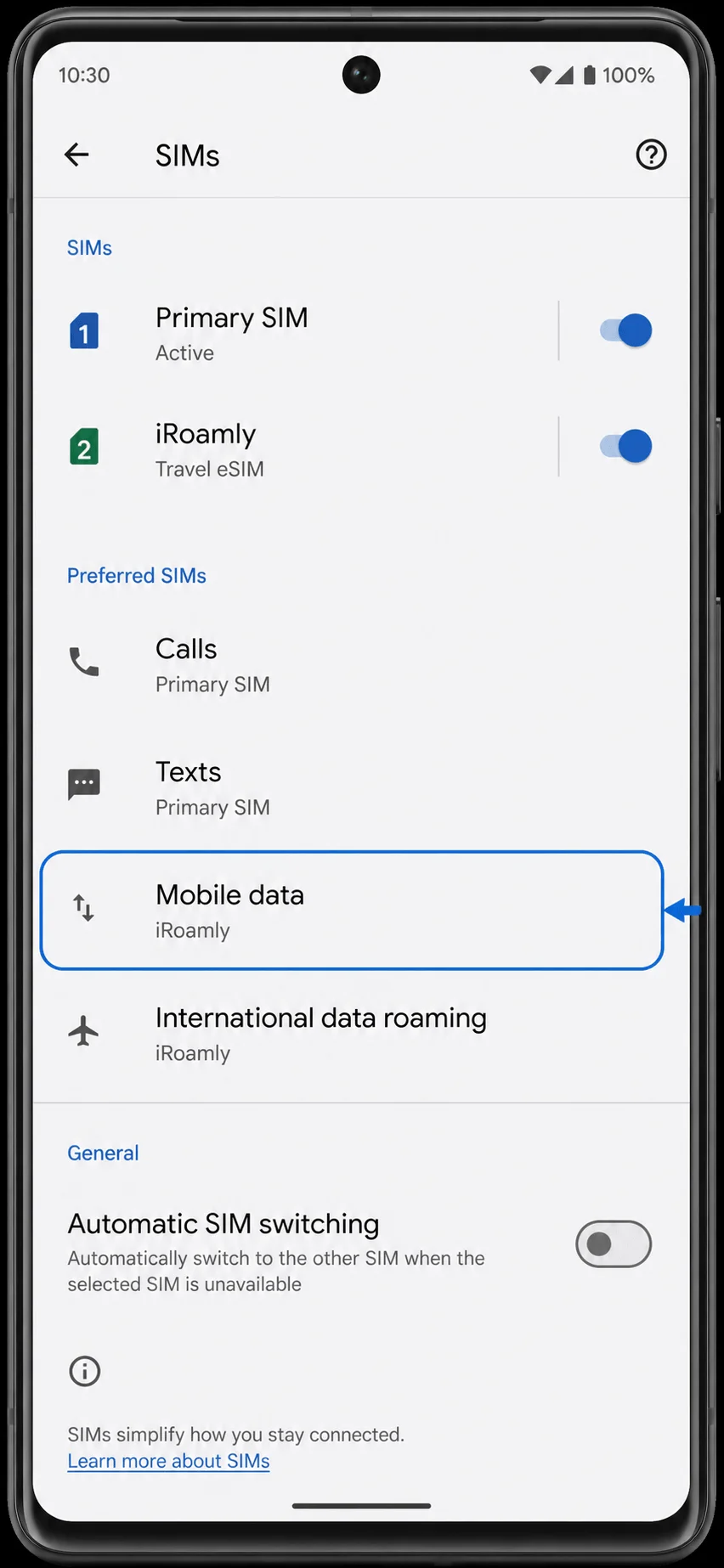
Vaya a Ajustes > Red e internet > SIMs, pulse en Datos móviles y elija iRoamly. Mantenga las llamadas y los mensajes de texto en su SIM principal, a menos que su plan iRoamly incluya explícitamente servicios de voz o SMS.
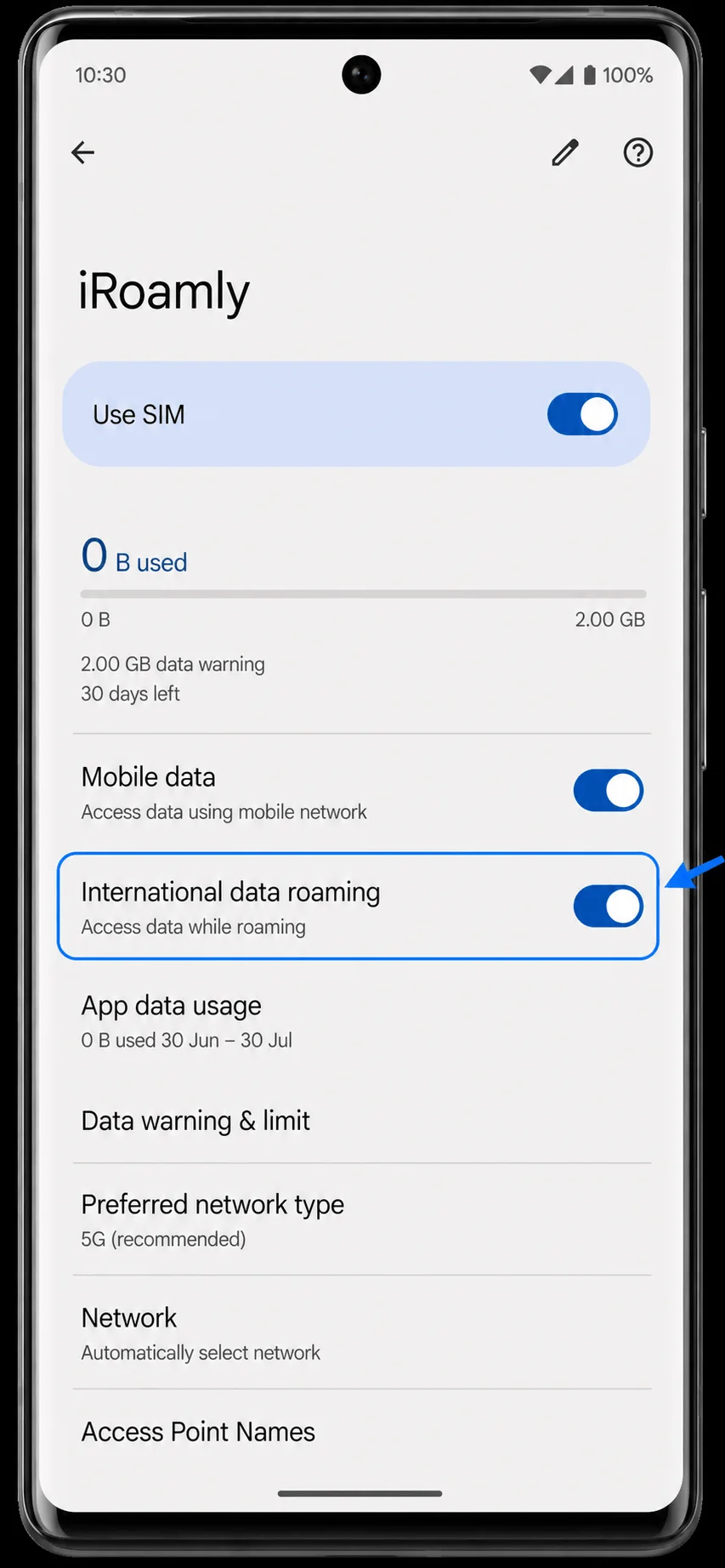
Abra la página de detalles de la SIM de iRoamly, active "Usar SIM", active "Datos móviles" y habilite la itinerancia de datos internacional si su plan de destino iRoamly lo requiere. Deje desactivado el cambio automático de SIM si desea evitar que el teléfono vuelva a cambiar los datos a su SIM principal.
Resolución de problemas
Si no aparecen las opciones «Agregar SIM» o «Configurar una eSIM», confirme que el Pixel 6 Pro esté desbloqueado, actualizado y que no tenga restricciones por parte de su operador o región. Reinicie el teléfono y vuelva a verificar en Configuración > Red e internet > SIMs.
Si el código QR indica que ya ha sido utilizado, no elimine la eSIM ni intente escanearlo repetidamente. Contacte al soporte de iRoamly, ya que los códigos QR de eSIM suelen ser de un solo uso.
Si la entrada manual falla, compruebe que no haya errores tipográficos y confirme si su cuenta de iRoamly proporciona un código de activación completo compatible con Pixel. La entrada manual actual en Android para Pixel utiliza normalmente un único campo para el código de activación.
Si la eSIM se ha descargado pero los datos no funcionan, confirme que los datos móviles estén configurados en iRoamly, que la itinerancia de datos internacional esté activada si es necesario, que el Wi-Fi esté desactivado para realizar la prueba y que se encuentre en el destino cubierto por el plan.
Si la activación está pendiente, mantenga la conexión Wi-Fi y espere unos minutos. Algunos planes de viaje solo se activan cuando el teléfono se conecta a una red de destino admitida.
Si el teléfono sigue utilizando su SIM principal para los datos, regrese a Configuración > Red e internet > SIMs, establezca los datos móviles en iRoamly y desactive el cambio automático de SIM si fuera necesario.
Conclusión
En este punto, su eSIM de iRoamly debería estar instalada y lista para usar en el Pixel 6 Pro. Si la está configurando antes de su salida, por lo general no es necesario realizar más ajustes hasta que esté listo para comenzar a utilizar el plan de viaje.
Cuando llegue el momento, podrá cambiar el uso de datos a la línea de iRoamly y conectarse de acuerdo con los requisitos de activación del plan. Mantener la eSIM instalada con antelación puede hacer que la transición a los datos de viaje sea mucho más fluida, especialmente cuando necesite una conexión poco después de llegar a su destino.