
El Google Pixel Fold es compatible con eSIM en el software actual de Pixel, y la ruta de configuración verificada utiliza Configuración > Red e internet > SIMs > Agregar SIM > Configurar una eSIM. Esta guía asume que se utiliza un Pixel Fold con Pixel Android 16, empleando la pantalla interior desplegada en orientación horizontal para las capturas de pantalla.
Los viajeros suelen instalar una eSIM de iRoamly antes de su viaje para disponer de datos móviles poco después de llegar. El Pixel Fold permite mantener una SIM principal y una eSIM de viaje de iRoamly en el teléfono al mismo tiempo, lo que resulta útil para permanecer localizable en su número habitual mientras utiliza datos de viaje en el extranjero.
Esta guía cubre ambas formas de configuración: escanear el código QR de iRoamly e introducir los detalles de la eSIM manualmente. Los nombres de los menús pueden variar ligeramente según la versión de Android, la región o el firmware del operador, pero las etiquetas clave de Pixel que debe buscar son SIMs, Agregar SIM, Configurar una eSIM e Ingresar código de activación.
Antes de configurar su eSIM de iRoamly
Conecte el Pixel Fold a una red Wi-Fi estable antes de comenzar. La descarga de la eSIM requiere acceso a internet.
Confirme que el Pixel Fold esté desbloqueado y sea compatible con eSIM. Algunos dispositivos de operadores, de ciertas regiones o administrados por empresas pueden ocultar la configuración de la eSIM.
Tenga a mano su código QR de iRoamly o los detalles para la configuración manual. La instalación manual normalmente requiere la dirección SM-DP+, el código de activación y, a veces, un código de confirmación opcional.
Instale la eSIM de iRoamly uno o dos días antes de viajar si es posible, pero evite activar los datos de viaje demasiado pronto si la validez de su plan depende de la activación o de la primera conexión a la red.
La validez de la eSIM de iRoamly comienza en el momento de la activación. En los planes de viaje, la activación suele estar vinculada a la instalación de la eSIM y a la conexión a una red local compatible; consulte la regla de activación específica que se indica en el plan que adquirió.
No elimine la eSIM de iRoamly a menos que el equipo de soporte de iRoamly se lo indique. Muchos perfiles de eSIM de viaje no pueden reinstalarse una vez eliminados o después de que el código QR haya sido utilizado.
Los planes de iRoamly pueden ser exclusivamente de datos. La disponibilidad de llamadas de voz y SMS varía según el plan, por lo que debe verificar los detalles antes de depender de llamadas o mensajes de texto.
Método 1: Instalar eSIM escaneando un código QR
1. Abra Ajustes en el Google Pixel Fold y toque Red e internet.
Debería ver el área de ajustes de red del Pixel donde se gestionan las opciones de SIM e internet.
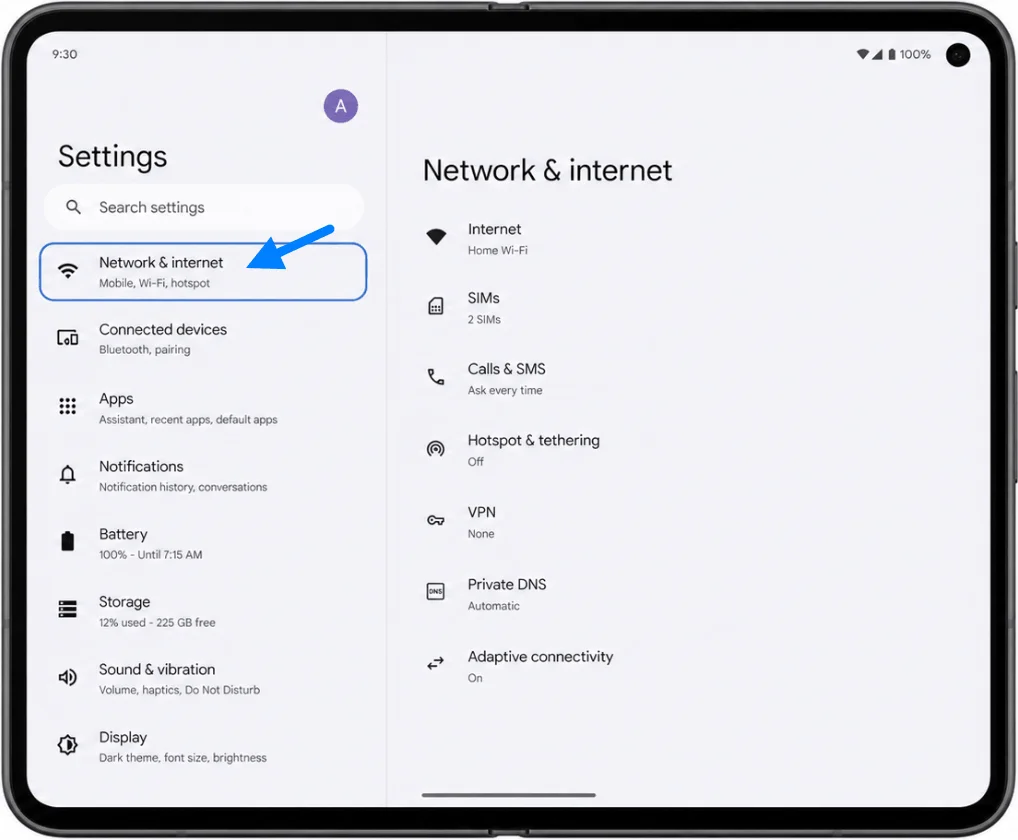
2. Toque SIMs.
El Pixel Fold abrirá la pantalla de gestión de SIM para tarjetas SIM físicas y perfiles de eSIM.
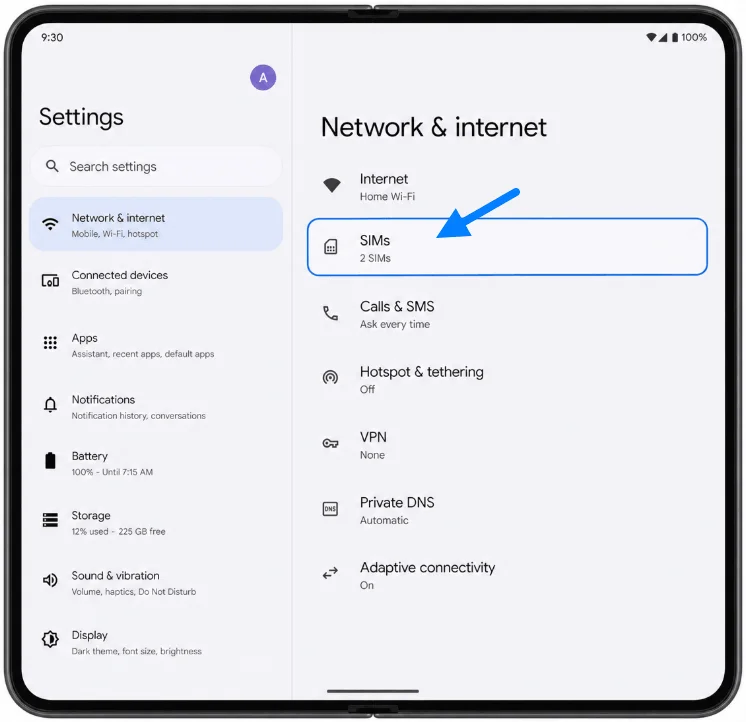
3. Toque Añadir SIM.
El teléfono mostrará opciones para añadir otra SIM o configurar una eSIM.
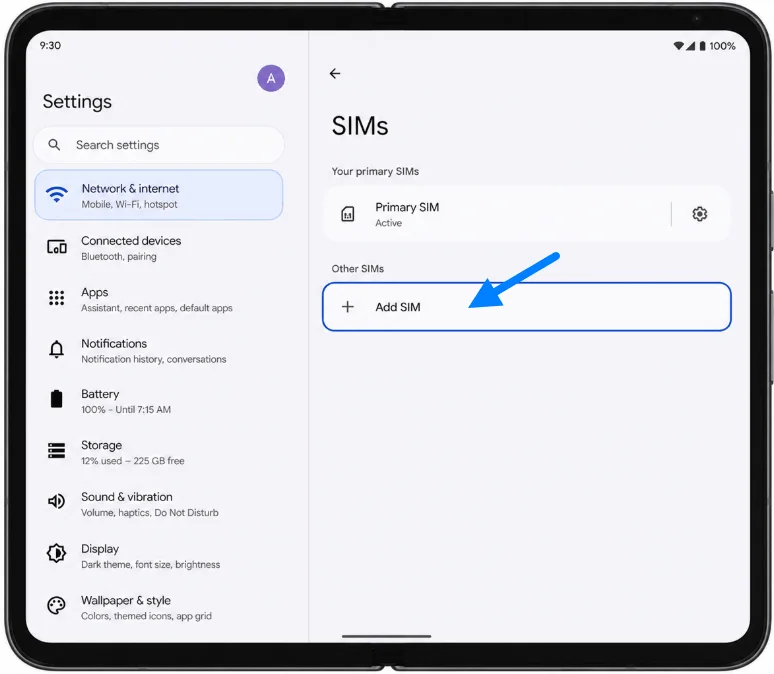
4. Toque Configurar una eSIM.
El Pixel Fold accederá al proceso de configuración de la eSIM y preparará el escáner de códigos QR.
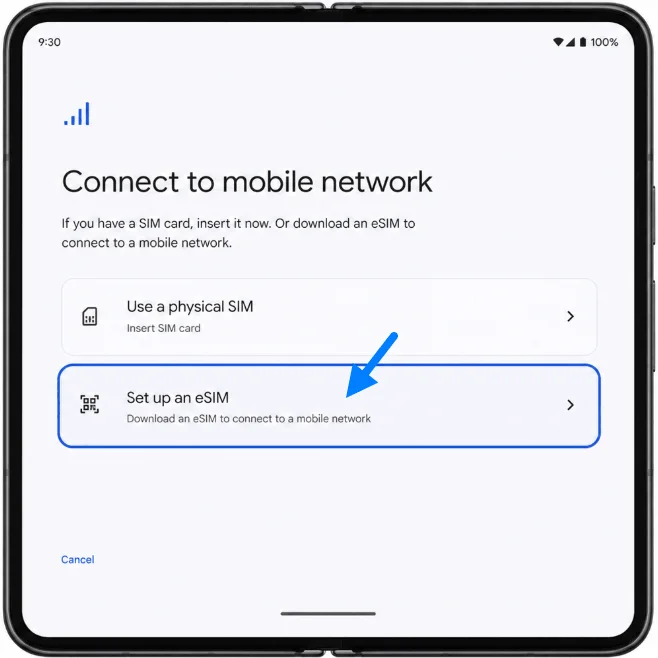
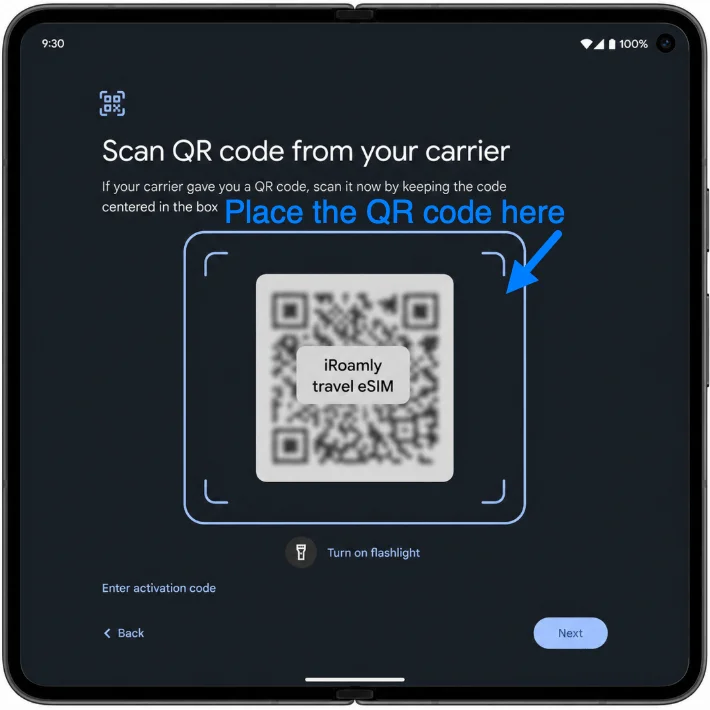
5. Apunte la cámara del Pixel Fold al código QR de iRoamly y mantenga el código dentro del marco del escáner.
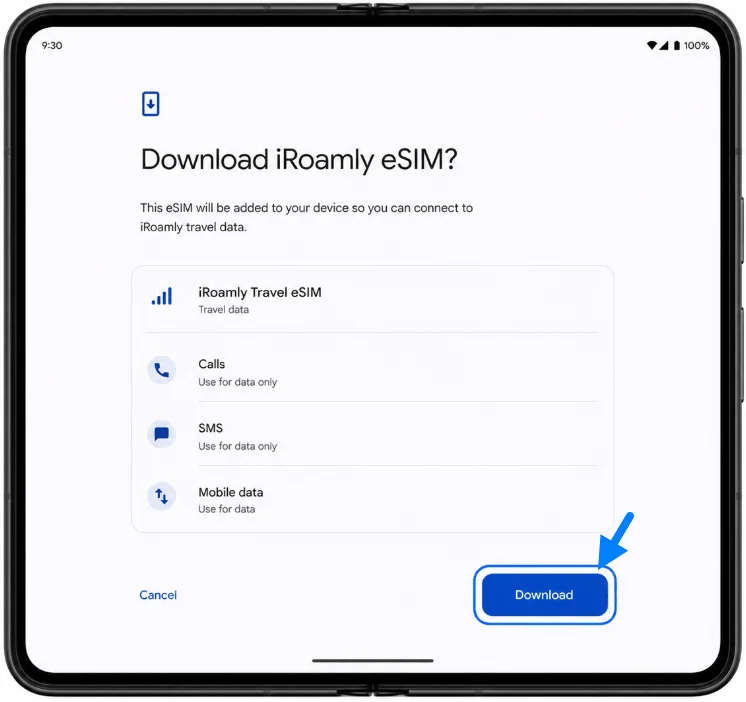
Cuando se acepte el código QR, el teléfono mostrará una pantalla de confirmación para descargar la eSIM de iRoamly.
6. Toque Descargar en la pantalla de confirmación.
Espere mientras Android descarga y añade el perfil de eSIM de iRoamly. Mantenga la conexión Wi-Fi activa hasta que el proceso finalice.
Método 2: Instalar eSIM manualmente
1. Abre Configuración en el Google Pixel Fold y toca Red e internet.
Este es el mismo punto de partida que se utiliza para la configuración mediante código QR.
2. Toca SIMs.
El Pixel Fold debería mostrar la página de gestión de SIM.
3. Toca Agregar SIM.
Android debería abrir el proceso para agregar una SIM.
4. Toca Configurar una eSIM.
El Pixel Fold debería abrir el mismo proceso de configuración de eSIM utilizado para la instalación mediante código QR.
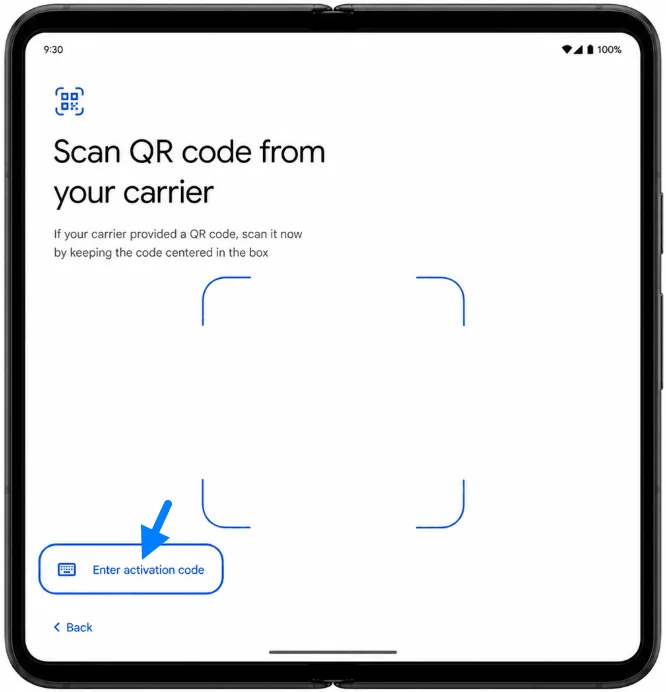
5. En la pantalla del escáner de códigos QR, toca Ingresar código de activación.
Utiliza esta opción cuando el código QR no esté disponible, esté dañado o sea más fácil copiarlo desde tu cuenta de iRoamly o tu correo electrónico.
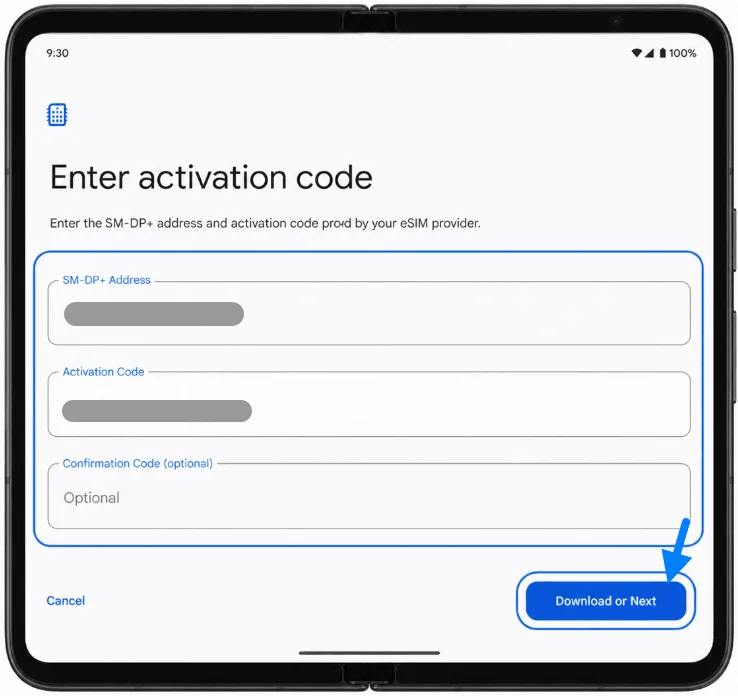
6. Ingresa la Dirección SM-DP+ y el Código de activación proporcionados por iRoamly. Si iRoamly te facilita un Código de confirmación, ingrésalo en el campo opcional y luego toca Descargar o Siguiente.
El Pixel Fold debería validar los detalles y comenzar a descargar el perfil eSIM de iRoamly.
7. Revisa la confirmación de la descarga y toca Descargar si Android te solicita confirmar.
Mantén el teléfono conectado a una red Wi-Fi hasta que se añada la eSIM de iRoamly.
Cómo confirmar que su eSIM iRoamly está instalada
1. Vaya a Ajustes > Red e internet > SIMs.
Busque iRoamly Travel eSIM o la etiqueta que asignó durante la configuración. La eSIM debería aparecer en la lista de SIM y su interruptor debería estar encendido.
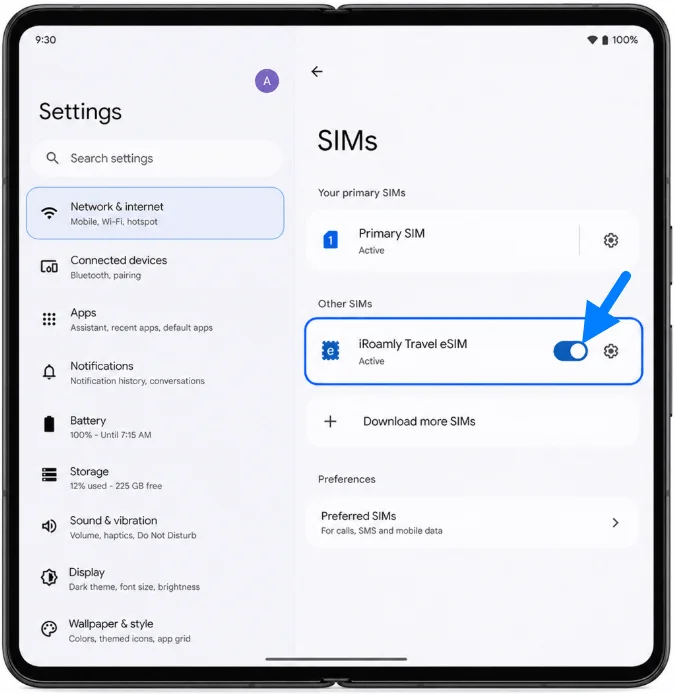
2. Toque la entrada de la eSIM iRoamly y verifique que la opción Usar SIM esté activada.
Si su plan solo incluye datos, no espere que los controles de llamadas o SMS se comporten igual que los de su línea principal. Si su plan específico de iRoamly admite SMS o llamadas, pruebe estos servicios solo una vez que el teléfono se haya conectado a la red de destino compatible.
Configurar eSIM para datos móviles
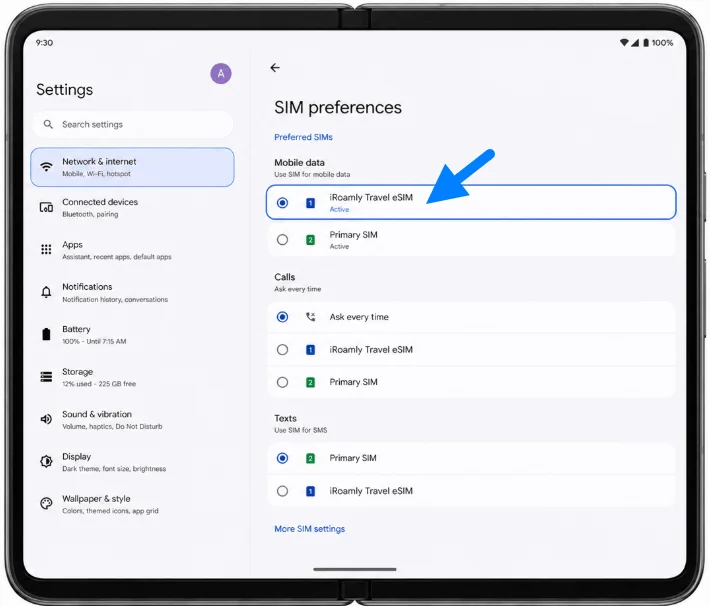
1. En Ajustes > Red e internet > SIMs, selecciona Datos móviles y elige la eSIM iRoamly.
Esto indica a tu Pixel Fold que utilice iRoamly para los datos de viaje en lugar de tu tarjeta SIM principal.
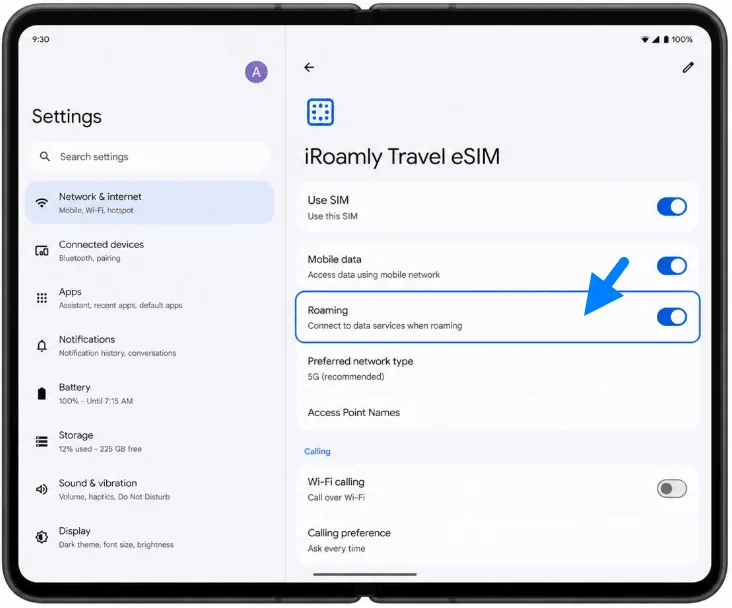
2. Abre los ajustes de la eSIM iRoamly y activa el Roaming si tu plan iRoamly o tu destino lo requieren.
Los datos de la eSIM de viaje a menudo necesitan que el roaming esté activado, ya que el plan se conecta a través de redes asociadas en el país o región de destino.
3. Tras tu llegada, desactiva el cambio automático de datos a tu SIM principal si tu Pixel Fold ofrece esta opción.
Luego, abre una página web o una aplicación de mapas usando los datos móviles para confirmar que la eSIM iRoamly está proporcionando la conexión.
Solución de problemas
Añadir SIM o Configurar una eSIM no aparece: Actualice Android, reinicie el Pixel Fold, elimine las restricciones del operador si el teléfono está bloqueado y confirme que su región o la variante de su operador sea compatible con eSIM.
El código QR no se escanea: Aumente el brillo de la pantalla en el dispositivo que muestra el código, limpie la cámara del Pixel Fold, evite los reflejos o utilice Introducir código de activación con los datos manuales de iRoamly.
El código QR indica que ya se ha utilizado: No elimine la eSIM e inténtelo de nuevo. Póngase en contacto con el soporte técnico de iRoamly, ya que muchos códigos QR de eSIM solo se pueden instalar una vez.
La entrada manual falla: Vuelva a comprobar la Dirección SM-DP+, el Código de activación y el Código de confirmación opcional. No incluya espacios ni signos de puntuación que iRoamly no haya proporcionado.
La eSIM está instalada pero no hay datos: Confirme que la eSIM de iRoamly esté activada, configure los Datos móviles en iRoamly, habilite el Roaming si es necesario y reinicie el teléfono tras llegar al destino cubierto.
La activación está pendiente: Manténgase conectado a una red Wi-Fi, espere unos minutos y compruebe si su plan de iRoamly se activa solo después de conectarse a una red de destino compatible.
El teléfono indica que no hay señal en el extranjero: Asegúrese de que el destino esté cubierto por el plan adquirido e intente primero la selección automática de red. Si es necesario, elija una red asociada compatible desde los ajustes de SIM del Pixel.
Conclusión
Escanear el código QR es la forma más rápida de instalar una eSIM de iRoamly en el Google Pixel Fold, ya que el proceso en el Pixel avanza de forma fluida desde SIMs hasta Añadir SIM y Configurar una eSIM. La configuración manual sigue siendo una buena alternativa cuando no se puede escanear el código QR, siempre que se introduzcan la Dirección SM-DP+, el Código de Activación y los detalles de confirmación opcionales de iRoamly exactamente tal y como se proporcionan.
Tras la instalación, las comprobaciones más importantes se encuentran en Ajustes > Red e internet > SIMs: asegúrese de que la eSIM de iRoamly aparezca, mantenga activada la opción Usar SIM, selecciónela para los Datos móviles y habilite el Roaming cuando el plan de viaje lo requiera. Una vez que el Pixel Fold se conecte a una red local compatible, pruebe los datos móviles antes de confiar en la línea para usar mapas, aplicaciones de mensajería o realizar check-ins de viaje.