
El Pixel 10 Pro Fold es un teléfono plegable, pero la configuración de eSIM sigue siendo más sencilla de realizar con la pantalla de cubierta cerrada. Esta pantalla utiliza el mismo flujo de Configuración en vertical que los viajeros suelen emplear al instalar una eSIM de viaje iRoamly antes de un trayecto, por lo que esta guía muestra el teléfono cerrado en lugar de en su diseño de tableta desplegada más ancho.
En Pixel con Android 16, la ruta de configuración es Ajustes > Red e Internet > SIMs > Añadir SIM > Configurar una eSIM. Desde ahí, puedes escanear el código QR de iRoamly o utilizar la opción manual desde la pantalla del código QR.
El método mediante código QR suele ser el más rápido cuando tienes tu código iRoamly en otra pantalla o en una copia impresa. La entrada manual es útil cuando el código QR no se puede escanear, cuando estás copiando los datos desde tu cuenta de iRoamly o cuando necesitas realizar la instalación mientras observas el código en el mismo teléfono.
Preparativos antes de configurar la eSIM de iRoamly
Conecte su Pixel 10 Pro Fold a una red Wi-Fi estable antes de comenzar la descarga de la eSIM.
Asegúrese de que el teléfono esté desbloqueado y sea compatible con eSIM. Algunas versiones regionales o de operadores pueden limitar la disponibilidad de la eSIM.
Tenga a mano su código QR o los detalles de activación manual de iRoamly. No los comparta públicamente.
Instale la eSIM de viaje uno o dos días antes de su salida siempre que el plan lo permita, pero evite eliminarla tras la instalación. Muchas eSIM no pueden reinstalarse una vez borradas.
La validez de la eSIM de iRoamly comienza desde su activación. Revise los detalles específicos de su plan para saber qué factores inician el proceso de activación antes de instalarlo o utilizarlo.
Es posible que los planes de eSIM de viaje de iRoamly no incluyan llamadas de voz o SMS. La disponibilidad de voz y SMS varía según el plan, por lo que le recomendamos confirmar los detalles específicos antes de viajar.
Pasos de configuración compartidos
Abre Ajustes y luego toca Redes e Internet. Deberías ver el menú de configuración de red para internet, llamadas, tarjetas SIM y las opciones de punto de acceso.
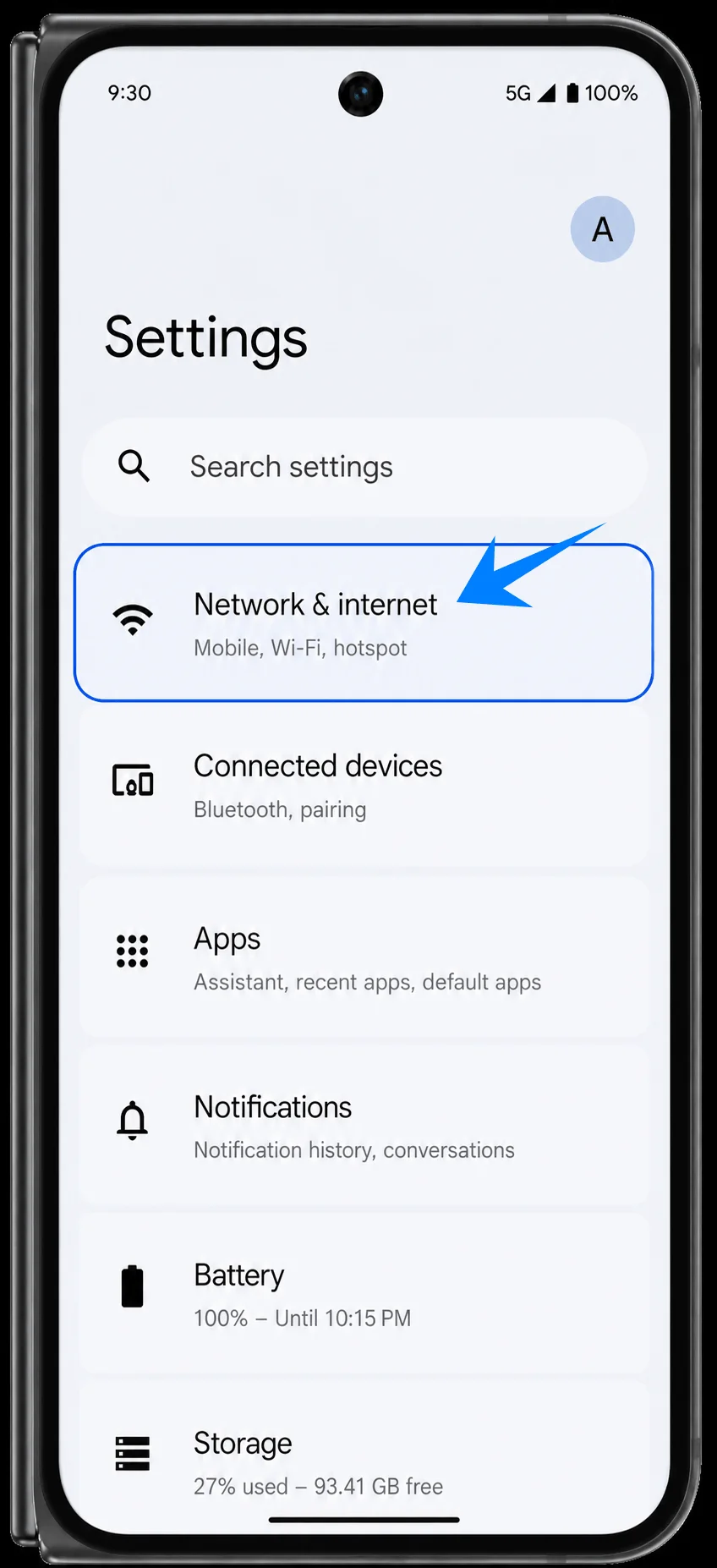
Toca SIMs. Verás la página de configuración de la tarjeta SIM con tu perfil actual y tus preferencias de SIM.
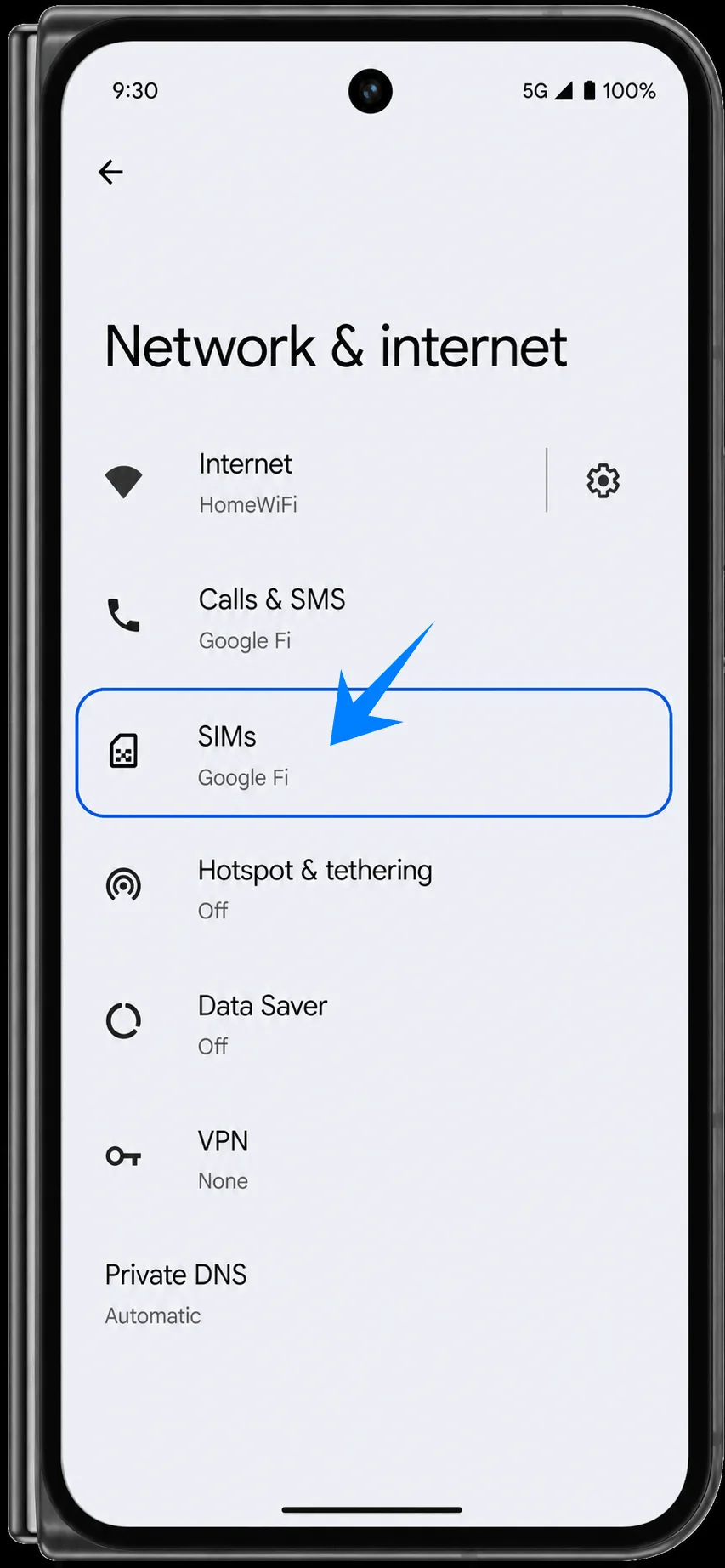
Toca Añadir SIM. El teléfono iniciará el proceso para añadir una eSIM descargada o una tarjeta SIM física.
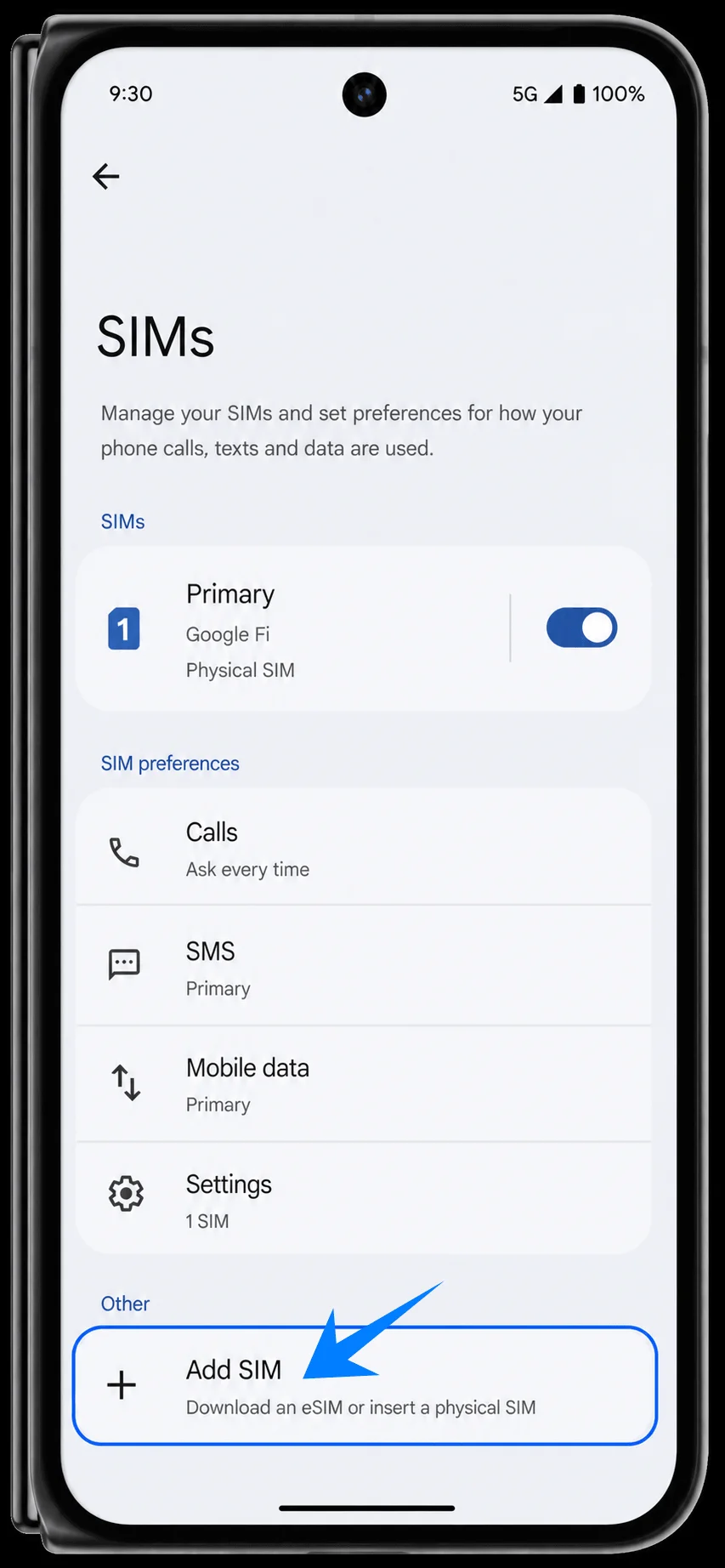
Toca Configurar una eSIM. El Pixel pasará al proceso de configuración de la eSIM y se preparará para escanear o introducir los detalles de activación.
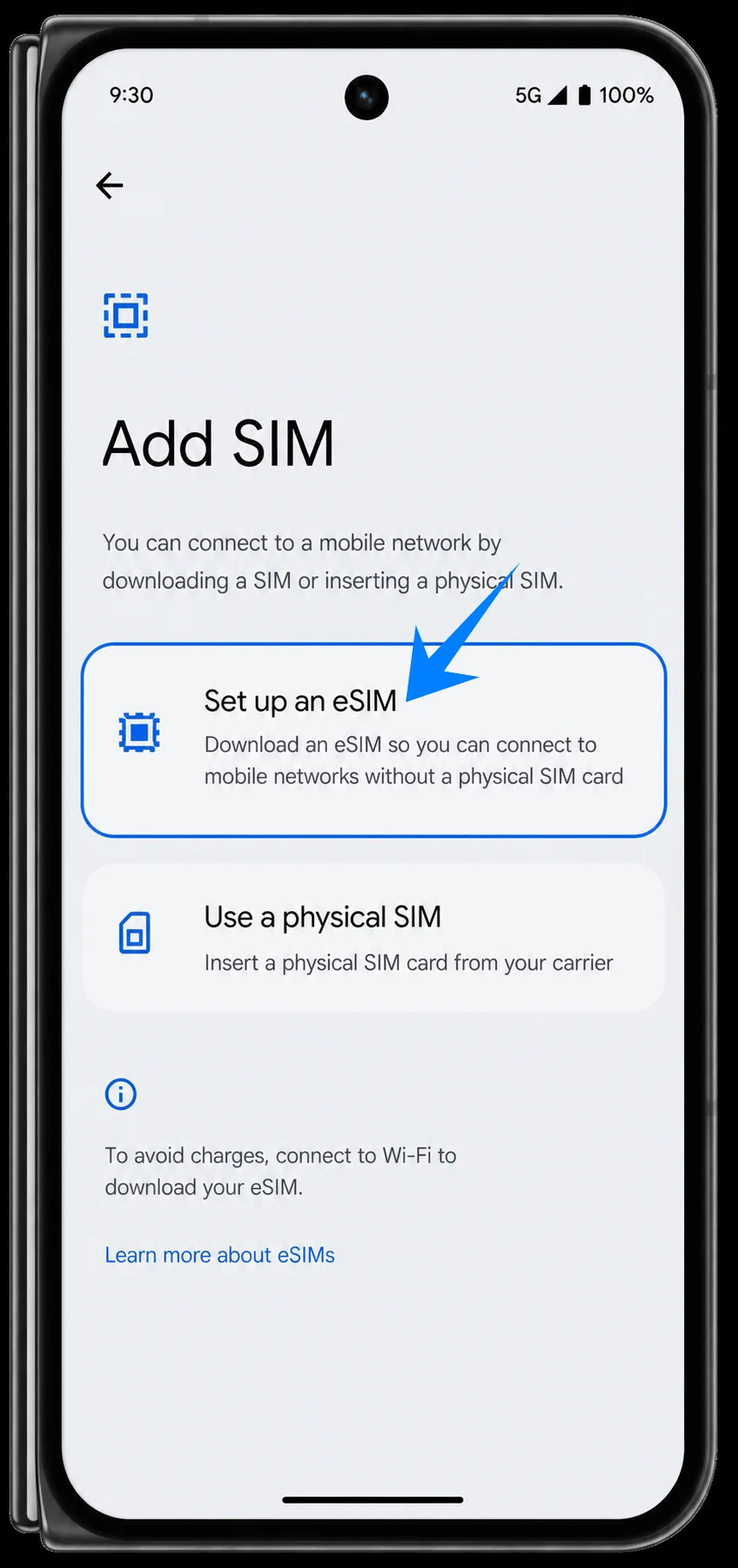
Método 1: Instalar la eSIM de iRoamly escaneando un código QR
En la pantalla de Escanear código QR, dirija la cámara de su Pixel 10 Pro Fold hacia el código QR de iRoamly que recibió en su correo electrónico o que se encuentra en la página de su cuenta de iRoamly. Mantenga el código sobre una superficie plana y asegúrese de que esté completamente dentro del área de escaneo hasta que el teléfono lo reconozca.
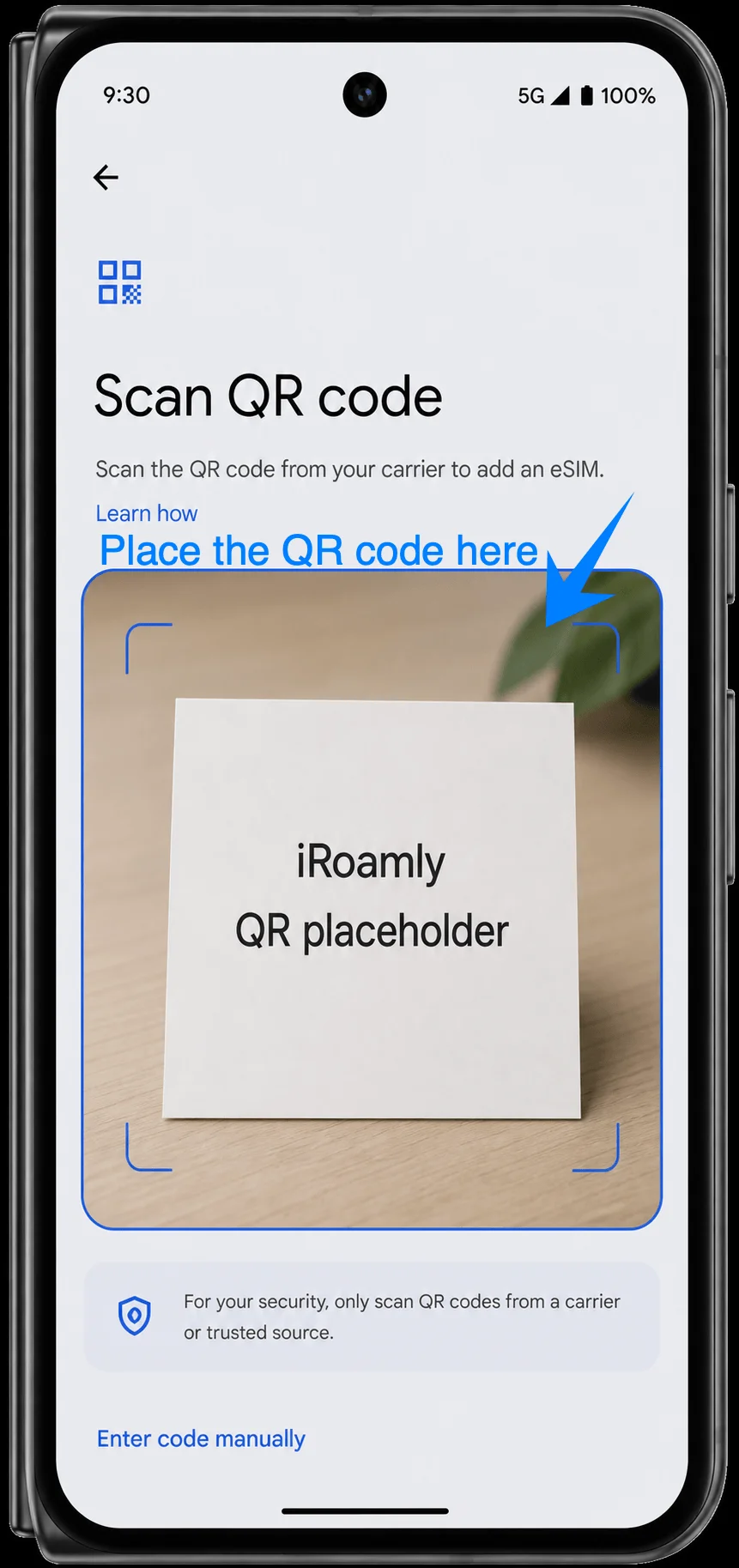
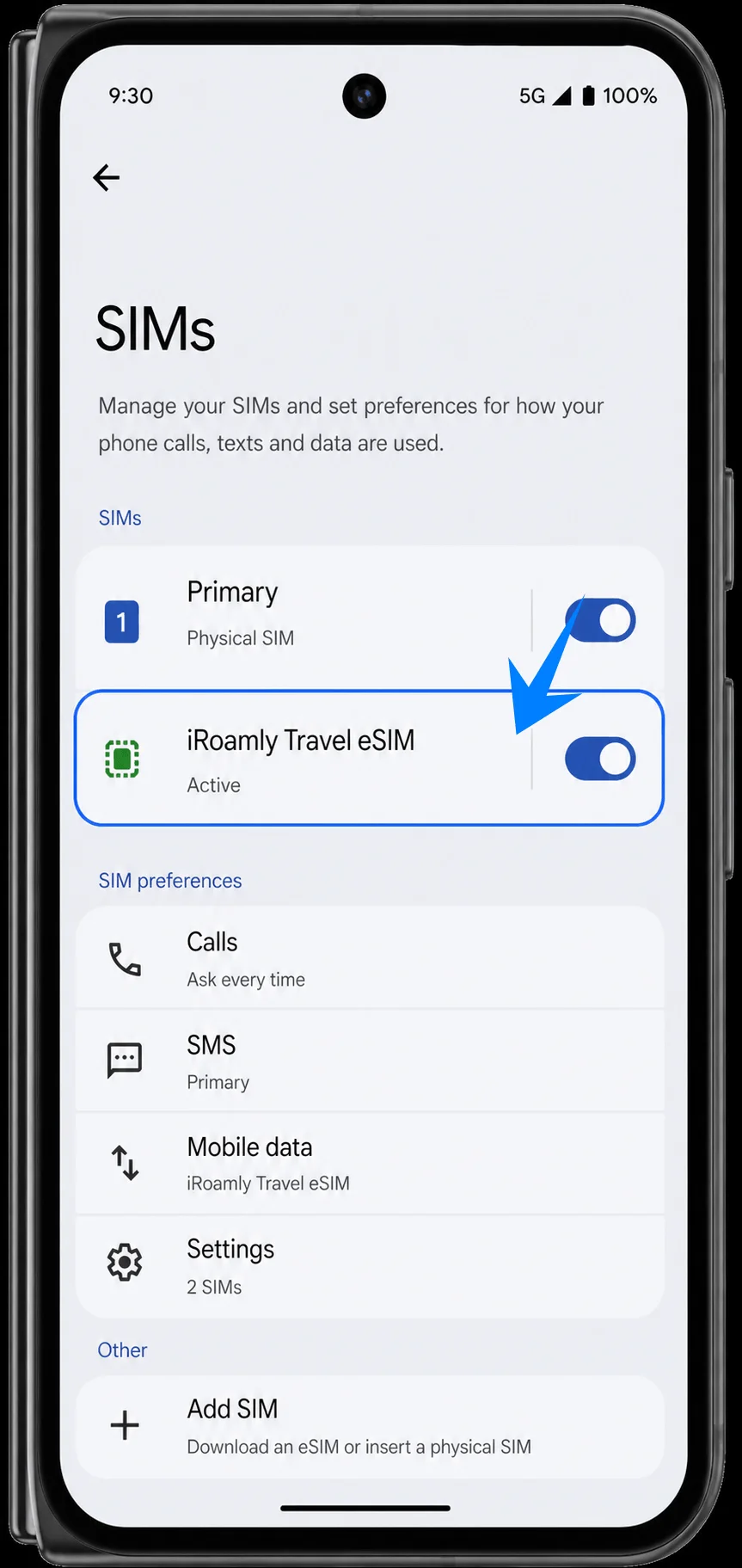
Toque el botón de descarga o confirmación que aparece en pantalla cuando el Pixel detecte el plan de eSIM. Mantenga la conexión Wi-Fi activa hasta que la descarga se complete; después, vaya a Ajustes > Red e internet > SIM y verifique que la eSIM de viaje de iRoamly aparezca en la lista.
Método 2: Instalar la eSIM iRoamly mediante introducción manual
Siga la misma ruta de configuración: abra Ajustes, toque Red e internet, toque SIMs, pulse Añadir SIM y, a continuación, seleccione Configurar una eSIM. Cuando aparezca el escáner de códigos QR, toque Introducir código manualmente.
En el campo único de código de activación, introduzca la cadena de activación completa de iRoamly y pulse Continuar. La página de configuración manual de Pixel utiliza un único campo para el código de activación; si los datos de iRoamly aparecen como valores separados, combínelos siguiendo el formato LPA:1$dirección SM-DP+$Código de activación, a menos que iRoamly le proporcione un código completo ya listo para usar.
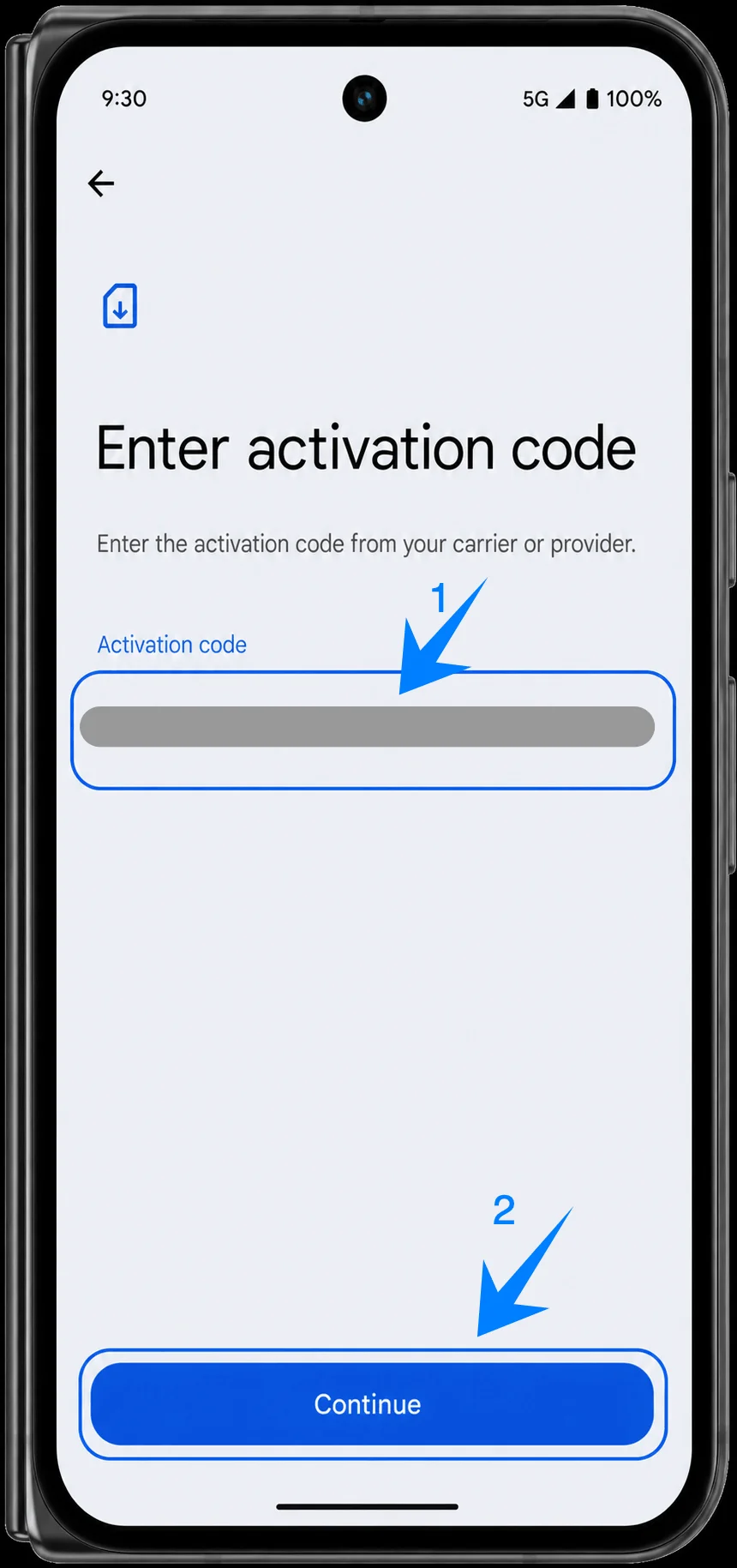
Revise el plan de iRoamly detectado, pulse el botón de descarga o confirmación y mantenga la conexión Wi-Fi activa hasta que finalice la configuración. Regrese a Ajustes > Red e internet > SIMs y confirme que la eSIM de viaje iRoamly aparece en la lista de tarjetas SIM.
Cómo confirmar que la eSIM de iRoamly se ha instalado
Abra Ajustes > Red e internet > SIM y busque la eSIM de viaje de iRoamly. La eSIM debería aparecer como un perfil de SIM disponible o activo, separado de su SIM principal.
Configura la eSIM de iRoamly para tus datos de viaje
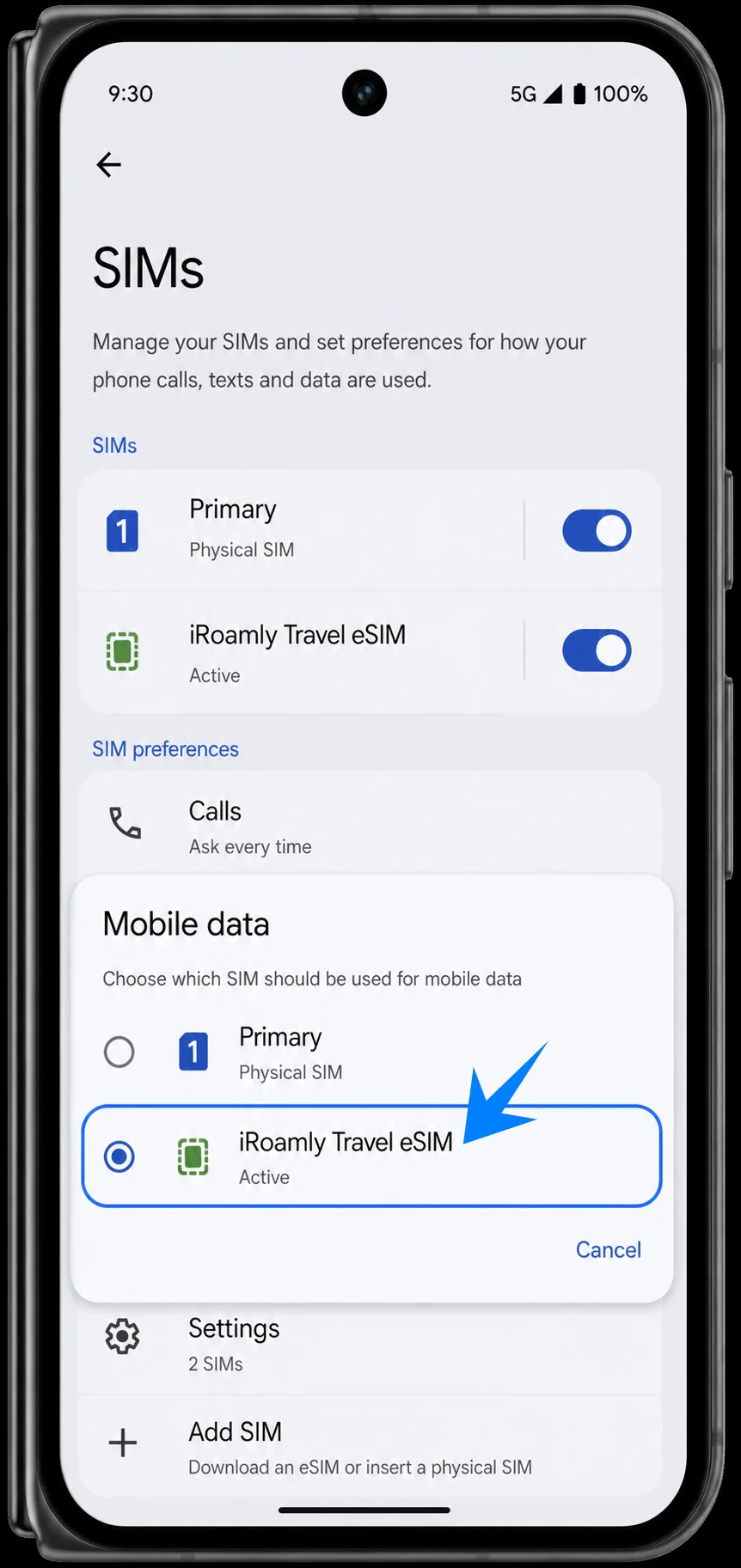
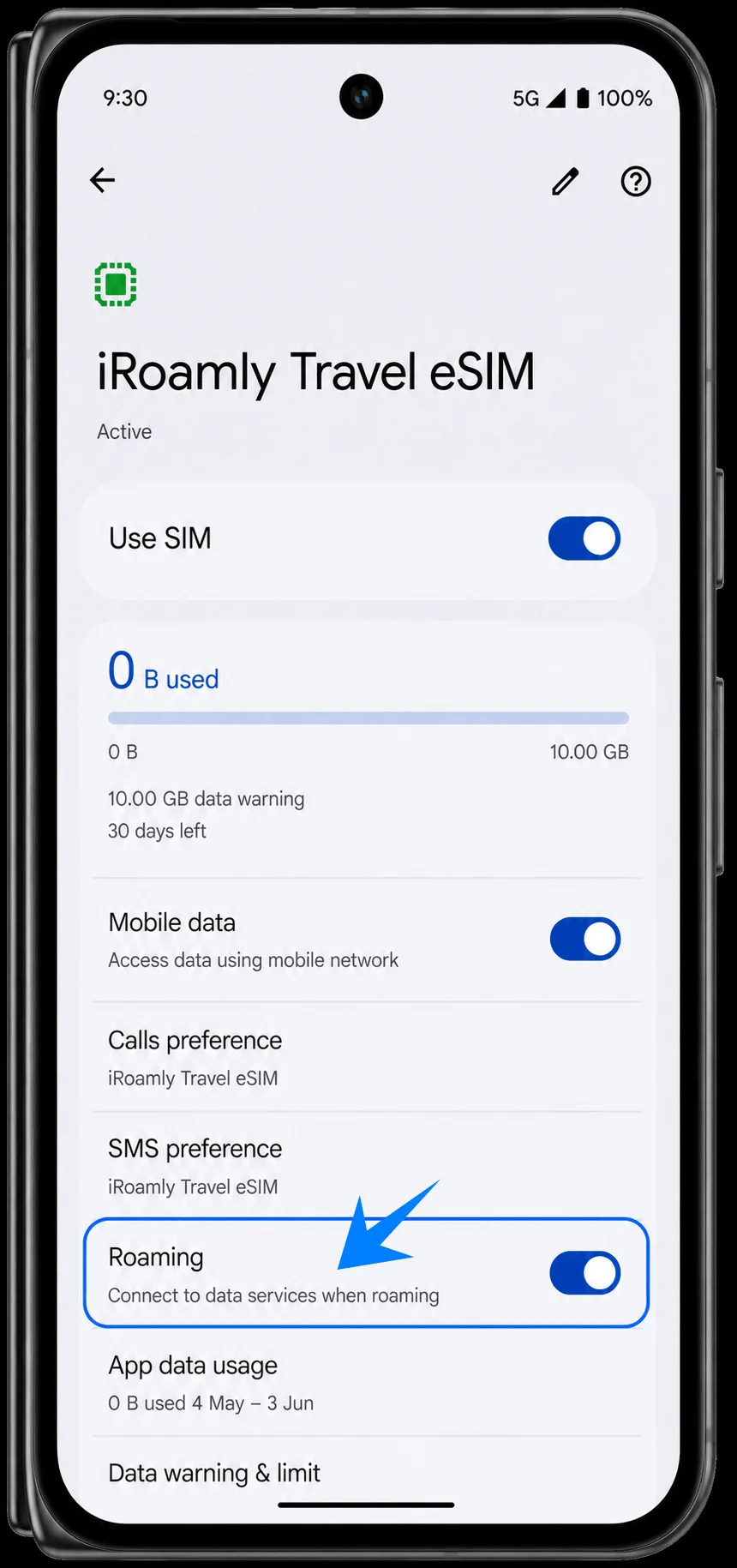
En Ajustes > Red e internet > SIMs, abre Datos móviles o la preferencia de datos móviles y selecciona la eSIM de iRoamly para los datos. Esto ayuda a evitar que tu teléfono utilice tu SIM principal para los datos durante tu viaje.
Abre la página de detalles de la eSIM de iRoamly y activa la opción Usar SIM. Activa la Itinerancia (Roaming) si tu plan de iRoamly o las instrucciones de tu destino así lo requieren. Mantén las llamadas y los SMS en tu SIM principal, a menos que tu plan de iRoamly admita expresamente dichos servicios.
Solución de problemas
Si no visualiza la opción Agregar SIM, actualice Android, confirme que el teléfono esté desbloqueado, verifique que la variante de su modelo sea compatible con eSIM y asegúrese de que su operador o región no haya deshabilitado las funciones de eSIM.
Si el código QR no se escanea, aumente el brillo de la otra pantalla, limpie la lente de la cámara, mantenga el código completo dentro del marco del escáner o utilice la opción Ingresar código manualmente.
Si el código QR ya ha sido utilizado, no elimine la eSIM instalada e inténtelo de nuevo. Póngase en contacto con el soporte de iRoamly desde su cuenta o página de pedido.
Si la eSIM se instala pero los datos no funcionan, seleccione iRoamly Travel eSIM para Datos móviles, active la itinerancia (Roaming) cuando sea necesario, reinicie el teléfono y confirme que su destino esté cubierto por el plan adquirido.
Si la activación permanece pendiente, mantenga la conexión Wi-Fi activa y espere unos minutos. Algunos planes completan la activación solo cuando el teléfono se conecta a una red de destino compatible.
Si las llamadas de voz o los SMS no funcionan, consulte los detalles del plan. Muchos planes de eSIM para viajes están enfocados exclusivamente en datos, por lo que la compatibilidad con voz y SMS no es automática.
Si necesita dejar de utilizar el plan temporalmente, desactive la opción Usar SIM en lugar de eliminar la eSIM, a menos que el soporte técnico de iRoamly le indique lo contrario.
Conclusión
Una vez que su eSIM iRoamly esté descargada y activada, solo le faltarán unos pocos ajustes para estar listo para su viaje. Verifique que la eSIM esté habilitada, asígnela como su línea de datos preferida y confirme que el roaming esté activado cuando el plan lo requiera.
Si instaló la eSIM antes de su viaje, evite eliminarla a menos que el soporte técnico de iRoamly se lo indique. Al verificar su configuración con antelación y conocer las reglas de activación de su plan, podrá hacer que la transición a los datos móviles en su destino sea mucho más fluida.