
El Pixel 10 Pro es un buen teléfono para viajes usando eSIM, ya que Google mantiene los controles de eSIM dentro del proceso estándar de Configuración de Android: Configuración > Red e internet > SIMs > Añadir SIM > Configurar una eSIM. Esta guía sigue dicha ruta, utilizando las etiquetas de Android 16 y las pantallas características de los dispositivos Pixel.
Puedes instalar una eSIM de viaje iRoamly antes de tu viaje para que los datos móviles estén listos al aterrizar. El método del código QR suele ser el más rápido si puedes mostrar el código QR de iRoamly en otra pantalla o imprimirlo. La entrada manual es la opción de respaldo cuando la cámara no logra escanear, el código QR no está a mano o prefieres copiar los detalles de activación desde tu cuenta de iRoamly o tu correo electrónico.
Esta guía cubre ambos métodos, desde las pantallas de configuración compartidas de Pixel hasta la descarga, confirmación y configuración de los datos de viaje. También destaca el formato de entrada manual de Pixel, donde Android solicita una cadena de código de activación, generalmente compuesta por la dirección SM-DP+ y los detalles del código de activación proporcionados por iRoamly.
Preparativos antes de configurar la eSIM de iRoamly
Conecte su Pixel 10 Pro a una red Wi-Fi estable antes de instalar la eSIM de iRoamly.
Confirme que su teléfono esté desbloqueado y sea compatible con eSIM. Algunas variantes regionales, de operador o gestionadas por empresas podrían restringir la configuración de eSIM.
Tenga a mano el código QR de iRoamly o los detalles de activación manual, los cuales puede encontrar en su cuenta de iRoamly o en el correo electrónico de confirmación de su pedido.
Instale la eSIM uno o dos días antes de su viaje, siempre que su plan lo permita, pero no comience a utilizar los datos en el destino hasta que haya comprendido las reglas de activación de su plan.
Revise los detalles de su plan de iRoamly antes de la instalación. La validez de la eSIM de iRoamly comienza al activarse; dependiendo del plan, la activación puede ocurrir durante la instalación o cuando la eSIM se conecte por primera vez a una red compatible en el destino.
No elimine la eSIM de iRoamly tras instalarla a menos que sea estrictamente necesario. Muchas eSIM de viaje no permiten una reinstalación sencilla utilizando el mismo código QR o los mismos datos de activación.
Es posible que los planes de eSIM de iRoamly no incluyan llamadas de voz o SMS. La compatibilidad con estos servicios varía según el plan, por lo que le recomendamos verificar los detalles específicos antes de asumir que se incluyen llamadas o mensajes de texto.
Pasos de configuración compartidos para Pixel
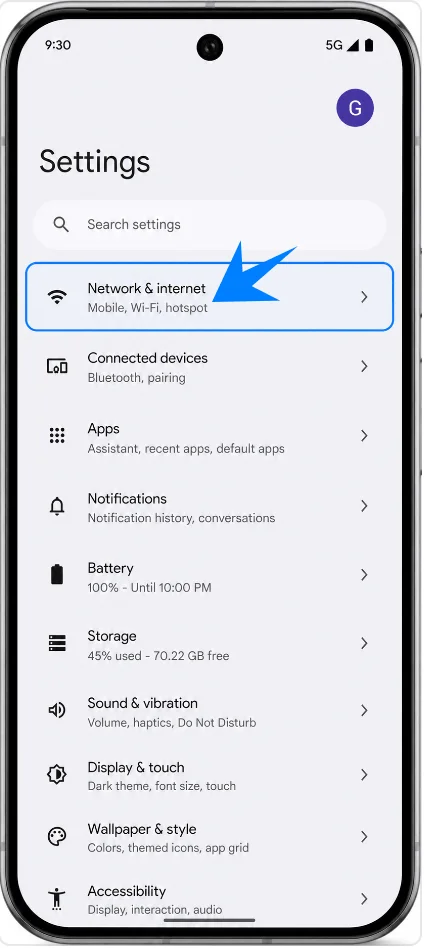
Abre Configuración y, a continuación, toca Red e internet. Deberías ver los ajustes de conectividad de Android para Wi-Fi, redes móviles y SIMs.
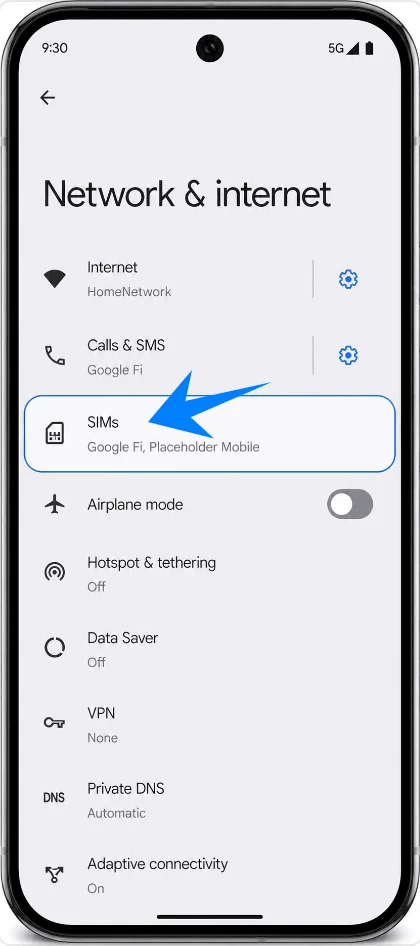
Toca SIMs en la pantalla de Red e internet. Deberías ver la página de gestión de SIM para el Pixel 10 Pro.
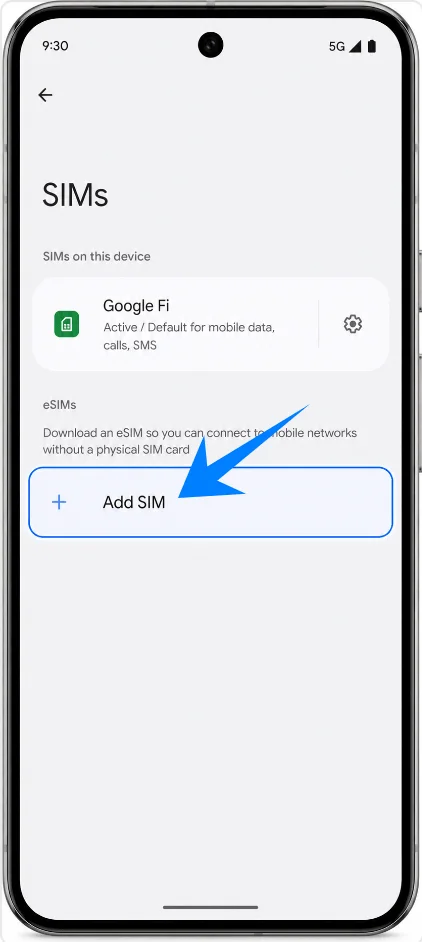
Toca Añadir SIM en la página de SIMs. El Pixel debería abrir el proceso de configuración de red móvil.
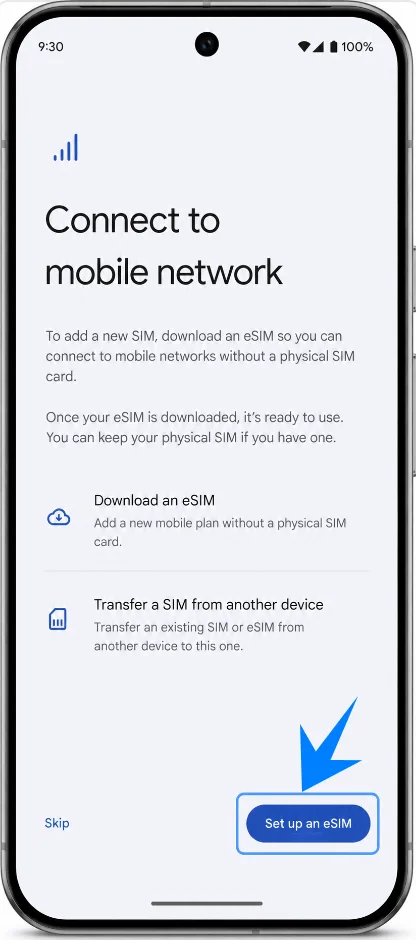
Toca Configurar una eSIM. El Pixel debería dirigirte a la pantalla de configuración de eSIM, donde podrás escanear un código QR o seleccionar una opción manual.
Método 1: Instalar la eSIM de iRoamly escaneando un código QR
En la pantalla de configuración de QR, apunte la cámara de su Pixel 10 Pro hacia el código QR de iRoamly que encontrará en su cuenta de iRoamly o en el correo electrónico de confirmación de su pedido. Mantenga el código sobre una superficie plana y bien iluminado hasta que Android reconozca la eSIM.
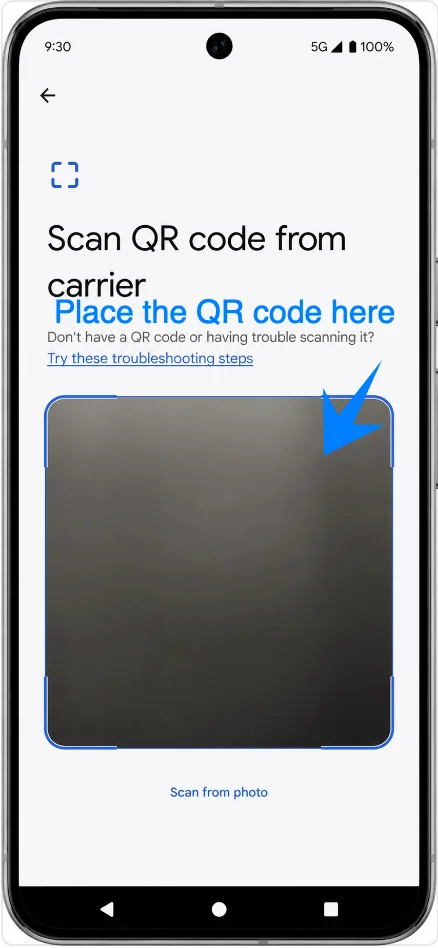
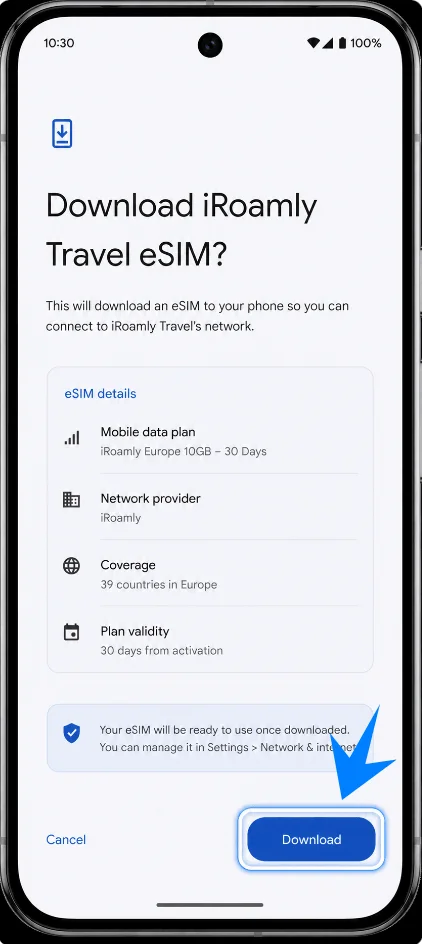
Revise los detalles de la eSIM una vez que el Pixel detecte la eSIM de viaje de iRoamly y, a continuación, pulse en Descargar. Asegúrese de mantener la conexión Wi-Fi activa mientras Android descarga e instala el perfil de la eSIM.
Método 2: Instalar la eSIM de iRoamly mediante entrada manual
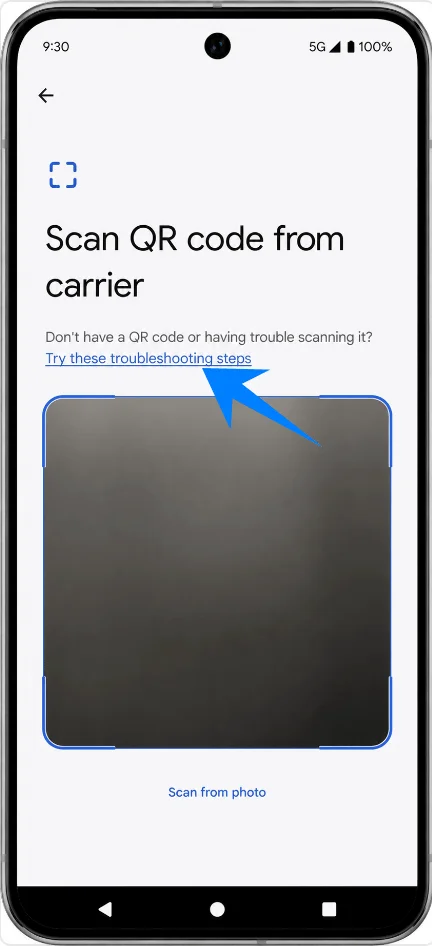
Abre Ajustes, pulsa en Red e internet, selecciona SIMs, pulsa en Añadir SIM y, a continuación, toca en Configurar una eSIM. En la pantalla de configuración mediante código QR, pulsa en Probar estos pasos de solución de problemas para acceder a las opciones de configuración manual.
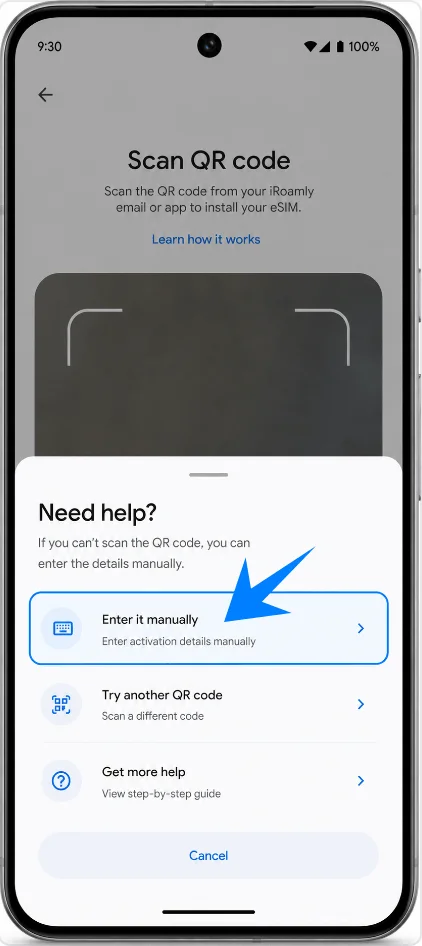
Pulsa en Introducir manualmente. El Pixel debería abrir la pantalla de activación manual en lugar del escáner de códigos QR.
Toca el campo Código de activación e introduce la cadena completa del código de activación manual proporcionado por iRoamly; después, pulsa en Continuar o Conectar. En dispositivos Pixel con Android, normalmente se trata de una única cadena de código completa, como LPA:1$dirección SM-DP+$código de activación, en lugar de campos independientes visibles para la dirección SM-DP+, el Código de activación y el Código de confirmación.
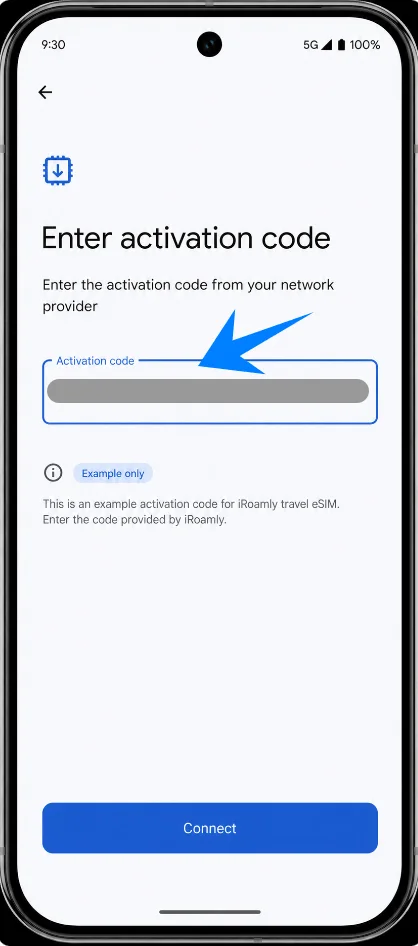
Revisa los detalles de la eSIM de iRoamly una vez que Android encuentre el perfil y pulsa en Descargar. Mantén el Pixel conectado a una red Wi-Fi hasta que finalice la descarga.
Cómo confirmar que la eSIM de iRoamly se ha instalado
Abre Ajustes, pulsa en Red e Internet y, a continuación, selecciona SIMs. Confirma que la eSIM de viaje de iRoamly aparece en la lista de SIM y que figura como activa, descargada o lista para usar.
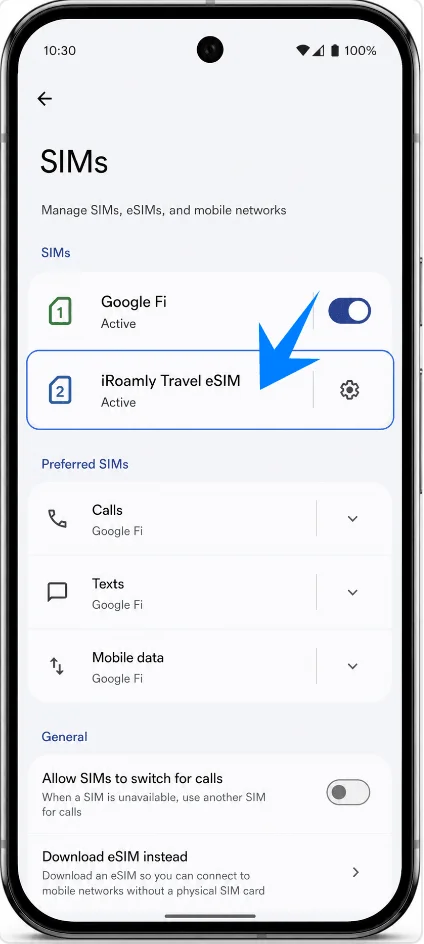
Configure la eSIM iRoamly para datos de viaje
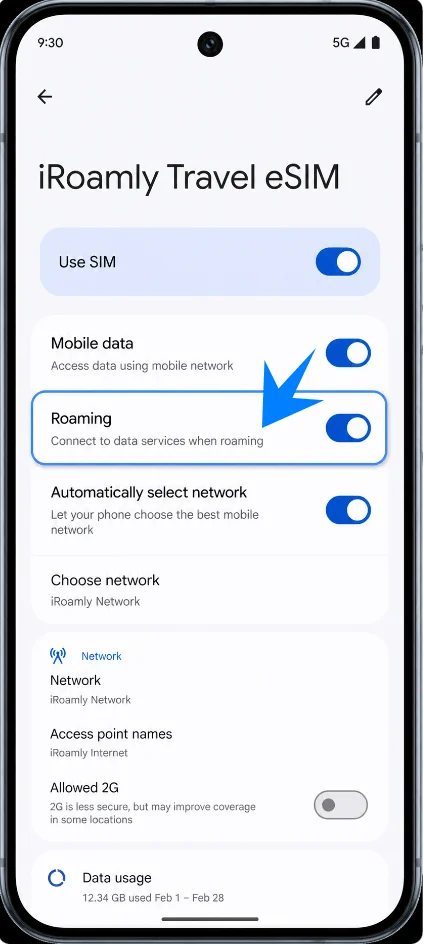
En la página de SIMs, toque la eSIM de viaje iRoamly, active Usar SIM y habilite la Itinerancia si su plan de destino o las instrucciones de iRoamly lo requieren. Los datos de la eSIM de viaje suelen necesitar la itinerancia activada, ya que el plan se conecta a través de redes asociadas.
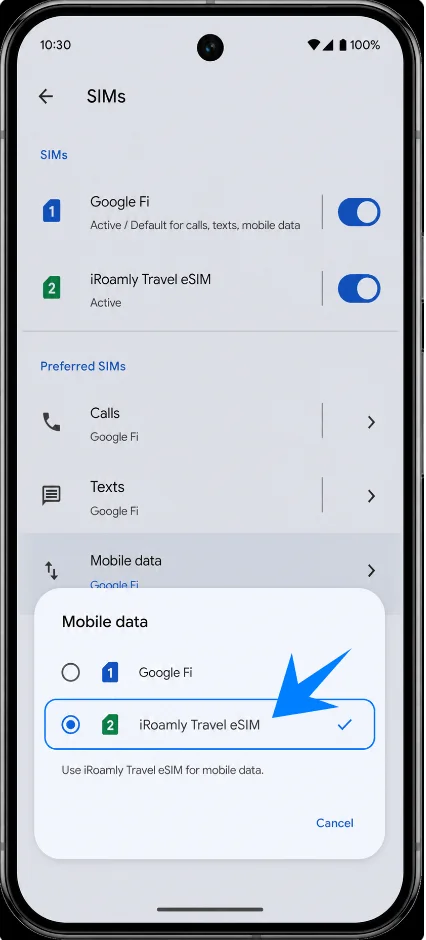
Regrese a Configuración > Red e internet > SIMs, abra la preferencia de Datos móviles y seleccione la eSIM de viaje iRoamly. Mantenga las llamadas y los mensajes de texto en su SIM principal, a menos que su plan iRoamly incluya específicamente servicio de voz o SMS.
Solución de problemas
Si las opciones Agregar SIM o Configurar una eSIM no aparecen, actualice Android, confirme que el Pixel 10 Pro esté desbloqueado, verifique que el dispositivo muestre un EID y consulte con su operador si esa variante regional o de operador admite eSIM.
Si el código QR no se escanea, utilice el Método 2 e introduzca la cadena completa del código de activación manual proporcionada por iRoamly. Asegúrese de que el Wi-Fi esté conectado y que el código QR no haya sido utilizado previamente.
Si Android indica que el código ya ha sido utilizado, no lo elimine ni intente repetir el proceso continuamente. Póngase en contacto con el soporte técnico de iRoamly, ya que muchos perfiles de eSIM no pueden reinstalarse utilizando el mismo código de activación.
Si la eSIM de iRoamly se instala pero los datos no funcionan, seleccione iRoamly Travel eSIM para los datos móviles, active el roaming en la línea de iRoamly, reinicie el teléfono y confirme que el plan cubre su destino actual.
Si la activación está pendiente, mantenga el Wi-Fi encendido y espere a que el perfil termine de descargarse. Si el plan solo se activa al conectarse a una red de destino compatible, es posible que permanezca inactivo hasta que llegue a su destino.
Si las llamadas o los SMS no funcionan en la línea de iRoamly, revise los detalles del plan. Muchos planes de eSIM de viaje son únicamente de datos, y la disponibilidad de voz y SMS varía según el destino y el tipo de plan.
Si necesita dejar de utilizar la eSIM temporalmente, desactive la opción Usar SIM para la línea de iRoamly en lugar de eliminarla, a menos que el soporte de iRoamly le indique que lo haga.
Conclusión
Una vez que hayas instalado tu eSIM de iRoamly en el Pixel 10 Pro, la configuración estará prácticamente completa. Ya sea que hayas utilizado el método de código QR o la activación manual, los pasos finales clave son confirmar que la eSIM aparezca en Ajustes > Red e internet > SIMs, seleccionarla como tu línea de datos móviles y activar el roaming cuando el plan de tu destino lo requiera.
Antes de viajar, tómate un momento para revisar la política de activación y los servicios incluidos en tu plan de iRoamly, de modo que sepas exactamente cuándo comienza su periodo de validez y si incluye servicios de voz o SMS. Con todo configurado de antemano, podrás llegar a tu destino con los datos móviles listos para usar.