
El Google Pixel 2 es un modelo inusual para la configuración de eSIM, ya que la compatibilidad con eSIM está limitada a los teléfonos adquiridos con el servicio Google Fi. Si su Pixel 2 no se compró con el servicio Google Fi, es posible que las opciones de configuración de eSIM no aparezcan, incluso si el teléfono está desbloqueado para el uso de una tarjeta SIM física.
Esta guía explica cómo instalar una eSIM de viaje iRoamly en un Google Pixel 2 de Google Fi utilizando el proceso de configuración de Android: Ajustes > Red e internet > Red móvil > Avanzado > Operador o Añadir operador. Cubre ambas formas en que iRoamly proporciona los detalles de configuración: mediante el escaneo del código QR o introduciendo la información de activación de forma manual.
Utilice el método del código QR cuando pueda visualizar el código QR de iRoamly en otra pantalla o imprimirlo. Utilice la entrada manual cuando no sea posible escanear el código QR, la cámara no esté disponible o haya recibido la dirección SM-DP+ y el código de activación de iRoamly por separado.
Preparativos antes de configurar la eSIM de iRoamly
Conecte su Pixel 2 a una red Wi-Fi estable antes de comenzar. El teléfono debe descargar el perfil de la eSIM desde el servidor del operador.
Confirme que su Pixel 2 sea la versión de Google Fi y que esté desbloqueado para la eSIM de viaje que planea utilizar.
Tenga a mano su código QR de iRoamly o los detalles de activación manual en su cuenta de iRoamly o en el correo electrónico de confirmación de compra.
Instale la eSIM de iRoamly uno o dos días antes de viajar cuando sea conveniente, pero consulte primero los detalles del plan. La validez del plan de iRoamly comienza a partir de la activación; en muchas eSIM de viaje, esta ocurre al instalar la eSIM o al conectarse por primera vez a una red de destino compatible, según el plan contratado.
No elimine la eSIM de iRoamly tras la instalación a menos que el soporte técnico de iRoamly se lo indique. Es posible que un perfil de eSIM ya utilizado no pueda reinstalarse.
Los planes de eSIM de viaje de iRoamly podrían no incluir llamadas de voz o SMS. La disponibilidad varía según el plan, por lo que debe verificar los detalles específicos antes de depender de la mensajería o llamadas telefónicas.
Método 1: Instalar la eSIM escaneando un código QR
Abre Ajustes en el Pixel 2 y toca Red e Internet. Deberías ver los ajustes de Wi-Fi, red móvil y conexión de datos.
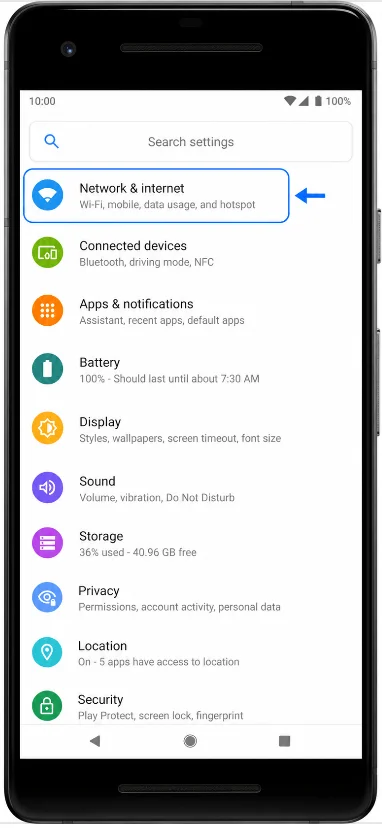
Toca Red móvil. Si el teléfono tiene una tarjeta SIM física insertada, es posible que veas esa SIM primero; continúa hacia la página de configuración de red móvil.
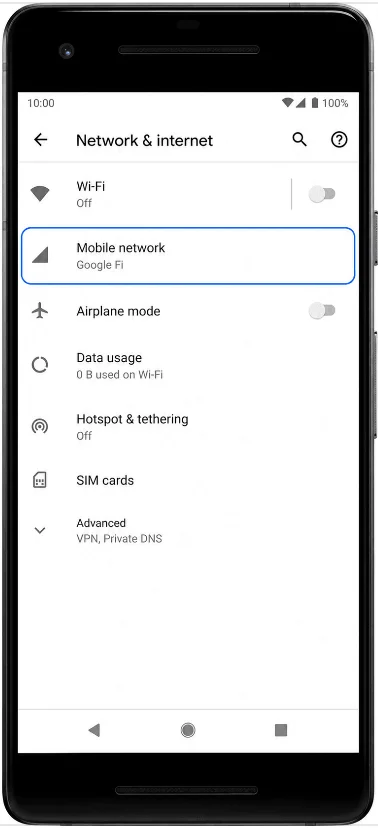
Toca Avanzado y, a continuación, pulsa Operador o Añadir operador. En algunas versiones de Android, esta misma acción puede aparecer como ¿Añadir más o Descargar una SIM?.
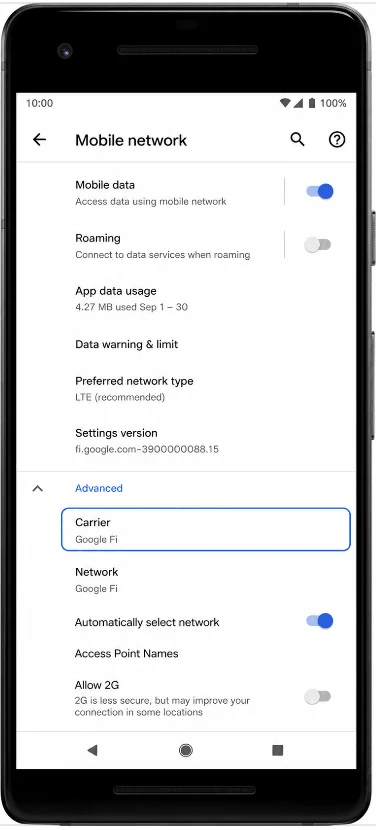
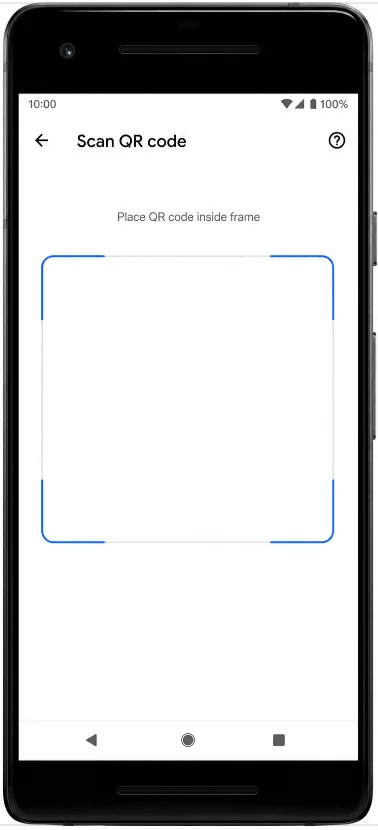
Toca Añadir operador y elige la opción para escanear un código QR. El Pixel 2 debería abrir el escáner de descarga de eSIM.
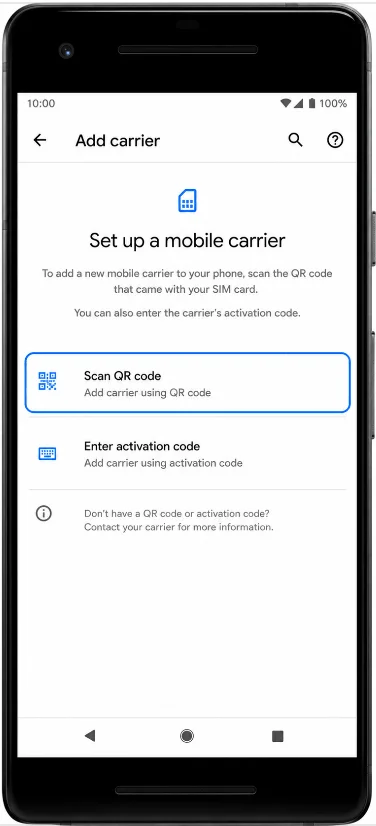
Escanea el código QR de iRoamly desde otra pantalla o desde una copia impresa. Mantén el código QR completo dentro del marco del escáner hasta que el teléfono lo reconozca.
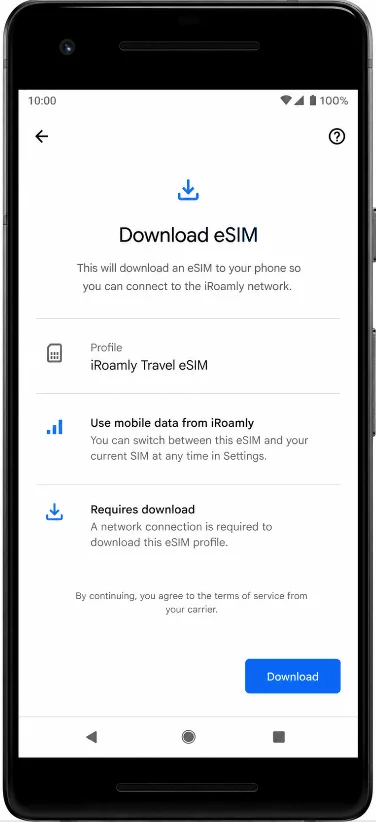
Revisa el perfil de eSIM de iRoamly detectado y toca Iniciar, Descargar o el botón de confirmación en pantalla. Espera a que el Pixel 2 termine de descargar la eSIM.
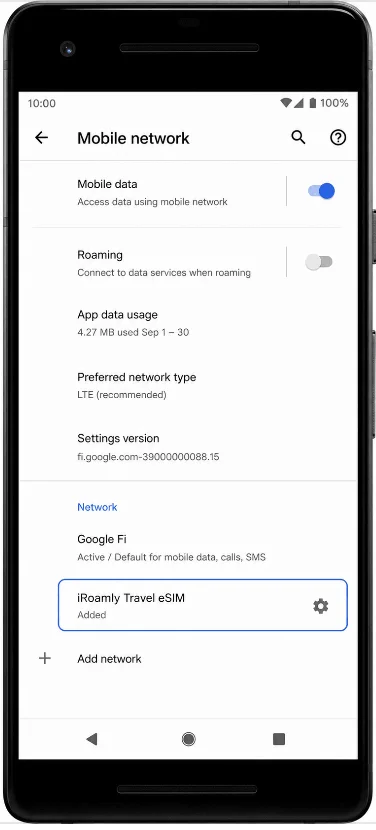
Cuando finalice la configuración, toca Hecho. La eSIM de iRoamly debería aparecer ahora en los ajustes de red móvil del Pixel 2.
Método 2: Instalar la eSIM mediante entrada manual
Abre Ajustes en el Pixel 2 y toca Red e internet. Este es el mismo punto de acceso que se utiliza para la instalación mediante código QR.
Toca Red móvil para abrir la configuración de conexión móvil del Pixel 2.
Toca Avanzado y, a continuación, toca Operador o Añadir operador. Si en la versión de tu software aparece ¿Descargar una SIM?, pulsa esa opción para comenzar la configuración de la eSIM.
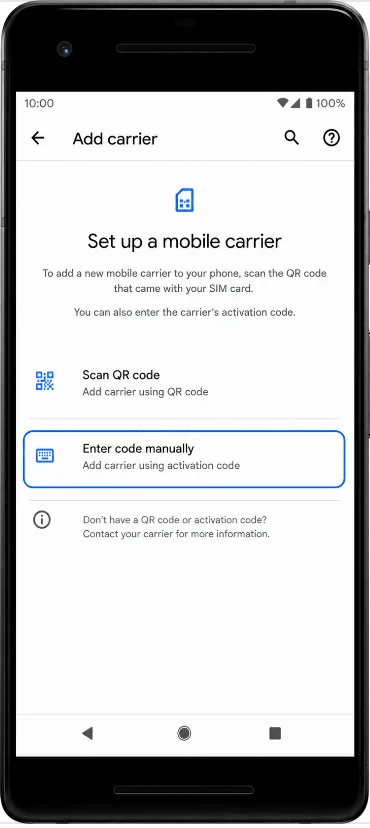
En la pantalla del escáner de códigos QR, toca ¿Necesitas ayuda?, Introducir manualmente, o la opción de entrada manual que aparezca en tu Pixel 2. El teléfono debería abrir la página para introducir el código de activación.
Introduce la dirección SM-DP+ y el código de activación de iRoamly exactamente tal y como se indican. Si tu Pixel 2 muestra un solo campo para el código de activación, introduce la cadena de activación manual completa de iRoamly. Deja el campo Código de confirmación en blanco, a menos que iRoamly te proporcione uno, y toca Continuar.
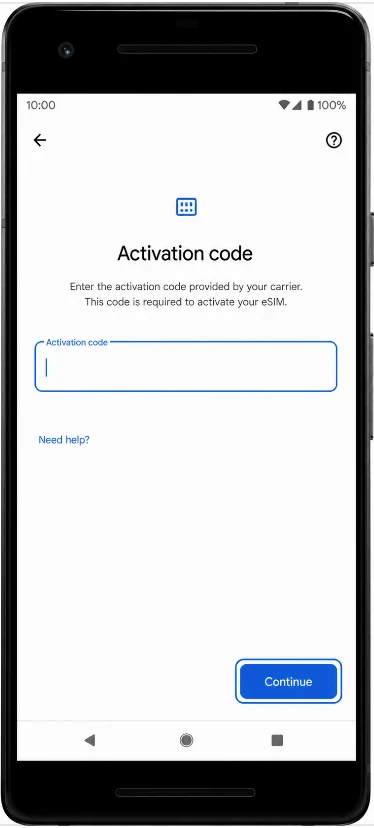
Revisa el perfil de la eSIM de iRoamly detectado y toca Iniciar, Descargar o el botón de confirmación que aparece en pantalla. Mantén la conexión Wi-Fi activa hasta que finalice la descarga.
Cuando termine la configuración, toca Hecho. La eSIM de iRoamly debería quedar guardada en los ajustes de red móvil del Pixel 2.
Cómo confirmar que la eSIM se ha instalado
Abra Ajustes, toque Red e internet y, a continuación, toque Red móvil. Busque la eSIM iRoamly o un perfil de SIM descargado recientemente en la lista de operadores.
Toque el perfil de la eSIM iRoamly y confirme que la línea esté disponible. Si el perfil tiene un interruptor de encendido/apagado, déjelo activado cuando esté listo para usar el plan de datos de viaje.
Configurar la eSIM para datos móviles
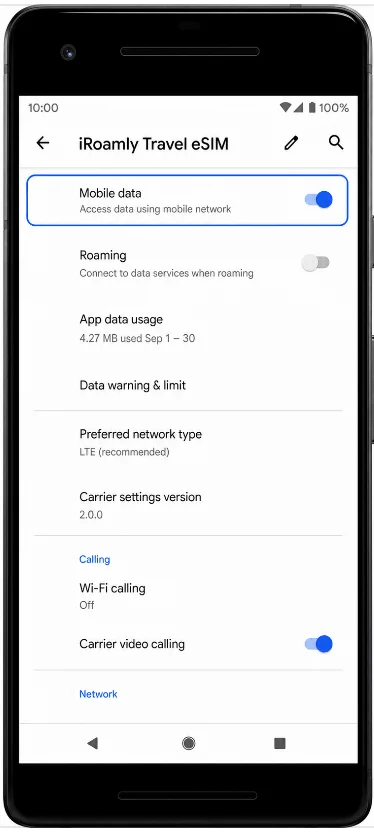
Abre Ajustes > Red e internet > Red móvil y, a continuación, selecciona el perfil de eSIM de iRoamly. Confirma que los datos móviles estén activados para la línea iRoamly cuando desees utilizar datos durante tus viajes.
Pulsa en Itinerancia y actívala si el plan de destino de iRoamly que contrataste requiere itinerancia de datos. Las eSIM para viajes suelen necesitar la itinerancia activada para poder conectarse a las redes asociadas en el extranjero.
Si el Pixel 2 te pregunta qué SIM usar para los datos móviles, selecciona la eSIM de iRoamly para tus datos de viaje. Evita que tu SIM principal tome el control de los datos automáticamente si quieres evitar cargos por itinerancia en tu línea habitual.
Solución de problemas
Falta la opción de añadir operador o configurar eSIM: Confirme que el teléfono sea un Google Pixel 2 adquirido con servicio Google Fi. Es posible que los dispositivos Pixel 2 que no sean Fi no admitan eSIM. Asimismo, actualice Android, reinicie el teléfono y verifique nuevamente en Configuración > Red e internet > Red móvil.
El código QR ya se ha utilizado: No elimine el perfil instalado. Si el código se escaneó en el dispositivo incorrecto o se eliminó el perfil, comuníquese con el soporte técnico de iRoamly, ya que los perfiles eSIM suelen ser de un solo uso.
La eSIM se instala, pero no hay datos: Asegúrese de que la eSIM de iRoamly esté activada, seleccionada para datos móviles y configurada para permitir itinerancia (roaming) si el plan de destino lo requiere. Reinicie el Pixel 2 después de modificar estos ajustes.
La activación está pendiente: Manténgase conectado a una red Wi-Fi y espere unos minutos. Algunas eSIM de viaje solo completan su activación una vez que el teléfono se conecta a una red de destino compatible.
La entrada manual no funciona: Vuelva a verificar cada carácter de la dirección SM-DP+ y del código de activación. No añada espacios a menos que iRoamly los incluya. Si su Pixel 2 solo muestra un campo para el código de activación, utilice la cadena de activación manual completa proporcionada por iRoamly.
Aparecen limitaciones de región, operador o software: El funcionamiento de la eSIM en el Pixel 2 puede depender del canal de compra original y de la versión de Android. Si el menú de eSIM no está disponible, es posible que el teléfono no sea compatible con la instalación de eSIM de viaje.
Conclusión
Una vez que la iRoamly eSIM se haya instalado correctamente en su Pixel 2, el obstáculo de compatibilidad más importante habrá sido superado. Dado que la compatibilidad con eSIM en el Pixel 2 se limita a versiones específicas de Google Fi, el simple hecho de llegar al punto en que el perfil se descarga y es visible en la configuración de su red móvil confirma que el dispositivo es capaz de utilizar la eSIM de viaje.
A partir de ahí, puede gestionar la línea a través de la configuración de Android y prepararla para su uso de acuerdo con sus planes de viaje. Antes de salir, vale la pena revisar los detalles de su plan y los requisitos de activación para que sepa qué esperar al conectarse en su destino.