
El Google Pixel 3 puede ser un teléfono de viaje práctico para una eSIM de viaje de iRoamly, aunque la compatibilidad depende de dónde se haya adquirido el dispositivo. Es posible que los teléfonos Pixel 3 comprados con servicio de muchos operadores de EE. UU. o Canadá, a excepción de Sprint o Google Fi, así como los modelos comprados en Australia, Japón o Taiwán, no admitan eSIM. Antes de comprar o instalar una eSIM de viaje, asegúrese de que su modelo específico de Pixel 3 muestre la opción de configuración de eSIM.
Esta guía utiliza la ruta de configuración de Android al estilo Pixel: Ajustes > Red e Internet > SIMs > Añadir SIM > Configurar una eSIM. En algunas versiones anteriores del software del Pixel 3, las etiquetas pueden aparecer como Red móvil, Añadir operador o Descargar una SIM en lugar de SIMs, Añadir SIM o Configurar una eSIM.
Puede instalar la eSIM de iRoamly escaneando el código QR de su pedido de iRoamly o introduciendo los datos de activación manualmente si el código QR no está disponible en otra pantalla. El método del código QR suele ser más rápido. La introducción manual es útil cuando no es posible escanear el código, la imagen del código QR está borrosa o está realizando la configuración desde el mismo teléfono que recibió el correo electrónico del pedido.
Preparativos antes de configurar la eSIM de iRoamly
Conecte su Pixel 3 a una red Wi-Fi estable antes de comenzar.
Confirme que su Pixel 3 esté desbloqueado y sea compatible con eSIM. Si las opciones "Agregar SIM", "Configurar una eSIM", "Descargar una SIM" o "Agregar operador" no aparecen, es posible que el teléfono, la región, la variante del operador o la versión del software no sean compatibles con eSIM.
Tenga listo su código QR de iRoamly o los detalles de activación manual. Utilice únicamente el código QR y los datos de activación proporcionados en el correo electrónico de su pedido o en la página de su cuenta de iRoamly.
Instale la eSIM uno o dos días antes de su viaje, siempre que su plan lo permita, para disponer de tiempo suficiente en caso de tener que resolver problemas de Wi-Fi, de cuenta o de compatibilidad.
La validez del plan eSIM de iRoamly comienza con la activación. En muchos de los planes de viaje actuales de iRoamly, el periodo de validez empieza a contar cuando la eSIM se conecta a una red compatible; por lo tanto, verifique la política de validez exacta de su plan específico antes de instalarla o activarla.
Algunos planes eSIM de iRoamly ofrecen solo datos. La disponibilidad de llamadas de voz y SMS varía según el plan, por lo que no debe asumir que están incluidos a menos que los detalles de su plan iRoamly así lo indiquen.
No elimine la eSIM de iRoamly tras la instalación a menos que el equipo de soporte de iRoamly se lo indique. Muchos códigos QR de eSIM son de un solo uso.
Método 1: Instalar la eSIM escaneando un código QR
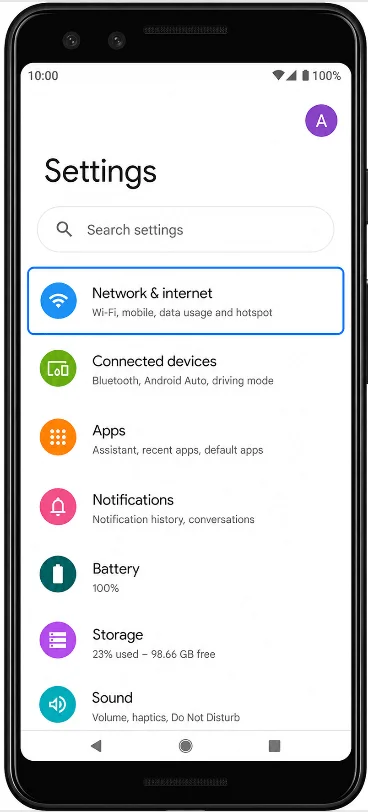
Abre Configuración y toca Red e internet. Verás la sección de configuración de red del Pixel donde se administran las opciones de SIM y red móvil.
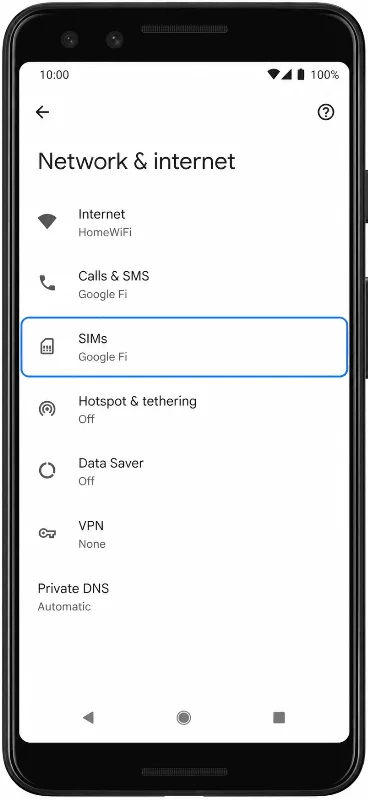
Toca SIMs. El Pixel abrirá la página de administración de SIM para la SIM física y cualquier perfil de eSIM instalado.
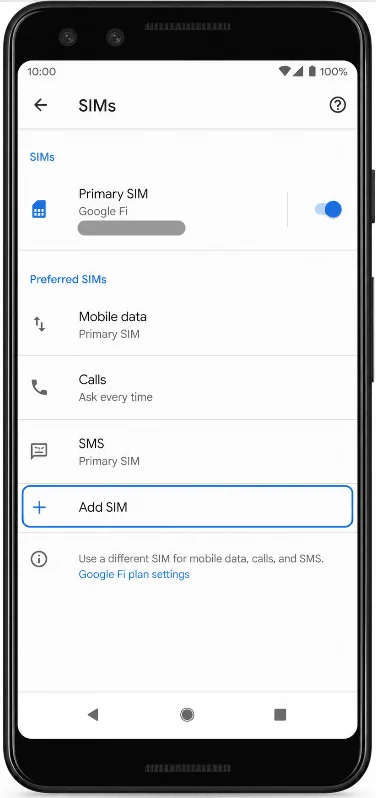
Toca Agregar SIM. El teléfono mostrará las opciones para agregar una SIM física o configurar una eSIM.
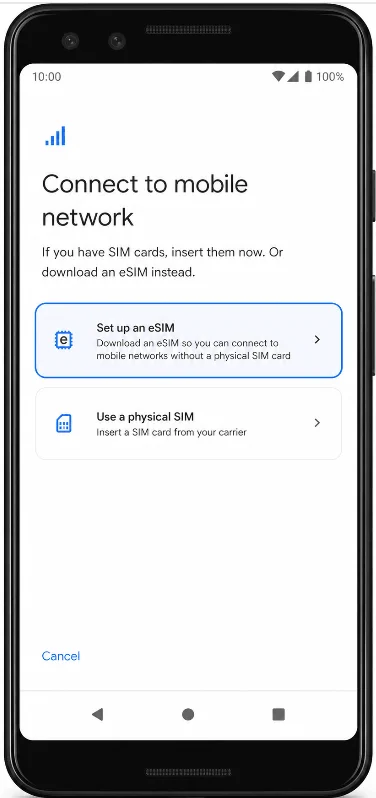
Toca Configurar una eSIM. El Pixel iniciará el proceso de configuración de la eSIM y preparará el escáner de códigos QR.
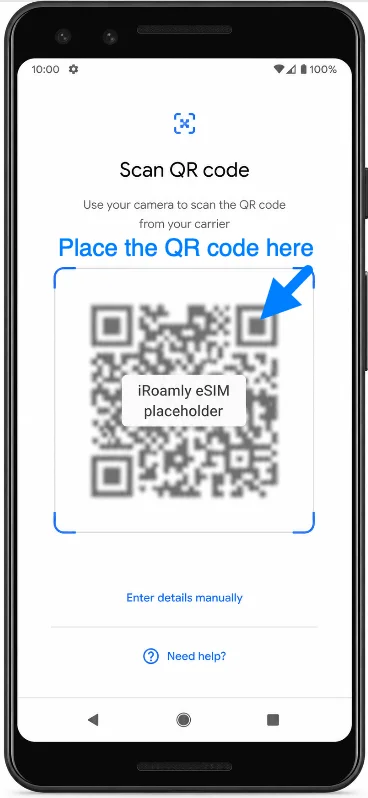
Cuando aparezca la pantalla de Escanear código QR, escanea el código QR que recibiste en el correo electrónico de tu pedido de iroamly o que aparece en tu cuenta de iroamly. Mantén el código QR completo dentro del marco de escaneo hasta que el teléfono lo reconozca.
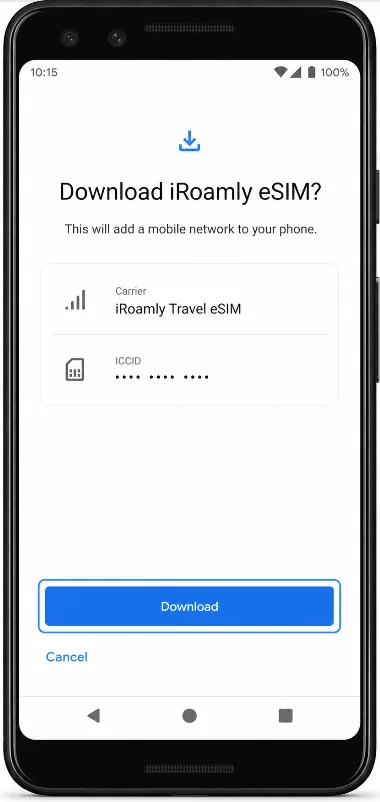
Revisa la pantalla de descarga de la eSIM de iroamly y luego toca Descargar. Mantente conectado a una red Wi-Fi hasta que el Pixel termine de añadir el perfil de eSIM.
Método 2: Instalar la eSIM mediante entrada manual
Abre Ajustes y, a continuación, pulsa en Red e internet. Este es el mismo punto de partida que se utiliza para la configuración mediante código QR.
Pulsa en SIMs. El Pixel debería abrir la página de gestión de tarjetas SIM.
Pulsa en Añadir SIM. El teléfono debería mostrar las opciones de configuración para añadir una SIM.
Pulsa en Configurar una eSIM. El Pixel debería abrir el flujo de configuración de la eSIM.
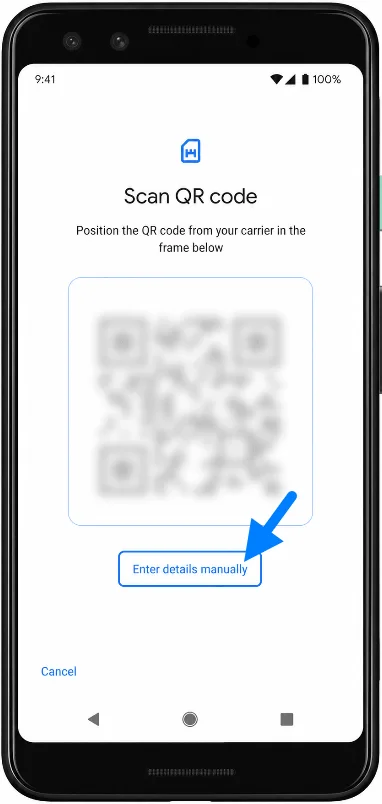
En la pantalla de Escanear código QR, pulsa en Introducir datos manualmente o en el enlace de ayuda para la entrada manual que aparece según tu versión de software. El teléfono debería abrir una pantalla para introducir el código de activación.
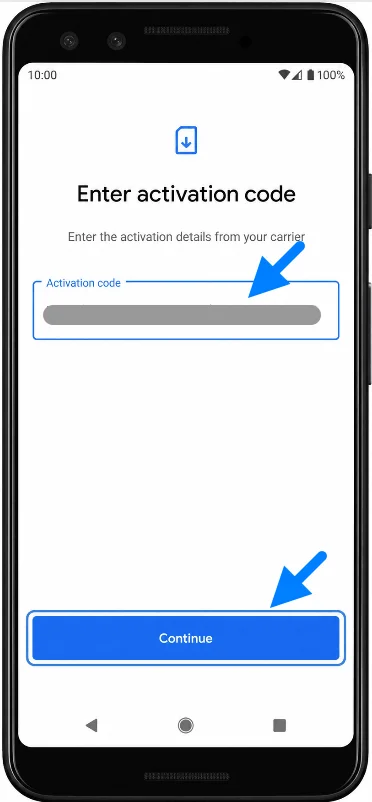
En el campo Código de activación, introduce los datos de la eSIM manual proporcionados por iroamly y pulsa Continuar. Si iroamly te facilita los detalles como una dirección SM-DP+ y un código de activación, utiliza el formato de código de activación completo solicitado por la pantalla de tu Pixel o sigue exactamente el formato que se indica en las instrucciones de tu pedido de iroamly.
Revisa la pantalla de descarga de la eSIM de iroamly y pulsa Descargar. Mantén la conexión Wi-Fi activa hasta que finalice la descarga.
Cómo confirmar que la eSIM se ha instalado
Abra Ajustes > Red e internet > SIMs. Busque iRoamly Travel eSIM o una línea de eSIM recién añadida en la lista de SIM.
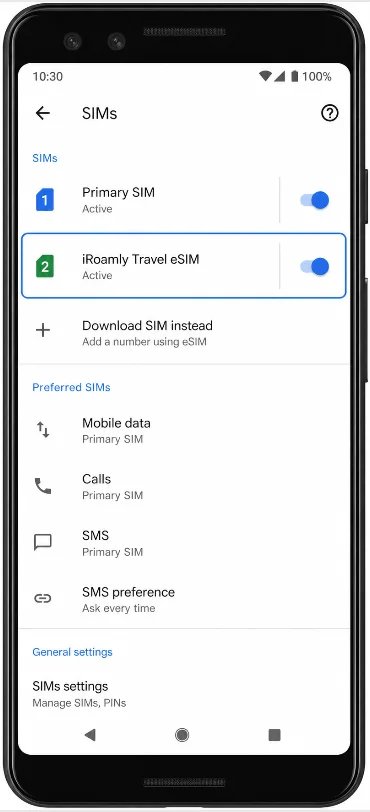
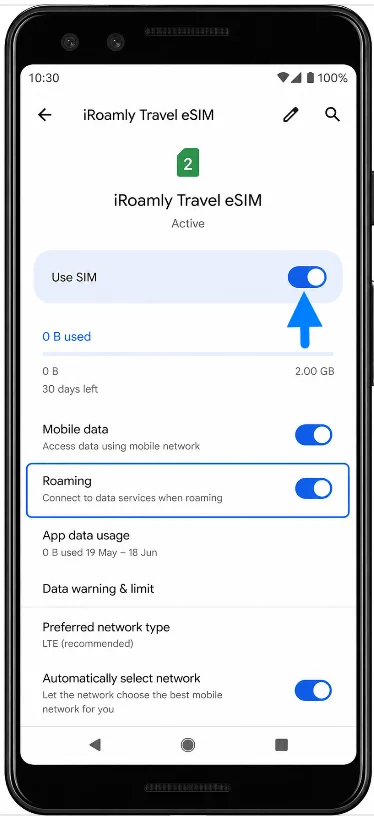
Pulse sobre la línea de la eSIM de iRoamly y confirme que la opción Usar SIM esté activada. Si la línea está desactivada, actívela antes de viajar o cuando esté listo para utilizar el plan.
Configurar la eSIM para datos móviles
Ve a Ajustes > Red e internet > SIMs y pulsa en iRoamly Travel eSIM. Confirma que la opción "Usar SIM" esté activada y configura los datos móviles para que utilicen la línea iRoamly cuando quieras que el tráfico de datos de tu viaje se realice a través de la eSIM.
Activa la itinerancia (roaming) para la iRoamly eSIM si tu plan de destino o las instrucciones de iRoamly lo requieren. Para evitar cargos no deseados en tu SIM habitual, comprueba que el Pixel no esté utilizando automáticamente tu SIM principal para los datos móviles mientras viajas.
Solución de problemas
Falta la opción de configuración "Añadir SIM" o eSIM: confirme que el teléfono es una variante del Pixel 3 que admite eSIM, actualice Android si es posible, reinicie el teléfono y verifique que el dispositivo esté liberado. Algunos modelos regionales y de operadoras del Pixel 3 no admiten eSIM.
Código QR ya utilizado: evite eliminar y reinstalar la eSIM repetidamente. Muchos códigos QR de eSIM de viaje son de un solo uso; por lo tanto, contacte al Soporte de iRoamly si el código QR falla tras un intento de instalación previo.
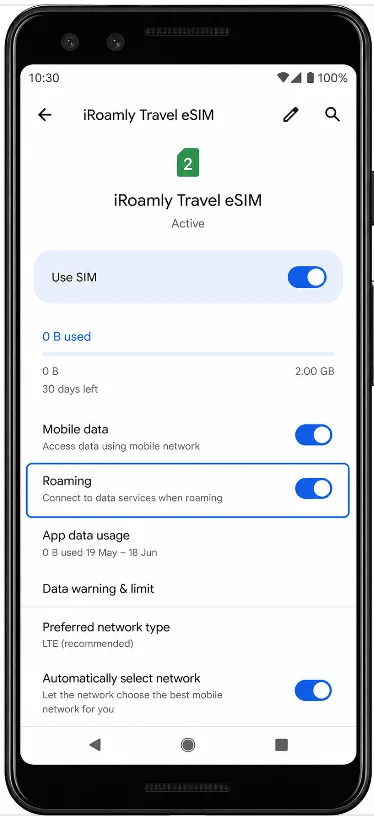
Sin datos después de la instalación: conéctese a una red Wi-Fi, confirme que la eSIM de iRoamly esté activada, configúrela como la SIM de datos móviles, active la itinerancia (Roaming) si es necesario y reinicie el Pixel 3.
Activación pendiente: si aún no se encuentra en el país de destino o en el área de cobertura admitida, es posible que el plan no se active completamente hasta que se conecte a una red compatible. Verifique la política de validez en su plan de iRoamly.
El código manual no funciona: copie los detalles manuales exactamente como aparecen en iRoamly. Si el Pixel solicita un campo de "Código de activación" pero iRoamly muestra valores separados para la dirección SM-DP+ y el código de activación, siga el formato de código completo que se muestra en sus instrucciones de iRoamly o solicite al Soporte de iRoamly el código combinado correcto.
Las llamadas o SMS no funcionan: verifique los detalles de su plan de iRoamly. Muchas eSIM de viaje son únicamente para datos móviles y no incluyen llamadas ni mensajes de texto tradicionales.
Conclusión
Para un Pixel 3 compatible con la configuración de Android al estilo Pixel, el método de código QR es la forma más sencilla de instalar una eSIM de viaje iRoamly: abra Configuración, vaya a Red e internet, entre en SIMs, añada una eSIM y escanee el código QR de iRoamly. La entrada manual sigue la misma ruta de configuración de Pixel, pero utilizando la opción de introducir los detalles manualmente con la información de activación de su pedido de iRoamly.
Tras la instalación, confirme siempre que la eSIM de iRoamly aparece en SIMs, active la línea cuando esté listo para usarla, selecciónela para los datos móviles y habilite la itinerancia si su plan de destino lo requiere. Evite que su SIM principal se haga cargo de los datos móviles a menos que desee utilizar intencionadamente su operador de origen.