
El Google Pixel 3a es un modelo de Pixel algo antiguo, pero que sigue siendo ideal para viajes, ya que permite utilizar una tarjeta SIM física y una eSIM. Esto lo convierte en el compañero perfecto para una eSIM de viaje de iRoamly cuando deseas tener datos móviles en el extranjero sin necesidad de retirar tu tarjeta SIM habitual.
No obstante, algunas variantes regionales y de operadoras del Pixel 3a podrían no ser compatibles con eSIM, incluidos ciertos modelos de Verizon, Japón, el sudeste asiático y Hong Kong. Antes de comprar o instalar una eSIM de iRoamly, asegúrate de que tu dispositivo cuente con una opción de configuración de eSIM.
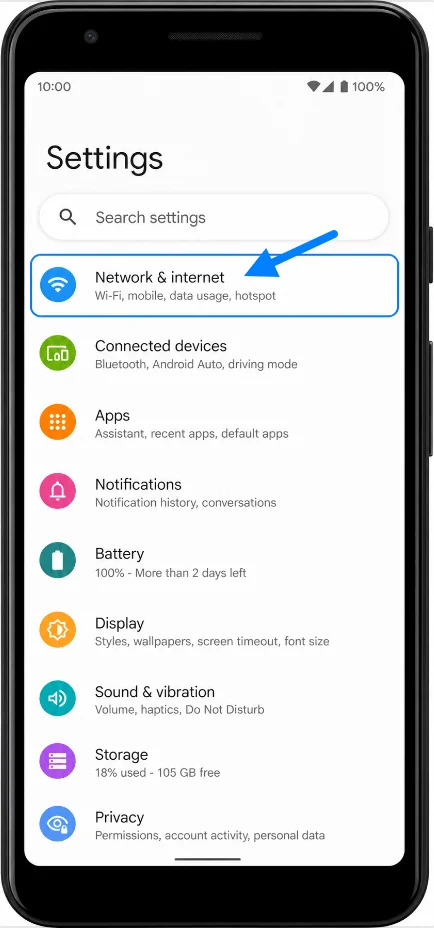
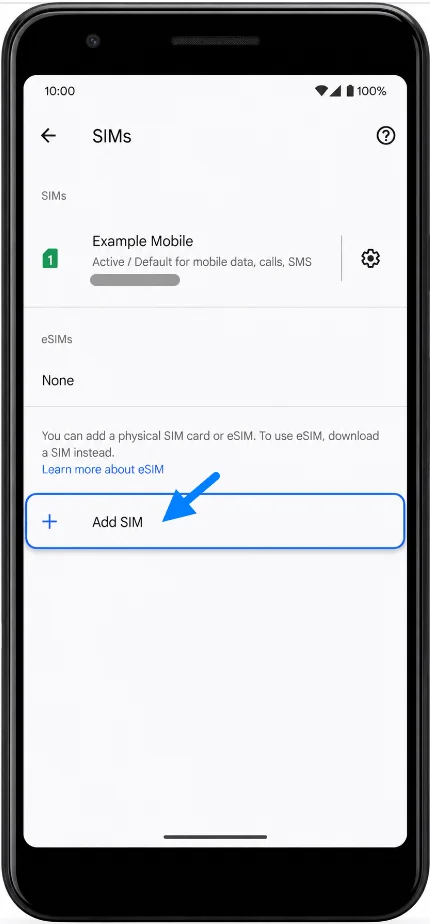
En los dispositivos Pixel con Android, la ruta para configurar la eSIM es Ajustes > Red e internet > SIMs > Añadir SIM. Desde ahí, el teléfono te permite configurar una eSIM escaneando el código QR de iRoamly o utilizando los detalles de activación manual en caso de que el código QR no esté disponible, esté dañado o necesites leerlo desde el mismo teléfono.
Preparativos antes de configurar la eSIM de iroamly
Conecte el Pixel 3a a una red Wi-Fi estable antes de instalar la eSIM de iroamly.
Asegúrese de que su Pixel 3a esté libre de bloqueo de operador y de que su región o modelo de operador sea compatible con eSIM.
Tenga a mano el código QR de iroamly o los detalles de activación manual. Los detalles manuales pueden aparecer como un código de activación, o como una dirección SM-DP+ y un código de activación, los cuales deben ingresarse exactamente tal como los proporciona iroamly.
No elimine la eSIM de iroamly tras la instalación a menos que el soporte de iroamly se lo indique. Muchos perfiles de eSIM de viaje no se pueden reinstalar fácilmente una vez eliminados.
Instale la eSIM de iroamly con 1 o 2 días de antelación al viaje siempre que sea posible, pero revise primero los detalles de su plan. La validez de la eSIM de iroamly comienza a partir de la activación, y el momento exacto en que esta se activa puede variar según el plan.
Los planes de eSIM de viaje de iroamly pueden no incluir llamadas de voz o SMS. La disponibilidad de voz y SMS varía según el plan, por lo que debe verificar los detalles del mismo antes de depender de servicios distintos a los datos móviles.
Método 1: Instalar la eSIM de iRoamly escaneando un código QR
Abra Ajustes y luego toque Red e internet. Debería ver la página de red del Pixel con la configuración de Wi-Fi, red móvil y los ajustes relacionados con la SIM.
Toque SIMs y luego toque Añadir SIM. El Pixel debería abrir la pantalla de configuración para añadir una nueva SIM o eSIM.
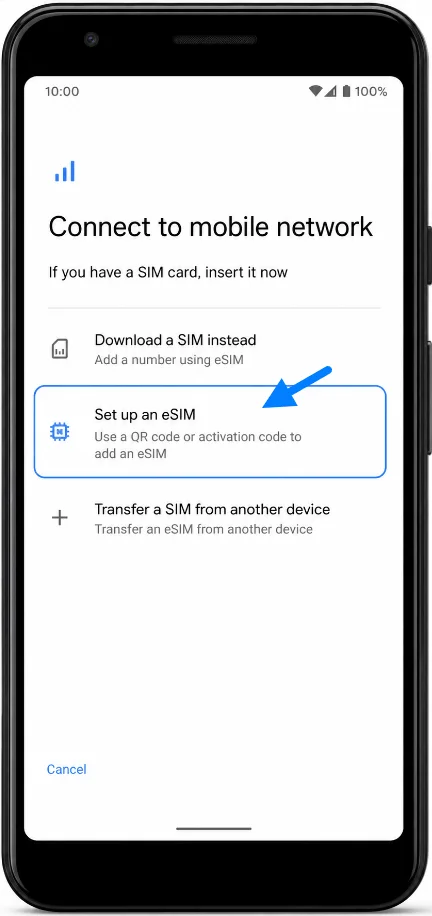
Toque Configurar una eSIM. El Pixel debería avanzar al flujo de configuración de la eSIM y prepararse para buscar o descargar un perfil de SIM.
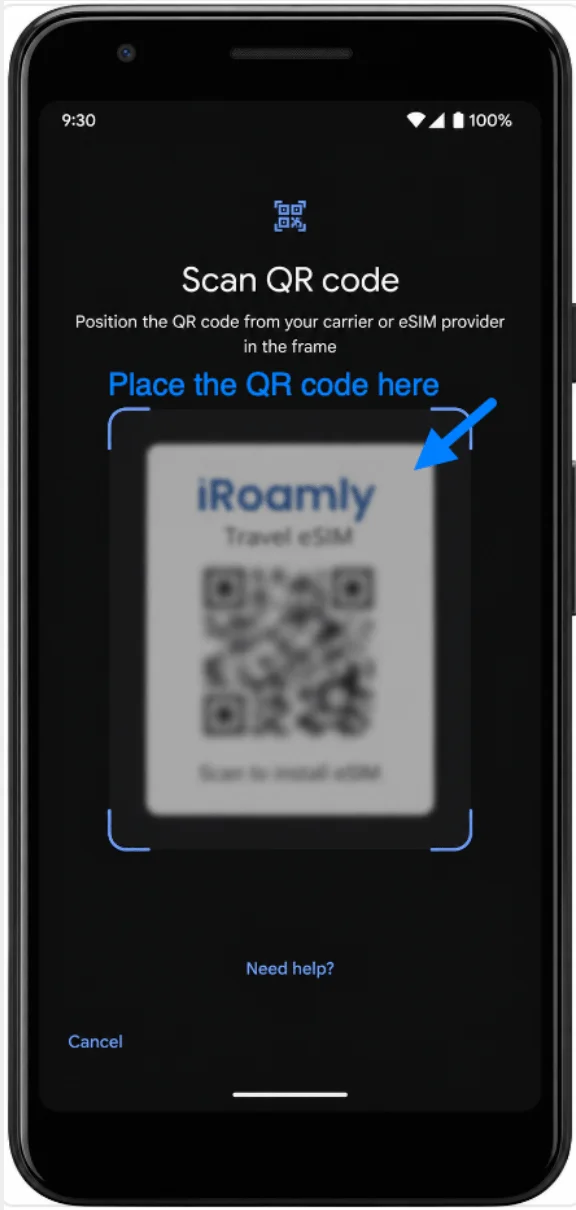
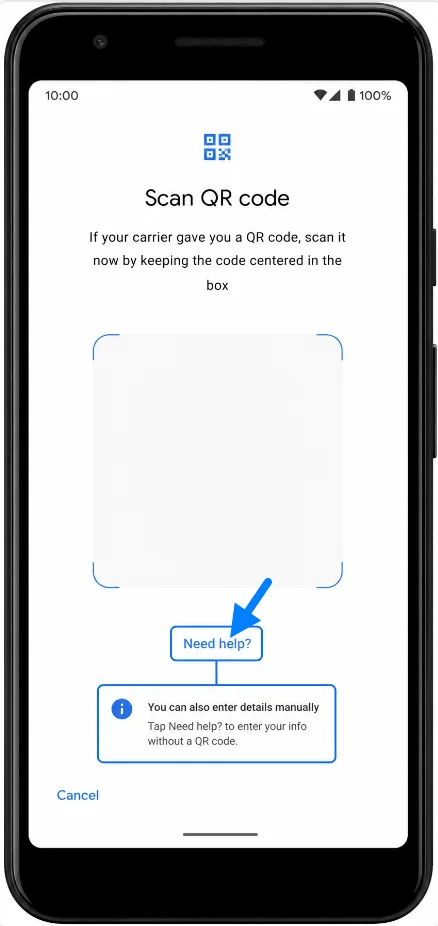
Cuando aparezca el escáner de códigos QR, apunte la cámara del Pixel 3a al código QR de iRoamly. Mantenga el código dentro del marco hasta que el teléfono reconozca los detalles de la eSIM.
Revise los detalles detectados de la eSIM de iRoamly y luego toque Descargar o Activar si se le solicita. Espere a que el teléfono termine de descargar el perfil de la eSIM.
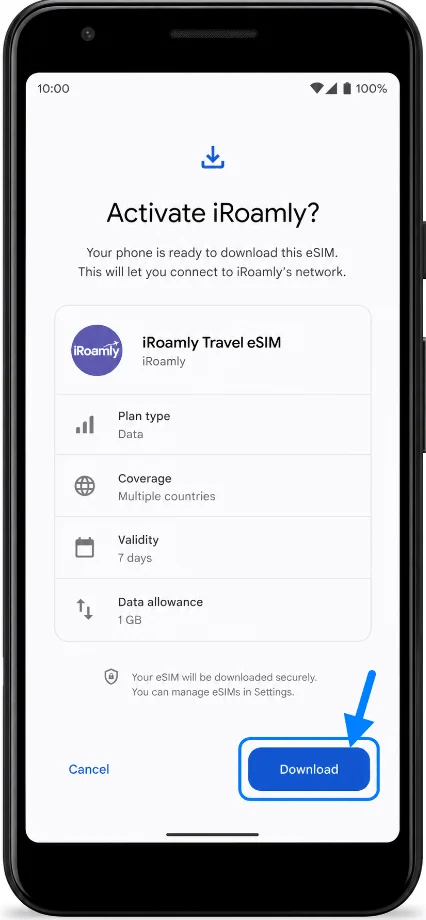
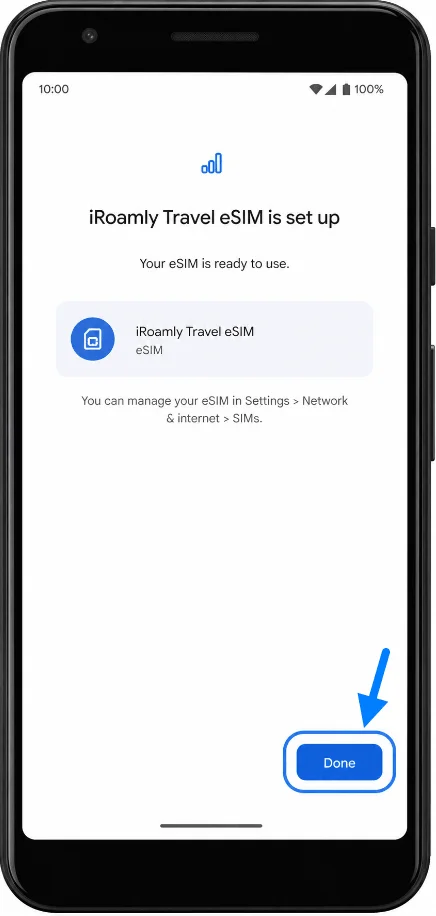
Toque Hecho cuando finalice la configuración. La eSIM de iRoamly debería aparecer ahora en Ajustes > Red e internet > SIMs.
Método 2: Instalar la eSIM iRoamly mediante entrada manual
Abra Ajustes y toque Red e internet. Es la misma página de red del Pixel que se utiliza para la configuración mediante código QR.
Toque SIMs y luego pulse Agregar SIM. El Pixel debería mostrar la pantalla de configuración para añadir una SIM.
Toque Configurar una eSIM. El Pixel debería iniciar el proceso de configuración de la eSIM.
En la pantalla del código QR, toque ¿Necesita ayuda? o Introducir código manualmente si aparece la opción. Debería visualizarse la página de entrada manual.
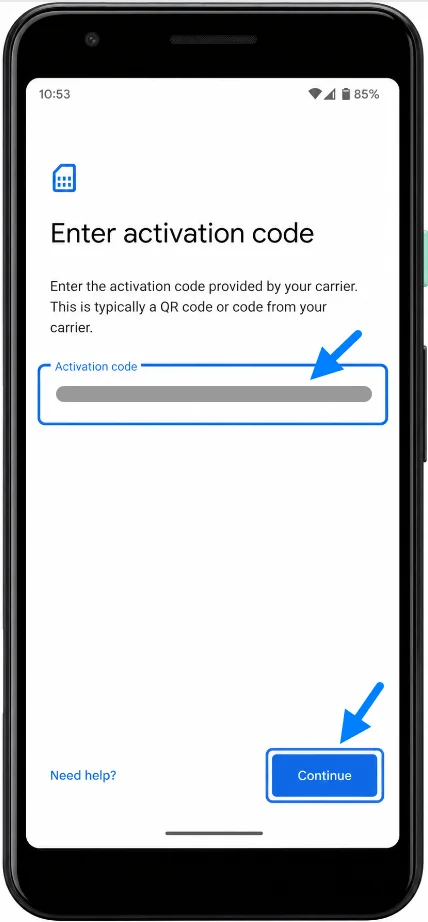
Introduzca la información de activación manual de iRoamly tal y como se le ha proporcionado. Si el Pixel muestra un solo campo para el código de activación, ingrese la cadena completa proporcionada por iRoamly. Si iRoamly le facilita por separado la dirección SM-DP+ y el código de activación, combínelos o introdúzcalos en el formato que solicite la pantalla del Pixel y, a continuación, pulse Continuar.
Revise los detalles de la eSIM iRoamly y pulse Descargar o Activar si se le solicita. Espere a que finalice la descarga del perfil de la eSIM.
Toque Listo una vez finalizada la configuración. La eSIM iRoamly debería aparecer ahora en la lista dentro de los ajustes de SIMs del Pixel.
Cómo confirmar que la eSIM iRoamly se ha instalado
Abra Configuración, pulse en Red e internet y, a continuación, en SIM. Busque la eSIM iRoamly recién añadida o el perfil de eSIM de viaje en la lista de tarjetas SIM.
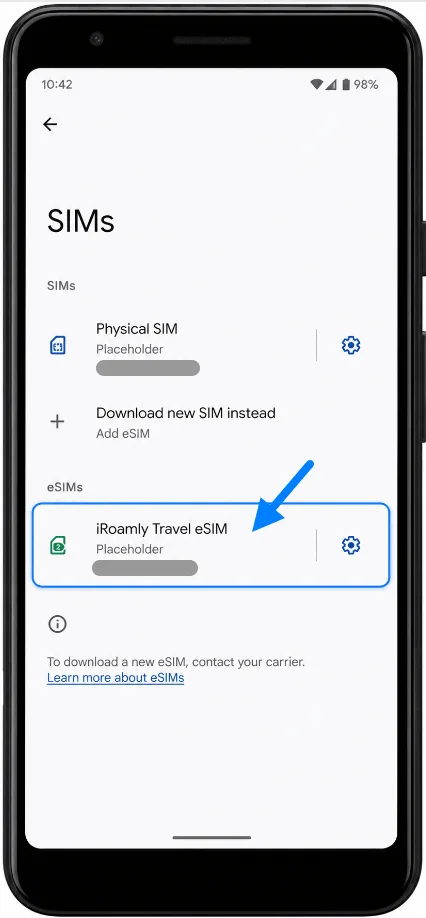
Pulse sobre la entrada de la eSIM iRoamly y confirme que la línea está activada. Si el teléfono muestra un campo de nombre de SIM, cambie el nombre de la línea a iRoamly para que sea más fácil de identificar mientras viaja.
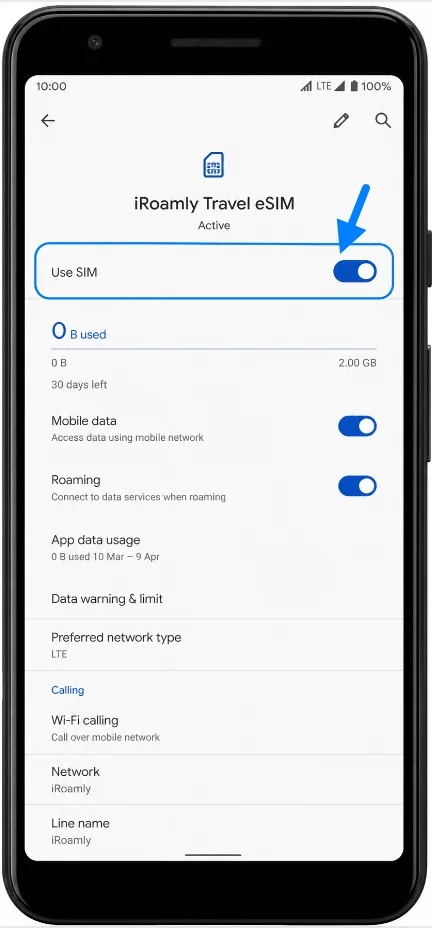
Configura la eSIM iRoamly para datos de viaje
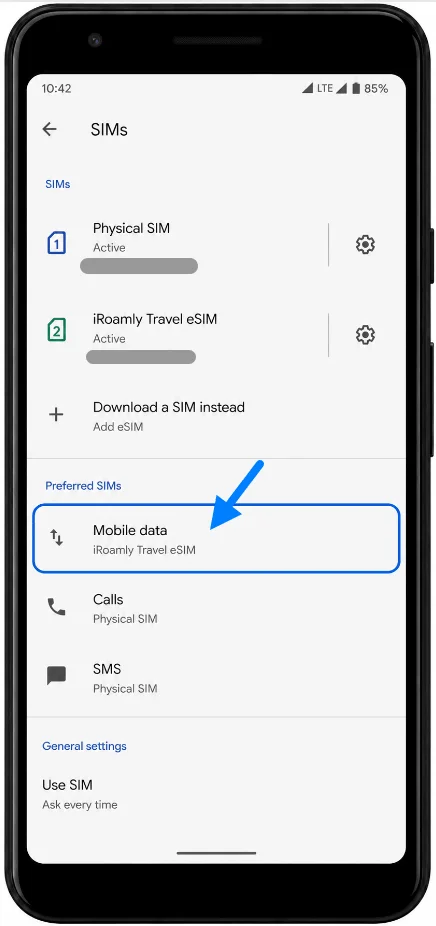
Ve a Ajustes > Red e internet > SIMs y selecciona la eSIM iRoamly para los datos móviles. Tu Pixel debería mostrar iRoamly como la SIM de datos o la línea de datos móviles preferida.
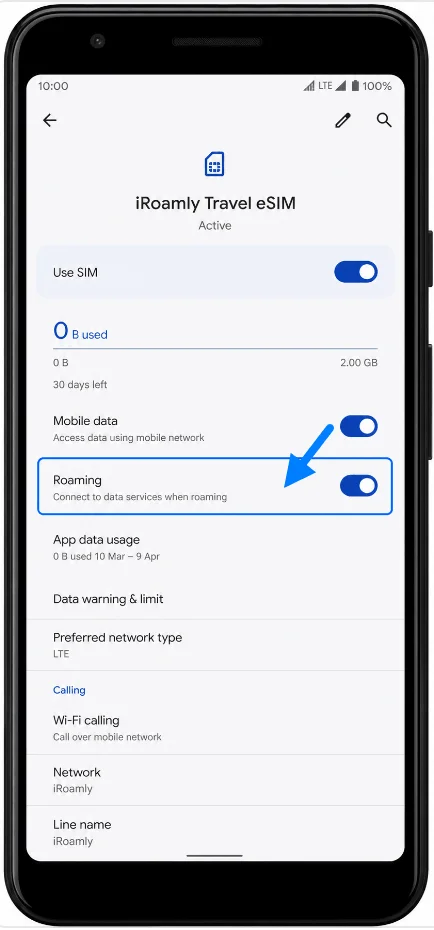
Entra en los ajustes de la eSIM iRoamly y activa la itinerancia (Roaming) si tu destino o las instrucciones de tu plan iRoamly así lo requieren. Mantén seleccionada tu SIM principal solo para llamadas o SMS si quieres evitar cargos por roaming en esa línea.
Revisa la sección de SIMs preferidas. Mantén los Datos móviles asignados a la eSIM iRoamly y deja las llamadas y SMS en tu SIM física si quieres seguir recibiéndolos en tu número principal mientras iRoamly gestiona los datos de tu viaje.
Solución de problemas
Si no aparece la opción Agregar SIM o Configurar una eSIM, confirme que el Pixel 3a esté desbloqueado, conectado a una red Wi-Fi y utilizando una región o variante de operador compatible con eSIM.
Si el código QR ya ha sido utilizado, no elimine ni reinstale la eSIM. Póngase en contacto con el soporte técnico de iRoamly, ya que muchos códigos QR de eSIM son de un solo uso.
Si el código QR no se escanea, limpie el lente de la cámara, aumente el brillo de la pantalla del dispositivo que muestra el código QR o utilice la introducción manual.
Si la introducción manual falla, verifique cada carácter de los detalles de activación. No añada espacios, no cambie las mayúsculas ni intente adivinar partes faltantes del código.
Si la eSIM muestra el estado Activando o Descargando durante mucho tiempo, mantenga la conexión Wi-Fi activa, espere unos minutos y reinicie el Pixel 3a si la pantalla de configuración lo recomienda.
Si no hay conexión de datos después de la instalación, verifique que la eSIM de iRoamly esté activada, seleccionada para datos móviles y con el roaming habilitado si el plan lo requiere en su destino.
Si su tarjeta SIM principal sigue utilizándose para los datos, vuelva a Configuración > Red e internet > SIMs y configure los datos móviles nuevamente en la eSIM de iRoamly.
Si el servicio sigue sin aparecer tras su llegada, confirme que el plan cubre su destino y que la validez del mismo ha comenzado según los detalles de su plan iRoamly.
Conclusión
Con la eSIM de iRoamly añadida correctamente a su Pixel 3a, una parte importante de sus preparativos de viaje ya está completa. El perfil permanece almacenado en el dispositivo, lo que le permite gestionar su línea de datos de viaje y su tarjeta SIM principal por separado, sin necesidad de configuraciones adicionales.
Antes de partir, vale la pena confirmar que los ajustes de su tarjeta SIM preferida coincidan con el uso que tiene previsto, para que todo esté listo cuando lo necesite. Una vez hecho esto, su Pixel 3a debería estar preparado para utilizar la eSIM de iRoamly de acuerdo con los requisitos de activación y cobertura de su plan.