
El Pixel 4 XL puede utilizar una eSIM, lo que lo convierte en un teléfono práctico para viajes cuando desea disponer de datos móviles sin tener que cambiar una tarjeta SIM física. Esta guía utiliza la ruta de Android 13 al estilo Pixel, donde la configuración de la eSIM se realiza desde Ajustes > Red e Internet > Tarjetas SIM > Añadir tarjeta SIM.
Puede instalar una eSIM de viaje iRoamly de dos formas: escaneando el código QR de su pedido de iRoamly o introduciendo manualmente los detalles de activación si el código QR no está disponible en otra pantalla. Ambos métodos conducen al mismo resultado: un perfil de eSIM iRoamly añadido en Tarjetas SIM, listo para ser seleccionado para los datos de viaje.
Dado que los menús de Pixel pueden variar ligeramente según la versión de Android y la variante del operador, utilice las etiquetas exactas que aparecen en su teléfono cuando sean similares a las que se indican a continuación. Si en su Pixel 4 XL no aparece Añadir tarjeta SIM o Configurar una eSIM, compruebe que el teléfono esté desbloqueado, que sea compatible con eSIM en su región y que esté conectado a una red Wi-Fi.
Preparativos antes de configurar la eSIM de iRoamly
Conecte su Pixel 4 XL a una red Wi-Fi estable antes de descargar la eSIM.
Asegúrese de que el teléfono esté desbloqueado y sea compatible con la tecnología eSIM en su región. Algunas variantes regionales o de operadoras pueden limitar la disponibilidad de la eSIM.
Tenga a mano el código QR de iRoamly o los detalles de activación manual desde el correo electrónico de confirmación de su pedido o desde la página de su cuenta de iRoamly.
Si es posible, instale la eSIM de iRoamly uno o dos días antes de viajar, pero evite activar los datos móviles con demasiada antelación si su plan comienza al conectarse a una red de destino compatible.
La validez de la eSIM de iRoamly comienza en el momento de la activación. En el caso de los planes de viaje, consulte los detalles específicos de su plan, ya que el momento de la activación puede variar según el plan y la conexión a la red de destino.
No elimine la eSIM de iRoamly tras la instalación a menos que el servicio de soporte de iRoamly se lo indique. Muchas eSIM de viaje no se pueden volver a instalar una vez eliminadas.
Los planes de eSIM de iRoamly podrían no incluir llamadas de voz o SMS. La compatibilidad con voz y SMS varía según el plan, por lo que debe verificar los detalles de su plan seleccionado antes de confiar en él para realizar llamadas o enviar mensajes de texto.
Método 1: Instalar la eSIM iRoamly escaneando un código QR
Abre Ajustes en tu Pixel 4 XL y pulsa en Red e Internet. A continuación, verás la página de configuración de red del Pixel.
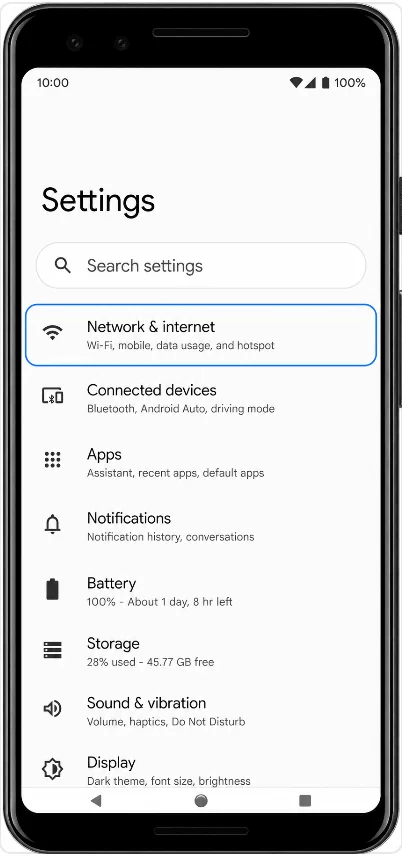
Pulsa en SIMs. Verás la página de gestión de tarjetas SIM.
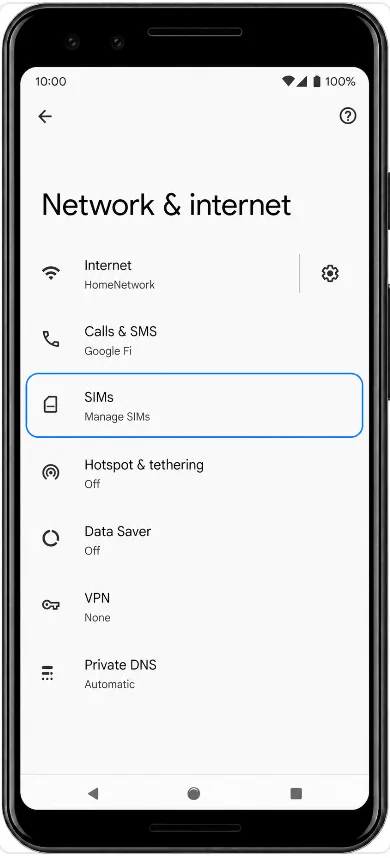
Pulsa en Añadir SIM. El Pixel abrirá el proceso de configuración de red móvil.
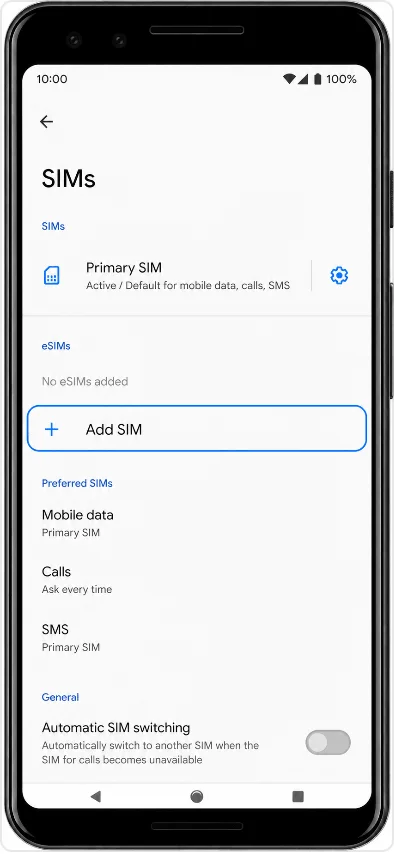
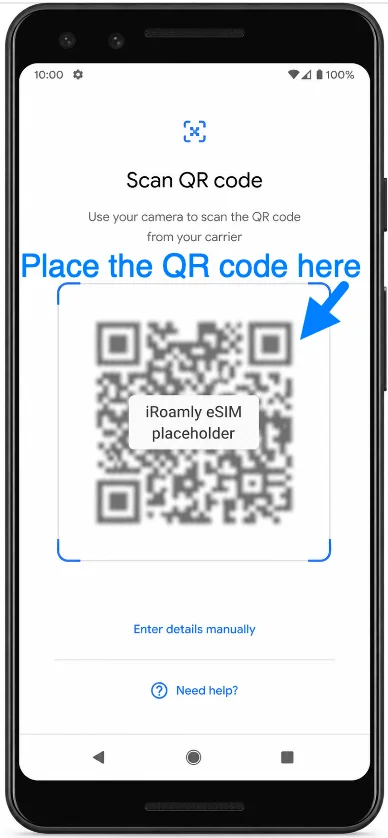
Pulsa en Configurar una eSIM. El Pixel te llevará a la pantalla del código QR.
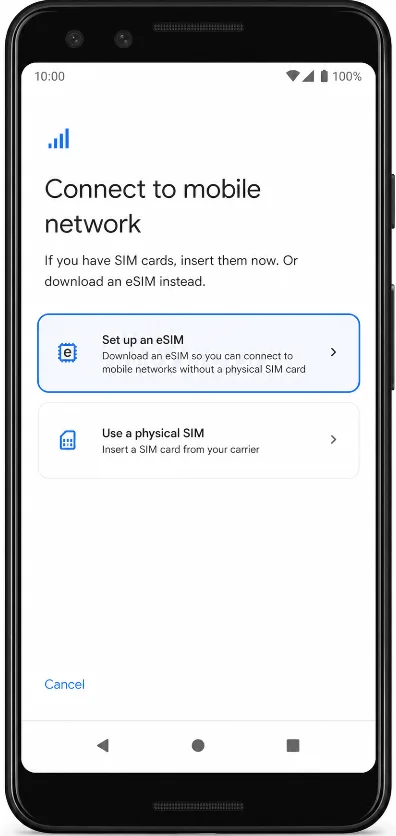
Apunta con la cámara de tu Pixel 4 XL al código QR de iRoamly y espera a que el teléfono lo reconozca. Deberías ver una confirmación de descarga para la nueva eSIM.
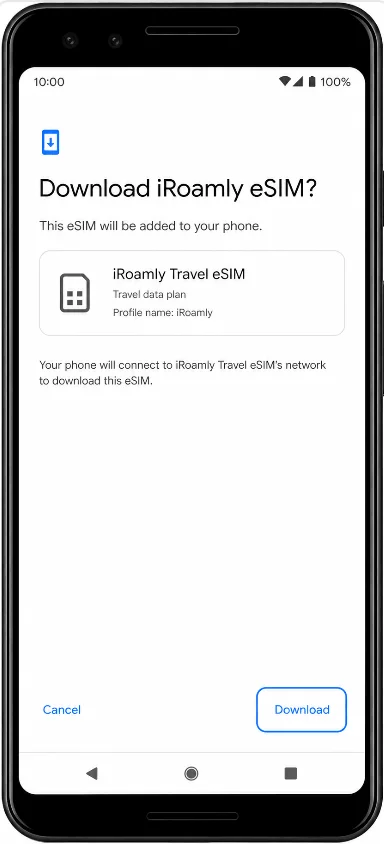
Pulsa en Descargar y mantén el teléfono conectado a una red Wi-Fi mientras Android descarga el perfil de la eSIM iRoamly. La pantalla mostrará la confirmación de descarga de la eSIM iRoamly.
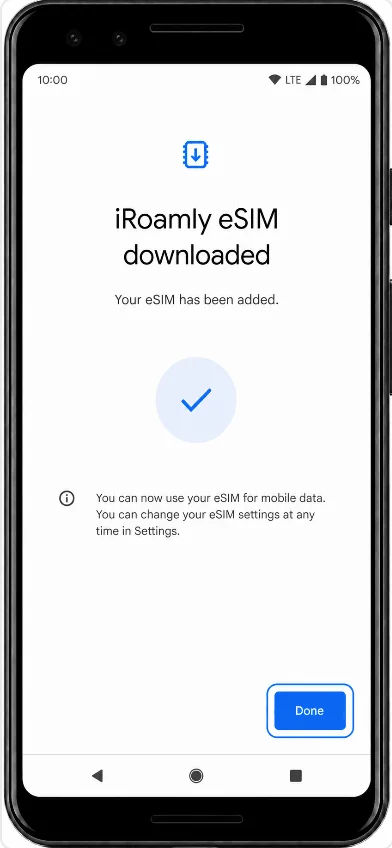
Pulsa en Listo cuando el Pixel confirme que la eSIM se ha descargado. La eSIM iRoamly aparecerá ahora en la lista de SIMs del Pixel.
Método 2: Instalar la eSIM de iRoamly mediante entrada manual
Abre Ajustes en tu Pixel 4 XL y pulsa en Red e internet. Deberías ver la misma página de configuración de red de Pixel que se utiliza para la configuración mediante código QR.
Pulsa en SIMs. Deberías ver la página de administración de tarjetas SIM.
Pulsa en Añadir SIM. El teléfono debería iniciar el proceso de configuración de red móvil.
Pulsa en Configurar una eSIM. El Pixel debería abrir la pantalla de escaneo de código QR.
En la pantalla del código QR, pulsa en Introducir detalles manualmente. El Pixel debería mostrar la pantalla de activación manual.
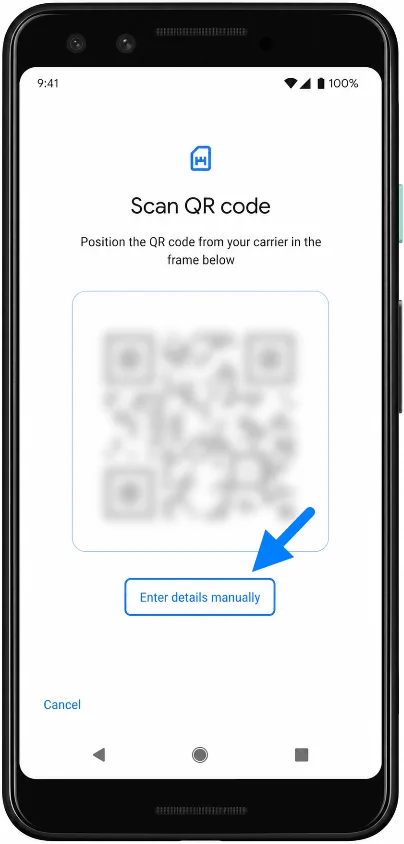
Introduce la cadena completa del código de activación de iRoamly exactamente como se te ha proporcionado, generalmente en formato LPA:1$..., que incluye el servidor SM-DP+ y los detalles del código de activación, y luego pulsa Continuar. El teléfono validará los datos y se preparará para descargar la eSIM.
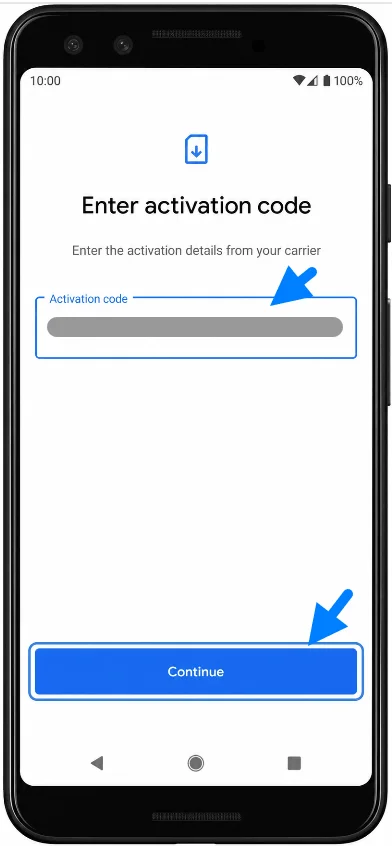
Pulsa en Descargar y mantén la conexión Wi-Fi activa mientras el Pixel descarga el perfil de la eSIM de iRoamly. La pantalla debería mostrar la misma confirmación de descarga de iRoamly que viste en la configuración con código QR.
Pulsa en Listo cuando Android confirme que la eSIM se ha descargado correctamente. La eSIM de iRoamly debería aparecer ahora en la sección de SIMs.
Cómo confirmar que la eSIM de iRoamly se ha instalado
Abra Ajustes, pulse en Red e internet y, a continuación, en SIMs. Busque el nuevo perfil de la eSIM de iRoamly o de su eSIM de viaje en la lista de tarjetas SIM.
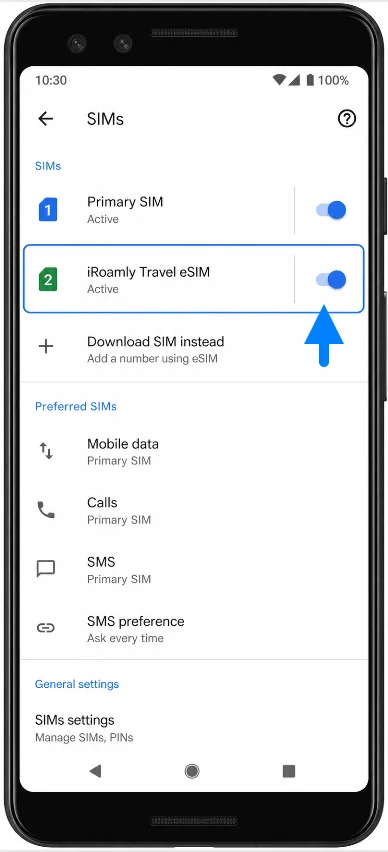
Pulse sobre el perfil de la eSIM de iRoamly y asegúrese de que la opción Usar SIM esté activada. La página del perfil debería mostrar opciones como datos móviles, roaming y la configuración de operador para dicha eSIM.
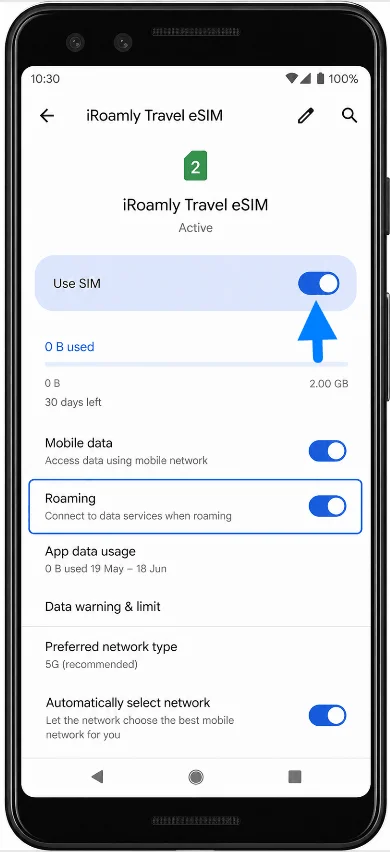
Configura la eSIM iRoamly para tus datos de viaje
Abre Configuración > Red e internet > SIMs, y luego toca tu eSIM iRoamly. Asegúrate de que la opción "Usar SIM" esté activada para que tu Pixel pueda utilizar la eSIM de viaje al llegar a tu destino.
Regresa a Configuración > Red e internet > SIMs, toca en "Datos móviles" y selecciona la eSIM iRoamly cuando quieras que tu Pixel 4 XL utilice iRoamly para los datos móviles. Si mantienes tu SIM principal activa, evita que el teléfono realice cambios automáticos antes de que comience tu viaje.
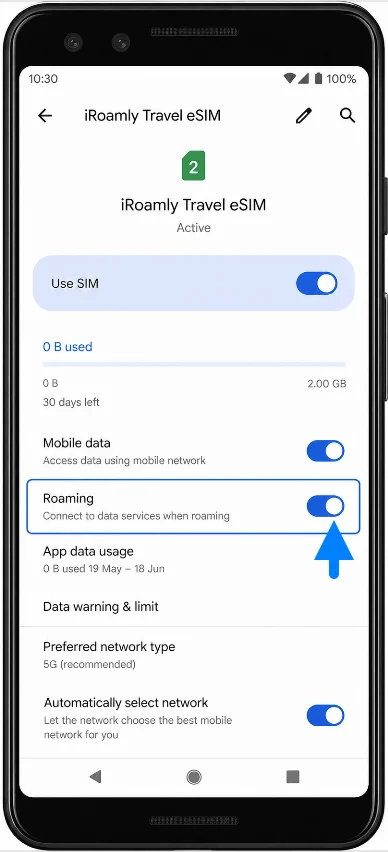
En la página de configuración de la eSIM iRoamly, activa la opción de Itinerancia (Roaming) si tu plan de iRoamly o las instrucciones de tu destino así lo requieren. Tu teléfono mantendrá la eSIM iRoamly lista para el servicio de datos en las redes compatibles.
Solución de problemas
Si las opciones "Agregar SIM" o "Configurar una eSIM" no aparecen, actualice Android, conéctese a una red Wi-Fi, confirme que su Pixel 4 XL esté desbloqueado y verifique si su variante regional o de operador admite eSIM.
Si el código QR indica que ya ha sido utilizado, no elimine la eSIM. Contacte al soporte técnico de iRoamly con los detalles de su pedido, ya que muchos códigos QR de eSIM son de un solo uso.
Si la entrada manual falla, revise nuevamente cada carácter de la cadena completa del código de activación. No añada espacios a menos que aparezcan indicados en las instrucciones de iRoamly.
Si la eSIM se queda en estado de "activación pendiente", espere a estar en el país de destino o a conectarse a una red compatible, en caso de que su plan se active de esa manera.
Si no dispone de datos tras su llegada, confirme que la opción "Usar SIM" esté activada para la eSIM de iRoamly, selecciónela para "Datos móviles", habilite la itinerancia (Roaming) si es necesario y reinicie el teléfono.
Si su tarjeta SIM principal sigue consumiendo datos, vuelva a Configuración > Red e internet > SIMs y seleccione manualmente la eSIM de iRoamly para los datos móviles.
Conclusión
Instalar la eSIM de iRoamly en tu Pixel 4 XL solo añade el perfil al dispositivo; esto no significa necesariamente que el plan de viaje comenzará a funcionar de inmediato. Dependiendo de tu plan específico, la activación podría ocurrir al momento en que la eSIM se conecta por primera vez a una red compatible, en lugar de hacerlo en el momento de la instalación.
Por esta razón, suele ser recomendable mantener el perfil instalado y listo mientras revisas las condiciones de activación de tu plan antes de viajar. Una vez que te encuentres en un destino con cobertura y estés listo para usar el servicio, la eSIM podrá conectarse de acuerdo con los requisitos del plan sin necesidad de descargarla nuevamente.