
El Google Pixel 4 es compatible con eSIM en modelos desbloqueados, lo que lo convierte en un teléfono práctico para utilizar una eSIM de viaje iRoamly antes de un viaje internacional. Esta guía está escrita para el Pixel 4 con la versión final del diseño de Ajustes de la era Android 13 de Pixel, donde la ruta para la eSIM suele ser Ajustes > Red e internet > SIM > Añadir SIM > Configurar una eSIM. La terminología de los menús puede variar ligeramente según la actualización de Android, el operador y la región.
Puedes instalar una eSIM de viaje iRoamly en tu Pixel 4 de dos maneras. El método del código QR es el más rápido si puedes mostrar el código QR de iRoamly en otro dispositivo o imprimirlo. La entrada manual es útil cuando el código QR no está disponible, está borroso o no se puede escanear.
Este artículo cubre ambos métodos, desde la pantalla de inicio hasta la confirmación, y posteriormente muestra cómo seleccionar la eSIM de iRoamly para los datos móviles y activar la itinerancia cuando tu plan de destino lo requiera.
Preparativos antes de configurar la eSIM de iRoamly
Conecte su Pixel 4 a una red Wi-Fi estable antes de comenzar. El teléfono necesita descargar el perfil de la eSIM durante el proceso de configuración.
Confirme que su Pixel 4 esté desbloqueado y sea compatible con eSIM en su región y variante de operador. Si las opciones "Añadir SIM" o "Configurar una eSIM" no aparecen, es posible que el software, la región o la configuración de su operador no permitan la instalación de la eSIM.
Tenga a mano su código QR o los datos de activación manual de iRoamly. Utilice únicamente la información proporcionada en el correo electrónico de su pedido, en la página de su cuenta o en la aplicación de iRoamly.
Instale la eSIM de viaje 1-2 días antes de su salida si es posible, pero evite eliminarla y reinstalarla de forma casual. Muchos perfiles de eSIM de viaje son de un solo uso tras su instalación.
La validez de la eSIM de iRoamly comienza en el momento de la activación, no al leer esta guía. Consulte los detalles específicos de su plan de iRoamly para conocer el momento exacto de activación, ya que puede estar vinculado a la instalación o a la primera conexión a una red de destino compatible.
Es posible que los planes de eSIM de viaje de iRoamly no incluyan llamadas de voz o SMS. La disponibilidad de voz y SMS varía según el plan, por lo que le recomendamos revisar los detalles del mismo antes de confiar en él para realizar llamadas o enviar mensajes.
Método 1: Instale la eSIM escaneando un código QR
Abra Ajustes y luego toque Red e internet. Debería ver la página de configuración de red de Pixel.
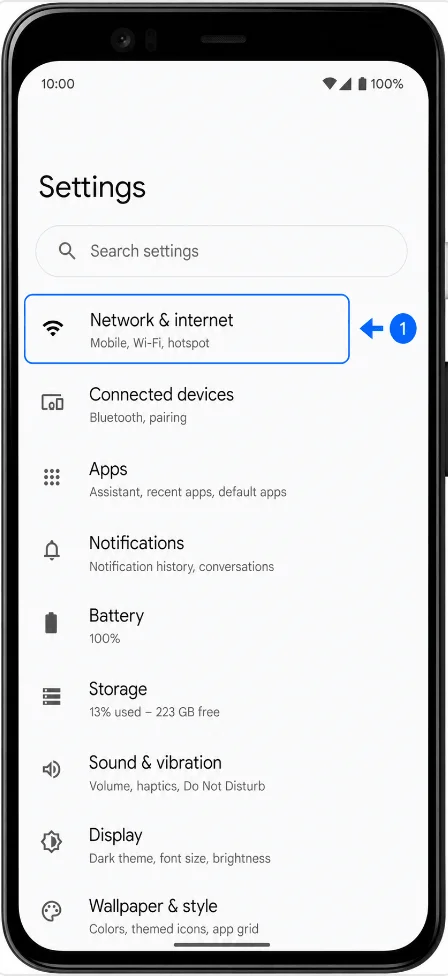
Toque SIMs. Pixel abrirá la página de gestión de SIM para sus perfiles de SIM física y eSIM.
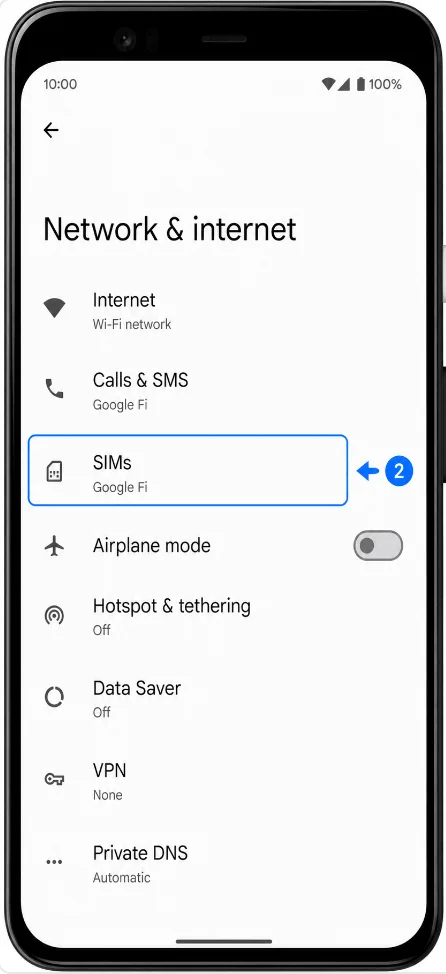
Toque Añadir SIM. Pixel iniciará el proceso de configuración de la SIM.
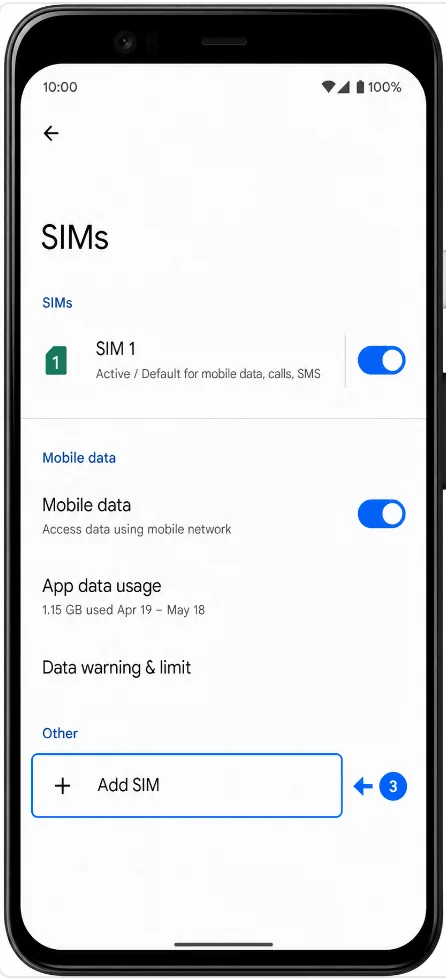
Toque Configurar una eSIM. Pixel abrirá el escáner de configuración de eSIM.
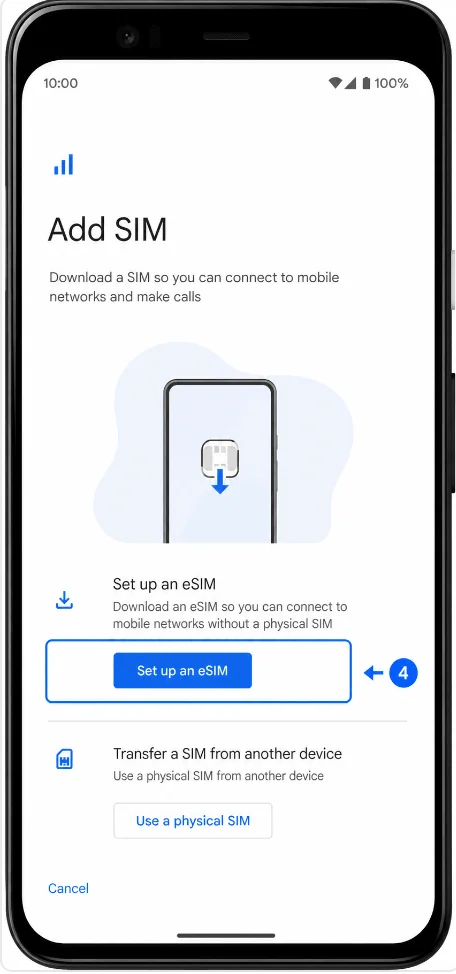
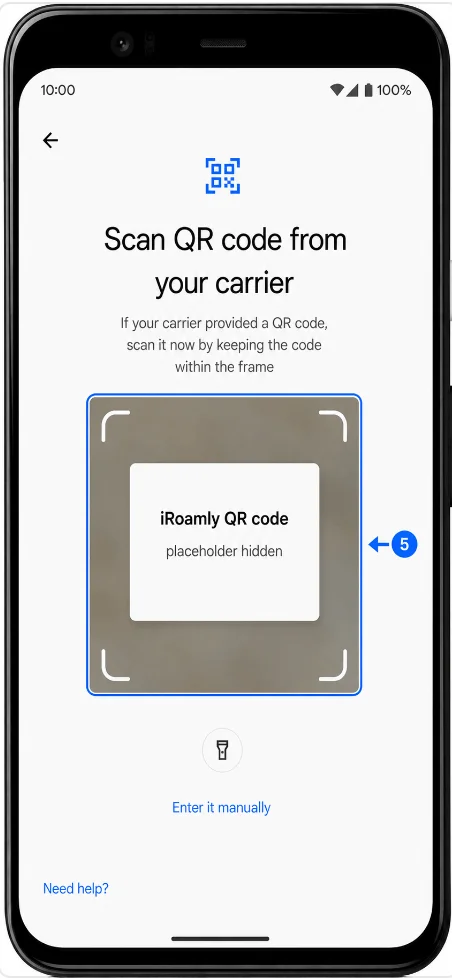
Escanee el código QR de iRoamly desde el correo electrónico de su pedido, la página de su cuenta o la aplicación. Mantenga el código QR completo dentro del marco del escáner hasta que Pixel lo reconozca.
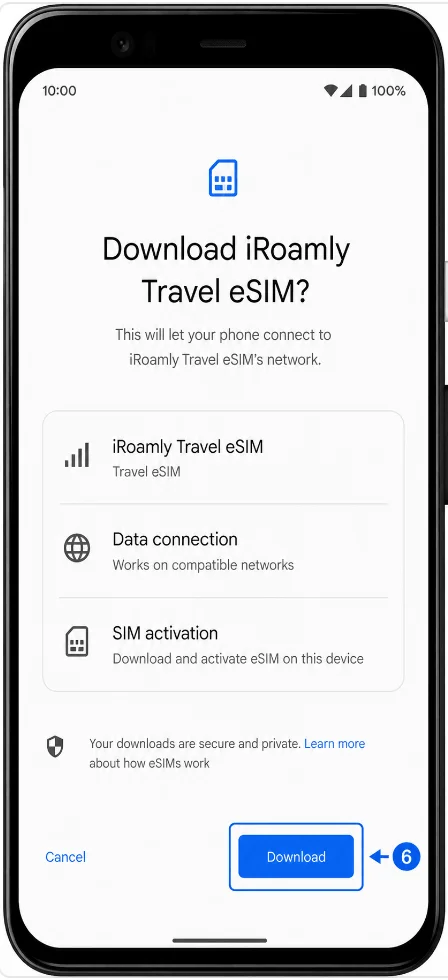
Cuando Pixel muestre el perfil de eSIM de iRoamly, toque Descargar y espere a que finalice la configuración. Si Pixel solicita una confirmación nuevamente, confirme la descarga.
Método 2: Instalar la eSIM mediante entrada manual
Abre Ajustes y pulsa en Red e internet. Deberías ver la página de ajustes de red de tu Pixel.
Pulsa en SIMs. Tu Pixel abrirá la página de gestión de tarjetas SIM.
Pulsa en Añadir SIM. Tu Pixel iniciará el proceso de configuración de la SIM.
Pulsa en Configurar una eSIM. Tu Pixel abrirá la pantalla de configuración mediante código QR.
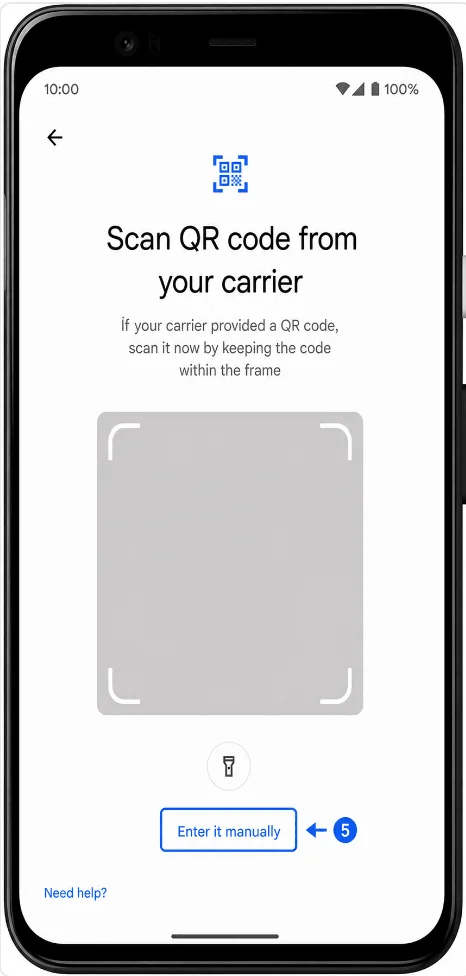
En la pantalla de configuración de QR, pulsa en Introducir manualmente. Si tu versión de software muestra "¿Necesitas ayuda?", púlsalo primero y selecciona la opción de entrada manual.
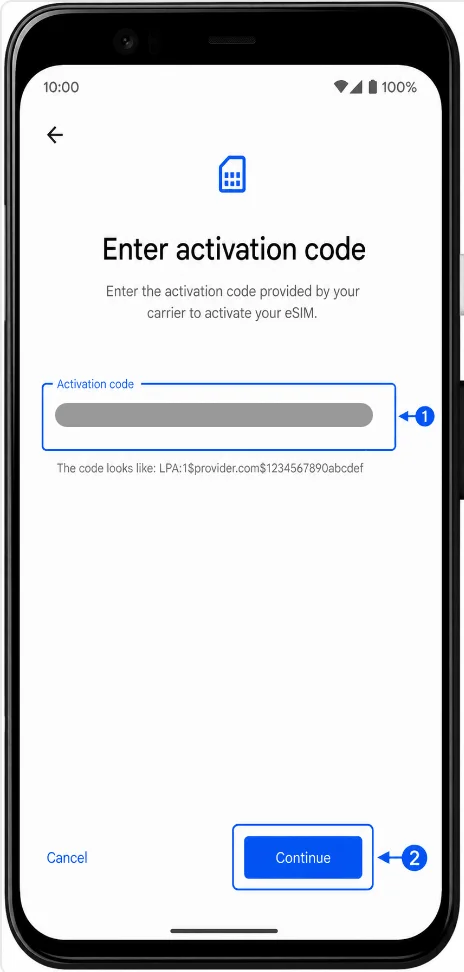
En el campo Código de activación, introduce el código de activación manual completo proporcionado por iRoamly y pulsa Continuar. Si iRoamly te proporciona la dirección SM-DP+ y el código de activación por separado, introdúcelos siguiendo el formato completo de código de activación de Pixel que indica iRoamly; normalmente es LPA:1$Dirección SM-DP+$Código de activación. Deja en blanco cualquier campo de código de confirmación opcional, a menos que iRoamly te haya proporcionado uno.
Cuando el Pixel muestre el perfil de eSIM de iRoamly, pulsa en Descargar y espera hasta que la instalación de la eSIM finalice.
Cómo confirmar que la eSIM se ha instalado
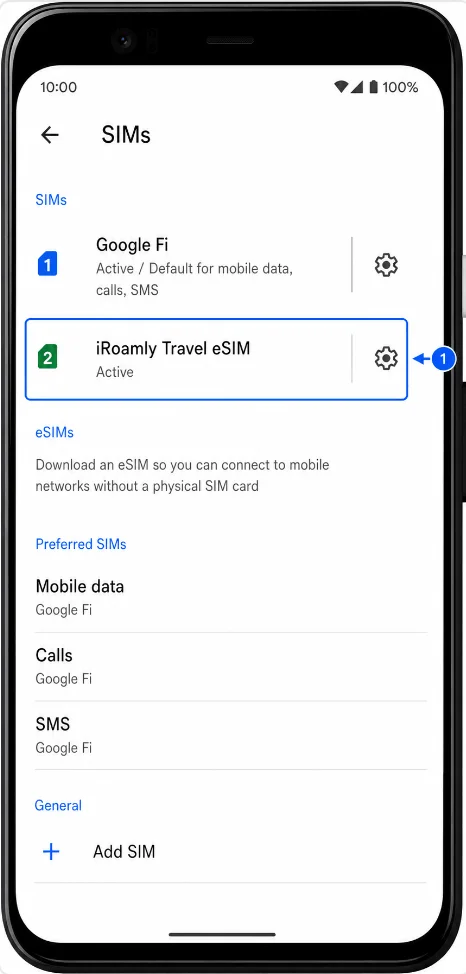
Abra Ajustes > Red e internet > SIMs y busque iRoamly Travel eSIM en la lista de SIM. La eSIM debería aparecer como activa, disponible o lista para configurar, dependiendo de su versión de Android y de si ya se encuentra en el país de destino.
Configurar la eSIM para datos móviles
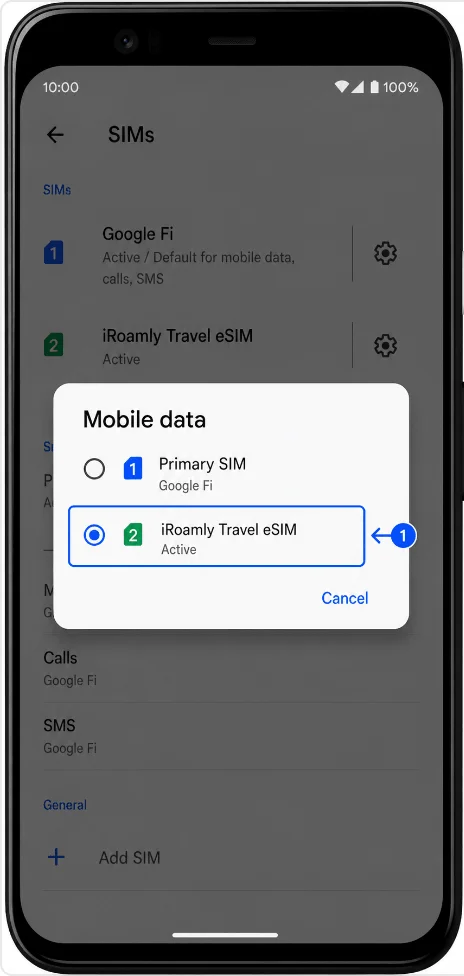
En Ajustes > Red e internet > SIMs, abra la selección de Datos móviles y elija iRoamly Travel eSIM. Esto indica al Pixel que utilice la línea iRoamly para los datos en lugar de su SIM principal.
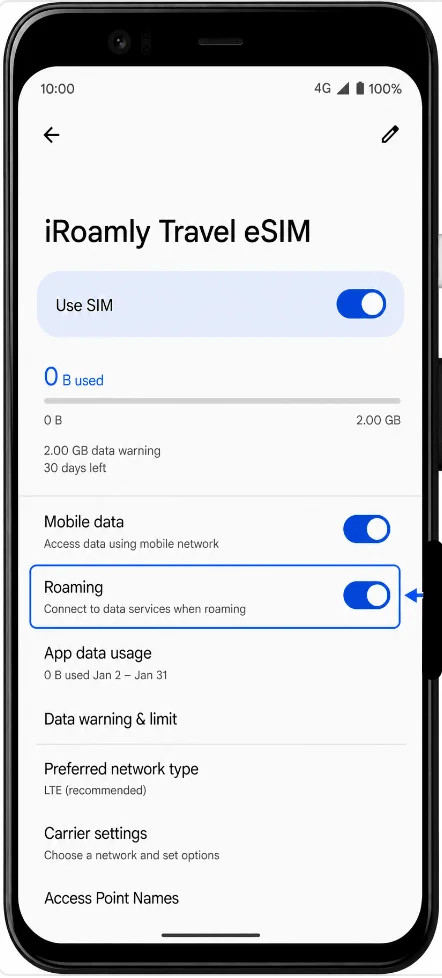
Abra la página de configuración de la iRoamly Travel eSIM, active Usar SIM y habilite el roaming si su plan de iRoamly o las instrucciones de su destino lo requieren. Mantenga seleccionada su SIM principal solo para llamadas o SMS si aún la necesita y comprende los posibles cargos de su operador de origen.
Solución de problemas
La opción "Agregar SIM" o "Configurar una eSIM" no aparece: confirme que el Pixel 4 esté desbloqueado, actualizado y sea compatible con eSIM en su región. Algunas variantes regionales o de operadores pueden ocultar la configuración de eSIM.
El código QR ya se utilizó: muchos perfiles de eSIM de viaje solo se pueden instalar una vez. No elimine la eSIM de iRoamly a menos que el equipo de soporte de iRoamly se lo indique.
El código QR no se escanea: limpie la pantalla donde se muestra el código QR, aumente el brillo, evite los reflejos o utilice el Método 2 para realizar la entrada manual.
La entrada manual falla: copie el código de activación completo exactamente como lo proporciona iRoamly. Asegúrese de que no falten separadores $, espacios ni saltos de línea.
La eSIM está instalada pero no hay conexión a datos: seleccione la eSIM de viaje de iRoamly para "Datos móviles", active "Usar SIM", habilite la itinerancia (Roaming) si es necesario y reinicie el teléfono una vez que la eSIM termine de descargarse.
La activación está pendiente: si aún no se encuentra en el país de destino, es posible que la eSIM permanezca pendiente hasta que el Pixel se conecte a una red compatible. Consulte los detalles del plan para ver qué activa la conexión.
Los datos cambian a su SIM principal: vuelva a Configuración > Red e internet > SIM y establezca "Datos móviles" en la eSIM de viaje de iRoamly. Desactive el cambio automático de datos si el software de su Pixel muestra esa opción.
Conclusión
Tanto si instaló la eSIM de iRoamly escaneando un código QR como si introdujo los detalles de activación manualmente, el resultado final es el mismo: una línea de datos para viajes que puede gestionar directamente desde los ajustes de SIM de su Pixel 4.
Antes de viajar, verifique que la eSIM se haya descargado correctamente, compruebe que esté configurada para datos móviles y revise cualquier requisito de roaming asociado a su plan. Una rápida comprobación de los ajustes antes de la salida puede ayudar a garantizar una experiencia de conexión más fluida una vez que se active la eSIM.