
El Google Pixel 4a es un modelo compatible con eSIM, lo que lo convierte en un teléfono de viaje muy práctico si deseas disponer de datos móviles sin necesidad de cambiar tu tarjeta SIM física. Para una eSIM de viaje de iRoamly, normalmente instalas el plan mientras estás conectado a una red Wi-Fi y luego lo activas para usar los datos una vez que llegues a tu destino.
Esta guía utiliza las etiquetas actuales del menú de Android en Pixel para la configuración de eSIM: Red e internet, SIMs, Añadir SIM y Configurar una eSIM. Algunas versiones de operadores o versiones anteriores de Android pueden mostrar una redacción ligeramente diferente, pero el proceso debería ser muy similar en un Pixel 4a desbloqueado con soporte para eSIM.
A continuación, encontrarás dos métodos de configuración completos. Utiliza el método del código QR si puedes visualizar el código QR de iRoamly en otra pantalla o imprimirlo. Usa la entrada manual si no es posible escanear el código QR o si iRoamly te proporciona los detalles de activación por separado.
Preparativos antes de configurar la eSIM de iRoamly
Conecte su Pixel 4a a una red Wi-Fi estable antes de instalar la eSIM.
Confirme que el Pixel 4a esté desbloqueado y que su región o variante de operador sea compatible con eSIM.
Tenga a mano su código QR de iRoamly o los detalles de activación manual. iRoamly proporciona el código QR y el código de activación por correo electrónico, en la página de confirmación del pedido o en su cuenta de iRoamly.
No elimine la eSIM de iRoamly después de la instalación a menos que el soporte técnico de iRoamly se lo indique. Muchas eSIM de viaje no se pueden volver a instalar una vez eliminadas.
Instale la eSIM uno o dos días antes del viaje si es posible, pero mantenga la línea de iRoamly desactivada hasta que la necesite.
La validez del plan de iRoamly comienza con la activación. Para muchos planes de iRoamly, la validez empieza cuando la eSIM se conecta a una red compatible, así que consulte la política exacta que aparece en la página de su plan.
Muchos planes de eSIM de viaje de iRoamly son solo de datos. La disponibilidad de llamadas de voz y SMS varía según el plan, por lo que debe revisar los detalles del plan antes de depender de ellos.
Método 1: Instalar la eSIM de iRoamly escaneando un código QR
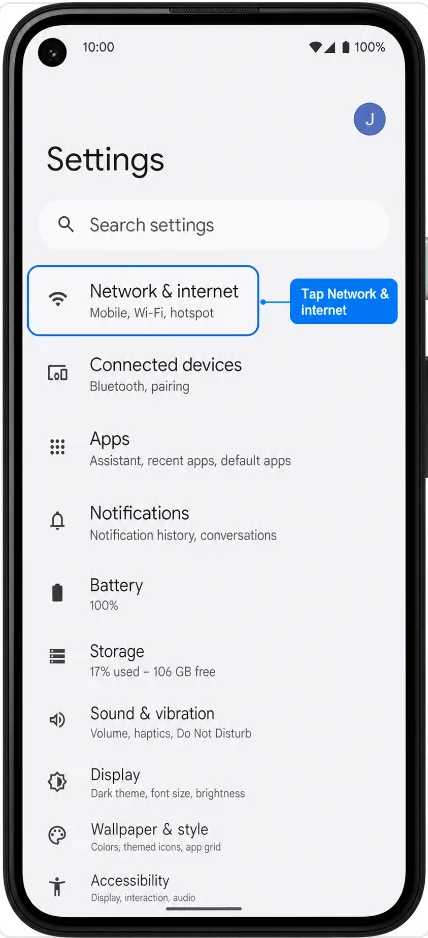
Abra Ajustes y luego toque Red e internet. Debería ver los ajustes de conectividad del Pixel, como Internet, Llamadas y SMS, y SIMs.
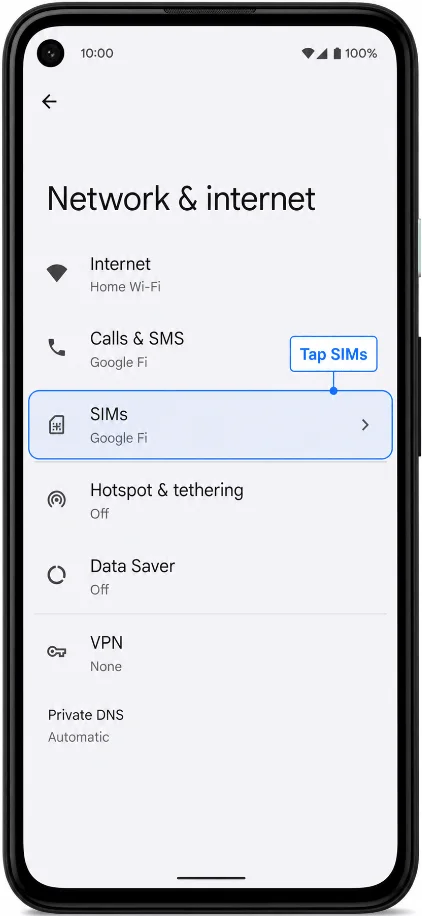
Toque SIMs. El Pixel 4a debería abrir la página donde se gestionan la SIM activa y las preferencias de SIM.
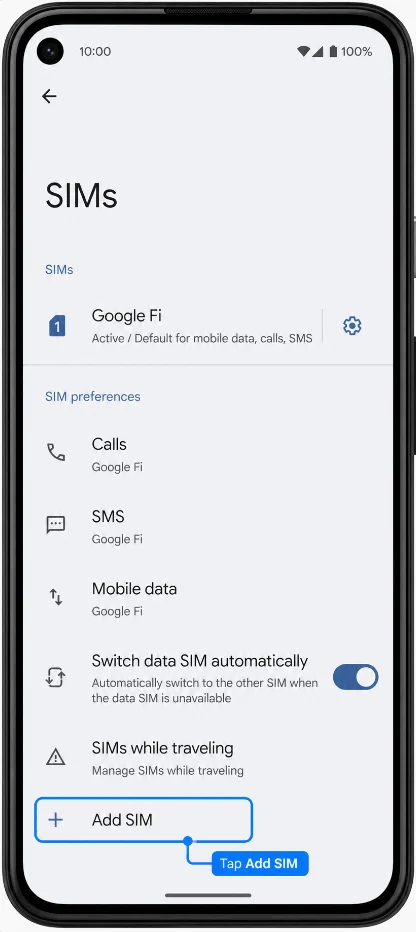
Toque Añadir SIM. El teléfono debería abrir el proceso de configuración de la SIM.
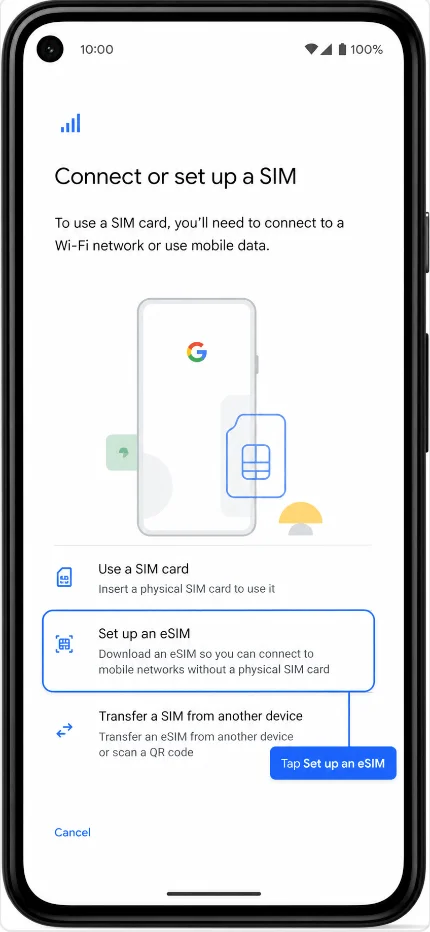
Toque Configurar una eSIM. Mantenga el teléfono conectado a una red Wi-Fi mientras la pantalla de configuración prepara la descarga de la eSIM.
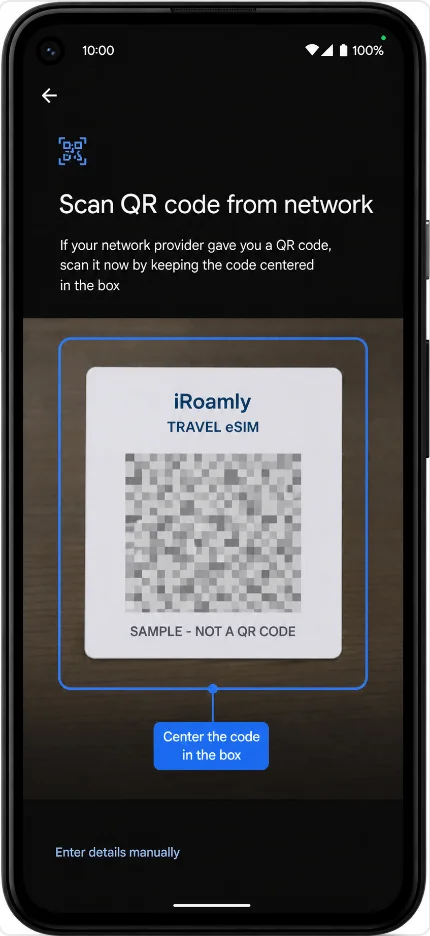
Cuando aparezca el escáner de códigos QR, apunte la cámara del Pixel 4a hacia el código QR de iRoamly. El código QR debe estar en otro teléfono, tableta, ordenador o página impresa; no intente escanear un código que ya se muestre en la misma pantalla del Pixel.
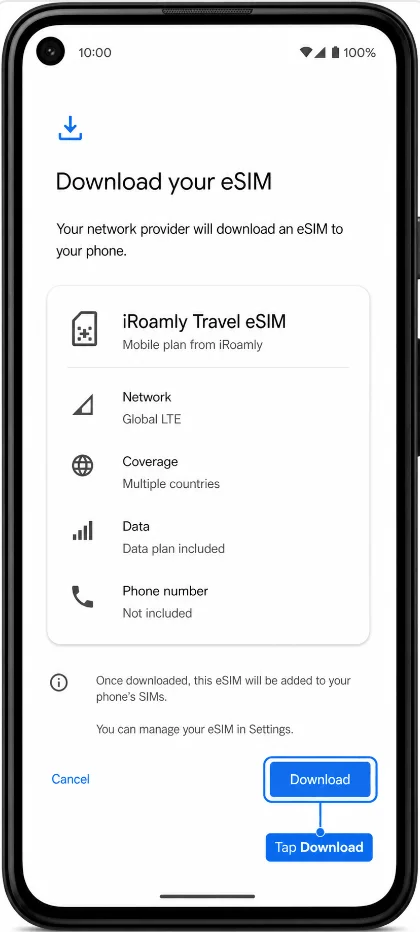
Revise el plan móvil detectado y, a continuación, toque Descargar o Activar si se le solicita. Permanezca conectado a la red Wi-Fi mientras el Pixel descarga el perfil de la eSIM de iRoamly.
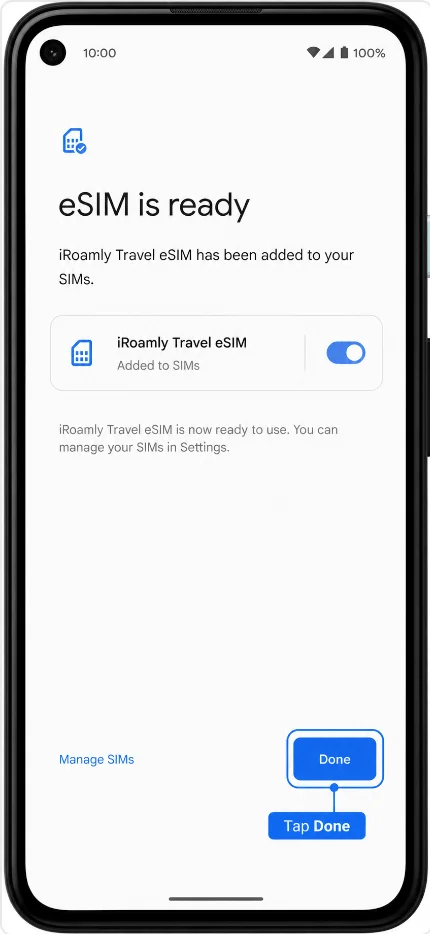
Toque Hecho cuando finalice la configuración. La eSIM de iRoamly debería aparecer ahora en Ajustes > Red e internet > SIMs.
Método 2: Instalar la eSIM de iRoamly mediante entrada manual
Abra Ajustes y, a continuación, pulse Red e internet. Este es el mismo punto de acceso en los dispositivos Pixel que se utiliza para la configuración mediante código QR.
Pulse en SIMs para abrir la gestión de tarjetas SIM.
Pulse Añadir SIM para comenzar a añadir un nuevo perfil de SIM.
Pulse Configurar una eSIM. Espere a que se abra la página de configuración mediante código QR.
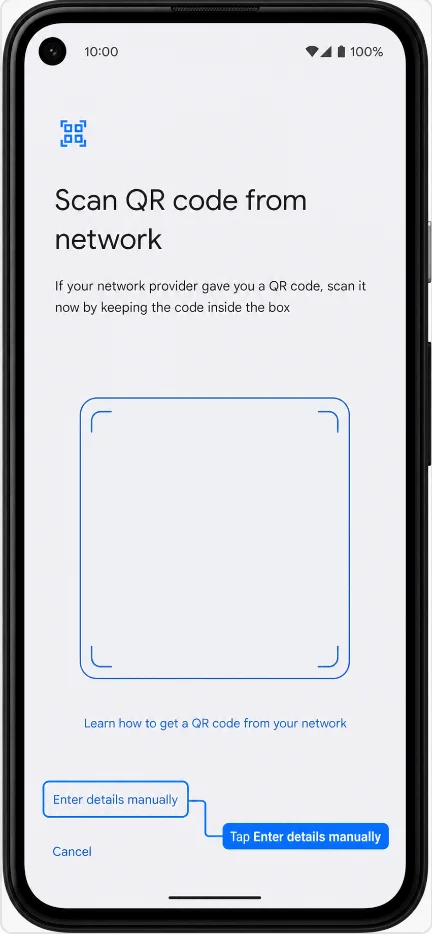
En la pantalla de código QR, pulse ¿Necesitas ayuda? o seleccione la opción de entrada manual que aparece en su Pixel, luego elija Introducir manualmente. Debería abrirse la pantalla de activación manual.
Introduzca el código de activación proporcionado por iRoamly y pulse Continuar. En Android para Pixel, la configuración manual suele utilizar un único campo para el código de activación completo. Si iRoamly muestra valores separados para la dirección SM-DP+ y el código de activación, combínelos únicamente siguiendo el formato exacto proporcionado por iRoamly, como una cadena completa del tipo LPA:1$..., o siga las etiquetas que aparecen en pantalla si su versión de Android muestra campos independientes.
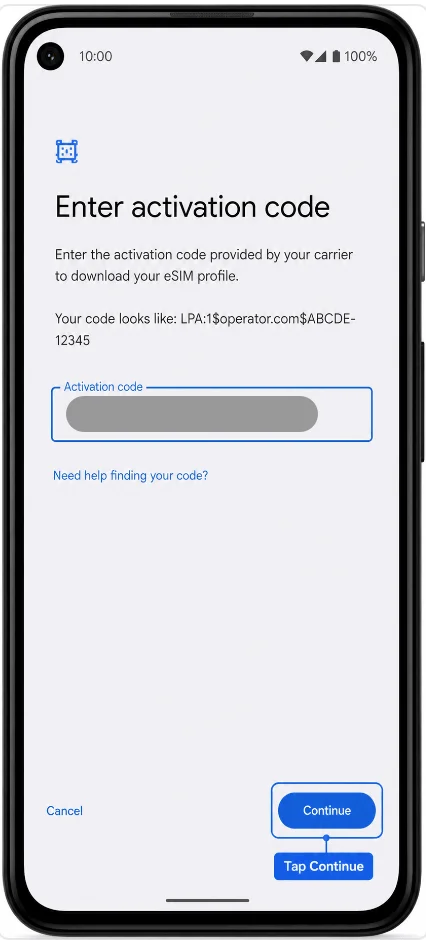
Revise el plan móvil de iRoamly y pulse Descargar o Activar. Mantenga la conexión Wi-Fi activa hasta que finalice la descarga.
Pulse Listo una vez que se complete la configuración. La eSIM de iRoamly debería quedar guardada en su Pixel 4a.
Cómo confirmar que la eSIM de iRoamly se ha instalado
Abra Ajustes > Red e internet > SIMs y busque la nueva eSIM de iRoamly o un perfil de SIM descargado recientemente. Es posible que aparezca con un nombre de operador genérico hasta que se conecte a la red de destino.
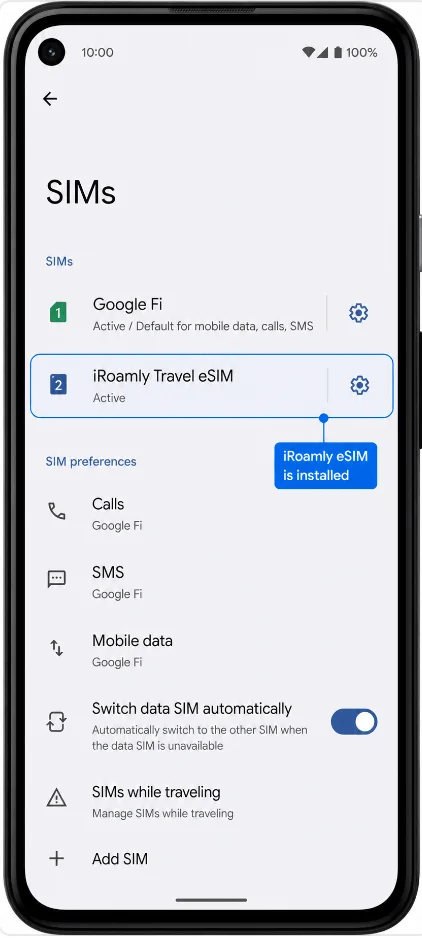
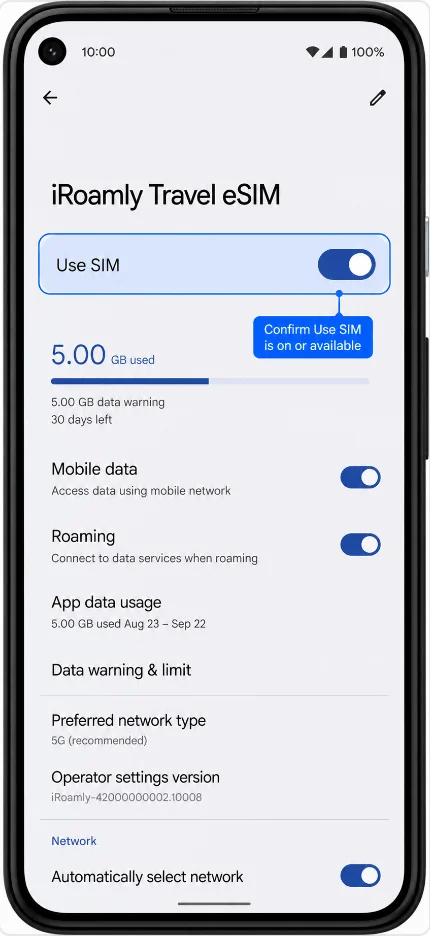
Pulse sobre el perfil de la eSIM de iRoamly y confirme que la opción Usar SIM esté disponible o activada. Si todavía se encuentra en casa antes de su viaje, puede dejarla desactivada hasta llegar a su destino para evitar que se conecte a la red prematuramente.
Configura la eSIM de iRoamly para datos de viaje
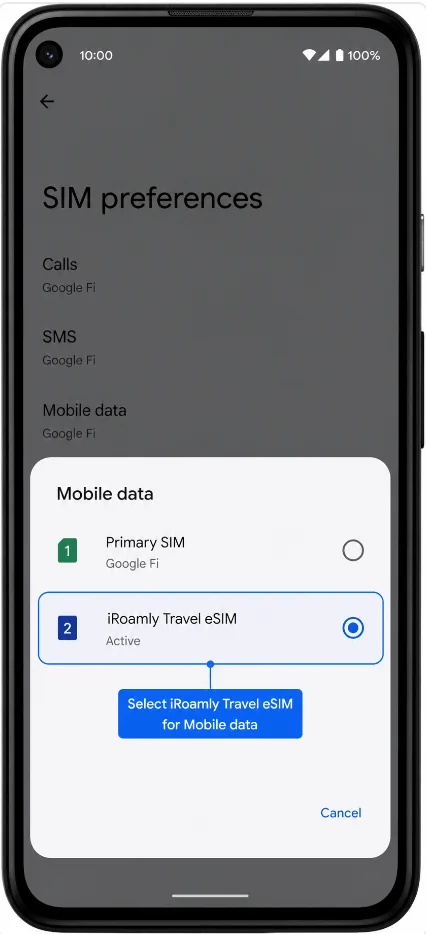
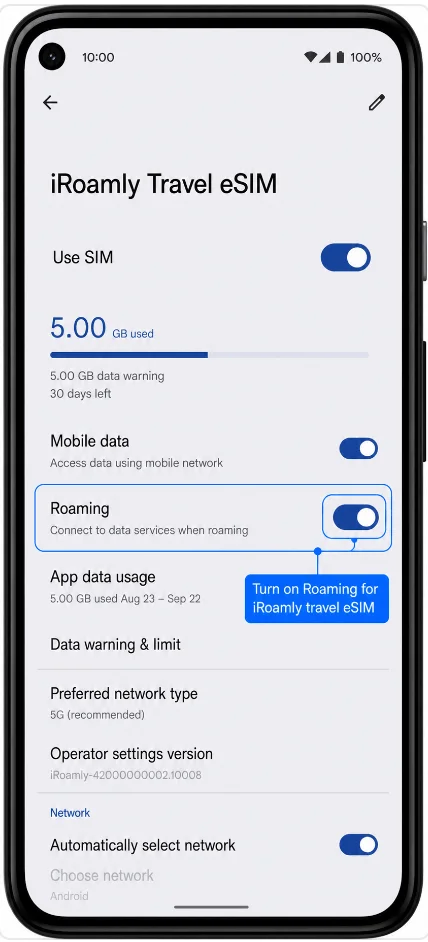
En Ajustes > Red e internet > SIMs, toca Datos móviles y selecciona la eSIM de iRoamly cuando estés listo para usar datos de viaje. Esto establecerá la línea de iRoamly como la SIM de datos de tu Pixel 4a.
Abre el perfil de la eSIM de iRoamly y activa el Roaming si tu plan de destino lo requiere. Mantén tu SIM principal disponible solo para llamadas o mensajes de texto si deseas evitar el uso accidental de datos en tu tarifa de origen.
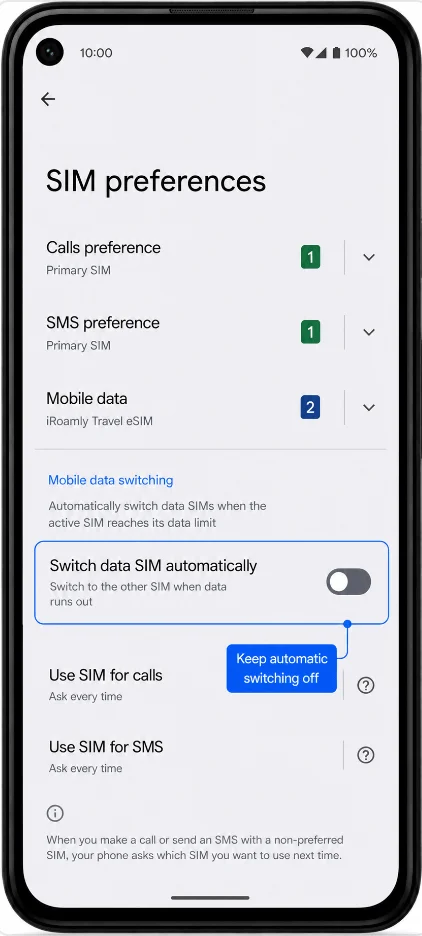
Desactiva la opción Cambiar datos móviles automáticamente si no deseas que el Pixel 4a cambie los datos móviles de nuevo a tu SIM principal. Esto ayuda a prevenir cargos por roaming en tu línea de origen.
Solución de problemas
Si faltan las opciones Agregar SIM o Configurar una eSIM, confirme que su Pixel 4a no esté bloqueado por un operador y que su operador o región sea compatible con eSIM en este dispositivo.
Si el código QR indica que ya se ha utilizado, no borre la eSIM ni siga intentándolo. Acceda a su cuenta de iRoamly o contacte con el soporte técnico de iRoamly para solicitar un reemplazo o conocer los siguientes pasos.
Si la eSIM se instala pero no tiene datos, confirme que la eSIM de iRoamly esté seleccionada para Datos móviles, active la itinerancia (Roaming) si es necesario y reinicie el teléfono.
Si la activación permanece pendiente, espere hasta que se encuentre en el destino con cobertura y conectado a una red compatible. Muchos planes de viaje eSIM solo se activan después de conectarse a una red admitida.
Si el código de activación manual falla, verifique que no haya espacios ni caracteres faltantes. Utilice el formato de activación exacto proporcionado por iRoamly y las etiquetas de campo exactas que aparecen en su Pixel.
Si su Pixel 4a utiliza una versión de Android antigua, los nombres de los menús pueden variar. Busque etiquetas equivalentes como Red móvil, Descargar SIM o Agregar operador.
Conclusión
Una vez que su eSIM de iRoamly se haya instalado correctamente en el Pixel 4a, la mayor parte del trabajo de configuración habrá terminado. El perfil de la eSIM permanecerá guardado en el dispositivo, por lo que, al comenzar su viaje, solo tendrá que activar la línea iRoamly y usarla para datos móviles sin necesidad de repetir el proceso de instalación. Esto resulta especialmente útil cuando llega a un nuevo país y necesita acceso inmediato a mapas, aplicaciones de mensajería, servicios de transporte o información de viaje.
Antes de viajar, es recomendable revisar bien la política de activación de su plan, el área de cobertura y los requisitos de itinerancia. Siempre que su eSIM de iRoamly esté instalada y lista para usar, conectarse en el extranjero será un ajuste rápido en lugar de una tarea de última hora. Con sus datos de viaje ya preparados, podrá dedicar menos tiempo a gestionar la configuración de la red y más tiempo a disfrutar de su viaje.