
El Google Pixel 6 es compatible con eSIM en variantes regionales y de operadores compatibles, lo que lo convierte en un teléfono práctico para configurar una eSIM de viaje de iRoamly antes de un viaje internacional. Esta guía asume que el Pixel 6 cuenta con una versión actual de Android para Pixel, donde la ruta de configuración de eSIM es Ajustes > Red e internet > SIMs > Añadir SIM > Configurar una eSIM. Los nombres de los menús pueden variar ligeramente según la versión de Android, el operador o la región.
Puede instalar su eSIM de iRoamly de dos maneras: escaneando el código QR de su pedido de iRoamly o introduciendo el código de activación manualmente. La configuración mediante QR suele ser más rápida cuando puede mostrar el código en otro dispositivo o imprimirlo. La introducción manual es útil si la cámara no puede escanear el código, si la imagen del QR no está disponible o si está realizando la configuración desde el mismo teléfono.
Preparativos Antes de Configurar iRoamly eSIM
Conecte su Pixel 6 a una red Wi-Fi estable antes de comenzar. El teléfono necesita acceso a internet para descargar el perfil eSIM.
Confirme que su Pixel 6 esté desbloqueado, que sea compatible con eSIM en su región y que no esté restringido por ninguna política de operador.
Tenga a mano su código QR de iRoamly o los detalles de activación manual. Si va a escanear, muestre el código QR en otra pantalla o imprímalo.
No elimine la eSIM de iRoamly después de la instalación a menos que el soporte de iRoamly se lo indique. La mayoría de las eSIM de viaje no pueden reinstalarse libremente una vez eliminadas.
Instale la eSIM entre 1 y 2 días antes de viajar si es posible, pero consulte primero los detalles específicos de su plan iRoamly. La validez del plan iRoamly comienza a partir de la activación, y el mecanismo de activación puede variar según el plan, como al instalarlo o al conectarse por primera vez a una red compatible.
Revise los detalles del plan antes de depender de llamadas o mensajes de texto. Los planes de eSIM de viaje iRoamly pueden ser únicamente de datos, y la disponibilidad de voz y SMS varía según el plan.
Método 1: Instalar la eSIM escaneando un código QR
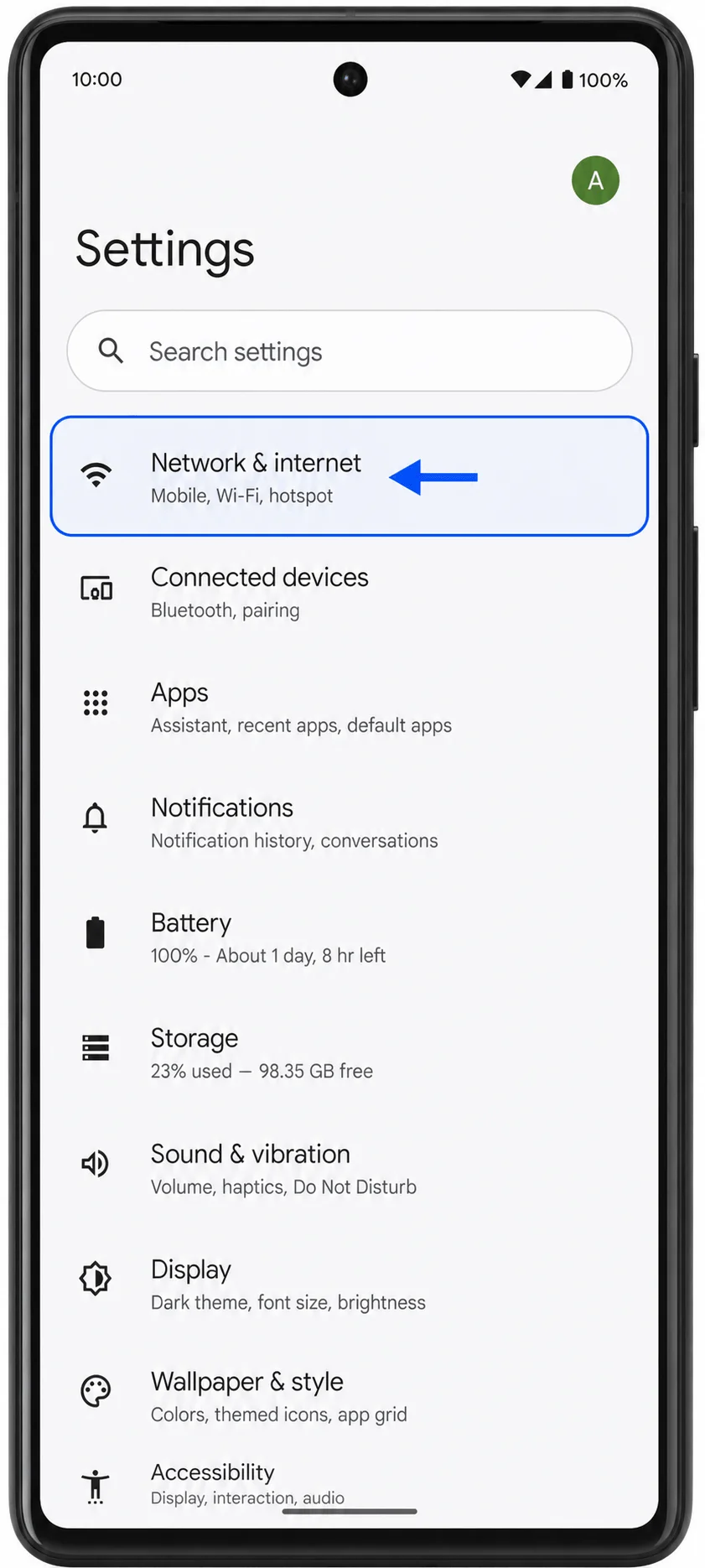
Paso 1: Abre Ajustes en tu Pixel 6 y luego toca Red e internet. Deberías ver la página de configuración de red del Pixel con opciones de internet, SIM y conectividad.
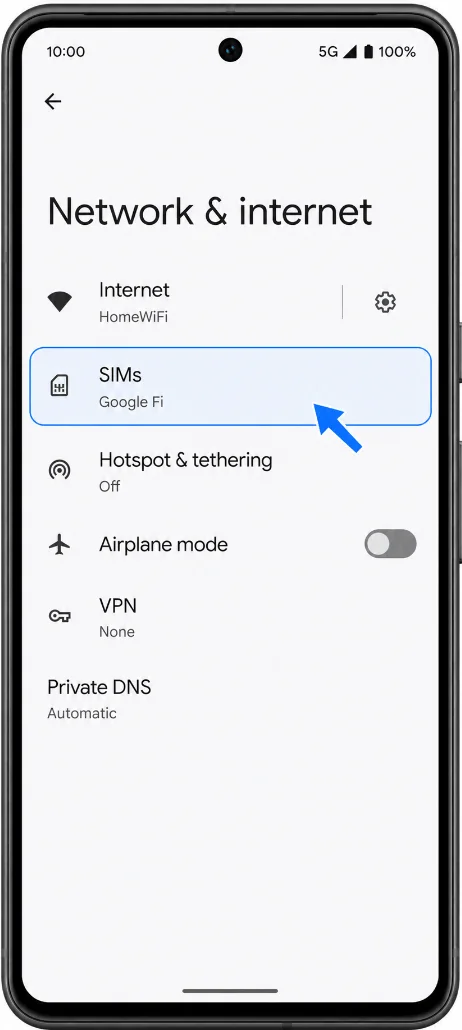
Paso 2: Toca SIMs. Deberías ver la página de configuración de SIM donde aparecen listadas tus líneas SIM físicas o eSIM actuales.
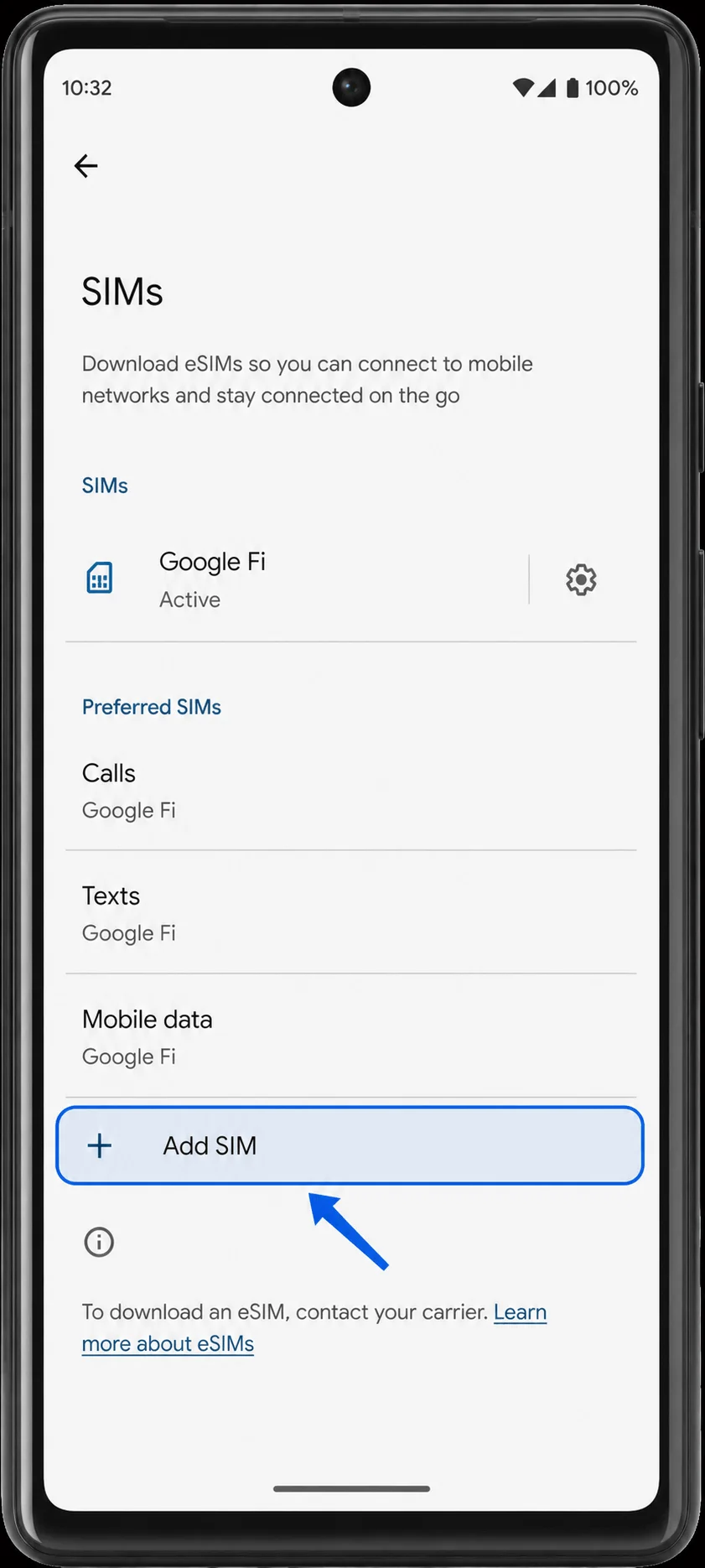
Paso 3: Toca Añadir SIM y, a continuación, elige Configurar una eSIM. El teléfono debería abrir el flujo de configuración de la eSIM y prepararse para escanear un código QR.
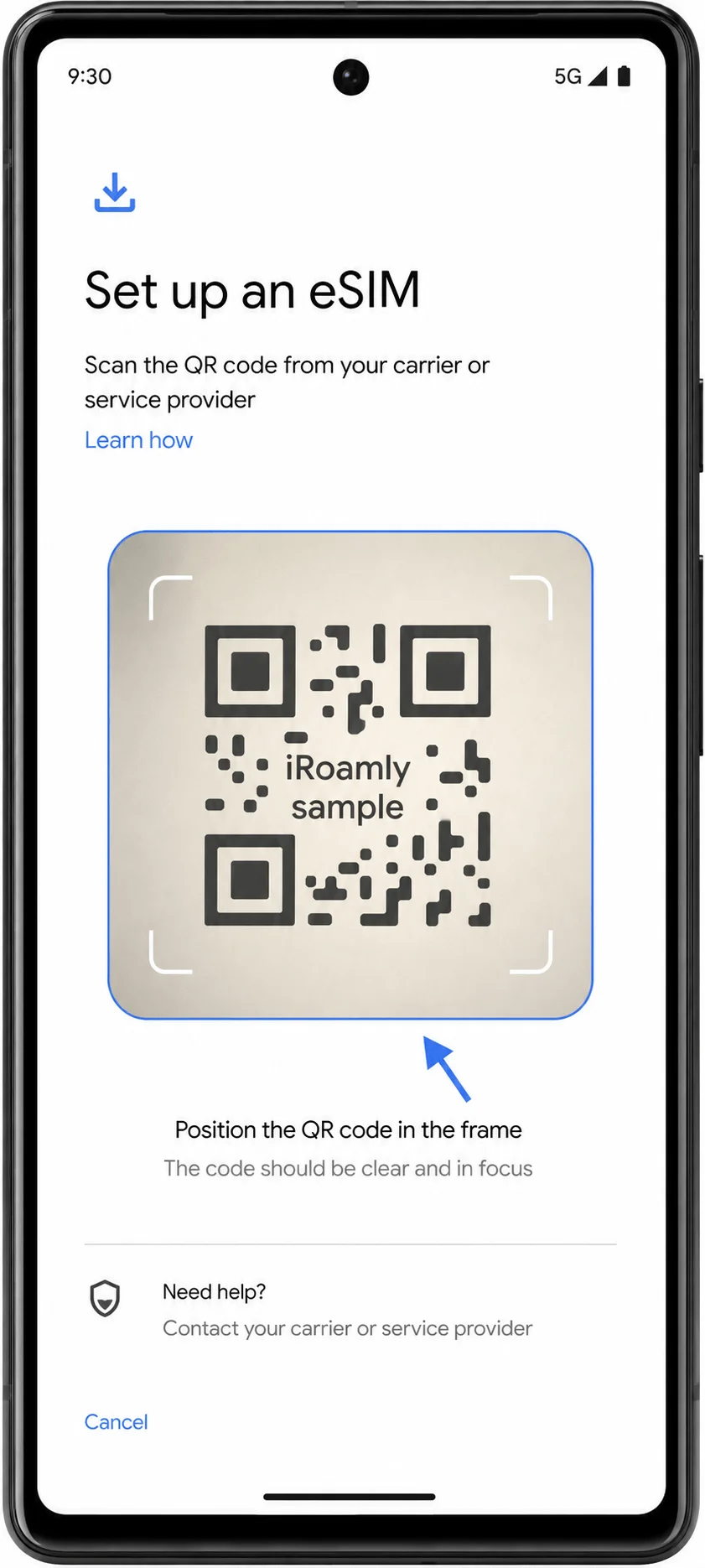
Paso 4: En la pantalla de configuración de la eSIM, toca Configurar una eSIM si se te solicita y, después, apunta la cámara del Pixel 6 hacia el código QR de iroamly. Mantén el código QR dentro del marco de escaneo hasta que el teléfono detecte el plan.
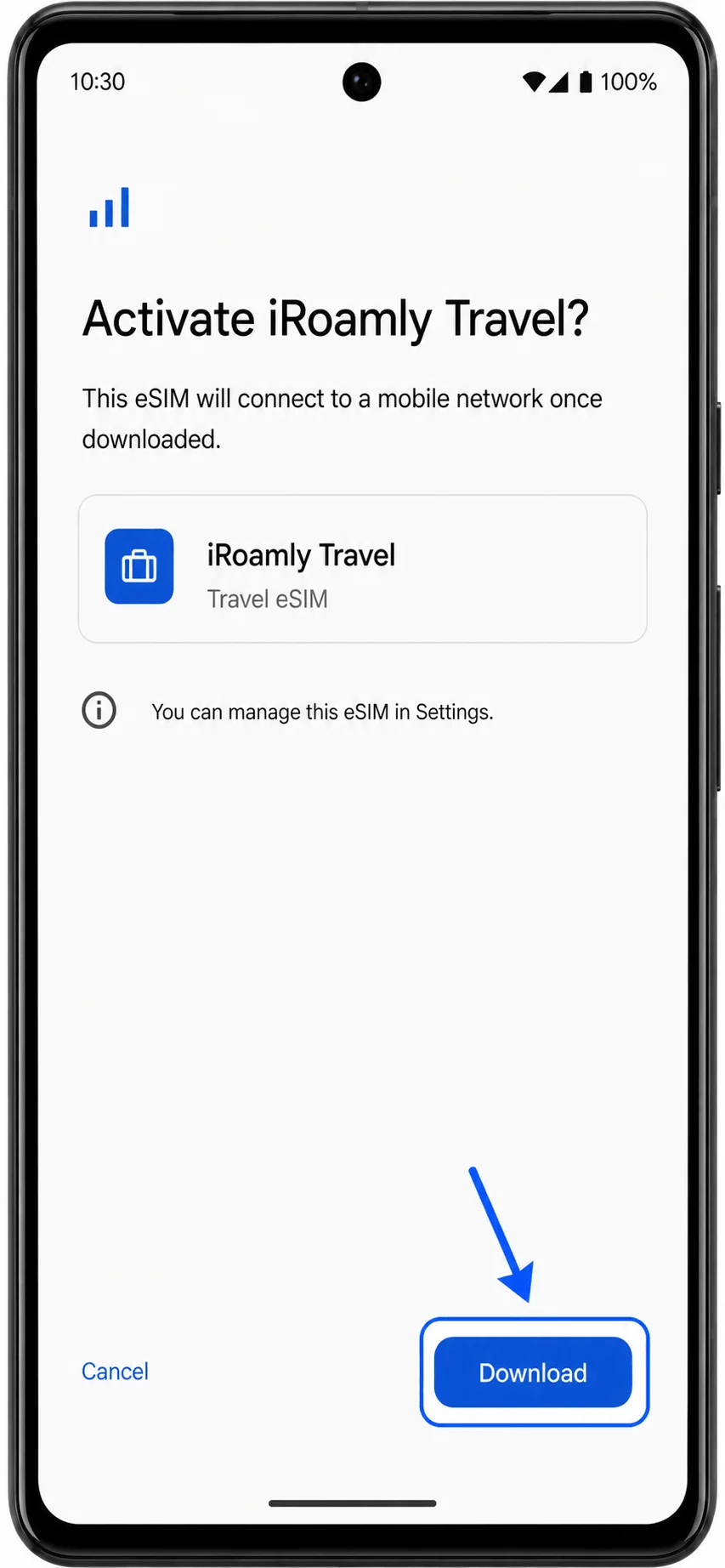
Paso 5: Cuando se encuentre el plan de iroamly, toca Descargar o Activar si aparece la pantalla de confirmación. Espera a que el Pixel 6 termine de descargar la eSIM y luego toca Listo.
Método 2: Instalar la eSIM mediante entrada manual
Paso 1: Abra Ajustes en su Pixel 6 y toque Red e internet. Volverá a la página de configuración de red del Pixel.
Paso 2: Toque SIMs. Verá su lista de tarjetas SIM actual y la opción para añadir otra.
Paso 3: Toque Añadir SIM y elija Configurar una eSIM. El Pixel 6 abrirá el mismo asistente de configuración de eSIM utilizado para la instalación mediante código QR.
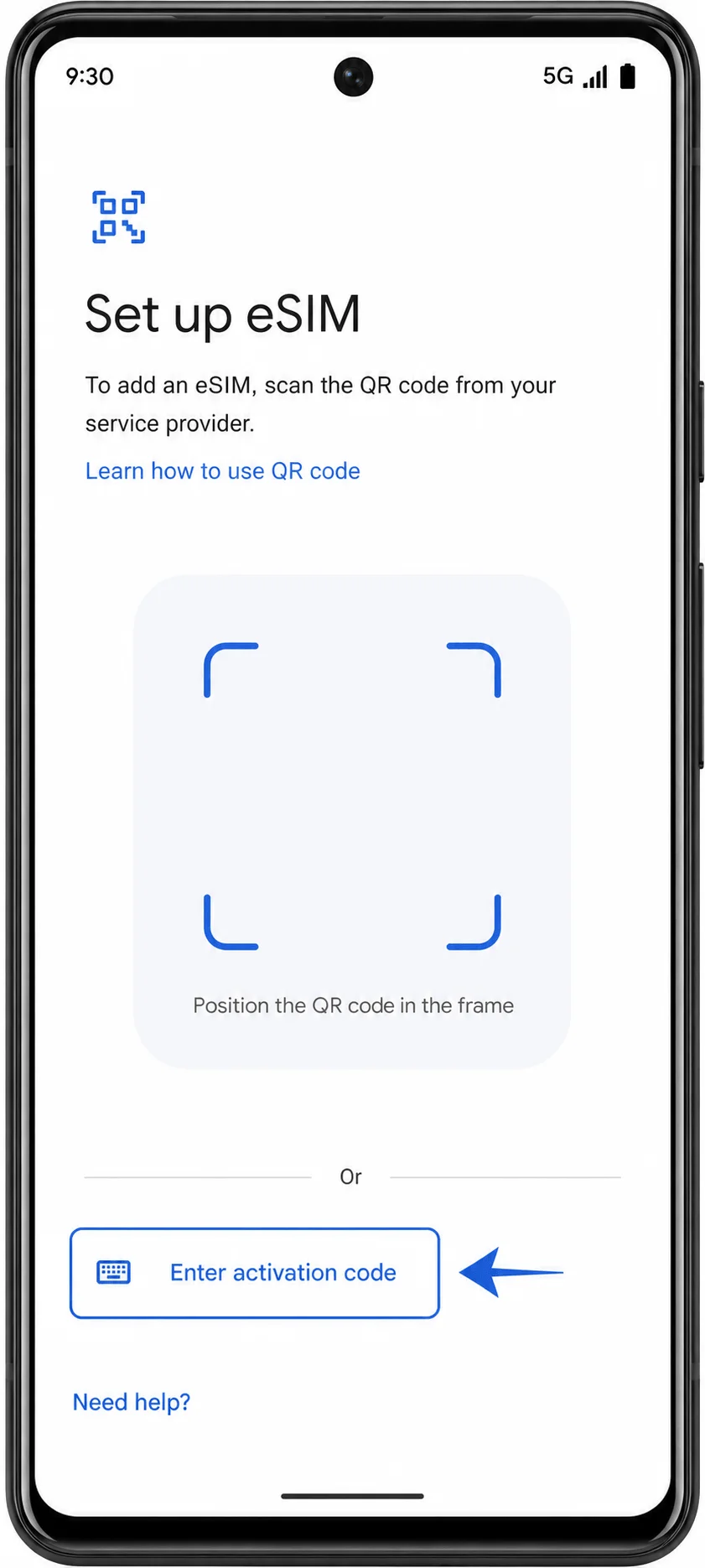
Paso 4: En la pantalla de escaneo de QR, toque la opción de entrada manual, como Introducir código de activación o ¿Necesitas ayuda? seguida de Introducirlo manualmente, según su versión de Android. Aparecerá la pantalla de activación manual.
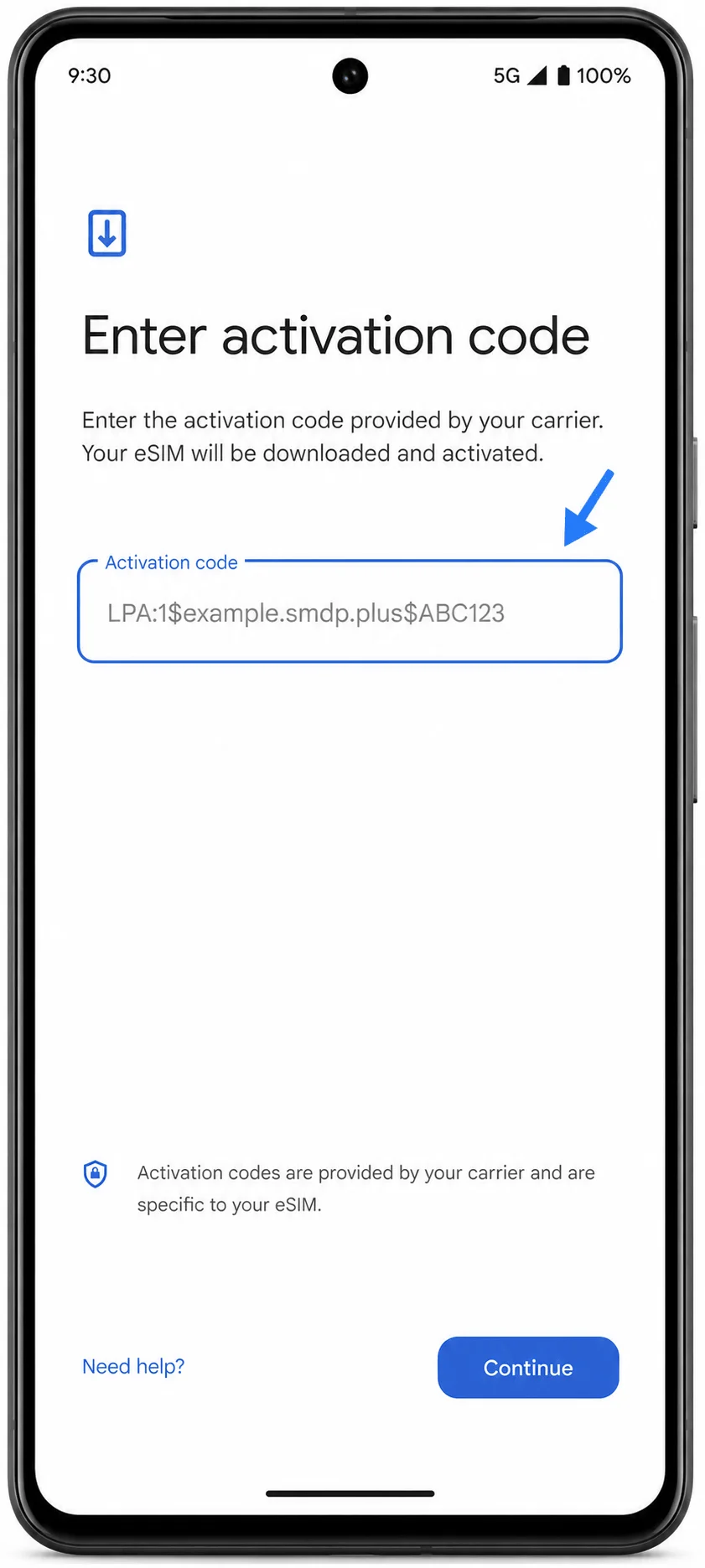
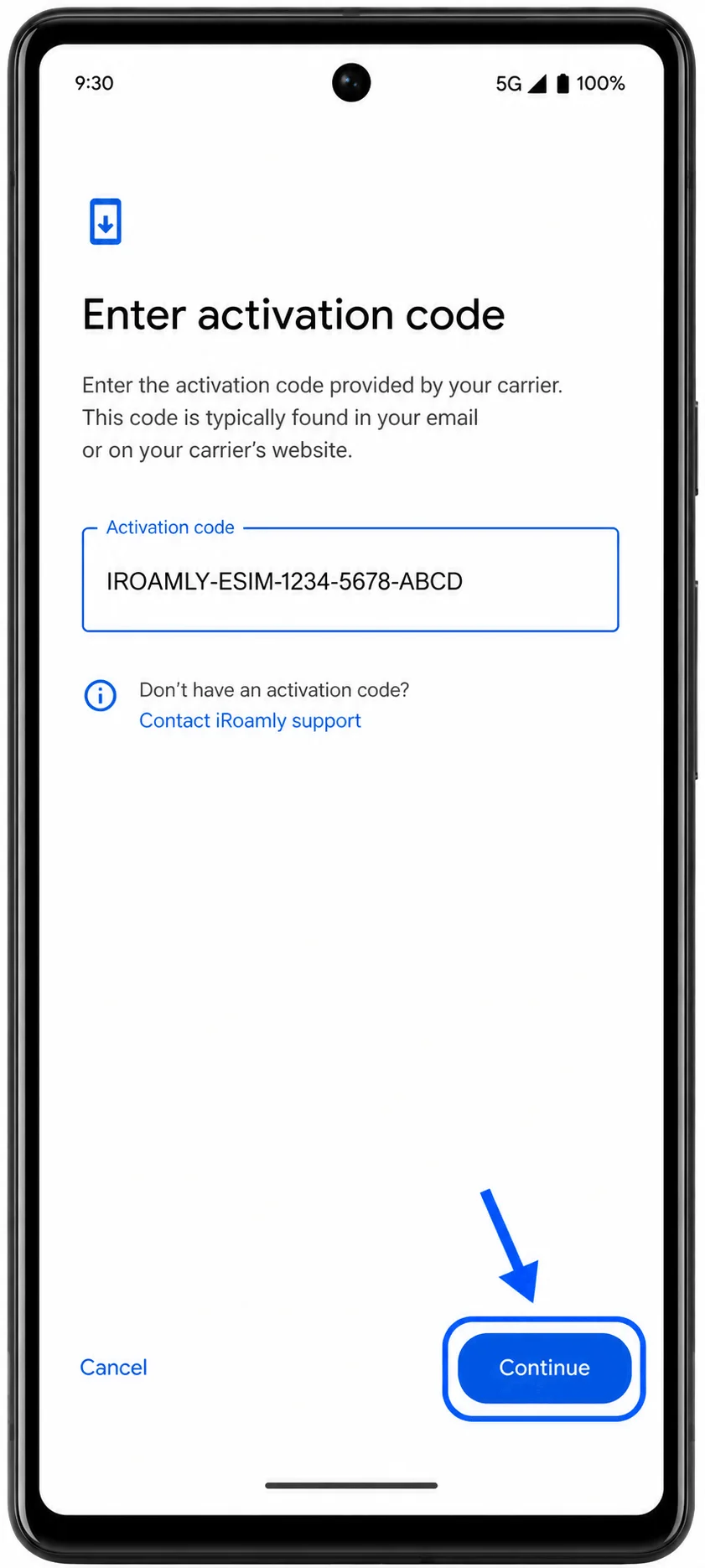
Paso 5: Ingrese el código de activación manual de iRoamly en el campo Código de activación. Si iRoamly le proporciona una dirección SM-DP+ y un código de activación por separado, introdúzcalos en el formato completo de código de activación de Android que solicita el Pixel: LPA:1$Dirección SM-DP+$Código de activación. No incluya espacios y utilice el formato de marcador de posición solo si está siguiendo un ejemplo específico.
Paso 6: Toque Continuar y luego Descargar o Activar cuando el Pixel 6 encuentre el plan de iRoamly. Espere a que la eSIM finalice la descarga y toque Listo.
Cómo confirmar que la eSIM se ha instalado
Paso 1: Abra Ajustes > Red e internet > SIMs. Busque la nueva iRoamly eSIM en la lista de SIM, que suele aparecer como una SIM descargada o una línea a la que puede cambiar el nombre.
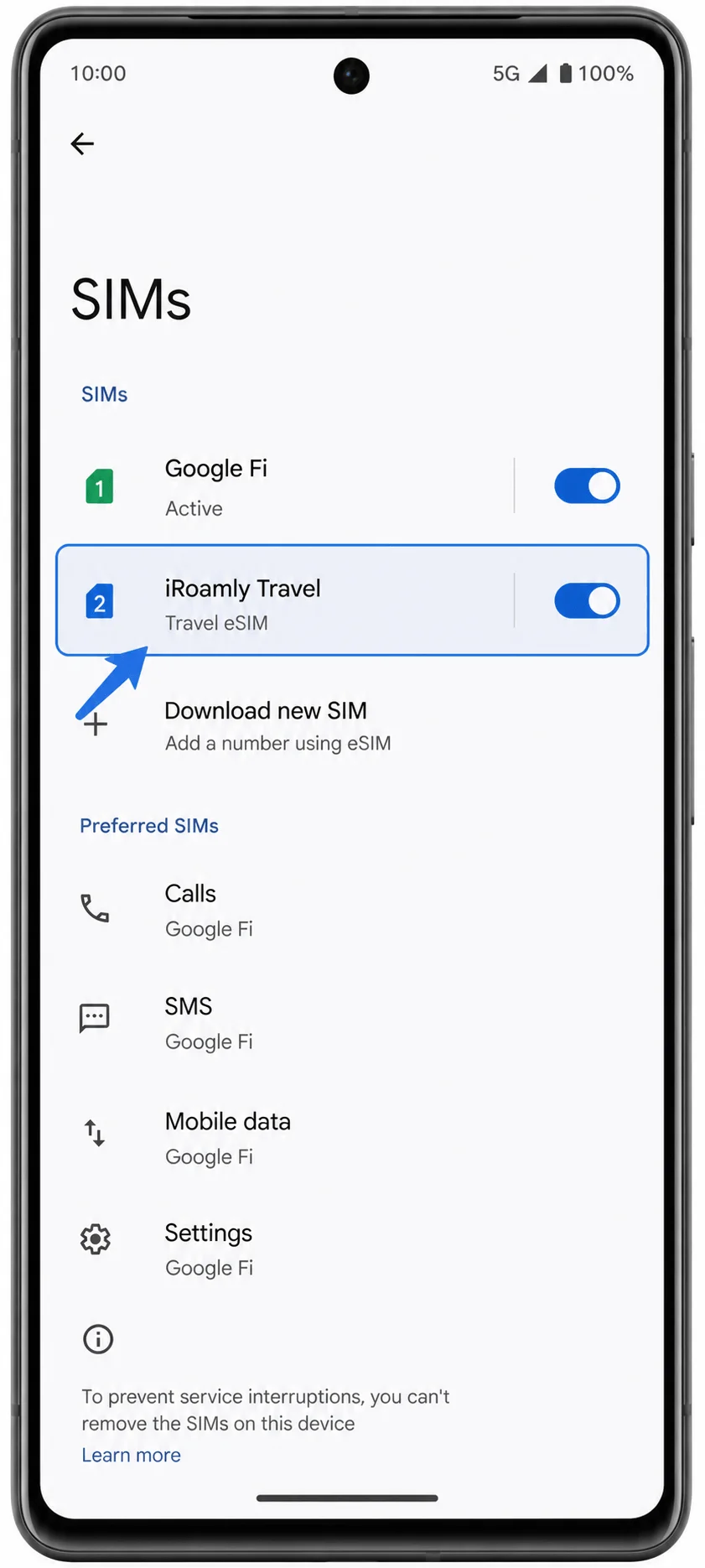
Paso 2: Toque la entrada de la iRoamly eSIM y verifique que la opción "Usar SIM" esté disponible o activada. Si el teléfono le pide que nombre la línea, utilice una etiqueta clara como por ejemplo iRoamly Viaje.
Configurar la eSIM para datos móviles
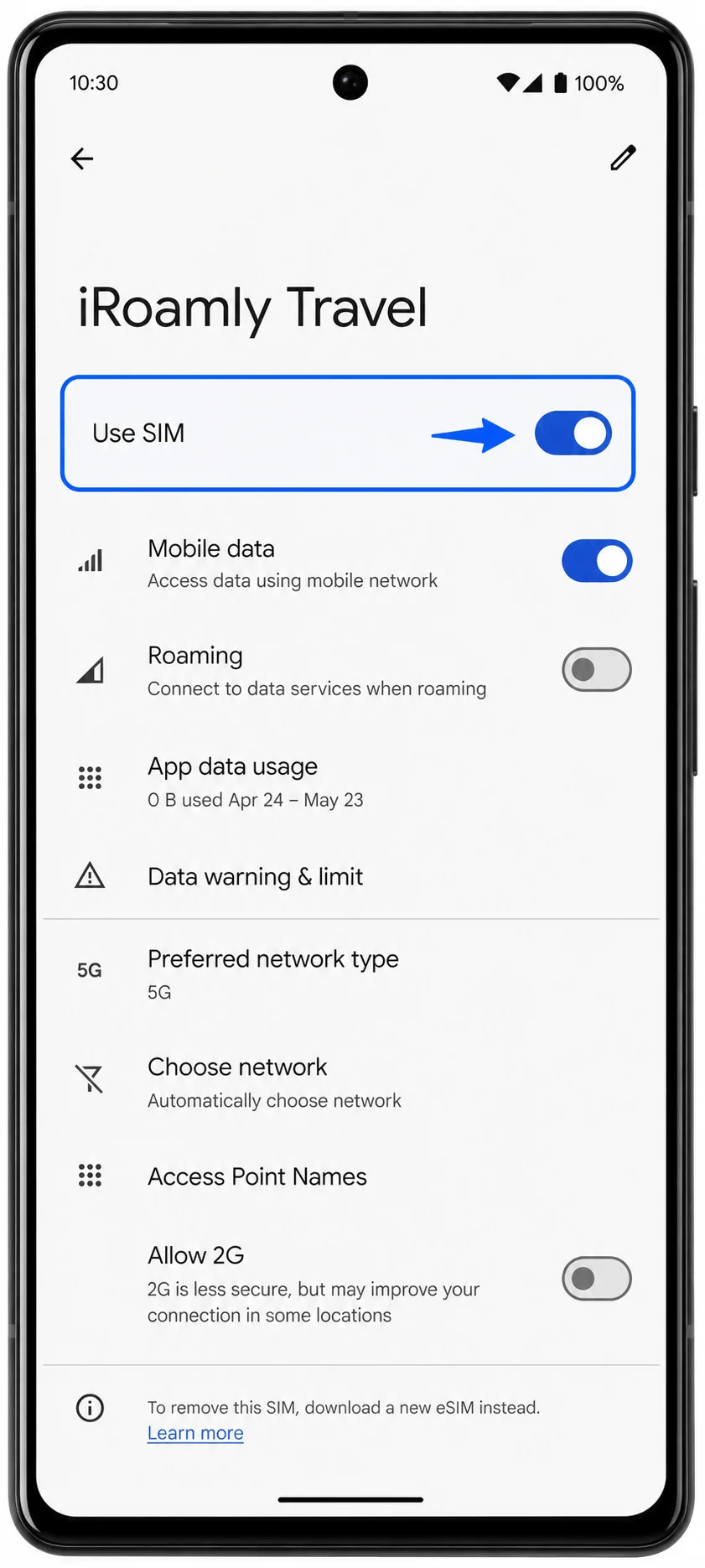
Paso 1: Abra Ajustes > Red e internet > SIMs y, a continuación, pulse sobre la eSIM de iRoamly. Active la opción "Usar SIM" si está desactivada.
Paso 2: En esa misma pantalla de detalles de la eSIM de iRoamly, pulse en Datos móviles o seleccione la eSIM de iRoamly cuando el sistema Android le pregunte qué SIM desea utilizar para los datos móviles. Esto ayuda a evitar que su Pixel 6 utilice su SIM principal para los datos durante el viaje.
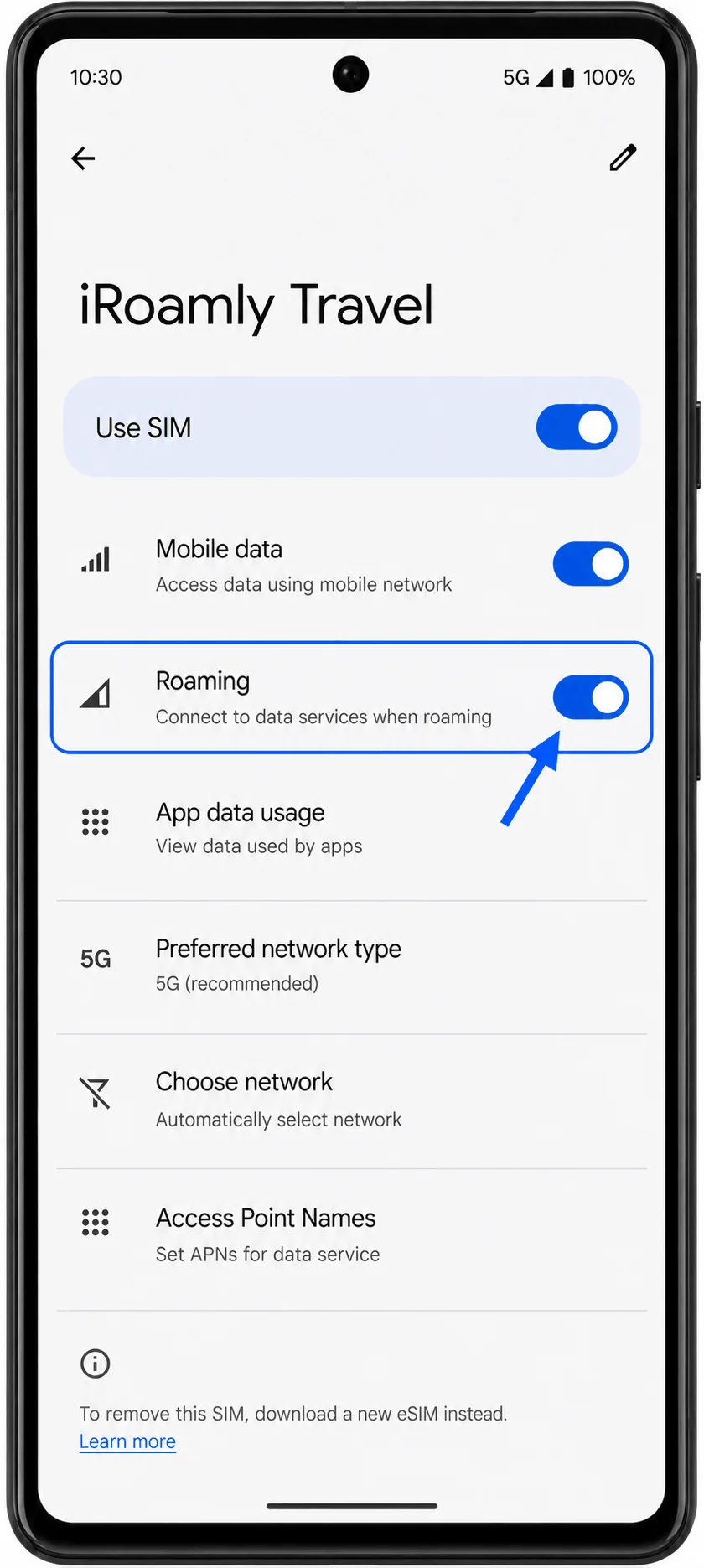
Paso 3: Active el Roaming para la eSIM de iRoamly si su plan de iRoamly o las instrucciones de su destino así lo requieren. Mantenga el roaming desactivado en su SIM principal, a menos que desee utilizar esa línea expresamente en el extranjero.
Solución de problemas
La opción "Agregar SIM" o "Configurar una eSIM" no aparece: confirme que su Pixel 6 sea compatible con eSIM en su región, que esté desbloqueado y que cuente con la actualización de Android más reciente. Algunas variantes regionales o de operadores pueden ocultar las opciones de eSIM.
El código QR ya ha sido utilizado: no realice eliminaciones ni reinstalaciones repetidas. Comuníquese con el soporte técnico de iRoamly si la eSIM fue eliminada o si el código QR ya no funciona.
No hay datos después de la instalación: confirme que la eSIM de iRoamly esté activada, seleccionada para el uso de datos móviles y autorizada para el roaming si su destino lo requiere. Reinicie el Pixel 6 después de modificar estos ajustes.
La activación está pendiente: manténgase conectado a una red Wi-Fi y espere unos minutos. Si el plan está diseñado para activarse únicamente al conectarse a una red compatible, es posible que el servicio completo no esté disponible hasta que llegue a su destino.
La entrada manual no funciona: verifique nuevamente cada carácter del código de activación. Si los detalles de su iRoamly están divididos en "Dirección SM-DP+" y "Código de activación", utilice el formato exacto de código de activación completo solicitado por el campo de entrada manual del Pixel.
Las llamadas o SMS no funcionan: verifique los detalles de su plan iRoamly. Muchos planes de eSIM para viajes son solo de datos, por lo que el servicio de voz y SMS no está garantizado.
Conclusión
Ahora que su eSIM iRoamly está instalada, su Pixel 6 está listo para acompañarle durante sus viajes. En lugar de perder tiempo buscando un operador local o solucionando problemas de datos móviles después de aterrizar, puede llegar a su destino con la conectividad de viaje ya configurada.
Cuando esté listo para usar el plan, active la línea iRoamly, selecciónela para los datos móviles y siga las instrucciones de roaming del plan si fuera necesario. Con todo configurado con antelación, conectarse a Internet en el extranjero puede ser sencillo y sin estrés.