
Esta guía es para instalar una eSIM de viaje iRoamly en un Google Pixel 7. Los pasos a continuación asumen que el Pixel 7 utiliza la versión actual de Android para Pixel, donde la ruta de acceso a la eSIM suele ser Ajustes > Red e internet > SIMs > Añadir SIM > Configurar una eSIM. Algunas versiones de Android, configuraciones de operador o regiones pueden mostrar etiquetas ligeramente distintas, como "Descargar eSIM", pero el proceso de configuración de la eSIM en Pixel sigue siendo el mismo.
Puedes instalar la eSIM iRoamly de dos formas: escaneando el código QR de tu pedido iRoamly o introduciendo manualmente el código de activación si el código QR está en el mismo teléfono, si la cámara no puede escanearlo o si no es fácil visualizar el correo electrónico del código QR en otra pantalla.
Preparativos antes de configurar la eSIM de iRoamly
Conecte su Pixel 7 a una red Wi-Fi estable antes de comenzar.
Asegúrese de que su Pixel 7 esté desbloqueado y sea compatible con eSIM para su región y variante de operador.
Tenga a mano su código QR de iRoamly o los detalles de activación manual que encontrará en el correo electrónico de su pedido o en la página de su cuenta de iRoamly.
No elimine un perfil de eSIM instalado a menos que el soporte técnico de iRoamly se lo indique. La mayoría de las eSIM de viaje no pueden reinstalarse simplemente tras su eliminación.
Si es posible, instale la eSIM de iRoamly uno o dos días antes de viajar, pero consulte primero los detalles de su plan. La validez del plan de iRoamly comienza con la activación; el momento exacto en que esta se produce puede variar según el plan, por lo que debe verificarlo en la página específica del plan o en los detalles del pedido antes de realizar una instalación anticipada.
Los planes de eSIM de viaje de iRoamly pueden ser exclusivamente de datos. La disponibilidad de llamadas de voz y SMS varía según el plan; por ello, compruebe los detalles del plan en lugar de asumir que las llamadas o los mensajes de texto están incluidos.
Método 1: Instalar la eSIM escaneando un código QR
Abre Ajustes y toca en Red e internet. El Pixel 7 abrirá el área de configuración de red donde se gestionan las opciones de SIM.
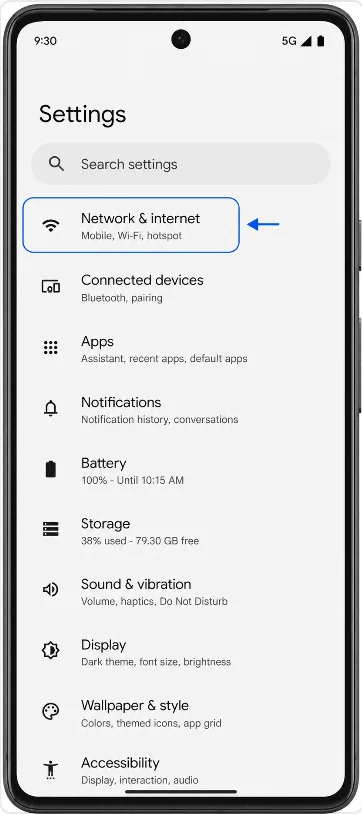
Toca en SIMs. Verás la página de gestión de tus tarjetas SIM físicas y eSIM.
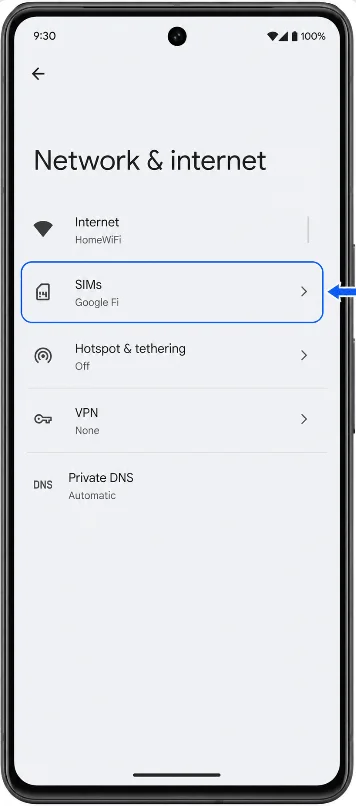
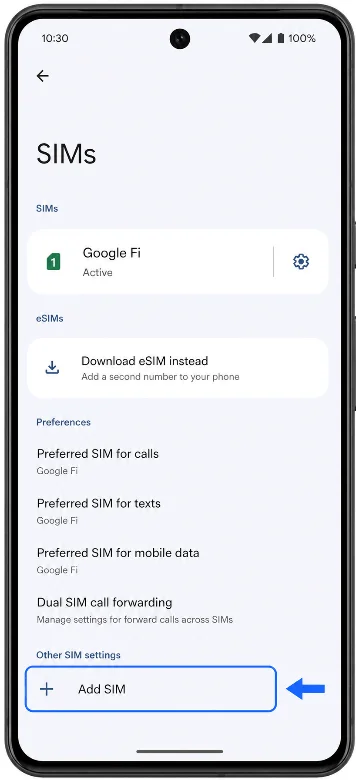
Toca en Añadir SIM. Si tu versión de Android muestra "Descargar eSIM", selecciona esa opción cuando se te solicite. El teléfono accederá directamente al proceso de configuración de la eSIM.
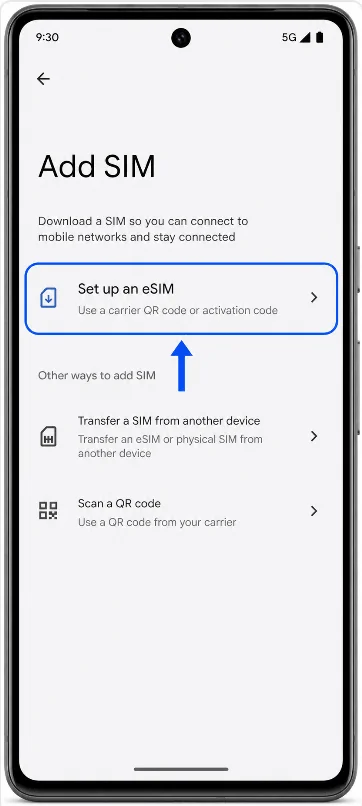
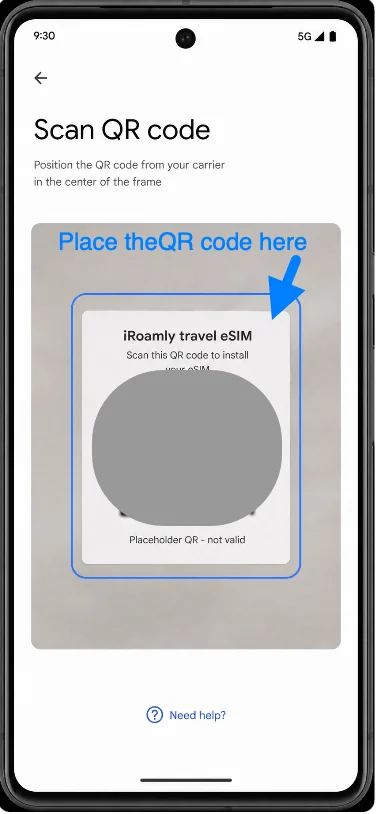
Toca en Configurar una eSIM. Tu Pixel 7 abrirá la pantalla para escanear el código QR.
Apunta con la cámara del Pixel 7 al código QR de iroamly de tu pedido. Mantén el código QR plano, bien iluminado y dentro del marco de escaneo hasta que el teléfono detecte la eSIM.
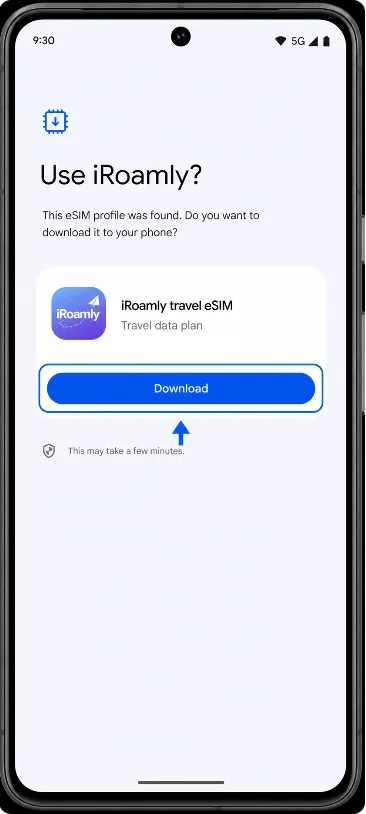
Revisa el perfil de iroamly detectado y toca en Descargar. Mantén la conexión Wi-Fi activa y espera a que finalice la descarga de la eSIM.
Método 2: Instalar la eSIM mediante entrada manual
Abre Ajustes y toca Red e internet. Esto inicia el mismo proceso de configuración de eSIM en Pixel que se utiliza para la instalación mediante código QR.
Toca SIMs. El Pixel 7 debería mostrar la página donde puedes añadir o gestionar tus perfiles de SIM.
Toca Añadir SIM. Si el software muestra "Descargar eSIM", selecciónalo para continuar con una eSIM en lugar de una SIM física.
Toca Configurar una eSIM. El teléfono debería abrir la pantalla de configuración de código QR.
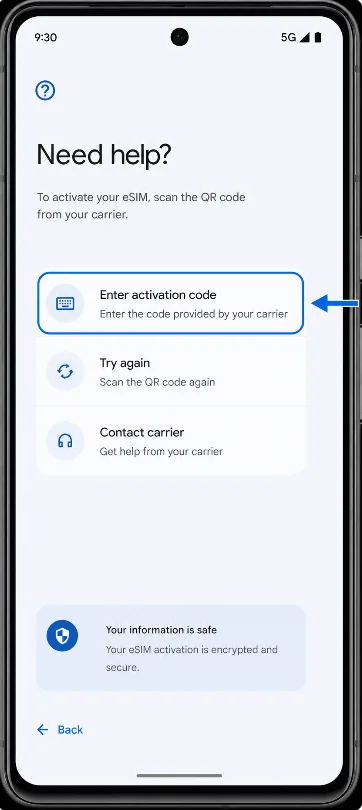
En la pantalla del código QR, toca "¿Necesitas ayuda?" y elige "Introducir código de activación". Esto abrirá la pantalla de activación manual de eSIM de Pixel.
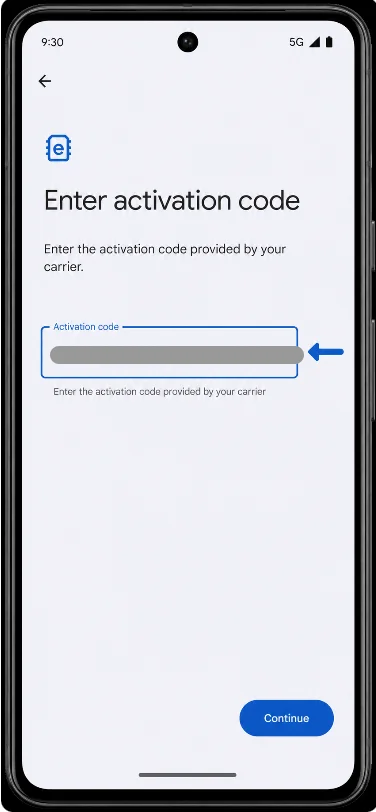
Introduce los detalles de activación manual de iRoamly y toca Continuar. El sistema Android de Pixel suele utilizar un único campo para el código de activación; si iRoamly te facilita una dirección SM-DP+ y un código de activación, introdúcelos en el formato proporcionado por iRoamly o pega la cadena completa que aparece en los detalles de tu pedido.
Revisa el perfil de iRoamly detectado y toca Descargar. Mantén el Pixel 7 conectado a una red Wi-Fi hasta que la eSIM finalice su descarga.
Cómo confirmar que la eSIM se ha instalado
Vaya a Ajustes > Red e internet > SIMs, luego busque iRoamly o iRoamly travel eSIM en la lista de SIMs. El perfil debería aparecer como descargado o activo.
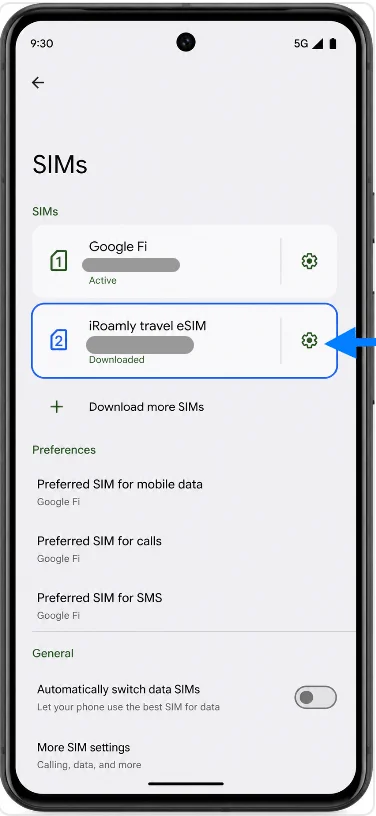
Pulse sobre el perfil de la eSIM de iRoamly y asegúrese de que la opción Usar SIM esté activada cuando esté listo para utilizar su plan de viaje. Si aún no ha llegado a su destino, deje la configuración de datos móviles intacta hasta el día del viaje, a menos que las instrucciones de su plan de iRoamly indiquen lo contrario.
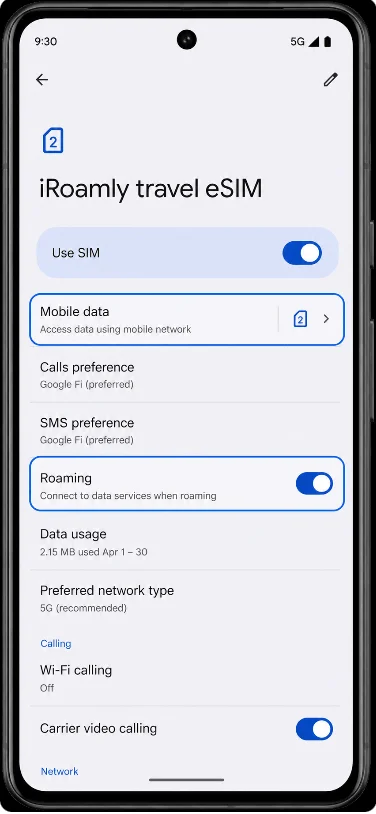
Configurar la eSIM para datos móviles
Abra Ajustes > Red e internet > SIM, toque la eSIM de viaje iRoamly y active Usar SIM. Luego, toque Datos móviles y seleccione la línea iRoamly para los datos de viaje cuando esté listo para utilizar el plan.
En la misma página de configuración de la eSIM iRoamly, active la Itinerancia (roaming) si su plan de destino o las instrucciones de iRoamly requieren itinerancia de datos. Si su tarjeta SIM principal sigue instalada, evite cambiar los datos móviles de nuevo a la SIM principal por error mientras viaja.
Solución de problemas
Si las opciones "Agregar SIM" o "Configurar una eSIM" no aparecen, confirme que su modelo de Pixel 7 sea compatible con eSIM en su región, actualice Android, reinicie el teléfono y verifique si el operador o el bloqueo del dispositivo impiden el uso de la eSIM.
Si el código QR indica que ya se ha utilizado, no elimine el perfil de eSIM ni intente utilizarlo repetidamente. Comuníquese con el soporte de iRoamly con los detalles de su pedido.
Si el código QR no se escanea, aumente el brillo de la pantalla del dispositivo que muestra el código QR, limpie la lente de la cámara de su Pixel o utilice el Método 2 con activación manual.
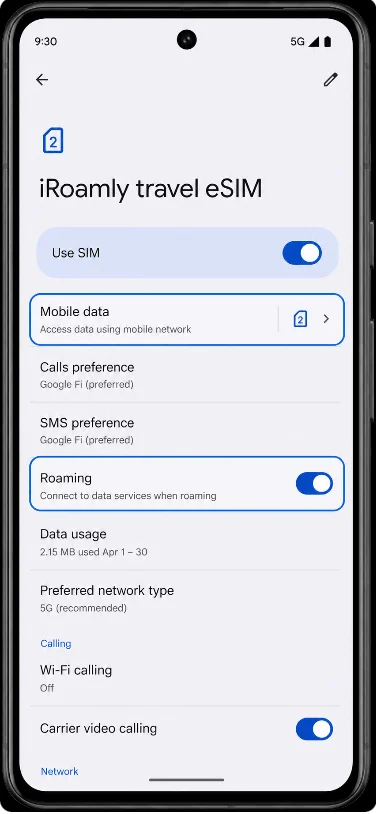
Si la eSIM está instalada pero los datos móviles no funcionan, verifique que la opción "Usar SIM" esté activada para iRoamly, seleccione iRoamly para "Datos móviles", habilite la itinerancia (Roaming) si es necesario, active y desactive el modo avión, y reinicie el teléfono.
Si la activación permanece pendiente, manténgase conectado a una red Wi-Fi y espere unos minutos. Algunas eSIM de viaje solo completan la activación una vez que se conectan a una red de destino compatible.
Si las llamadas o los SMS no funcionan, verifique los detalles de su plan iRoamly. Muchos planes de eSIM de viaje son solo de datos, por lo que es posible que necesite utilizar aplicaciones de llamadas o mensajería a través de los datos móviles.
Conclusión
Ahora que tu eSIM iRoamly está instalada, tu Pixel 7 está listo para viajar cuando tú lo estés. La mayor ventaja de realizar la configuración con antelación es la comodidad: puedes ocuparte de todo desde casa y evitar tener que resolver problemas de conexión mientras te desplazas.
Cuando comience tu viaje, simplemente activa la línea iRoamly, úsala para datos móviles y sigue los requisitos de roaming indicados en tu plan. Una rápida comprobación antes de salir puede ser de gran ayuda para garantizar una conexión fluida una vez que llegues a tu destino.