
El Pixel 8 utiliza el flujo de configuración de eSIM de Android de Google, por lo que añadir una eSIM de viaje de iRoamly comienza en Configuración > Red e internet > SIMs. Desde allí, el Pixel con Android puede descargar una nueva eSIM, escanear un código QR o aceptar un código de activación manual cuando el código QR no sea práctico.
Esta guía detalla ambos métodos de configuración para un Pixel 8: escanear el código QR de iRoamly e ingresar los detalles de activación manualmente. El método del código QR suele ser el más sencillo cuando el código está abierto en una computadora portátil, tableta o en una página impresa. La entrada manual es la alternativa más segura cuando el código QR está en el mismo teléfono, la cámara no puede leerlo o desea pegar el código del proveedor desde los detalles de su pedido de iRoamly.
Las capturas de pantalla muestran los menús de Android 15 en un Google Pixel 8 en inglés. Algunas versiones pueden mostrar "Descargar eSIM" antes de la opción más reciente "Añadir SIM", pero la ruta verificada en el Pixel siempre se encuentra dentro de Red e internet, SIMs y el flujo de configuración de eSIM.
Preparativos antes de configurar la eSIM iRoamly
Conecte su Pixel 8 a una red Wi-Fi estable antes de instalar la eSIM de viaje iRoamly.
Confirme que el teléfono esté desbloqueado y sea compatible con eSIM. Si la opción de eSIM no aparece, verifique la región del dispositivo, el estado de bloqueo del operador, las actualizaciones de Android y si el teléfono cuenta con un EID.
Tenga a mano el código QR de iRoamly o los datos de activación manual desde su cuenta de iRoamly o el correo electrónico de compra.
Instale la eSIM iRoamly entre 1 y 2 días antes de viajar si el plan lo permite, pero evite activar los datos de viaje demasiado pronto.
La validez de la eSIM iRoamly comienza con la activación. Las instrucciones de iRoamly advierten que activar los datos de viaje prematuramente puede consumir el periodo de validez del plan; por ello, revise los detalles específicos de su plan para conocer el momento exacto de activación antes de usar la línea de viaje.
Es posible que los planes eSIM de iRoamly no incluyan llamadas de voz ni SMS. El soporte para voz y SMS varía según el plan, por lo que debe consultar los detalles del mismo en lugar de asumir que están incluidos.
No elimine la eSIM iRoamly después de la instalación sin una razón específica. Muchos perfiles de eSIM no pueden reinstalarse simplemente con el mismo código QR o los mismos datos de activación sin asistencia técnica.
Pasos de configuración compartidos
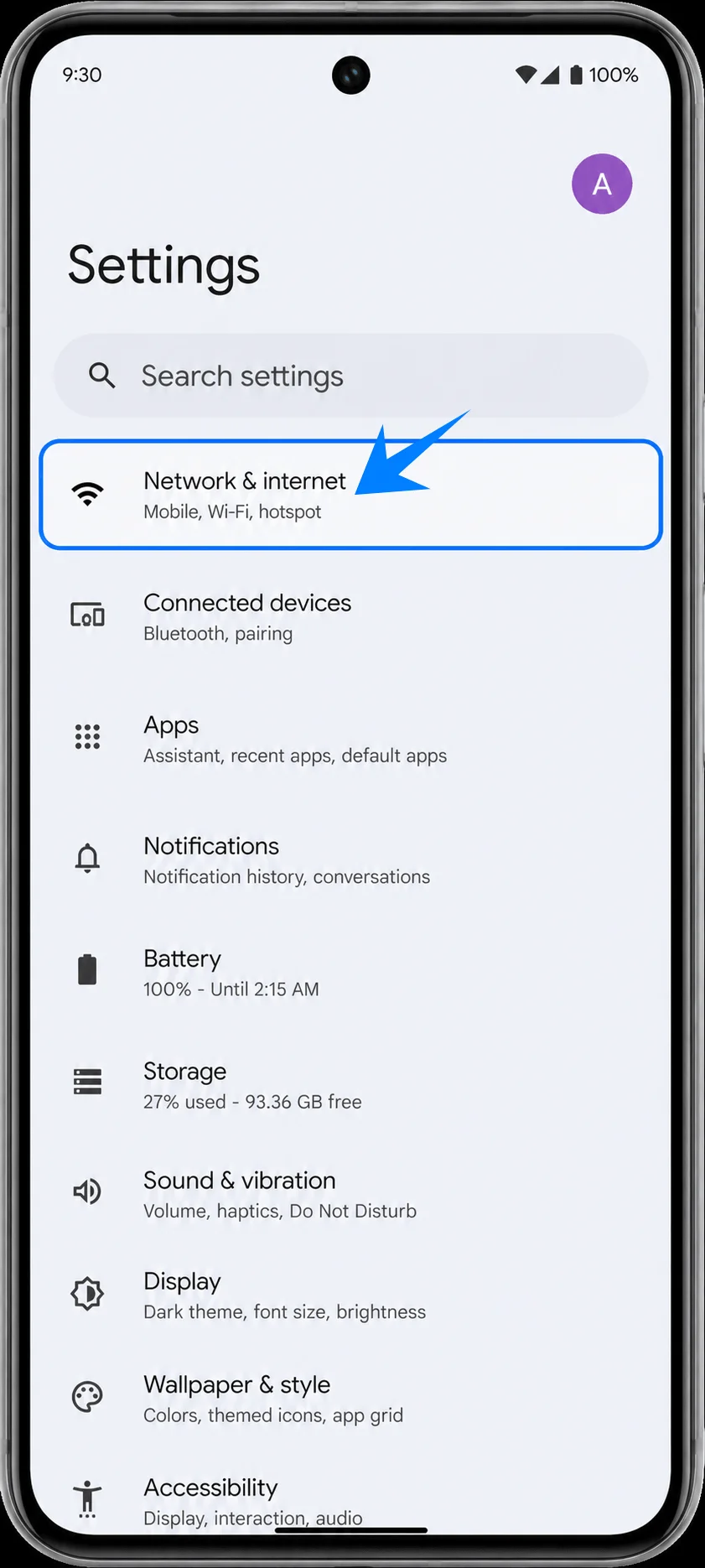
Abre Ajustes en el Pixel 8 y pulsa en Red e internet. Deberías ver la página de conectividad del Pixel con opciones como Internet, Llamadas y SMS, y SIMs.
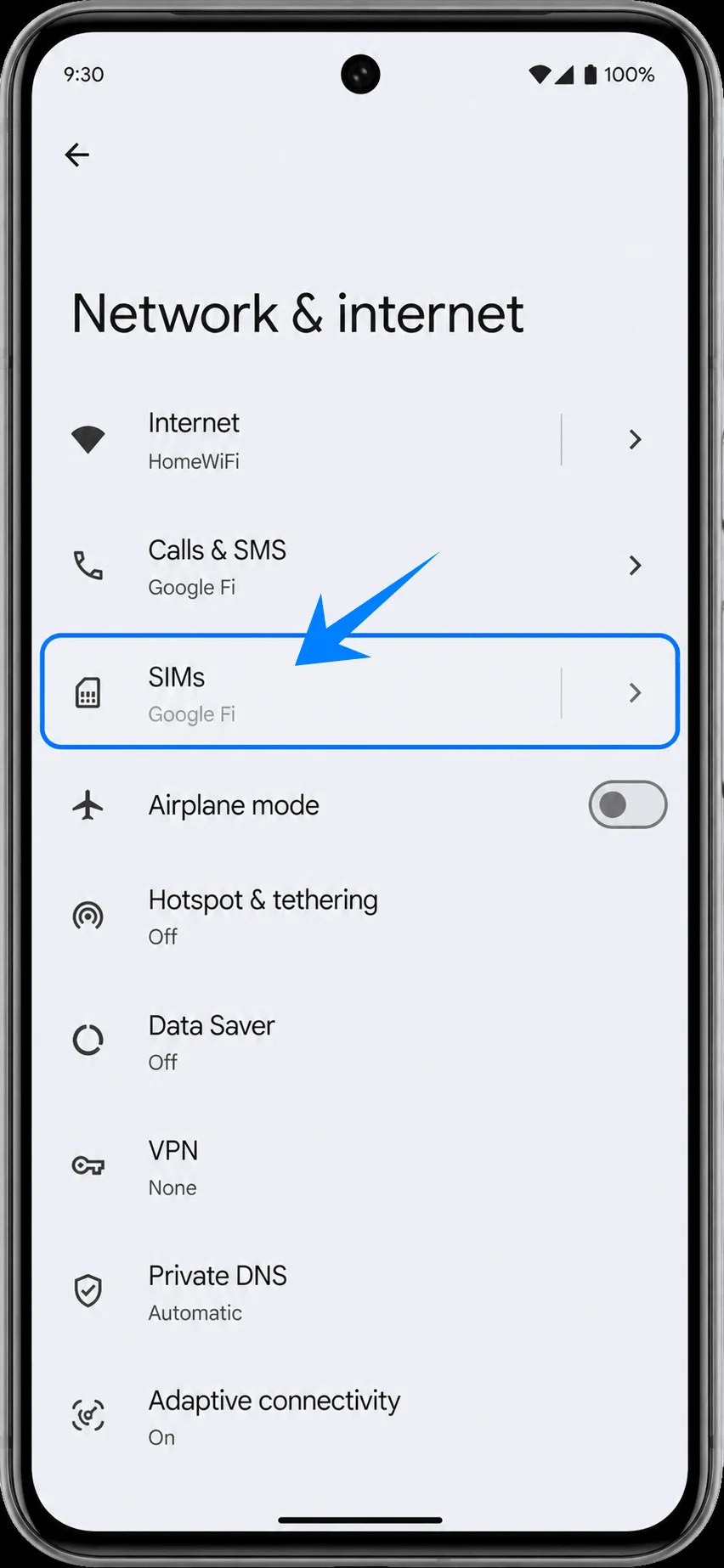
Pulsa en SIMs en la pantalla de Red e internet. El Pixel 8 debería abrir la página donde se gestionan tu tarjeta SIM física, los perfiles de eSIM y las preferencias de SIM.
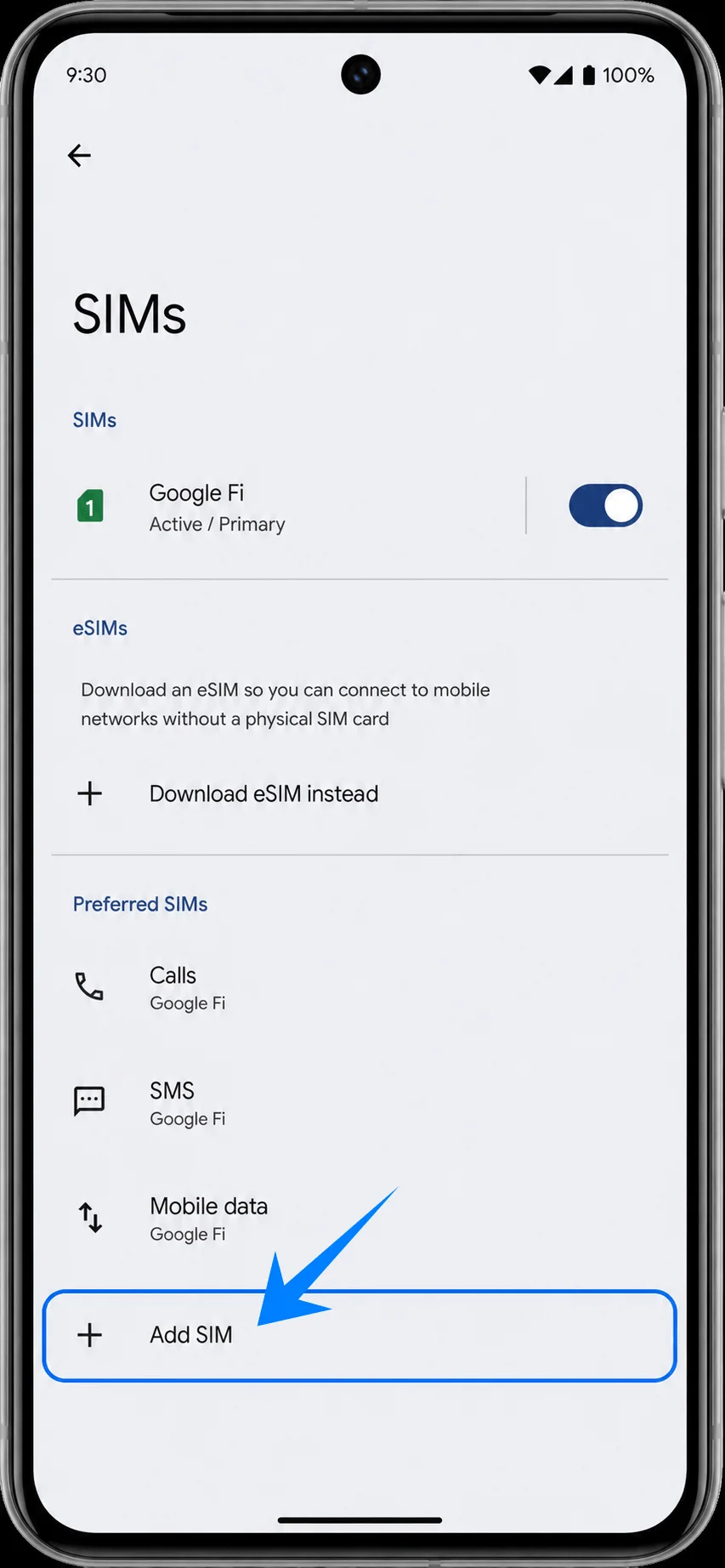
Pulsa en Añadir SIM. Si en tu versión de Pixel aparece Descargar eSIM, pulsa sobre esa opción y continúa. El teléfono debería abrir el proceso para añadir una SIM.
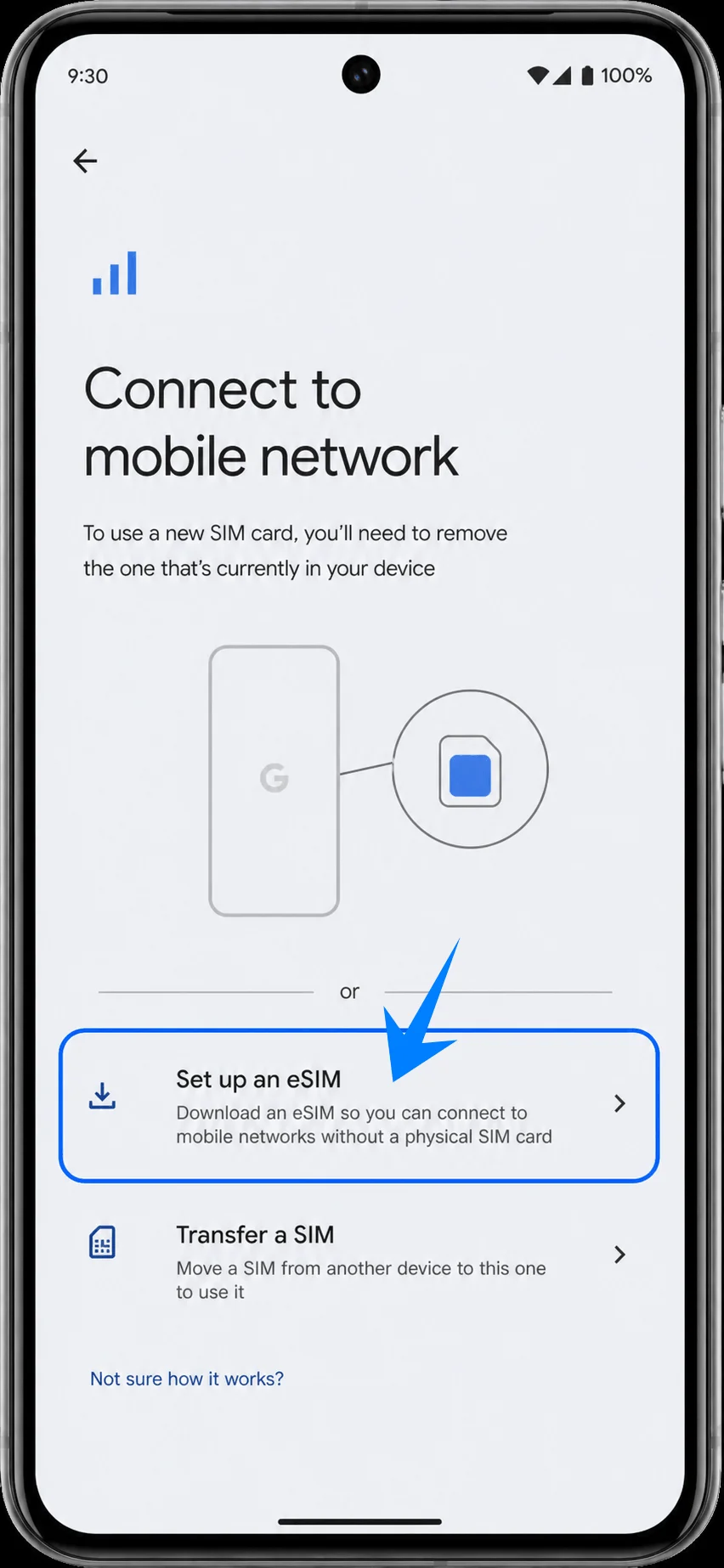
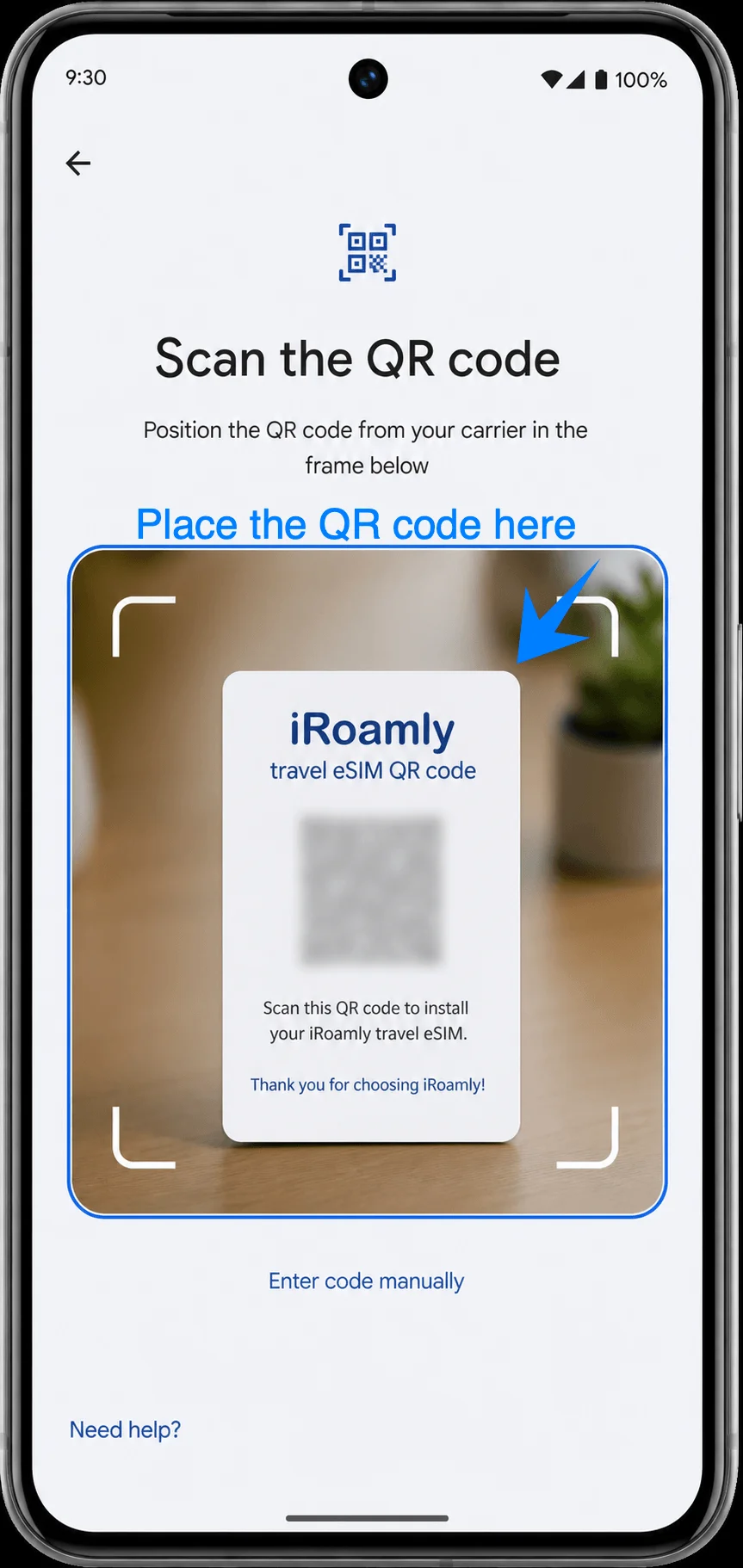
Pulsa en Configurar una eSIM. El Pixel 8 debería dirigirte a la pantalla de configuración de eSIM, donde podrás escanear un código QR o introducir el código manualmente.
Método 1: Instalar la eSIM de iRoamly escaneando un código QR
En la pantalla de configuración del código QR, dirija el escáner del Pixel 8 hacia el código QR de iRoamly que recibió en su correo electrónico de compra o en su cuenta de iRoamly. Mantenga el código dentro del marco de escaneo hasta que Android reconozca el perfil de la eSIM.
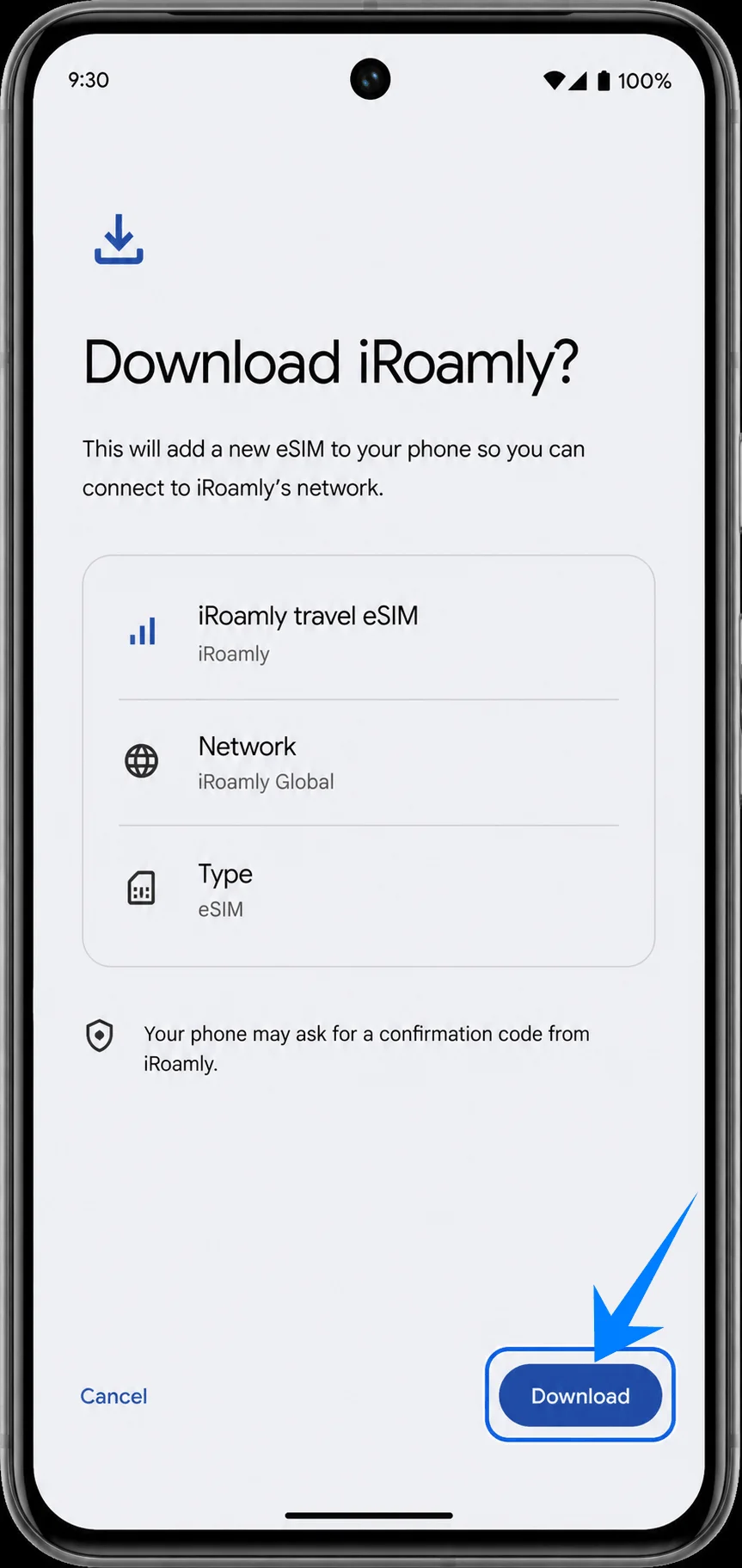
Revise el perfil de la eSIM de viaje de iRoamly detectado y pulse Descargar. Mantenga la conexión Wi-Fi activa mientras el Pixel 8 añade la eSIM.
Método 2: Instalar la eSIM de iRoamly mediante entrada manual
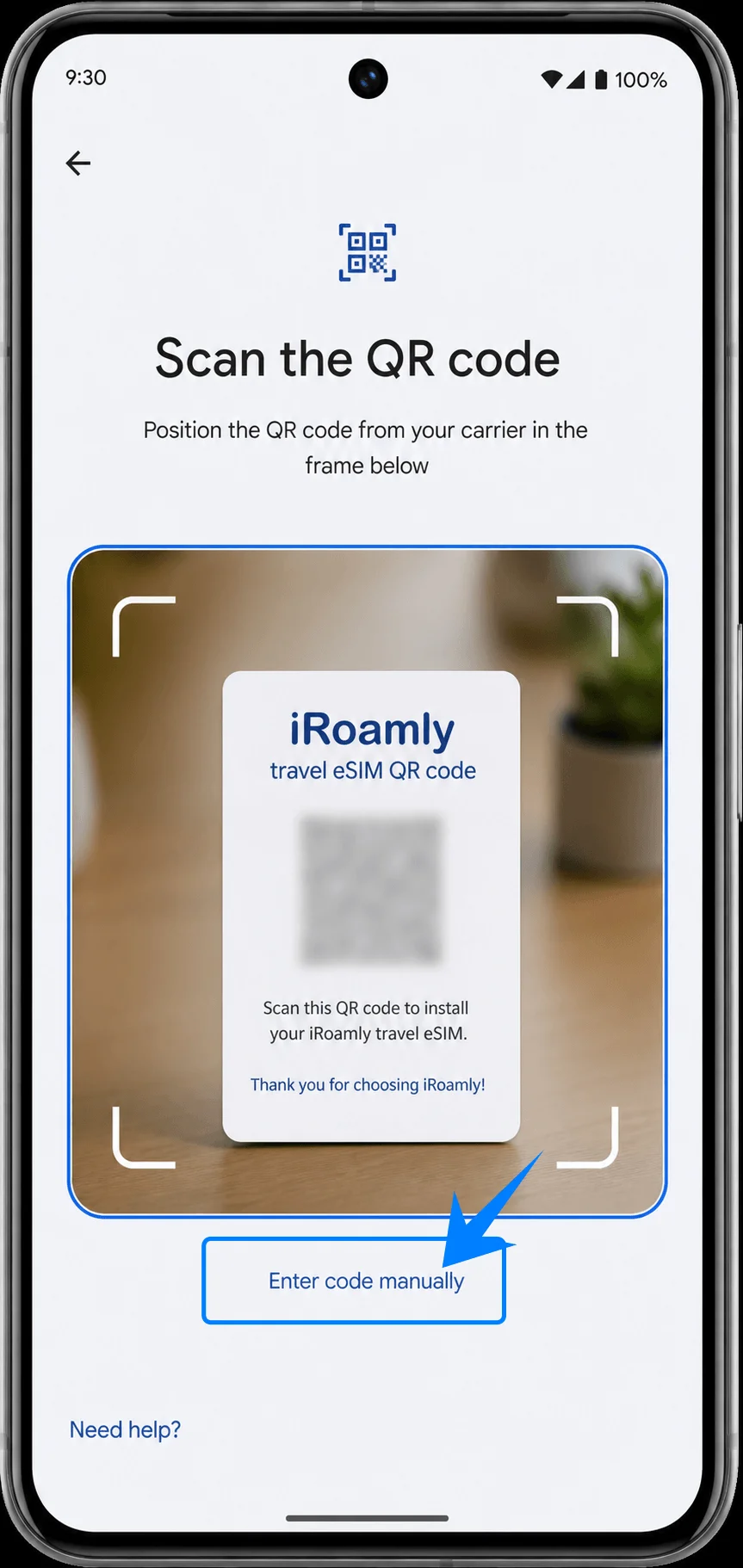
Abra Configuración, toque Red e internet, toque SIMs, toque Agregar SIM o Descargar eSIM en su lugar, toque Configurar una eSIM y, luego, toque Ingresar código manualmente en la pantalla de escaneo QR. Si su versión oculta esa opción bajo ¿Necesita ayuda?, abra ¿Necesita ayuda? y seleccione la opción de código manual.
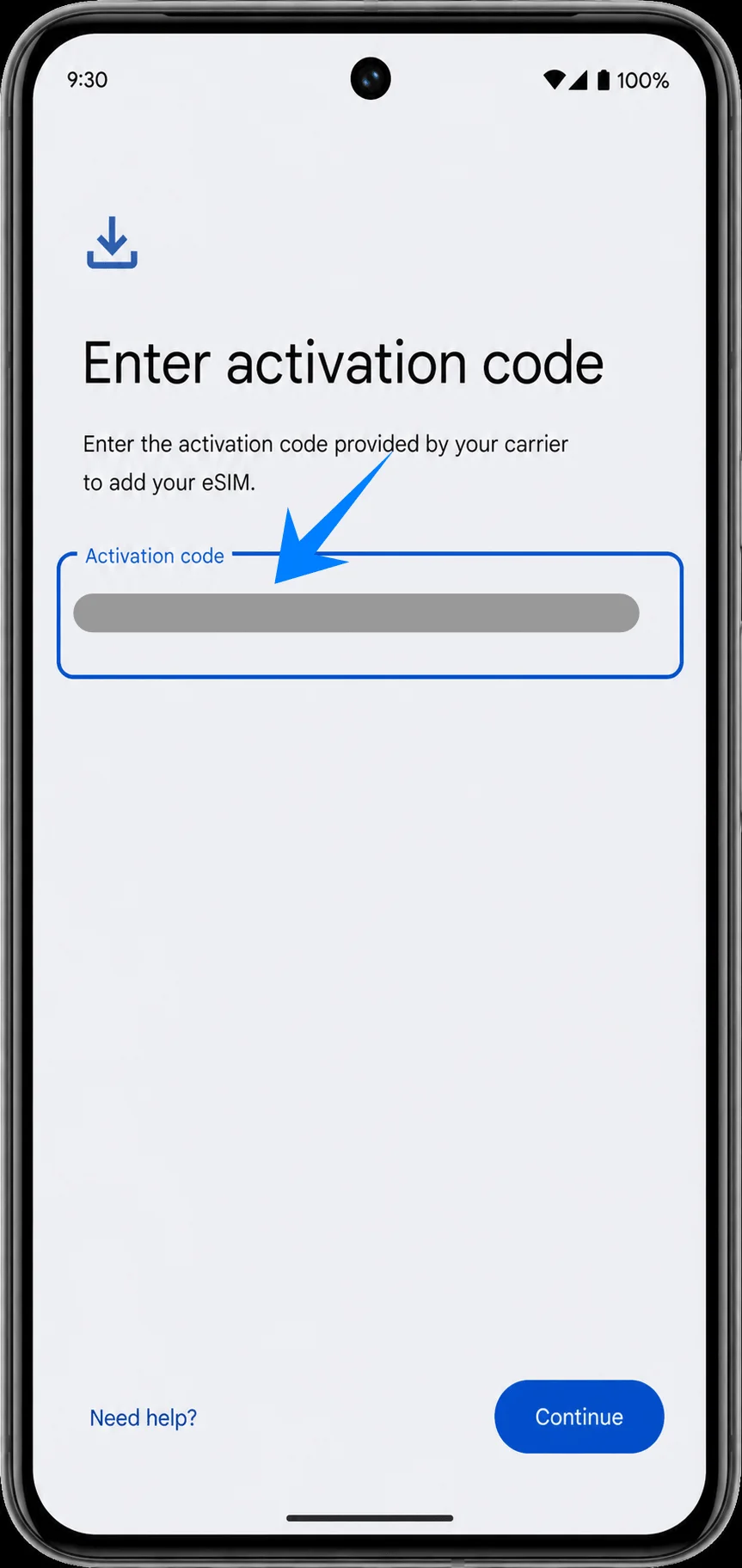
Ingrese la cadena completa del código de activación en el campo de Código de activación y, luego, toque Continuar. Si iRoamly proporciona detalles manuales por separado, utilícelos en el formato de código de activación completo de Pixel, como LPA:1$Dirección SM-DP+$Código de activación, usando los valores exactos de su cuenta o correo electrónico de iRoamly. Utilice un código de confirmación solo si iRoamly proporciona uno.
Revise el perfil de la eSIM de viaje de iRoamly detectado y toque Descargar. Mantenga el Pixel 8 conectado a una red Wi-Fi mientras Android descarga el mismo perfil de iRoamly que se añadiría mediante el método QR.
Cómo confirmar que la eSIM de iRoamly se ha instalado
Abre Ajustes, toca Red e internet y, a continuación, toca SIMs. Confirma que la eSIM de viaje de iRoamly aparece como un perfil de eSIM instalado y que se puede activar mediante el interruptor.
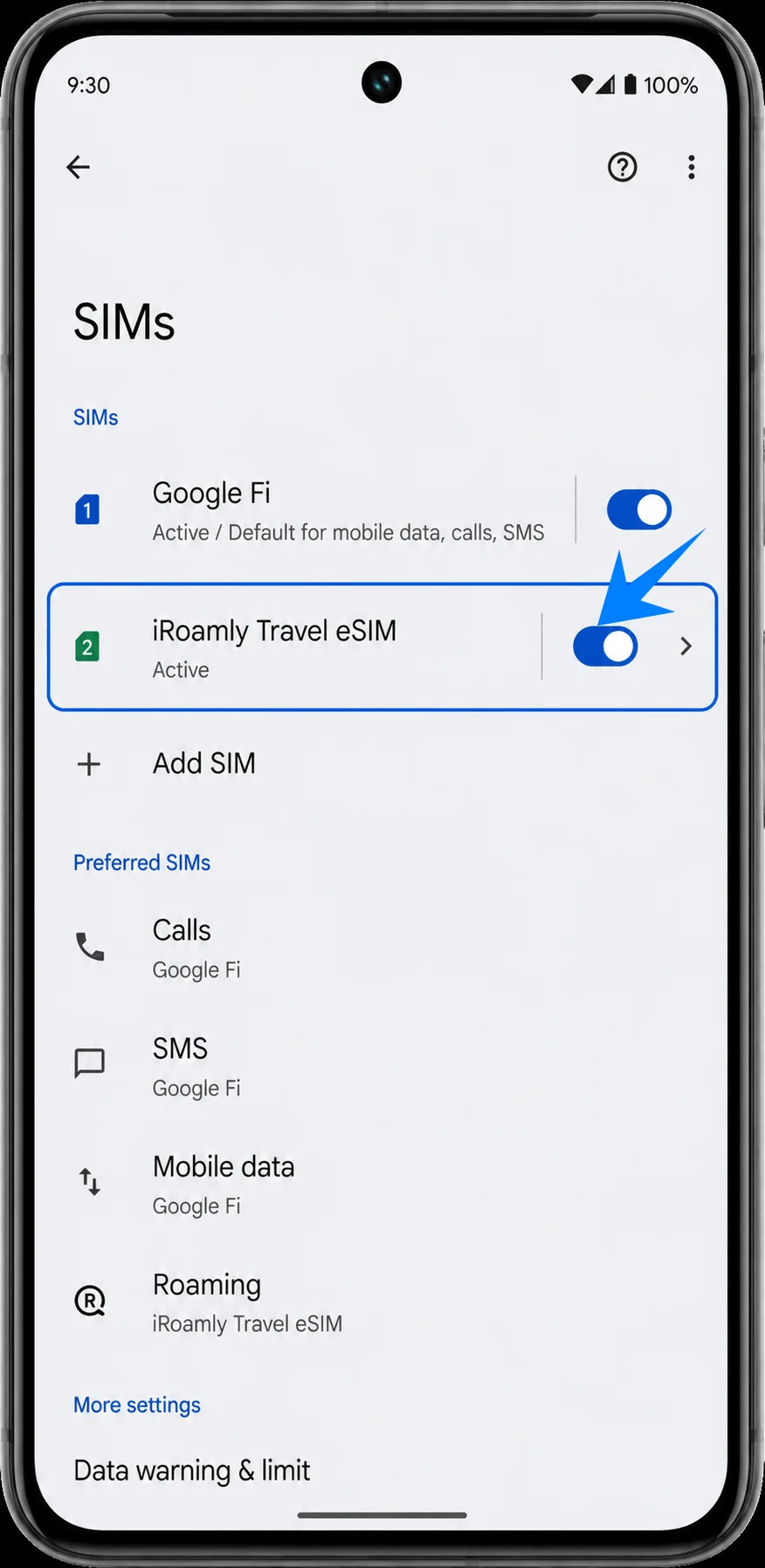
Toca la entrada de la eSIM de viaje de iRoamly. Confirma que la opción Usar SIM está disponible y actívala cuando estés listo para usar la eSIM de viaje.
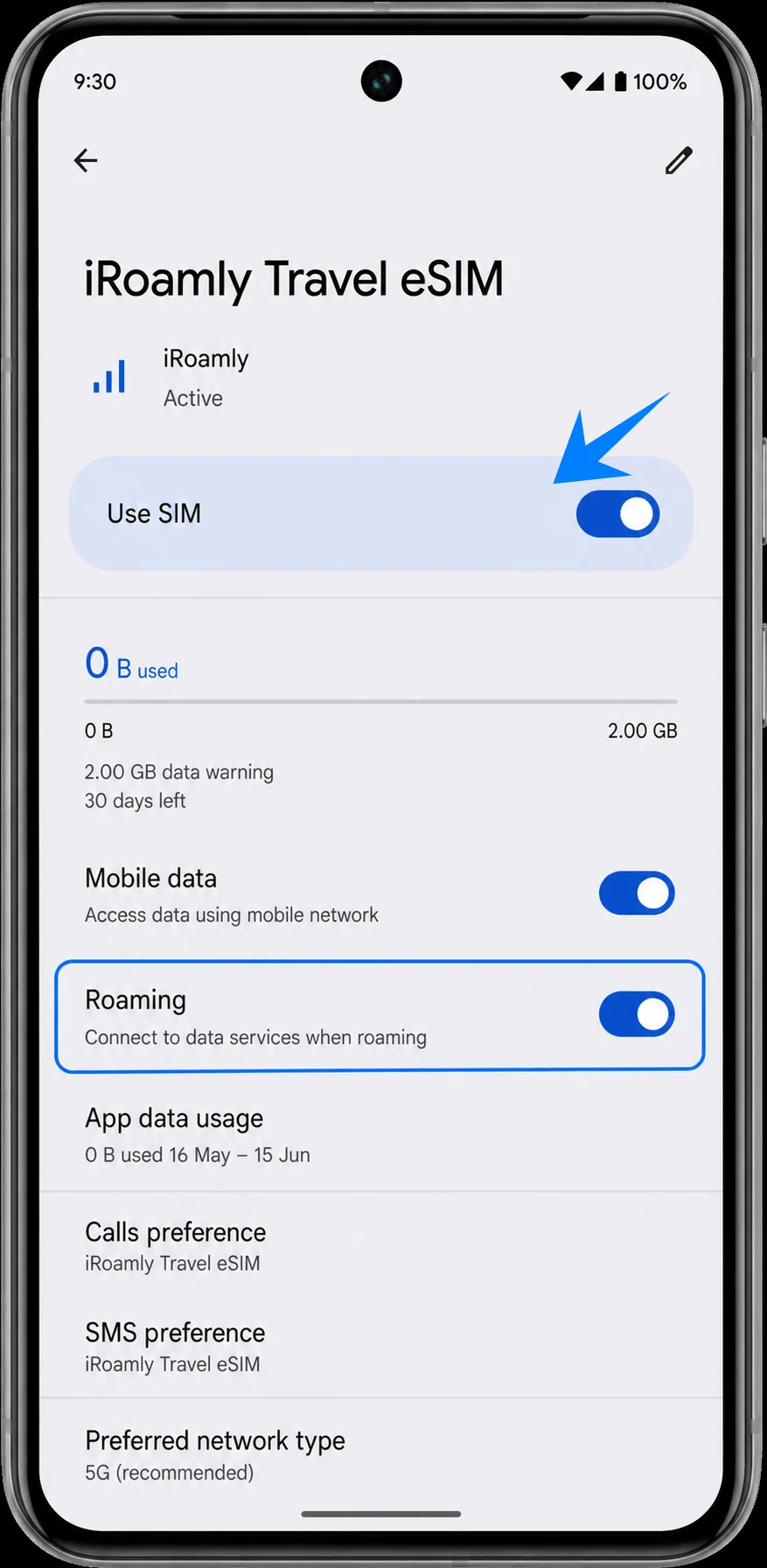
Configura la eSIM de iRoamly para datos de viaje
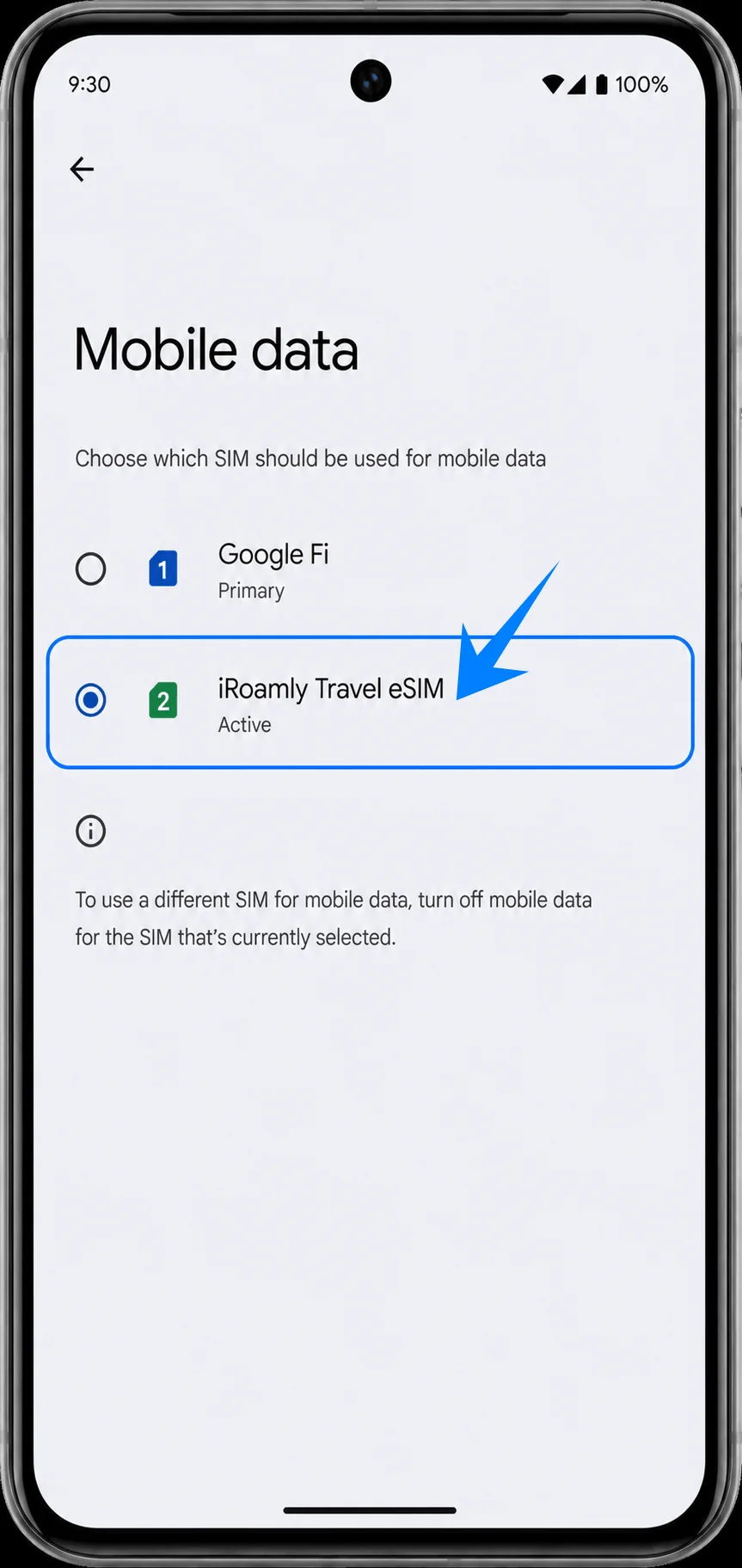
Abre Ajustes > Red e internet > SIMs, toca la eSIM de viaje de iRoamly y activa "Usar SIM". Activa los datos móviles para la línea de iRoamly o establece la preferencia de datos móviles en la eSIM de viaje de iRoamly cuando quieras que los datos de tu viaje utilicen el plan de iRoamly.
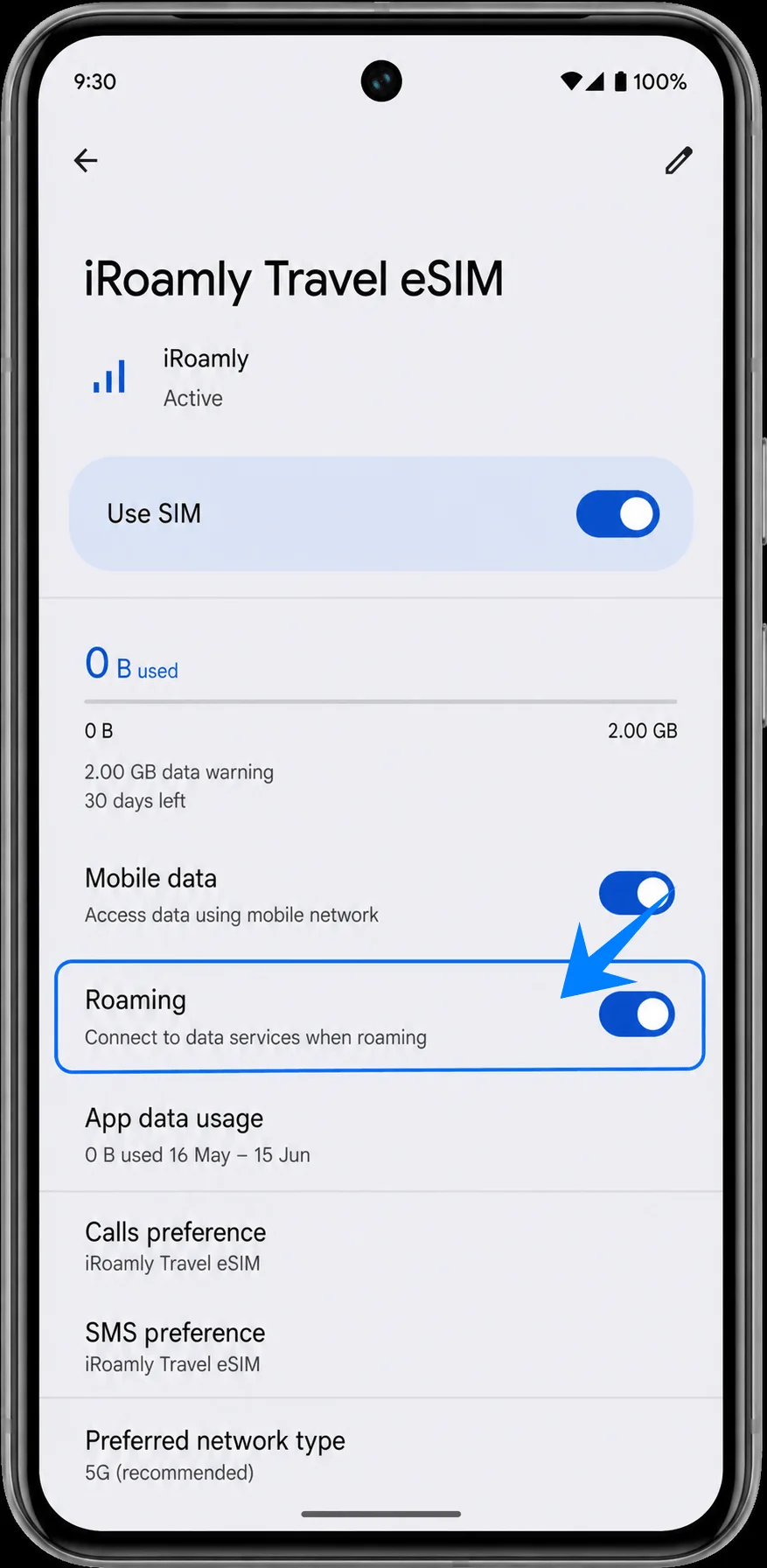
En la página de detalles de la eSIM de viaje de iRoamly, activa el Roaming cuando tu plan de destino lo requiera. Mantén las llamadas y los SMS en tu tarjeta SIM principal, a menos que el plan específico de iRoamly indique que incluye voz o SMS.
Solución de problemas
Si las opciones Añadir SIM, Descargar eSIM o Configurar una eSIM no aparecen, confirme que su Pixel 8 esté desbloqueado, actualizado y que sea compatible con eSIM para su región y el firmware de su operador. Verifique también si aparece un EID en la información del dispositivo.
Si el código QR no se escanea, utilice el método manual e introduzca la cadena completa del código de activación de iRoamly en el campo "Código de activación" de su Pixel.
Si el código QR indica que ya ha sido utilizado, no lo elimine ni intente escanearlo repetidamente. Póngase en contacto con el soporte técnico de iRoamly, ya que muchos códigos QR de eSIM son de un solo uso.
Si la eSIM se instala pero no dispone de datos, seleccione iRoamly Travel eSIM para datos móviles, active la itinerancia (Roaming) si el plan lo requiere, reinicie el Pixel 8 y confirme que el plan cubre su destino actual.
Si la activación permanece pendiente, mantenga la conexión Wi-Fi activa, espere unos minutos, reinicie el teléfono y compruebe que el plan de iRoamly se encuentre dentro de su ventana de activación válida.
Si las llamadas o los mensajes SMS no funcionan, consulte los detalles exactos de su plan de iRoamly. Muchos planes de viaje eSIM son solo de datos, y la disponibilidad de voz y SMS varía según el plan contratado.
Si aún no desea utilizar el plan, deshabilite la línea de iRoamly en lugar de eliminarla. Eliminar una eSIM puede impedir que pueda volver a utilizar el mismo código QR o los detalles de activación originales.
Conclusión
Para el Pixel 8, escanear el código QR de iRoamly es la forma más rápida de configuración cuando se tiene el código en otra pantalla, mientras que la entrada manual es la opción más segura, ya que el sistema Android del Pixel permite ingresar el código de activación del proveedor en un único campo dedicado.
Una vez completada la configuración, asegúrese de que la iRoamly Travel eSIM aparezca en Configuración > Red e internet > SIMs; luego, active la línea, selecciónela para los datos móviles y habilite el roaming solo cuando el plan de destino lo requiera. Verifique las condiciones de activación del plan y la compatibilidad con voz y SMS antes de comenzar a usar la eSIM durante su viaje.