
El Pixel 9 Pro Fold es compatible con eSIM y funciona perfectamente para datos de viaje, ya que puedes mantener tu tarjeta SIM habitual activa mientras añades una eSIM de viaje iRoamly para tu destino. Esta guía asume que el teléfono utiliza el flujo actual de configuración de Android en Pixel, donde la ruta para la eSIM es Ajustes > Red e internet > SIMs > Añadir SIM > Configurar una eSIM. Los nombres de los menús pueden variar ligeramente según la versión de Android, el operador o la región.
Puedes instalar tu eSIM iRoamly de dos maneras: escaneando el código QR de tu pedido iRoamly, o ingresando los detalles de activación manualmente si el código QR no está disponible o se muestra en el mismo teléfono. Ambos métodos requieren una conexión a internet durante la instalación.
Preparativos antes de configurar iRoamly eSIM
Conecta tu Pixel 9 Pro Fold a una red Wi-Fi estable.
Asegúrate de que el teléfono esté liberado por el operador y sea compatible con eSIM en tu región. El Pixel 9 Pro Fold admite eSIM, pero aún pueden aplicarse restricciones regionales y del operador.
Ten a mano tu código QR de iRoamly o los detalles de activación manual que encontrarás en el correo electrónico de tu pedido o en la página de tu cuenta de My eSIM.
Si es posible, instala la eSIM uno o dos días antes de viajar, pero espera a activarla para el uso de datos hasta que llegues a tu destino o estés a punto de hacerlo.
La validez del plan de iRoamly comienza a partir de la activación. En muchas eSIM de viaje de iRoamly, la activación y el período de validez se inician automáticamente al activar la eSIM en el destino y habilitar el roaming.
No elimines la eSIM sin necesidad después de instalarla. La mayoría de las eSIM no se pueden reinstalar una vez que se han borrado.
Consulta los detalles específicos de tu plan de iRoamly en cuanto a voz y SMS. Muchos planes de eSIM para viajes están centrados exclusivamente en datos, por lo que la disponibilidad de voz y SMS varía según el plan.
Método 1: Instale la eSIM de iRoamly escaneando un código QR
Abra los Ajustes en su Pixel 9 Pro Fold y toque Red e internet.
Toque SIMs y, a continuación, seleccione Agregar SIM.
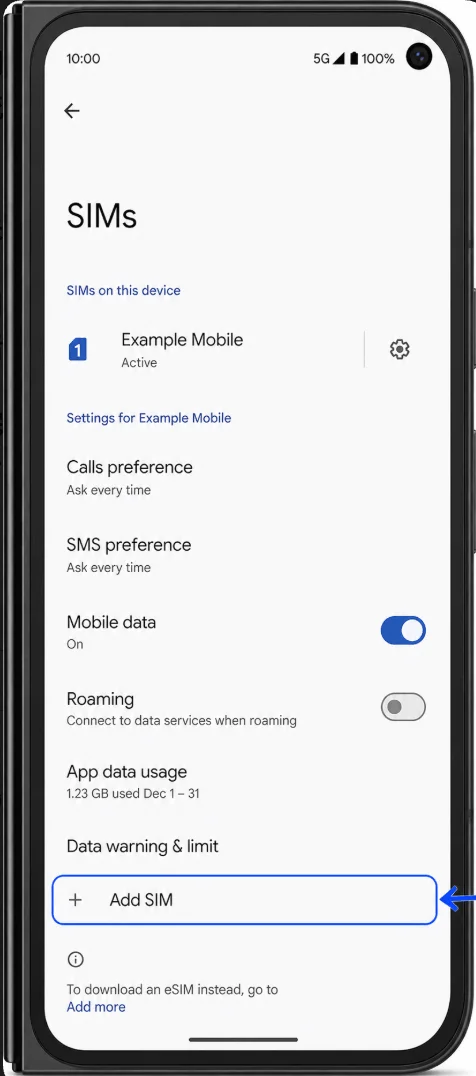
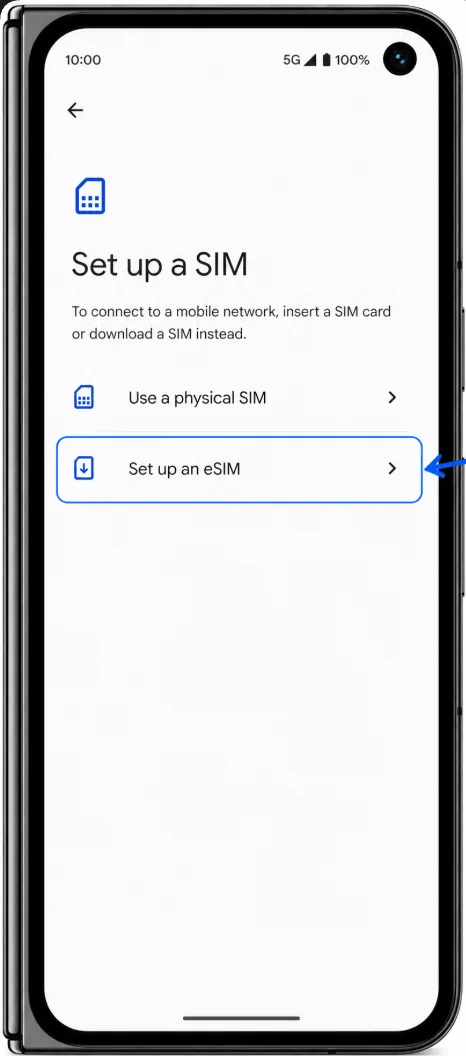
Toque Configurar una eSIM. Si el teléfono le pregunta si desea descargar una SIM en lugar de usar una tarjeta física, confirme la opción de configuración de eSIM.
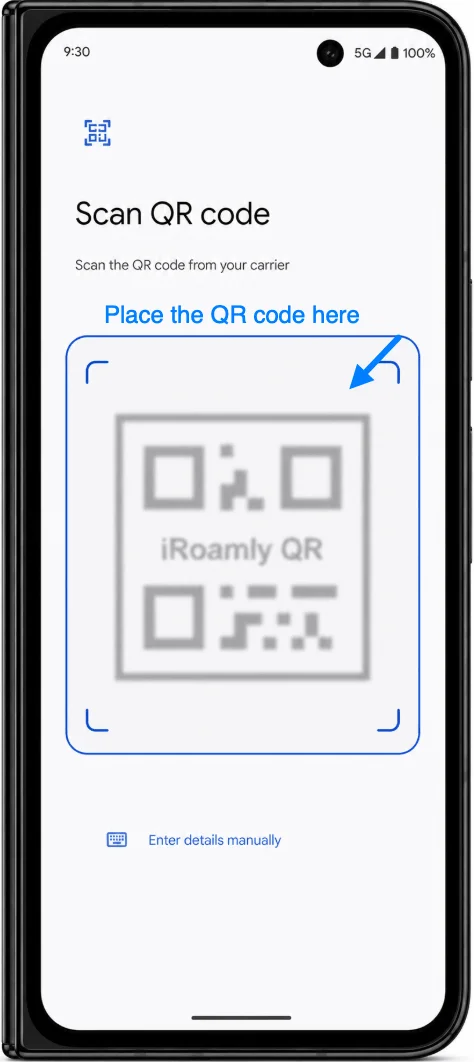
Cuando se abra el escáner de códigos QR, apunte la cámara de su Pixel hacia el código QR de iRoamly que recibió en su correo de confirmación, página de cuenta o en otra pantalla.
Espere mientras el Pixel verifica la información de la eSIM y luego toque Descargar o el botón de confirmación correspondiente que aparece en la pantalla.
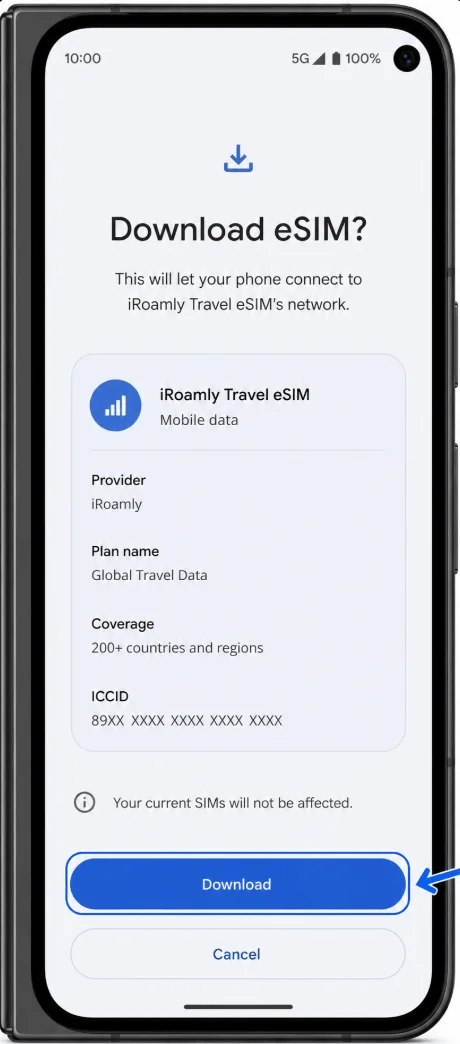
Siga las instrucciones en pantalla hasta que la descarga de la eSIM finalice. Si el teléfono le solicita asignar un nombre a la SIM, utilice una etiqueta clara como iRoamly.
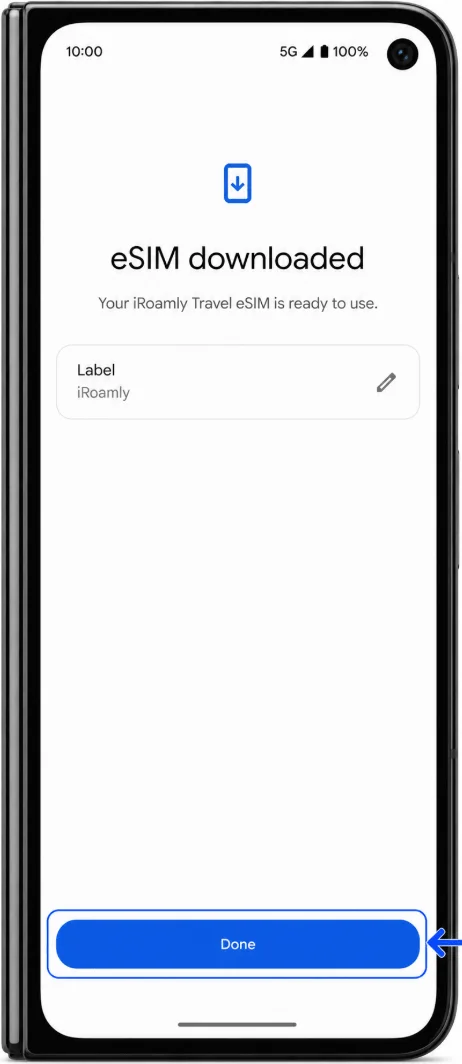
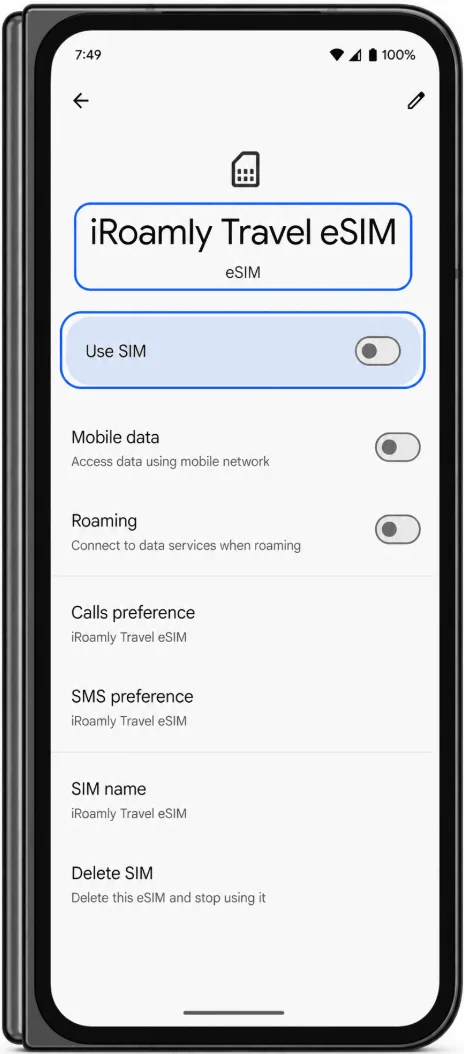
Mantenga la eSIM de iRoamly desactivada para datos de viaje si aún no ha llegado a su destino. Activarlo antes de tiempo podría iniciar la validez del plan si se conecta a una red compatible.
Método 2: Instalar la eSIM de iRoamly mediante entrada manual
Abre Ajustes, toca Red e internet y, a continuación, toca SIMs.
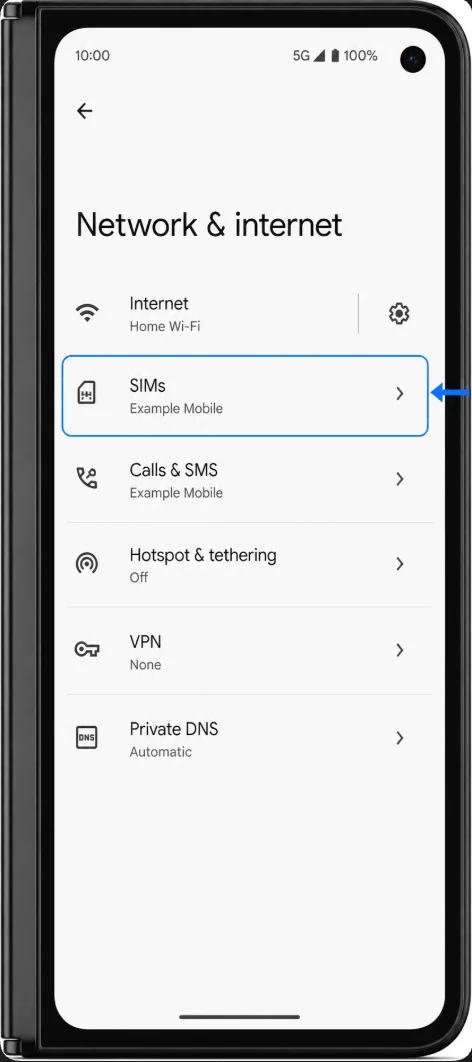
Toca Añadir SIM y luego toca Configurar una eSIM.
En la pantalla de configuración mediante código QR, busca "¿Necesitas ayuda?", "Introducir manualmente", "Introducir código de activación" o una opción de entrada manual similar. Las etiquetas en los dispositivos Pixel pueden variar ligeramente según la versión de Android y el flujo de configuración del operador.
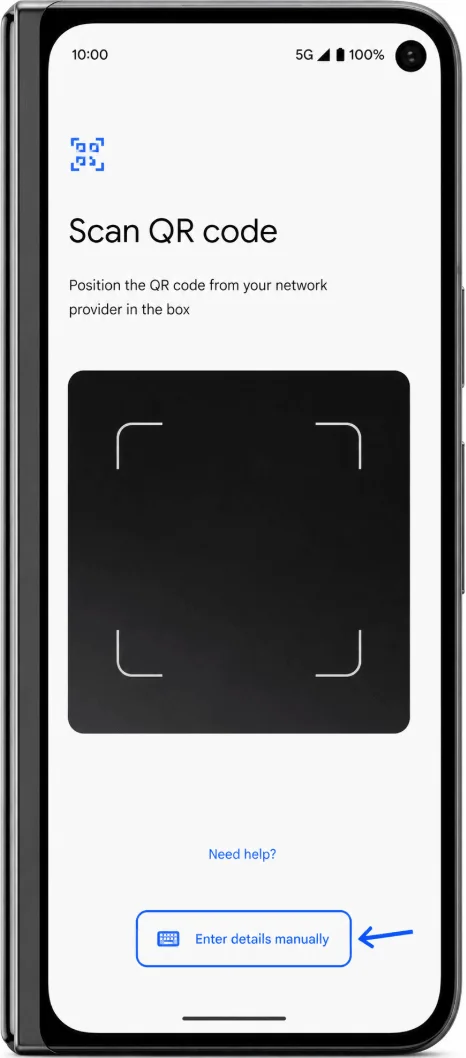
Introduce la información de activación manual proporcionada por iRoamly. La entrada manual en Pixel suele utilizar un campo de "Código de activación". Si iRoamly proporciona una cadena de activación completa que comienza por "LPA:1$", pega la cadena completa exactamente como aparece. Si iRoamly proporciona los datos por separado, utiliza la dirección SM-DP+ y el código de activación exactamente como se muestran en tu cuenta o correo electrónico de iRoamly, siguiendo el formato de campo que aparece en tu Pixel.
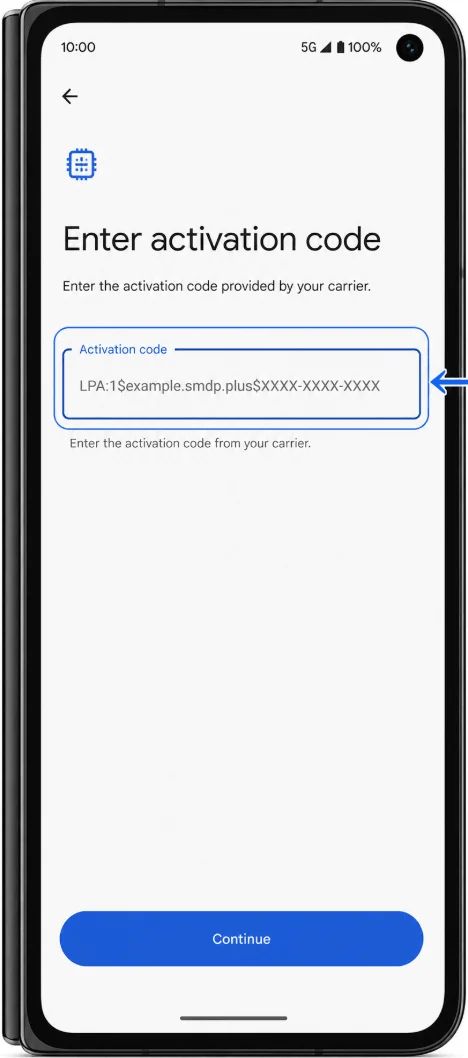
Toca Continuar, Siguiente o Descargar y espera a que el perfil de la eSIM se descargue.
Una vez completada la instalación, etiqueta la nueva eSIM como iRoamly si se te solicita. Mantenla desactivada hasta que estés listo para usar los datos de viaje en tu destino.
Cómo confirmar que la eSIM de iRoamly se ha instalado
Abra Ajustes > Red e internet > SIMs.
Busque el nuevo perfil de eSIM en la lista de tarjetas SIM. Puede aparecer como iRoamly, con el nombre del destino o del operador, o con la etiqueta que eligió durante la configuración.
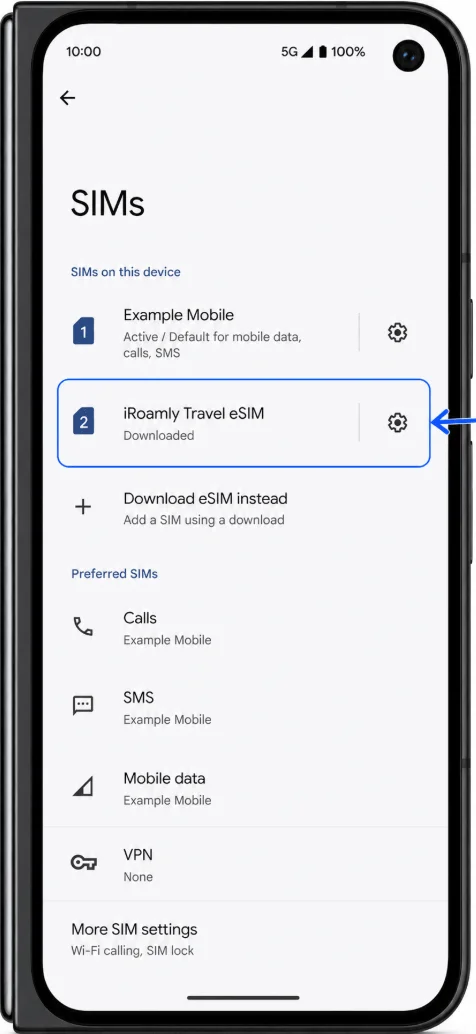
Pulse sobre el perfil de la eSIM de iRoamly y verifique que se abre la página de ajustes de la tarjeta SIM. Esto confirma que la eSIM está instalada en el teléfono.
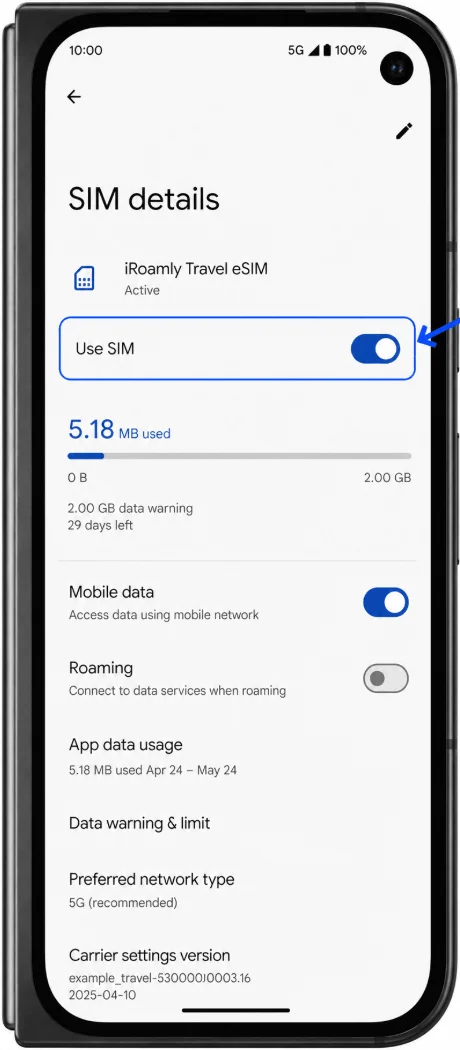
Si la eSIM aparece como descargada pero no activa, es normal antes de iniciar el viaje. Algunos planes solo se activan una vez que se enciende la eSIM y esta se conecta a una red de destino compatible.
Configura la eSIM de iRoamly para datos móviles
Cuando llegues a tu destino, abre Ajustes > Red e internet > SIMs.
Toca el perfil de la eSIM de iRoamly y actívalo.
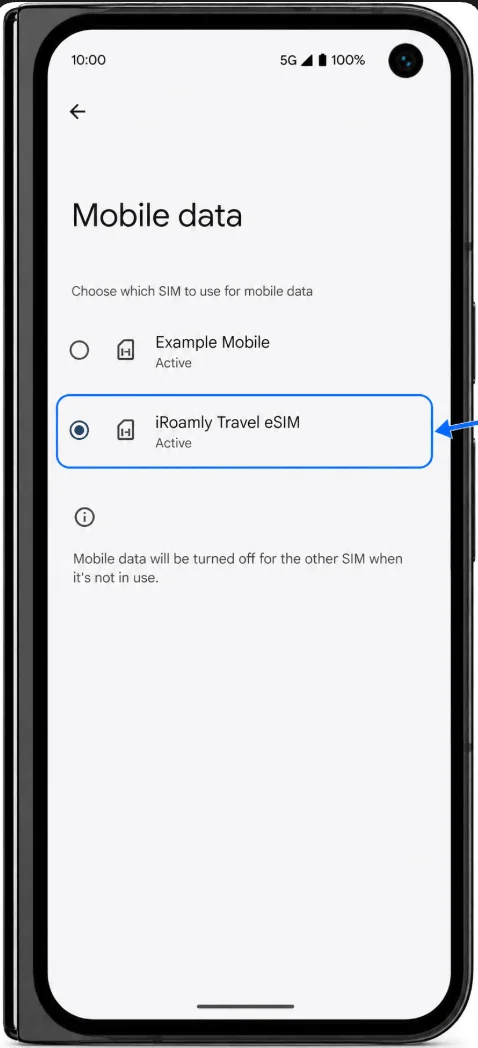
En SIMs, configura Datos móviles o SIM de datos en la eSIM de iRoamly.
Activa la itinerancia (roaming) para la eSIM de iRoamly si tu plan de iRoamly o las instrucciones de tu destino lo requieren. Las eSIM de viaje a menudo necesitan que la itinerancia esté habilitada para conectarse a las redes asociadas.
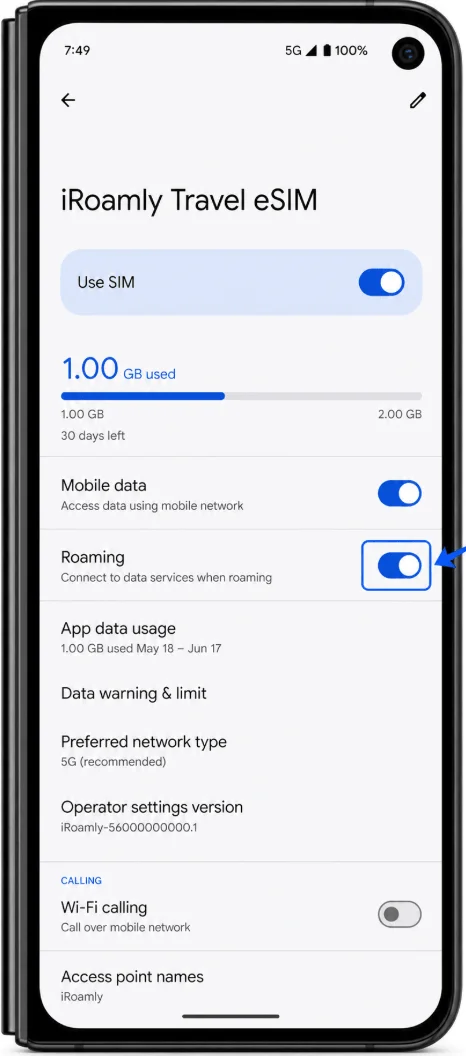
Mantén tu SIM principal disponible para llamadas o SMS si es necesario, pero evita volver a cambiar los datos móviles a tu SIM principal, a menos que desees utilizar los datos de itinerancia de tu operador de origen.
Desactiva el Wi-Fi brevemente y abre una página web o una aplicación de mapas para probar la conexión de datos de iRoamly.
Solución de problemas
Si faltan las opciones Agregar SIM o Configurar una eSIM, verifique que su Pixel 9 Pro Fold esté desbloqueado, actualizado y que no tenga restricciones por el firmware del operador o limitaciones regionales de eSIM.
Si el código QR ya se ha utilizado, no lo elimine ni intente usarlo repetidamente. La mayoría de los códigos QR de eSIM son de un solo uso. Póngase en contacto con el soporte de iRoamly para obtener ayuda.
Si la entrada manual falla, verifique cada carácter en los detalles de activación. Los espacios, la falta de símbolos $ en una cadena completa LPA:1$, o la confusión entre los valores de SM-DP+ y el código de activación pueden impedir la instalación.
Si la eSIM se instala pero no tiene datos, confirme que la eSIM de iRoamly esté activada, seleccionada para datos móviles y que tenga el Roaming habilitado si es necesario.
Si la activación está pendiente, espere hasta que se encuentre en el destino de cobertura y conectado a una red local compatible.
Si su teléfono se compró en una región donde la eSIM de Pixel está restringida, póngase en contacto con Google, su operador o el soporte de iRoamly antes de comprar otro plan.
Si la eSIM está instalada pero todavía no la necesita, desactívela en lugar de eliminarla.
Conclusión
Para el Pixel 9 Pro Fold, la configuración mediante código QR es el método de instalación de iRoamly más sencillo: abra la Configuración del Pixel, vaya a Red e internet > SIMs > Agregar SIM > Configurar una eSIM, y luego escanee y descargue.
La entrada manual es el método alternativo cuando no es posible escanear el código QR, utilizando los detalles de activación exactamente como los proporciona iRoamly. Tras la instalación, confirme que el perfil aparezca en SIMs, selecciónelo para datos móviles y active el roaming en su destino para que la eSIM de viaje pueda conectarse correctamente.