
El Pixel 9 Pro es un teléfono ideal para viajar utilizando eSIM, ya que los ajustes de Android en los dispositivos Pixel centralizan los perfiles de SIM en un solo lugar: Ajustes > Red e internet > SIMs. Con una eSIM de viaje iRoamly, esto significa que puedes añadir el plan antes de tu viaje y seleccionarlo como la SIM de datos al llegar a tu destino.
Esta guía cubre las dos formas de instalar la eSIM iRoamly en un Pixel 9 Pro: escaneando el código QR o introduciendo los datos de activación manualmente. El método del código QR suele ser más rápido si el código está en otra pantalla o en una hoja impresa. La entrada manual es útil cuando el código QR no se puede escanear, cuando el código se encuentra en el mismo teléfono o cuando los detalles del pedido de iRoamly muestran la dirección SM-DP+ y el código de activación por separado.
Los pasos que figuran a continuación requieren un Pixel 9 Pro desbloqueado con soporte para eSIM, conexión Wi-Fi disponible y que el sistema esté configurado en inglés. Algunas variantes de firmware vendidas por operadores o regionales pueden ocultar o restringir las opciones de eSIM, por lo que es importante realizar las comprobaciones de compatibilidad antes de empezar.
Preparativos antes de configurar la eSIM de iRoamly
Conecte el Pixel 9 Pro a una red Wi-Fi estable antes de descargar la eSIM de iRoamly.
Confirme que el teléfono esté desbloqueado y sea compatible con eSIM. Si no aparecen las opciones "Añadir SIM" o "Configurar una eSIM", verifique la región, el estado de bloqueo del operador, las actualizaciones de Android y si el dispositivo cuenta con un EID.
Tenga a mano su código QR de iRoamly y los detalles de configuración manual. iRoamly podría proporcionar la dirección SM-DP+ y el código de activación por separado; en este proceso del Pixel, la pantalla manual podría solicitar una cadena de código de activación combinada.
Instale la eSIM uno o dos días antes de viajar siempre que sea posible, pero evite eliminarla después de la instalación. Muchos perfiles de eSIM son de un solo uso y no pueden reinstalarse simplemente con el mismo código QR.
Revise los detalles de su plan de iRoamly antes de la instalación. La validez de la eSIM de iRoamly comienza al activarse; para los planes de destino actuales, el periodo de validez suele empezar cuando la eSIM se conecta a una red compatible.
Es posible que los planes de eSIM de iRoamly no incluyan llamadas de voz ni SMS. Muchos planes de viaje son exclusivamente de datos, aunque algunos podrían incluir llamadas o SMS, por lo que debe verificar su plan específico antes de depender del servicio de telefonía.
Pasos de configuración compartidos
Abra Ajustes y luego toque Red e internet. Debería ver la página de configuración de red del Pixel con las tarjetas SIM listadas cerca de la parte superior.
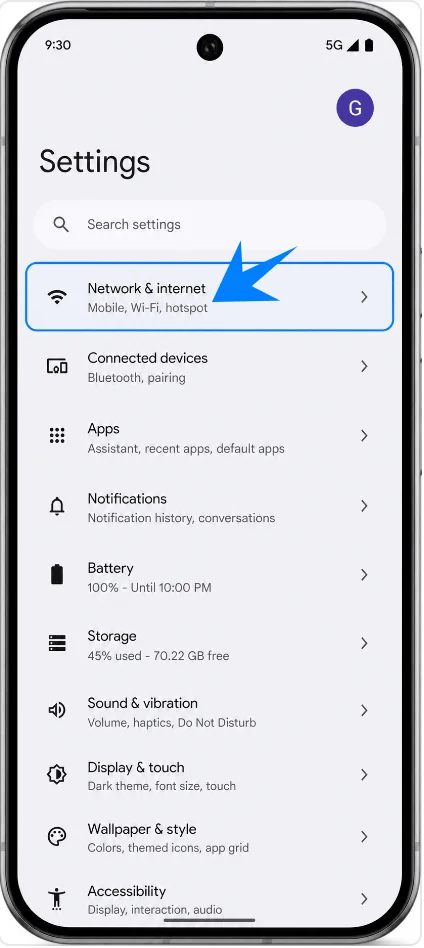
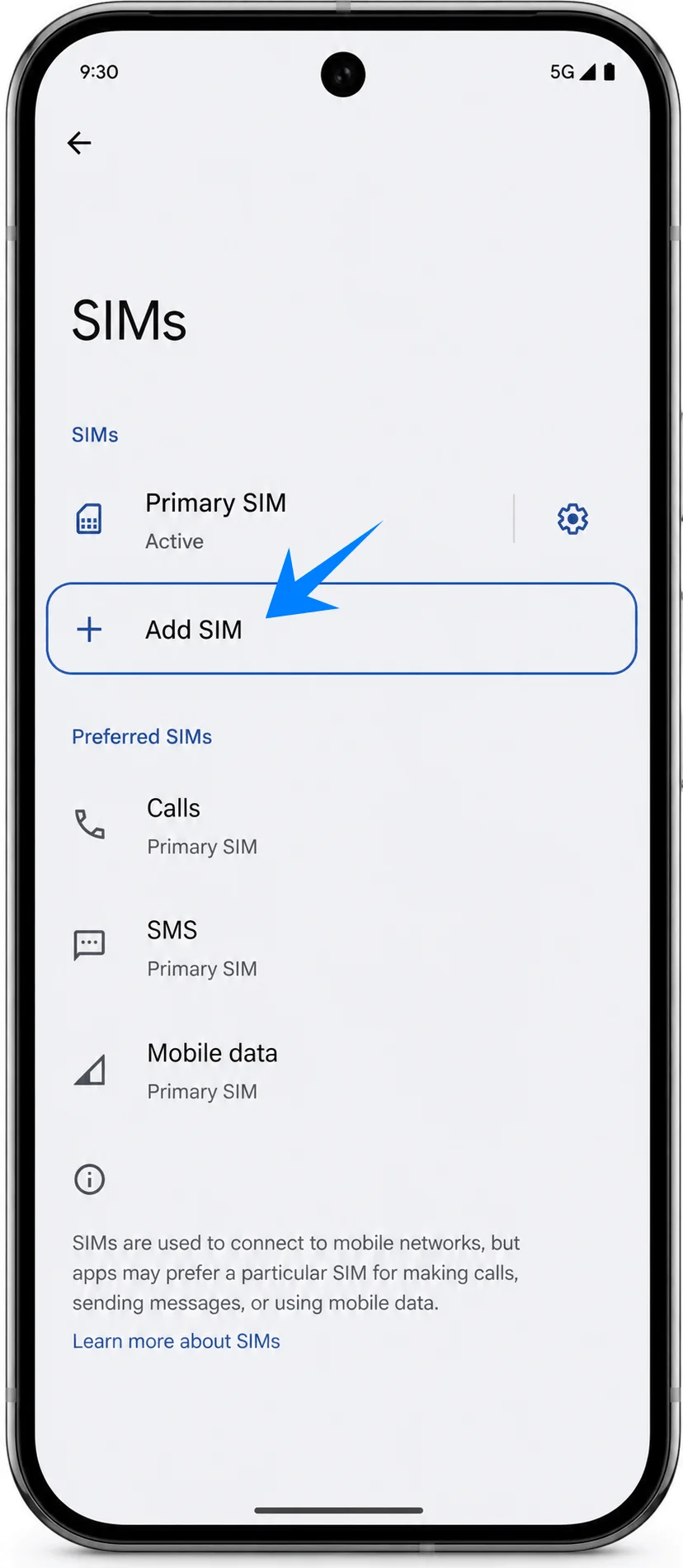
Toque SIMs y luego toque Agregar SIM. El Pixel debería abrir el proceso de agregar una SIM donde podrá añadir otro perfil de SIM.
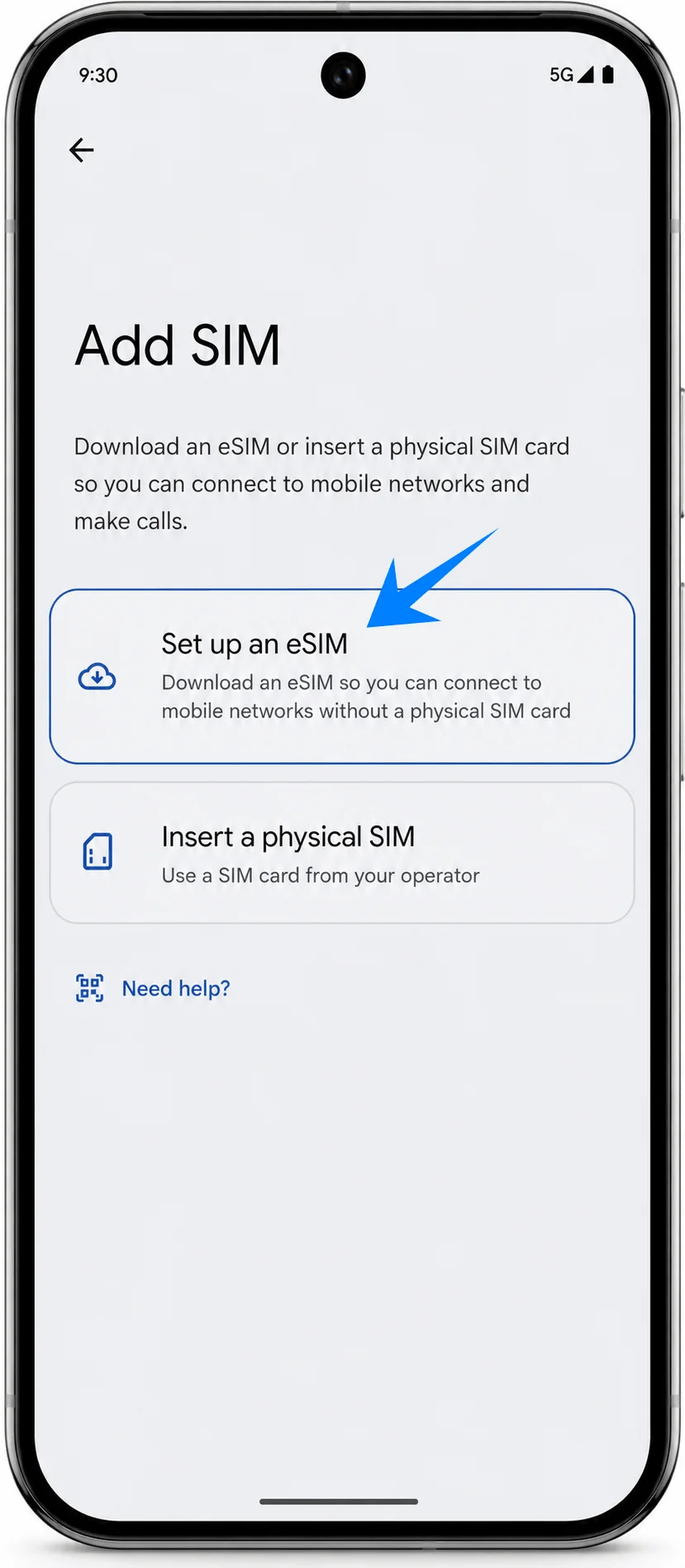
Toque Configurar una eSIM. Si Android solicita Wi-Fi o pregunta si desea utilizar una red diferente, mantenga el Wi-Fi conectado y continúe hasta la pantalla de configuración de eSIM.
Método 1: Instalar la eSIM iRoamly escaneando un código QR
En la pantalla de configuración de la eSIM, selecciona la opción para escanear un código QR y luego apunta la cámara del Pixel 9 Pro hacia el código QR de iRoamly. Mantén el código QR estirado y completamente dentro del marco de escaneo.
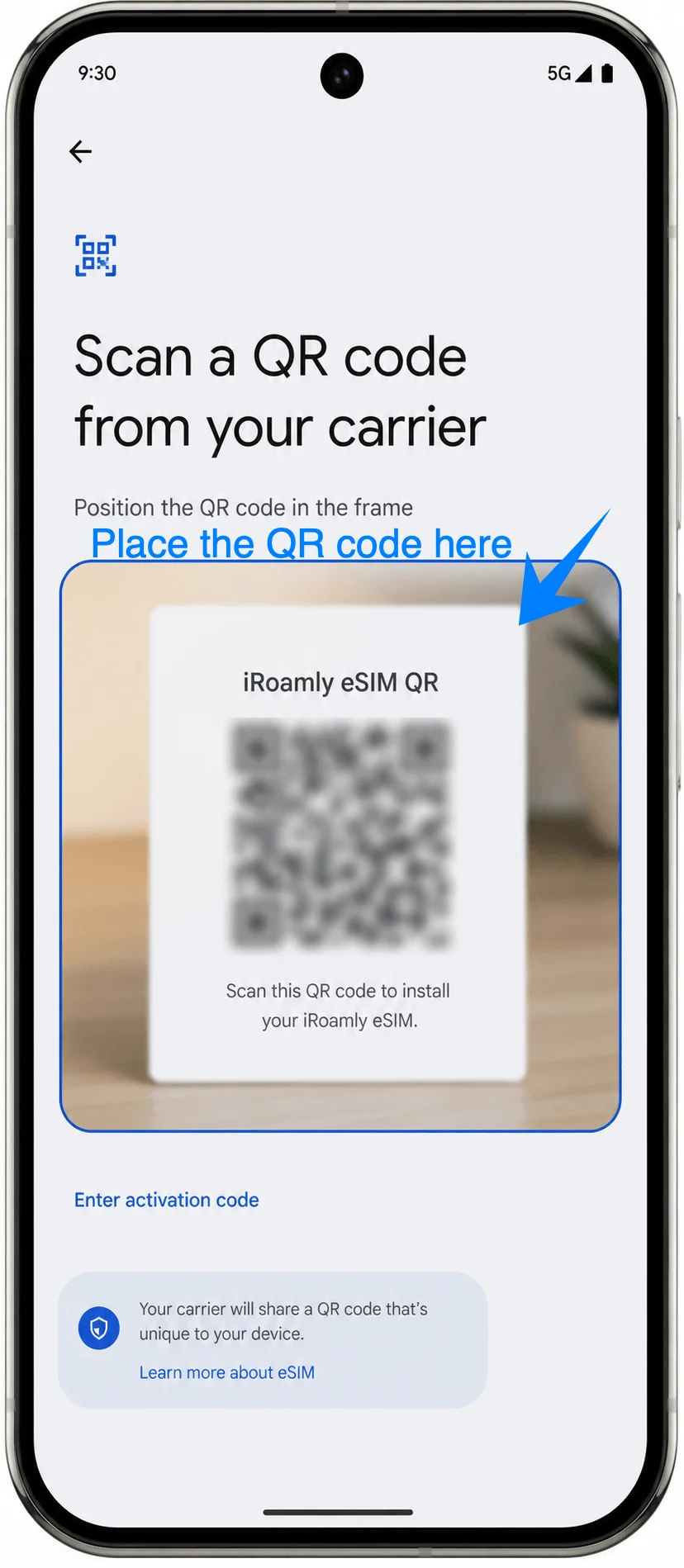
Cuando el Pixel encuentre el perfil de la eSIM iRoamly, pulsa en Descargar o Activar para iniciar la descarga de la eSIM. Mantén la conexión Wi-Fi activa hasta que la pantalla de progreso finalice.
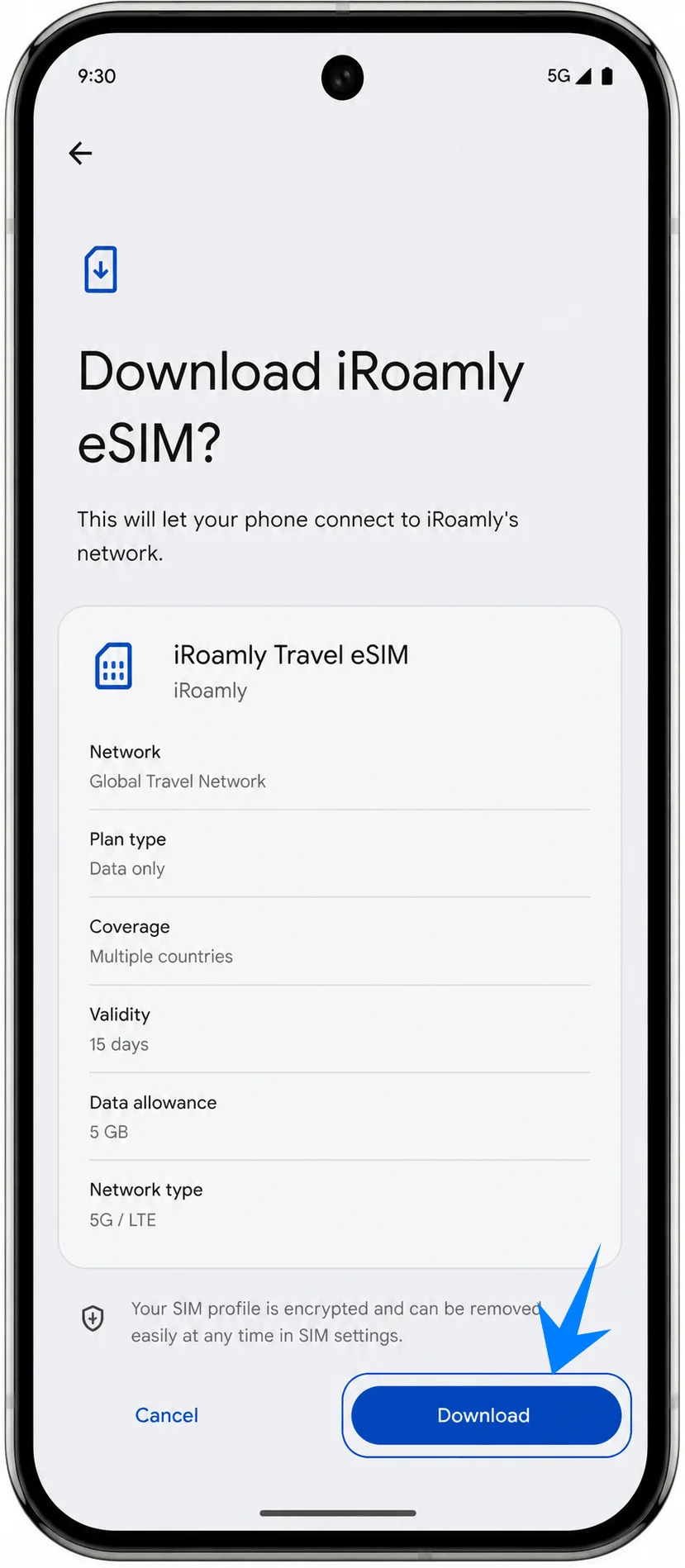
Pulsa en Listo cuando el Pixel confirme que la eSIM se ha instalado. Si Android te sugiere etiquetar la línea, ponle el nombre iRoamly o eSIM de viaje para que sea fácil de identificar más adelante.
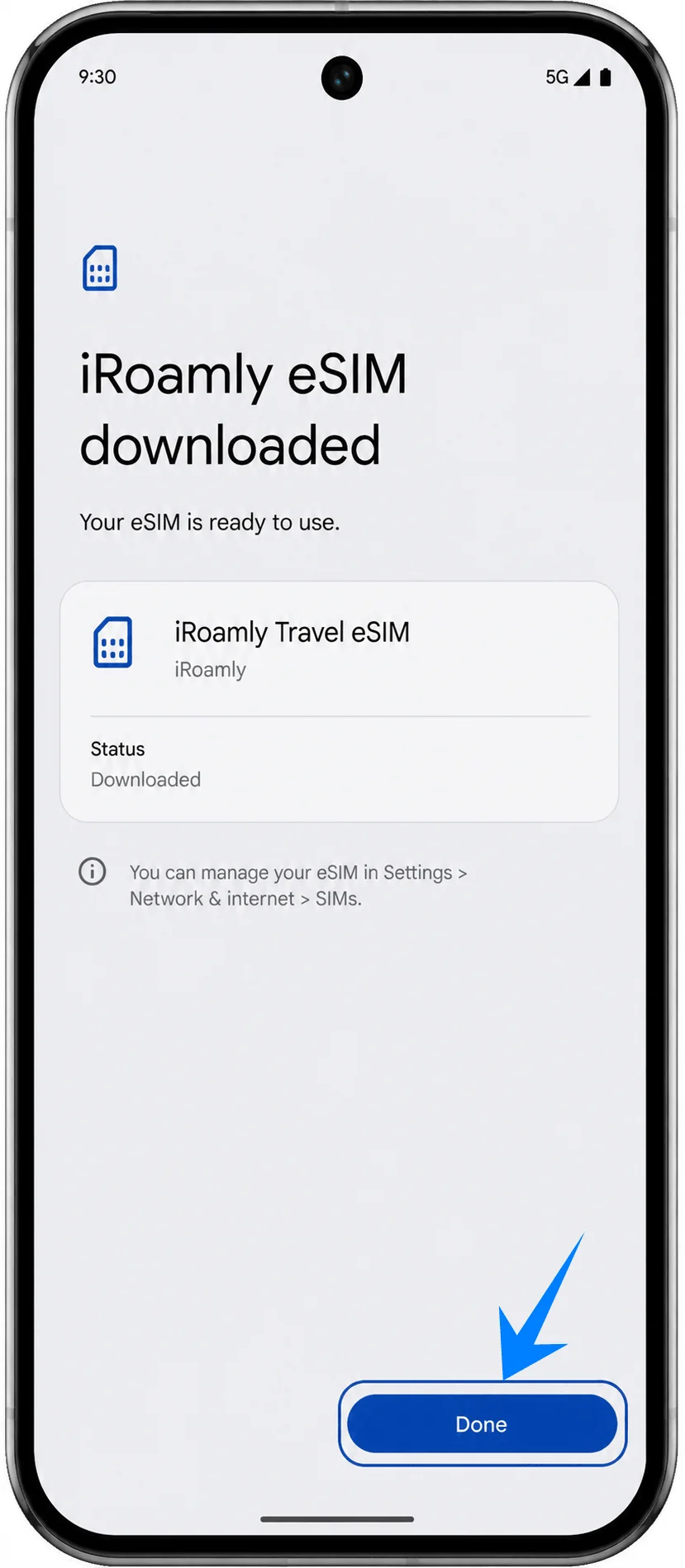
Método 2: Instalar la eSIM iRoamly mediante entrada manual
Abre Ajustes, toca Red e internet, pulsa en SIMs y, a continuación, selecciona Añadir SIM. Este es el mismo menú de SIM del Pixel que se utiliza para el método del código QR.
Toca Configurar una eSIM. Mantén el teléfono conectado a una red Wi-Fi y continúa hasta que aparezca la pantalla de escaneo de códigos QR.
En la pantalla de escaneo QR, toca Introducir código de activación. El Pixel debería abrir la pantalla de activación manual en lugar de activar el escáner de la cámara.
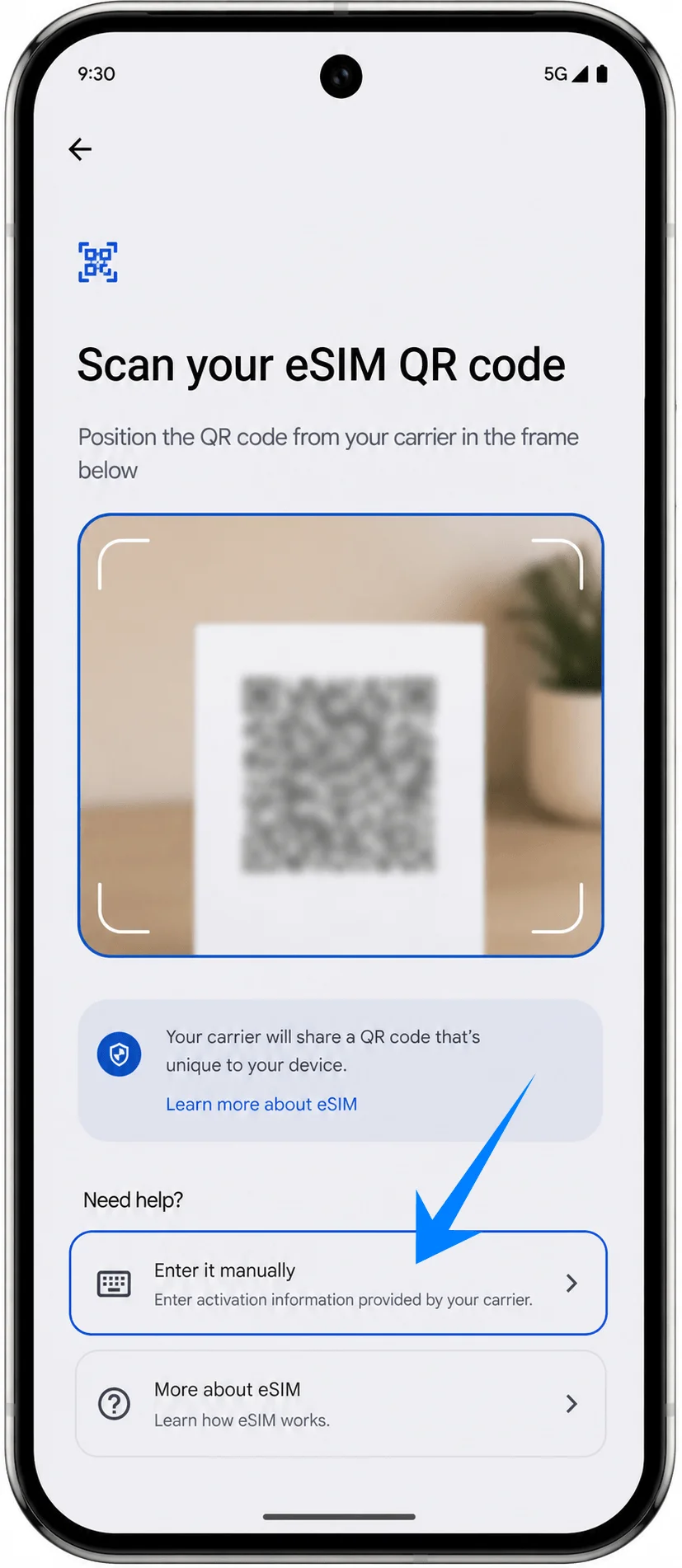
Introduce los datos manuales de iRoamly exactamente como se proporcionan. En esta pantalla manual del Pixel, pega la cadena completa y combinada del código de activación de iRoamly, por ejemplo, LPA:1$example.smdp.address$PLACEHOLDER-CODE, y luego toca Continuar. Si el pedido de iRoamly muestra valores separados para la dirección SM-DP+ y el código de activación, combínalos o cópialos siguiendo el formato indicado por iRoamly antes de pegarlos.
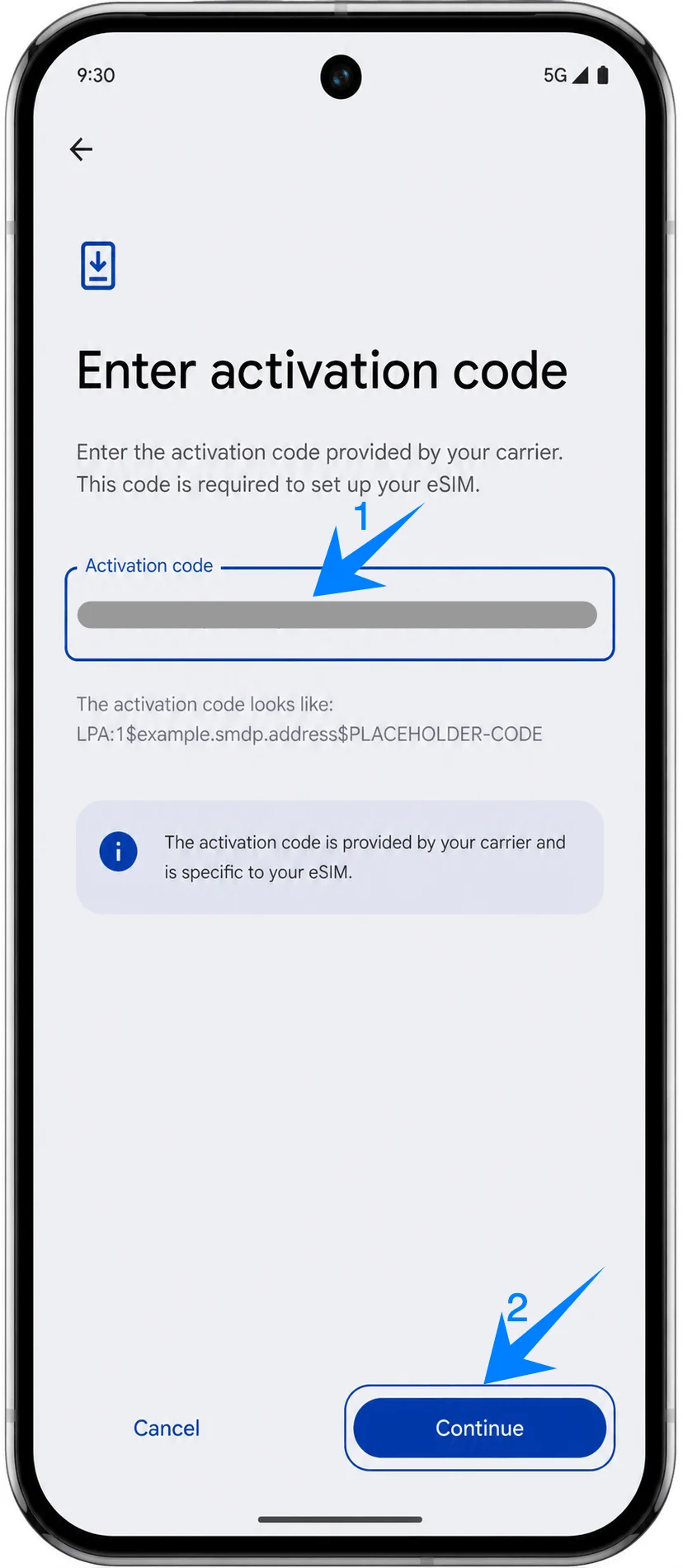
Toca Descargar o Activar cuando Android encuentre el perfil de la eSIM iRoamly y, a continuación, espera a que finalice la descarga sin desconectar la red Wi-Fi.
Toca Hecho cuando aparezca la confirmación de la instalación. Etiqueta la nueva SIM como iRoamly o eSIM de viaje si el Pixel te solicita ponerle un nombre.
Cómo confirmar que la eSIM de iRoamly se ha instalado
Abre Ajustes, toca Red e internet y, a continuación, toca SIMs. Busca la nueva entrada de iRoamly o de eSIM de viaje en la lista de SIM.
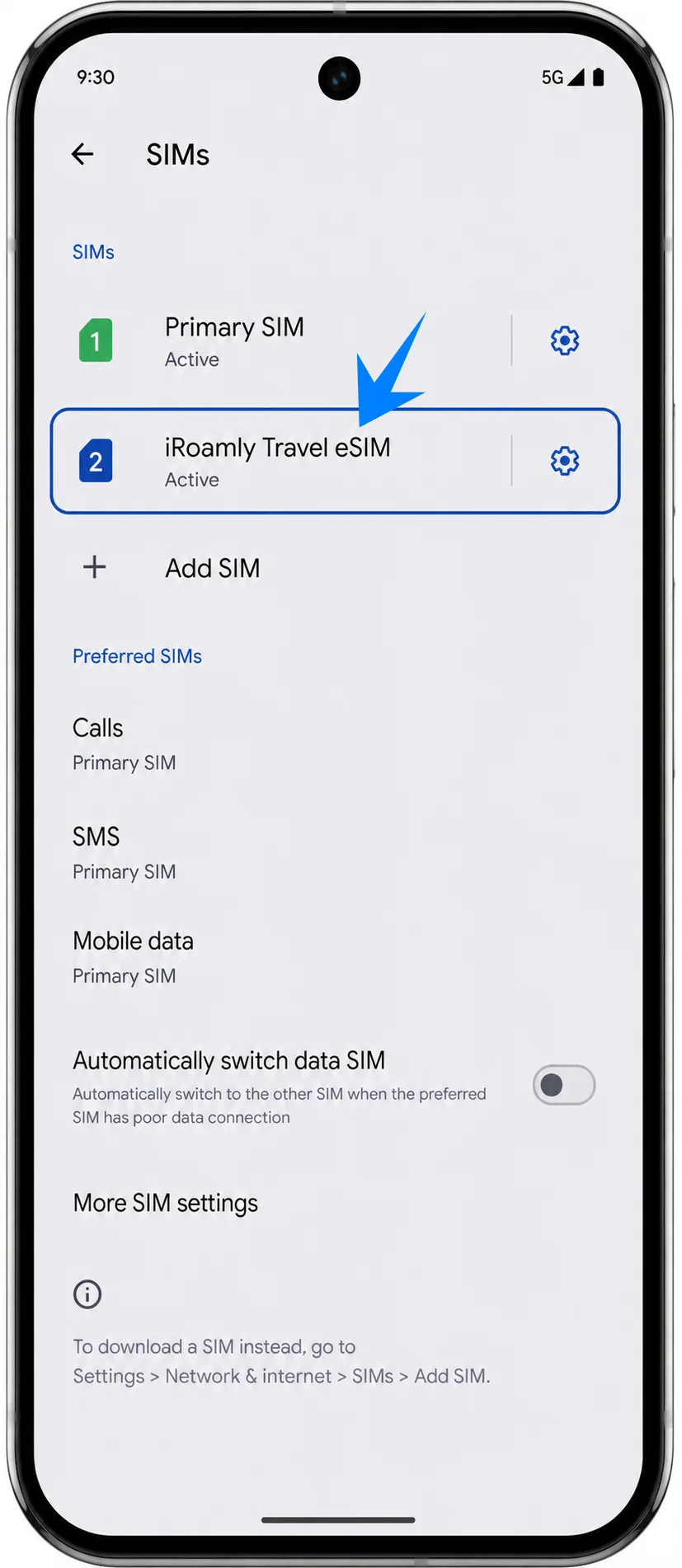
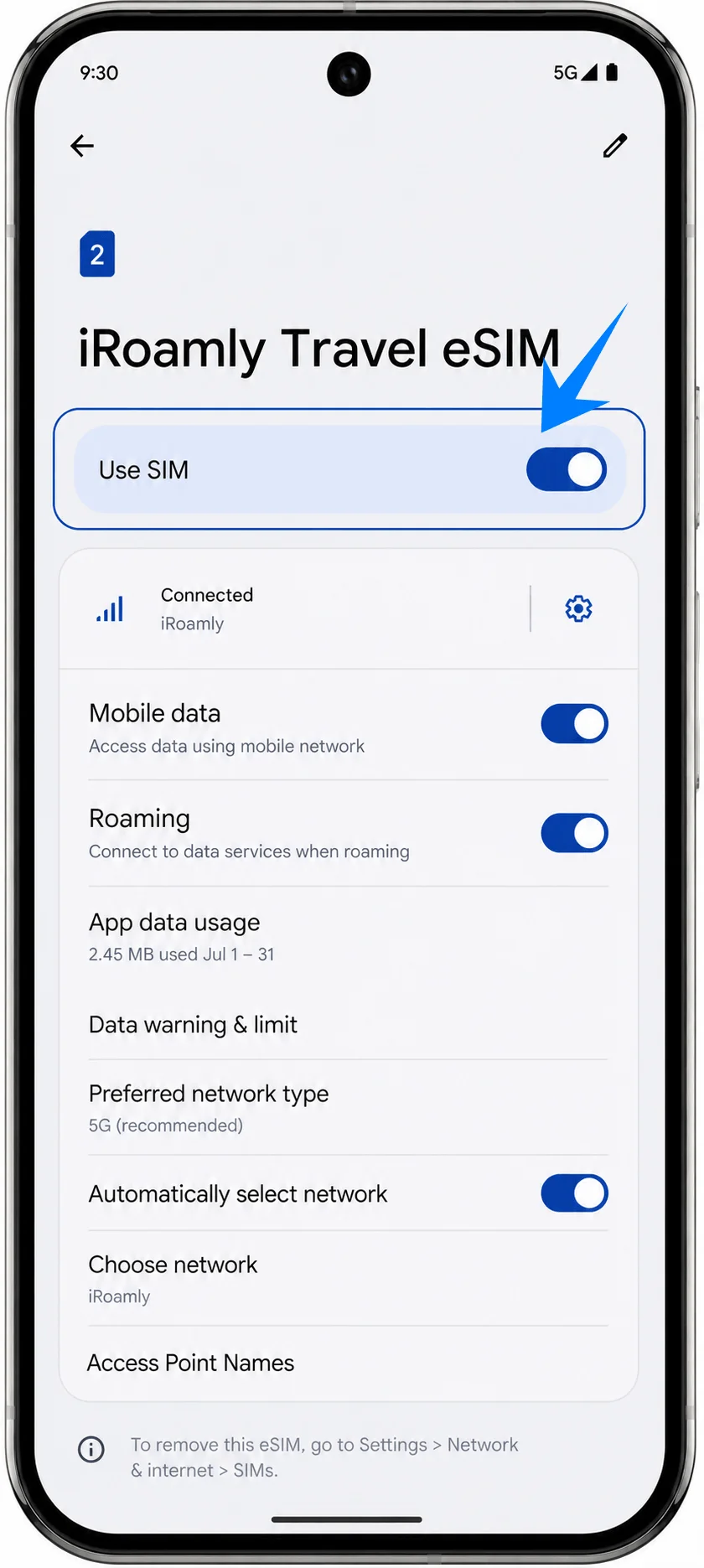
Toca la entrada de la eSIM de iRoamly y confirma que Usar SIM esté disponible o activado. Si el Pixel indica que la activación sigue pendiente, mantén la conexión Wi-Fi activada y espera a que el perfil termine de configurarse.
Configurar la eSIM iRoamly para datos de viaje
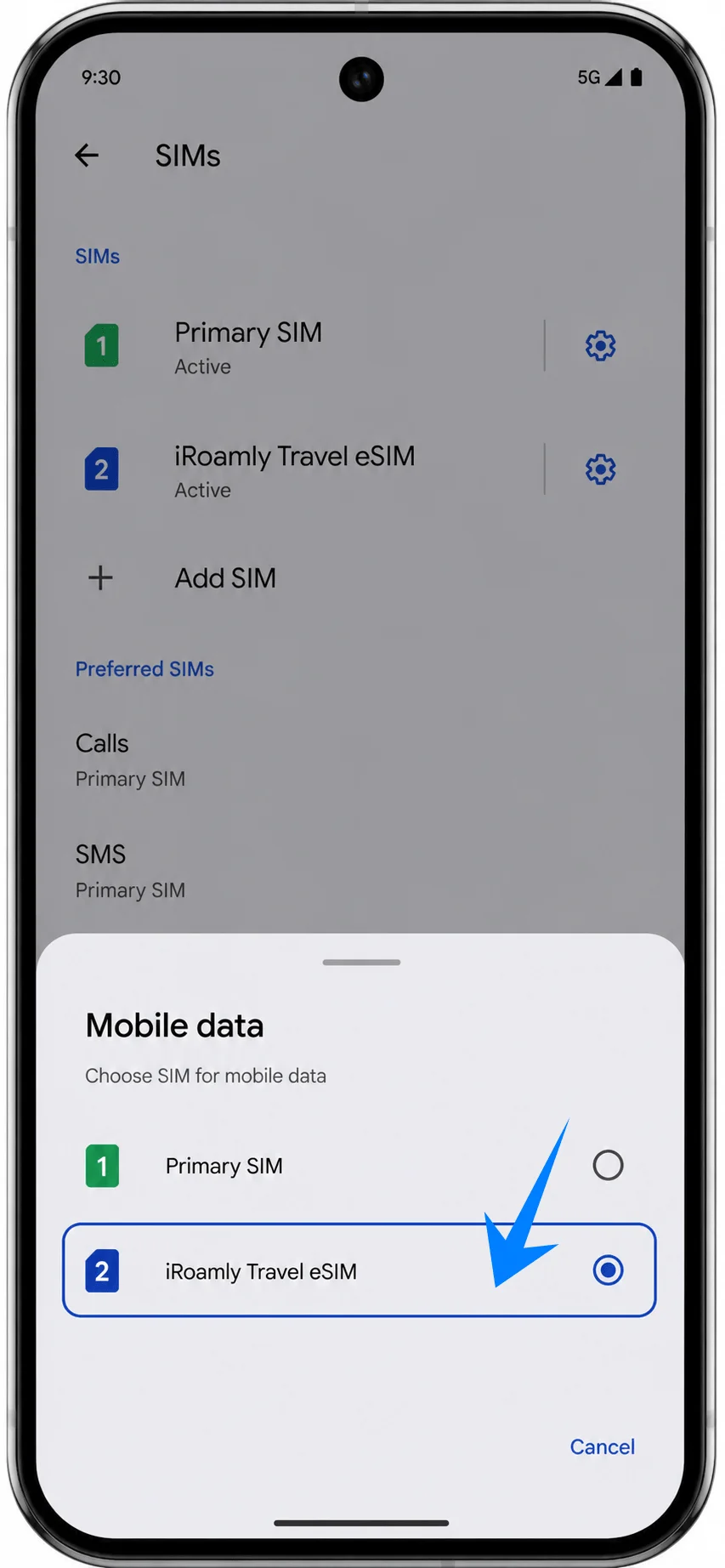
En Ajustes > Red e internet > SIMs, toca Datos móviles y selecciona la eSIM iRoamly como la SIM de datos cuando estés listo para usar tu plan de viaje.
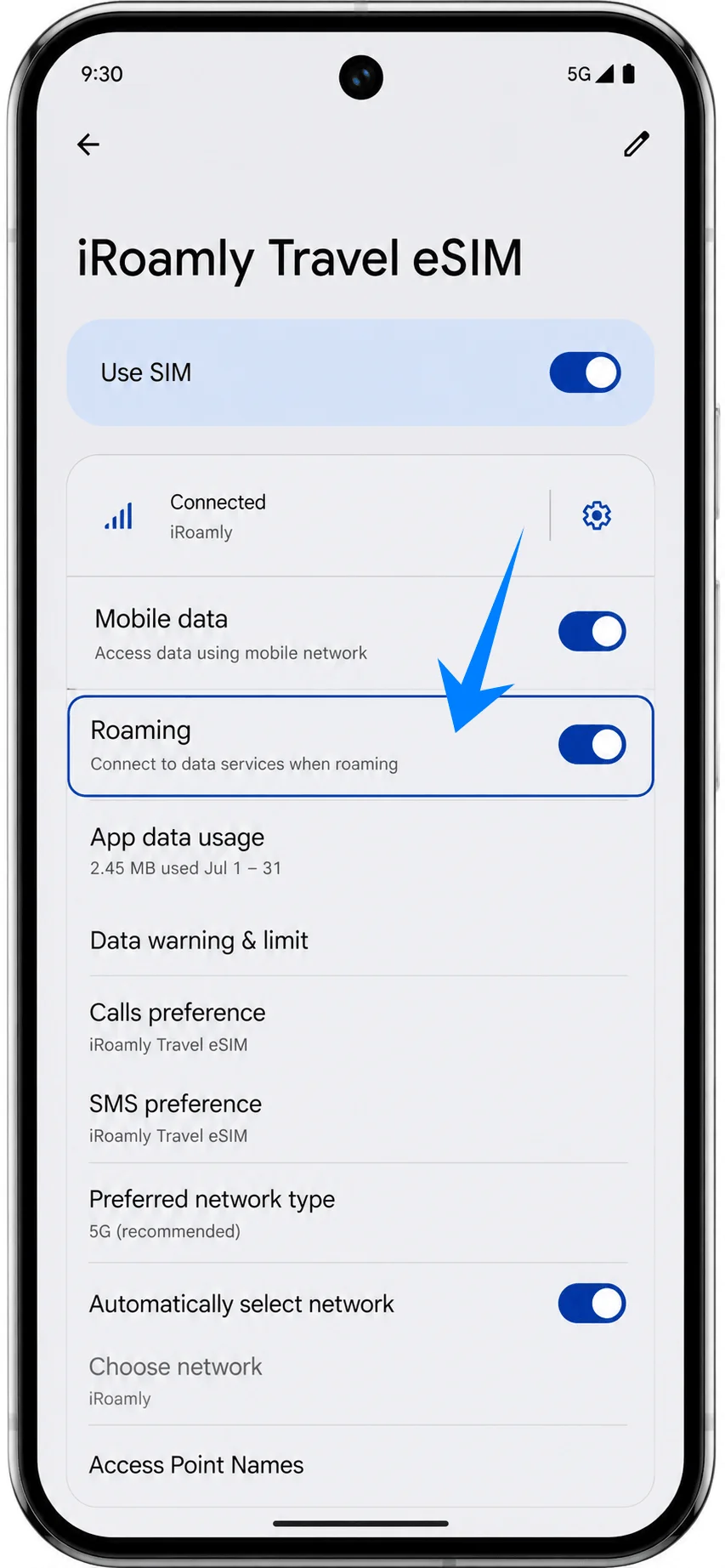
Abre la configuración de la eSIM iRoamly y activa la Itinerancia si tu plan iRoamly o las instrucciones del destino lo requieren. Las eSIM de viaje suelen necesitar la itinerancia activada para conectarse a las redes asociadas.
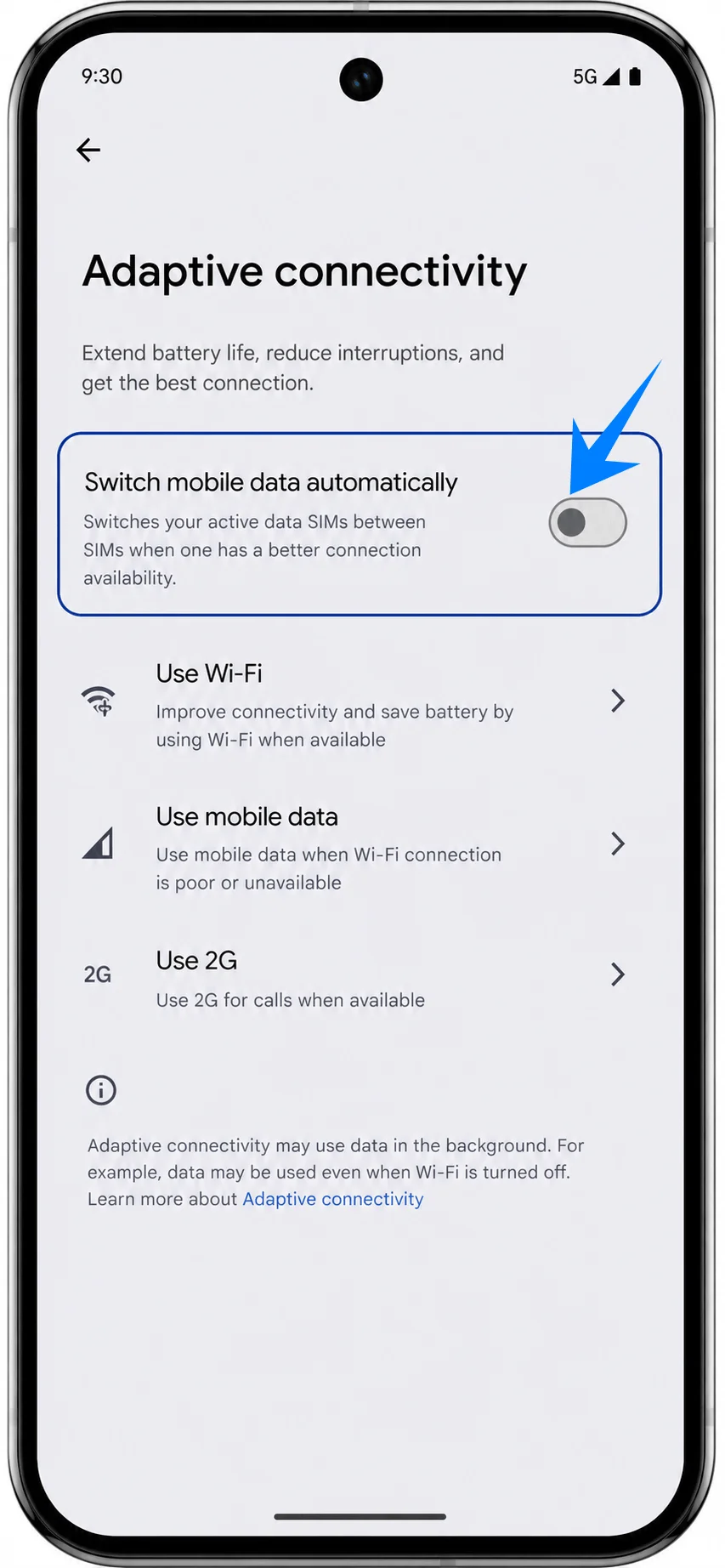
Si el Pixel muestra la opción Cambiar datos móviles automáticamente, desactívala a menos que quieras que Android deje de usar iRoamly intencionalmente. Esto ayuda a evitar que utilices tu SIM principal para los datos de viaje por accidente.
Solución de problemas
Si no aparecen las opciones "Agregar SIM" o "Configurar una eSIM", actualice Android, verifique que el teléfono esté desbloqueado, confirme que el Pixel 9 Pro tenga un EID y consulte con su operador si esa variante es compatible con eSIM.
Si el código QR no se escanea, limpie la lente de la cámara, aumente el brillo de la pantalla que muestra el código QR, mantenga el código dentro del marco de escaneo o utilice el método manual.
Si Android indica que el código QR o el código de activación ya ha sido utilizado, no elimine la configuración ni lo intente repetidamente. Póngase en contacto con el soporte de iRoamly, ya que los códigos de activación de eSIM suelen ser de un solo uso.
Si la eSIM se instala pero no tiene conexión de datos, seleccione iRoamly en Datos móviles, active el Roaming para la SIM de iRoamly si es necesario, reinicie el teléfono y confirme que el destino esté cubierto por el plan.
Si la activación sigue pendiente, mantenga la conexión Wi-Fi activa, espere varios minutos y verifique si el plan está diseñado para activarse solo después de conectarse a una red compatible en el destino.
Si las llamadas o los SMS no funcionan, verifique el tipo de plan de iRoamly exacto. Muchas eSIM de viaje de iRoamly ofrecen únicamente datos sin número de teléfono; la disponibilidad de llamadas y SMS varía según el plan.
Si ya no necesita la línea de viaje, desactive la opción "Usar SIM" para la eSIM de iRoamly en lugar de eliminarla, a menos que el soporte de iRoamly le indique que es seguro hacerlo.
Conclusión
Ahora que tu eSIM de iRoamly está instalada en el Pixel 9, tu conectividad durante el viaje estará prácticamente resuelta incluso antes de salir de casa. En lugar de perder tiempo buscando una tarjeta SIM local o configurando los ajustes de red tras aterrizar, simplemente puedes cambiar a la línea de iRoamly y conectarte a internet cuando tu plan esté listo para activarse.
Antes de tu partida, tómate un momento para confirmar la política de activación, la cobertura y los servicios incluidos de tu plan para saber exactamente qué esperar. Con todo configurado de antemano, podrás pasar menos tiempo pendiente de tu teléfono y más tiempo disfrutando de tu viaje.