
El Pixel 9a es un buen teléfono para usar con eSIM al viajar, ya que la configuración de Android en los dispositivos Pixel organiza los planes móviles en Ajustes > Red e internet > SIMs. Para esta guía, los pasos asumen que utilizas un Pixel 9a con Android 15, con el idioma del sistema en inglés y la configuración estándar de navegación por gestos de Pixel.
Normalmente, puedes instalar una eSIM de viaje iRoamly antes de partir, mientras aún dispongas de una conexión Wi-Fi estable. El método mediante código QR es la opción más rápida si puedes visualizar el código QR de iRoamly en otra pantalla o si lo tienes impreso. La introducción manual resulta útil si la cámara no logra escanear el código, si no dispones de la imagen del código QR o si prefieres copiar los datos directamente desde el correo electrónico de confirmación de tu pedido de iRoamly o desde la página de tu cuenta.
Esta guía cubre ambos procedimientos partiendo del mismo flujo de configuración en el Pixel y, posteriormente, te muestra cómo confirmar que la eSIM de iRoamly se ha instalado correctamente y cómo prepararla para usar datos durante tu viaje.
Preparativos antes de configurar la eSIM iRoamly
Conecte el Pixel 9a a una red Wi-Fi estable antes de añadir la eSIM iRoamly.
Confirme que el teléfono esté desbloqueado y sea compatible con eSIM. Algunas variantes de región, operador o firmware pueden limitar la disponibilidad de la eSIM.
Tenga a mano el código QR de iRoamly o los detalles de activación manual. Para la configuración manual en Pixel con Android 15, utilice el formato completo del código de activación que aparece en los detalles de su cuenta iRoamly.
Instale la eSIM uno o dos días antes de viajar, siempre que el plan lo permita, pero no comience a usar la línea de viaje hasta que comprenda las condiciones de activación del plan.
La validez de la eSIM iRoamly comienza en el momento de la activación. Consulte el pedido actual o los detalles del plan en iRoamly para conocer la condición exacta de activación antes de instalar o activar la línea.
Es posible que los planes de eSIM iRoamly no incluyan llamadas de voz ni SMS. La compatibilidad con voz y SMS varía según el plan, así que revise los detalles específicos antes de depender de ellos.
No elimine la eSIM iRoamly después de la instalación a menos que el soporte técnico de iRoamly se lo indique. Muchas eSIM no pueden volver a instalarse una vez eliminadas.
Pasos de configuración compartidos
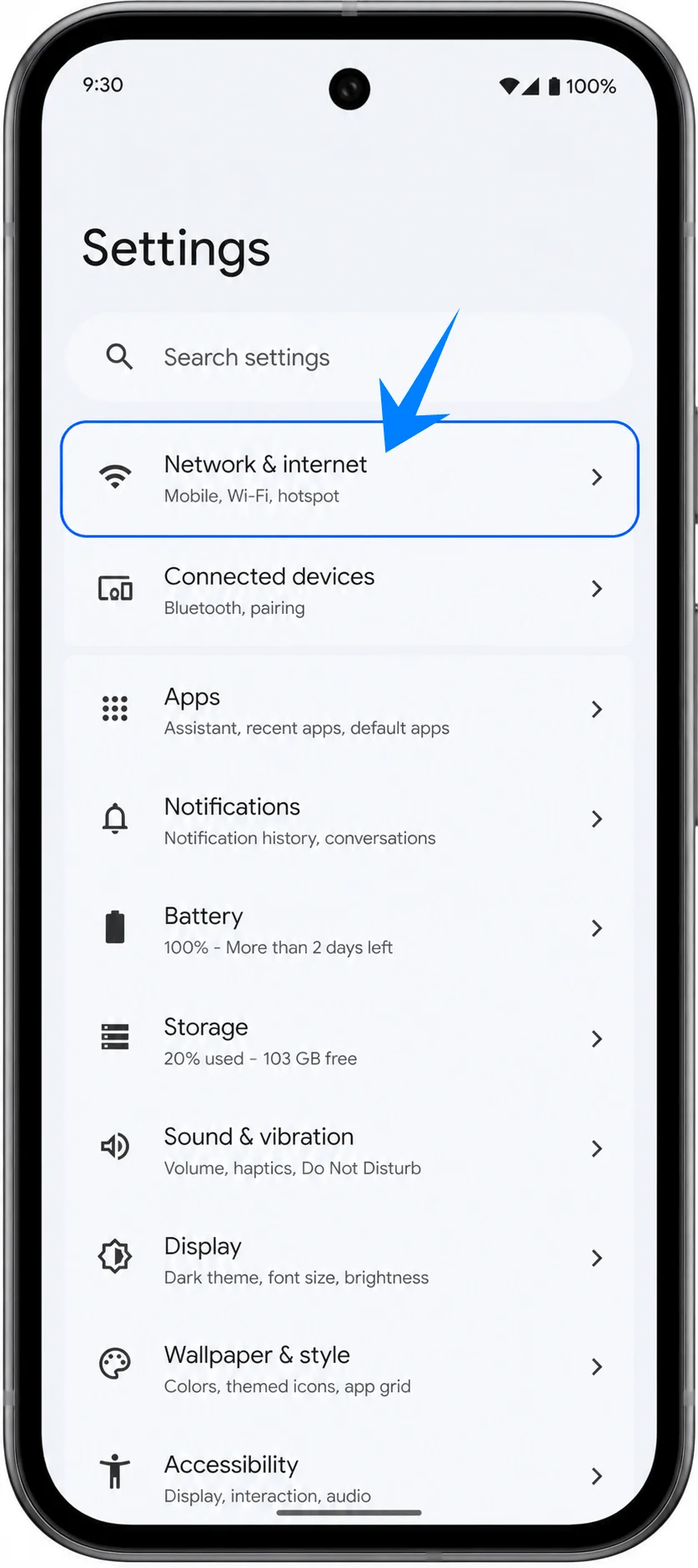
Abra Configuración y, a continuación, toque Red e internet. Debería ver la página de configuración de red del Pixel.
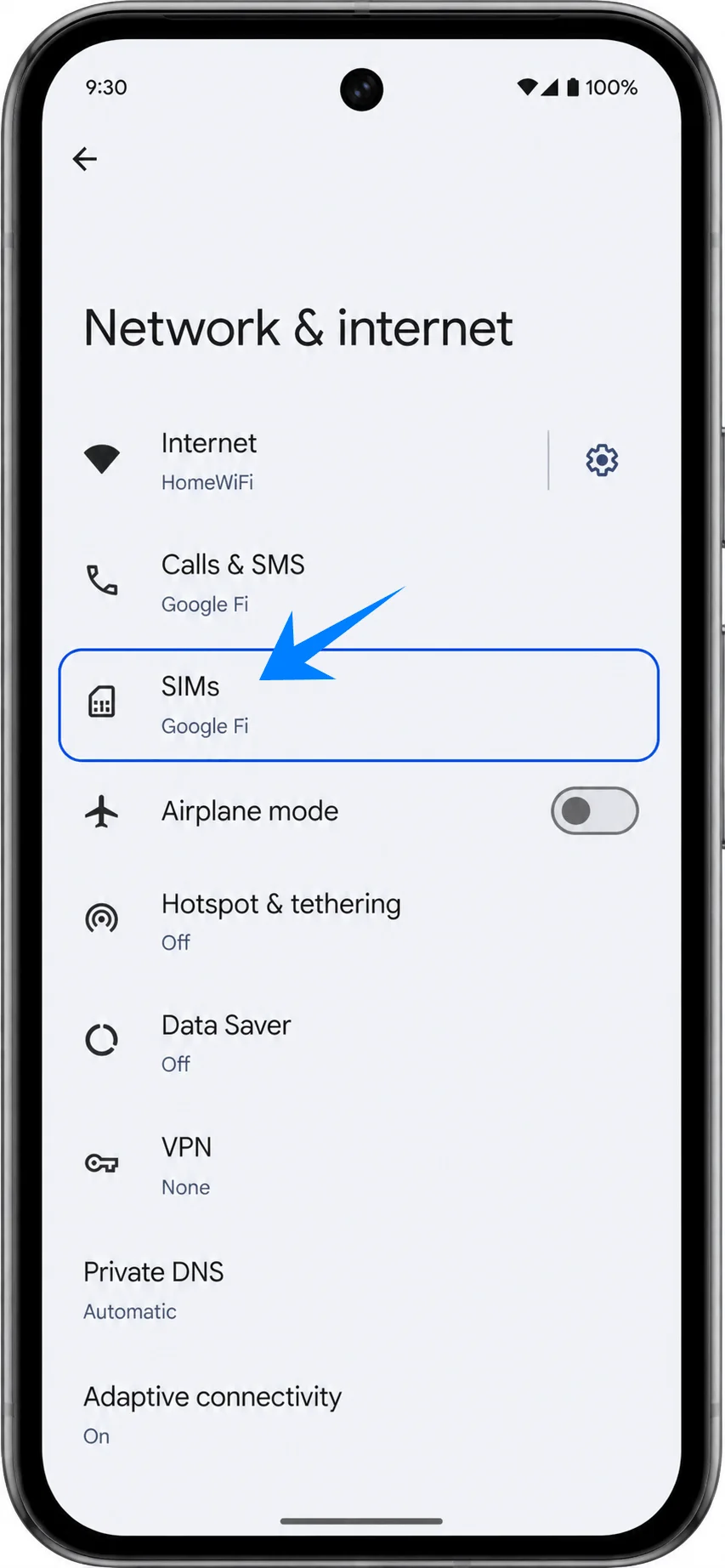
Toque SIMs. El Pixel debería abrir la página donde se administran las tarjetas SIM físicas y los perfiles de eSIM.
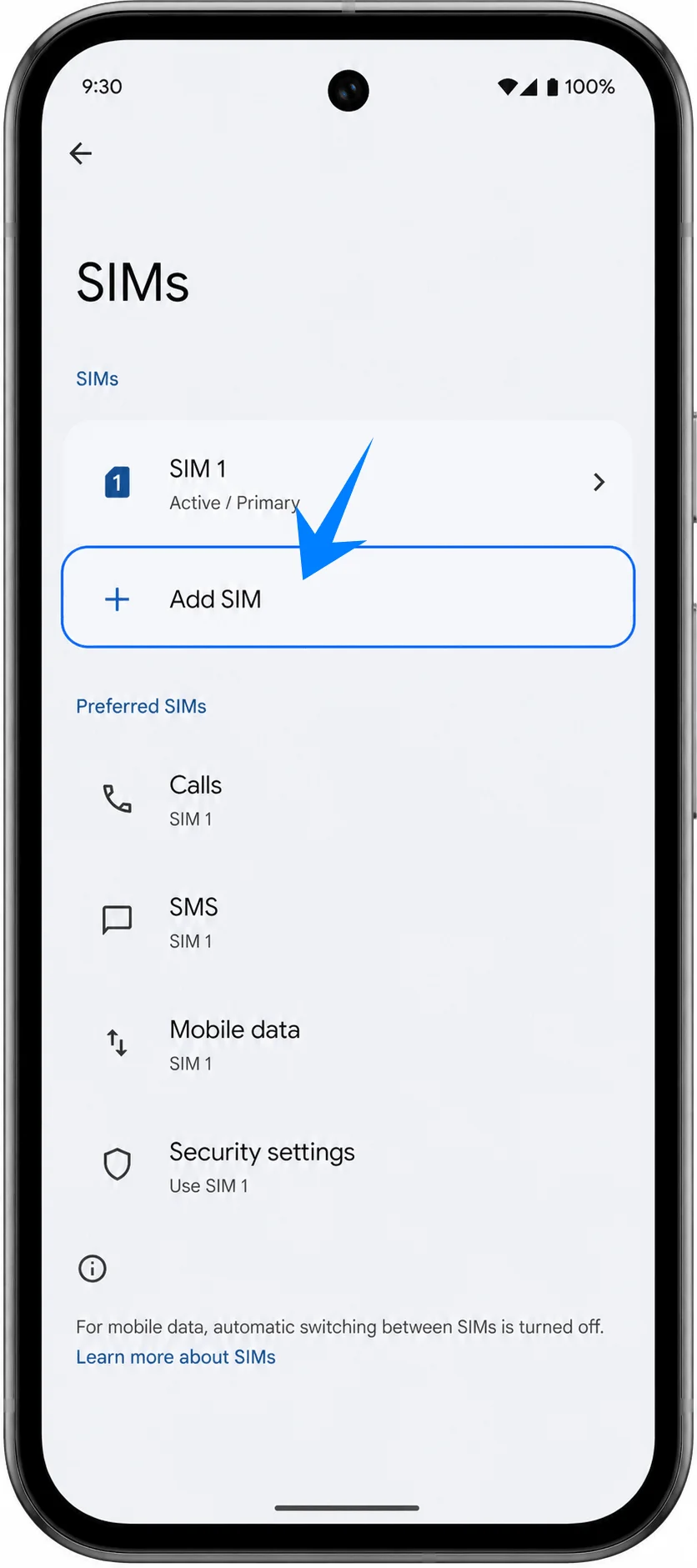
Toque Agregar SIM. El teléfono debería iniciar el proceso de configuración de red móvil.
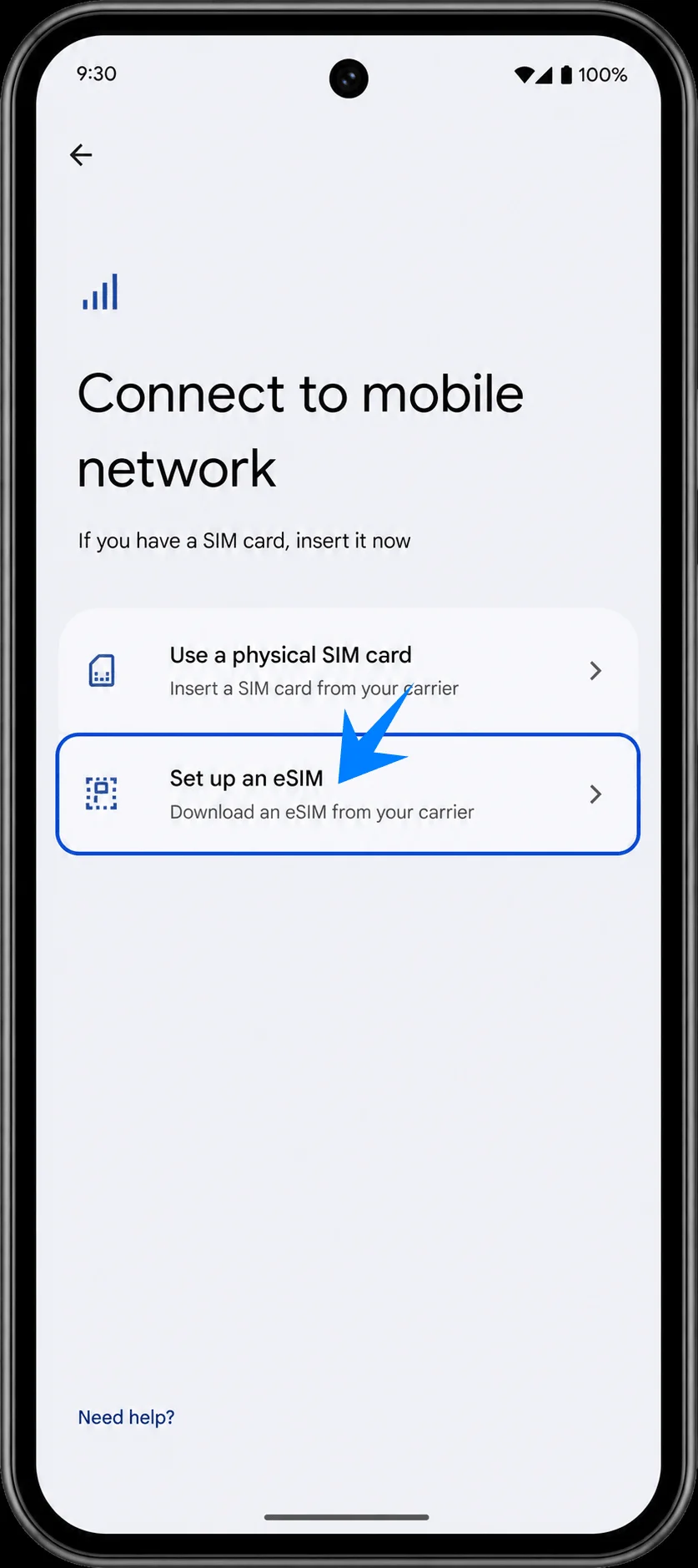
Toque Configurar una eSIM. El Pixel debería mostrar la pantalla de configuración de eSIM y solicitar el código QR o la información de activación.
Método 1: Instalar la eSIM de iRoamly escaneando un código QR
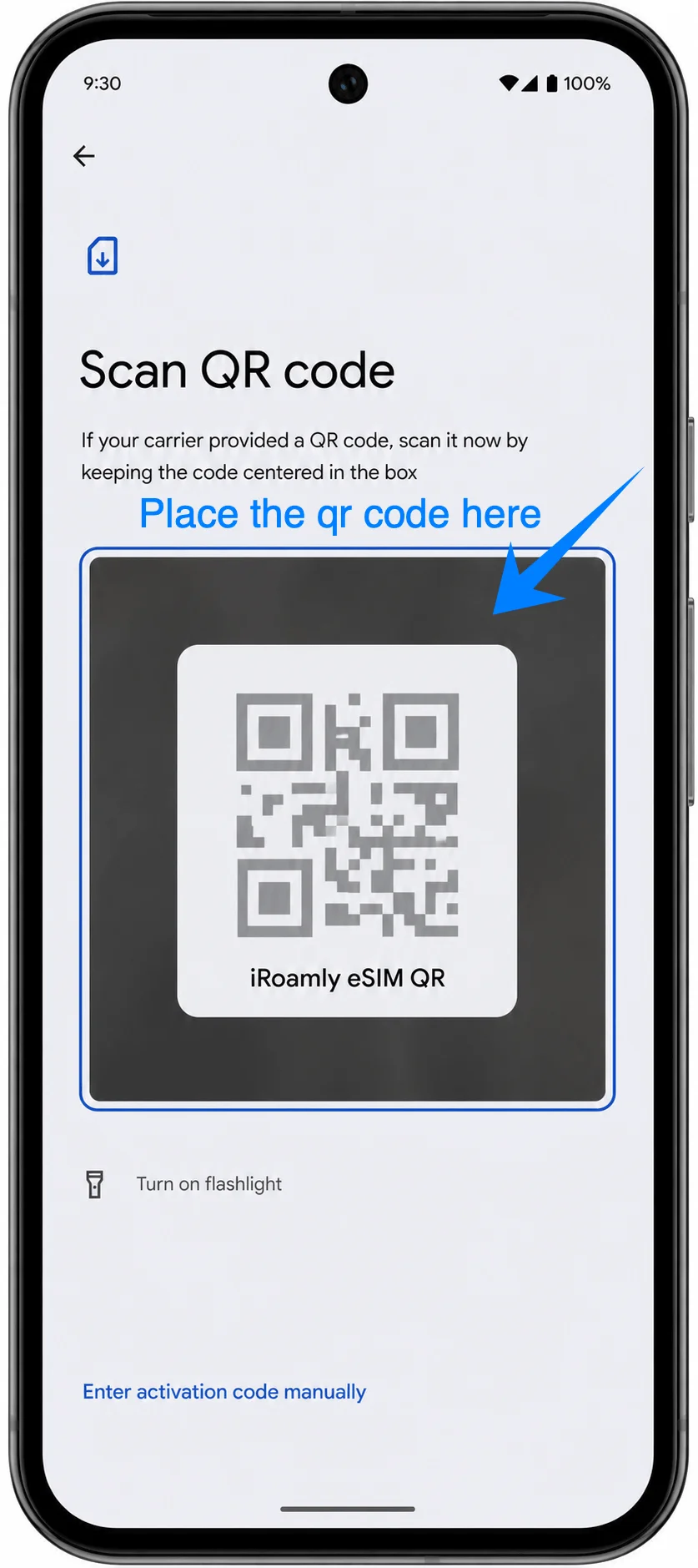
En la pantalla de Escanear código QR, apunta la cámara del Pixel 9a hacia el código QR de la eSIM de viaje de iRoamly. Mantén el código QR plano y completamente dentro del área de escaneo hasta que el teléfono lo detecte.
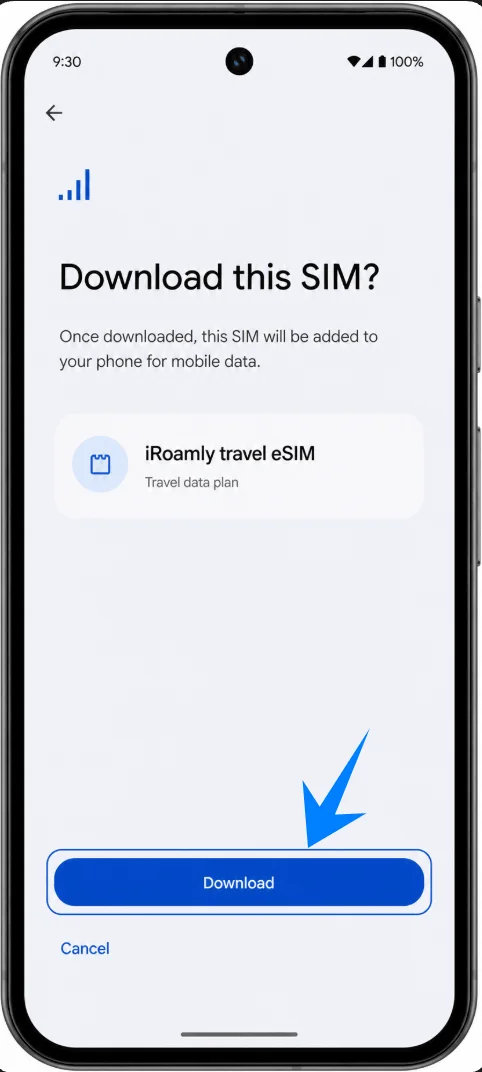
Pulsa en Descargar cuando el Pixel muestre la eSIM de viaje de iRoamly detectada. Mantente conectado a una red Wi-Fi mientras Android descarga y añade el perfil de la eSIM.
Método 2: Instalar la eSIM de iRoamly mediante entrada manual
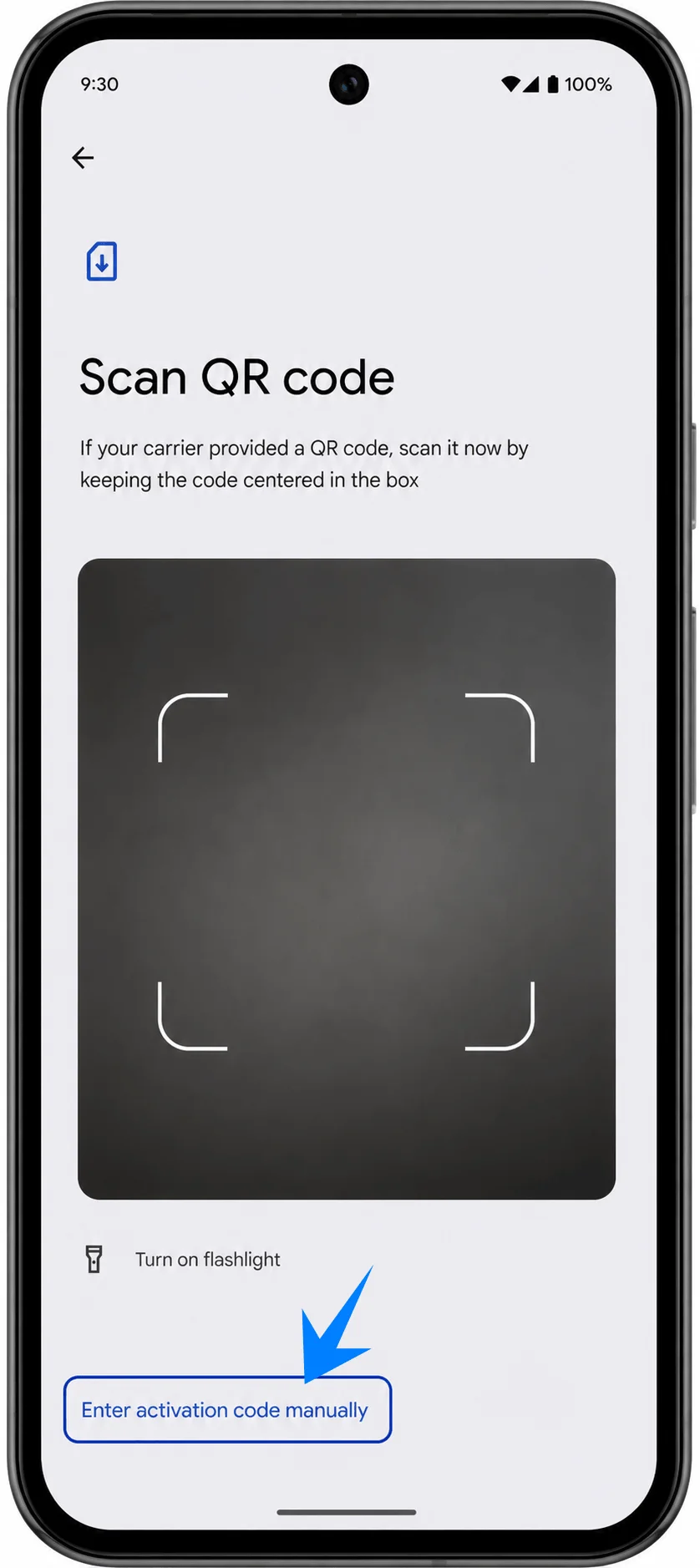
Abra Configuración, toque Red e internet, toque SIMs, toque Agregar SIM y, después, toque Configurar una eSIM. En la pantalla del escáner QR, toque Ingresar código de activación manualmente.
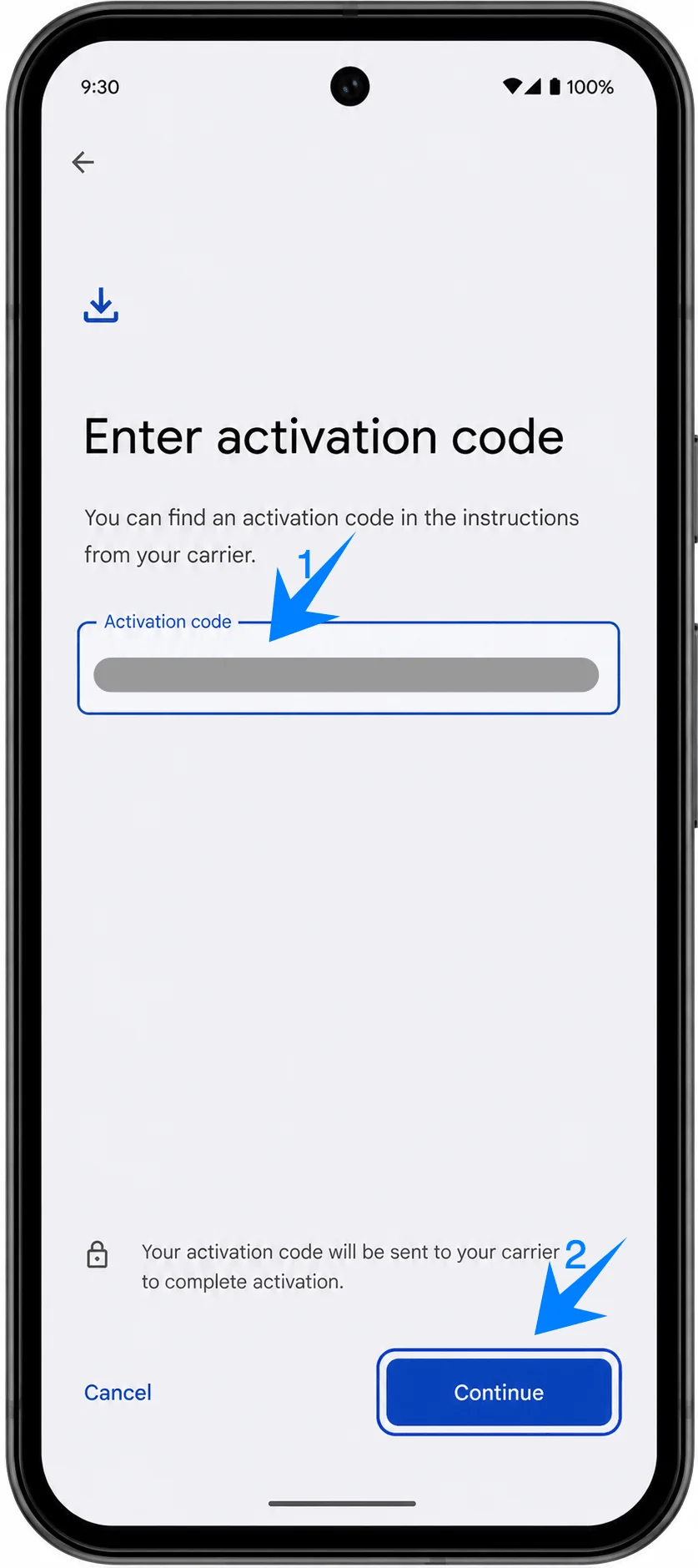
Toque el campo Código de activación, ingrese el código de activación completo de iRoamly que aparece en los detalles de su pedido y, después, toque Continuar. Si iRoamly proporciona la dirección SM-DP+ y el código de activación como valores separados, utilice el formato de cadena de activación manual completa que se suministra en sus instrucciones de iRoamly.
Toque Descargar si Android le pide confirmar la descarga de la eSIM. Mantenga la conexión Wi-Fi activa hasta que el Pixel termine de añadir la eSIM de iRoamly.
Cómo confirmar que la eSIM de iRoamly se ha instalado
Abra Ajustes, toque Red e Internet y, a continuación, seleccione SIMs. Confirme que iRoamly aparece como un perfil de eSIM o SIM en la lista.
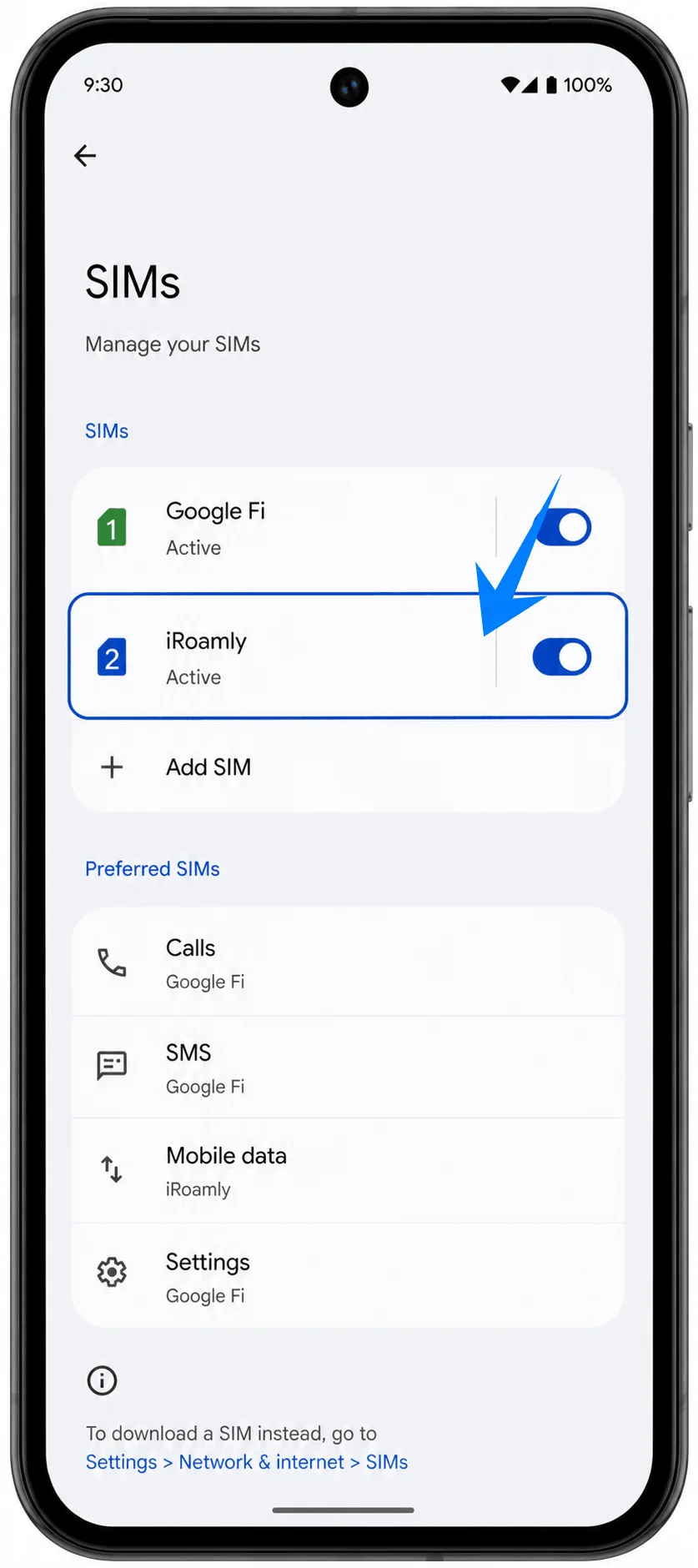
Toque el perfil de eSIM de iRoamly y confirme que la línea está disponible. Si el Pixel muestra un interruptor de encendido/apagado para la SIM, manténgalo desactivado hasta que esté listo para usar el plan de viaje, a menos que las instrucciones de iRoamly indiquen que la activación requiere encenderlo.
Configurar la eSIM iRoamly para datos de viaje
Abra Configuración, toque Red e internet, toque SIMs y luego seleccione iRoamly. Active la opción "Usar SIM" cuando esté listo para empezar a utilizar la eSIM de viaje.
En la misma página de configuración de la SIM iRoamly, habilite el Roaming si su plan de iRoamly o las instrucciones de su destino lo requieren. Los datos de la eSIM de viaje a menudo necesitan que el roaming esté activado, ya que el plan se conecta a través de redes asociadas.
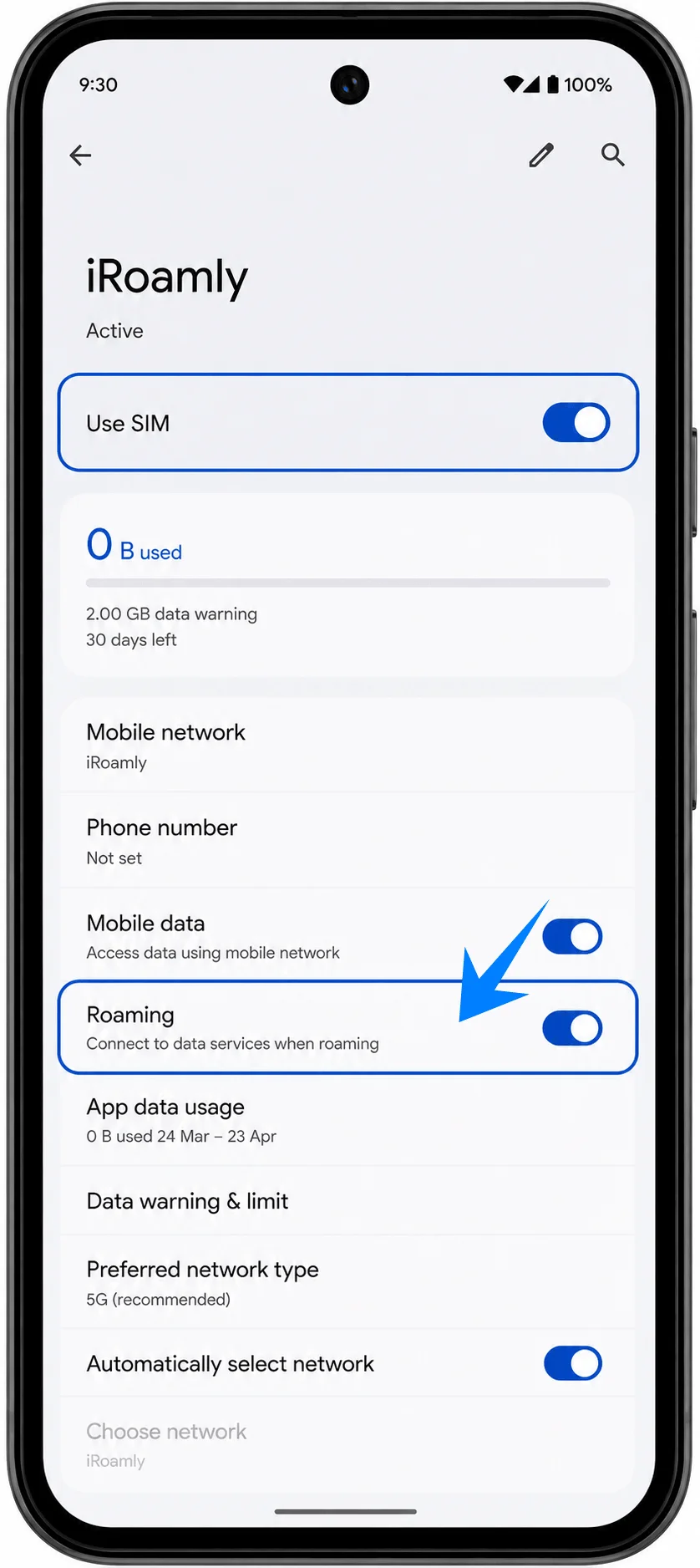
Regrese al apartado de SIMs y asegúrese de que los datos móviles estén configurados para usar la eSIM iRoamly cuando desee que los datos de viaje provengan de ese plan. Si su Pixel ofrece una función de cambio automático de datos o una opción de respaldo, desactívela si desea evitar que se utilicen datos de su SIM principal.
Solución de problemas
No aparece "Añadir SIM" o configurar una eSIM: actualice Android, confirme que su versión del Pixel 9a sea compatible con eSIM, verifique que el teléfono esté desbloqueado y consulte con su operador si la eSIM tiene restricciones en ese firmware o cuenta.
El escaneo del código QR falla: limpie el lente de la cámara, aumente el brillo de la pantalla del dispositivo que muestra el código QR, mantenga el código completo dentro del área de escaneo o utilice el método de activación manual.
Código QR ya utilizado: no siga intentándolo ni elimine el perfil instalado. Póngase en contacto con el servicio de asistencia de iRoamly si el código se consumió antes de que la eSIM se instalara correctamente.
Instalada pero sin datos: seleccione iRoamly para los datos móviles, active la itinerancia (Roaming) si es necesario, reinicie el Pixel y confirme que el destino esté cubierto por el plan adquirido.
Activación pendiente: mantenga la conexión Wi-Fi durante la configuración y espere hasta encontrarse en una red de destino compatible si el plan se activa al conectarse a la red.
Riesgo de reinstalación: es más seguro desactivar la línea eSIM que eliminarla. Elimínela solo cuando el viaje haya terminado y esté seguro de que ya no necesita el plan.
Voz o SMS no disponibles: verifique los detalles del plan iRoamly. Muchos planes de viaje eSIM son exclusivamente de datos, por lo que la disponibilidad de voz o SMS no está garantizada.
Periodo de validez: la validez de iRoamly comienza a partir de la activación, no desde la lectura de esta guía. Confirme el método exacto de activación en los detalles de su plan actual antes de realizar una instalación anticipada.
Conclusión
El Pixel 9a hace que la configuración de la eSIM de viaje sea muy sencilla, ya sea que elija el método de código QR o la activación manual. Una vez instalada la eSIM de iRoamly, la mayor parte del trabajo ya habrá terminado; solo necesita activar la línea cuando esté listo para usar sus datos de viaje.
Tomarse unos minutos para verificar su configuración antes de partir puede ahorrarle tiempo y frustraciones más adelante, especialmente cuando aterrice en un nuevo país y necesite acceso inmediato a mapas, aplicaciones de mensajería o servicios de transporte. Una revisión rápida ahora ayuda a garantizar que su conexión esté lista cuando más la necesite.