
A medida que la tecnología de conectividad sigue evolucionando, eSIM se está convirtiendo en una forma más eficiente y flexible de mantenerse conectado.
En lugar de utilizar una tarjeta física, eSIM le permite configurar su red de forma digital, lo que facilita la configuración y gestión de las conexiones dondequiera que se encuentre.
En el iPad de 7.ª generación y modelos posteriores, la compatibilidad con eSIM ya está integrada en el sistema, lo que le permite instalar y activar un plan directamente desde su dispositivo.
En esta guía, le mostraremos el proceso completo de instalación de una iRoamly eSIM, desde la preparación hasta la activación, para que pueda conectarse de forma rápida y sencilla.
Preparativos antes de configurar la eSIM de iroamly
Antes de comenzar, asegúrese de disponer de lo siguiente:
Una conexión a internet estable (se recomienda Wi-Fi)
Un código QR de eSIM válido o los detalles de activación manual (dirección SM-DP+ y código de activación) proporcionados por su operador
Su iPad encendido y desbloqueado
El dispositivo actualizado a la última versión de iPadOS (se recomienda para una mejor compatibilidad)
Dispositivo de demostración utilizado en esta guía: iPad (11.ª generación, 2025)
Método 1: Instalar eSIM mediante el escaneo de un código QR
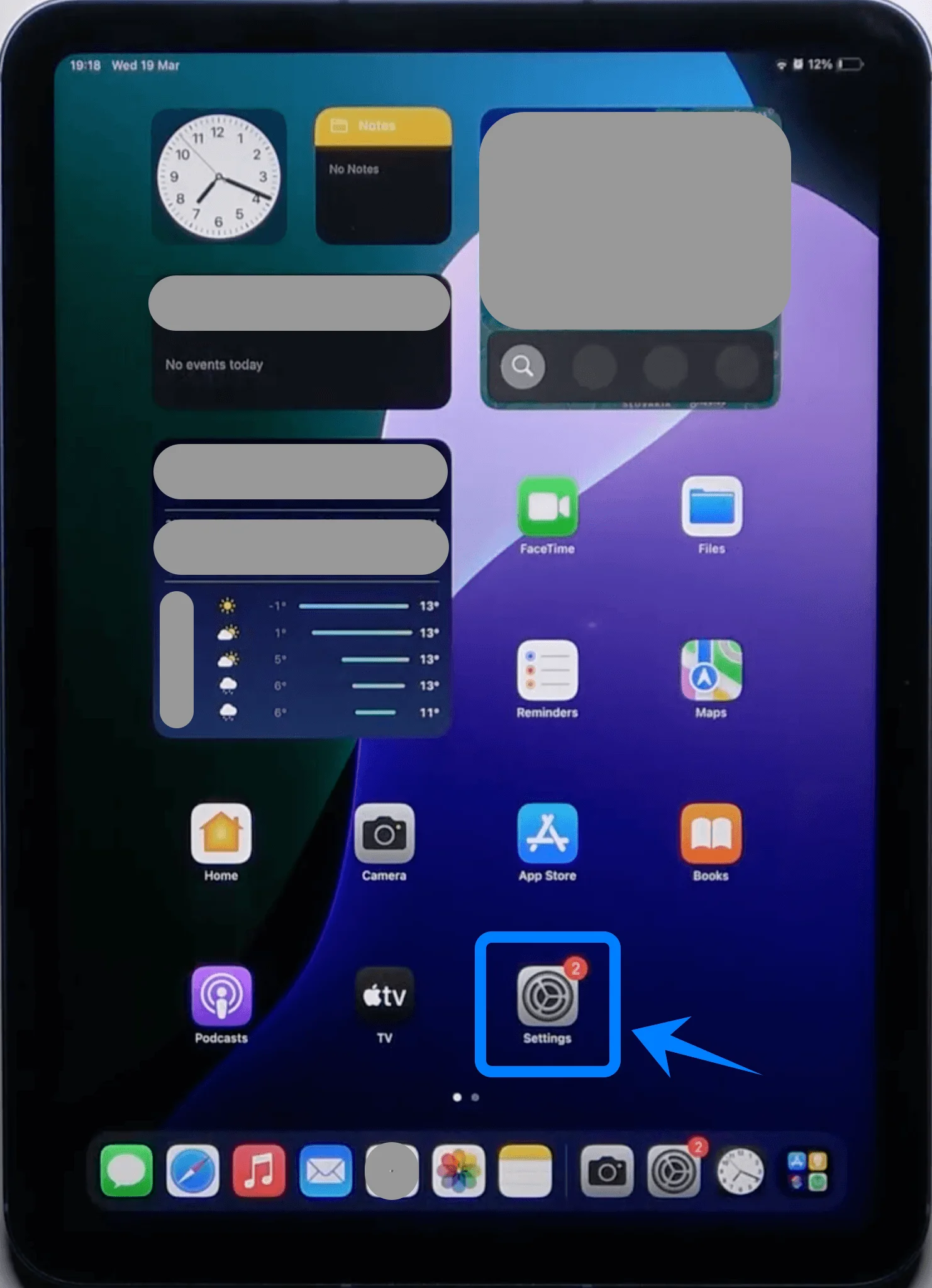
Paso 1: Abrir Ajustes
Toque Ajustes en la pantalla de inicio del iPad
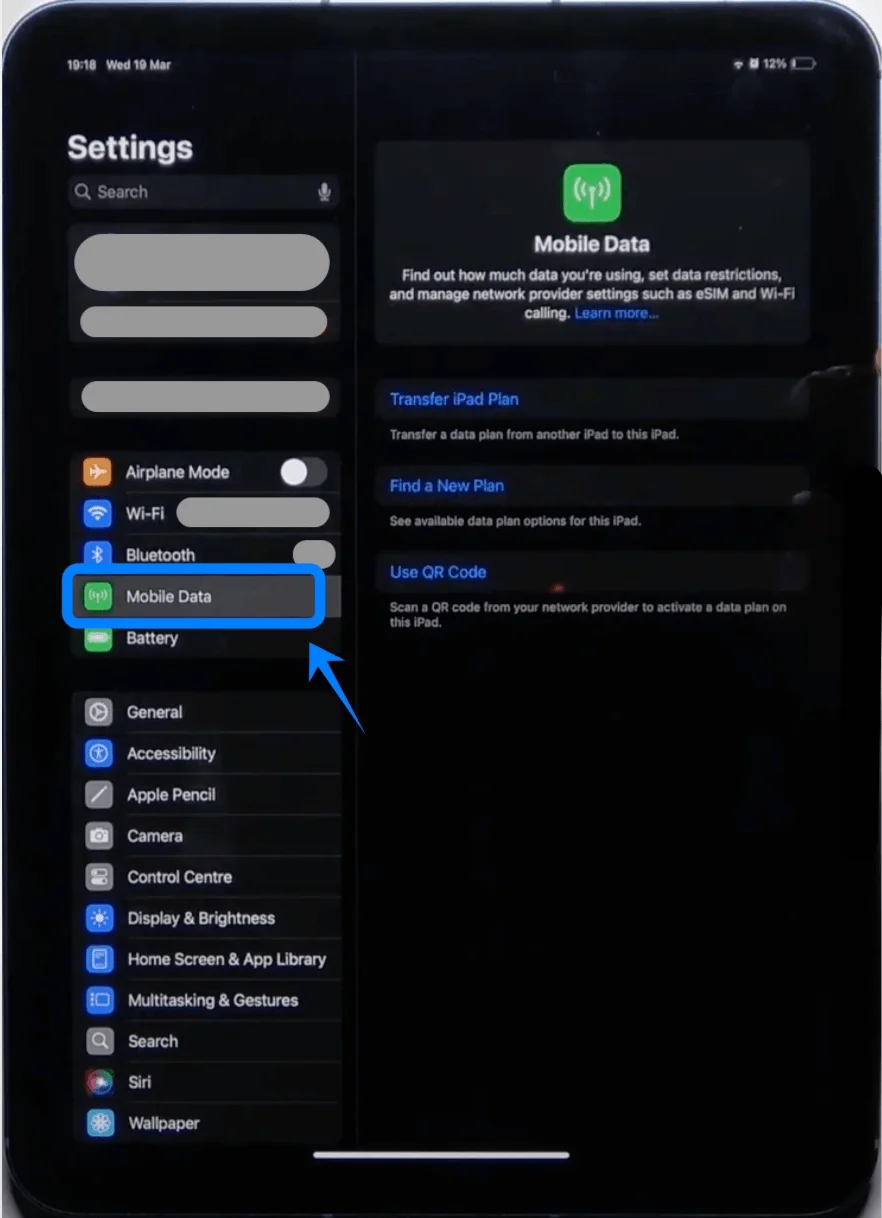
Paso 2: Acceder a los Ajustes de datos móviles
Toque Datos móviles (En algunos dispositivos o versiones de iPadOS, puede aparecer como “Datos celulares”).
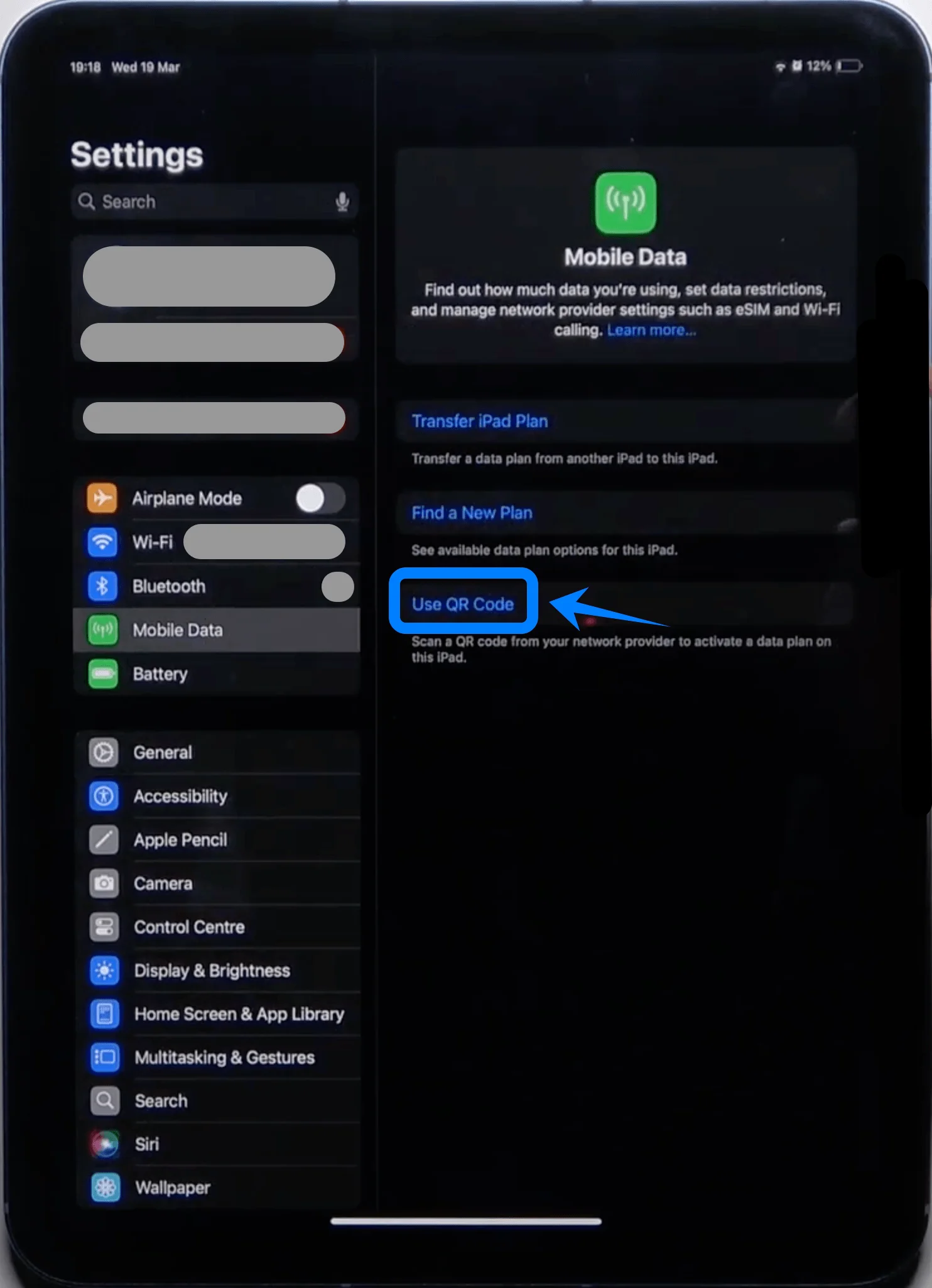
Paso 3: Seleccionar la opción de código QR
Toque Usar código QR
Paso 4: Escanear el código QR
Coloque la cámara del iPad sobre el código QR proporcionado por su operador
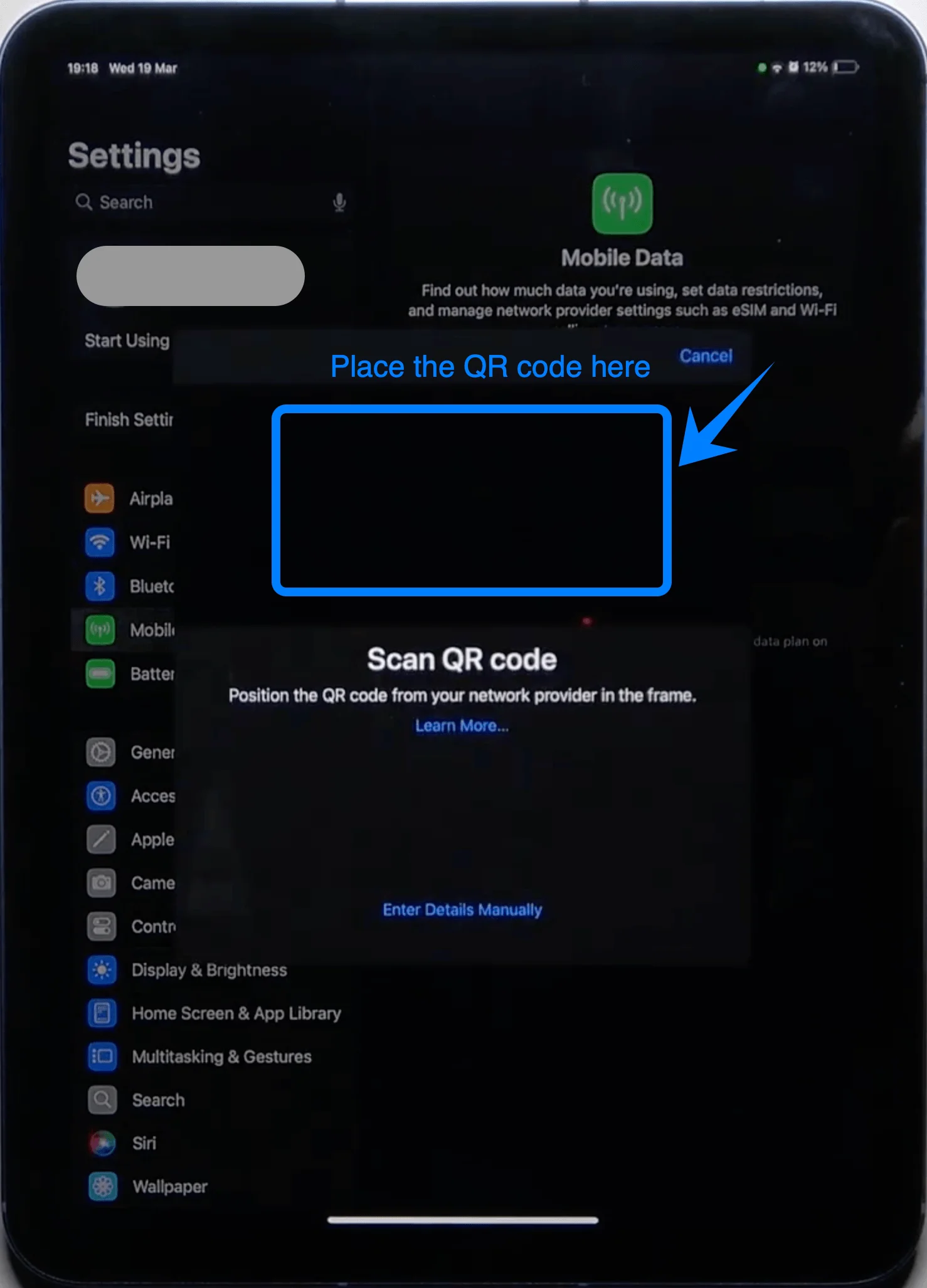
Espere a que el dispositivo reconozca el código automáticamente
Paso 5: Confirmar la adición del plan
Cuando se le solicite, toque Añadir plan móvil
Paso 6: Etiquetar el plan (Opcional, pero recomendado)
Elija una etiqueta (p. ej., “Principal”, “Viaje”, “Trabajo”)
Toque Continuar
Paso 7: Finalizar la activación
Espere mientras el iPad activa la eSIM
Una vez completado, toque Hecho
Método 2: Instalar eSIM mediante entrada manual
Paso 1: Abrir Ajustes
Toca Ajustes
Paso 2: Navegar a los ajustes de datos móviles
Datos móviles (En algunos dispositivos o versiones de iPadOS, esto puede aparecer como “Datos celulares”.)
Paso 3: Seleccionar entrada manual
Toca Introducir detalles manualmente
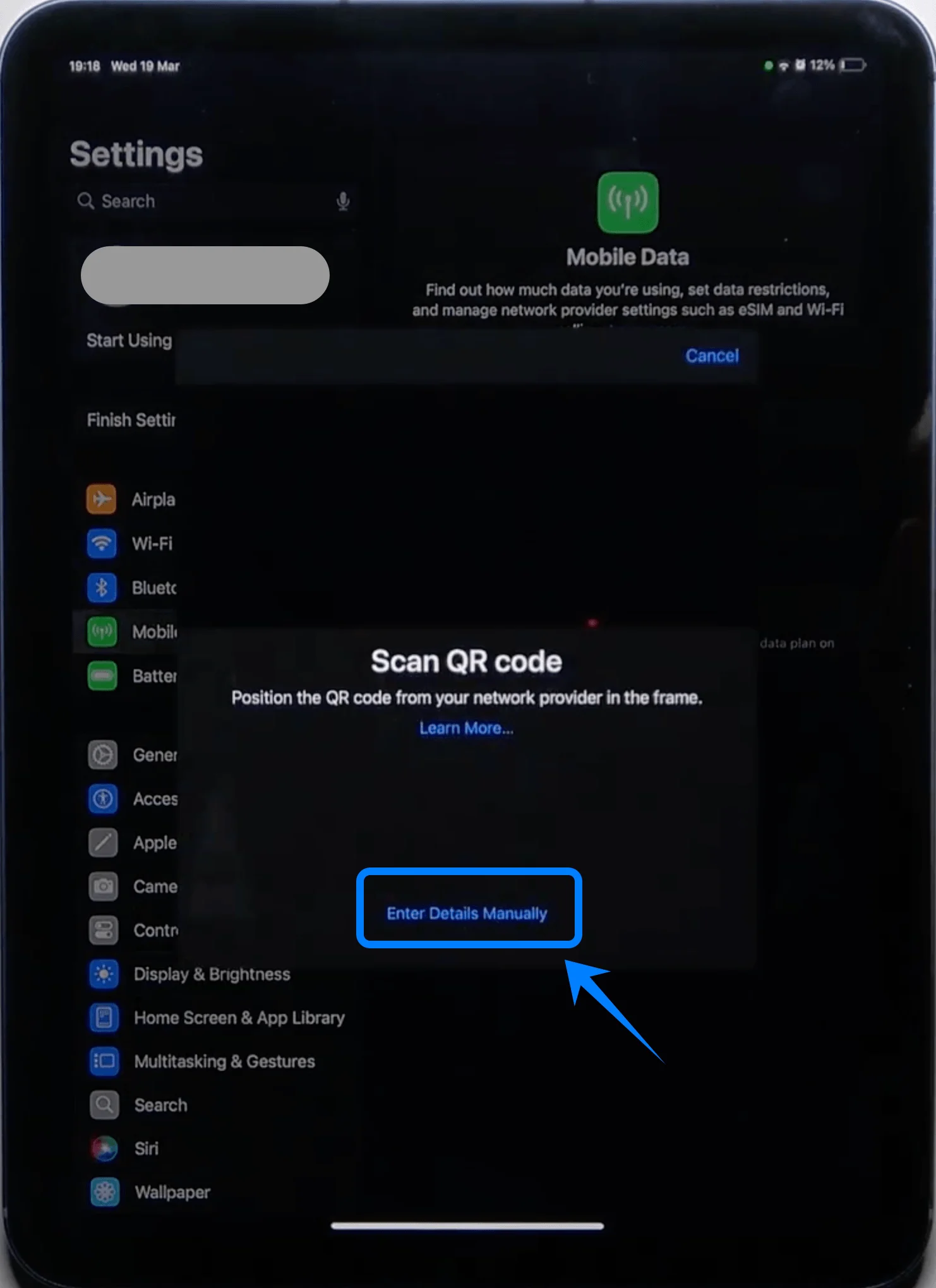
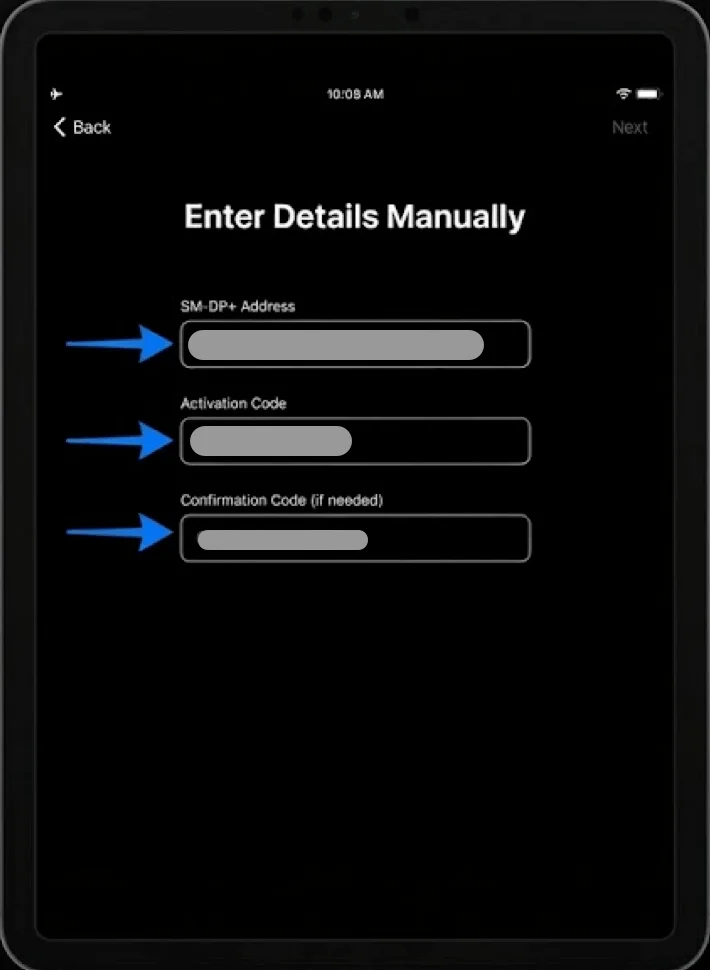
Paso 4: Introducir detalles de activación
En el campo Dirección SM-DP+, escribe la dirección proporcionada por tu operador
En el campo Código de activación, introduce el código exactamente como se te proporcionó
Si se te solicita, introduce el Código de confirmación
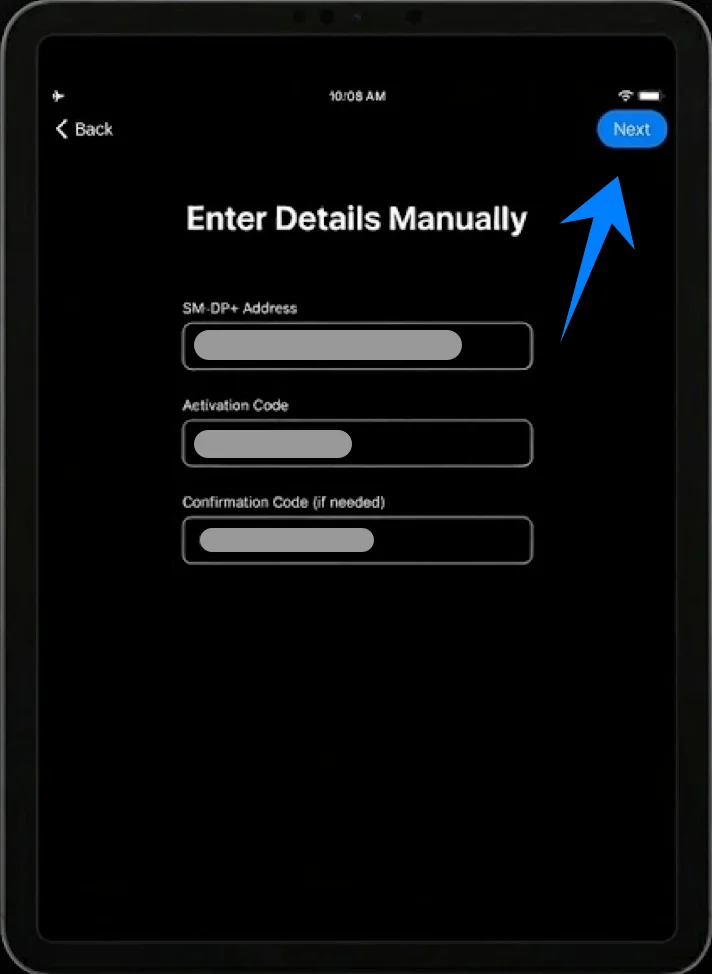
Paso 5: Continuar con la instalación
Toca Siguiente
Paso 6: Confirmar la adición del plan
Toca Añadir plan de datos móviles
Paso 7: Etiquetar el plan
Asigna una etiqueta al plan
Toca Continuar
Paso 8: Completar la activación
Espera a que el iPad termine de aprovisionar la eSIM
Toca Listo una vez que se complete la activación
Cómo confirmar la instalación exitosa de la eSIM
Comprobar la visibilidad del plan móvil
Vaya a Ajustes → Datos móviles (en algunos dispositivos o versiones de iPadOS, esto puede aparecer como “Datos celulares”).
Confirme que su nuevo plan aparece en Planes de datos móviles
Verificar la señal y la conectividad
Busque las barras de señal en la esquina superior derecha de la barra de estado
Abra Safari y cargue una página web para confirmar la conexión de datos
Comprobar el estado del plan
Toque el plan recién añadido en Datos móviles (en algunos dispositivos o versiones de iPadOS, esto puede aparecer como “Datos celulares”).
Asegúrese de que el estado indique Activo o Conectado
Opcional: Establecer la línea de datos predeterminada
En Ajustes → Datos móviles, toque Datos móviles (en algunos dispositivos o versiones de iPadOS, esto puede aparecer como “Datos celulares”).
Seleccione la eSIM recién instalada como la línea de datos activa
Conclusión
Una vez completada la configuración, tu iPad está listo para utilizar eSIM para tu conectividad diaria. Todo el proceso está integrado en el sistema, lo que te permite gestionar la configuración de red directamente sin depender de ningún componente físico.
Esto facilita mantenerse organizado y realizar cambios cuando sea necesario. Una vez que te familiarices con estos pasos, las futuras instalaciones, actualizaciones o cambios de plan podrán completarse rápidamente y con el mínimo esfuerzo.