
Ya sea que viaje, trabaje de forma remota o simplemente necesite datos móviles fuera de una red Wi-Fi, configurar una eSIM en su iPad mini es una solución práctica y flexible.
La eSIM le permite activar un plan de datos de manera digital, por lo que puede conectarse sin necesidad de manipular una tarjeta SIM física. Esto hace que el proceso sea más rápido y adaptable a diferentes situaciones.
Si está utilizando una eSIM de iRoamly, los pasos a continuación le guiarán durante la instalación y activación, para que su iPad mini esté listo para usar en poco tiempo.
Preparativos antes de configurar iroamly eSIM
Antes de comenzar, asegúrese de disponer de lo siguiente:
Una conexión a internet estable (se recomienda Wi-Fi)
Un código QR de eSIM válido o detalles de activación manual (dirección SM-DP+ y código de activación) proporcionados por su operador
Su iPad mini encendido y desbloqueado
El dispositivo actualizado a la última versión de iPadOS (recomendado para garantizar la compatibilidad)
Dispositivo de demostración utilizado en esta guía: iPad mini 7 (2024)
Método 1: Instalar eSIM mediante el escaneo de código QR
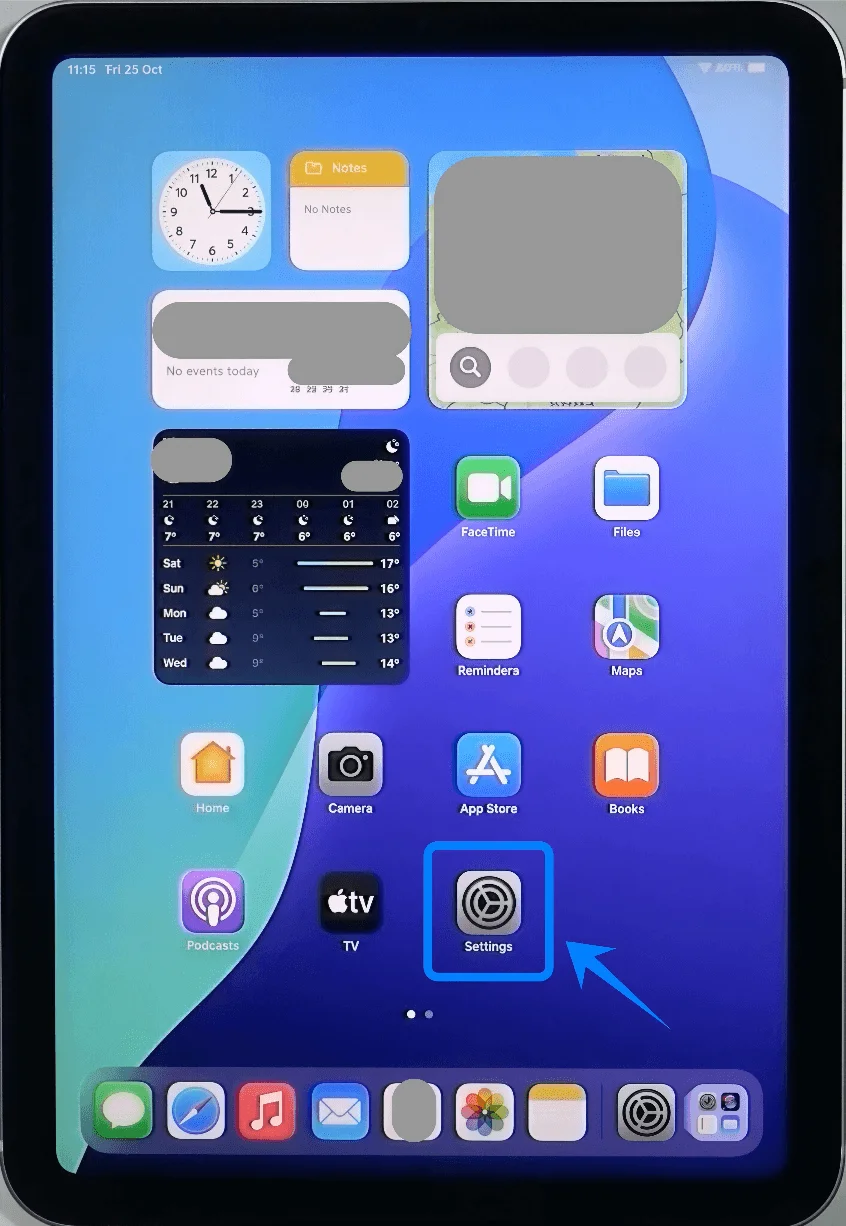
Paso 1: Abrir los ajustes de red
Toca Configuración
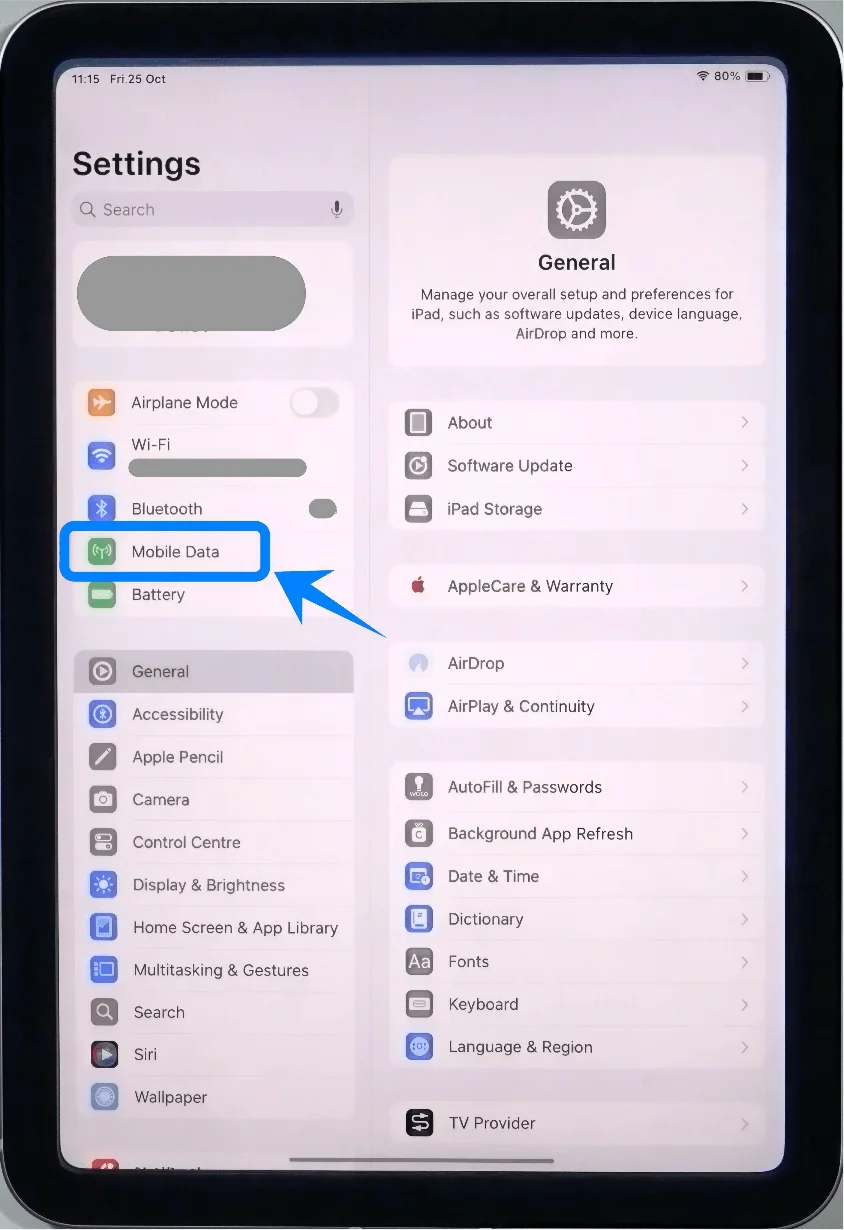
Toca Datos móviles (En algunos dispositivos o versiones de iPadOS, puede aparecer como “Datos celulares”.)
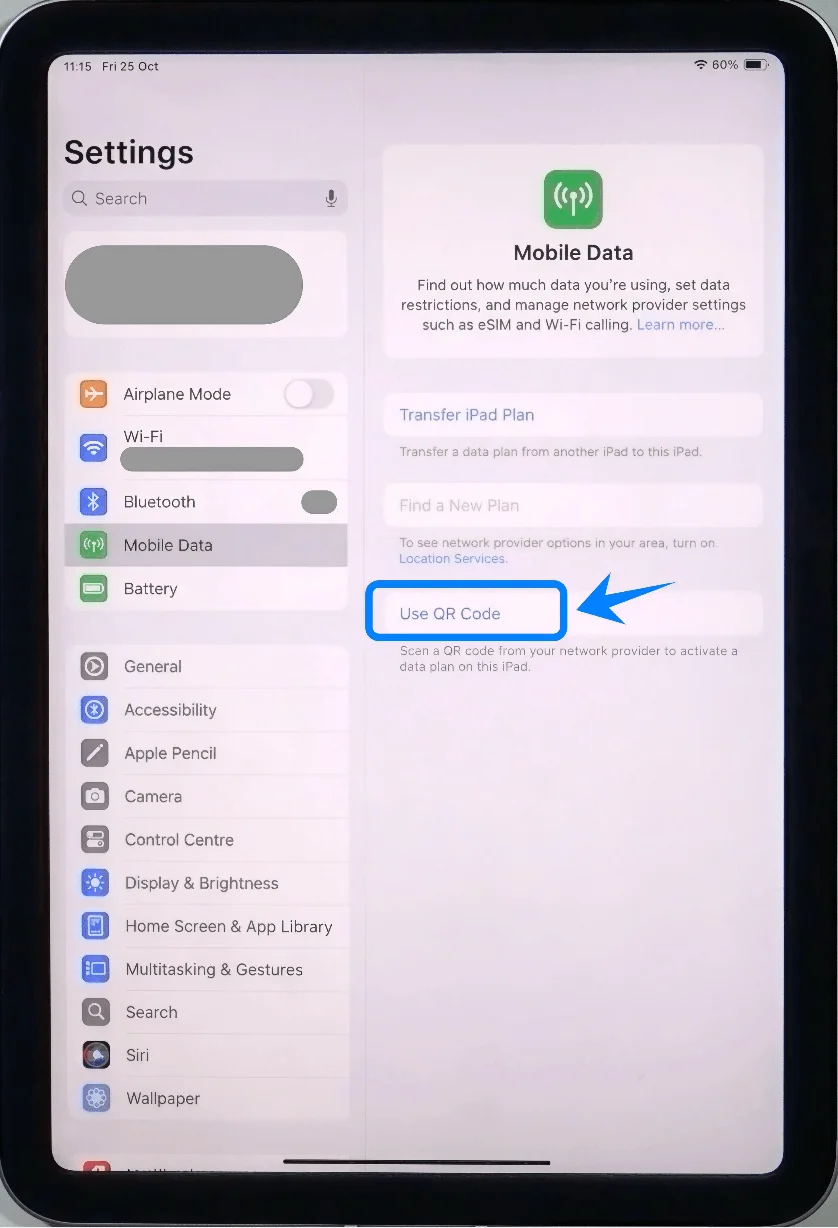
Paso 2: Elegir la opción de código QR
Toca Usar código QR
Paso 3: Escanear el código QR
Coloca tu iPad de manera que el código QR sea visible dentro del recuadro de la cámara
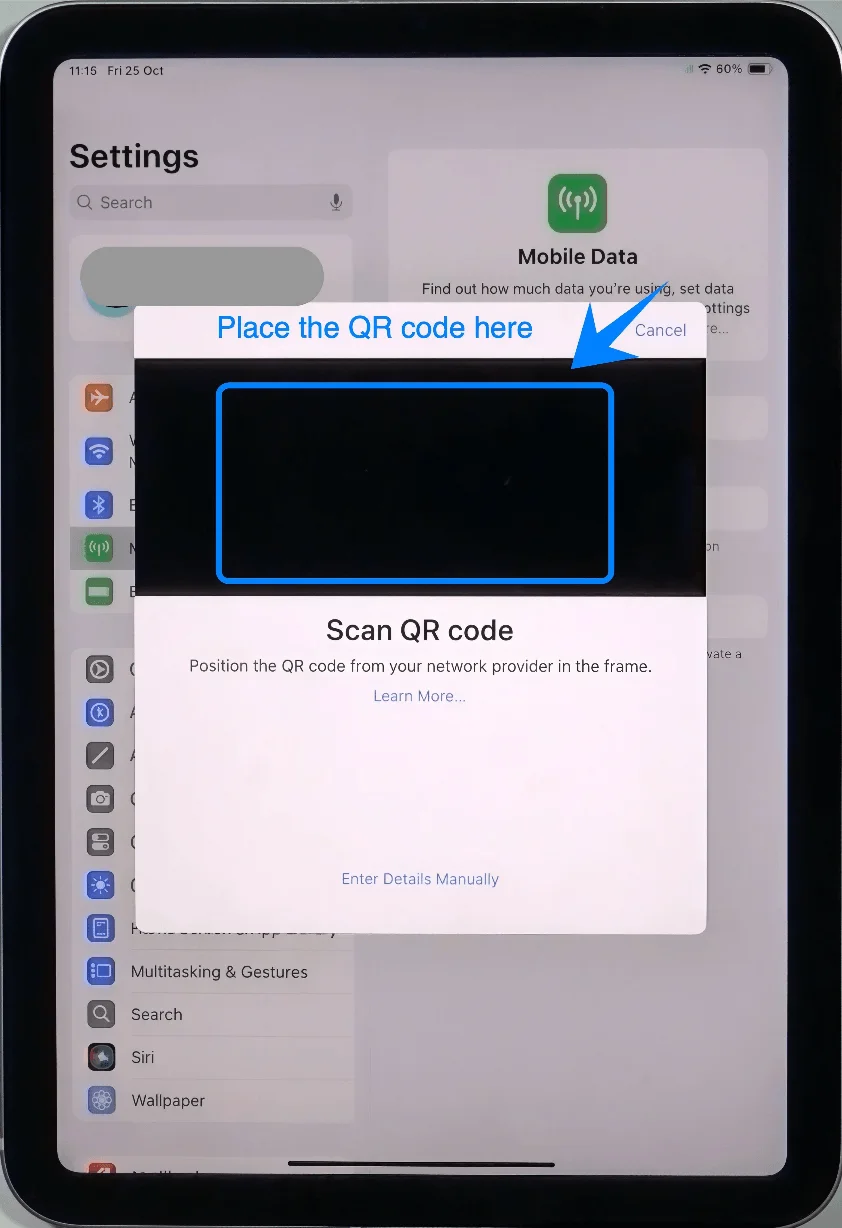
Espera a que el dispositivo reconozca el código automáticamente
Paso 4: Confirmar la activación
Cuando aparezca el aviso, toca Continuar
Después, toca Agregar plan celular
Paso 5: Completar la activación con el operador
Espera mientras el iPad se comunica con tu operador
Si se te solicita, ingresa cualquier detalle de verificación adicional proporcionado por tu operador
Método 2: Instalar eSIM mediante entrada manual
Paso 1: Abrir la configuración
Toque Configuración
Toque Datos móviles (En algunos dispositivos o versiones de iPadOS, puede aparecer como “Datos celulares”.)
Paso 2: Seleccionar entrada manual
Toque Introducir detalles manualmente
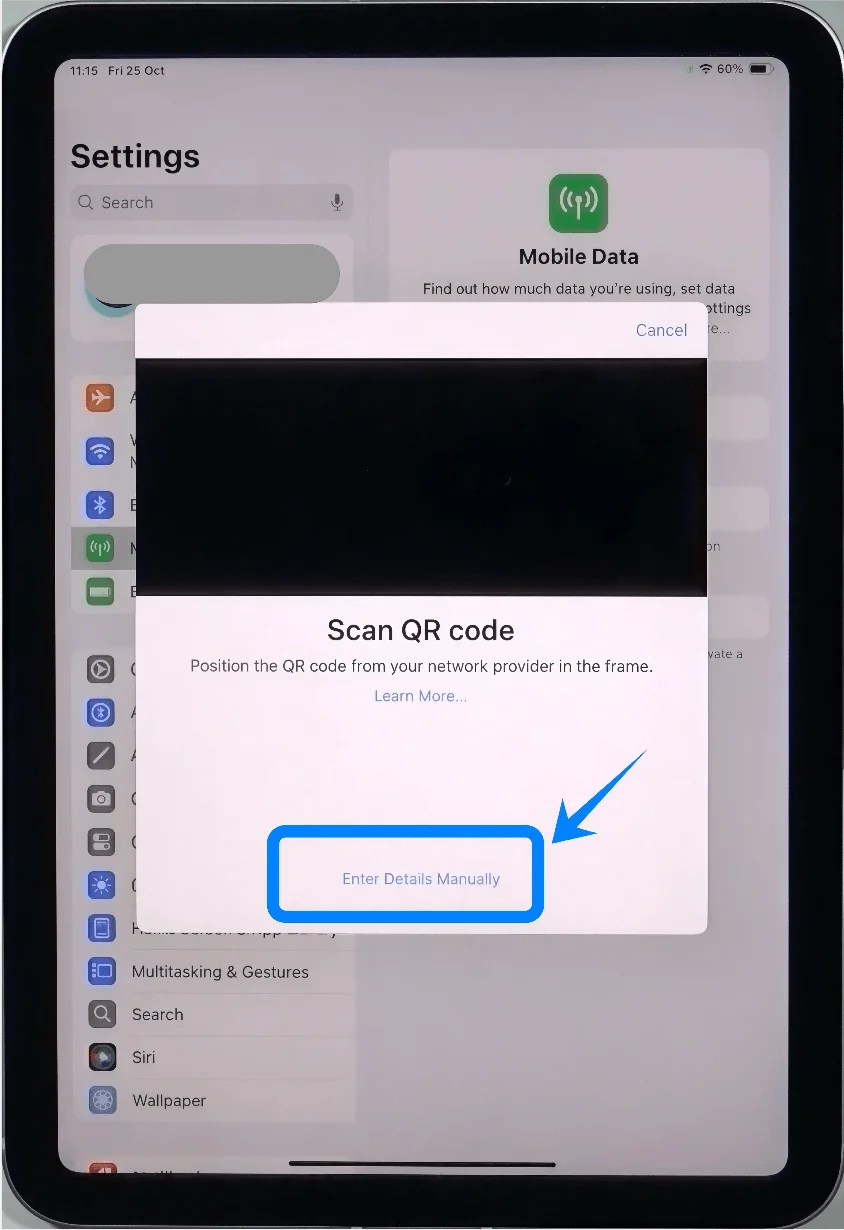
Paso 3: Introducir información de activación
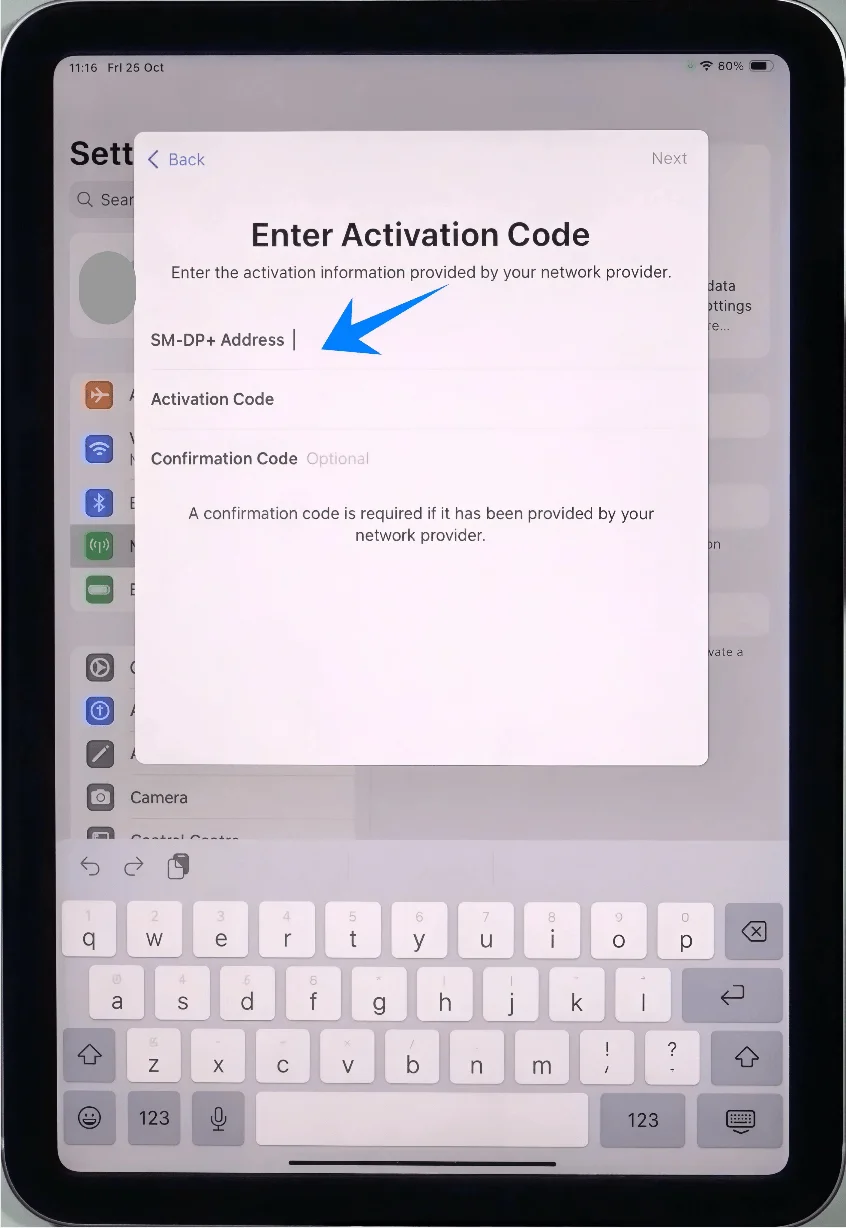
En el campo Dirección SM-DP+, introduzca la dirección proporcionada por su operador
En el campo Código de activación, introduzca el código de activación exactamente como se indica
Toque Siguiente
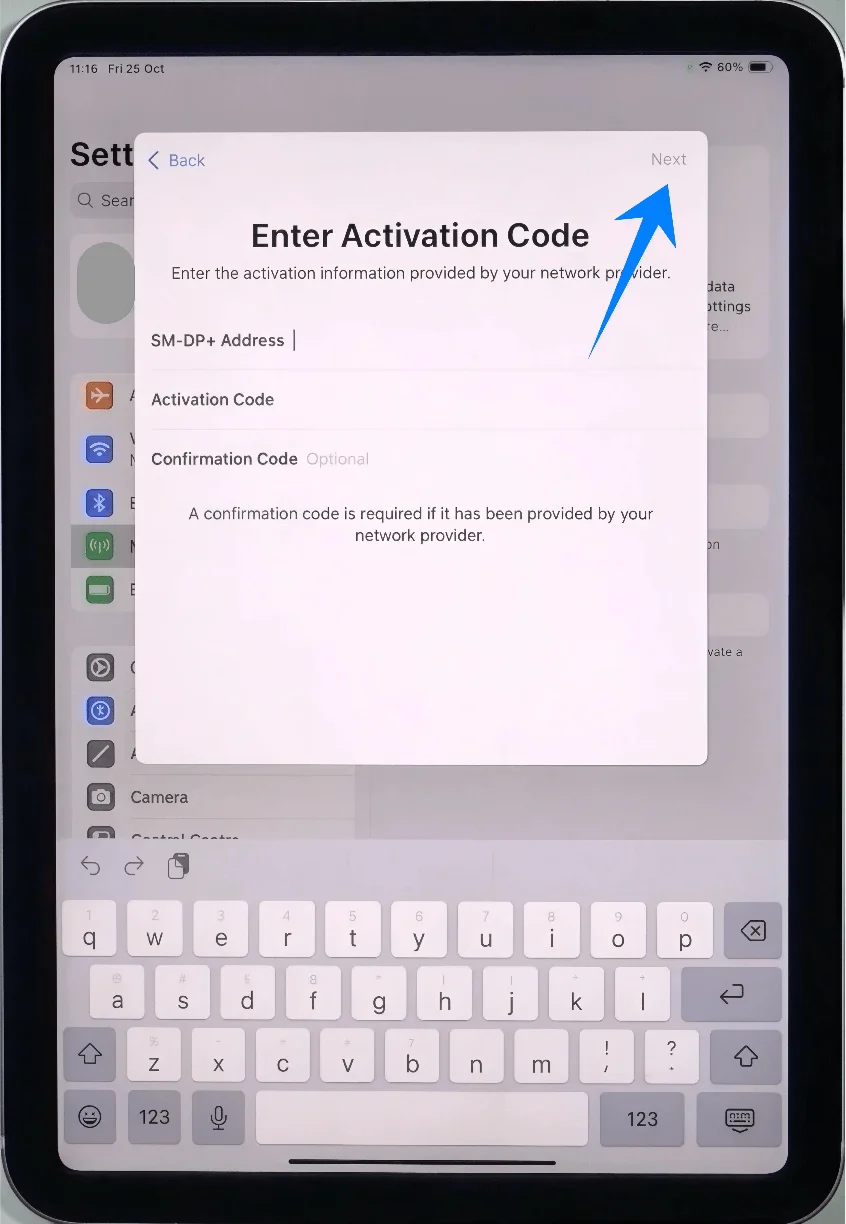
Paso 4: Confirmar la instalación
Toque Añadir plan móvil cuando se le solicite
Paso 5: Esperar a la activación
El iPad se conectará a la red del operador e instalará el perfil de eSIM
No salga de la pantalla de configuración durante este proceso
Cómo confirmar la instalación exitosa de la eSIM
Verificar el estado del plan celular
Ve a Ajustes → Datos móviles (En algunos dispositivos o versiones de iPadOS, esto podría aparecer como “Datos celulares”).
Confirma que aparezca un nuevo plan en Planes celulares
Verificar la conexión de red
Busca el indicador de señal (barras) en la esquina superior derecha de la pantalla
Asegúrate de que se muestre el nombre del operador
Probar la conectividad de datos
Abre Safari
Intenta cargar una página web sin Wi-Fi (desactiva el Wi-Fi para confirmar que estás usando los datos celulares)
Opcional: Etiquetar el plan
Ve a Ajustes → Datos móviles (En algunos dispositivos o versiones de iPadOS, esto podría aparecer como “Datos celulares”).
Toca el plan que acabas de añadir
Toca Etiqueta del plan celular y asígnale un nombre (por ejemplo, “Trabajo” o “Viaje”)
Conclusión
Una vez que haya seguido los pasos, su eSIM de iRoamly debería estar completamente instalada y activa en su iPad mini.
El proceso de configuración es sencillo y no requiere herramientas adicionales ni conocimientos técnicos, lo que lo hace accesible incluso para usuarios primerizos.
Si necesita comprobar su conexión, cambiar de plan o realizar ajustes más adelante, todo puede gestionarse fácilmente desde la configuración de su dispositivo.
Con su eSIM lista, su iPad mini está ahora configurado para disfrutar de una experiencia de datos móviles más flexible y cómoda.