
Imagina salir con tu iPad y poder conectarte al instante: sin buscar redes Wi-Fi, sin insertar tarjetas SIM y sin pasos adicionales. Esa es la comodidad que ofrece la eSIM.
Para los usuarios de iPad Pro de 11 pulgadas, esto supone una experiencia más fluida y adaptada a la movilidad. Con solo unos pasos de configuración, tu dispositivo puede conectarse a una red por sí solo.
Si tienes pensado utilizar una eSIM de iRoamly, esta guía te llevará paso a paso por todo el proceso, desde la instalación hasta la activación, para que puedas empezar sin complicaciones.
Preparativos antes de configurar iroamly eSIM
Antes de comenzar, asegúrese de tener lo siguiente:
Una conexión a internet estable (se recomienda Wi-Fi)
Un código QR de eSIM válido o los detalles de activación manual (dirección SM-DP+ y código de activación) proporcionados por su operador
Su iPad Pro encendido y desbloqueado
El dispositivo actualizado a la última versión de iPadOS (recomendado para garantizar la compatibilidad)
Dispositivo de demostración utilizado en esta guía: iPad Pro de 11 pulgadas (4.ª generación, 2022)
Método 1: Instalar eSIM mediante el escaneo de un código QR
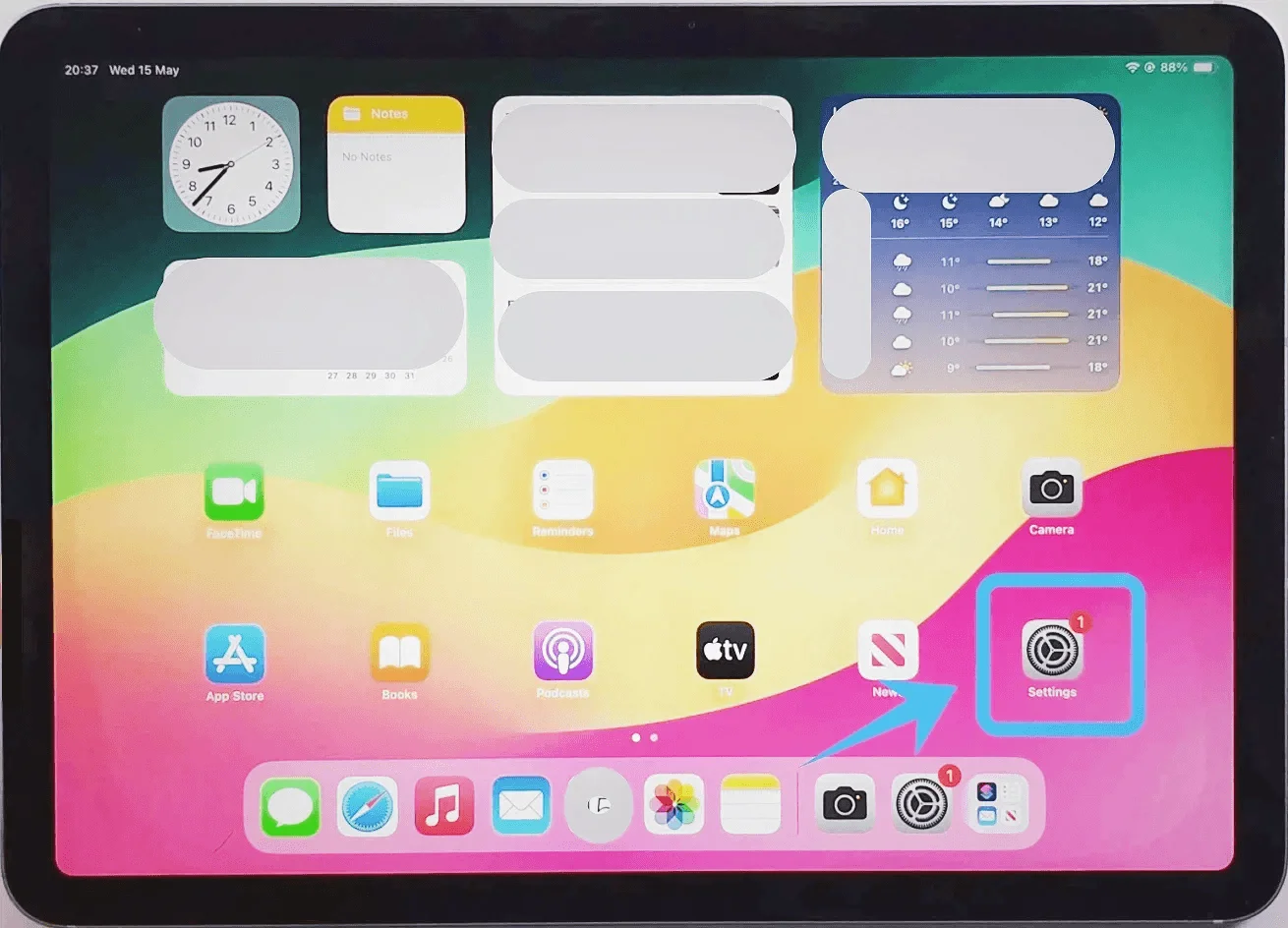
Paso 1: Abre la Configuración de datos
Toca en Configuración
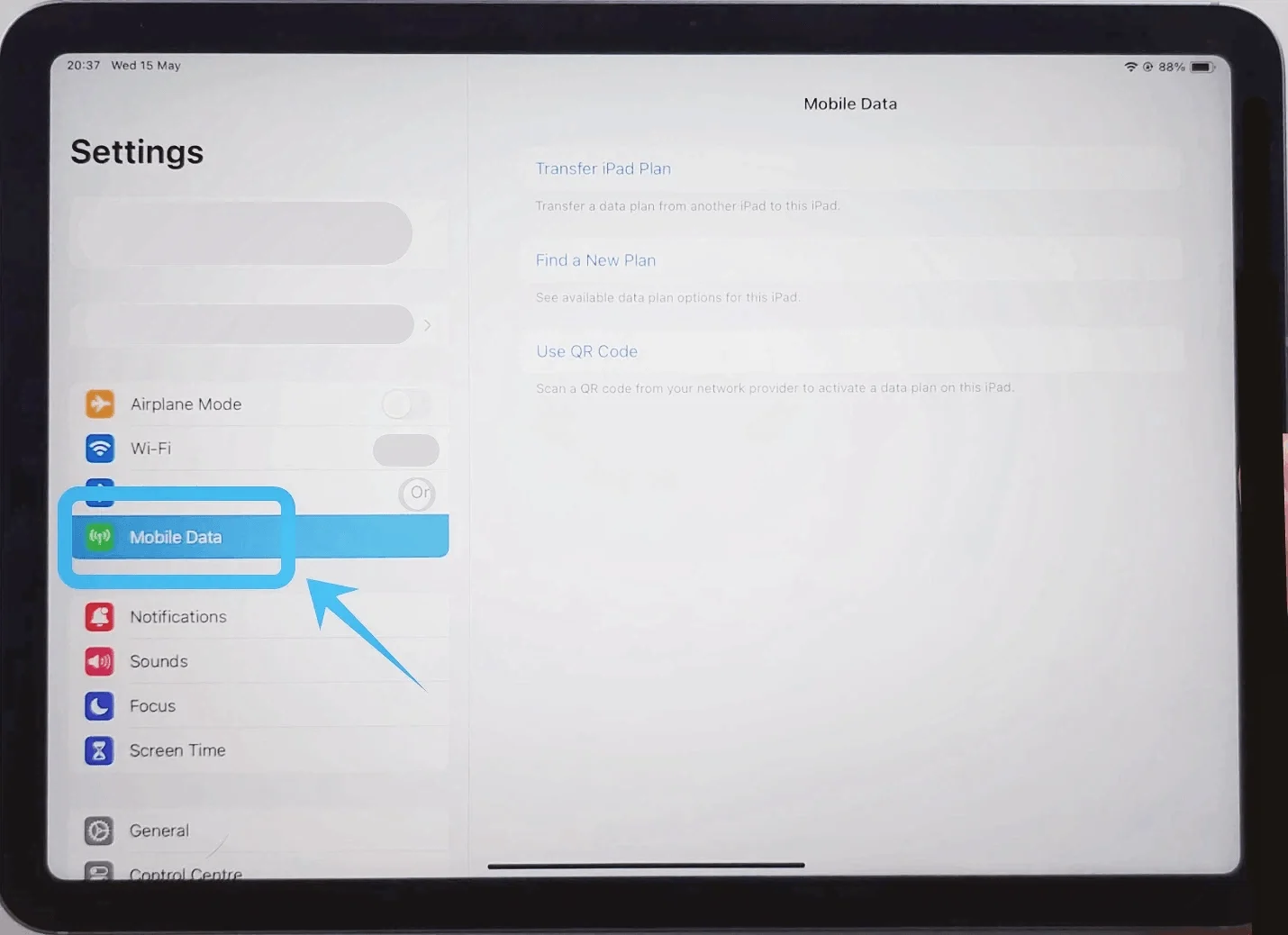
Toca en Datos móviles (en algunos dispositivos o versiones de iPadOS, esta opción puede aparecer como “Datos celulares”).
Paso 2: Escanea el código QR
Cuando aparezca la interfaz de la cámara, coloca el iPad de manera que el código QR quede visible dentro del recuadro.
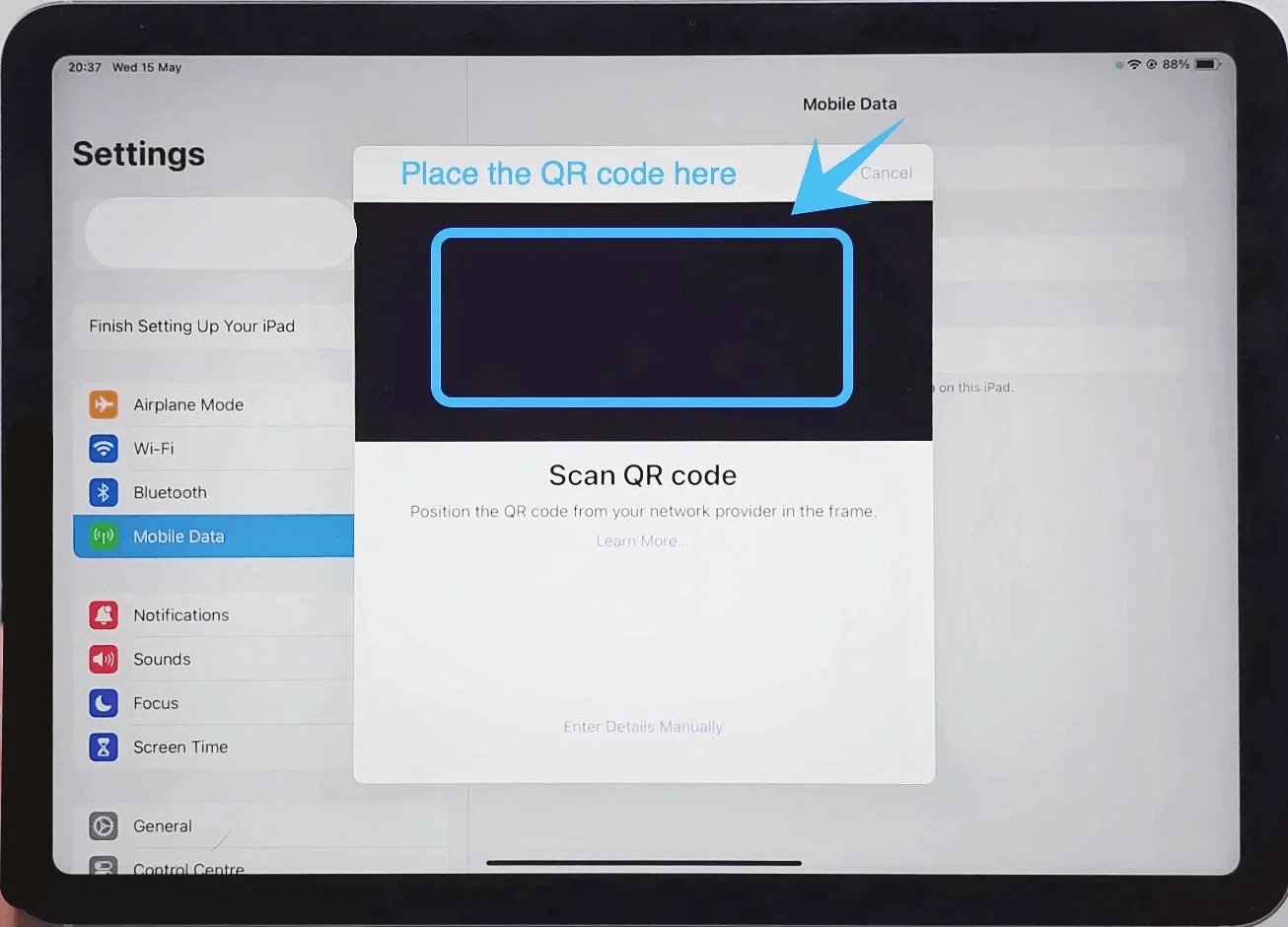
Espera a que el iPad reconozca el código automáticamente.
Paso 3: Confirma la adición del plan
Toca en Agregar plan celular (este botón aparecerá una vez que el código QR haya sido reconocido).
Paso 4: Etiqueta el plan (opcional, pero recomendado)
Selecciona una etiqueta, por ejemplo:
Principal
Secundario
O toca en Etiqueta personalizada para escribir un nombre propio.
Paso 5: Finaliza la configuración
Toca en Listo (si el sistema lo solicita).
Método 2: Instalar eSIM mediante entrada manual
Paso 1: Abrir los ajustes de datos móviles
Pulsa en Ajustes
Pulsa en Datos móviles (en algunos dispositivos o versiones de iPadOS, esto puede aparecer como "Datos celulares").
Paso 2: Elegir la opción de entrada manual
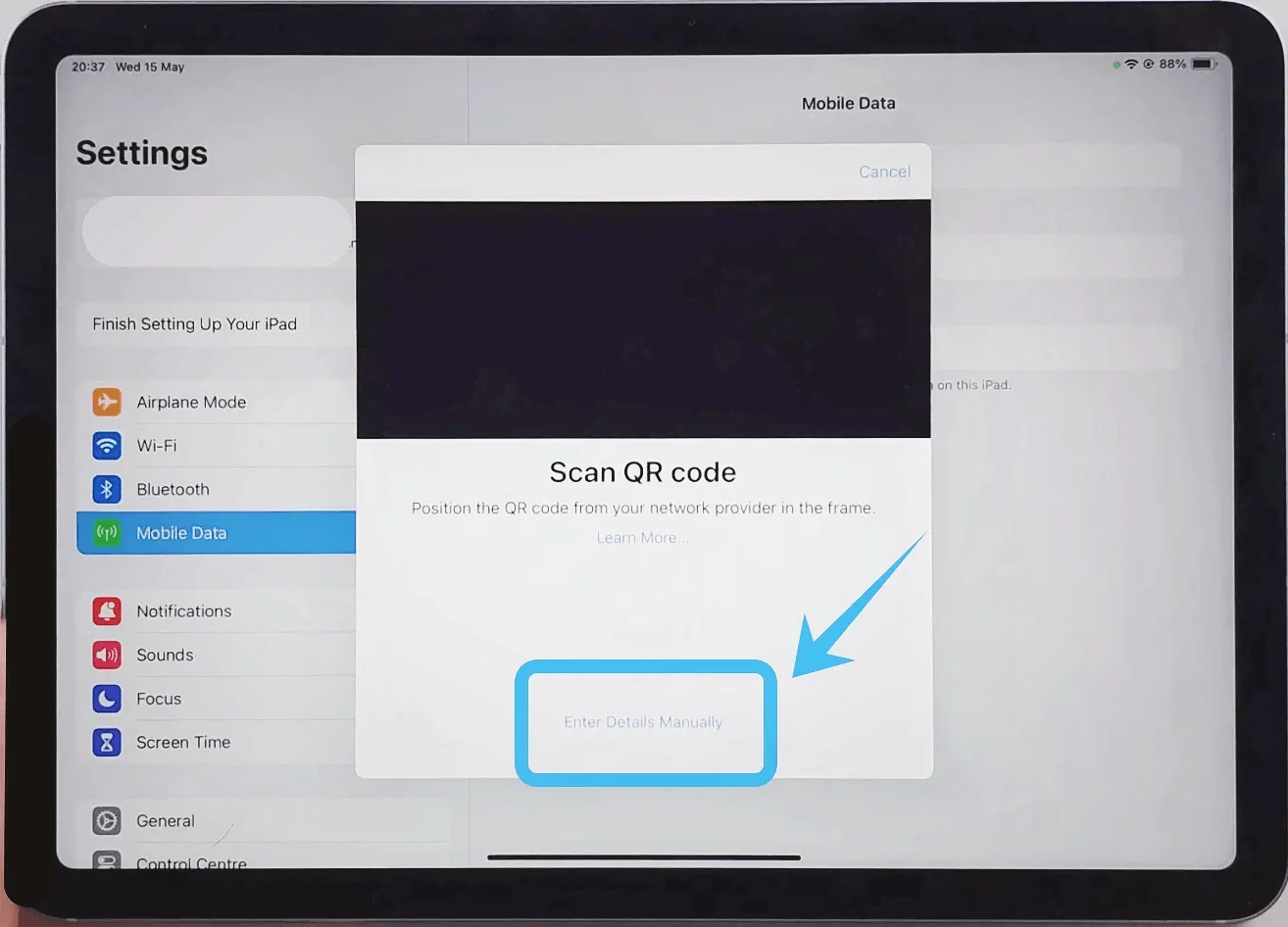
Pulsa en Introducir detalles manualmente (situado en la parte inferior de la pantalla)
Paso 3: Introducir la información de activación
Introduce cuidadosamente los siguientes datos:
Pulsa en el campo Dirección SM-DP+ → introduce la dirección proporcionada por tu operador
Pulsa en el campo Código de activación → introduce el código de activación
Pulsa en el campo Código de confirmación (solo si se requiere) → introduce el código
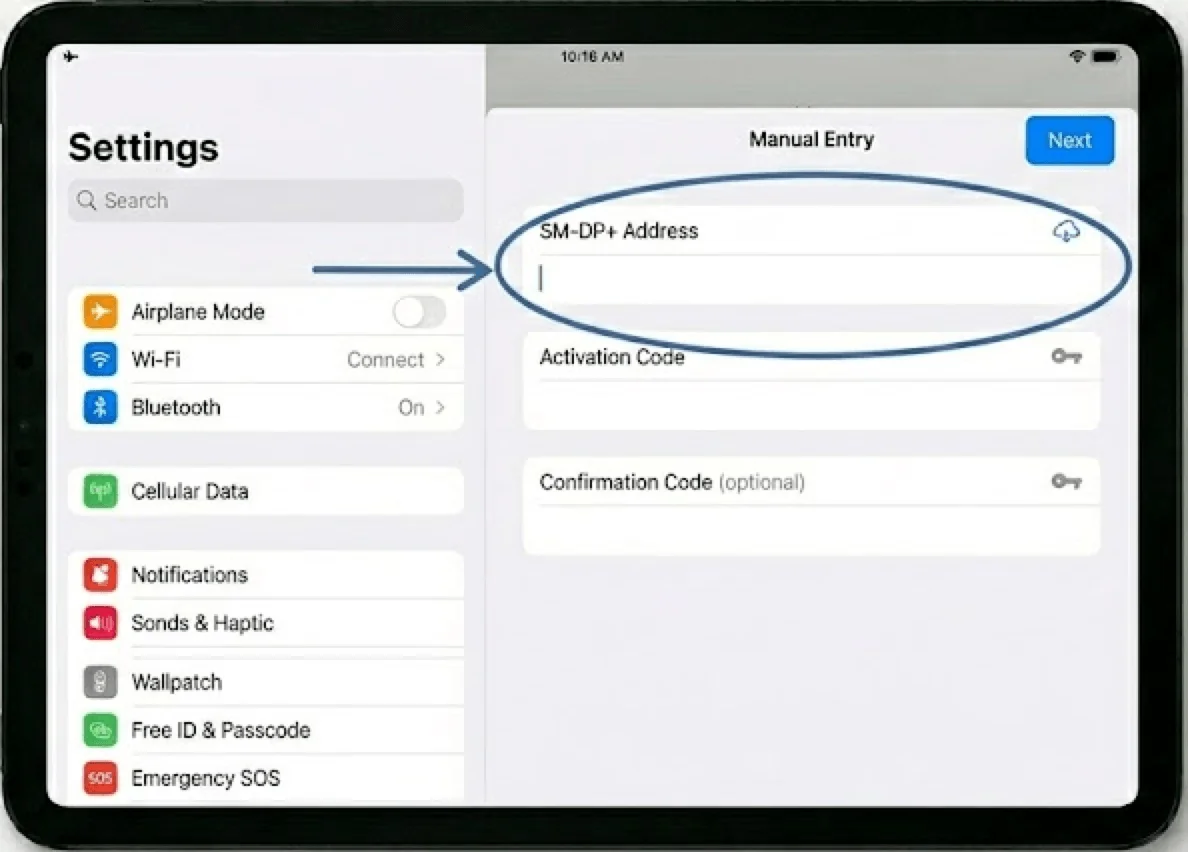
Paso 4: Continuar con la activación
Pulsa en Siguiente
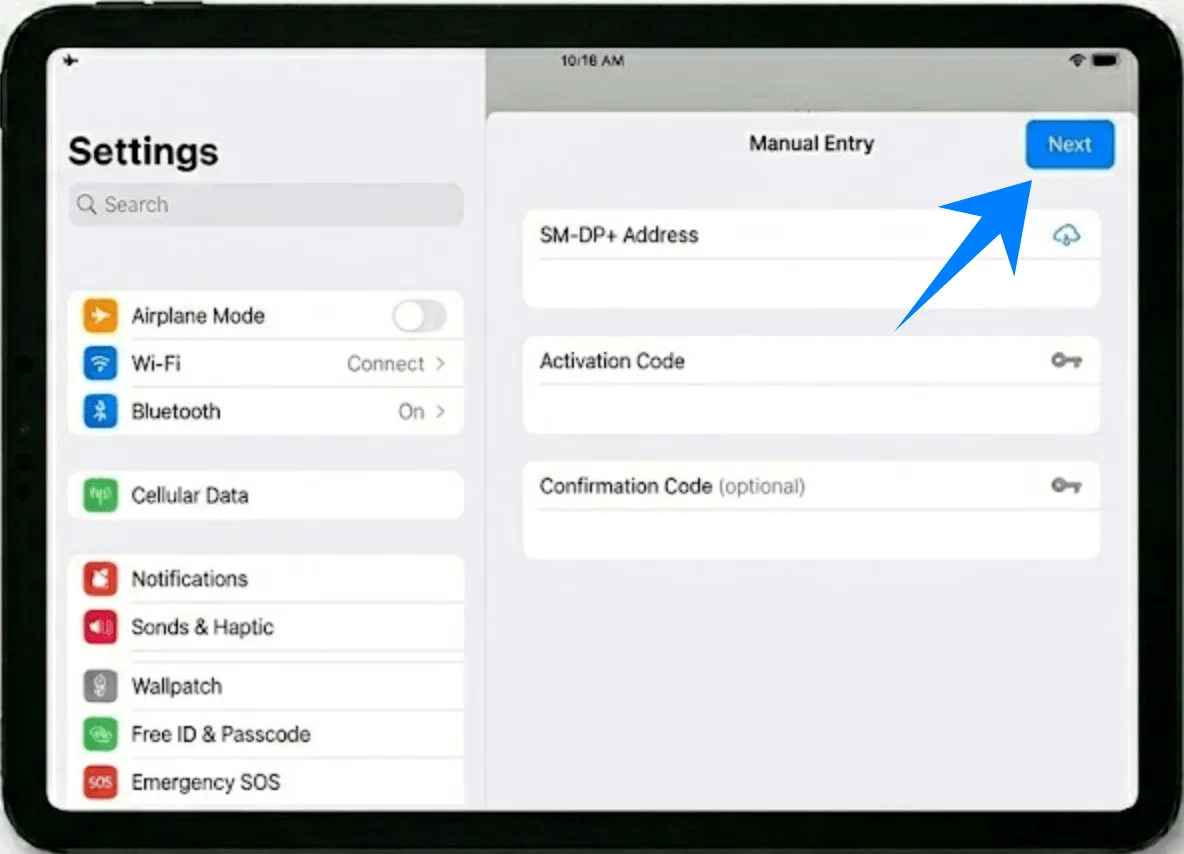
Paso 5: Confirmar la adición del plan
Pulsa en Añadir plan de datos móviles
Paso 6: Asignar una etiqueta
Elige una etiqueta o pulsa en Etiqueta personalizada e introduce un nombre
Paso 7: Completar la configuración
Pulsa en OK (si se solicita)
Cómo confirmar la instalación exitosa de la eSIM
Verificación 1: Aparece el plan móvil
Vaya a Ajustes → Datos móviles (En algunos dispositivos o versiones de iPadOS, esto puede aparecer como “Datos celulares”.)
Confirme que su nuevo plan aparece en la lista bajo Planes de datos móviles
Verificación 2: Indicador de señal
Observe la esquina superior derecha de la pantalla
Confirme que las barras de señal móvil sean visibles
Verificación 3: Prueba de conexión de datos
Desactive el Wi-Fi:
Vaya a Ajustes → Wi-Fi
Desactive el interruptor de Wi-Fi
Abra Safari
Intente cargar una página web
Si la página carga, los datos móviles están activos
Verificación 4: Estado del plan
Vaya a Ajustes → Datos móviles (En algunos dispositivos o versiones de iPadOS, esto puede aparecer como “Datos celulares”.)
Pulse sobre el plan instalado
Asegúrese de que la opción Activar esta línea esté habilitada (el interruptor debe estar en posición activada)
Conclusión
Tras completar el proceso de configuración, su iPad ya está listo para conectarse de forma independiente, sin depender de redes ni dispositivos externos.
Una de las principales ventajas de eSIM es su flexibilidad: puede activar y gestionar su conexión directamente desde su dispositivo.
Una vez que se familiarice con el proceso, mantenerse conectado será mucho más sencillo y fiable, ya sea en casa o dondequiera que esté.