
A medida que los dispositivos se vuelven más delgados y portátiles, la forma en que nos mantenemos conectados también evoluciona.
eSIM, una tecnología de tarjeta SIM digital integrada, le permite configurar un plan de telefonía móvil sin necesidad de insertar una tarjeta física.
Esto resulta especialmente útil para los usuarios de iPad que necesitan una conexión fiable sobre la marcha. En comparación con las tarjetas SIM tradicionales, elimina pasos adicionales como manipular o cambiar tarjetas.
Si acaba de recibir su iRoamly eSIM, es posible que no sepa por dónde empezar. Esta guía le explicará paso a paso cómo instalarla y activarla en un iPad Pro de 12.9 pulgadas de forma clara y estructurada.
Preparativos antes de configurar iroamly eSIM
Antes de comenzar, asegúrese de tener lo siguiente:
Una conexión a internet estable (se recomienda Wi-Fi)
Un código QR de eSIM válido o detalles de activación manual (dirección SM-DP+ y código de activación) proporcionados por su operador
Su iPad Pro encendido y desbloqueado
El dispositivo actualizado a la última versión de iPadOS (se recomienda para una mejor compatibilidad)
Dispositivo de demostración utilizado en esta guía: iPad Pro de 12.9 pulgadas (6.ª generación, 2022)
Método 1: Instalar eSIM mediante código QR
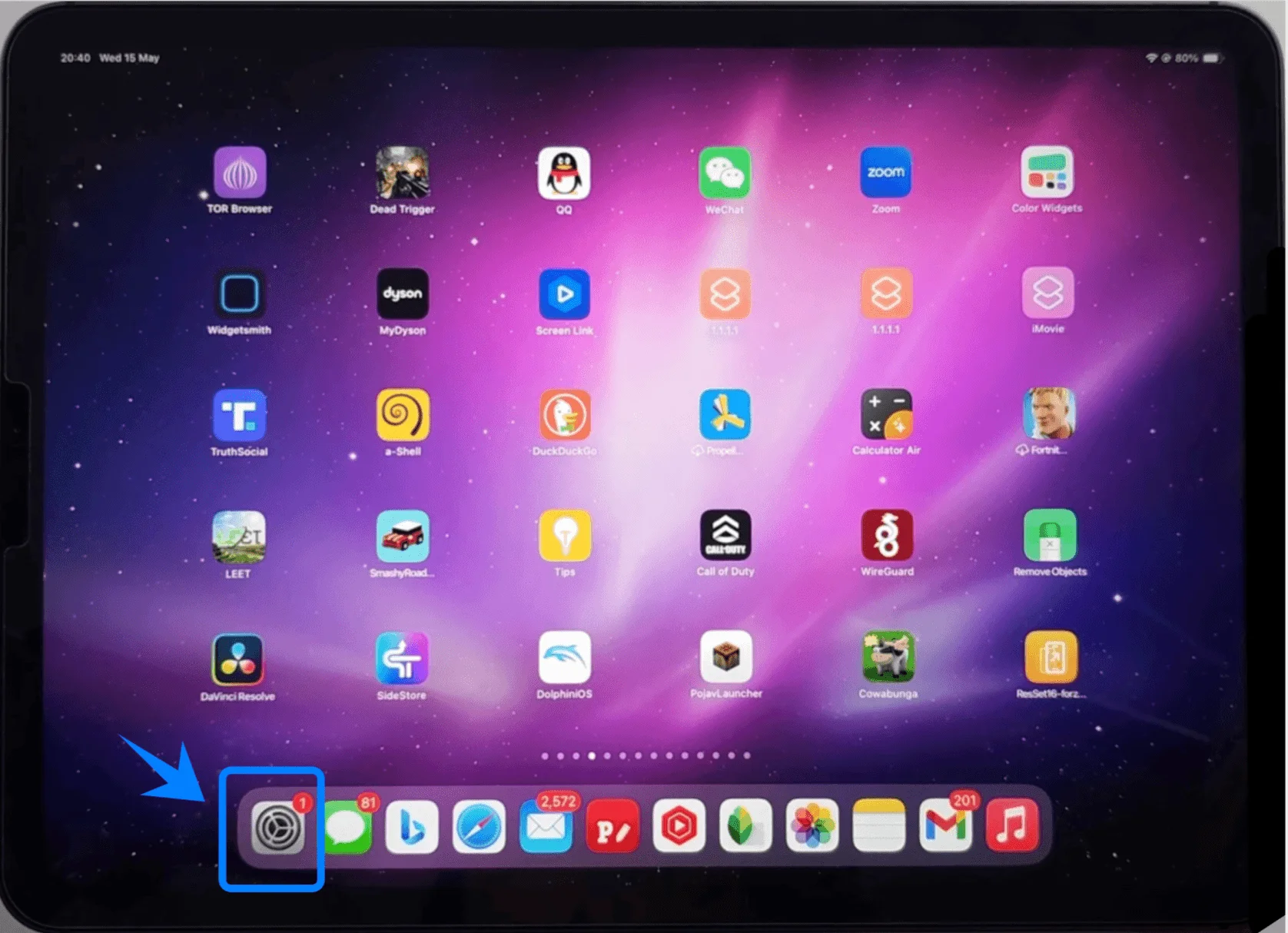
Paso 1: Abrir la configuración de red móvil
Toque Configuración
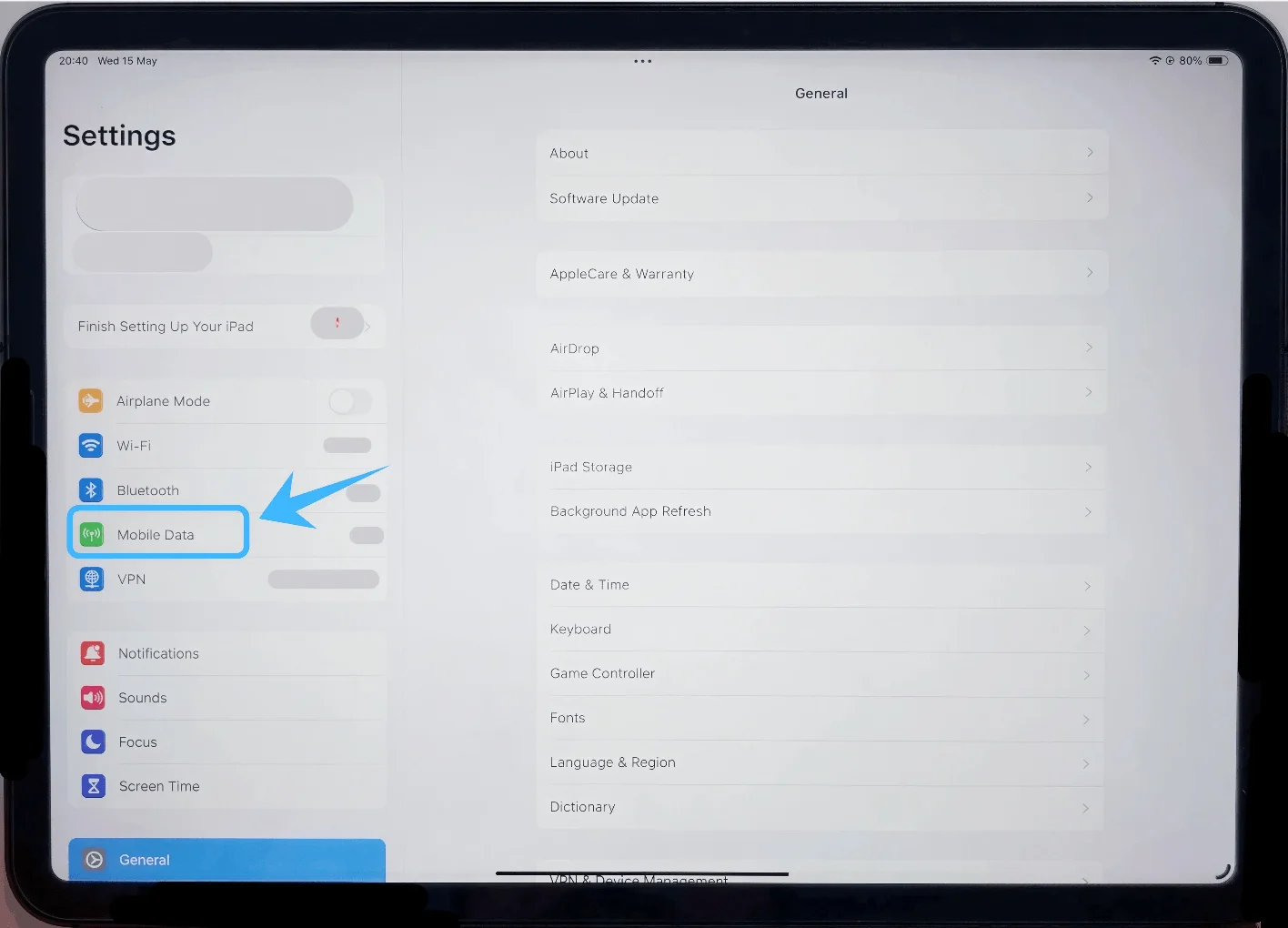
Toque Datos móviles (En algunos dispositivos o versiones de iPadOS, esto puede aparecer como “Datos celulares”).
Paso 2: Iniciar la configuración de eSIM
Toque Agregar un nuevo plan
(En algunas versiones de iPadOS, esto puede aparecer como Agregar plan celular)
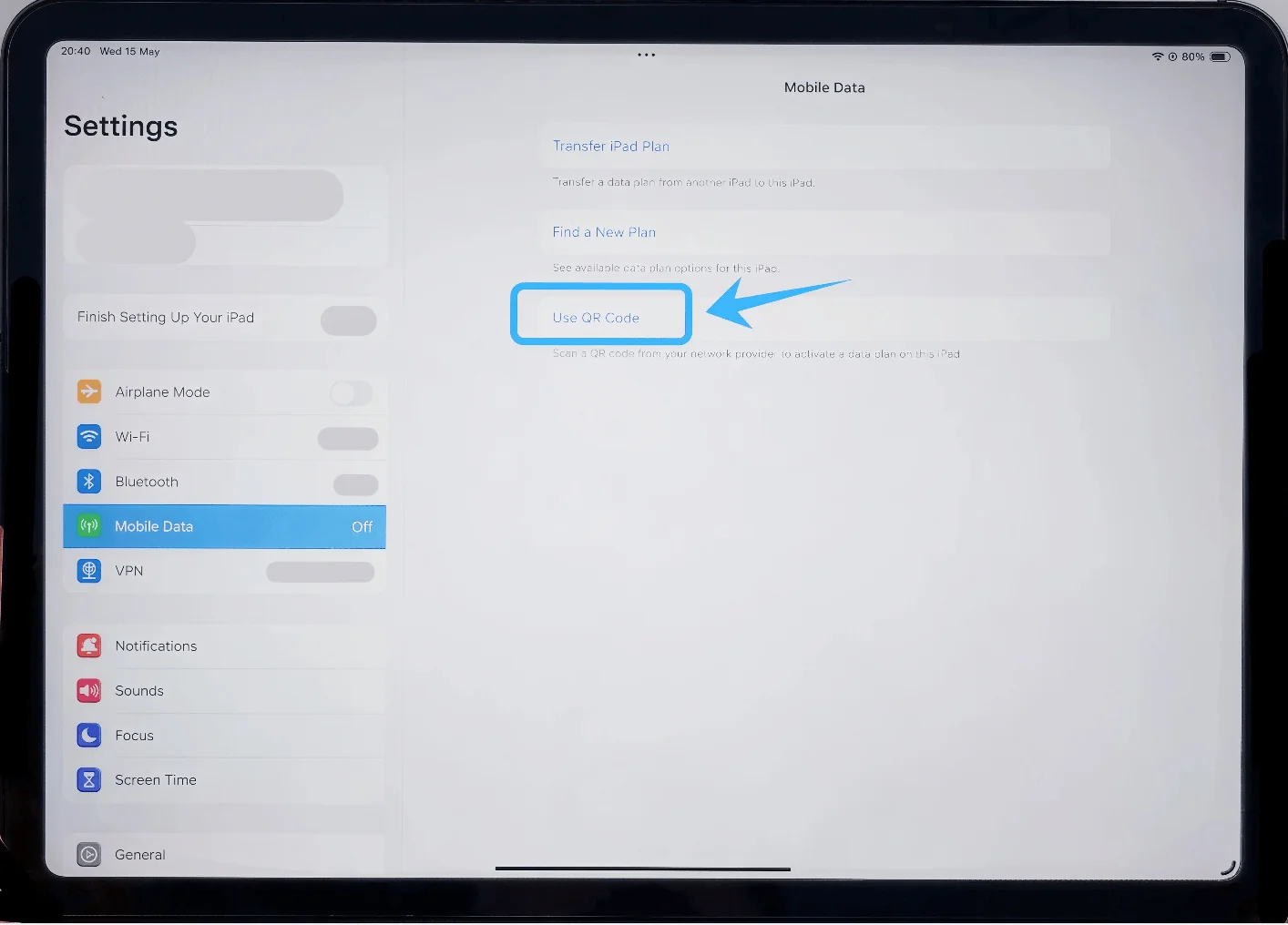
Paso 3: Seleccionar la opción de código QR
Toque Usar código QR
Paso 4: Escanear el código QR
Coloque la cámara del iPad sobre el código QR proporcionado por su operador
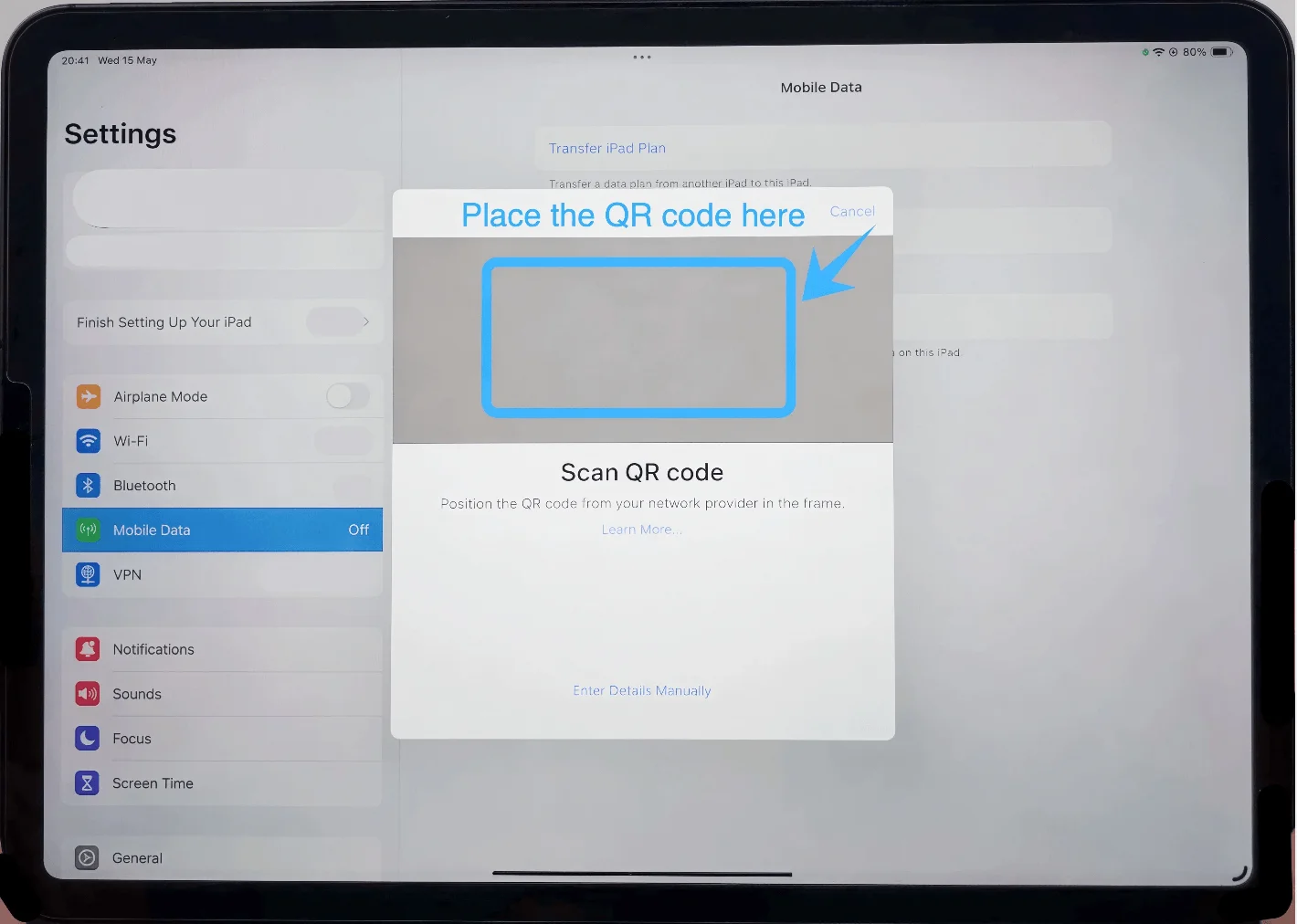
Espere a que el código sea reconocido automáticamente
Paso 5: Confirmar la adición del plan
Cuando el plan aparezca en la pantalla, toque Agregar plan celular
Paso 6: Etiquetar el plan (Opcional pero recomendado)
Toque el campo debajo de Etiqueta del plan celular
Elija una etiqueta (por ejemplo, “Principal”, “Viajes” o un nombre personalizado)
Toque Listo
Paso 7: Completar la activación
Espere mientras el iPad activa la eSIM
No salga de la pantalla durante este proceso
Método 2: Instalar eSIM mediante entrada manual
Paso 1: Abrir los ajustes de datos móviles
Pulsa en Ajustes
Pulsa en Datos móviles (En algunos dispositivos o versiones de iPadOS, esto puede aparecer como “Datos celulares”.)
Paso 2: Iniciar la configuración de eSIM
Pulsa en Añadir un plan nuevo (o Añadir plan de datos móviles)
Paso 3: Elegir la introducción manual
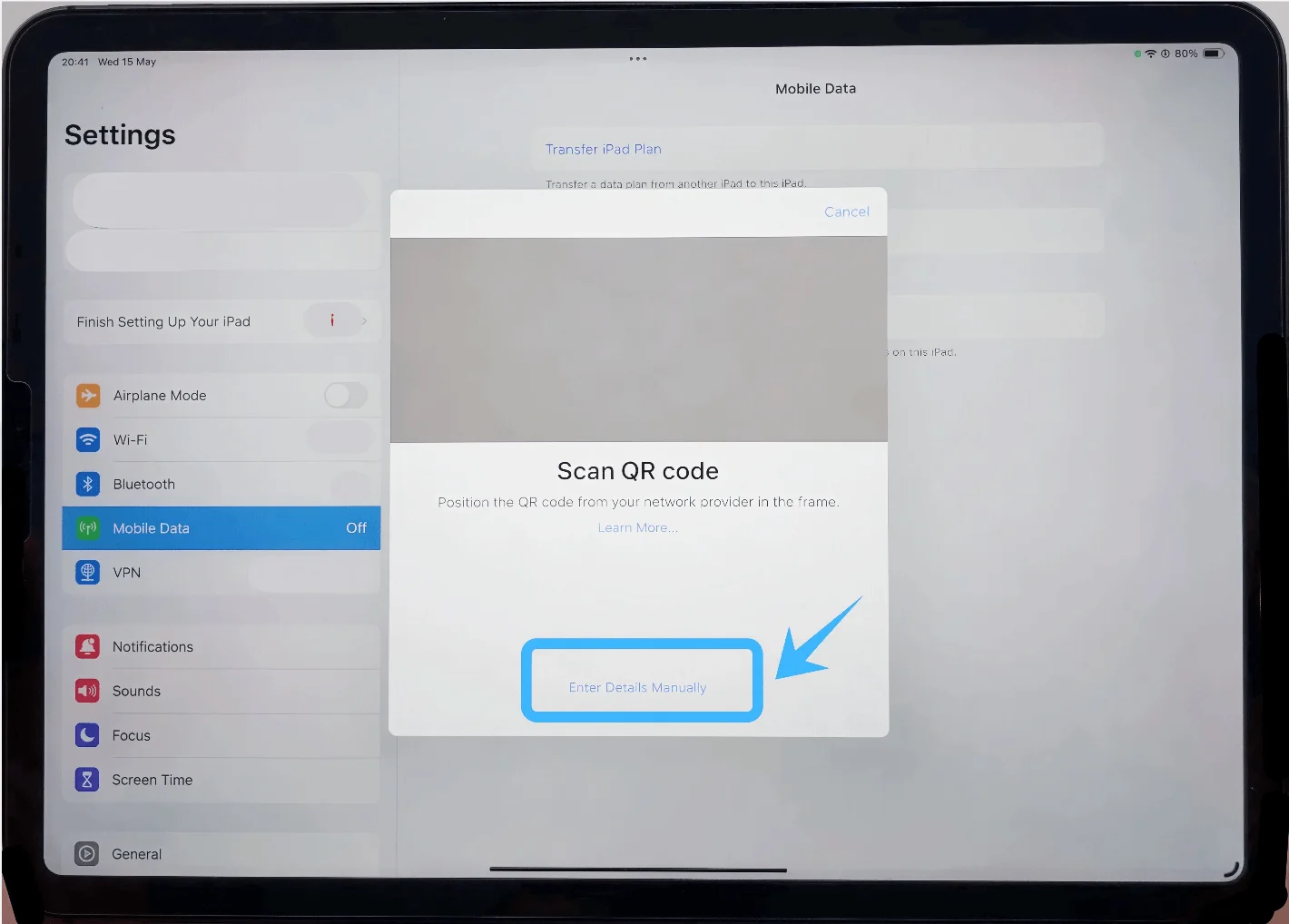
Pulsa en Introducir detalles manualmente
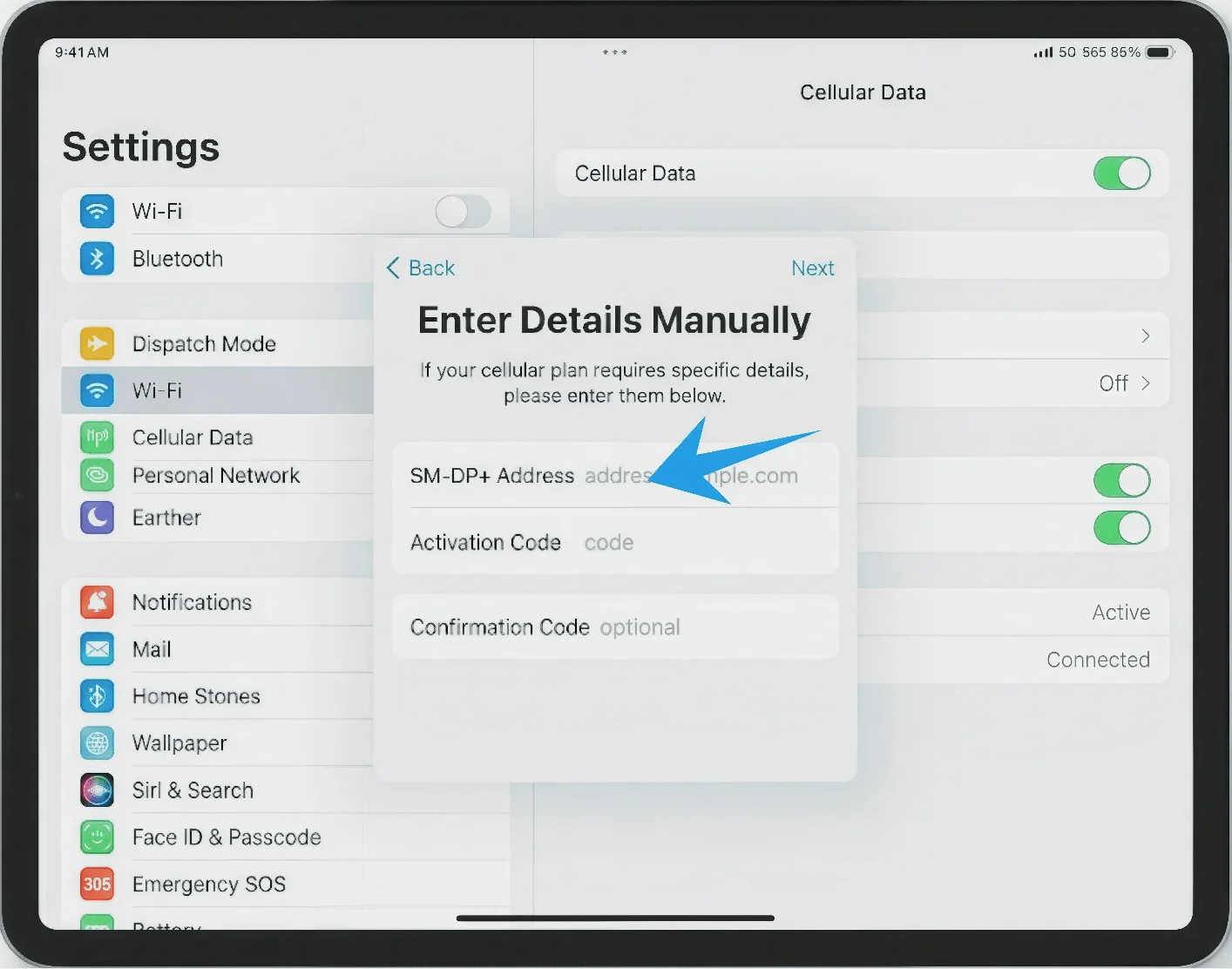
Paso 4: Introducir los detalles de activación
En el campo Dirección SM-DP+, escribe la dirección que te haya proporcionado tu operador
En el campo Código de activación, introduce el código exactamente como te lo hayan facilitado
Si se te solicita, introduce el Código de confirmación
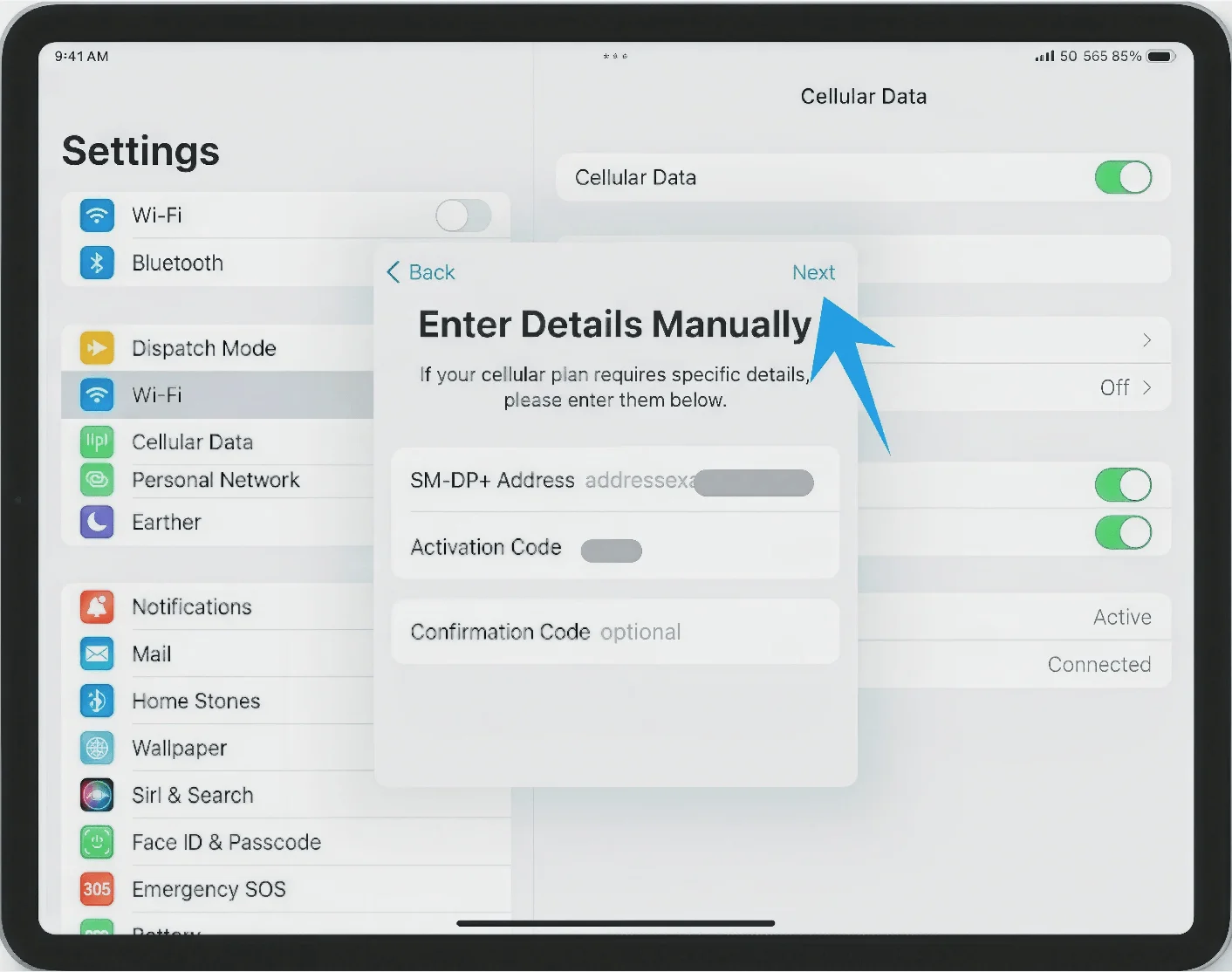
Paso 5: Continuar con la instalación
Pulsa en Siguiente (esquina superior derecha)
Paso 6: Confirmar la adición del plan
Pulsa en Añadir plan de datos móviles
Paso 7: Etiquetar el plan
Selecciona o escribe una etiqueta
Pulsa en OK
Paso 8: Esperar a la activación
Permanece en la pantalla mientras el iPad se conecta a la red del operador
Cómo confirmar la instalación exitosa de su eSIM
Comprobar la presencia del plan de datos
Vaya a Ajustes → Datos móviles (En algunos dispositivos o versiones de iPadOS, puede aparecer como “Datos celulares”).
Confirme que su nuevo plan aparece bajo Planes de datos
Verificar el estado de la señal
Mire la esquina superior derecha de la pantalla
Asegúrese de que las barras de señal o el nombre del operador sean visibles
Confirmar la conexión de red
Vaya a Ajustes → Datos móviles (En algunos dispositivos o versiones de iPadOS, puede aparecer como “Datos celulares”).
Pulse sobre su nuevo plan
Asegúrese de que la opción Activar esta línea (o el interruptor equivalente) esté activada
Probar la conectividad
Desconecte el Wi-Fi:
Vaya a Ajustes → Wi-Fi
Desactive el interruptor de Wi-Fi
Abra Safari y cargue una página web
Si la página carga correctamente, su eSIM está funcionando bien
Conclusión
Una vez realizada la conexión con éxito, su iPad estará listo para utilizar datos móviles sin necesidad de configuración adicional. La flexibilidad de eSIM hace que mantenerse conectado sea más sencillo y rápido, especialmente cuando necesita acceso mientras se desplaza.
Cuando se familiarice con el proceso, podrá instalar o cambiar de plan en solo unos minutos siempre que lo necesite. Esto la convierte en una solución práctica para los usuarios que valoran la comodidad y un esfuerzo mínimo de configuración.