
La conectividad móvil avanza hacia una experiencia más fluida y basada en software, y eSIM es una pieza clave de esa transición.
Al habilitar una eSIM en tu iPad Pro, puedes conectarte a una red celular sin depender de componentes físicos, lo que hace que el proceso de configuración sea más rápido e integrado.
Todo, desde añadir el plan hasta completar la activación, se realiza directamente en el dispositivo. Esto no solo simplifica la instalación, sino que también mejora la forma en que gestionas tus ajustes de red con el tiempo.
En este artículo, aprenderás paso a paso cómo instalar una iRoamly eSIM y establecer una conexión de datos confiable.
Preparativos Antes de Configurar iroamly eSIM
Antes de comenzar, asegúrese de contar con lo siguiente:
Una conexión a internet estable (se recomienda Wi-Fi)
Un código QR de eSIM válido o los detalles de activación manual (dirección SM-DP+ y código de activación) proporcionados por su operador
Su iPad Pro encendido y desbloqueado
El dispositivo actualizado a la última versión de iPadOS (recomendado para garantizar la compatibilidad)
Dispositivo de demostración utilizado en esta guía: iPad Pro de 13 pulgadas (7.ª generación, 2024)
Método 1: Instalar eSIM mediante el escaneo de un código QR
Paso 1: Abrir la configuración de datos móviles
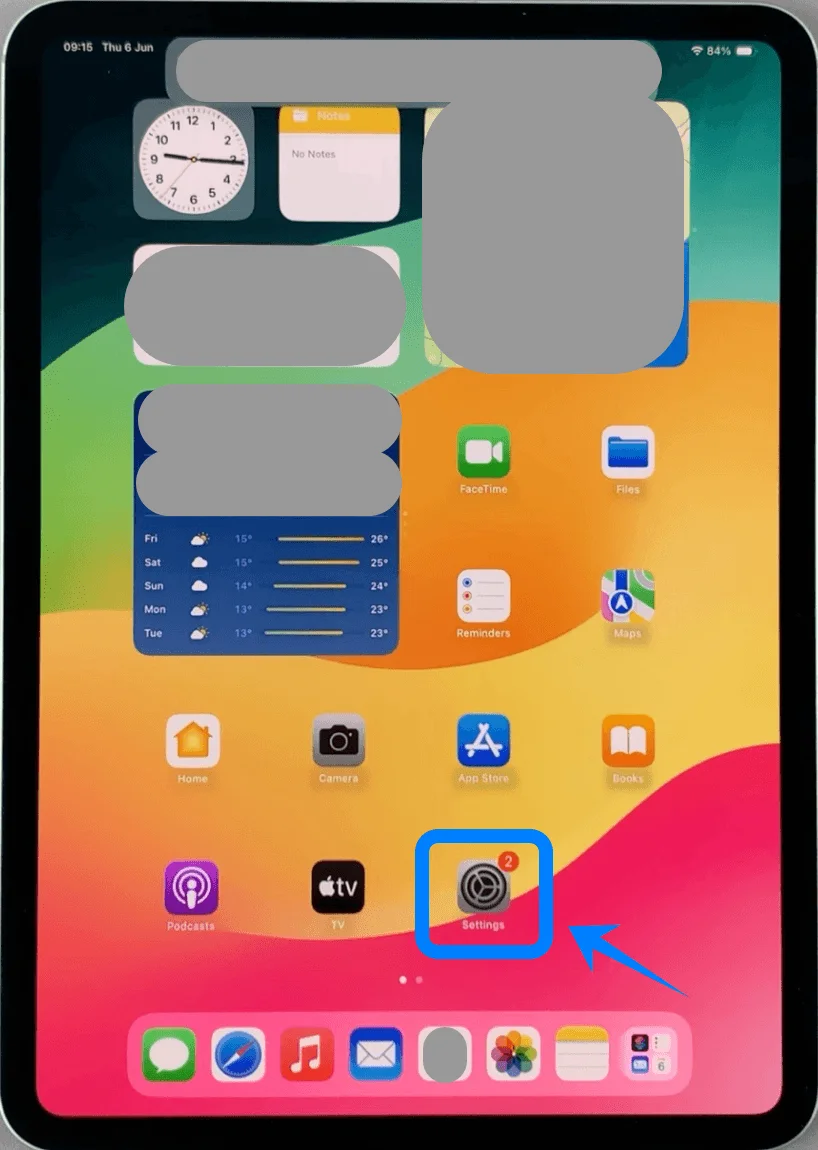
Toca Configuración en la pantalla de inicio
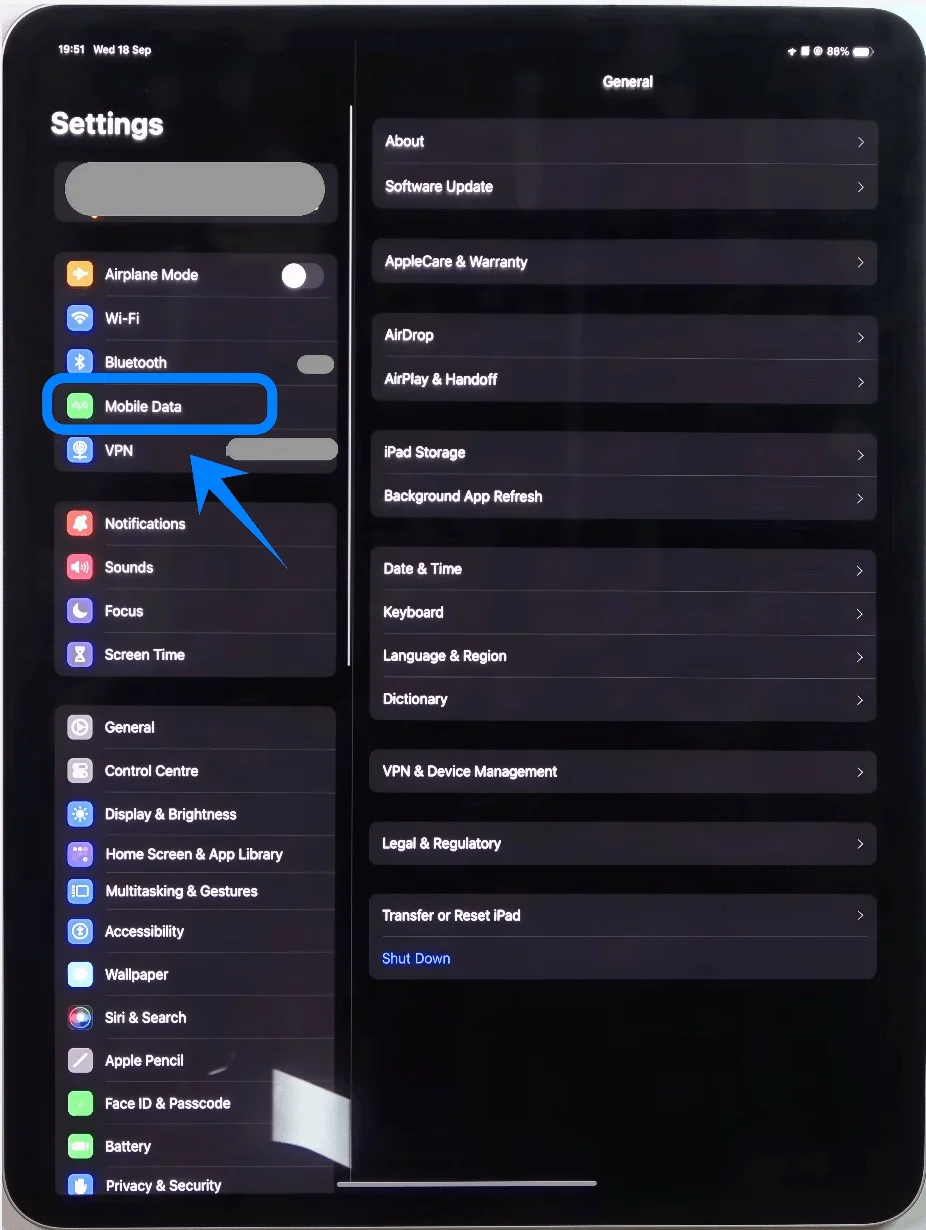
Toca Datos móviles (en algunos dispositivos o versiones de iPadOS, puede aparecer como “Datos celulares”).
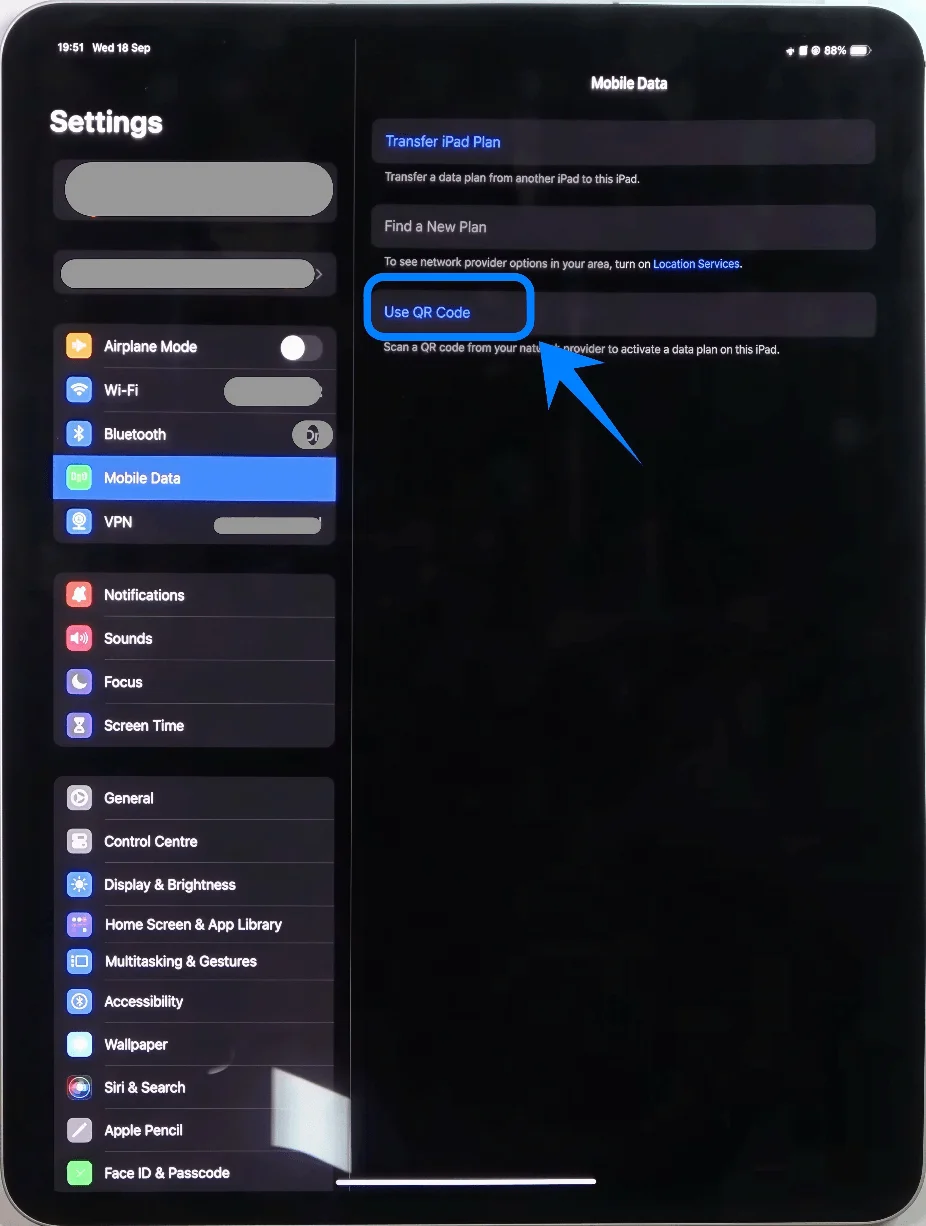
Paso 2: Seleccionar la opción de código QR
Toca Usar código QR
Paso 3: Escanear el código QR
Coloca la cámara del iPad sobre el código QR
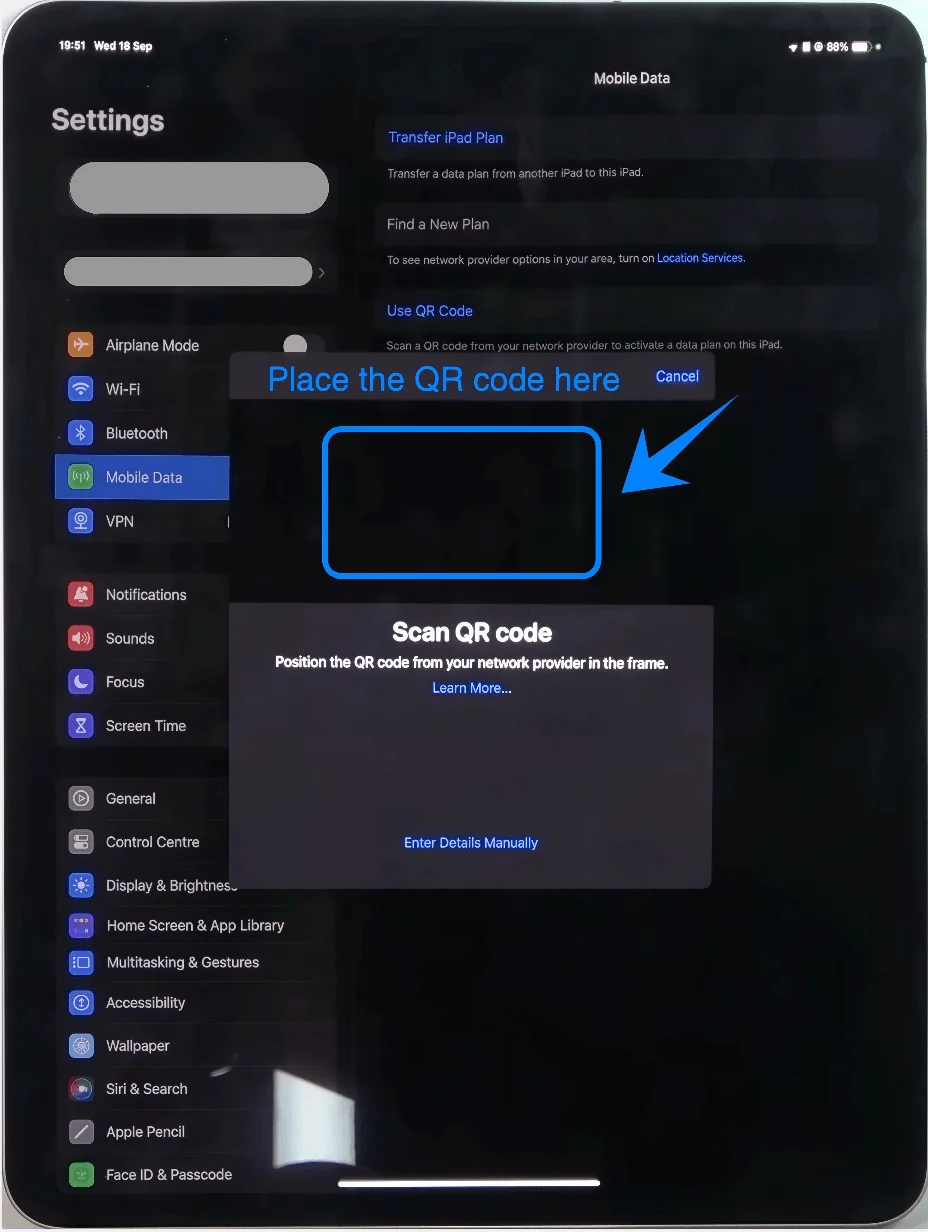
Espera a que el código QR sea reconocido automáticamente
Paso 4: Confirmar el plan del operador
Cuando aparezca el plan del operador, toca Continuar
Paso 5: Añadir el plan eSIM
Toca Agregar plan celular
Paso 6: Completar la activación
Espera a que finalice el proceso de activación
Si se te solicita, toca Listo
Método 2: Instalar eSIM mediante entrada manual
Paso 1: Abrir la configuración móvil
Pulsa en Ajustes
Pulsa en Datos móviles (en algunos dispositivos o versiones de iPadOS, puede aparecer como “Datos celulares”).
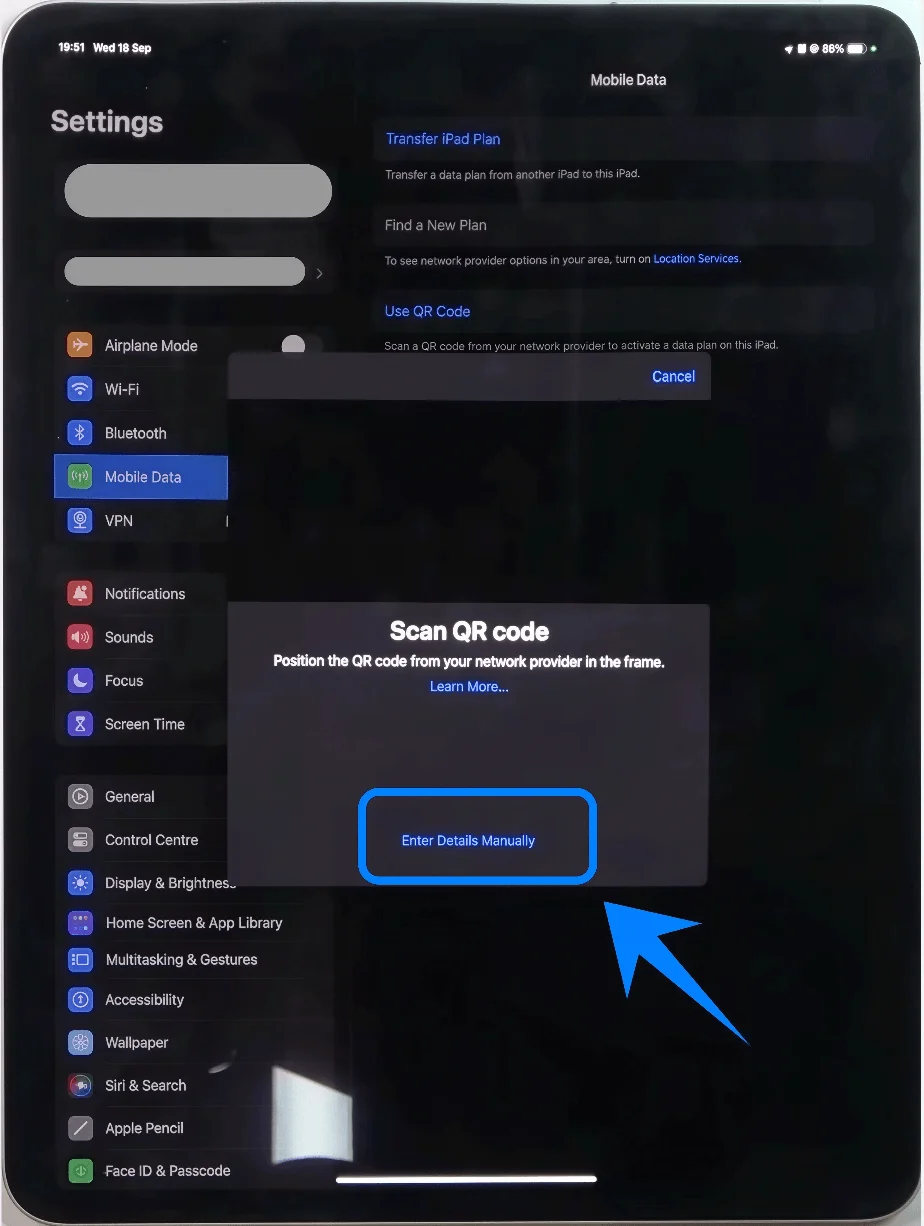
Paso 2: Elegir la entrada manual
Pulsa en Usar código QR
En la pantalla de escaneo del código QR, pulsa en Introducir detalles manualmente
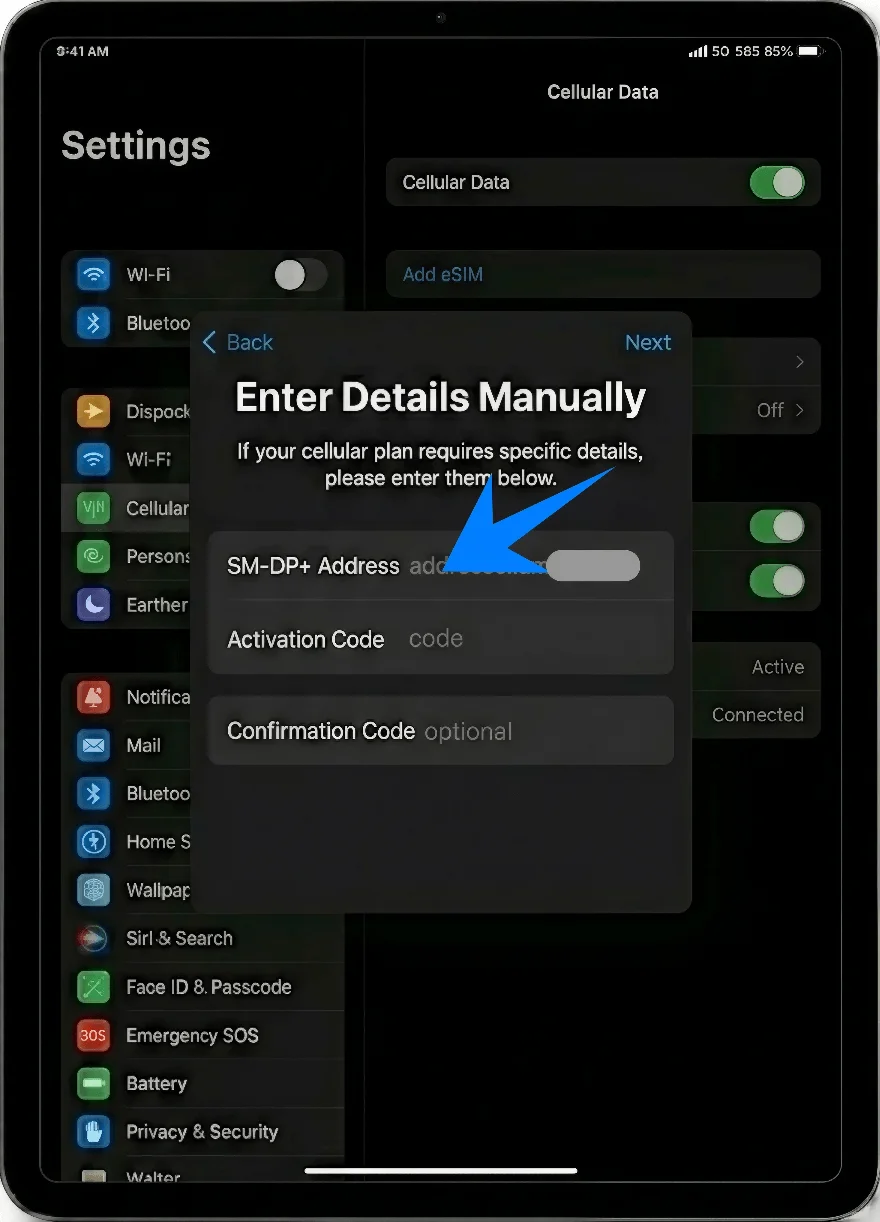
Paso 3: Introducir los detalles de activación
En el campo Dirección SM-DP+, escribe la dirección que te proporcionó tu operador
En el campo Código de activación, introduce el código exactamente como se te indicó
Si se te solicita, introduce el Código de confirmación
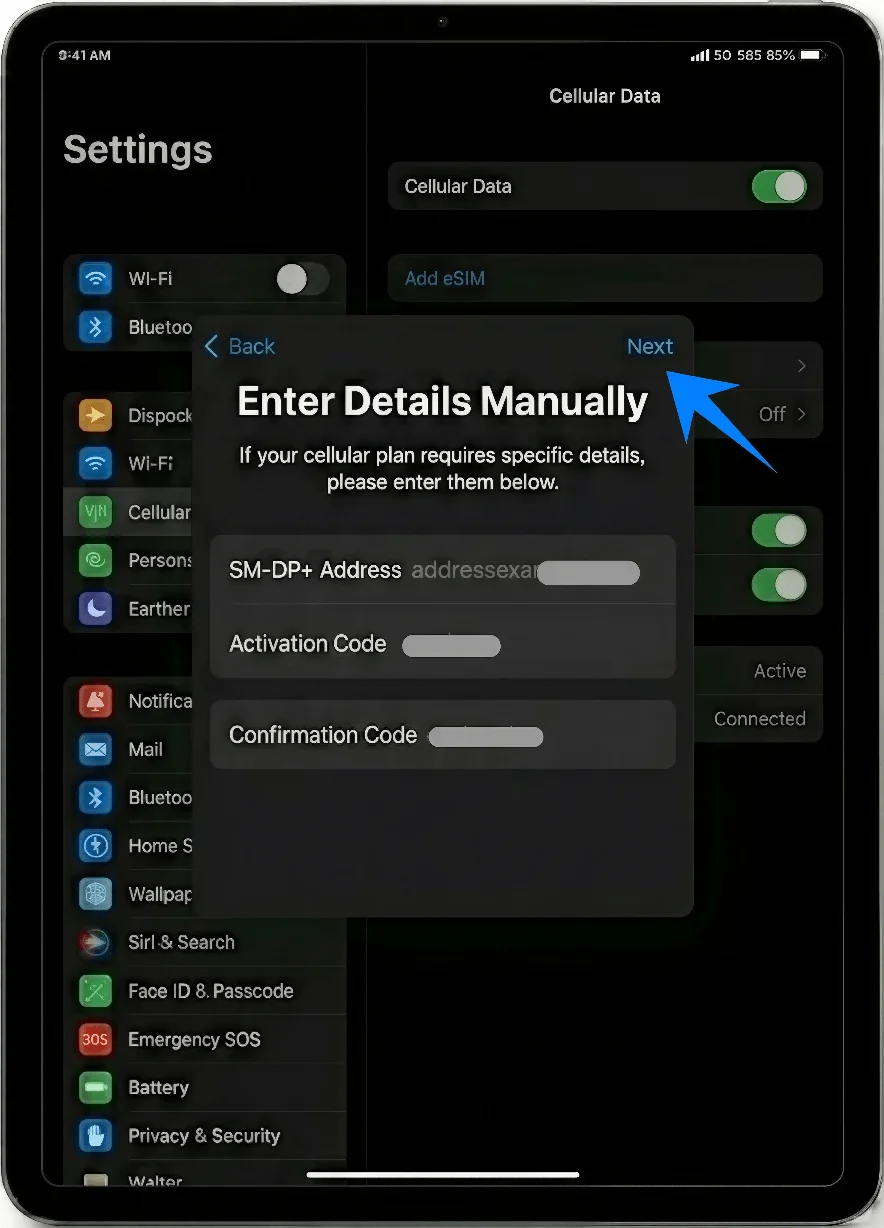
Pulsa en Siguiente
Paso 4: Añadir el plan
Cuando aparezcan los detalles del plan, pulsa en Añadir plan de datos móviles
Paso 5: Completar la activación
Espera a que finalice la activación
Pulsa en OK cuando se haya completado
Cómo confirmar la instalación exitosa de eSIM
Paso 1: Revisar los planes móviles
Abre Ajustes
Toca en Datos móviles (en algunos dispositivos o versiones de iPadOS, puede aparecer como “Datos celulares”).
Paso 2: Verificar que el plan sea visible
Confirma que tu plan de operador aparezca bajo Planes móviles
Paso 3: Comprobar el estado de la señal
Mira la esquina superior derecha de la pantalla
Confirma que se muestren las barras de señal o el nombre del operador
Paso 4: Probar la conectividad
Desactiva el Wi-Fi: Ajustes > Wi-Fi > Desactivar
Abre Safari u otra aplicación y confirma que los datos móviles funcionan
Conclusión
Al seguir esta guía, habrá completado el proceso completo de configuración de eSIM en su iPad Pro. Este enfoque digital ayuda a agilizar tanto la instalación como la gestión continua de su conexión.
A medida que siga usando su dispositivo, podrá ajustar la configuración, cambiar de planes o añadir otros nuevos con facilidad, todo desde una misma interfaz.