
Esta guía trata la palabra clave Edge (2022) como el Motorola Edge (2022). El teléfono admite eSIM en variantes regionales y de operadoras compatibles, y los pasos a continuación utilizan la ruta de Configuración de Android, una versión casi pura de Motorola: Configuración > Red e internet > SIMs.
Una eSIM de viaje iRoamly es útil cuando desea datos móviles en el extranjero sin tener que retirar su tarjeta SIM física. Puede mantener su número principal disponible en el Motorola Edge (2022) mientras utiliza la línea iRoamly para mapas, aplicaciones de mensajería, transporte y navegación web.
El método del código QR suele ser la forma más rápida de instalar el plan. Se incluye la entrada manual como un segundo método completo, ya que resulta útil cuando el código QR se encuentra en el mismo teléfono, no se escanea con claridad o debe ingresarse manualmente a partir de los detalles de su pedido de iRoamly.
Antes de configurar tu eSIM de iRoamly
Conecta el Motorola Edge (2022) a una red Wi-Fi estable antes de comenzar la instalación.
Confirma que tu teléfono esté desbloqueado y que el firmware de tu región o operador sea compatible con eSIM. Algunas variantes de Motorola pueden no mostrar la configuración de eSIM incluso si el nombre del modelo es similar.
Actualiza Android si hay una actualización del sistema disponible y, luego, reinicia el teléfono antes de añadir la eSIM de viaje.
Ten tu código QR de iRoamly abierto en otro dispositivo, en una página impresa o en la pantalla de una computadora.
Ten a mano los detalles de activación manual de iRoamly por si el escaneo del código QR no funciona.
No elimines una eSIM de iRoamly instalada a menos que el soporte técnico de iRoamly te lo indique. Muchos perfiles de eSIM de viaje no pueden reinstalarse una vez eliminados.
Instala la eSIM uno o dos días antes del viaje siempre que sea posible. La validez de la eSIM de iRoamly comienza a partir de la activación y el momento exacto en que esta se activa puede variar según el plan; por lo tanto, revisa los detalles del plan antes de probar los datos.
Verifica si tu plan específico de iRoamly incluye llamadas de voz o SMS. Muchos planes de eSIM para viajes son únicamente de datos, y la disponibilidad de voz y SMS varía según el plan.
Método 1: Instalar eSIM escaneando un código QR
1. Abra Ajustes en el Motorola Edge (2022) y, a continuación, pulse en Red e internet.
Se abrirá la página de configuración de conexiones, donde encontrará los controles de Wi-Fi, SIM, punto de acceso y otras redes.

2. Pulse en SIMs.
La página de SIMs debería mostrar la tarjeta SIM física o el perfil móvil existente en el teléfono. En algunas versiones de software, esta opción puede aparecer dentro de Red móvil.
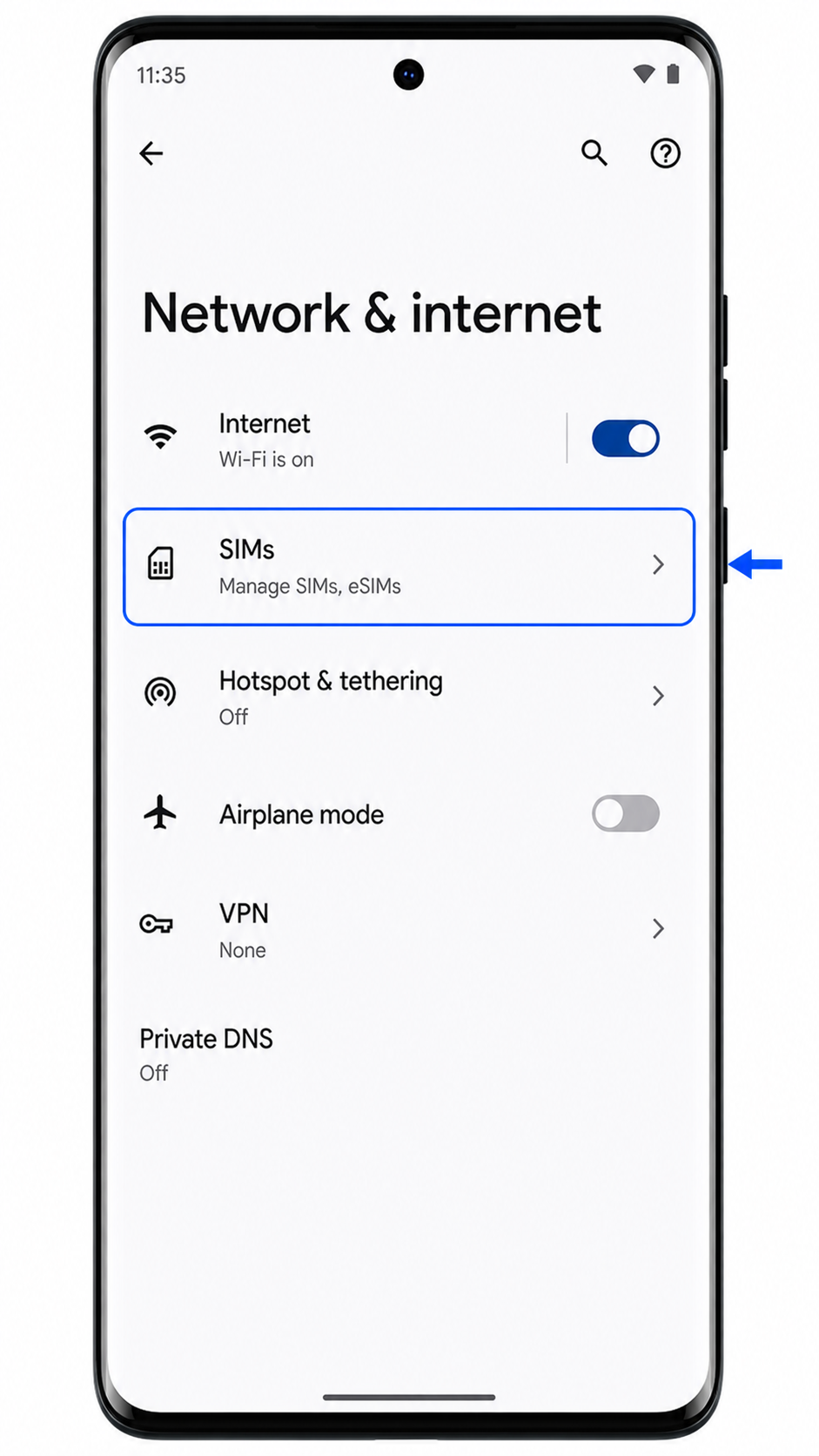
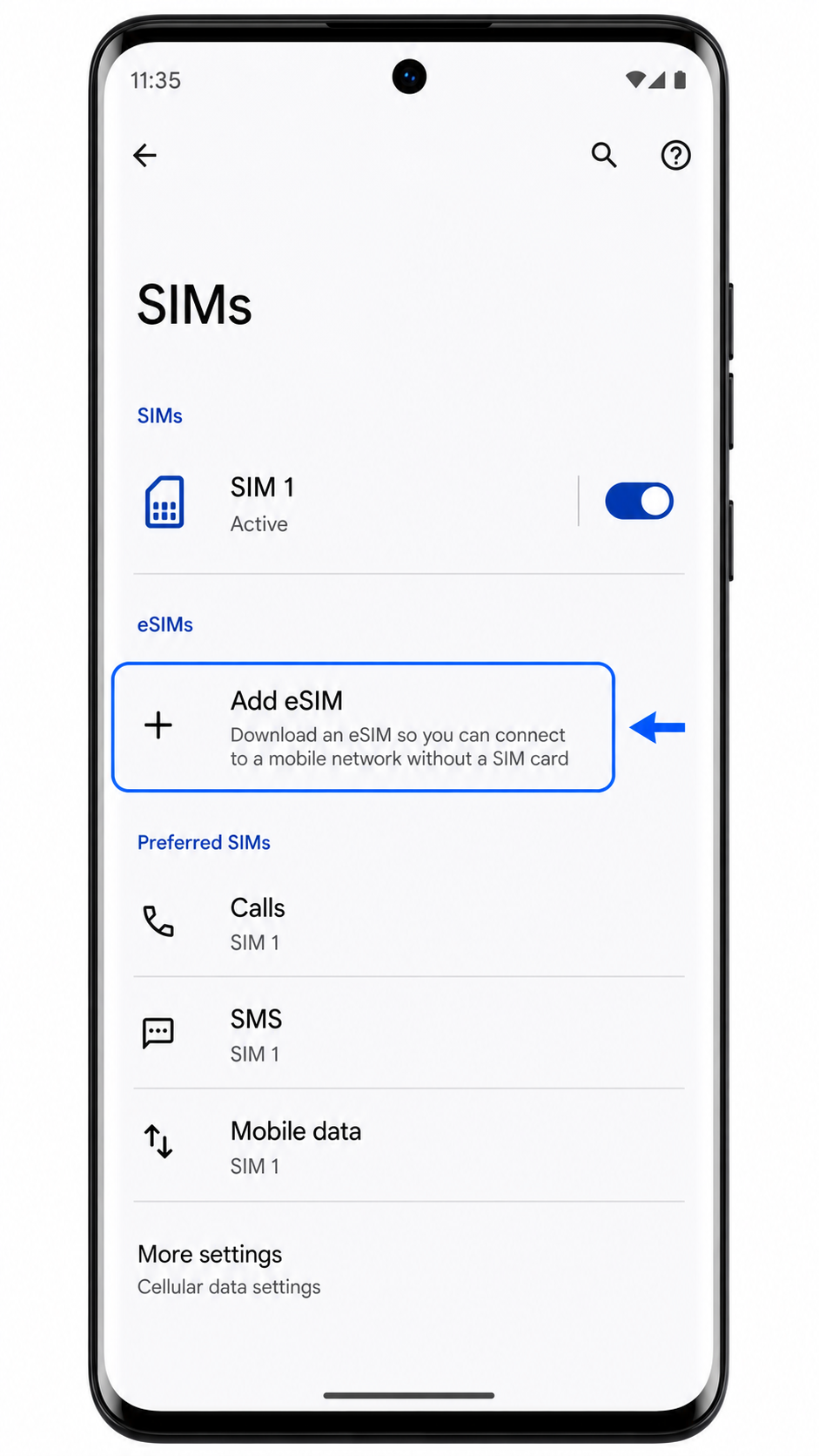
3. Pulse en Añadir SIM o Añadir eSIM.
El teléfono iniciará el proceso para añadir un nuevo plan móvil. Si no aparece esta opción, consulte la sección de solución de problemas antes de comprar o activar un plan de viaje.
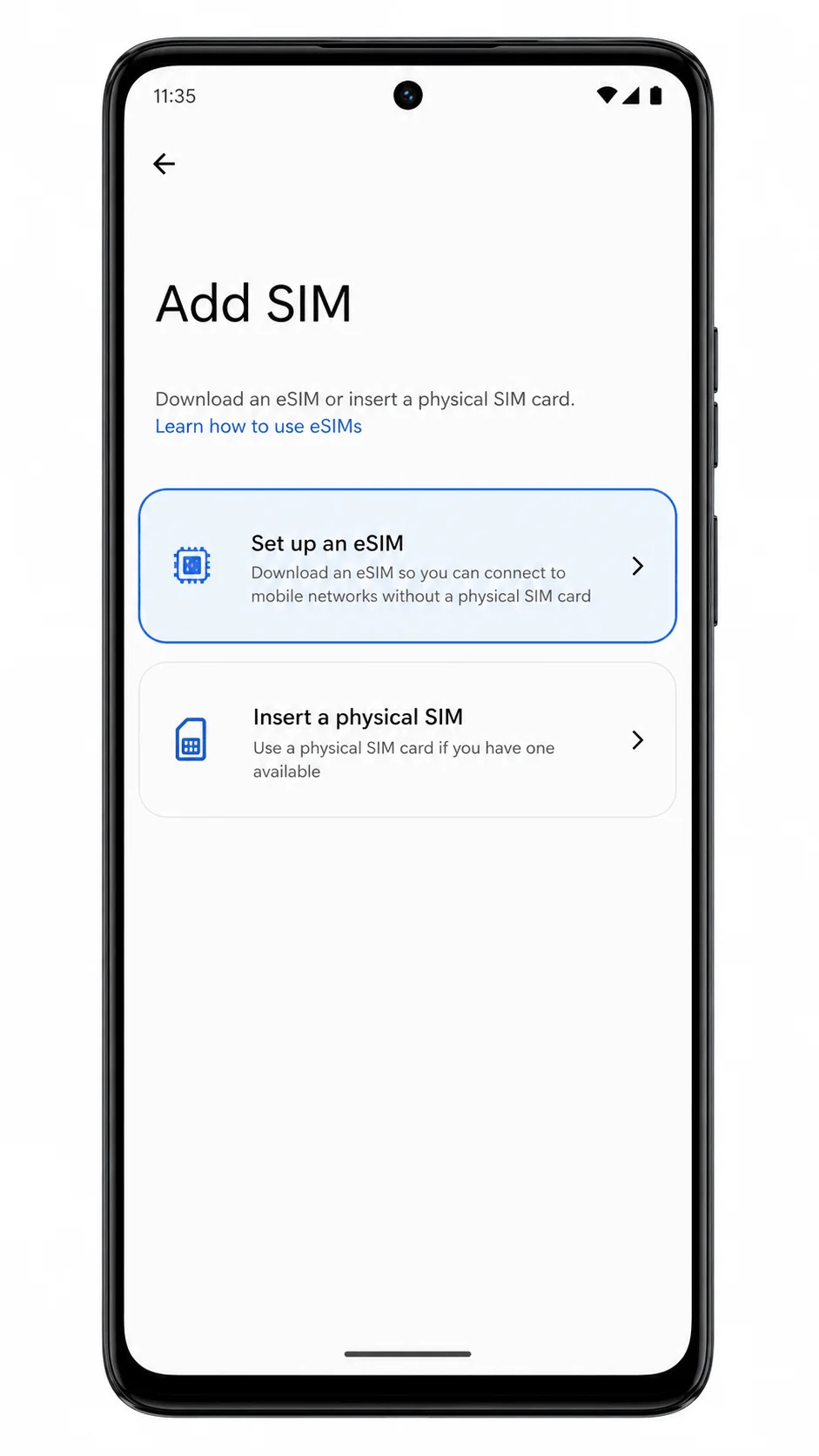
4. Seleccione Configurar una eSIM o Descargar una SIM si Android le pregunta cómo desea añadir la línea.
El Motorola Edge (2022) abrirá el asistente de configuración de eSIM y activará el escáner de códigos QR.
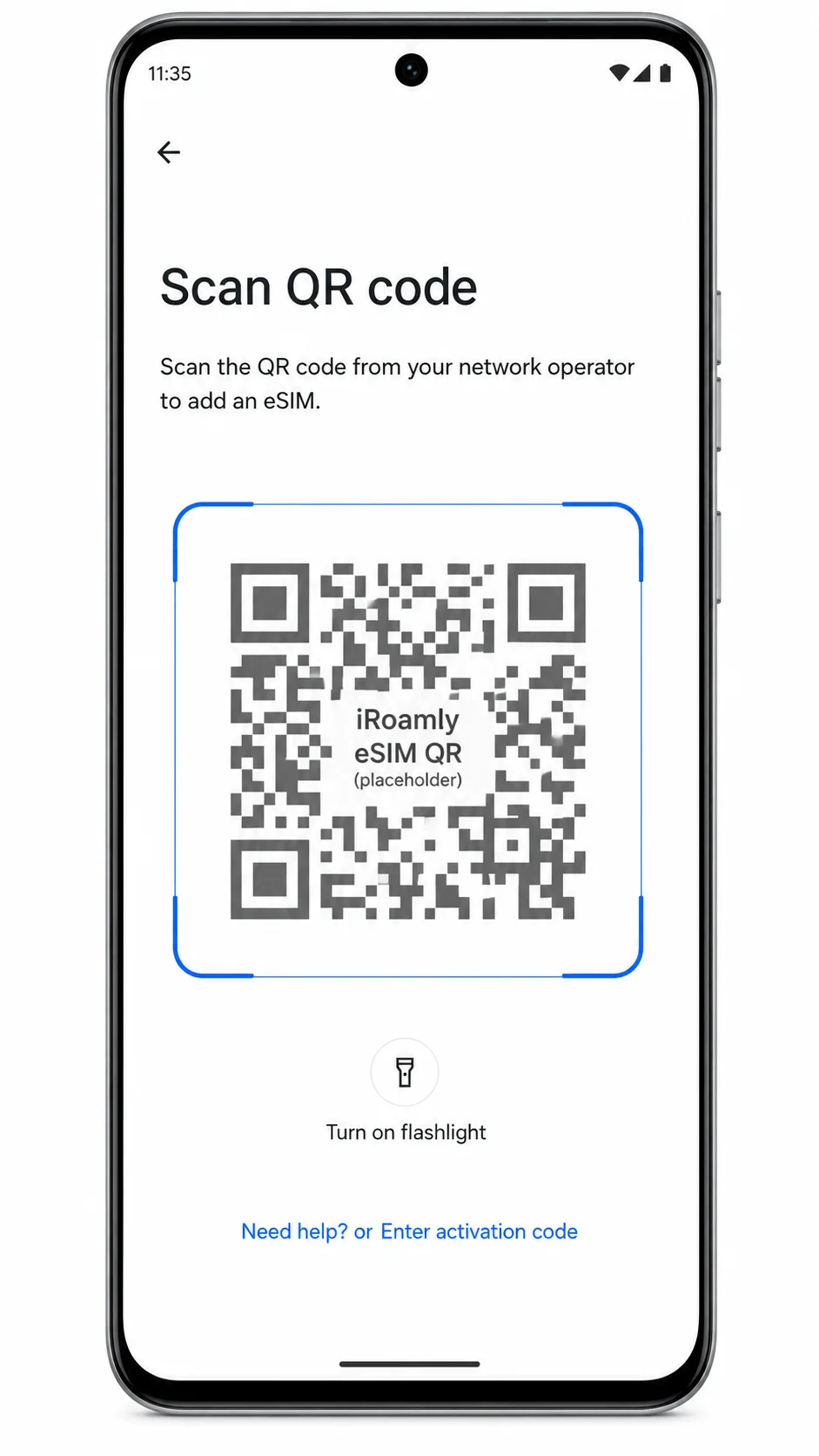
5. Apunte con la cámara al código QR de iRoamly y asegúrese de que el código completo quede dentro del marco de escaneo.
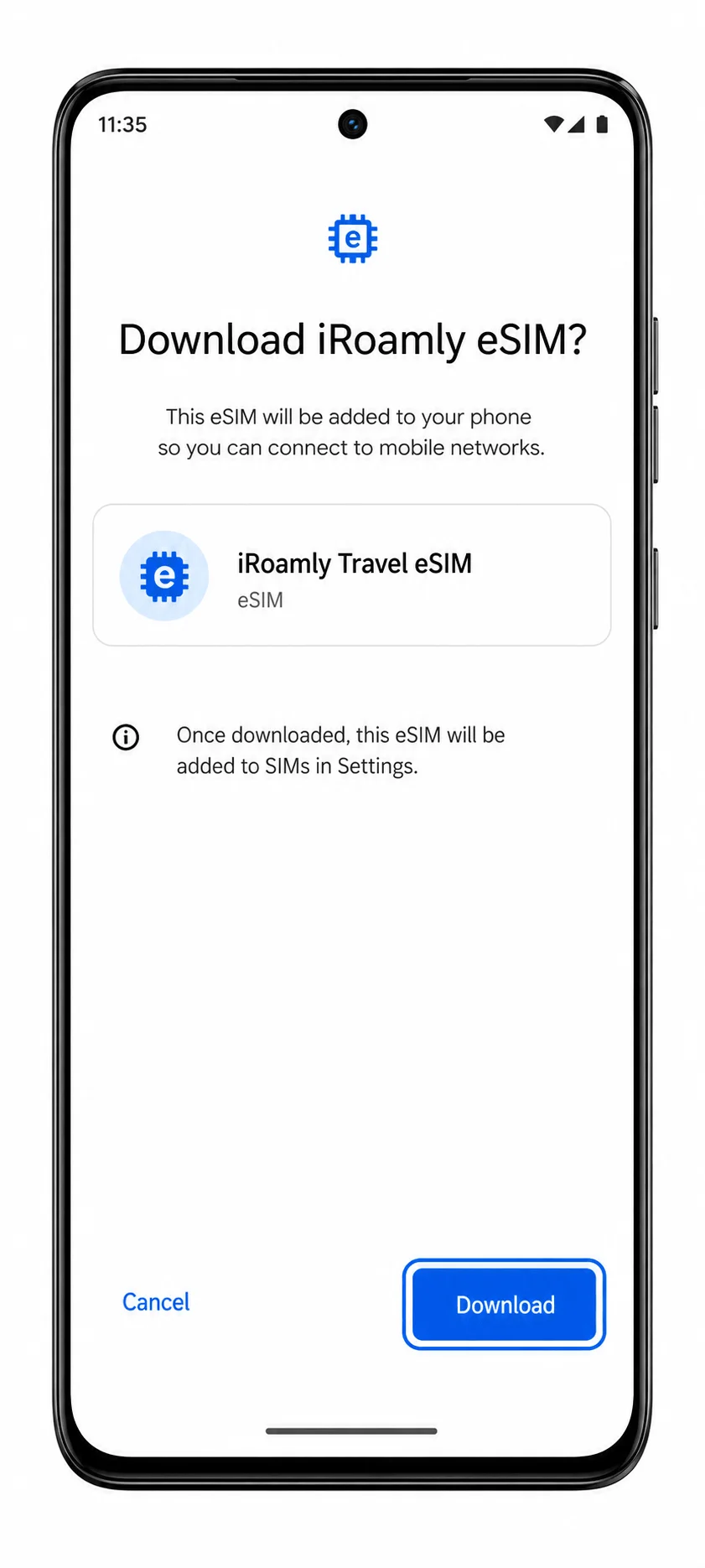
Una vez que el código QR sea aceptado, Android mostrará una pantalla de descarga o confirmación para el perfil de iRoamly eSIM.
6. Pulse en Descargar, Activar o Continuar cuando el teléfono le solicite añadir la eSIM.
Manténgase conectado a una red Wi-Fi hasta que finalice la descarga. Si Android le pide etiquetar el plan, utilice iRoamly para identificarlo fácilmente más adelante.
Método 2: Instalar eSIM manualmente
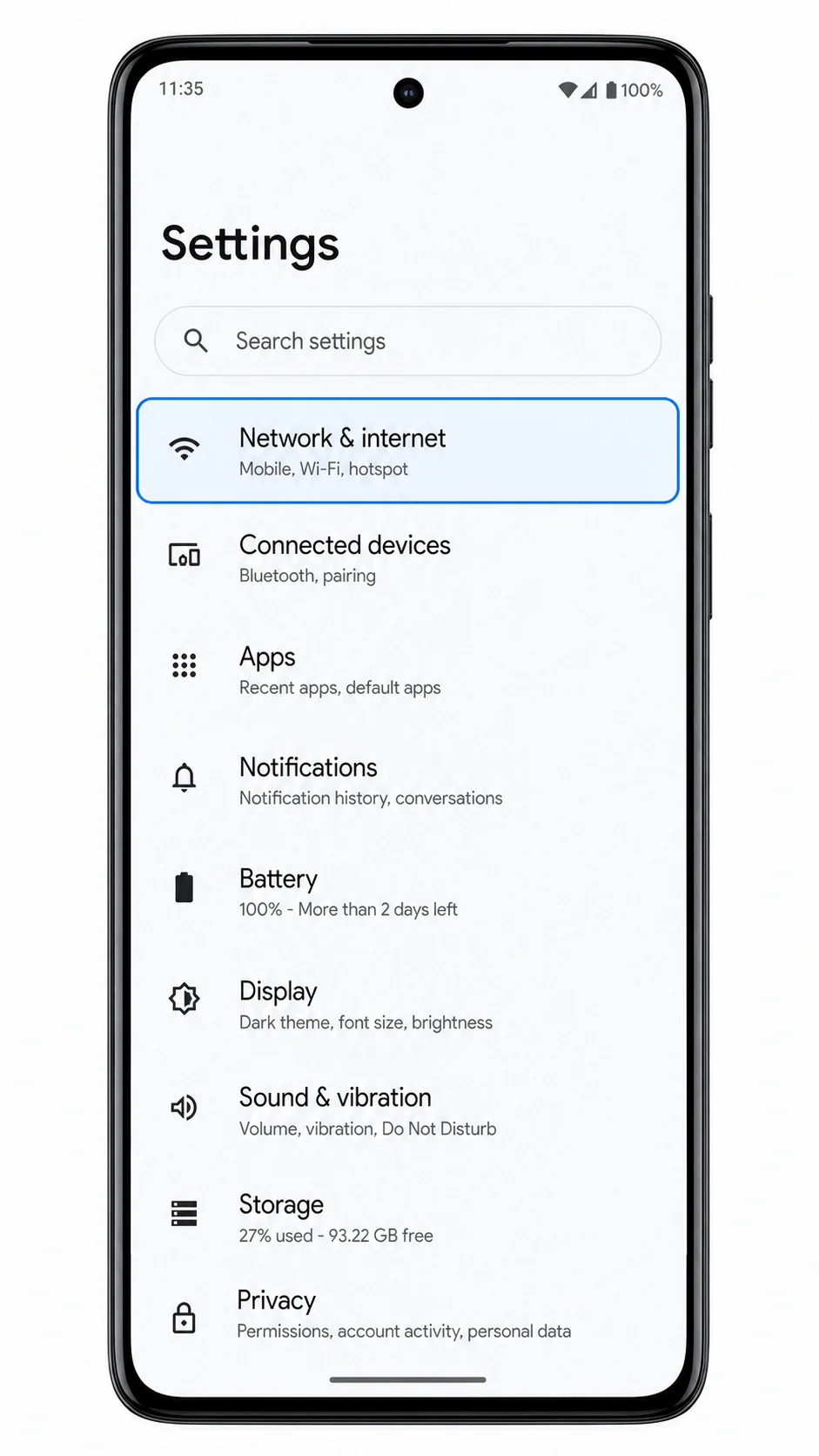
1. Abra la Configuración en su Motorola Edge (2022) y luego pulse en Red e internet.
La configuración manual se realiza desde la misma pantalla de ajustes de red que la instalación mediante código QR.
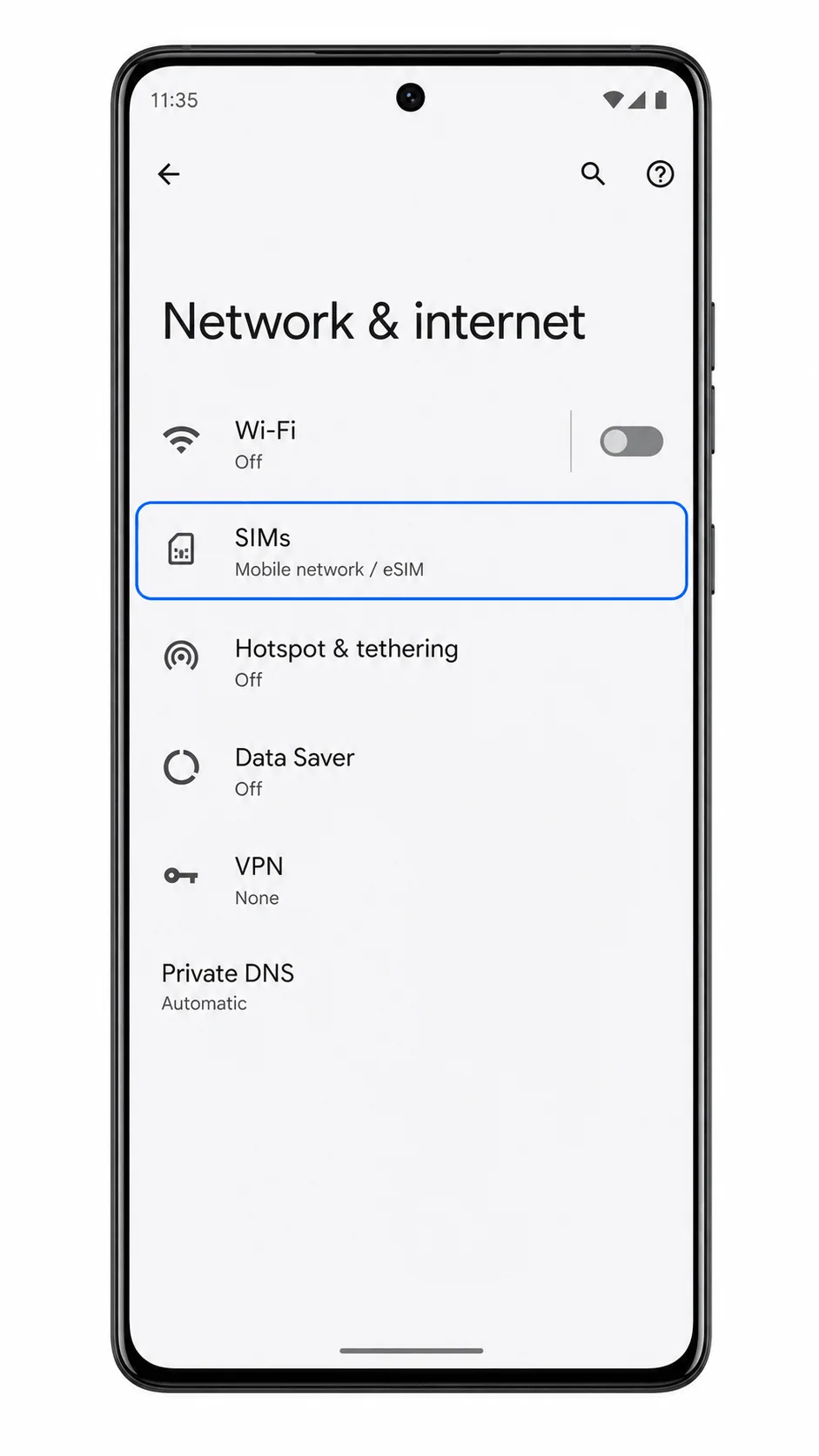
2. Pulse en SIMs.
El teléfono mostrará la página de administración de tarjetas SIM correspondiente a su línea móvil actual.
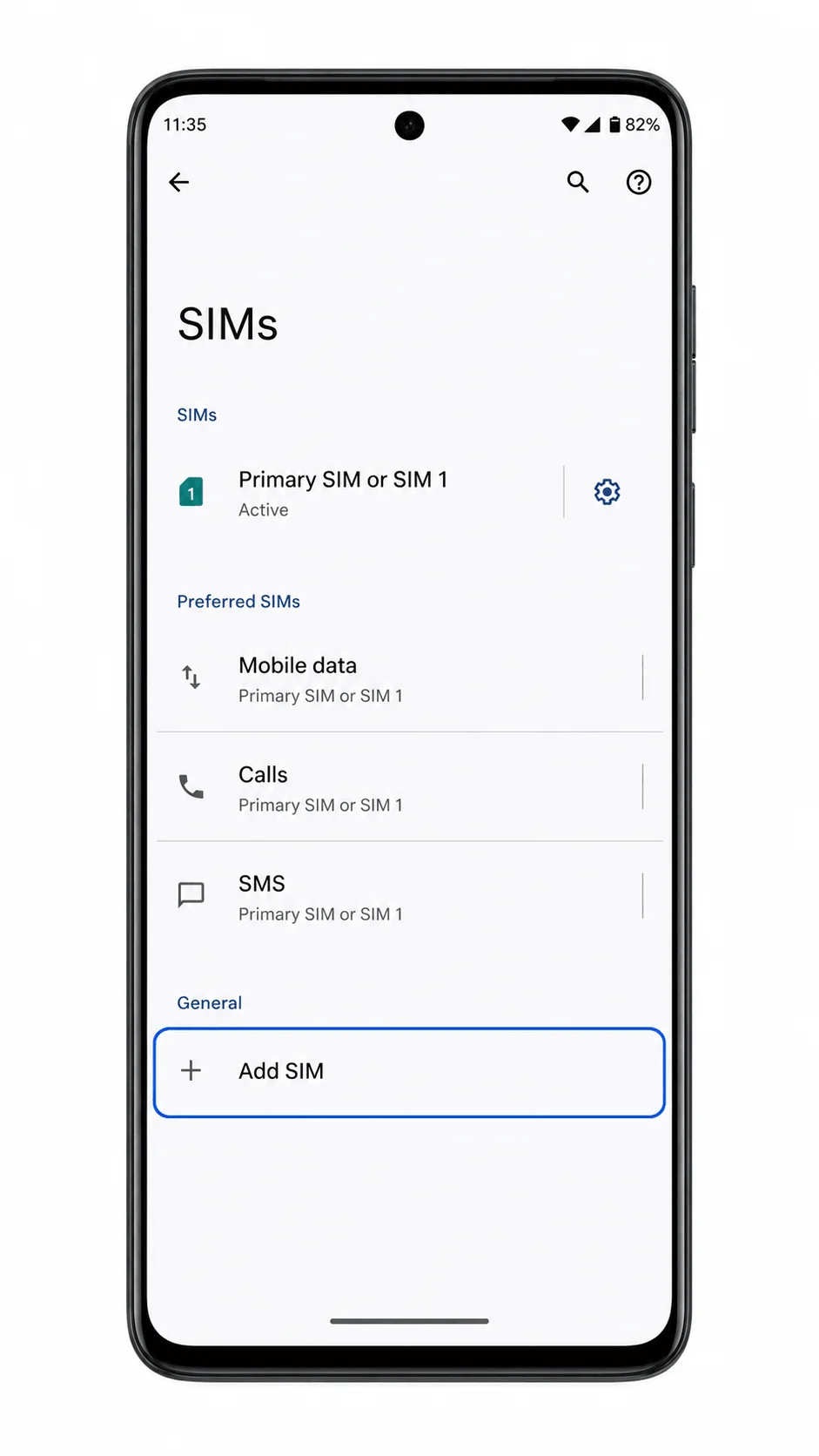
3. Seleccione Añadir SIM o Añadir eSIM.
Se iniciará el proceso para añadir una SIM. Si el teléfono únicamente muestra instrucciones para tarjetas SIM físicas, es posible que la variante de su Motorola Edge (2022) o el firmware de su operador no sean compatibles con la configuración de eSIM.
4. Elija la opción Configurar una eSIM o Descargar una SIM si esta aparece disponible.
En la mayoría de las versiones de Android, lo primero que aparecerá será el escáner de códigos QR.
5. Pulse en ¿Necesita ayuda?, Introducir código manualmente, o en la opción de entrada manual que aparece en la pantalla del escáner QR.
La interfaz de Android de Motorola, al ser casi nativa, suele aceptar una única cadena completa de activación (por ejemplo, un código tipo LPA:1$...) en lugar de requerir múltiples campos en todas las versiones. Utilice la información manual proporcionada exactamente por iroamly.
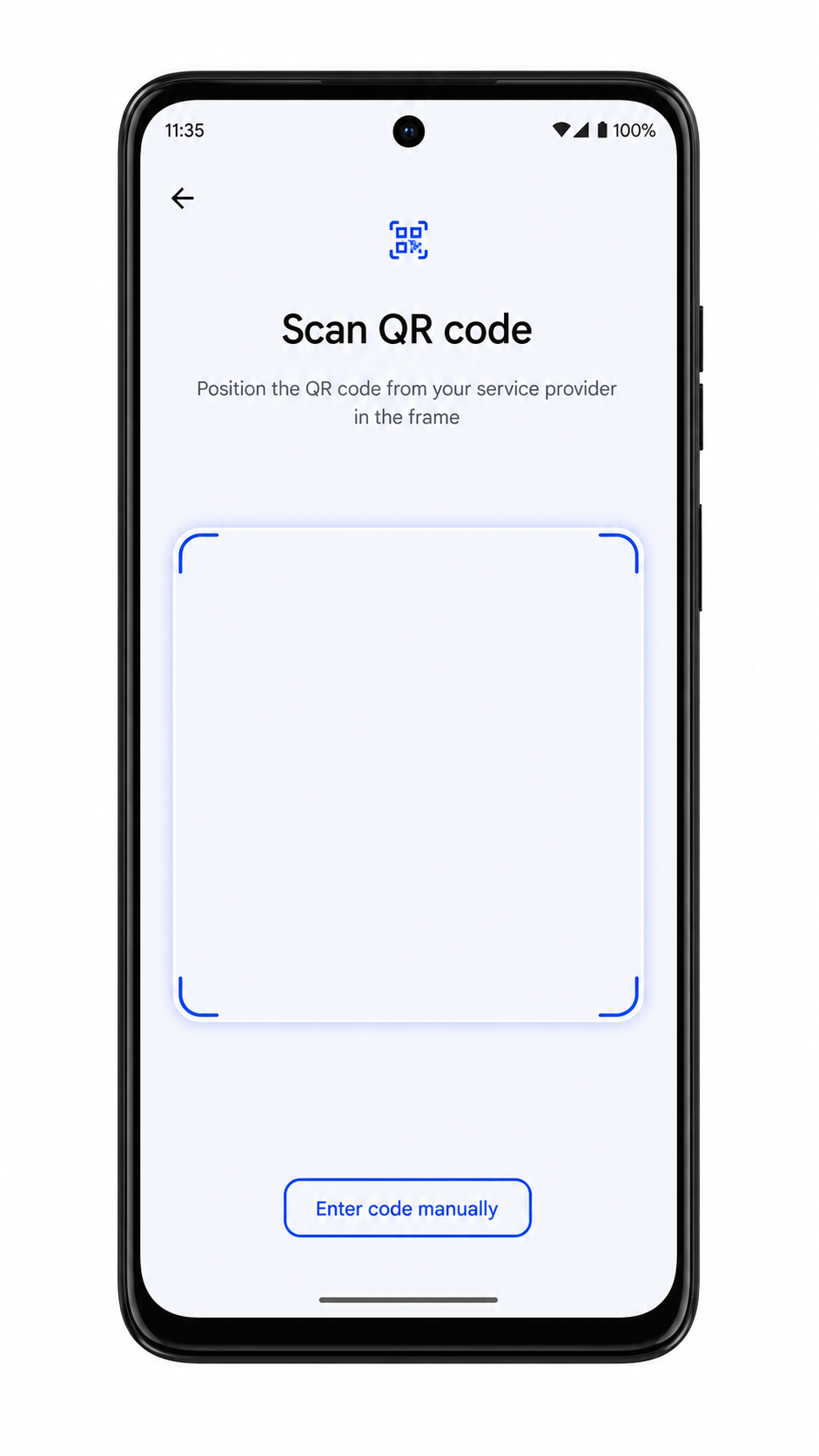
6. Ingrese el código de activación de iroamly y pulse Continuar o Siguiente.
Si la versión de su software solicita campos separados, ingrese la dirección SM-DP+, el código de activación y el código de confirmación opcional tal como figuran en los detalles de su pedido de iroamly.
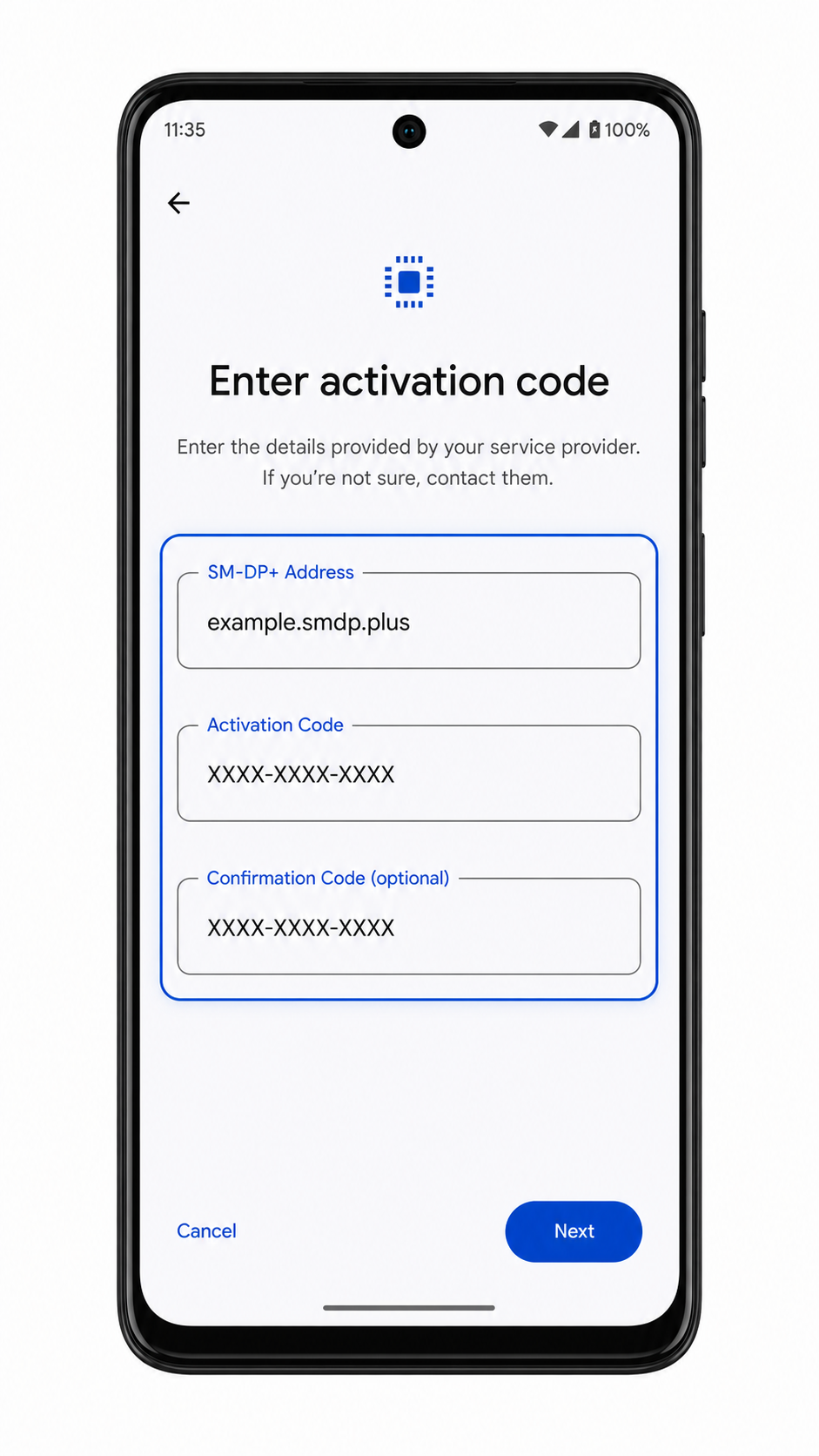
7. Pulse Descargar, Activar o Continuar cuando Android confirme el perfil de eSIM de iroamly.
Mantenga su Motorola Edge (2022) conectado a una red Wi-Fi hasta que el perfil termine de descargarse y aparezca en la lista de SIM.
Cómo confirmar que su eSIM iRoamly está instalada
1. Vaya a Ajustes > Red e internet > SIMs.
La eSIM iRoamly debería aparecer como un plan móvil o perfil de SIM. Cámbiele el nombre a iRoamly si Android ofrece un campo para etiquetas.
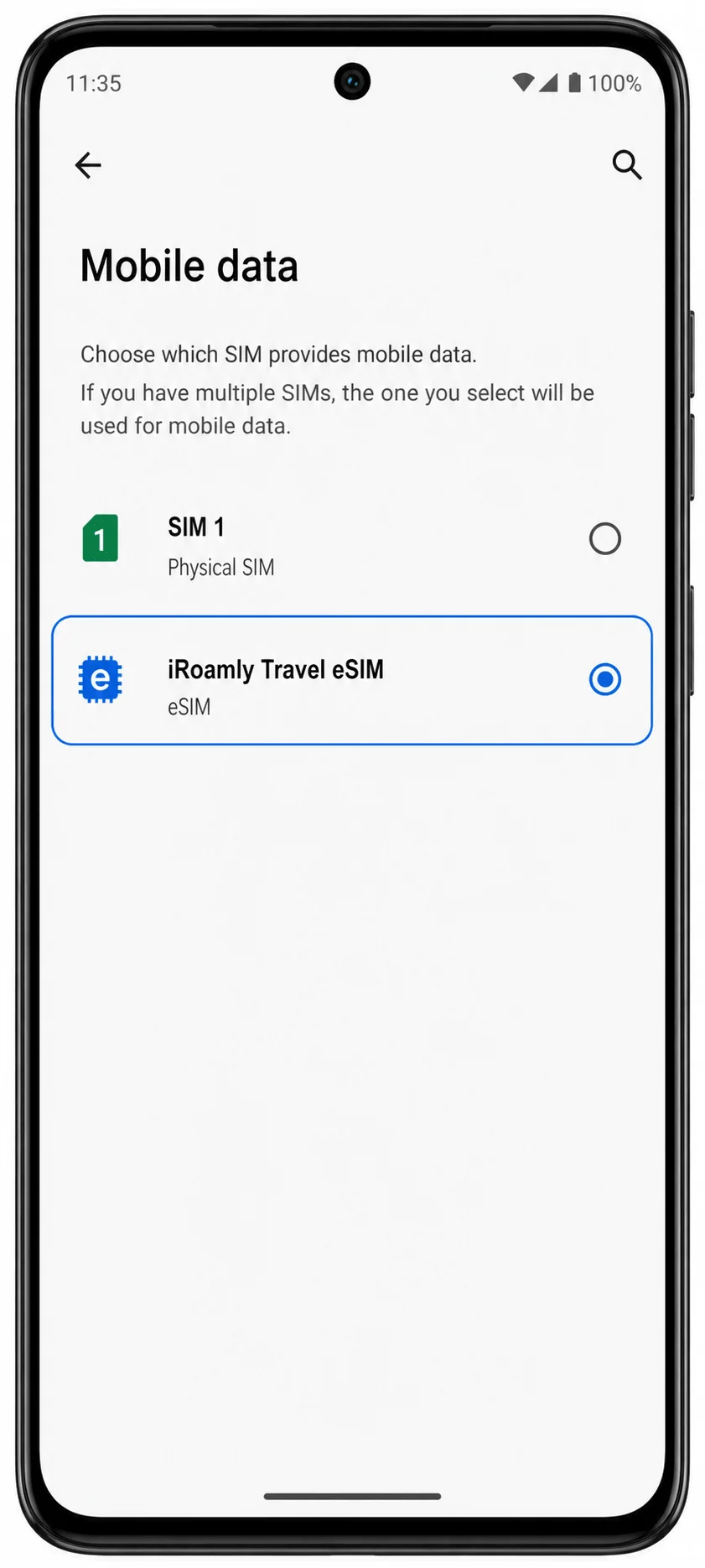
2. Toque el perfil de la eSIM iRoamly y verifique que la línea esté disponible o activada.
Si el plan aún no está activo, podría aparecer como pendiente hasta que llegue a su destino o se conecte a una red compatible.
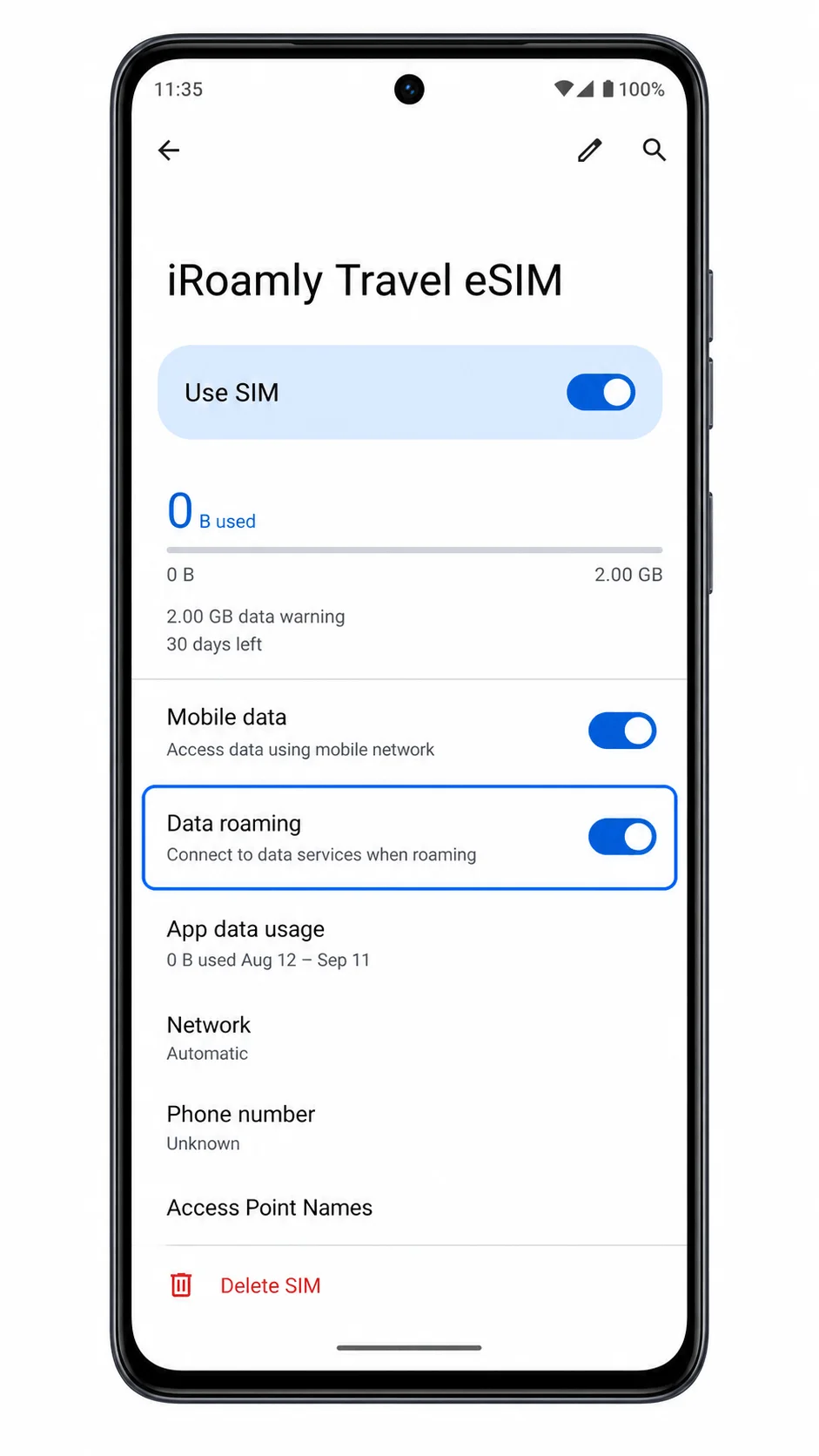
3. Pruebe los datos móviles solo cuando esté listo para que el plan se active.
Abra un navegador o una aplicación de mapas utilizando la línea iRoamly. No intente realizar llamadas o enviar SMS a menos que su plan iRoamly especifique que dichos servicios están incluidos.
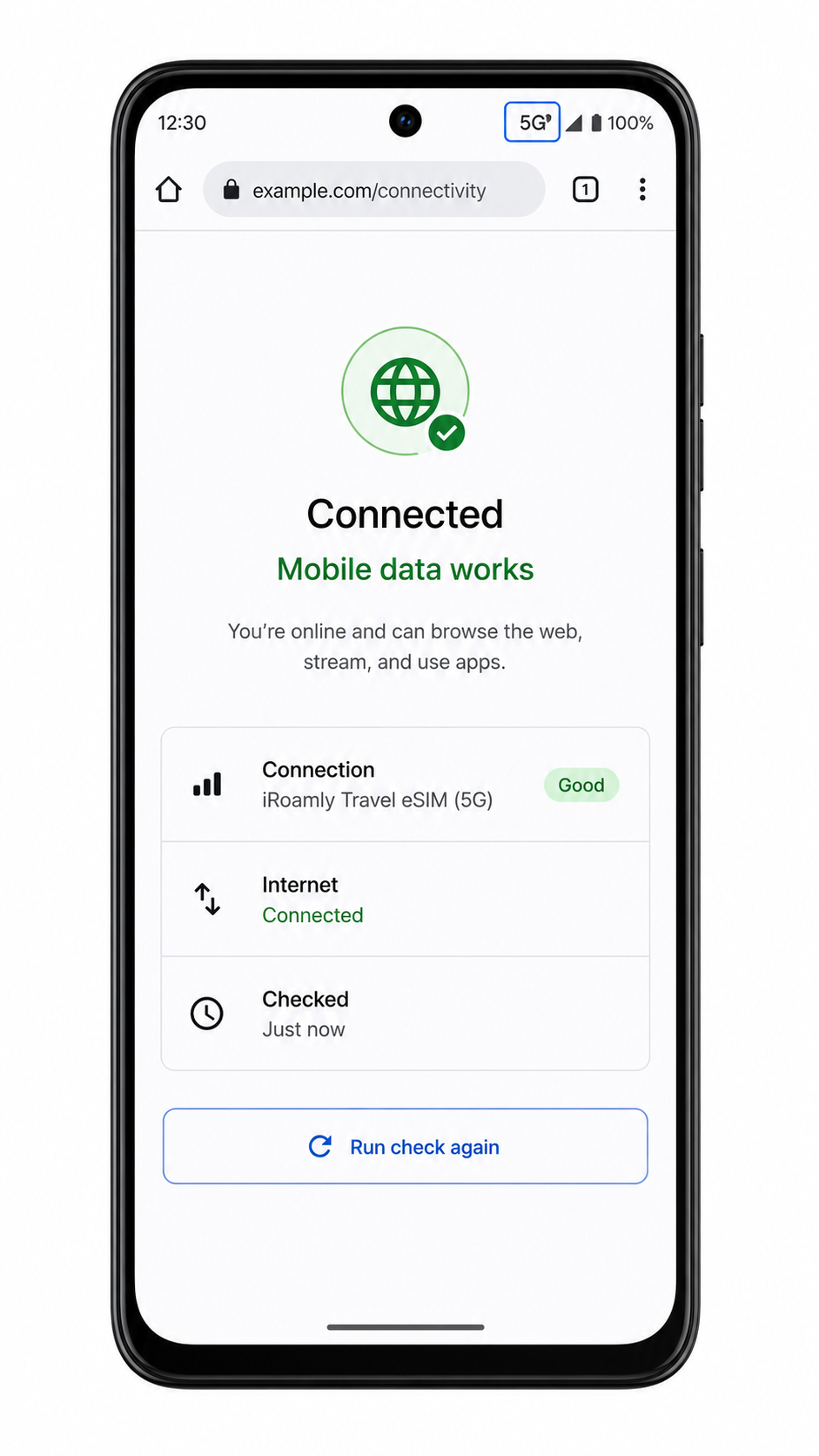
Configurar eSIM para datos móviles
1. Abra Ajustes > Red e internet > SIMs y, a continuación, toque la eSIM de iRoamly.
Esto abrirá la configuración de la línea eSIM de viaje.
2. Active la eSIM de iRoamly si el teléfono muestra un interruptor de Usar SIM.
La línea debe estar habilitada para poder proporcionar datos móviles.
3. Toque Datos móviles o SIM preferida para datos móviles y, a continuación, elija iRoamly.
Esto indica al Motorola Edge (2022) que utilice la eSIM de viaje de iRoamly para acceder a internet en lugar de su tarjeta SIM física.
4. Active la Itinerancia o Itinerancia de datos para la eSIM de iRoamly si su plan de destino lo requiere.
Los planes de viaje eSIM suelen conectarse a través de redes asociadas. Mantenga la itinerancia desactivada en su tarjeta SIM principal si desea evitar los cargos por itinerancia de su operador nacional.
Resolución de problemas
Si faltan las opciones Agregar SIM o Agregar eSIM, instale cualquier actualización de software de Motorola, reinicie el teléfono, confirme que el teléfono esté desbloqueado y verifique si su variante regional del Edge (2022) es compatible con eSIM.
Si el código QR no se escanea, aumente el brillo de la pantalla que muestra el código, limpie la lente de la cámara, aumente el tamaño del código o utilice la entrada manual.
Si el código QR indica que ya ha sido utilizado, no elimine la eSIM. Póngase en contacto con el soporte técnico de iRoamly, ya que muchos códigos QR de eSIM para viajes son de un solo uso.
Si la entrada manual falla, verifique cada carácter en el código de activación o en la dirección SM-DP+, el código de activación y el código de confirmación opcional proporcionados por iRoamly.
Si la eSIM se instala pero no hay datos, seleccione iRoamly para datos móviles, habilite la itinerancia de datos (roaming) para la línea iRoamly, active y desactive el modo avión, y reinicie el teléfono.
Si la activación permanece pendiente, espere hasta estar en el país de destino o en una red con cobertura si su plan se activa al conectarse por primera vez a la red.
Si los datos móviles siguen cambiando a la SIM principal, regrese a Ajustes > Red e internet > SIMs y seleccione iRoamly como la SIM preferida para datos móviles.
Si el teléfono solo muestra opciones de SIM física, es posible que el dispositivo sea una variante regional o de operador sin eSIM, aunque forme parte de la familia Edge (2022).
Conclusión
Con su eSIM iRoamly instalada en el Motorola Edge (2022), ya está listo para usar datos móviles sin interrumpir la configuración de su SIM actual. Todo el proceso se puede completar directamente desde los ajustes del teléfono, lo que facilita la preparación para viajes internacionales antes de salir de casa.
Ya sea que esté recorriendo una nueva ciudad, manteniéndose conectado a través de aplicaciones de mensajería o accediendo a información importante de viaje mientras se desplaza, una eSIM ofrece una forma cómoda de conectarse a internet mientras mantiene flexibles sus opciones de conectividad durante todo su viaje.