
El Motorola Edge 60 Pro es compatible con eSIM en aquellas variantes regionales que admiten esta tecnología, además de contar con una SIM física. Esta guía se basa en el Motorola Edge 60 Pro con Android 15 y la interfaz Motorola Hello UX, donde la ruta correspondiente es Configuración > Red e internet > SIMs.
Para sus viajes, una eSIM de iRoamly le permite añadir un plan de datos antes o durante su viaje sin necesidad de reemplazar su SIM principal. Los nombres de los menús pueden variar ligeramente según la región, el firmware del operador y la actualización de Android; no obstante, el procedimiento que se detalla a continuación utiliza las etiquetas actuales de Motorola y de la versión de Android casi puro.
Aprenderá dos métodos de configuración completos: escanear el código QR de iRoamly o introducir los detalles de la eSIM de forma manual. La configuración mediante código QR suele ser la más rápida, mientras que la introducción manual resulta útil si el código QR se encuentra en el mismo teléfono, si es difícil de escanear o si se ha recibido en formato de texto.
Antes de configurar su eSIM de iRoamly
Conecte su Motorola Edge 60 Pro a una red Wi-Fi estable antes de iniciar la descarga.
Confirme que su teléfono esté desbloqueado y que su modelo regional sea compatible con eSIM. Algunas variantes según el operador o el mercado podrían ocultar las opciones de eSIM.
Tenga a mano el código QR de iRoamly en otra pantalla, en una copia impresa o en su correo electrónico. Para la configuración manual, prepare la dirección SM-DP+, el código de activación y cualquier código de confirmación opcional.
Actualice el teléfono a la versión más reciente disponible de Android 15 antes de la instalación si no logra ver las etiquetas de menú esperadas.
Instale la eSIM de iRoamly uno o dos días antes de su viaje, siempre que los términos del plan lo permitan, pero evite hacerlo con demasiada antelación. La validez del plan de iRoamly comienza a partir de la activación, y el momento exacto en que esta ocurre puede variar según el plan; por ello, revise los detalles del plan antes de realizar la instalación.
No elimine el perfil de eSIM de iRoamly a menos que el equipo de soporte de iRoamly se lo indique. Muchos perfiles de eSIM no pueden reinstalarse una vez eliminados o después de que el código QR haya sido utilizado.
Es posible que los planes de iRoamly sean solo para datos, por lo que las llamadas de voz o los mensajes SMS no están garantizados. Consulte los detalles específicos del plan antes de esperar contar con servicio de llamadas o mensajes de texto.
Método 1: Instalar eSIM escaneando un código QR
Abra Ajustes y luego toque Red e internet. Debería ver los ajustes de red, Wi-Fi, SIM y punto de acceso del teléfono.

Toque SIMs. El teléfono abrirá la página donde se gestionan las tarjetas SIM físicas y los perfiles de eSIM descargados.

Toque Añadir eSIM. Si su software muestra Añadir SIM, tóquelo y elija la opción de configuración de eSIM en la siguiente pantalla.

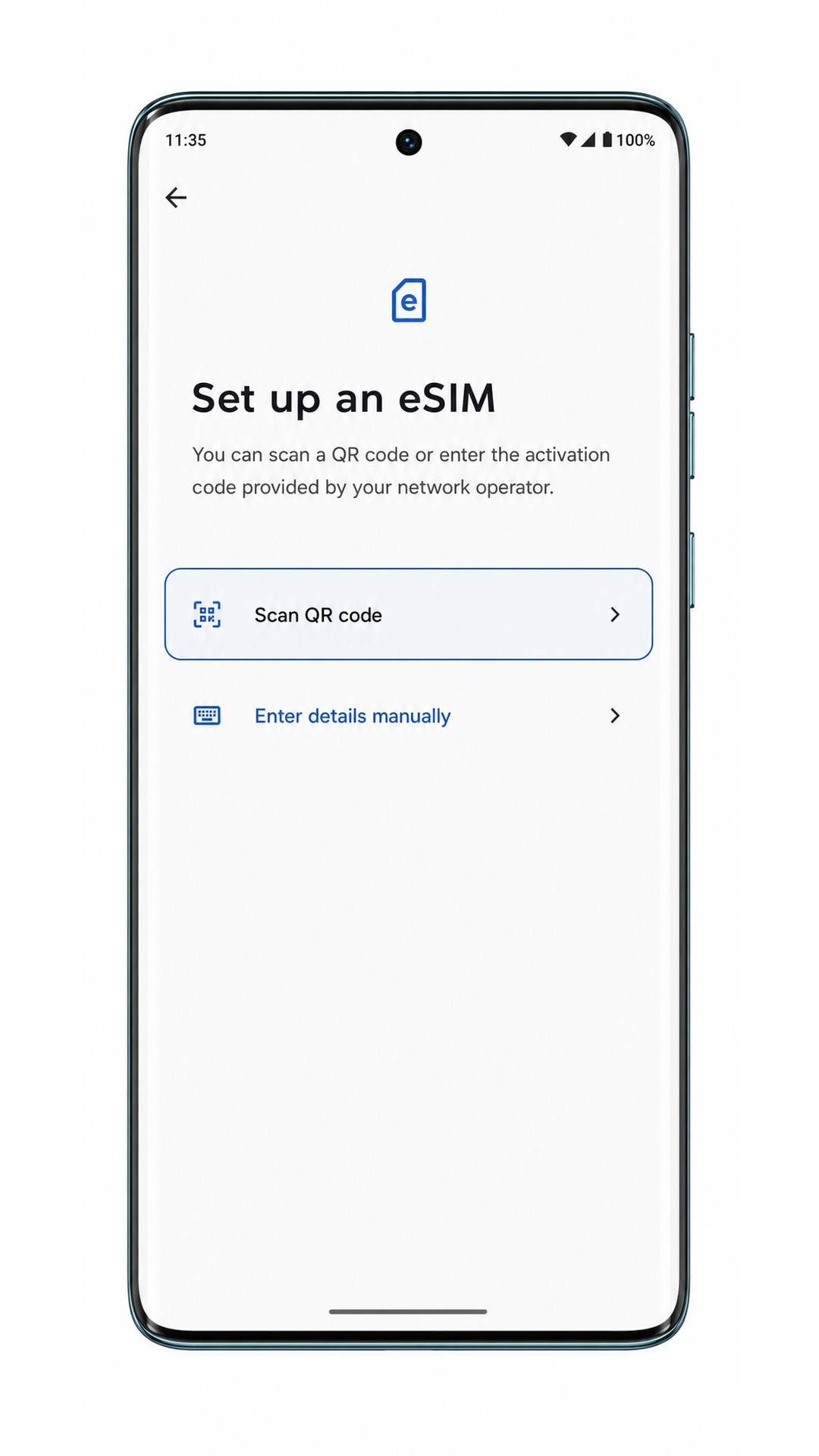
En la pantalla de configuración, toque Escanear código QR. El teléfono debería abrir el escáner para eSIM.
Apunte el escáner hacia el código QR de iroamly. Mantenga el código QR plano, iluminado y completamente dentro del marco de escaneo hasta que el teléfono lo reconozca.

Revise el perfil de eSIM de iroamly y toque Descargar. Mantenga la conexión Wi-Fi activa hasta que finalice la descarga.

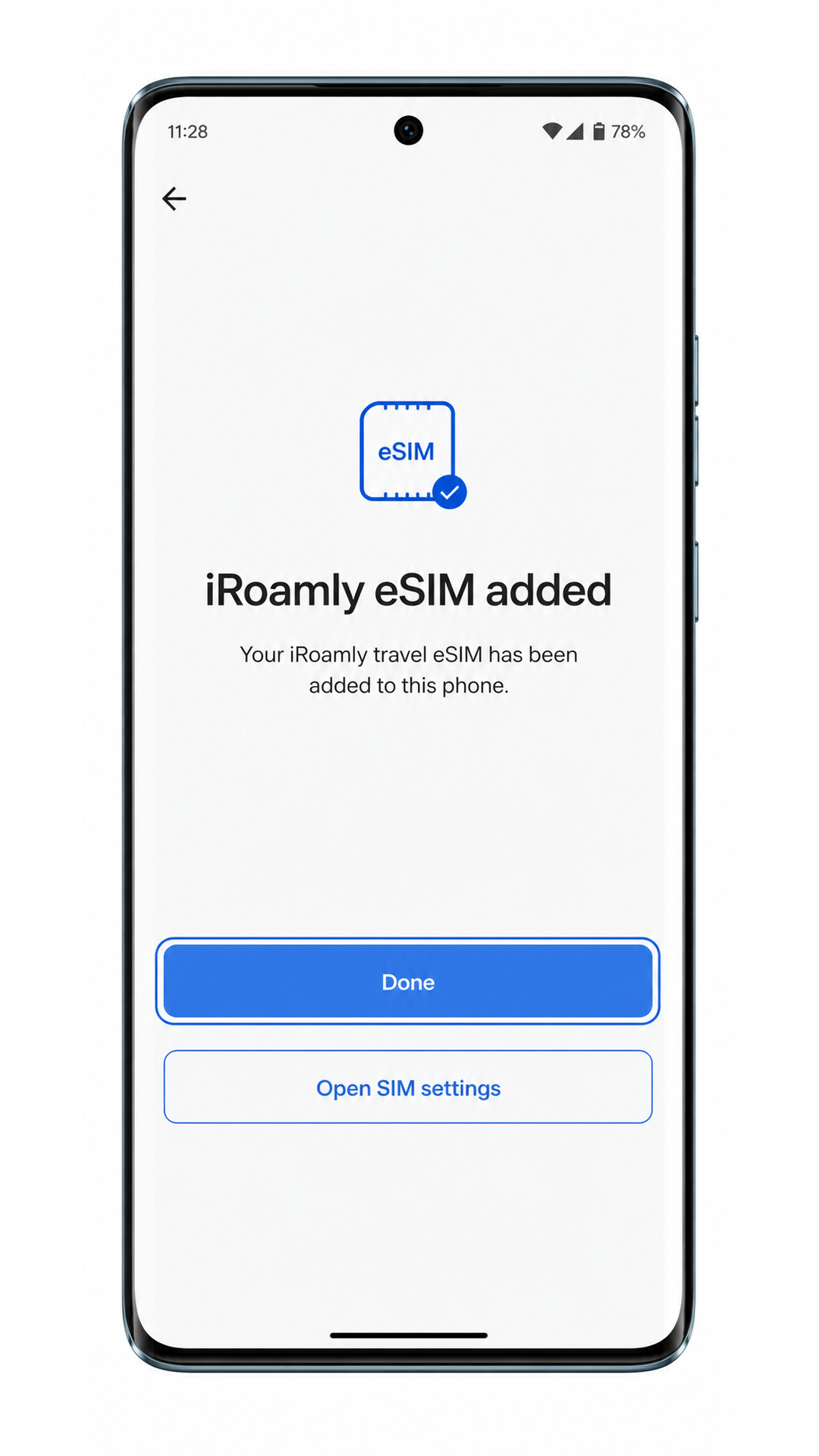
Toque Hecho cuando el Motorola Edge 60 Pro confirme que la eSIM de iroamly se ha añadido correctamente.
Método 2: Instalar eSIM manualmente
Abre Ajustes y luego toca Red e internet. Comienza aquí incluso si ya habías visitado esta página durante el método QR.
Toca SIMs para abrir la gestión de SIM y eSIM.
Toca Añadir eSIM. Si en la página aparece Añadir SIM, tócalo y elige la configuración de eSIM cuando se te solicite.
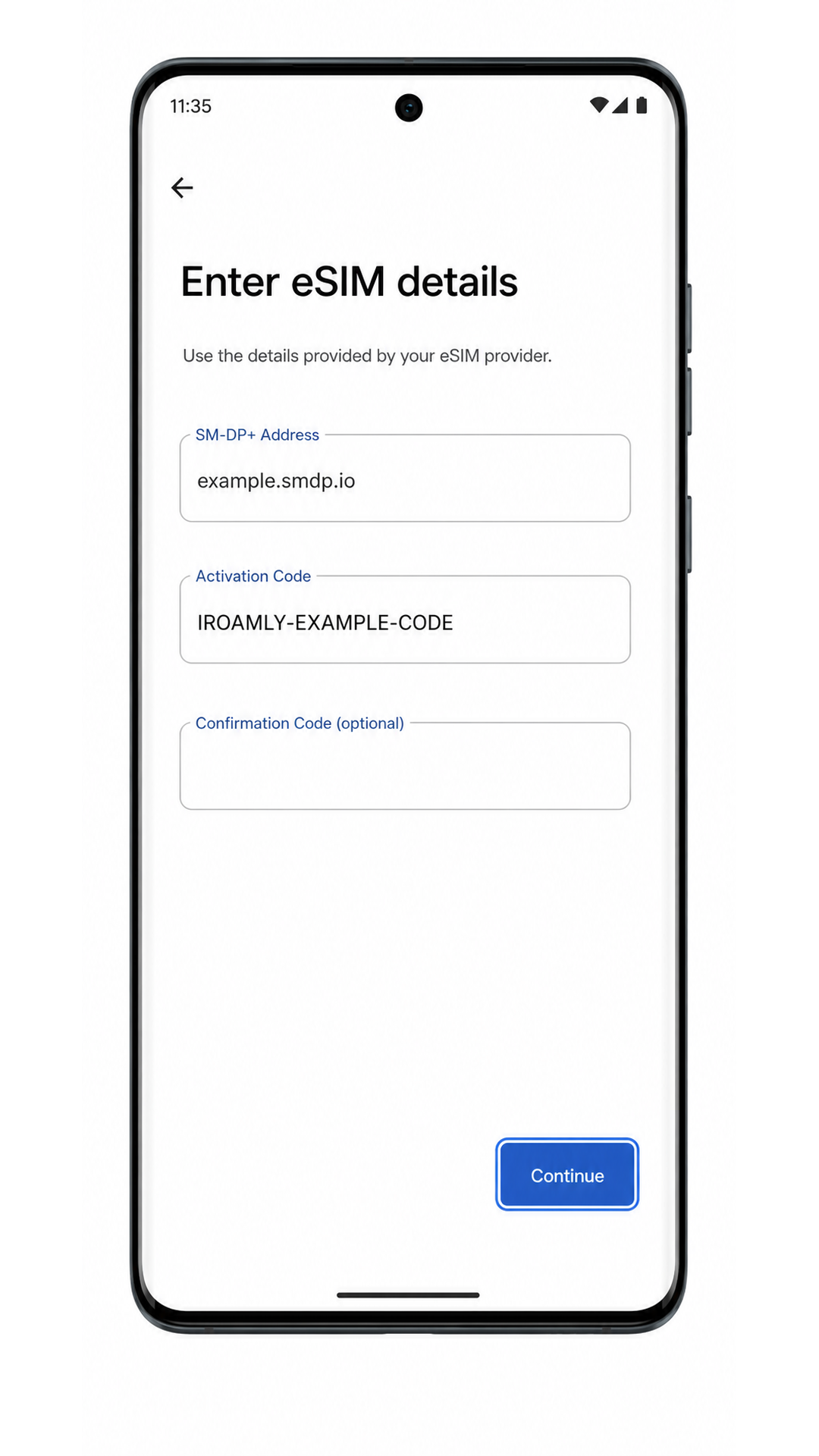
En la pantalla de configuración de eSIM, toca Introducir detalles manualmente. En algunas versiones de Android, esta opción puede aparecer como Introducir código de activación manualmente.

Introduce la dirección SM-DP+ y el código de activación proporcionados por iRoamly. Si iRoamly incluye un código de confirmación, introdúcelo en el campo opcional y toca Continuar.
Revisa el perfil de eSIM de iRoamly y toca Descargar. Mantén la conexión Wi-Fi activa hasta que finalice la descarga.
Toca Listo cuando el Motorola Edge 60 Pro confirme que la eSIM de iRoamly se ha añadido correctamente.
Cómo confirmar que su eSIM de iRoamly está instalada
Vaya a Ajustes > Red e internet > SIMs. Busque la eSIM de viaje de iRoamly o un perfil de eSIM recién descargado en la lista de SIMs.
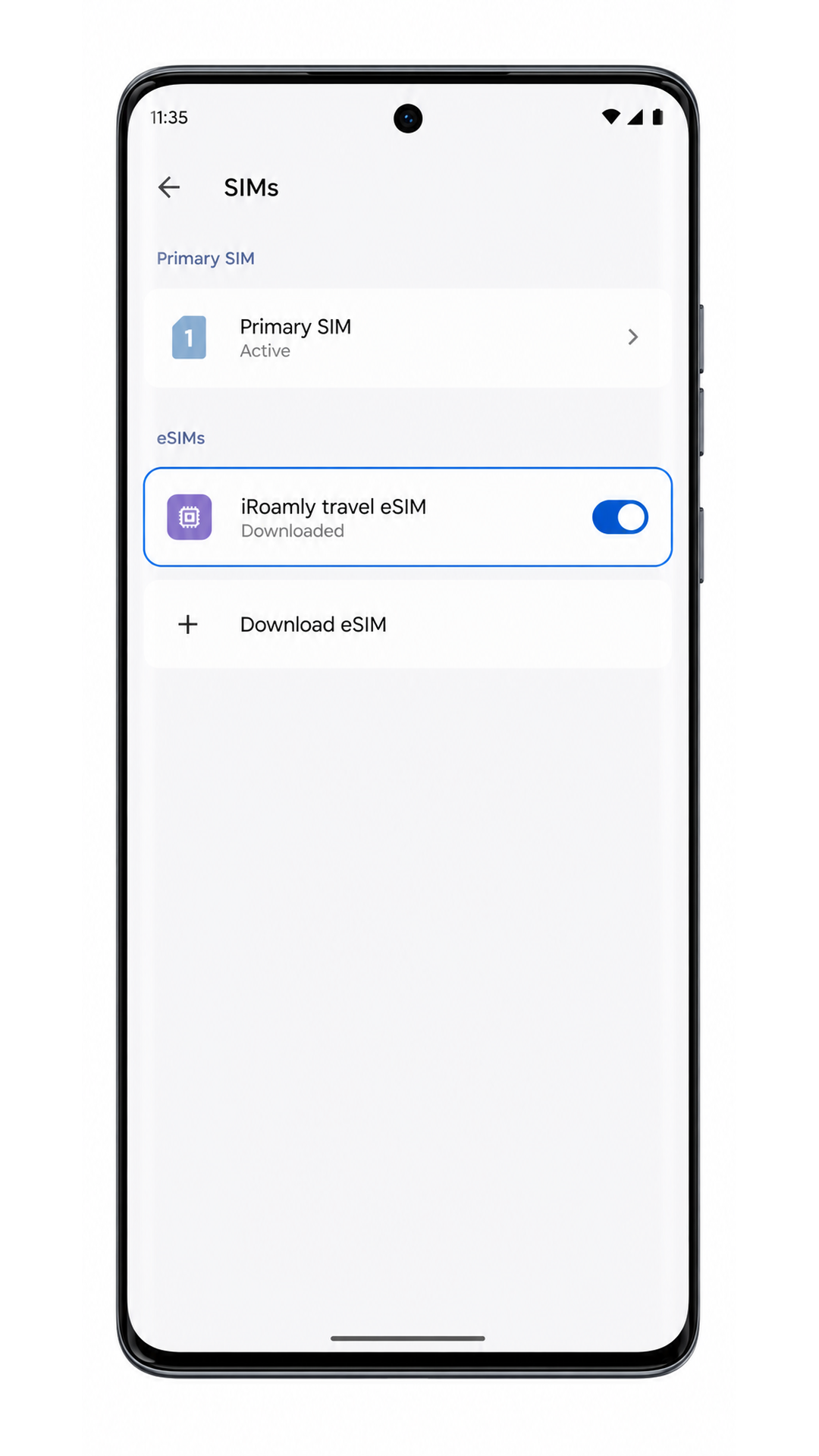
Toque el perfil de la eSIM de iRoamly y compruebe que la línea se puede encender. Si el plan incluye solo datos, no utilice pruebas de SMS o llamadas como prueba de fallo.
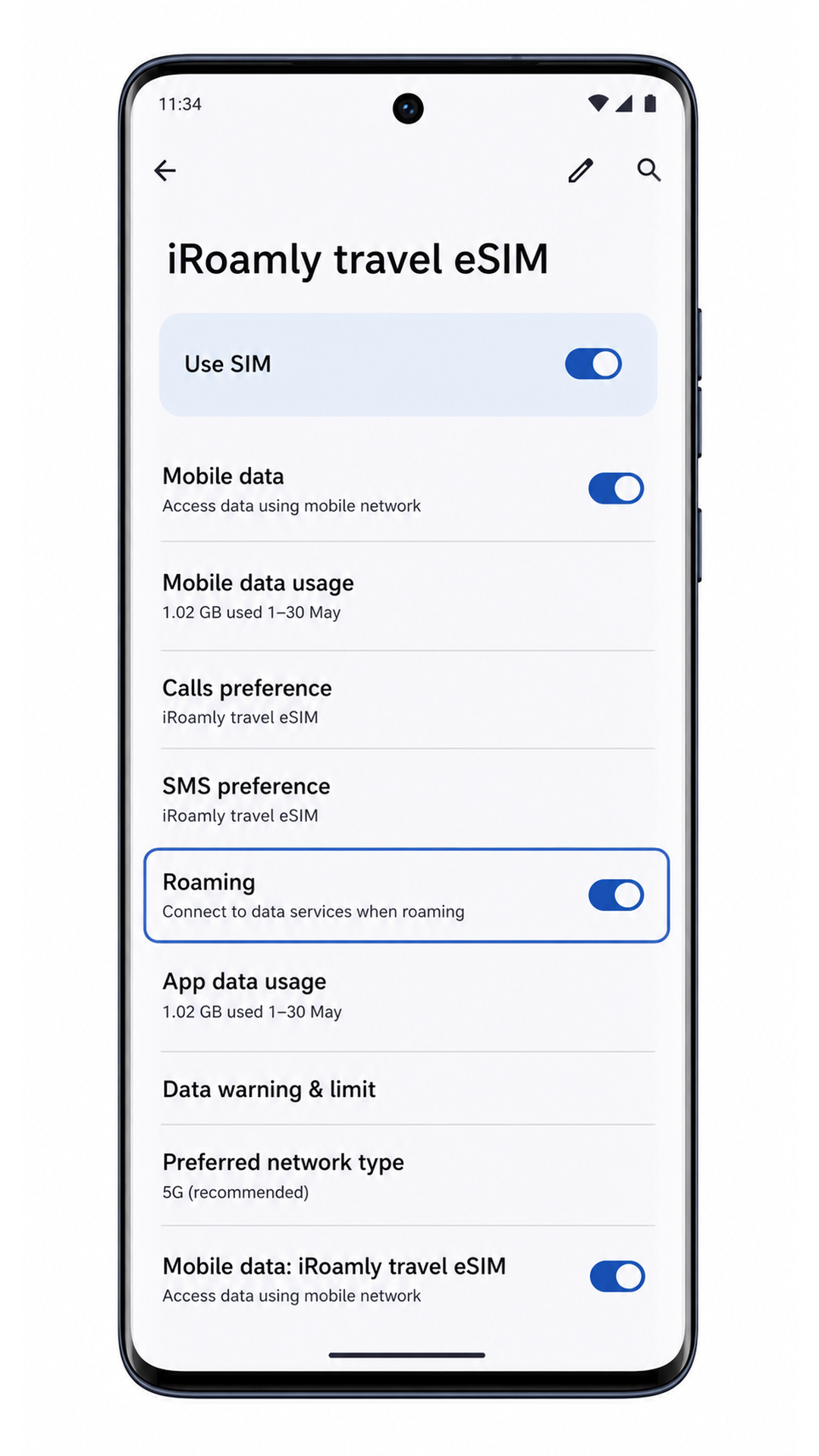
Configurar eSIM para datos móviles
En Ajustes > Red e internet > SIMs, toca la eSIM de viaje iRoamly y activa "Usar SIM" si está desactivada.
Toca Datos móviles y luego selecciona la eSIM de viaje iRoamly como la SIM para datos. Esto evita que el teléfono utilice tu SIM principal para los datos durante el viaje.
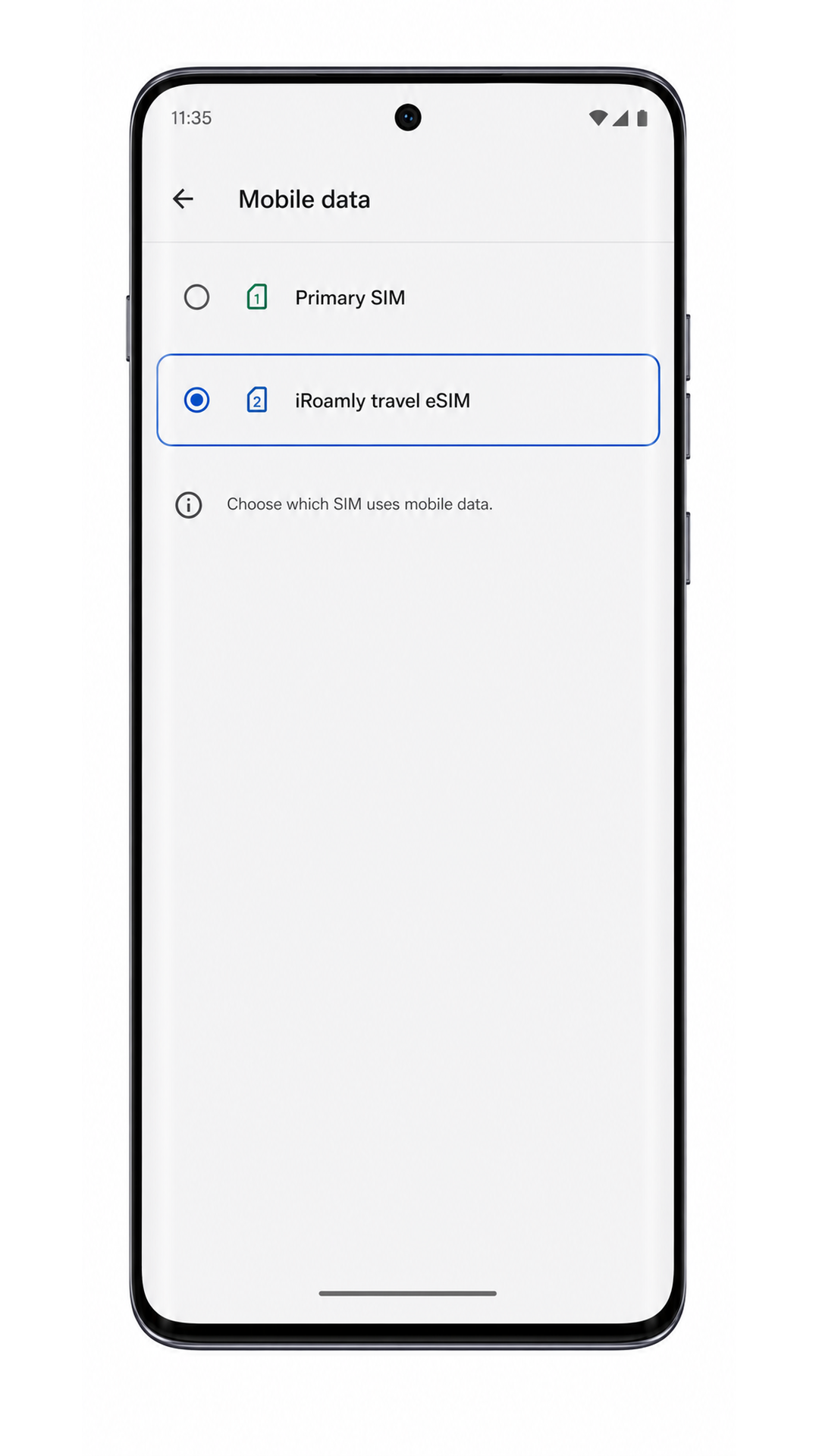
Regresa a la página de detalles de la eSIM de iRoamly y activa la Itinerancia si el plan de tu destino lo requiere. Después, abre un navegador o una aplicación de mapas para probar los datos móviles una vez que llegues al país o región de cobertura.
Solución de problemas
No aparece la opción de añadir eSIM: confirme que su modelo de Motorola Edge 60 Pro sea compatible con eSIM, instale la última actualización de software, reinicie el teléfono y verifique si el firmware de su operador bloquea la configuración de eSIM.
El código QR no se escanea: aumente el brillo de la pantalla del dispositivo donde se muestra el código QR, limpie el lente de la cámara, mantenga el código extendido o utilice la entrada manual.
El código QR ya ha sido utilizado: no elimine el perfil instalado. Si el código QR se usó en otro dispositivo o si la instalación falló después de la activación, contacte al soporte de iRoamly antes de realizar otro intento.
Fallo en la entrada manual: verifique que la dirección SM-DP+ y el código de activación coincidan exactamente con los proporcionados por iRoamly. Evite incluir espacios adicionales, saltos de línea o caracteres cambiados.
La eSIM sigue activándose: mantenga el Wi-Fi encendido, espere unos minutos, reinicie el teléfono si la pantalla lo indica y luego revise nuevamente en Configuración > Red e internet > SIMs.
No hay datos después de la instalación: seleccione la eSIM de viaje de iRoamly para datos móviles, active el Roaming si el plan lo requiere, deshabilite el cambio automático a la SIM principal si no lo desea, y realice una prueba nuevamente en el destino cubierto por el plan.
La eSIM aparece pero las llamadas o mensajes fallan: muchos planes de eSIM de viaje son solo para datos. Verifique los detalles de su plan iRoamly antes de esperar servicios de voz o SMS.
Conclusión
En el Motorola Edge 60 Pro, escanear el código QR de iRoamly desde Ajustes > Red e internet > SIM > Añadir eSIM es la vía más rápida, ya que Android detecta el perfil y te dirige directamente a la descarga. La entrada manual es la mejor alternativa cuando el código QR no está disponible, especialmente si tienes la dirección SM-DP+ y el código de activación a mano en tu cuenta de iRoamly o en tu correo electrónico.
Una vez completada la instalación, el punto clave es la página de SIM: la eSIM de viaje de iRoamly debería aparecer como un perfil descargado, activarse con normalidad y permitir su selección para datos móviles. Antes de utilizarla en el extranjero, configura la línea de iRoamly como la SIM de datos, activa la itinerancia (Roaming) si el plan lo requiere y ten presente la fecha de validez para asegurarte de que el plan comience cuando lo necesitas.