
El Motorola Edge 60 es compatible con eSIM en los modelos regionales que lo admiten, lo que lo convierte en un teléfono muy práctico para los viajeros que desean tener datos móviles sin necesidad de cambiar la tarjeta SIM física. Esta guía está basada en el Motorola Edge 60 con Android 15 y el diseño de ajustes de fábrica de Motorola.
Para sus viajes, puede instalar una eSIM iRoamly antes de salir, de modo que la línea de datos esté lista al llegar a su destino. Verifique los detalles de su plan iRoamly antes de la instalación, ya que la vigencia del plan comienza a partir de la activación; además, es posible que las llamadas de voz o los SMS no estén incluidos a menos que su plan seleccionado así lo indique.
Esta guía cubre ambos métodos de configuración: escanear el código QR de iRoamly e ingresar los datos de la eSIM manualmente. Los nombres de los menús pueden variar ligeramente según la versión del software, la región o el firmware del operador, pero la ruta habitual es Ajustes > Red e Internet > SIMs > Añadir SIM > Configurar una eSIM.
Antes de configurar su eSIM de iRoamly
Conecte el Motorola Edge 60 a una red Wi-Fi estable antes de descargar la eSIM.
Confirme que el modelo y la región de su Motorola Edge 60 sean compatibles con eSIM. Algunas variantes regionales o de operadores podrían tener la función eSIM deshabilitada.
Tenga a mano el código QR de iRoamly en otra pantalla o en una página impresa si planea escanearlo.
Tenga a mano los datos manuales de iRoamly, incluyendo la dirección SM-DP+, el código de activación y cualquier código de confirmación opcional, si se le proporcionó.
Instale la eSIM uno o dos días antes de viajar si es posible, pero evite activar la línea de datos para el viaje demasiado pronto si la validez de su plan comienza a contar desde el momento de la activación.
No elimine la eSIM de iRoamly después de la instalación a menos que el soporte técnico de iRoamly se lo indique. Muchos perfiles de eSIM no pueden reinstalarse una vez eliminados.
Método 1: Instalar una eSIM escaneando un código QR
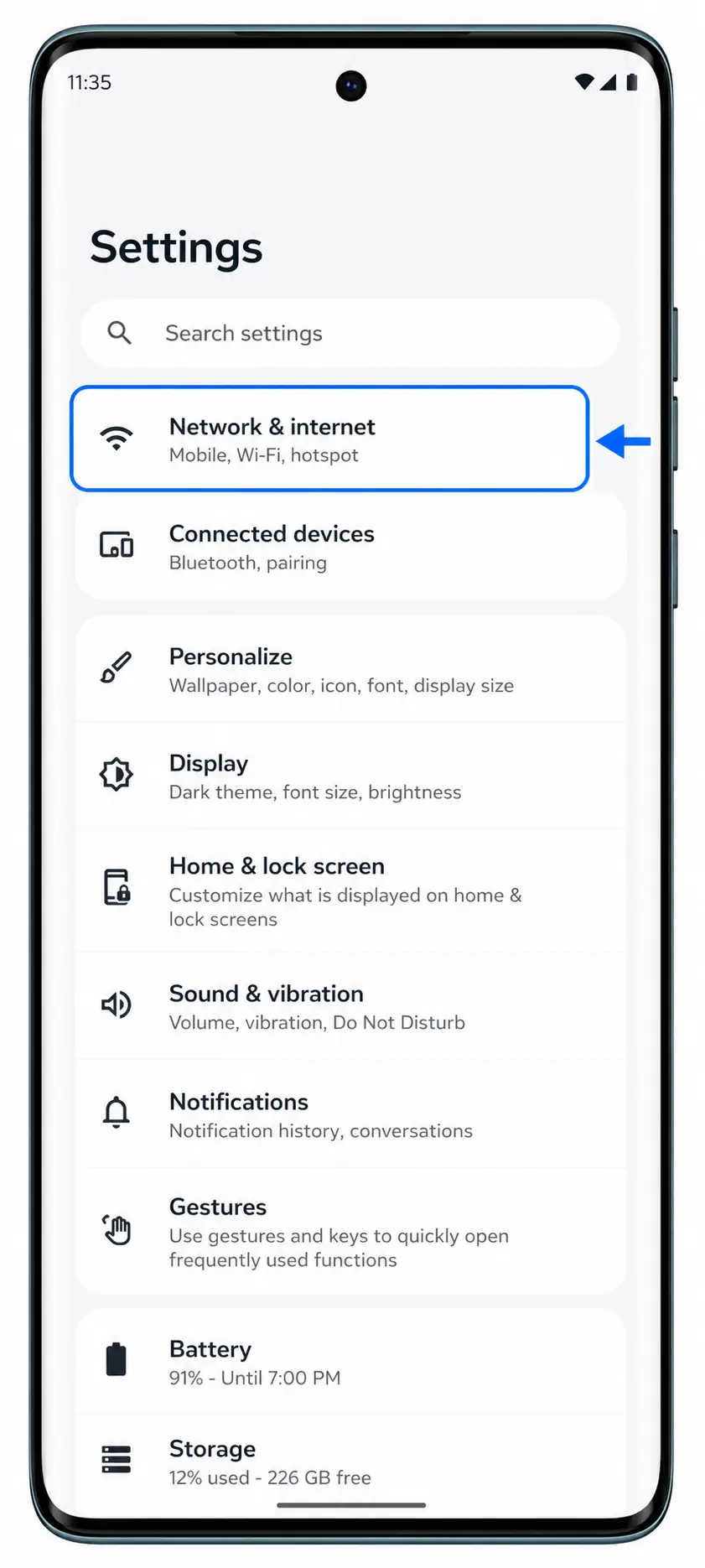
Abra Ajustes en el Motorola Edge 60 y toque Red e internet. Debería ver la página que contiene las opciones de red móvil y SIM.
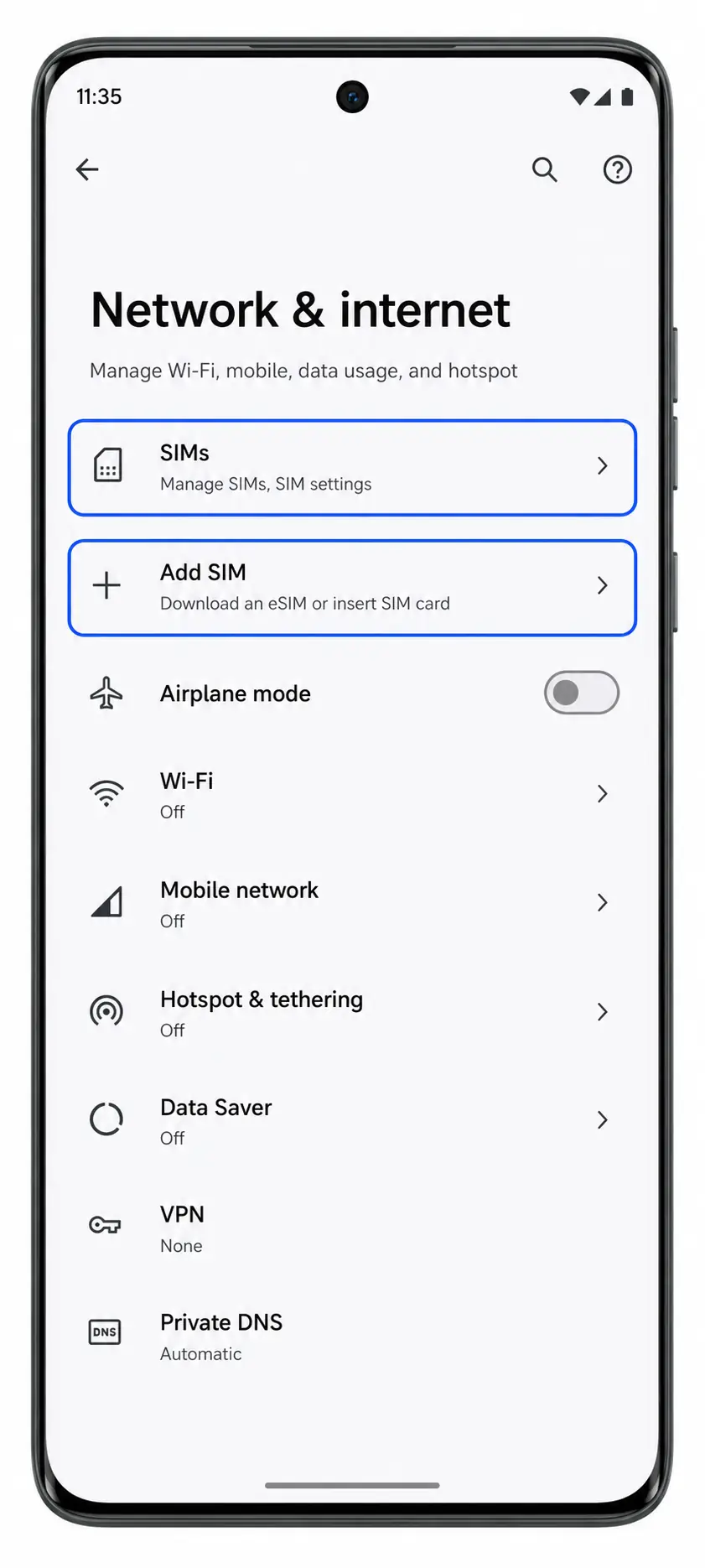
Toque SIMs y luego Añadir SIM. El teléfono debería iniciar el proceso de configuración de la SIM.
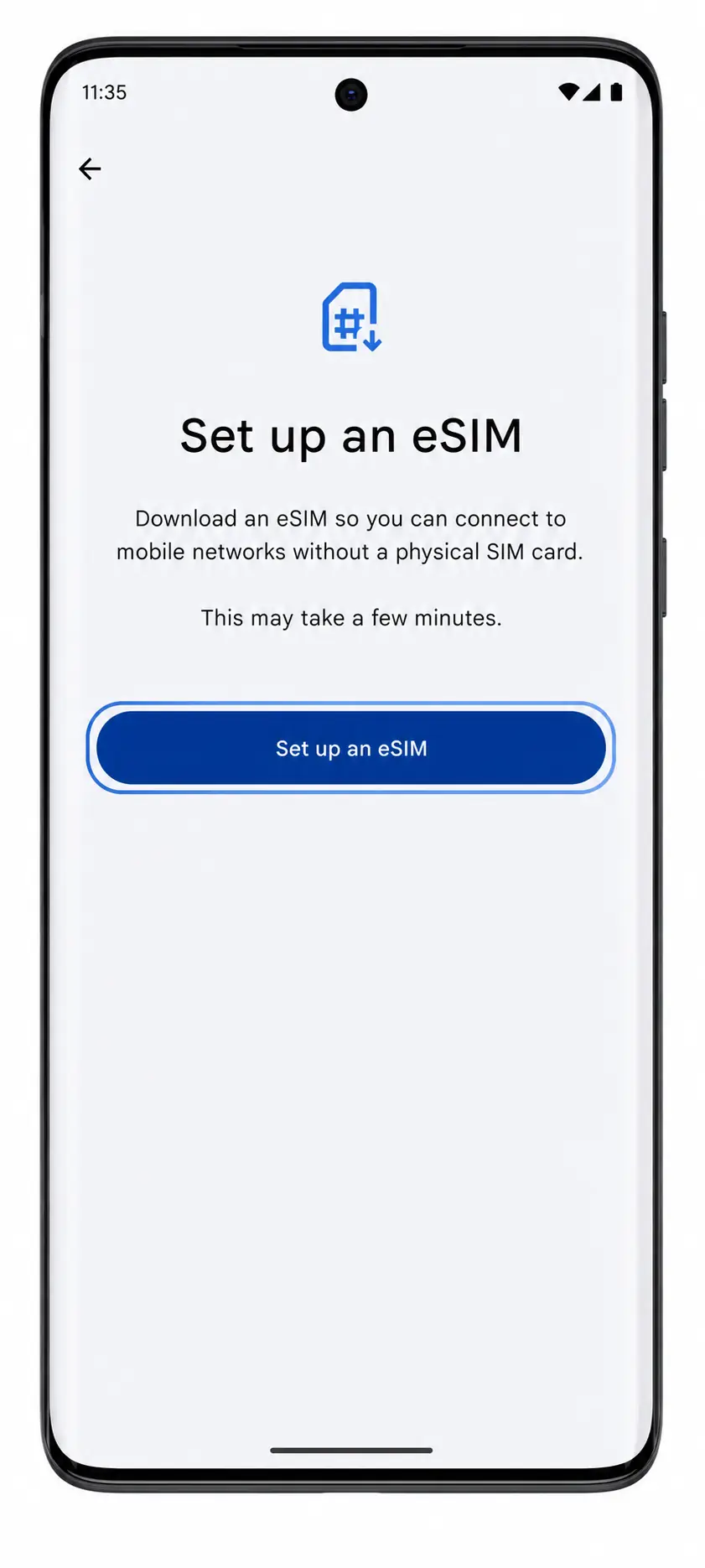
Toque Configurar una eSIM. El teléfono debería preparar la pantalla de configuración de la eSIM en lugar de solicitar una tarjeta SIM física.
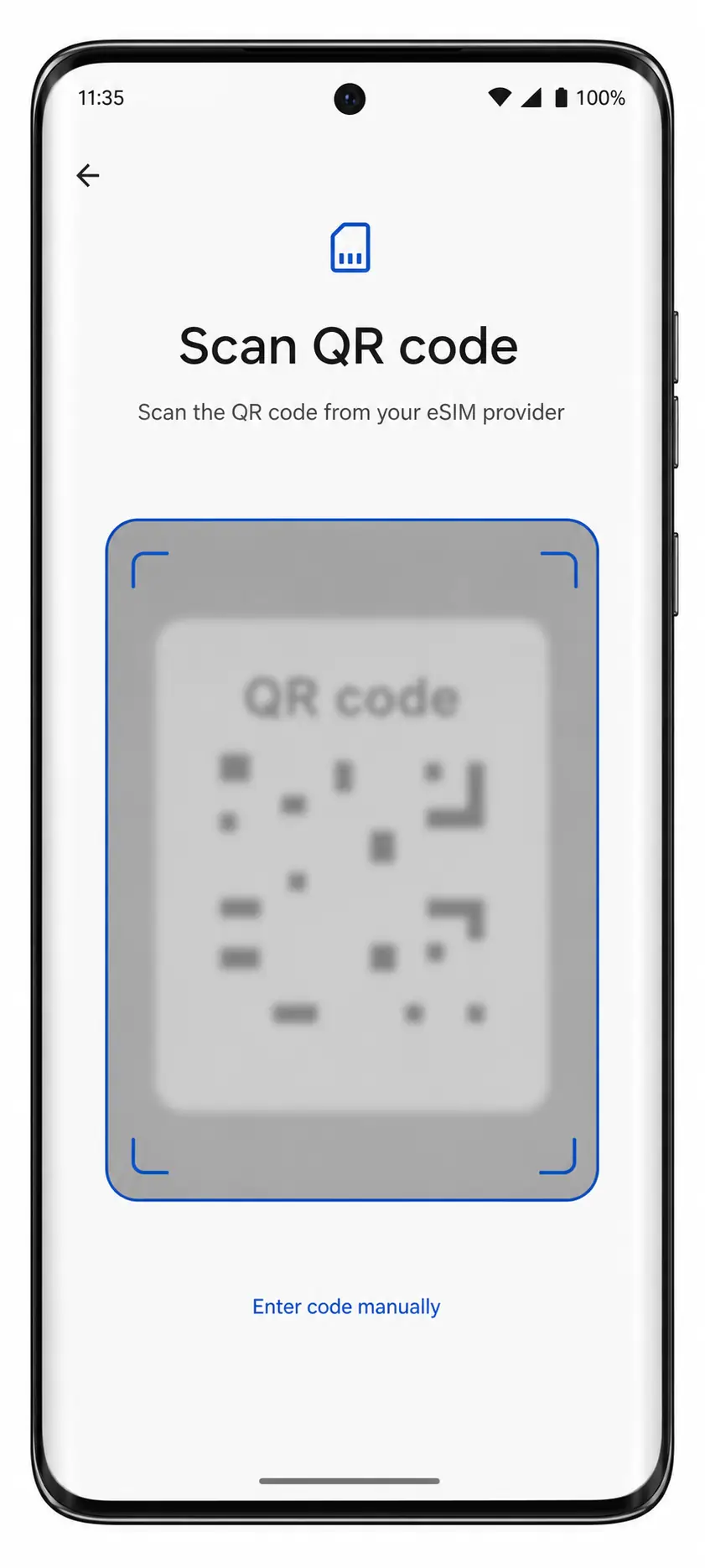
Elija Escanear código QR y apunte la cámara hacia el código QR de iRoamly. Mantenga el código plano y completamente dentro del marco del escáner hasta que el teléfono lo detecte.
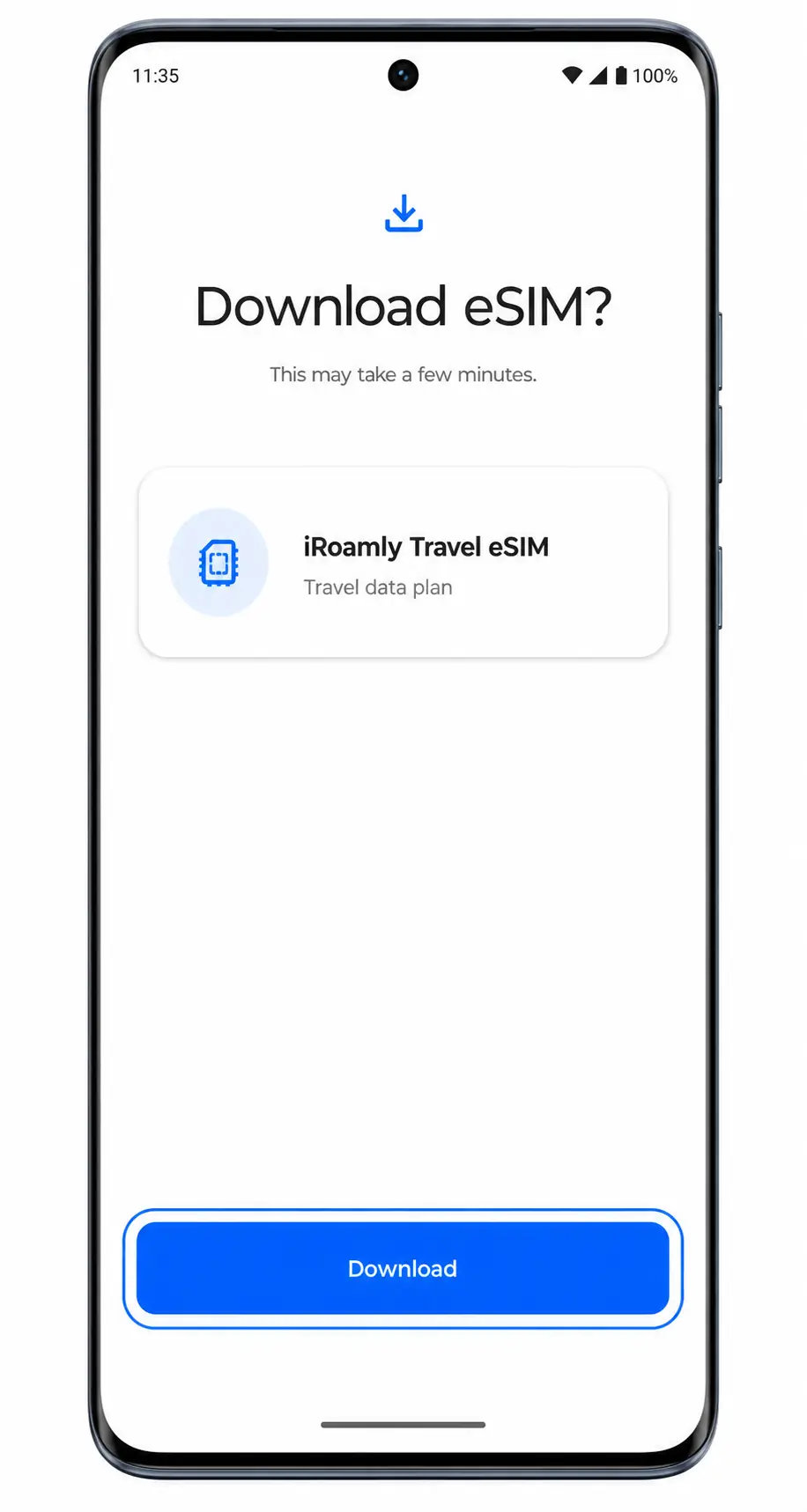
Revise el perfil de eSIM de iRoamly detectado y toque Descargar o Activar. Espere a que Android termine de añadir el perfil de eSIM.
Método 2: Instalar eSIM manualmente
Abra Ajustes, pulse en Red e internet y, a continuación, seleccione SIMs. Esto le devolverá a la misma área de gestión de tarjetas SIM utilizada para la configuración mediante código QR.
Pulse en Añadir SIM y luego en Configurar una eSIM. El Motorola Edge 60 debería mostrar la pantalla de configuración de la eSIM.
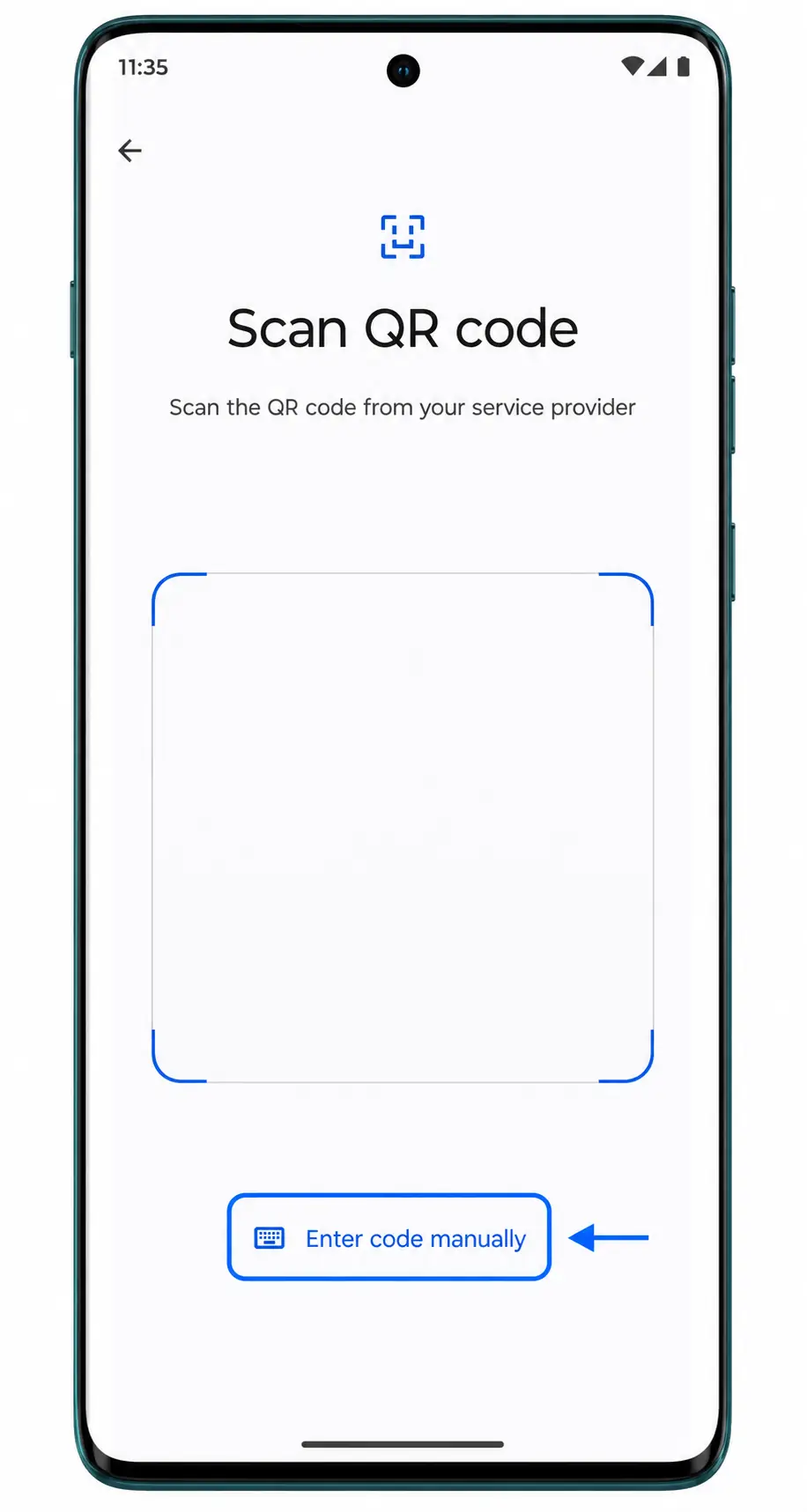
En la pantalla de configuración por QR, pulse en ¿Necesita ayuda? o en Introducir código manualmente si aparece. Seleccione la opción de entrada manual para abrir los campos donde introducir el código de activación.
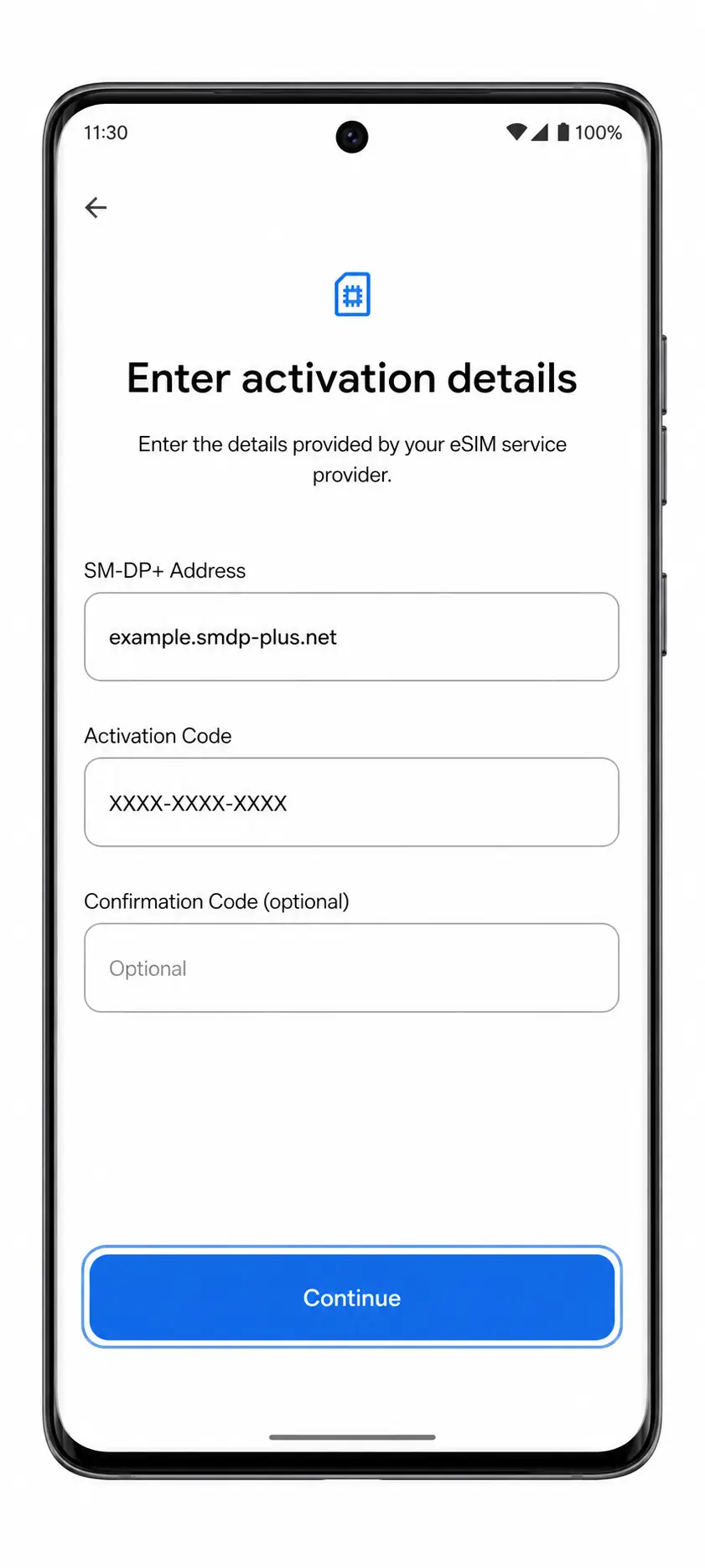
Introduzca la dirección SM-DP+ de iroamly y el código de activación tal y como se le han proporcionado. Si iroamly le facilita un código de confirmación, introdúzcalo en el campo opcional destinado a ello y pulse Continuar.
Revise los detalles de la eSIM de iroamly y pulse Descargar o Activar. Mantenga el teléfono conectado a internet hasta que finalice la instalación.
Cómo confirmar que su eSIM iRoamly está instalada
Vaya a Ajustes > Red e internet > SIM. Busque el nuevo perfil de eSIM iRoamly en la lista de SIM y asegúrese de que el perfil esté activado.
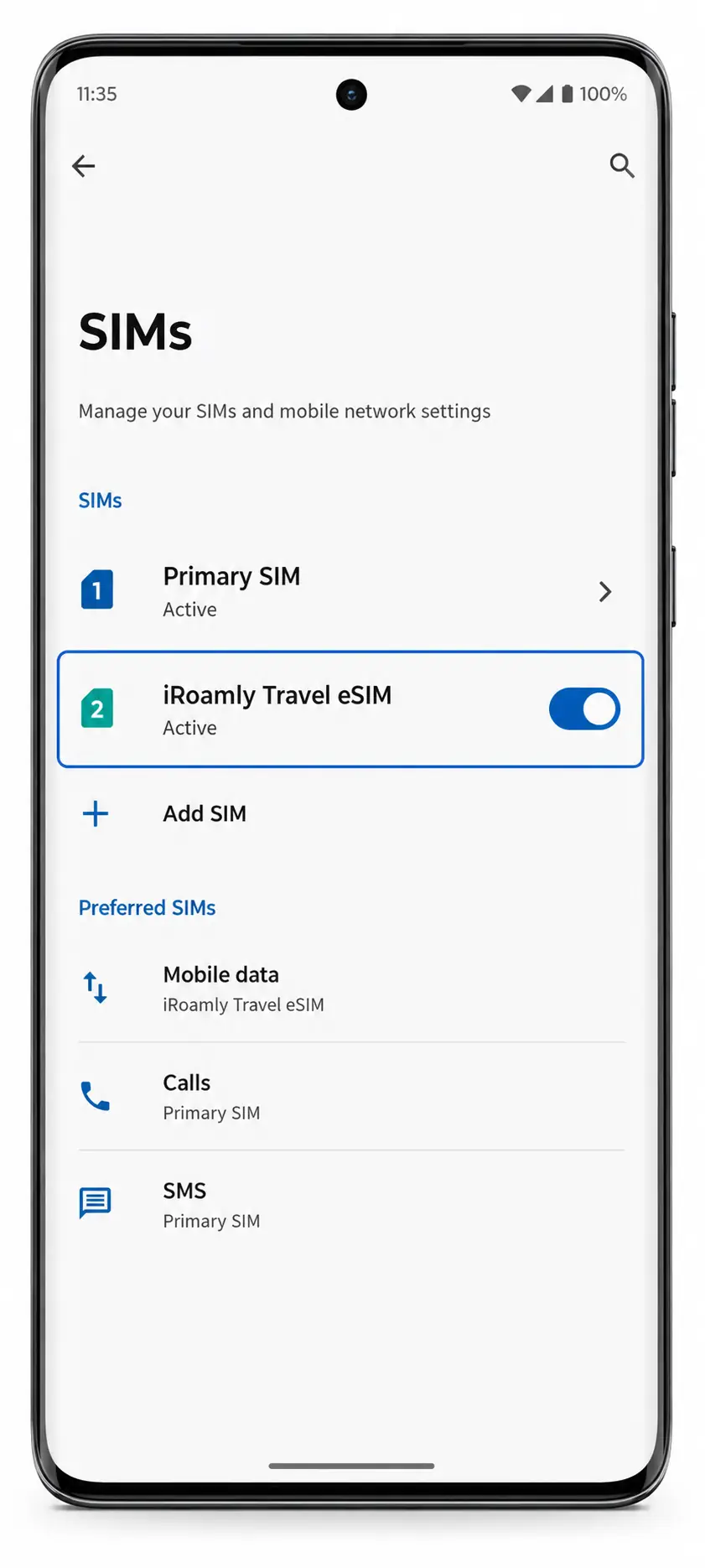
Abra el perfil de eSIM iRoamly. Compruebe que la línea aparezca como disponible y realice una prueba rápida de datos móviles solo cuando esté listo para usar el plan. Pruebe las llamadas o los SMS solo si su plan iRoamly los incluye específicamente.
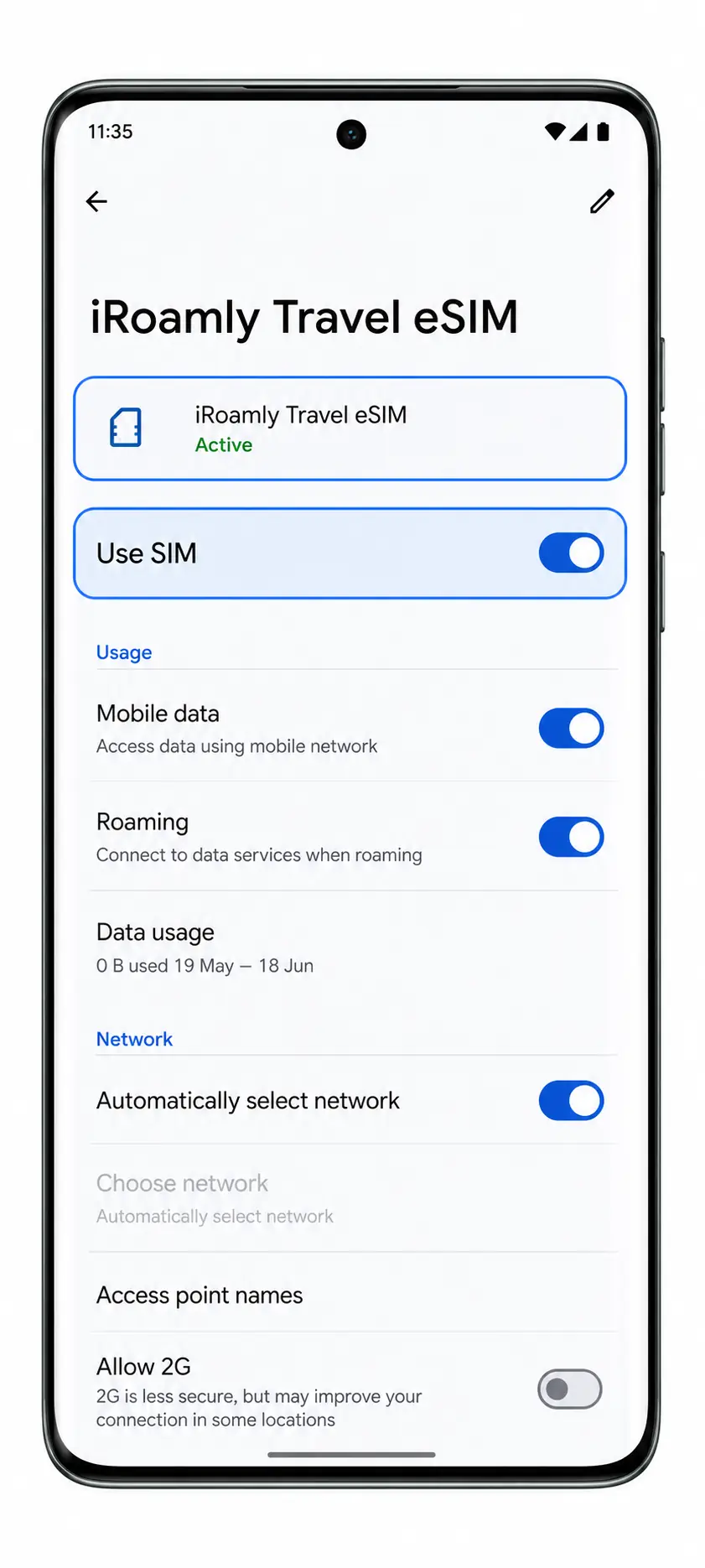
Configurar eSIM para datos móviles
En Ajustes > Red e internet > SIMs, abre el perfil de eSIM de iRoamly y activa los Datos móviles. Si tu SIM principal sigue instalada, elige iRoamly como la SIM de datos móviles cuando Android te lo solicite.
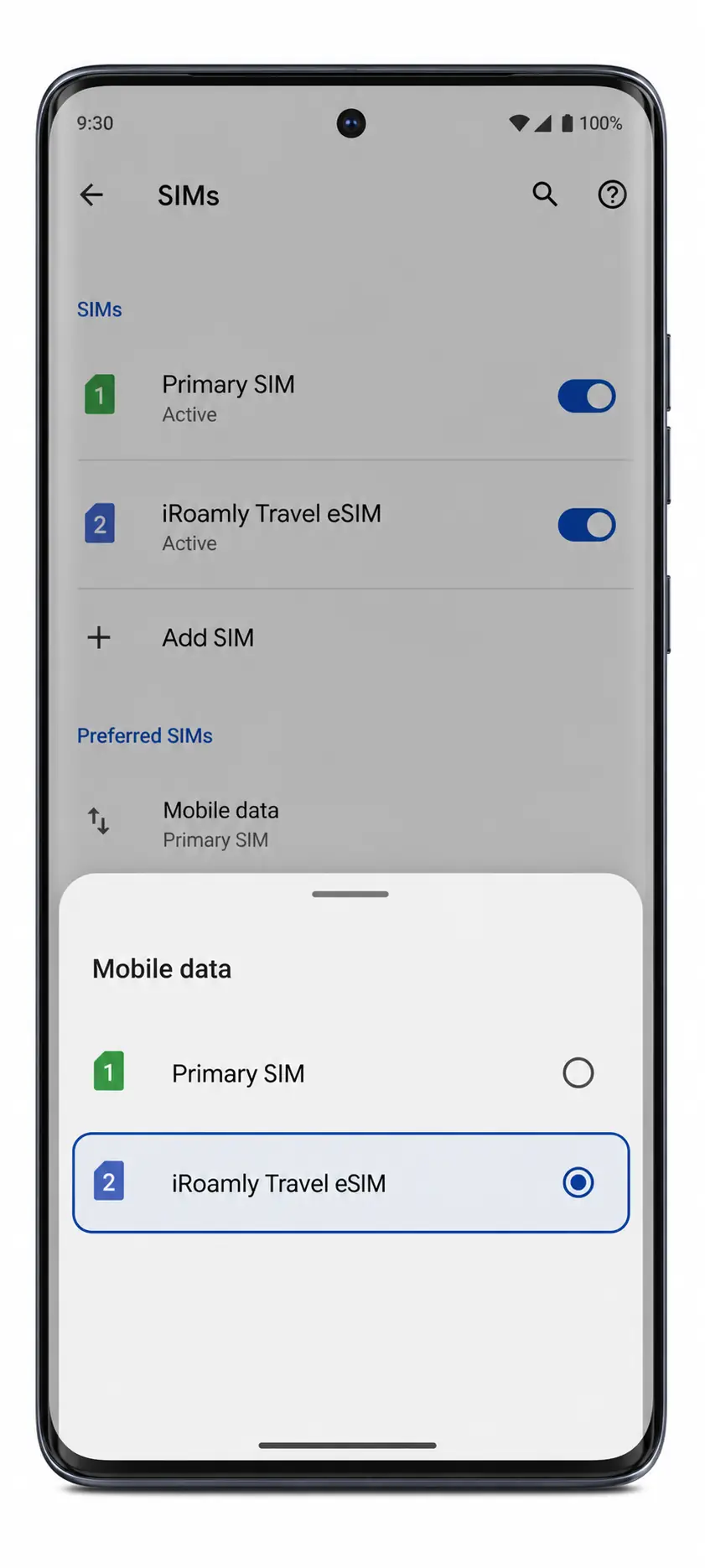
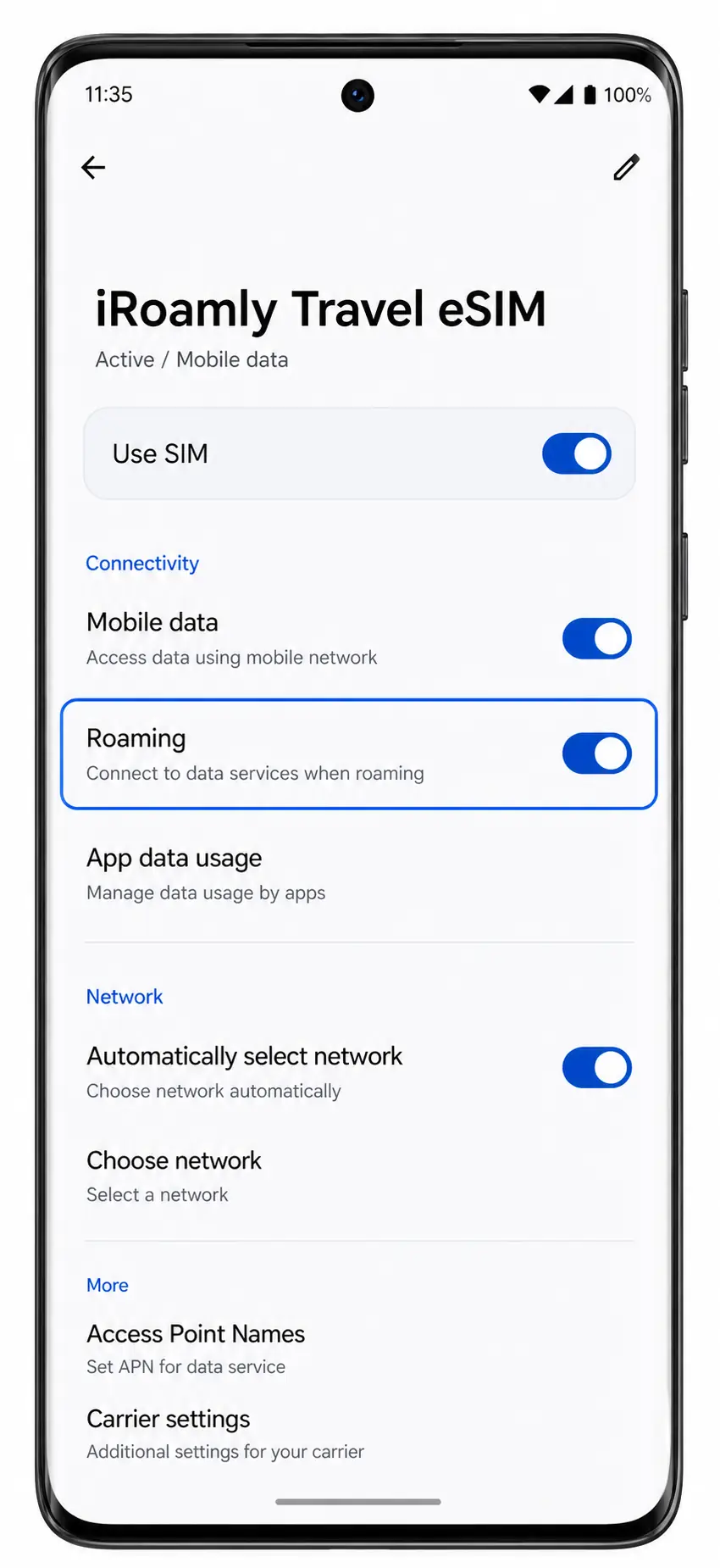
Activa el roaming para la eSIM de iRoamly si tu plan de destino lo requiere. Mantén desactivado el cambio automático de datos o selecciona cuidadosamente tu SIM de datos preferida si quieres evitar el uso accidental de tu SIM principal en el extranjero.
Solución de problemas
Si no aparecen las opciones "Agregar SIM" o "Configurar una eSIM", confirme que su modelo regional de Motorola Edge 60 sea compatible con eSIM y que el software de su operador no la haya desactivado.
Si el código QR no se escanea, aumente el brillo de la pantalla del dispositivo que muestra el código QR, limpie la lente de la cámara y mantenga el código QR dentro del marco del escáner.
Si el código QR indica que ya ha sido utilizado, no elimine la eSIM. Póngase en contacto con el servicio de asistencia de iRoamly, ya que muchos códigos QR solo pueden instalarse una vez.
Si la entrada manual falla, verifique cada carácter en la dirección SM-DP+ y en el código de activación. Evite añadir espacios adicionales.
Si la eSIM se descarga pero no se conecta, reinicie el teléfono, vuelva a Ajustes > Red e internet > SIMs, confirme que la línea de iRoamly esté activada y encienda la itinerancia (roaming) si el plan lo requiere.
Si los datos móviles siguen sin funcionar tras su llegada, confirme que el destino esté cubierto por su plan de iRoamly y que la eSIM de iRoamly esté seleccionada para los datos móviles.
Conclusión
Una vez completada la instalación, normalmente queda muy poco por hacer más allá de utilizar su plan de viaje al llegar a su destino. Mantener su perfil de eSIM instalado y sus ajustes de datos preferidos configurados puede ayudar a garantizar una experiencia más fluida cada vez que cambie a su conexión de viaje.
Dado que cada plan de viaje cuenta con diferentes áreas de cobertura y condiciones de activación, siempre vale la pena revisar los detalles de su plan antes de partir. Saber qué esperar puede ayudarle a evitar confusiones y a mantenerse conectado con mayor confianza.