
El Moto G Power (2024), también comercializado como Moto G Power 5G (2024) en los EE. UU., puede utilizar eSIM en variantes regionales y de operador compatibles. Esta guía se basa en un Moto G Power (2024) estadounidense con el software Android 14 de Motorola, casi sin modificaciones, donde la ruta para la eSIM se encuentra en Ajustes > Red e internet > SIMs.
Una eSIM de viaje iroamly resulta útil cuando desea disponer de datos móviles en su destino sin necesidad de cambiar su tarjeta SIM física. El método del código QR suele ser el más rápido, mientras que la entrada manual sirve como alternativa cuando se está visualizando el código QR desde el mismo teléfono o si la cámara no logra escanearlo.
Las pantallas y etiquetas que aparecen a continuación corresponden a Android 14 en el Moto G Power (2024). Los nombres de los menús pueden variar ligeramente según la versión del software, el país, el firmware del operador y si su modelo específico tiene la función eSIM habilitada.
Antes de configurar su eSIM de iRoamly
Conecte su Moto G Power (2024) a una red Wi-Fi estable antes de instalar la eSIM.
Confirme que su teléfono esté desbloqueado y que su variante regional o de operador sea compatible con eSIM.
Tenga a mano su código QR, dirección SM-DP+, código de activación y cualquier código de confirmación opcional de iRoamly.
Instale la eSIM de viaje con 1 o 2 días de antelación si es posible, pero revise primero los detalles de su plan. La validez de la eSIM de iRoamly comienza con la activación, y el momento exacto en que esta ocurre puede variar según el plan.
No elimine la eSIM de iRoamly tras la instalación a menos que el equipo de soporte de iRoamly se lo indique. Muchas eSIM de viaje no pueden volver a utilizarse una vez eliminadas.
Los planes de eSIM de iRoamly pueden ser únicamente para datos. La disponibilidad de llamadas de voz y SMS varía según el plan; consulte la página del plan o los detalles de su pedido antes de depender de ellos.
Método 1: Instalar eSIM escaneando un código QR
Abra Ajustes en su Moto G Power (2024). Verá la lista principal de Ajustes de Android.

Toque Red e internet. El teléfono abrirá la página para gestionar el Wi-Fi, las tarjetas SIM, el punto de acceso y otros ajustes de red relacionados.
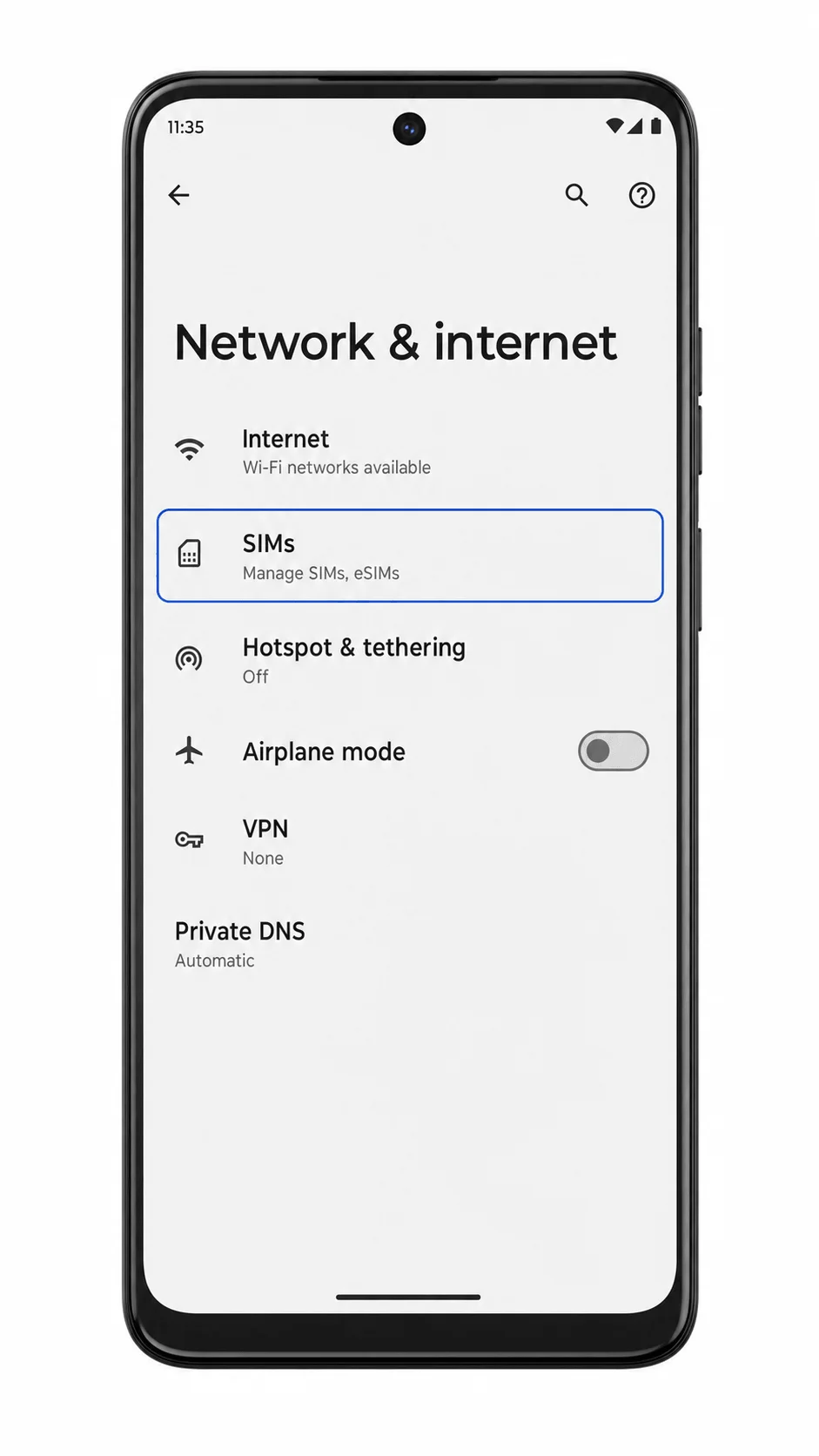
Toque SIMs. Accederá a la pantalla de gestión de tarjetas SIM, donde verá su SIM actual y la opción para añadir otra SIM o eSIM.
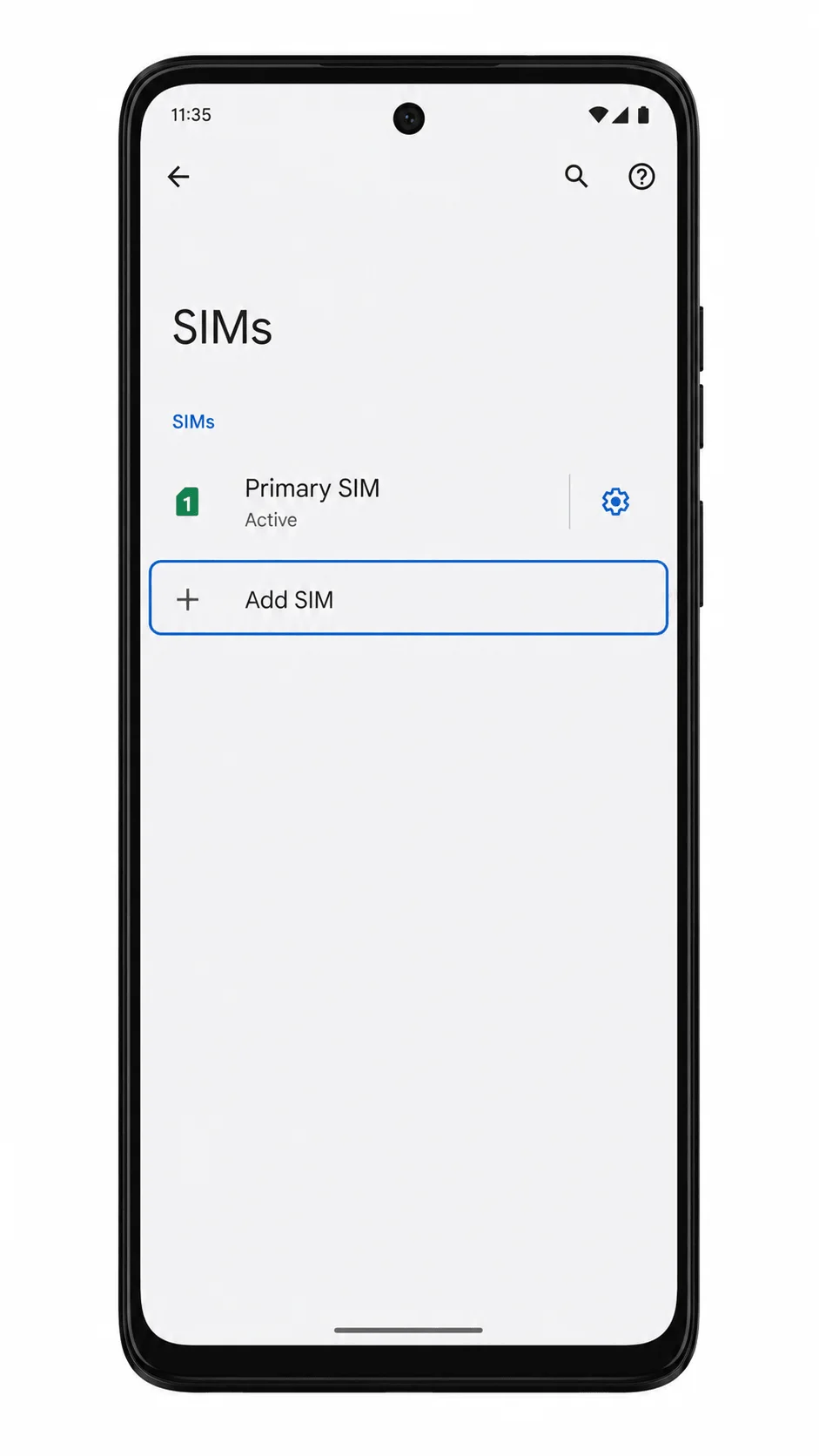
Toque Añadir SIM y elija la opción de descarga de eSIM si Android le pregunta si desea usar una tarjeta SIM física o descargar una eSIM. El teléfono iniciará el proceso de configuración de la eSIM.
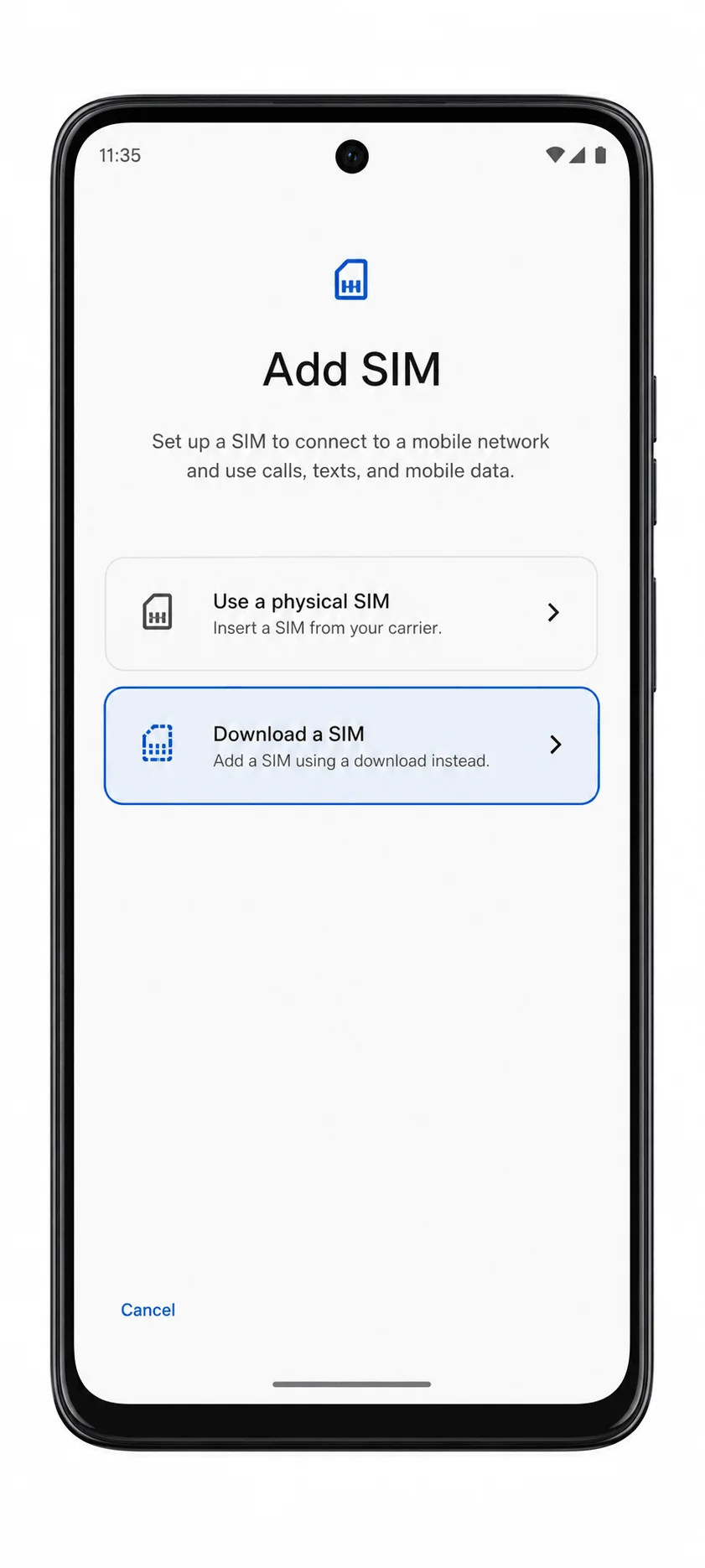
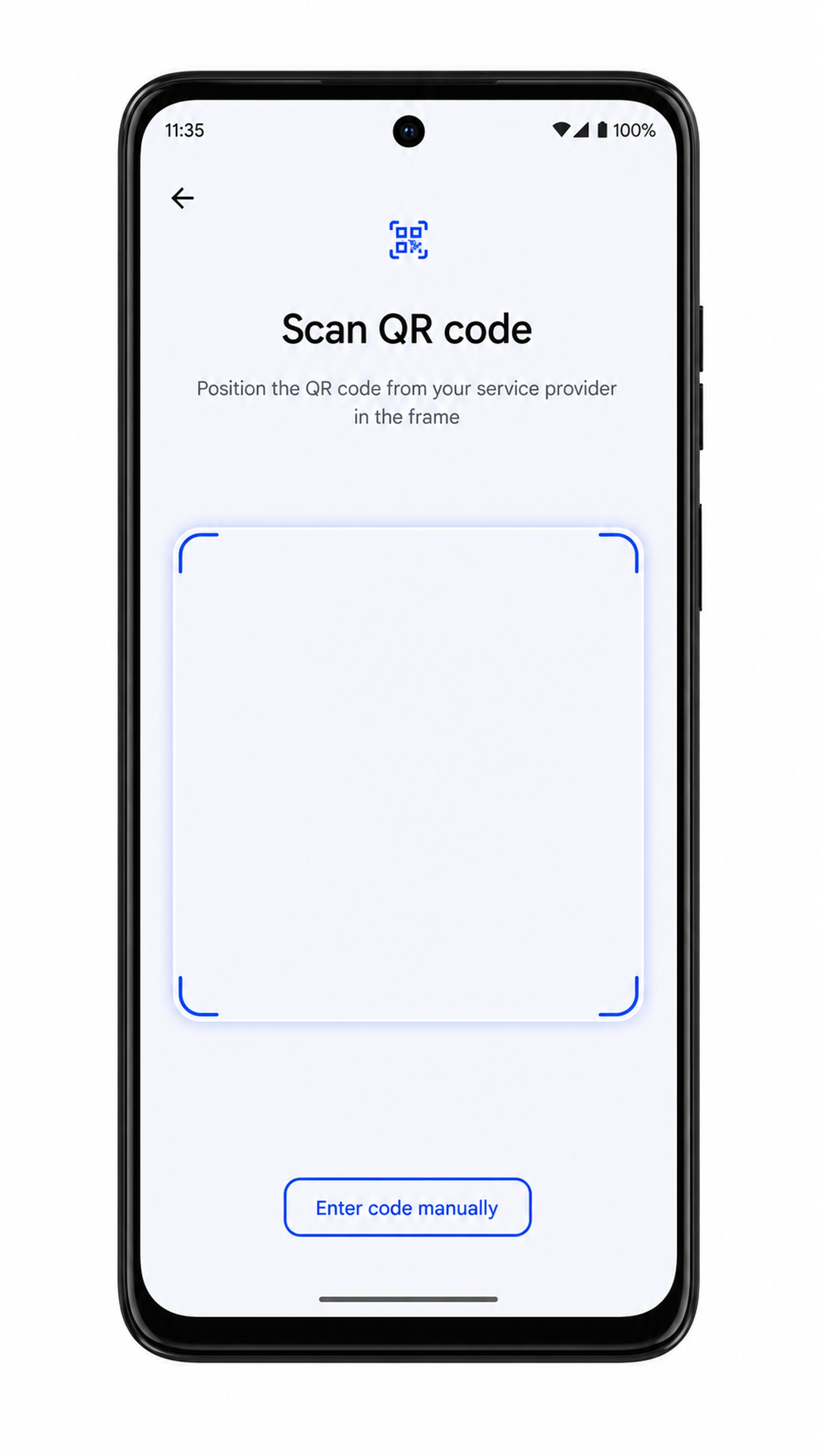
Toque Siguiente en la pantalla de configuración de eSIM y enfoque la cámara hacia el código QR de iroamly. Asegúrese de que el código QR esté plano, bien iluminado y que se vea completamente dentro del marco del escáner.
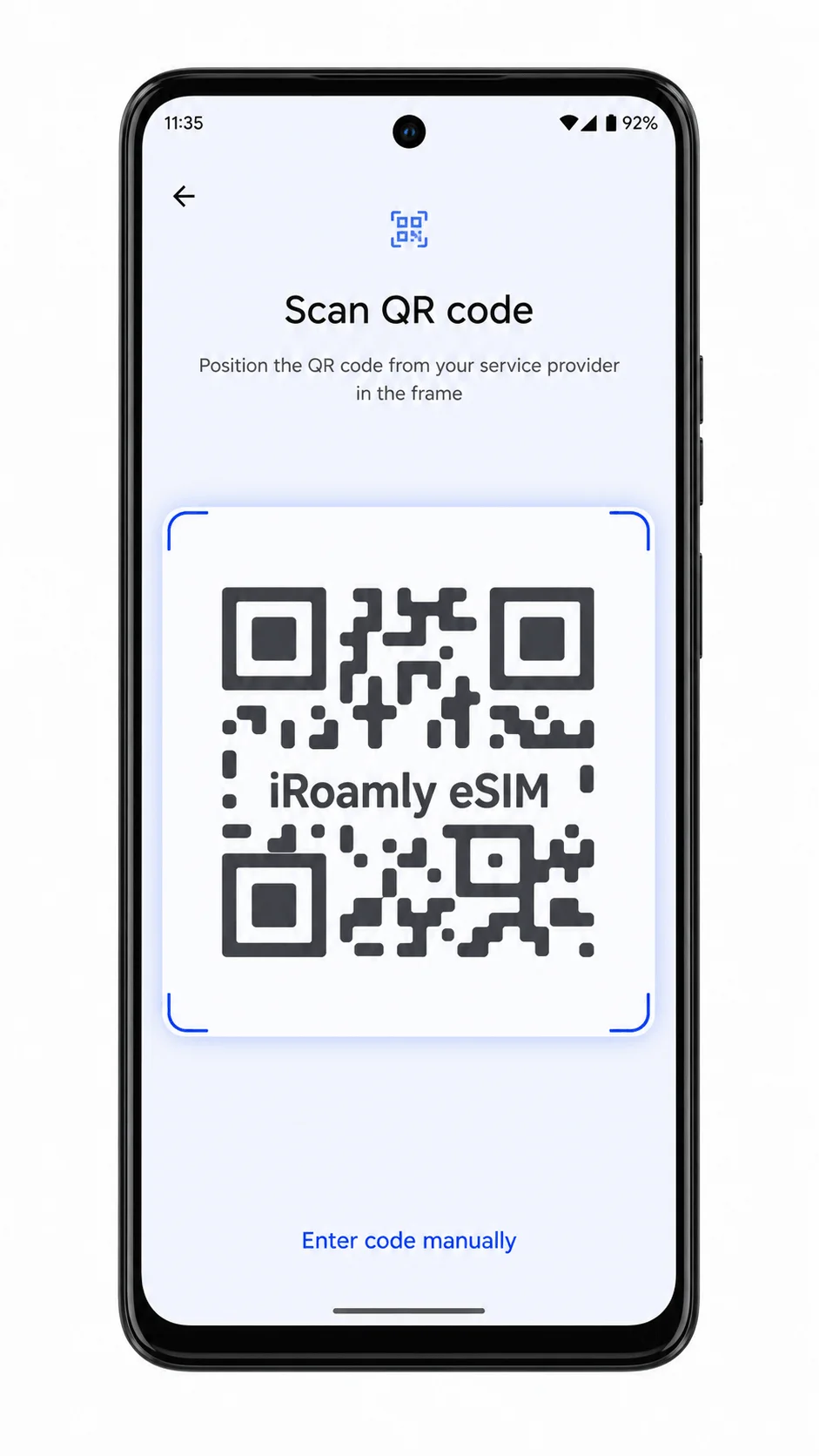
Una vez que Android identifique la eSIM de iroamly, toque Descargar o Añadir y espere a que finalice la descarga. Si Android le solicita una confirmación, asegúrese de mantener habilitada la eSIM de iroamly.

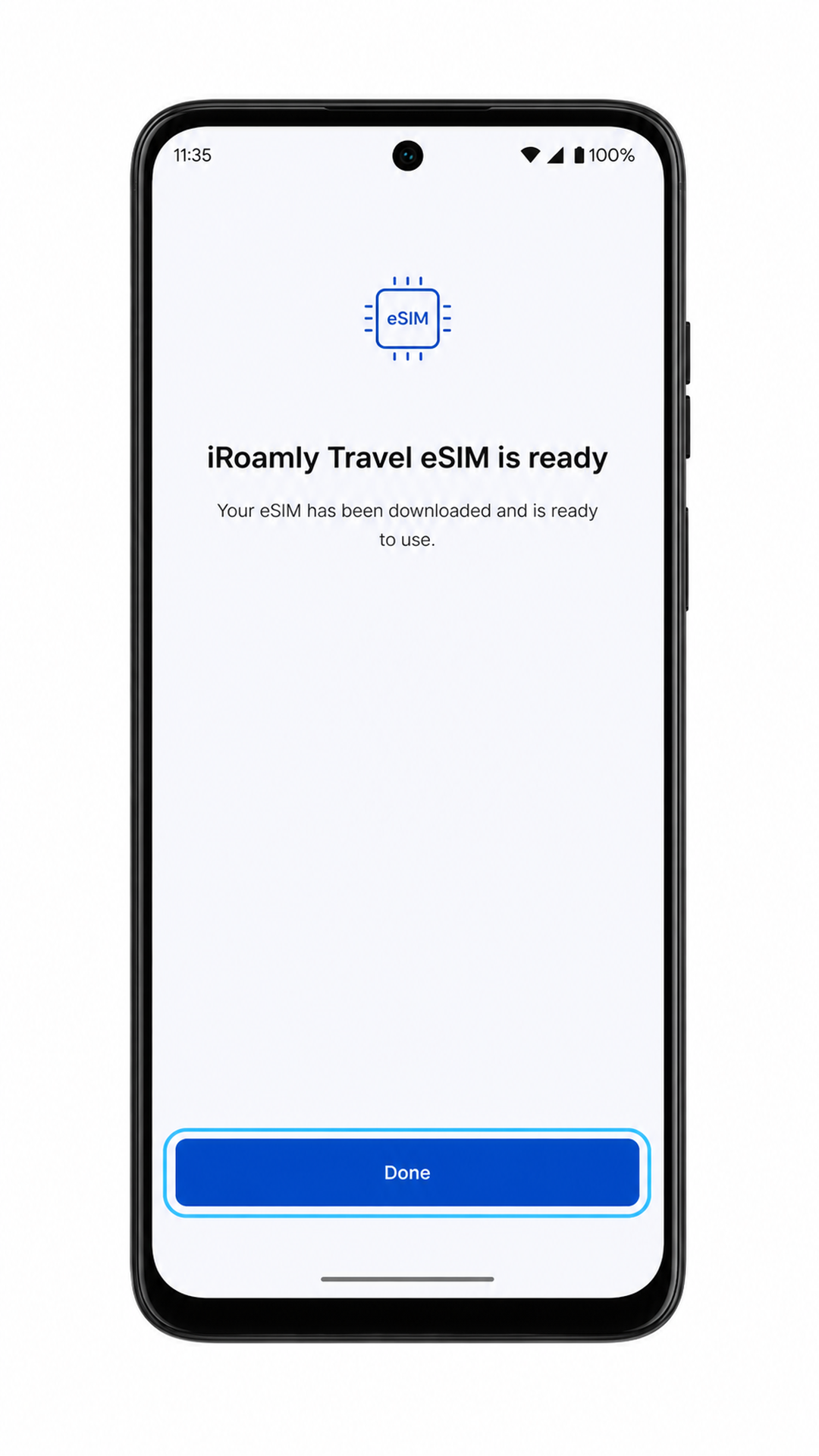
Toque Hecho una vez completada la instalación. La eSIM de iroamly debería aparecer ahora en la lista de SIMs de su teléfono.
Método 2: Instalar la eSIM manualmente
Abre los Ajustes en tu Moto G Power (2024). Deberías volver a la lista principal de Ajustes de Android.
Toca en Red e internet. El teléfono debería mostrar la página de configuración de red.
Toca en SIMs. La pantalla de administración de tarjetas SIM debería mostrar tu línea actual y la opción para añadir una SIM.
Toca en Añadir SIM y, si el teléfono lo solicita, elige la opción para descargar una SIM. Continúa hasta que aparezca el escáner de códigos QR.
En la pantalla del escáner QR, toca en Introducir código manualmente o en ¿Necesitas ayuda? si aparece la opción manual. Android debería abrir una página de activación manual.
Introduce la dirección SM-DP+ y el código de activación de iroamly exactamente como se te han proporcionado. Si los datos de iroamly incluyen un código de confirmación, introdúcelo solo cuando Android muestre ese campo opcional.
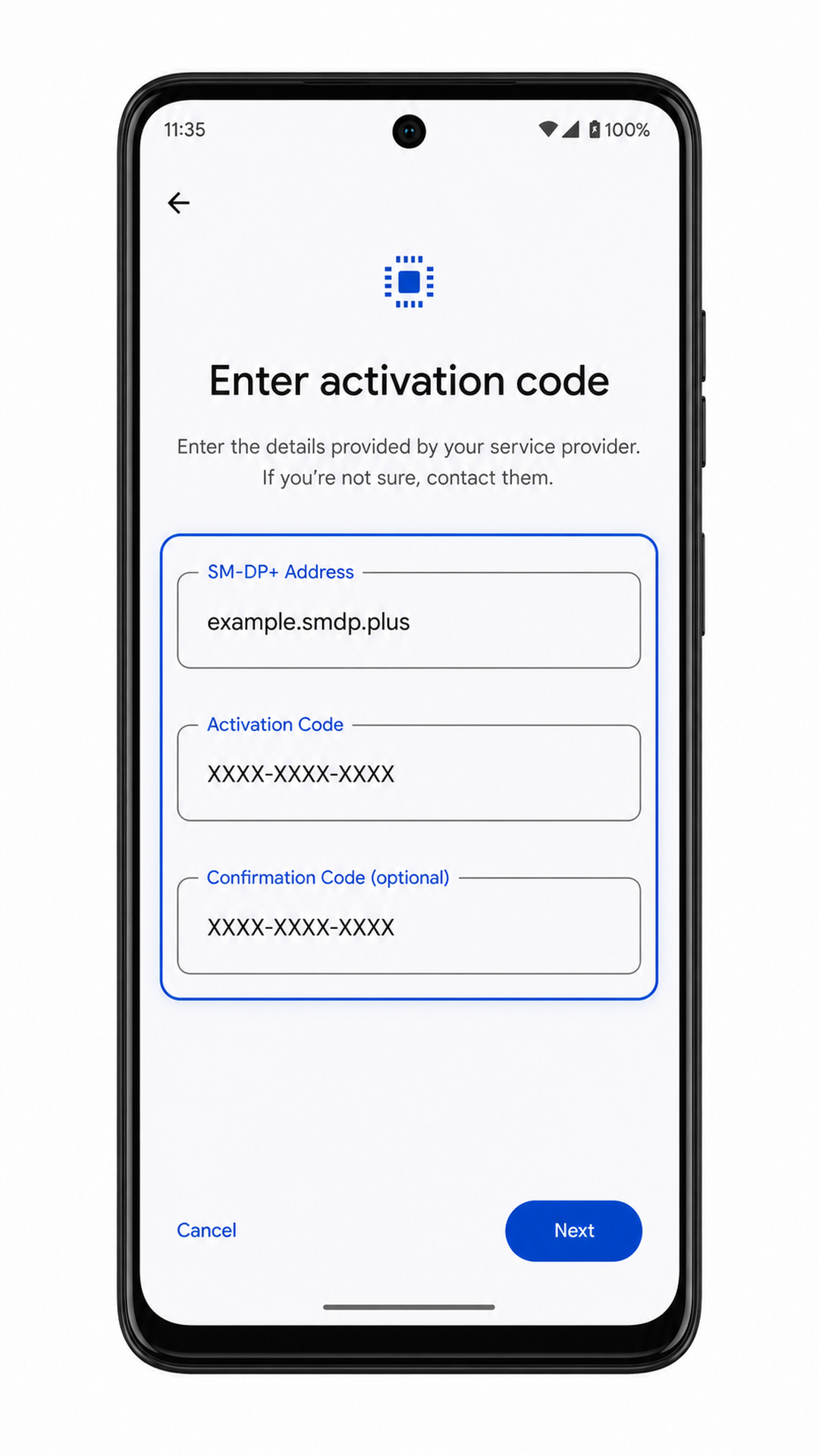
Toca en Continuar y, a continuación, toca en Descargar o Añadir cuando Android encuentre el perfil de eSIM de iroamly. Mantén el teléfono conectado a una red Wi-Fi hasta que el proceso finalice.

Toca en Hecho una vez que la instalación manual se haya completado. La eSIM de iroamly debería aparecer junto con tus otros perfiles SIM.
Cómo confirmar que su eSIM de iRoamly está instalada
Abra Ajustes > Red e internet > SIM. Busque la eSIM de iRoamly recién añadida o el perfil de eSIM de viaje en la lista de tarjetas SIM.
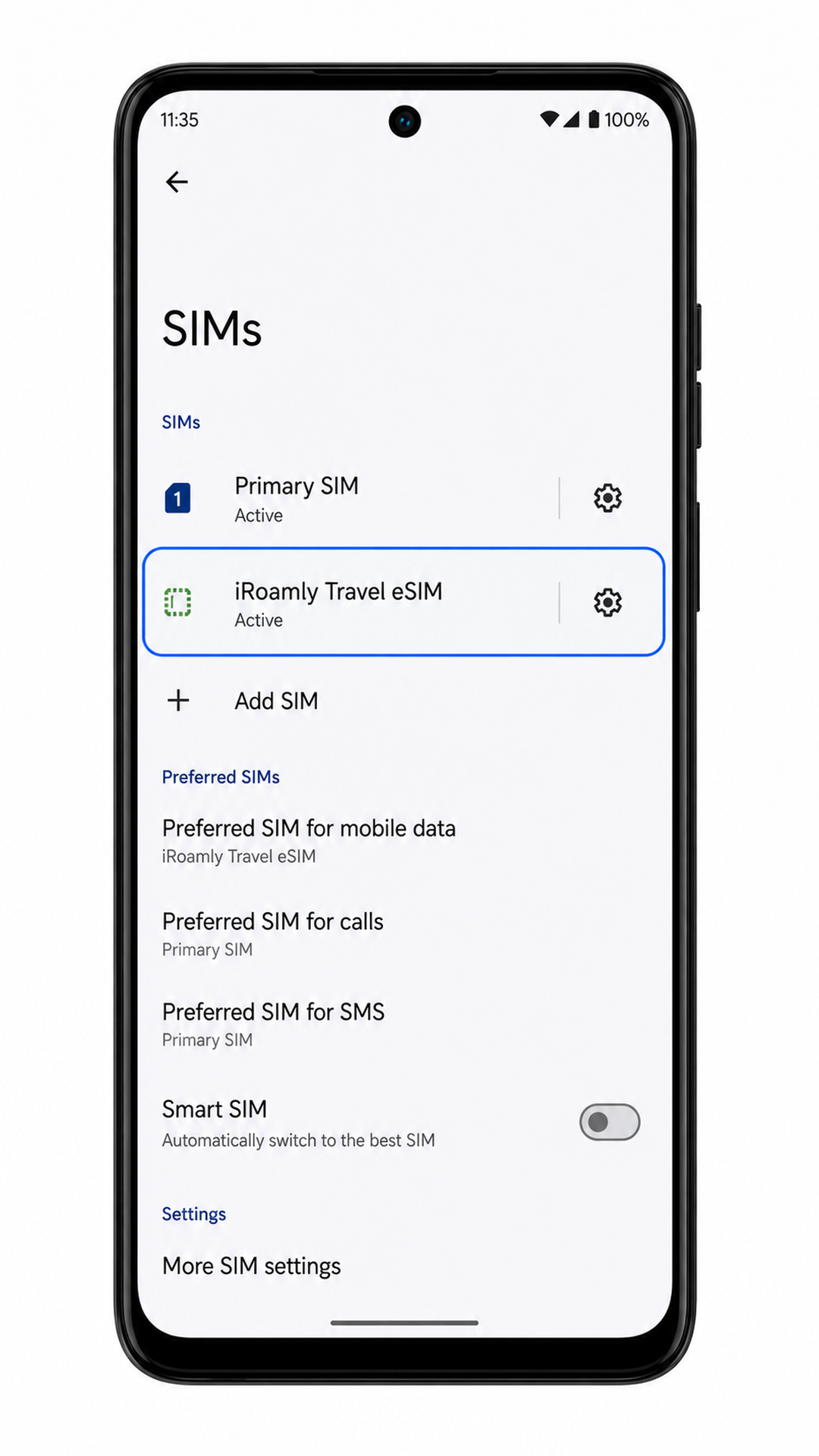
Toque el perfil de la eSIM de iRoamly y confirme que la opción "Usar SIM" esté activada. La línea no debe aparecer como eliminada o no disponible.
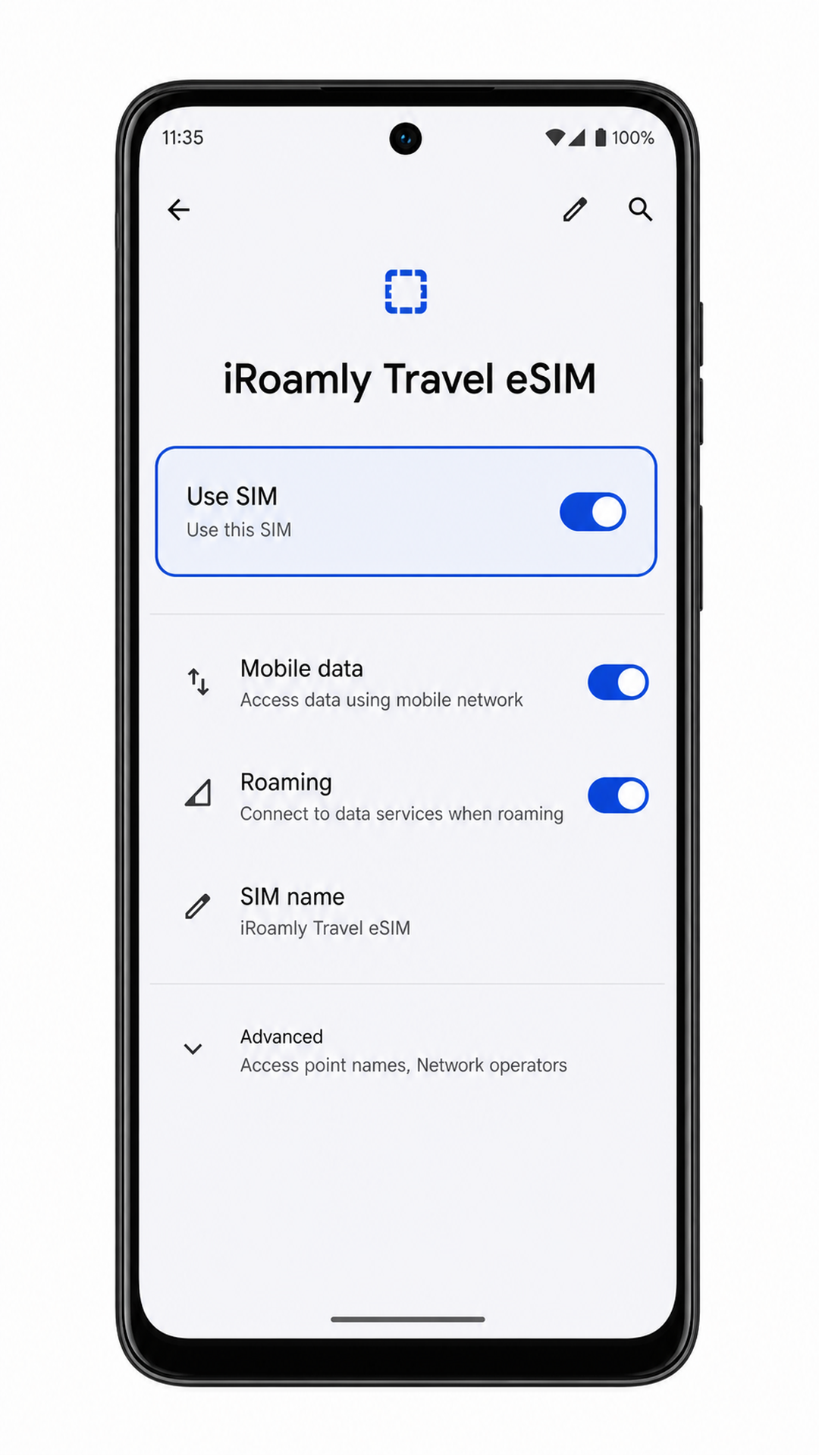
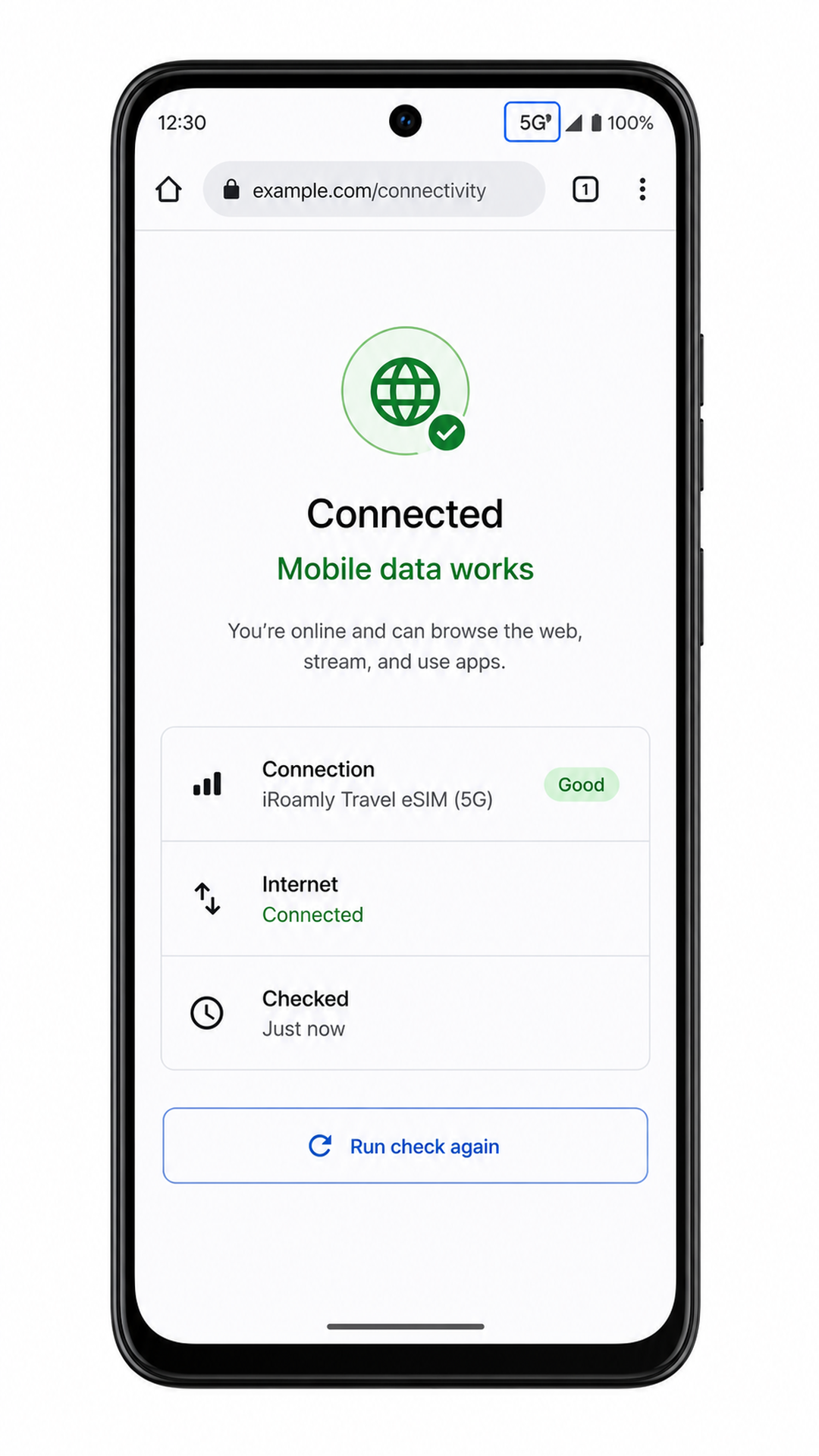
Si ya se encuentra en su destino, verifique que aparezcan las barras de señal una vez que la línea se haya conectado. Luego, abra un navegador o una aplicación de mapas para probar los datos móviles.
Configurar eSIM para datos móviles
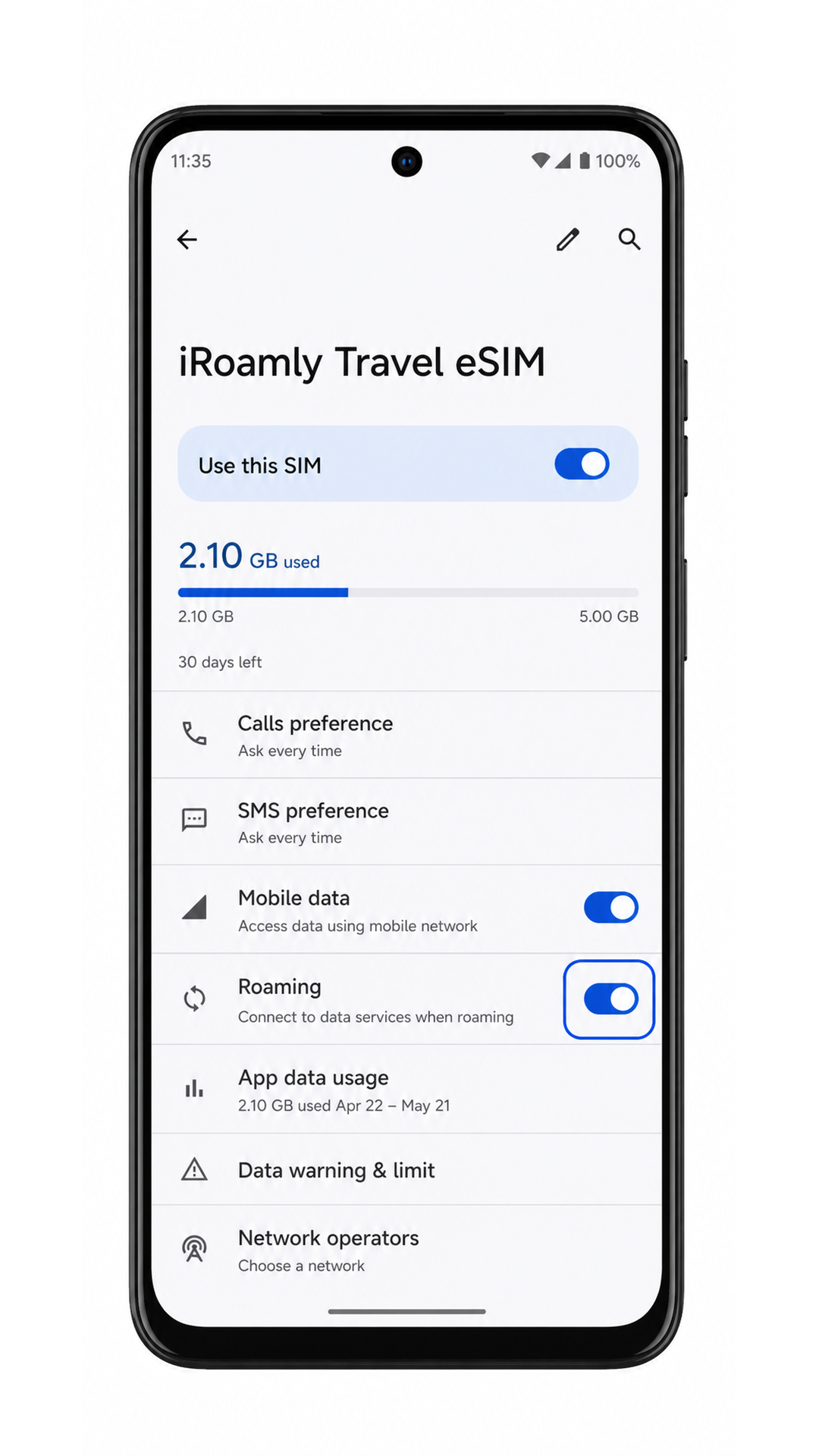
Abra Ajustes > Red e internet > SIMs y, a continuación, toque el perfil de eSIM iRoamly. La página de detalles de la eSIM debería mostrar los controles de datos móviles y de roaming.
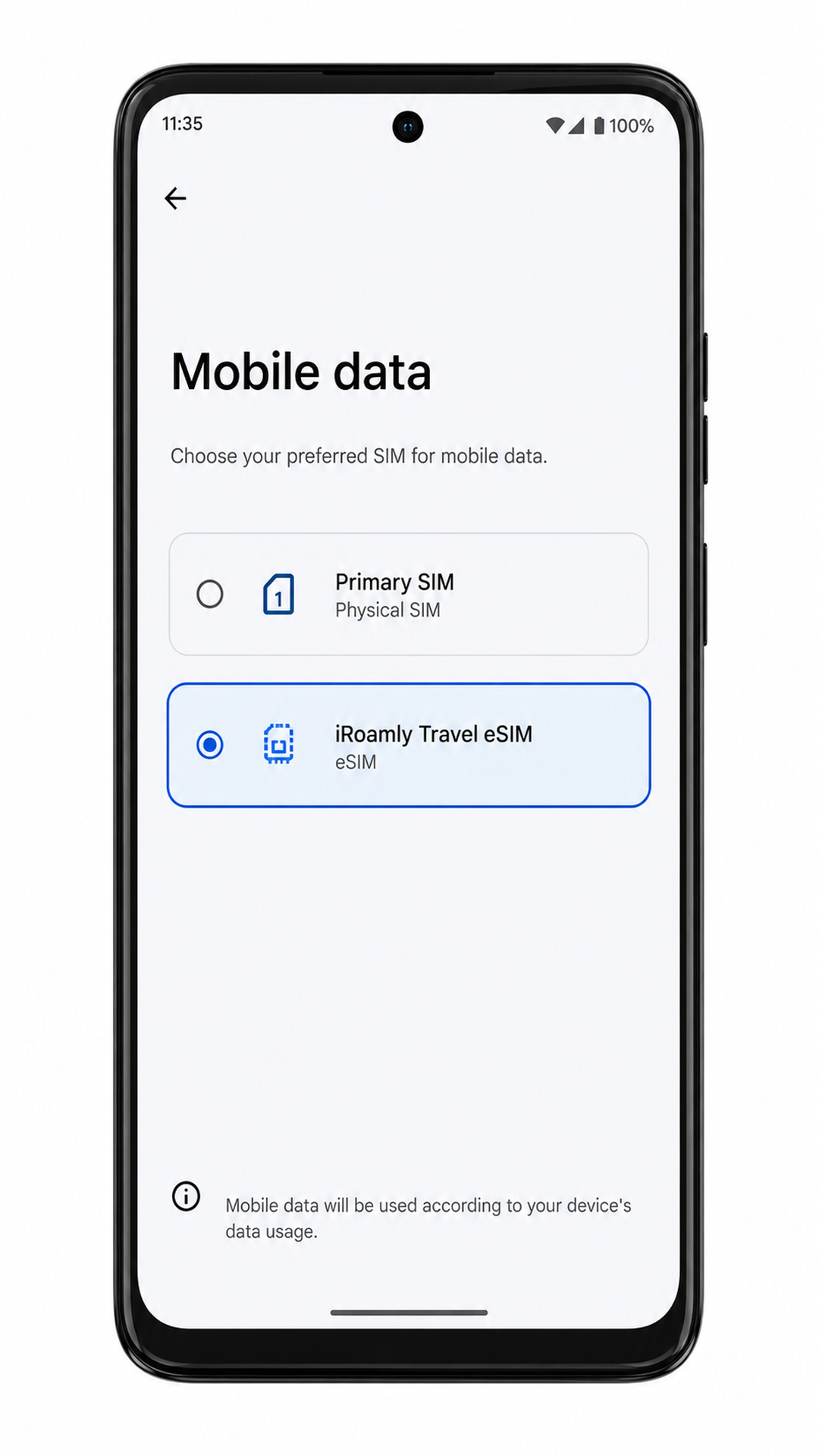
Active los datos móviles para la eSIM iRoamly cuando esté listo para usar su plan de viaje. Si Android le pregunta qué SIM desea utilizar para los datos, elija la eSIM iRoamly.
Active el roaming para la eSIM iRoamly si su plan de destino lo requiere. Mantenga desactivados los datos de su SIM principal si desea evitar cargos accidentales por roaming.
Desactive el cambio automático de datos si su software muestra un ajuste que permite a Android cambiar los datos móviles a otra SIM. La eSIM iRoamly debe permanecer como la línea de datos activa durante sus viajes.
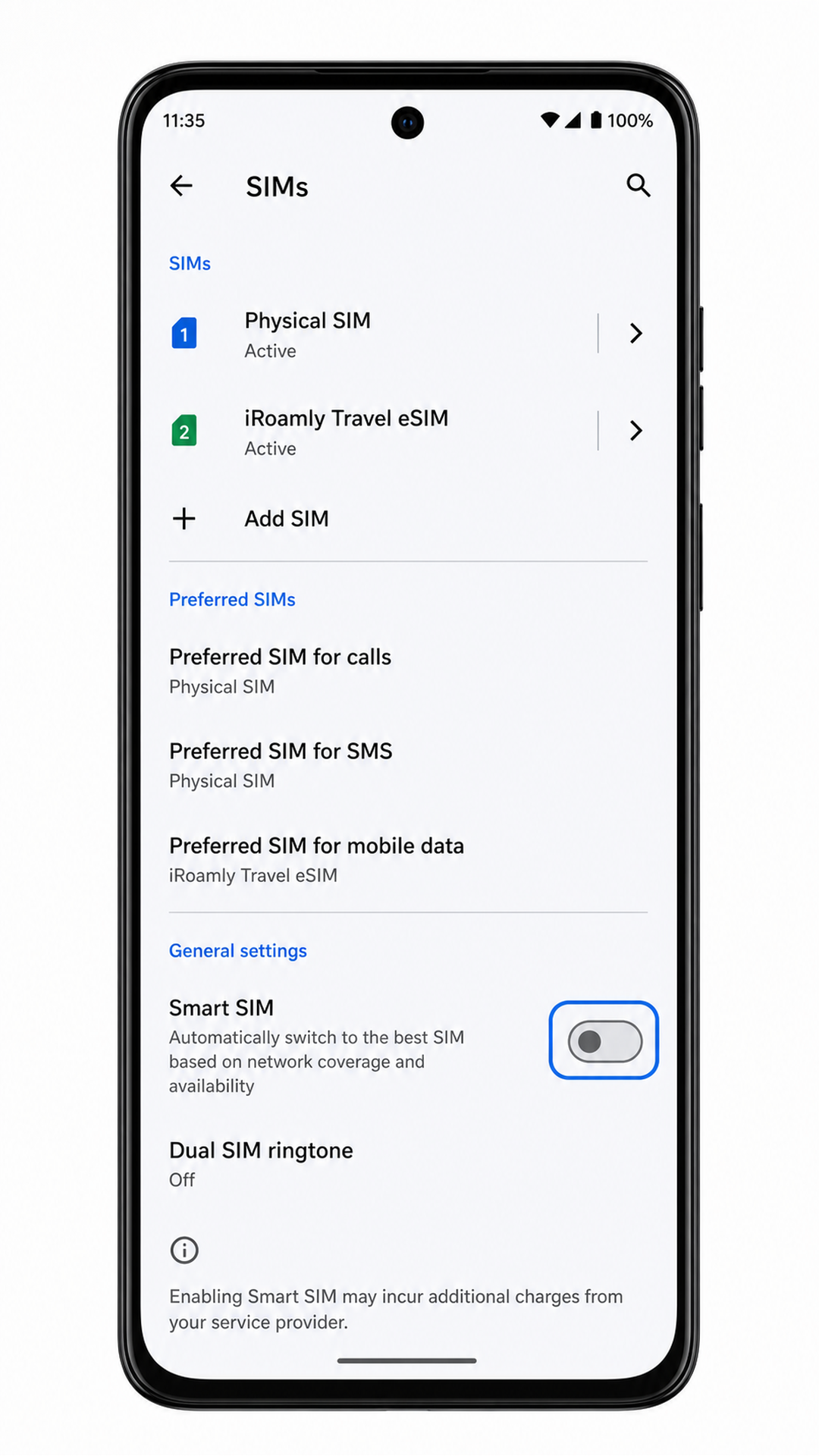
Solución de problemas
Si la opción Agregar SIM o la opción de descarga de eSIM no aparece, es posible que la variante de su Moto G Power (2024), región, firmware del operador o plan móvil actual no sean compatibles con eSIM. Consulte al vendedor o al operador sobre ese dispositivo en específico.
Si el código QR no se escanea, aumente el brillo de la pantalla del dispositivo que muestra el código, limpie la lente de la cámara de su Moto y mantenga el código QR dentro del marco del escáner. Utilice la entrada manual si el escaneo sigue fallando.
Si Android indica que el código QR ya se ha utilizado, no elimine ni intente el proceso repetidamente. Póngase en contacto con el soporte técnico de iRoamly, ya que la mayoría de los códigos QR de eSIM solo se pueden instalar una vez.
Si la entrada manual falla, compruebe cada carácter de la dirección SM-DP+ y el código de activación. No añada espacios a menos que las instrucciones de iRoamly así lo indiquen.
Si la eSIM se instala pero no tiene datos, confirme que las opciones Usar SIM, Datos móviles y Roaming estén habilitadas para la eSIM de iRoamly y, a continuación, reinicie el teléfono.
Si la activación permanece pendiente, mantenga el teléfono conectado a una red Wi-Fi y espere unos minutos. Algunos planes solo completan la activación una vez que el teléfono se conecta a una red de destino compatible.
Si las llamadas o los SMS no funcionan, revise los detalles del plan de iRoamly. Muchos planes de eSIM para viajes son exclusivamente de datos.
Conclusión
En el Moto G Power (2024) con el software Android 14 de Motorola, escanear el código QR de iRoamly a través de Ajustes > Red e internet > SIMs es la forma más sencilla, ya que Android gestiona la descarga una vez reconocido el código QR. La entrada manual ofrece el mismo resultado, pero requiere copiar con cuidado la dirección SM-DP+ y el código de activación.
Tras la instalación, vuelve a SIMs y confirma que el perfil de iRoamly aparece visible con la opción Usar SIM activada. Antes de utilizarla en el extranjero, selecciona la eSIM de iRoamly para los datos móviles, activa la itinerancia (roaming) si tu plan lo requiere y asegúrate de que tu SIM principal no tome el control de los datos si deseas que sea la eSIM de viaje la que gestione la conexión.