
El Moto G Power 5G (2024) permite utilizar una nano SIM física y una eSIM en los mercados y variantes de operadores compatibles. Motorola indica que la disponibilidad de la eSIM puede variar según el país, la región y el operador; por lo tanto, compruebe su modelo exacto y su estado de desbloqueo antes de comenzar.
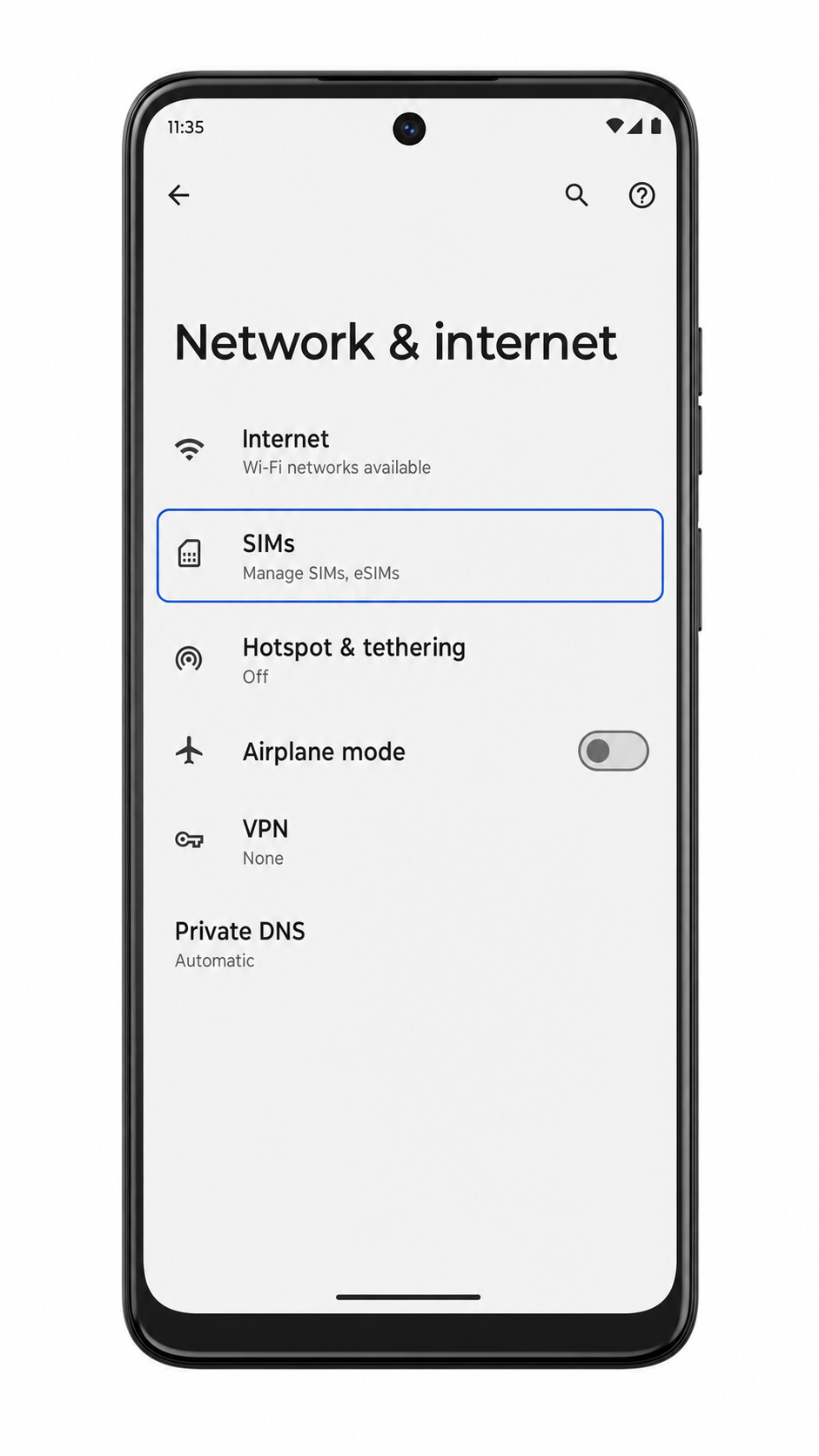
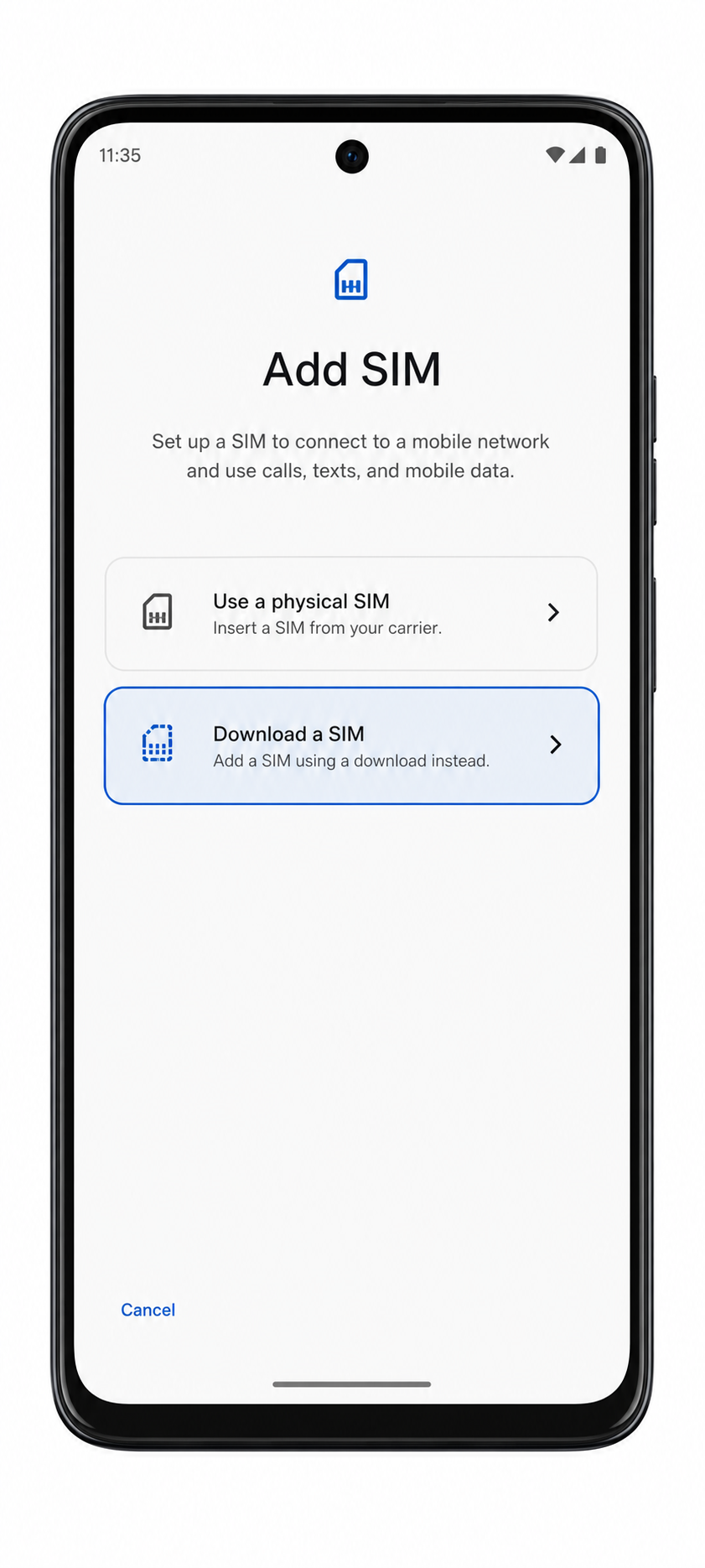
En la mayoría de los teléfonos Moto G Power 5G (2024) que utilizan la interfaz My UX de Motorola basada en Android 14, encontrará la configuración de eSIM en Settings > Network & internet > SIMs. Es posible que el firmware de algunos operadores muestre las opciones Add eSIM, Download a SIM o Set up an eSIM con una redacción ligeramente distinta.
Esta guía detalla los dos métodos de configuración de la eSIM de viaje de iRoamly: escanear el código QR o introducir los datos de activación manualmente. El método del código QR es más rápido, mientras que la entrada manual resulta útil si está consultando el código QR desde el mismo teléfono o si la cámara no puede escanearlo correctamente.
Antes de configurar su eSIM de iRoamly
Conecte su Moto G Power 5G (2024) a una red Wi-Fi estable antes de descargar la eSIM.
Confirme que su teléfono esté desbloqueado, sea compatible con eSIM en su región y tenga instalada la versión más reciente del software de Motorola.
Tenga a mano su código QR, la dirección SM-DP+, el código de activación y el código de confirmación opcional de iRoamly.
Instale la eSIM de viaje con 1 o 2 días de antelación a su partida siempre que sea posible, pero revise antes los detalles de su plan. La validez del plan de iRoamly comienza a partir de su activación, y el momento exacto de inicio puede variar según el plan.
No elimine la eSIM de iRoamly tras la instalación, a menos que el servicio de soporte técnico se lo indique. Un código QR o código de activación ya utilizado podría no ser reutilizable.
Los planes de eSIM de viaje de iRoamly pueden ser únicamente de datos. La disponibilidad de llamadas de voz y SMS varía según el plan; por ello, consulte la página del plan antes de depender de estos servicios.
Método 1: Instalar eSIM escaneando un código QR
1. Abra Configuración en su Moto G Power 5G (2024) y luego toque Red e internet.

2. Toque SIMs para abrir la configuración de redes móviles y SIM.
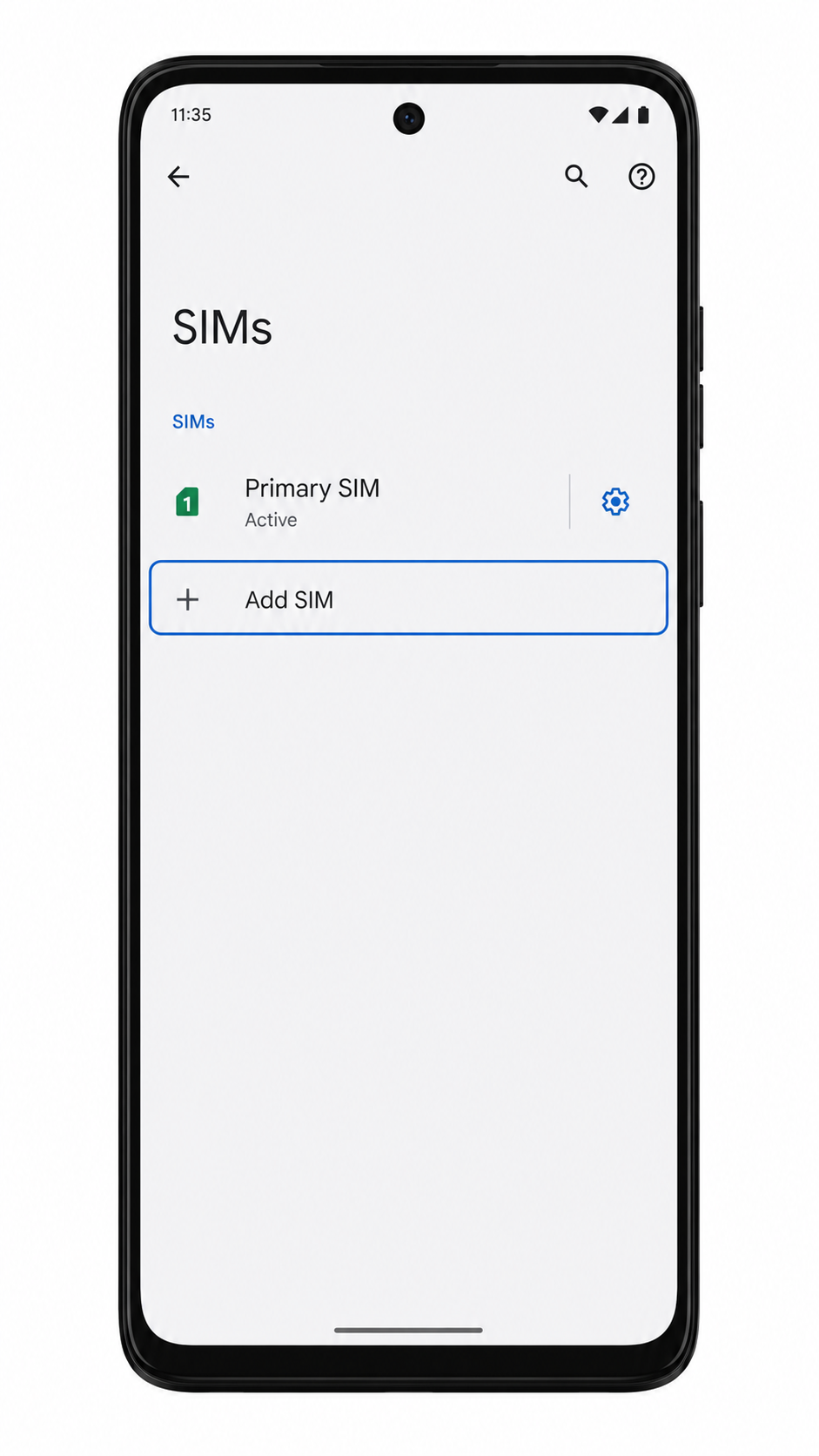
3. Toque Agregar SIM, Agregar eSIM o Descargar una SIM, según la opción que aparezca en su teléfono.
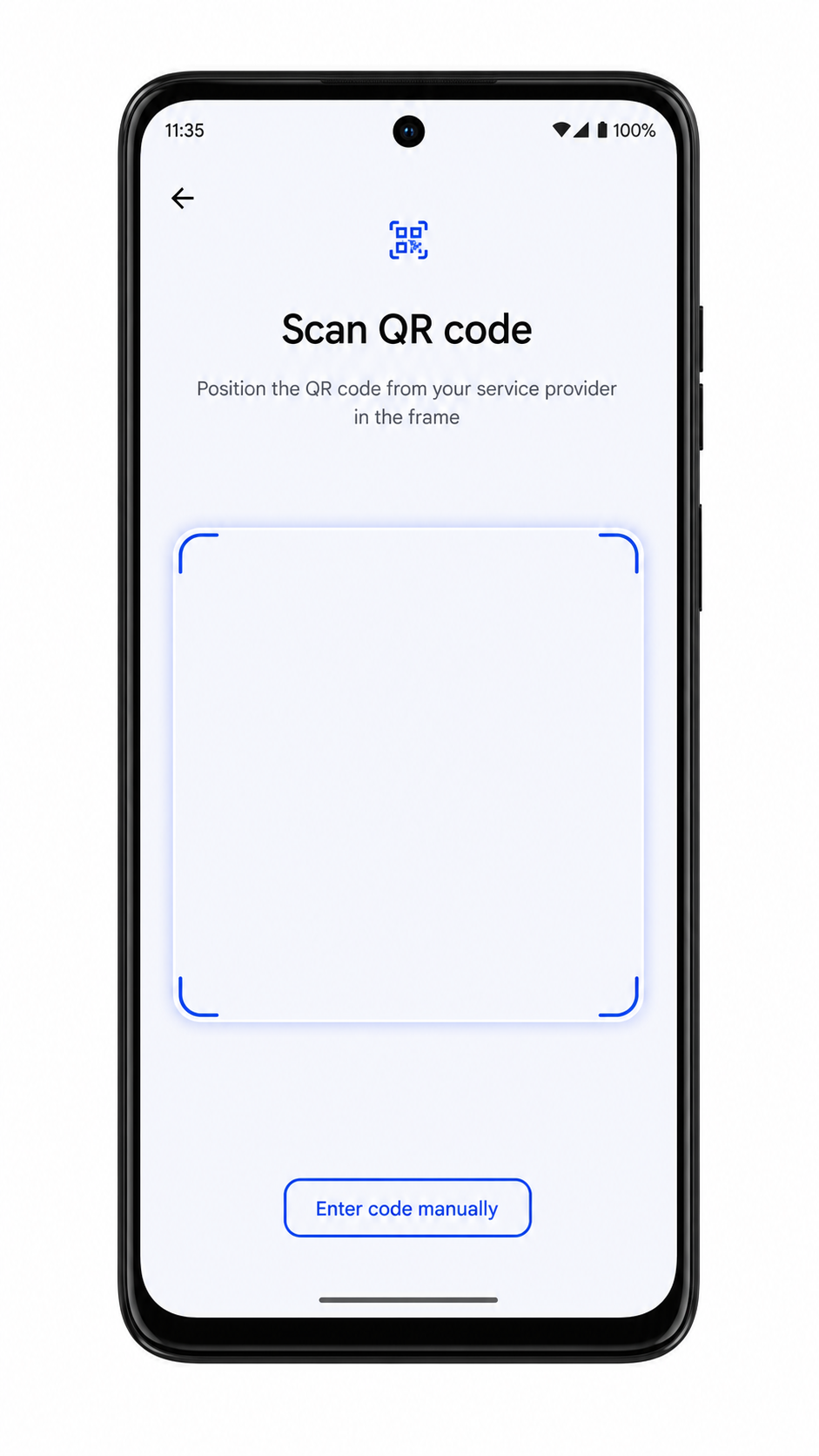
4. Elija la opción para configurar una eSIM y luego toque Usar código QR o Escanear código QR si el teléfono le solicita cómo desea añadir la SIM.
5. Apunte con la cámara hacia el código QR de iRoamly que recibió en su correo electrónico de compra o que se encuentra en la página de su cuenta iRoamly.

6. Cuando aparezca el plan eSIM de iRoamly, toque Descargar y espere a que el teléfono finalice la instalación de la eSIM.

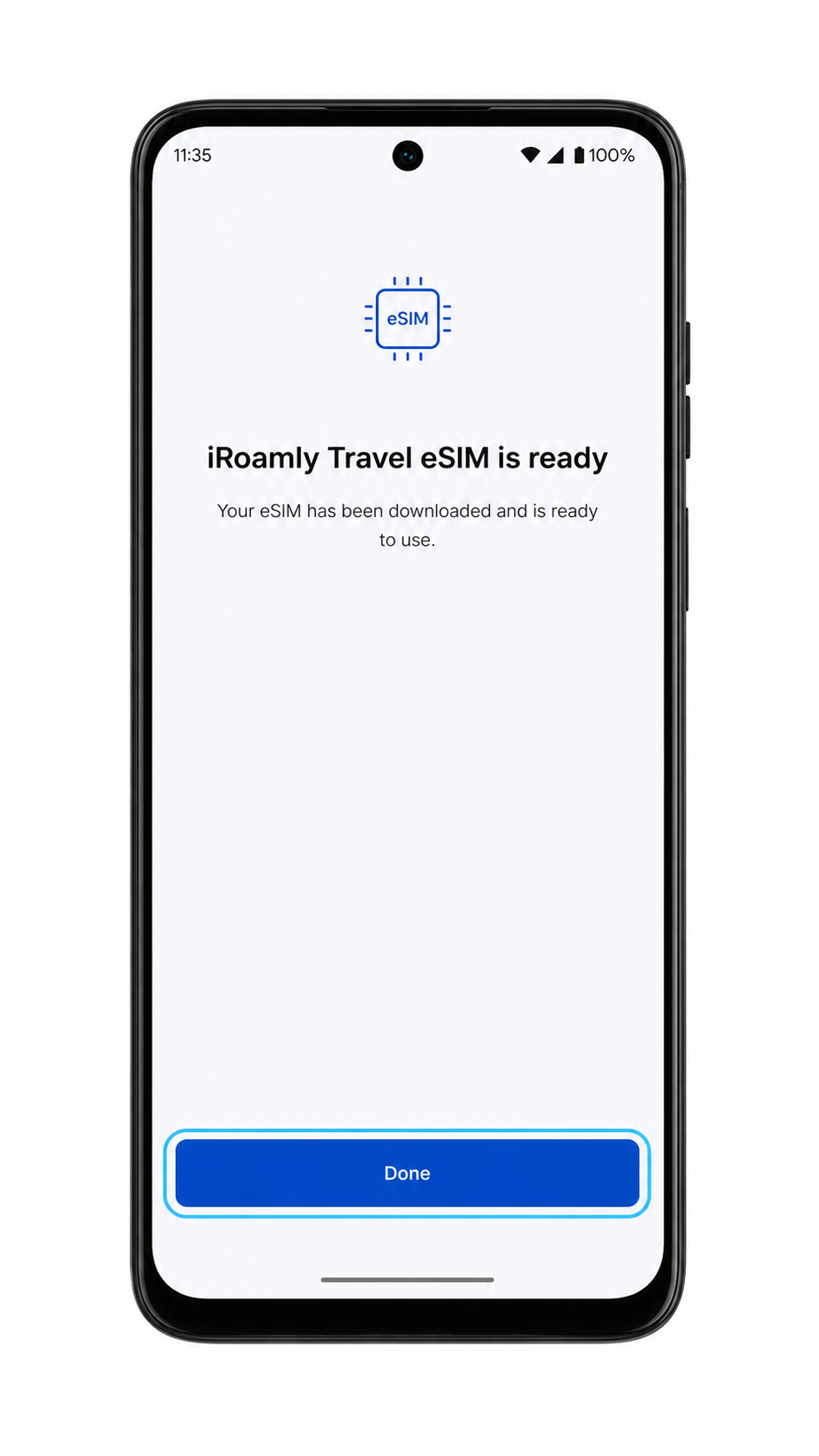
7. Toque Listo una vez completada la instalación. Si el teléfono solicita una etiqueta, asigne el nombre iRoamly a la línea.
Método 2: Instalar la eSIM manualmente
1. Abra Ajustes y luego toque Red e internet.
2. Toque SIMs para volver a la página de configuración de la SIM.
3. Toque Añadir SIM, Añadir eSIM o Descargar una SIM.
4. En la pantalla de configuración del código QR, toque Introducir detalles manualmente, Introducir código de activación o ¿Necesitas ayuda? si la opción manual está oculta tras el texto de ayuda.
5. Introduce la Dirección SM-DP+ y el Código de activación de iroamly tal y como se te han proporcionado. Si tu teléfono muestra un campo para el Código de confirmación y iroamly te ha facilitado uno, introdúcelo; de lo contrario, déjalo en blanco.
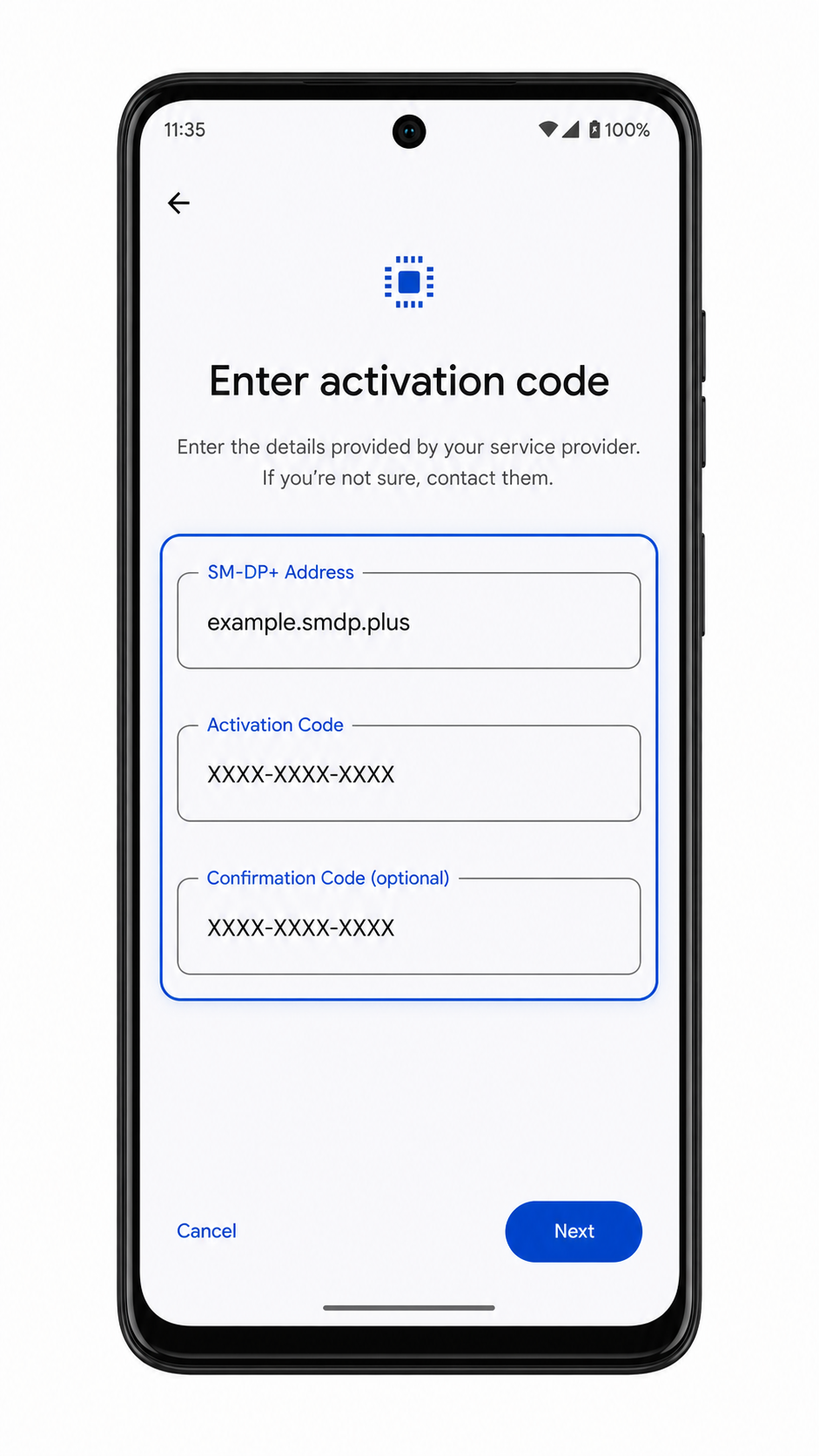
6. Toque Continuar, revise el plan eSIM de iroamly y pulse Descargar.

7. Toque Listo cuando el Moto G Power 5G (2024) indique que la eSIM se ha añadido correctamente.
Cómo confirmar que su eSIM iRoamly está instalada
1. Vaya a Ajustes > Red e internet > SIMs y, a continuación, busque el nuevo perfil de eSIM iRoamly en la lista de tarjetas SIM.
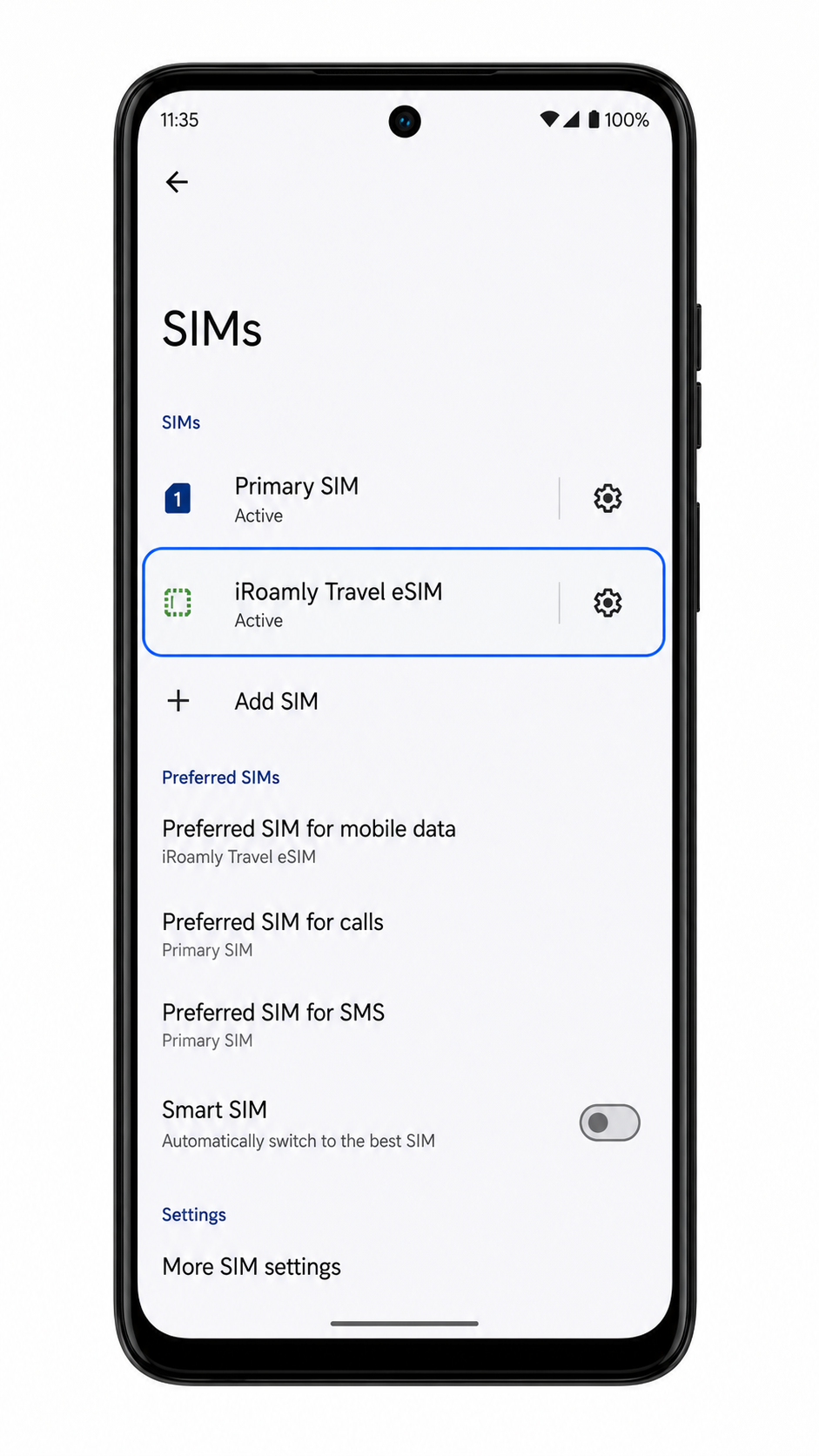
2. Pulse sobre el perfil de eSIM iRoamly y confirme que el interruptor de la línea esté activado. También es posible que vea el EID o una página con los detalles del perfil de eSIM en esta sección.
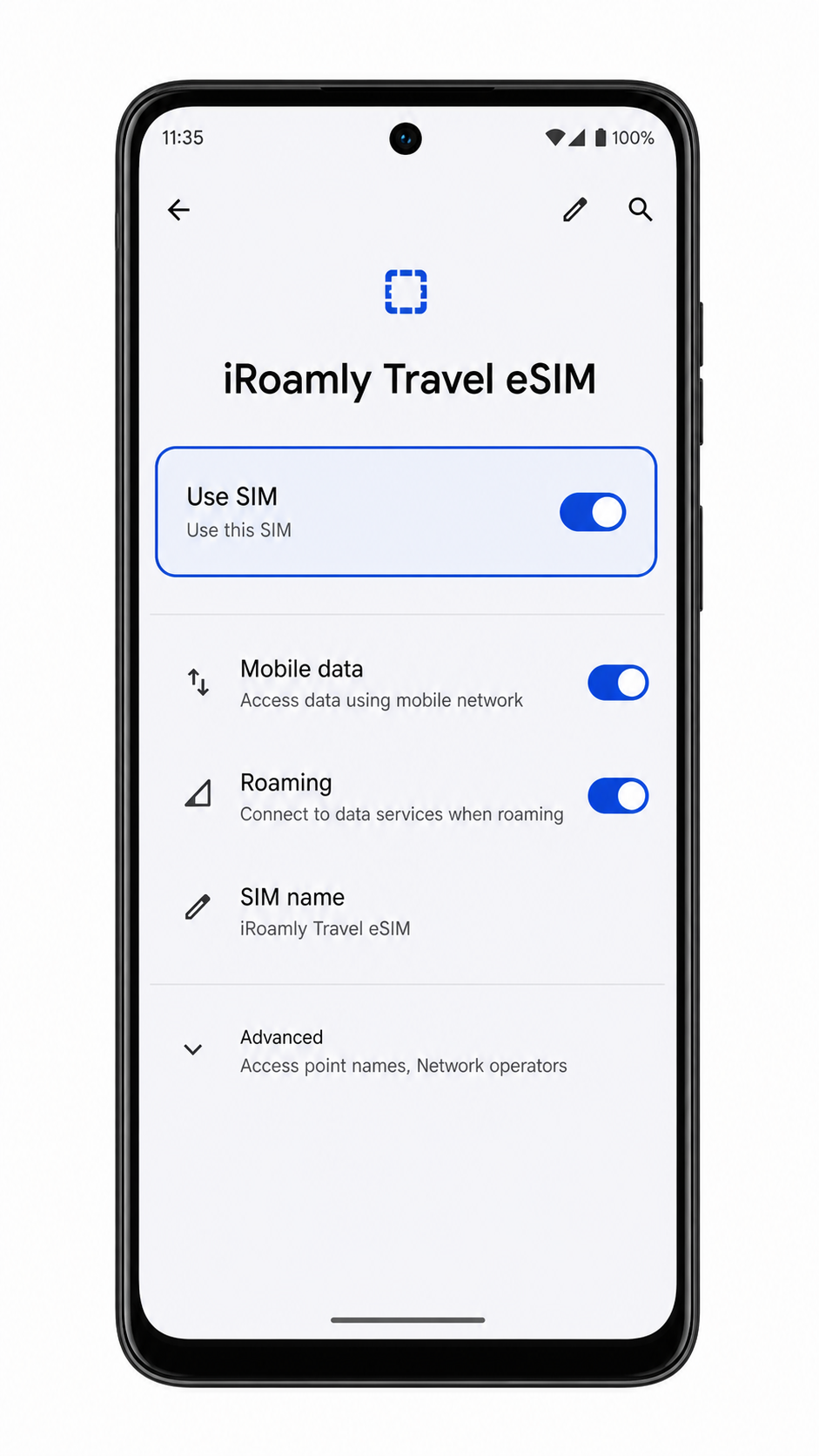
3. Si su plan iRoamly incluye SMS o llamadas, pruebe estos servicios únicamente después de verificar en los detalles del plan que están incluidos. En el caso de los planes de solo datos, utilice un navegador o una aplicación de mapas para comprobar los datos móviles una vez que haya configurado los ajustes de datos indicados a continuación.
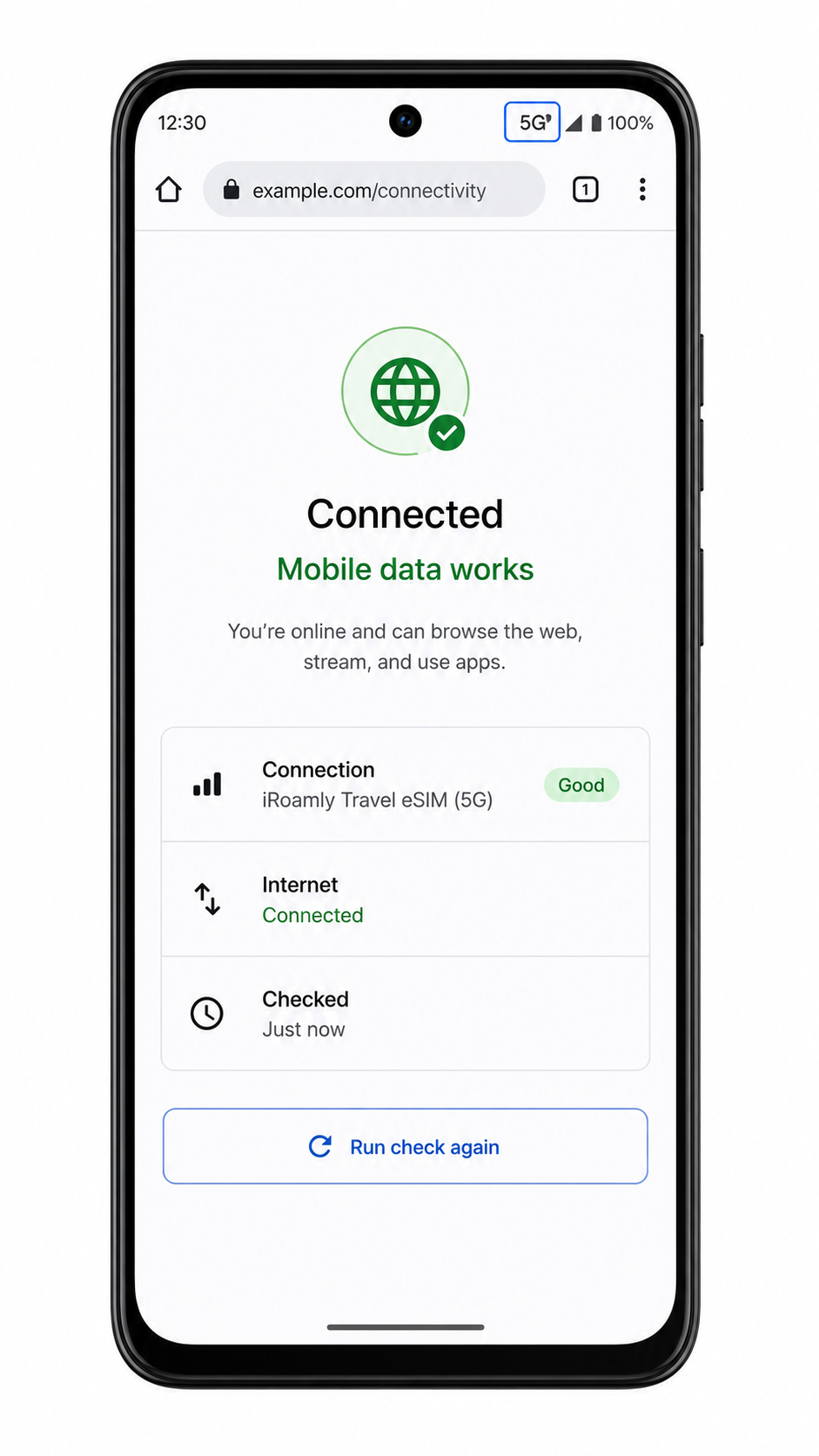
Configurar eSIM para datos móviles
1. Abra Configuración > Red e internet > SIMs y luego toque el perfil iRoamly eSIM.
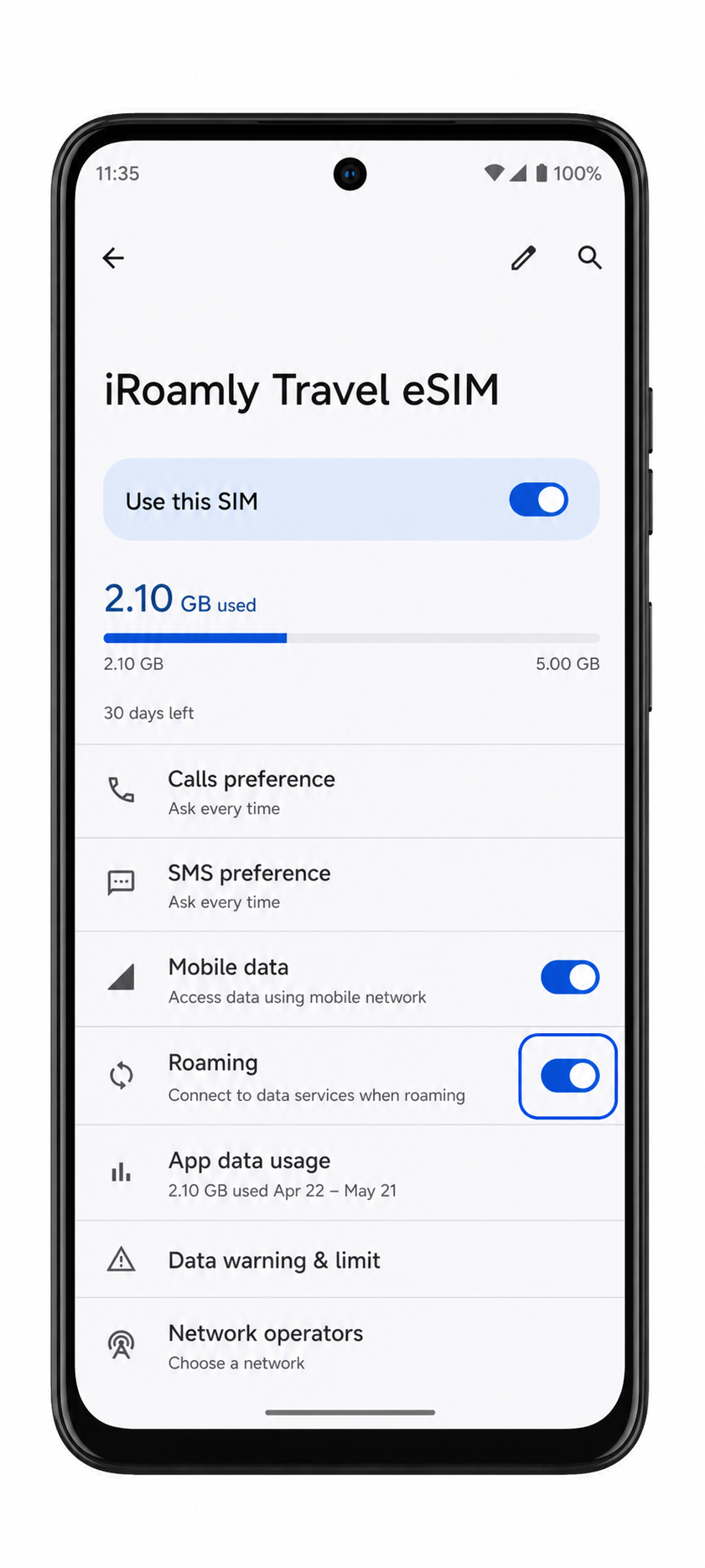
2. Active la opción Usar SIM para la eSIM de iRoamly si no está habilitada.
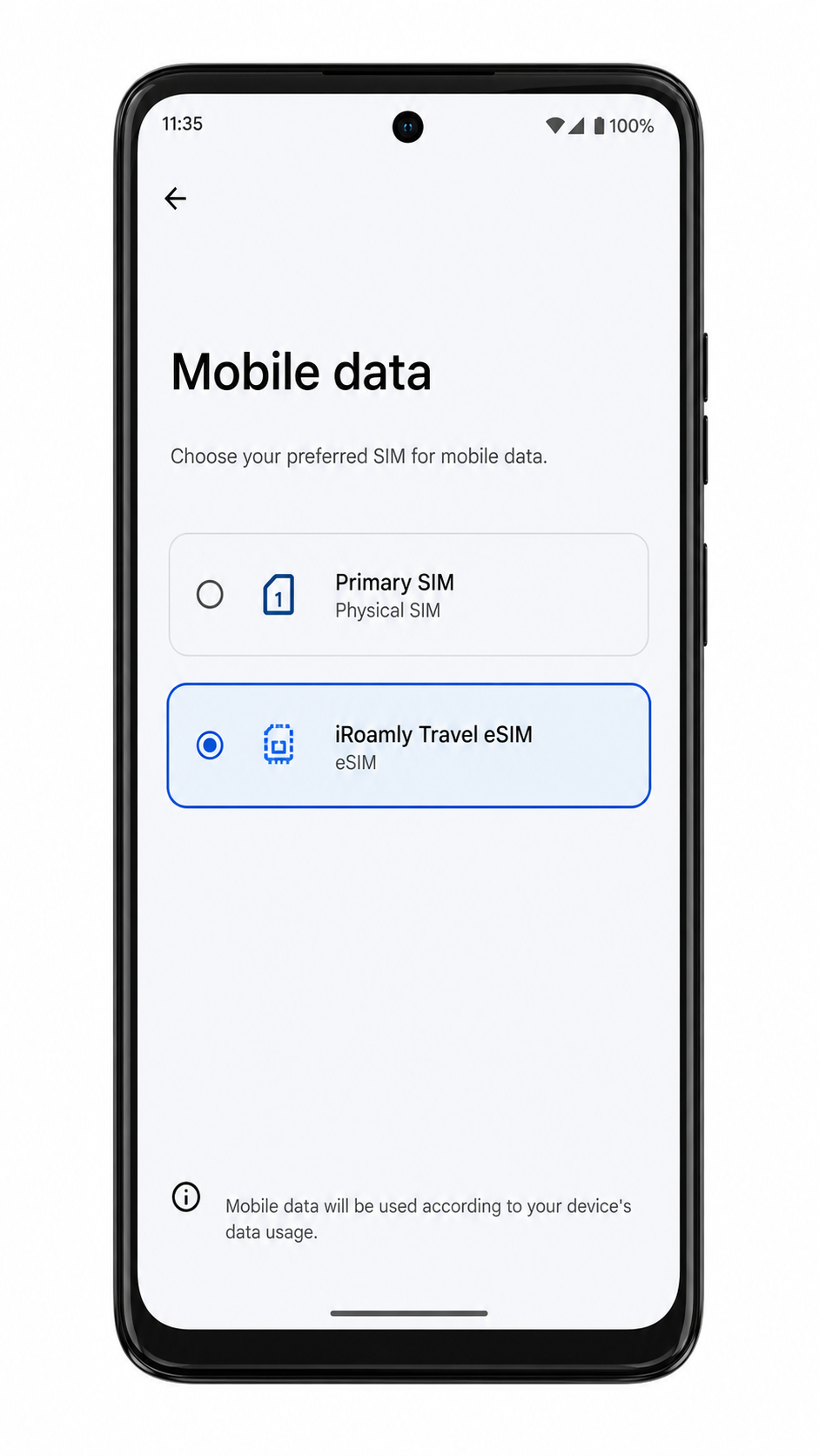
3. Toque Datos móviles o SIM preferida para datos móviles y seleccione la eSIM de iRoamly para los datos de su viaje.
4. Active la opción Roaming o Itinerancia de datos para la eSIM de iRoamly si su plan de destino lo requiere.
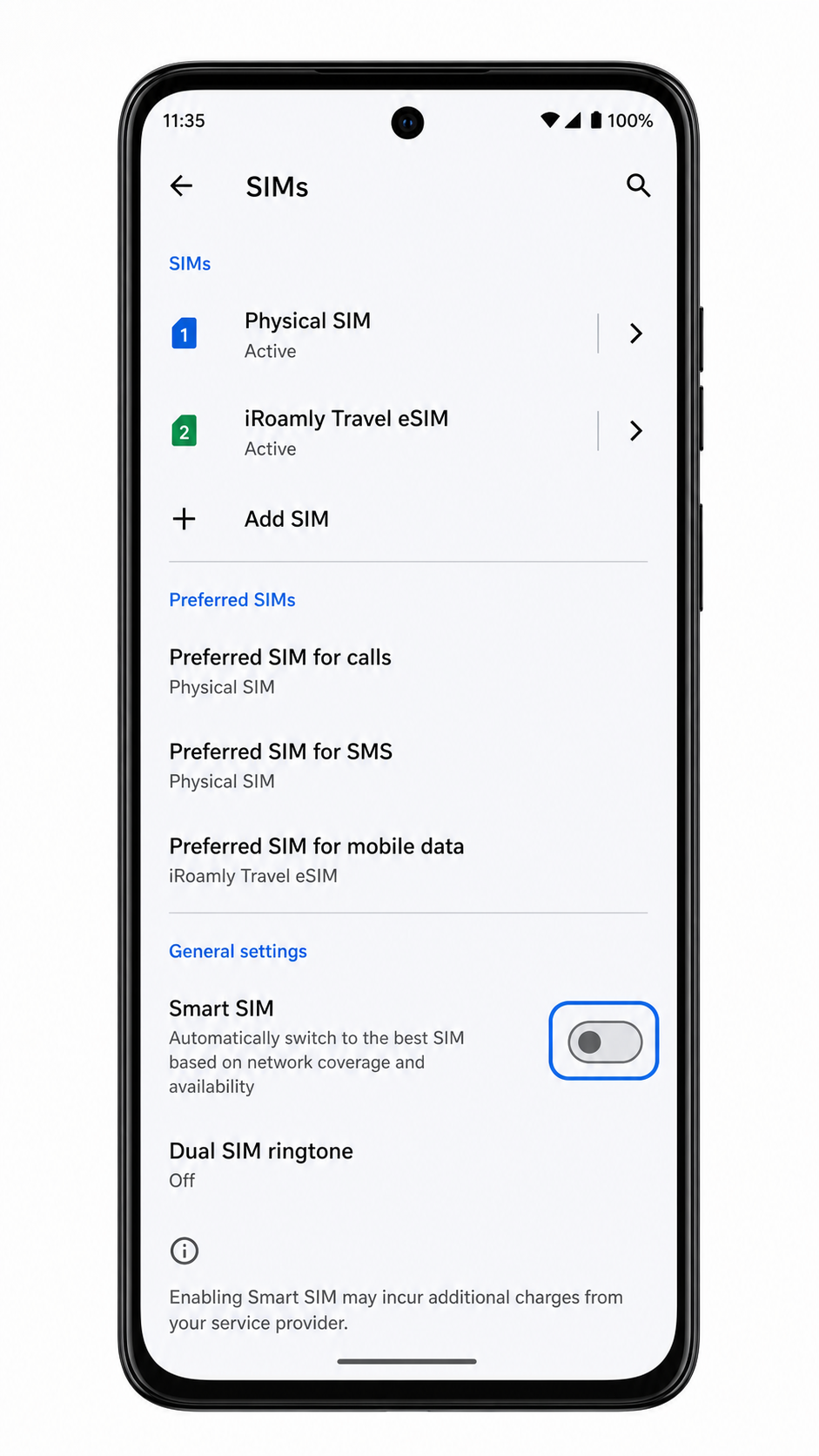
5. Mantenga su SIM principal activa para llamadas o mensajes si lo necesita, pero asegúrese de que los datos móviles permanezcan en la eSIM de iRoamly para evitar cargos por roaming no deseados de su operador local.
Solución de problemas
Agregar SIM, Agregar eSIM o Descargar una SIM no aparece: confirme que su variante de Moto G Power 5G (2024) sea compatible con eSIM, instale las actualizaciones de software, reinicie el teléfono y verifique si el firmware de su operador bloquea la configuración de eSIM.
El código QR no se escanea: aumente el brillo de la otra pantalla, amplíe el código QR, limpie el lente de la cámara o utilice la entrada manual.
El código QR ya se utilizó: no lo elimine ni lo reinstale repetidamente. Contacte al soporte técnico de iRoamly, ya que muchos códigos de activación de eSIM solo se pueden instalar una vez.
La activación permanece pendiente: mantenga la conexión Wi-Fi activa, espere varios minutos, reinicie el teléfono y vuelva a verificar el perfil de iRoamly en SIMs.
No hay datos después de la instalación: seleccione la eSIM de iRoamly para Datos móviles, active la itinerancia de datos si el plan lo requiere, desactive la VPN temporalmente y realice pruebas en un área con cobertura.
La entrada manual falla: vuelva a verificar la Dirección SM-DP+, el Código de activación y el Código de confirmación opcional. No agregue espacios a menos que iRoamly los muestre como parte del código.
La voz o los SMS no funcionan: muchos planes de eSIM para viajes son solo de datos. Verifique el plan específico de iRoamly antes de solucionar problemas con llamadas o mensajes.
Conclusión
Para el Motorola Moto G Power 5G (2024), puede configurar rápidamente su eSIM iRoamly siguiendo el método del código QR a través de Ajustes > Red e internet > SIMs > Añadir SIM, o mediante la entrada manual si no es posible escanearlo. Una vez instalado, debe regresar al menú de SIMs y asegurarse de que su eSIM iRoamly esté visible y habilitada.
Antes de viajar, configure la eSIM iRoamly como su línea de datos móviles y active el roaming si su plan lo requiere. Al hacer esto con antelación, se asegura de que su teléfono se conecte sin problemas al llegar a su destino, lo que le ayudará a mantenerse conectado sin tener que cambiar tarjetas SIM físicas ni realizar configuraciones bajo presión.