
El Moto G Stylus 5G (2023) puede utilizar una eSIM en variantes regionales y de operadoras compatibles, lo que lo convierte en un teléfono práctico para viajeros que desean datos móviles sin cambiar la tarjeta SIM física. Esta guía asume el uso de un Moto G Stylus 5G (2023) de EE. UU. con Motorola My UX sobre menús de estilo Android 13 o Android 14.
En este modelo, la ruta de configuración de la eSIM suele ser Ajustes > Red e internet > SIMs, y después una opción para Agregar SIM, Agregar eSIM o Descargar una SIM, dependiendo de la versión del software y el firmware de la operadora. Si su teléfono no muestra estas opciones, consulte la sección de solución de problemas antes de borrar o restablecer algo.
Aprenderá ambos métodos de configuración de iRoamly: escanear el código QR de iRoamly e ingresar los detalles de la eSIM de forma manual. El método del código QR es más rápido, mientras que la entrada manual resulta útil si otro dispositivo muestra el código QR con mala calidad o si la cámara no logra escanearlo.
Antes de configurar su eSIM de iRoamly
Conecte el Moto G Stylus 5G (2023) a una red Wi-Fi estable antes de empezar.
Confirme que su teléfono esté desbloqueado y que su variante regional o de operador sea compatible con eSIM.
Tenga a mano el código QR de iRoamly en otra pantalla o en una hoja impresa.
Mantenga cerca los detalles del manual de iRoamly, incluyendo la dirección SM-DP+, el código de activación y cualquier código de confirmación opcional proporcionado con su plan.
Instale la eSIM de iRoamly uno o dos días antes de viajar, si los términos del plan lo permiten, para poder solucionar cualquier problema de configuración antes de su partida.
No elimine la eSIM de iRoamly a menos que el equipo de soporte de iRoamly se lo indique. Muchas eSIM de viaje no pueden volver a instalarse una vez eliminadas.
La validez de la eSIM de iRoamly comienza a partir de su activación. Consulte los detalles específicos de su plan para confirmar si la activación ocurre al instalar la eSIM o al conectarse por primera vez a una red de destino compatible.
Los planes de iRoamly pueden ser únicamente de datos. Las llamadas de voz y los SMS varían según el plan; por favor, revise la página del plan antes de confiar en ellos para comunicarse.
Método 1: Instalar eSIM mediante el escaneo de un código QR
1. Abra la Configuración en su Moto G Stylus 5G (2023) y luego toque en Red e internet.
Debería visualizar el apartado de configuración de red donde Android agrupa las opciones de internet, SIM, punto de acceso, VPN y otras conexiones relacionadas.

2. Toque en SIMs.
El teléfono abrirá la pantalla de gestión de tarjetas SIM. En algunas versiones del software de Motorola, es posible que primero deba tocar en Internet y luego seleccionar el área de SIM.

3. Toque en Agregar SIM, Agregar eSIM o Descargar una SIM cuando aparezca la opción.
El teléfono iniciará el proceso de configuración de la eSIM en Android. Si aparece un aviso preguntándole si desea usar una tarjeta SIM física o descargar una eSIM, seleccione la opción de descarga de eSIM.

4. Seleccione la opción de configuración mediante código QR y escanee el código QR de iRoamly.
Mantenga el código QR estable dentro del marco del escáner. Utilice únicamente el código QR proporcionado en el correo electrónico de su pedido o en la página de su cuenta de iRoamly y no lo comparta con nadie. La imagen del tutorial utiliza un código QR de muestra no funcional por motivos de seguridad.

5. Revise el perfil de la eSIM iRoamly detectado y, cuando el teléfono se lo solicite, toque en Descargar, Agregar o Activar para continuar.
Espere a que finalice la descarga. Mantenga la conexión Wi-Fi activa y no cierre la pantalla hasta que Android confirme que la eSIM se ha añadido correctamente.
Método 2: Instalar eSIM manualmente
1. Abra Configuración y luego toque Red e internet.
Comience desde la misma ruta de configuración de Motorola utilizada en el método QR para acceder al flujo de configuración de eSIM integrado en Android.
2. Toque SIMs.
La página de administración de SIM debería mostrar su SIM actual junto con la opción para agregar o descargar un nuevo perfil de SIM.
3. Toque Agregar SIM, Agregar eSIM o Descargar una SIM.
Si Android le consulta cómo desea añadir la SIM, elija la opción para descargar o configurar una eSIM en lugar de insertar una tarjeta física.
4. En la pantalla de escaneo de código QR, toque "Ingresar código manualmente", "Ingresar detalles manualmente" o el enlace visible para entrada manual.
El teléfono mostrará una pantalla de activación manual. Si su dispositivo requiere una cadena completa de activación en lugar de campos separados, introduzca el código exactamente como lo proporciona iRoamly.
5. Ingrese la dirección SM-DP+, el código de activación y, si su teléfono lo requiere, el código de confirmación opcional de iRoamly; luego toque Continuar, Descargar o Agregar.
Escriba los datos exactamente como se le proporcionan, respetando guiones y mayúsculas. No añada espacios antes ni después de la dirección o el código de activación.
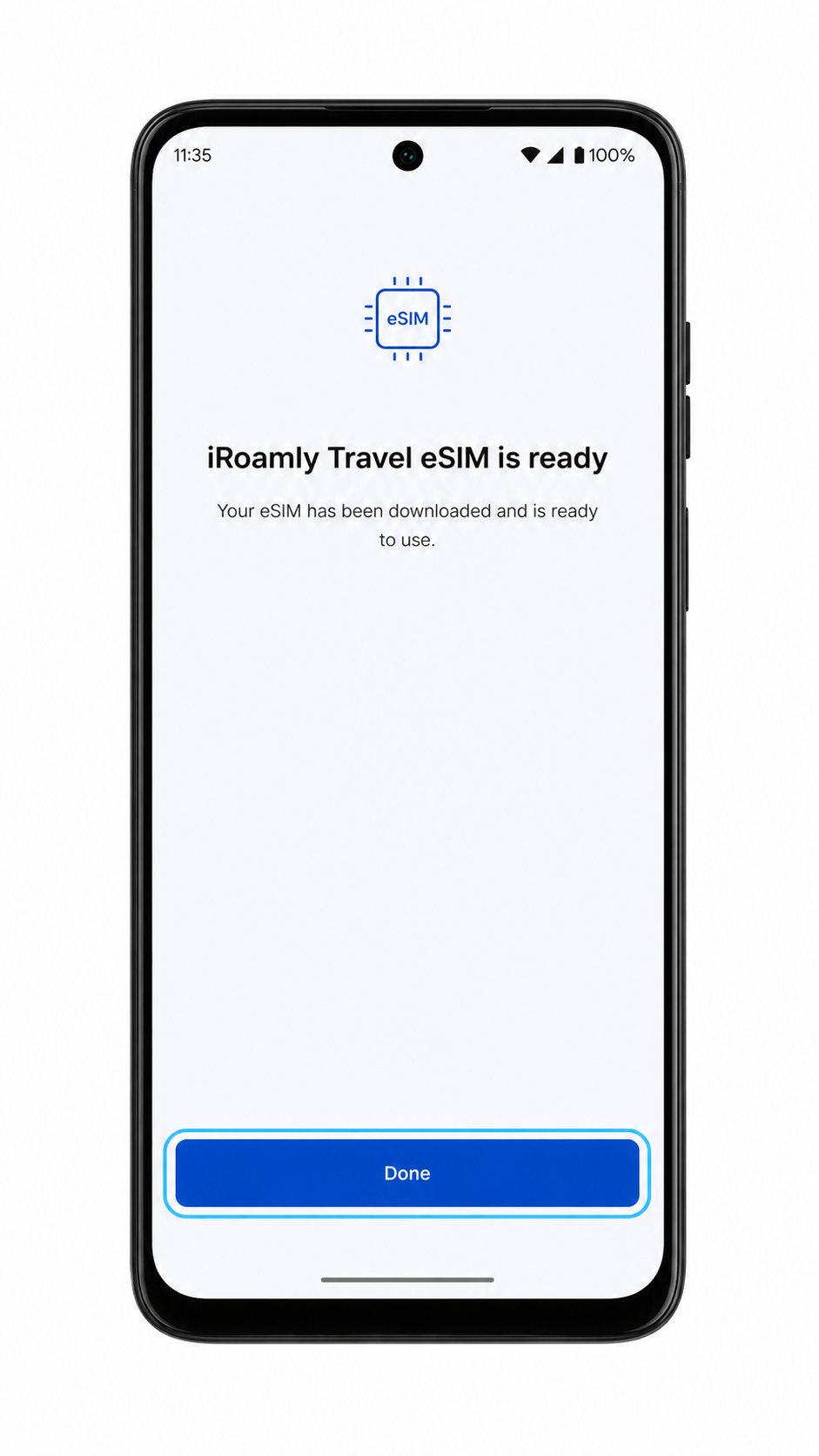
6. Espere mientras su Moto G Stylus 5G (2023) descarga el perfil de eSIM de iRoamly y toque "Listo" (Done) una vez que Android confirme la configuración.
Mantenga el teléfono conectado a una red Wi-Fi hasta que el perfil aparezca en la pantalla de SIMs.
Cómo confirmar que tu eSIM de iRoamly está instalada
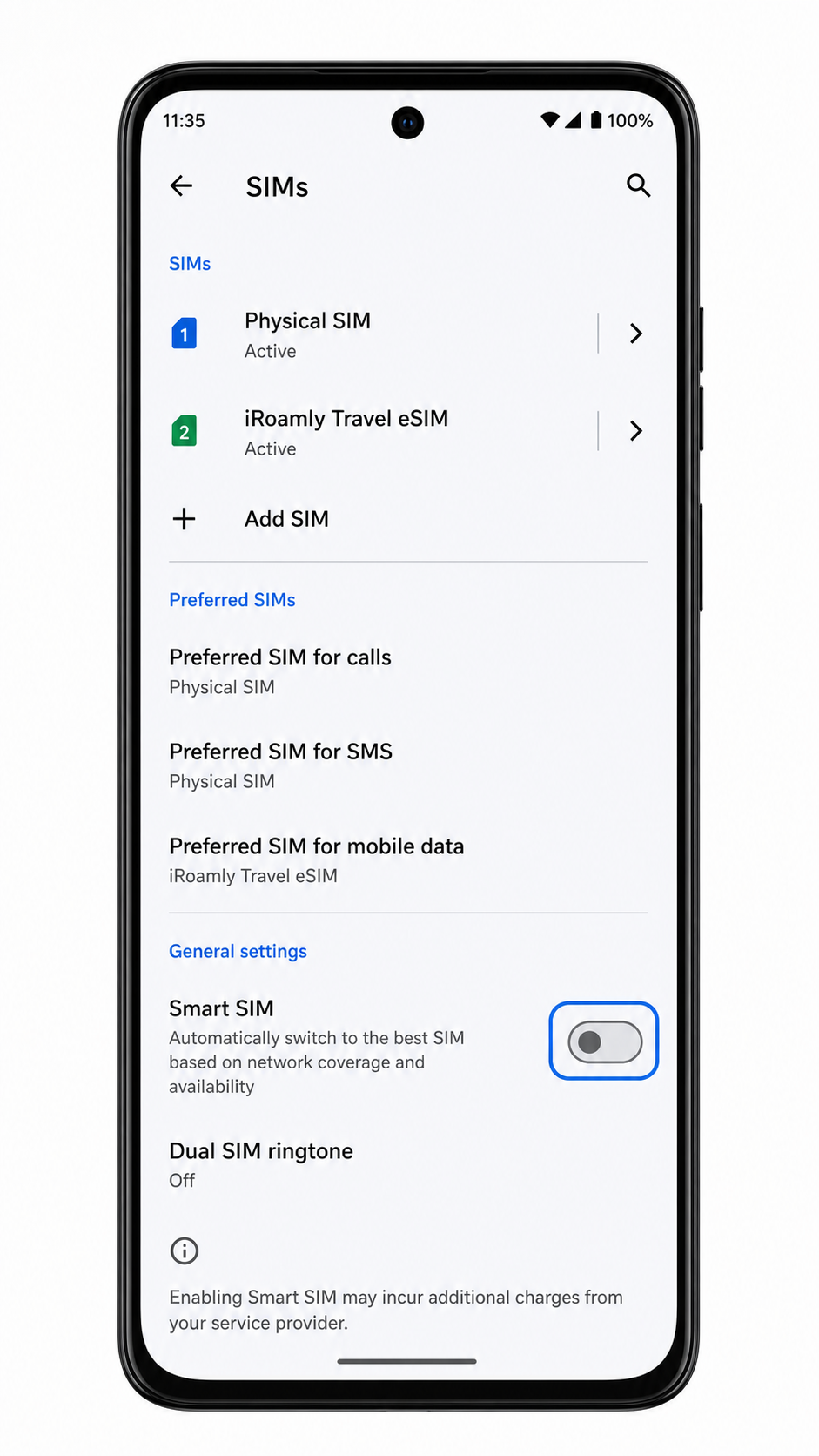
1. Ve a Ajustes > Red e internet > SIM y busca un perfil de eSIM llamado iRoamly, Travel o una etiqueta similar correspondiente a tu plan.
El perfil debería aparecer junto a tu tarjeta SIM física principal. Si está desactivado, toca la fila de la eSIM de iRoamly y activa "Usar SIM".
2. Toca el perfil de la eSIM de iRoamly y comprueba que la línea esté habilitada.
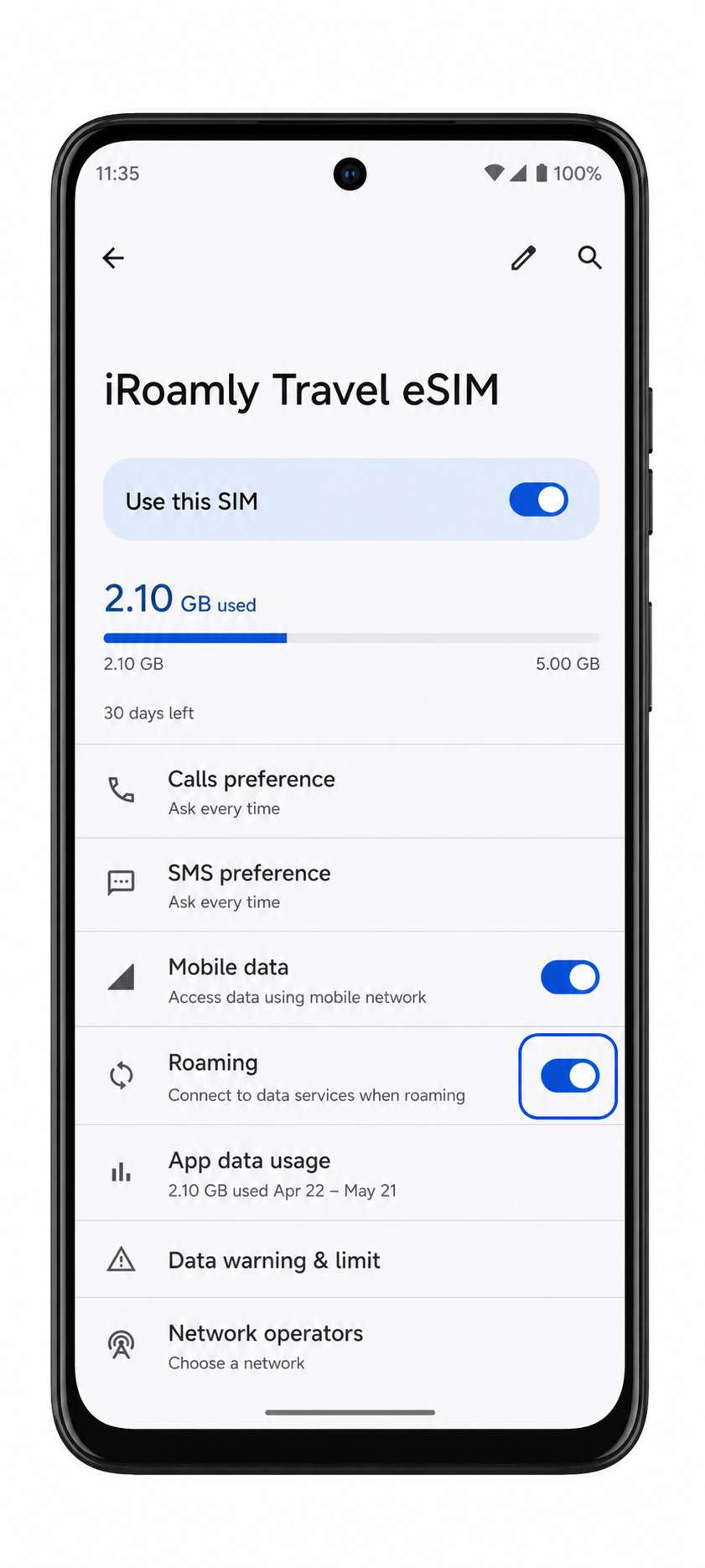
Deberías ver los controles de la eSIM, incluidas las opciones de datos móviles y roaming. No intentes realizar llamadas ni enviar SMS a menos que tu plan específico de iRoamly indique que dichos servicios están incluidos.
Configurar eSIM para datos móviles
1. Abra Configuración > Red e internet > SIMs, luego toque el perfil eSIM de iRoamly.
Active "Usar SIM" si está desactivado. Esto permite que el Moto G Stylus 5G (2023) utilice la eSIM de viaje instalada cuando usted la selecciona para los datos.
2. Configure los datos móviles en la eSIM de iRoamly y active el Roaming si su plan de destino lo requiere.
Mantenga las llamadas y los SMS en su SIM principal a menos que el plan de iRoamly incluya específicamente dichos servicios. Si ve una opción que cambia los datos móviles automáticamente, desactívela si desea evitar el uso inesperado de su SIM principal mientras viaja.
3. Tras su llegada, apague brevemente el Wi-Fi y abra una página web o una aplicación de mapas para probar los datos móviles.
Si los datos no funcionan, vuelva a la configuración de la eSIM de iRoamly, confirme que "Usar SIM" y "Roaming" estén activados, y consulte el APN o la guía de solución de problemas de iRoamly para su destino.
Solución de problemas
Si faltan las opciones Agregar SIM, Agregar eSIM o Descargar una SIM, confirme que su variante de Moto G Stylus 5G (2023) es compatible con eSIM. Es posible que algunas versiones de firmware regionales o de operadores no muestren la configuración de eSIM, incluso cuando el nombre del modelo sea similar.
Si no se puede escanear el código QR, aumente el brillo de la pantalla en el dispositivo que muestra el código QR, limpie la lente de la cámara e inténtelo de nuevo conectado a una red Wi-Fi. Si sigue fallando, utilice la entrada manual.
Si Android indica que el código QR ya se ha utilizado, no siga intentándolo ni elimine el perfil. Póngase en contacto con el soporte de iRoamly, ya que muchos códigos QR de eSIM solo pueden instalarse una vez.
Si la activación está pendiente, mantenga la conexión Wi-Fi y espere unos minutos. Es posible que las eSIM de viaje no se conecten completamente hasta que el teléfono llegue a una red de destino compatible.
Si la eSIM de iRoamly aparece pero los datos móviles no funcionan, seleccione la eSIM de iRoamly para los datos móviles, active el Roaming cuando sea necesario y reinicie el teléfono.
Si los datos siguen sin funcionar tras llegar a su destino, compruebe si su plan de iRoamly requiere un APN específico o una red de destino concreta. Evite modificar otros ajustes de la SIM a menos que el soporte de iRoamly le indique lo contrario.
Si las llamadas o los mensajes SMS no funcionan, consulte los detalles de su plan. Muchas eSIM de viaje de iRoamly están diseñadas únicamente para datos y es posible que no incluyan servicios de voz o mensajería de texto.
Conclusión
Para el Moto G Stylus 5G (2023), escanear el código QR de iRoamly es el método más sencillo cuando el teléfono muestra la ruta Red e internet > SIMs de Motorola/Android junto con la opción de Agregar SIM o descargar eSIM. La entrada manual es la alternativa a seguir si el escáner de códigos QR no logra leer el código, siempre y cuando copie la dirección SM-DP+ y el código de activación exactamente tal como aparecen en iRoamly.
Una vez que el perfil de iRoamly aparezca en la sección de SIMs, active la opción Usar SIM, selecciónela para los datos móviles y habilite el roaming si su plan o destino lo requieren. Esta comprobación final de los datos es tan importante como la instalación, ya que la eSIM puede estar presente en el teléfono antes de ser seleccionada para el uso de datos durante el viaje.