
El Moto G Stylus 5G (2024) es un teléfono Android con una amplia pantalla pOLED de 6,7 pulgadas, lápiz óptico integrado y una experiencia de software de Motorola muy cercana a la versión pura. Esta guía asume el uso de la variante estadounidense, ya sea desbloqueada o de operador, con Android 14, donde la ruta para configurar la eSIM se encuentra en Ajustes > Red e Internet > SIMs. Los nombres de los menús pueden variar ligeramente dependiendo del firmware del operador o de las actualizaciones posteriores de Android.
Los viajeros pueden instalar una eSIM de iRoamly antes de su viaje para disponer de datos móviles sin necesidad de cambiar la tarjeta SIM física. Algunas variantes del Moto G Stylus 5G (2024) son compatibles con eSIM, pero esta disponibilidad puede depender de la región y de la configuración del operador; si la opción de eSIM no aparece, confirme el modelo exacto y la política del operador antes de realizar la compra o la instalación.
Esta guía cubre ambos métodos de configuración de iRoamly: el escaneo del código QR y la entrada manual de los datos de la eSIM. El método QR suele ser más rápido, mientras que la entrada manual resulta útil cuando el código QR se encuentra en el mismo teléfono, no se escanea correctamente o necesita ser copiado desde su cuenta o correo electrónico de iRoamly.
Antes de configurar tu eSIM de iRoamly
Conecta el Moto G Stylus 5G (2024) a una red Wi-Fi estable antes de empezar la descarga de la eSIM.
Asegúrate de que el teléfono esté desbloqueado y sea compatible con eSIM para tu región o modelo de operador.
Ten a mano el código QR de iRoamly en otra pantalla o impreso para utilizar el método de escaneo.
Ten disponible la dirección SM-DP+ y el código de activación de iRoamly para la configuración manual.
Inicia sesión en la cuenta de Google en el teléfono si Android solicita verificación durante la configuración.
Instala la eSIM de viaje uno o dos días antes de tu partida si es posible, pero consulta primero la vigencia de tu plan de iRoamly. La validez del plan de iRoamly comienza a partir de la activación, y el momento exacto en que esta ocurre puede variar según el plan.
No elimines la eSIM de iRoamly después de la instalación a menos que el soporte técnico de iRoamly te lo indique. Muchas eSIM de viaje no pueden reinstalarse una vez borradas.
Revisa los detalles de tu plan antes de confiar en poder realizar llamadas o enviar mensajes. Los planes de eSIM de viaje de iRoamly pueden ser solo de datos, y la disponibilidad de voz o SMS varía según el plan.
Método 1: Instalar eSIM escaneando un código QR
Abra Ajustes en el Moto G Stylus 5G (2024) y luego toque Red e internet.
Debería ver la página de configuración de red de Android con las opciones de SIM, Wi-Fi y datos.
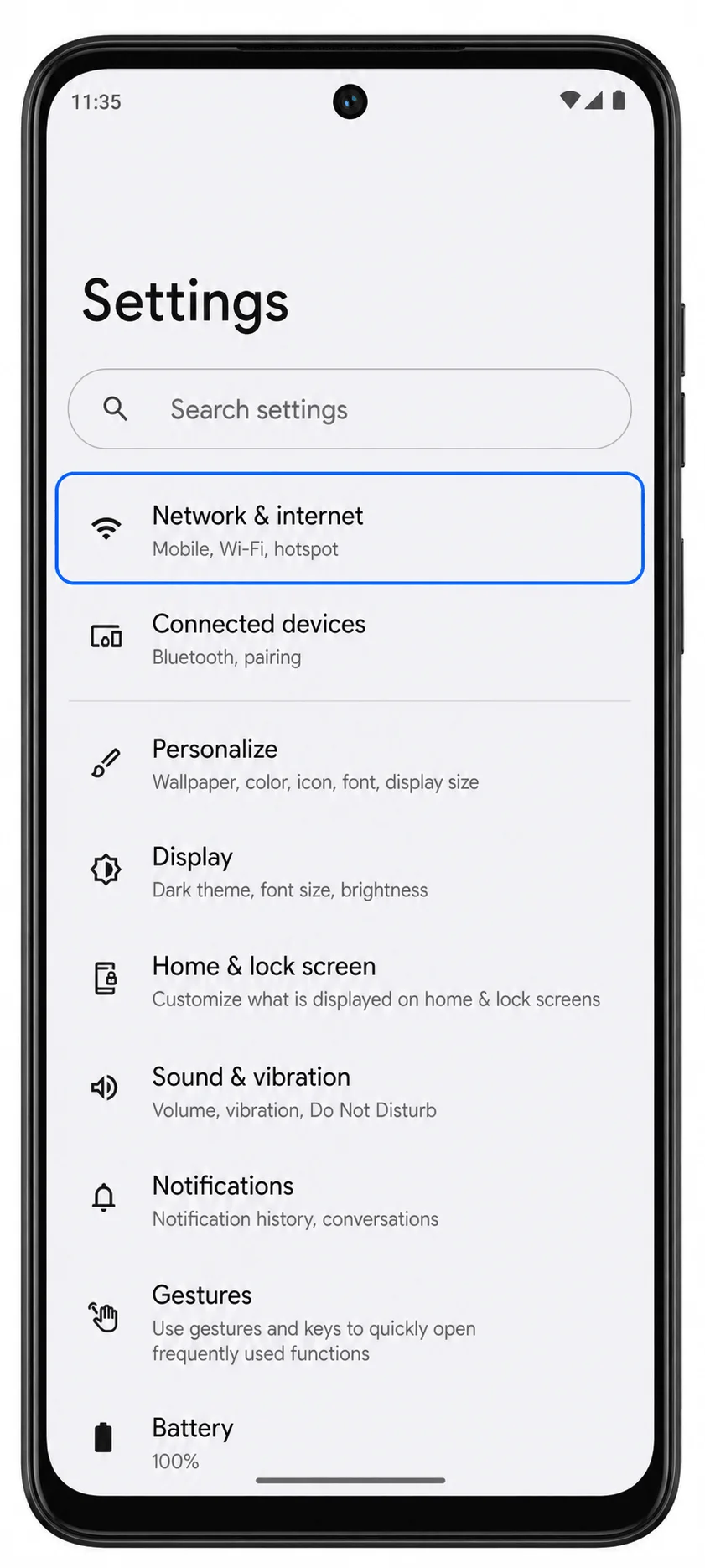
Toque SIMs.
El teléfono debería abrir la página de gestión de SIM, donde aparecen listadas las tarjetas SIM físicas y los perfiles de eSIM.

Toque Añadir SIM.
Android debería mostrar la opción de configuración para añadir un perfil de SIM al teléfono.
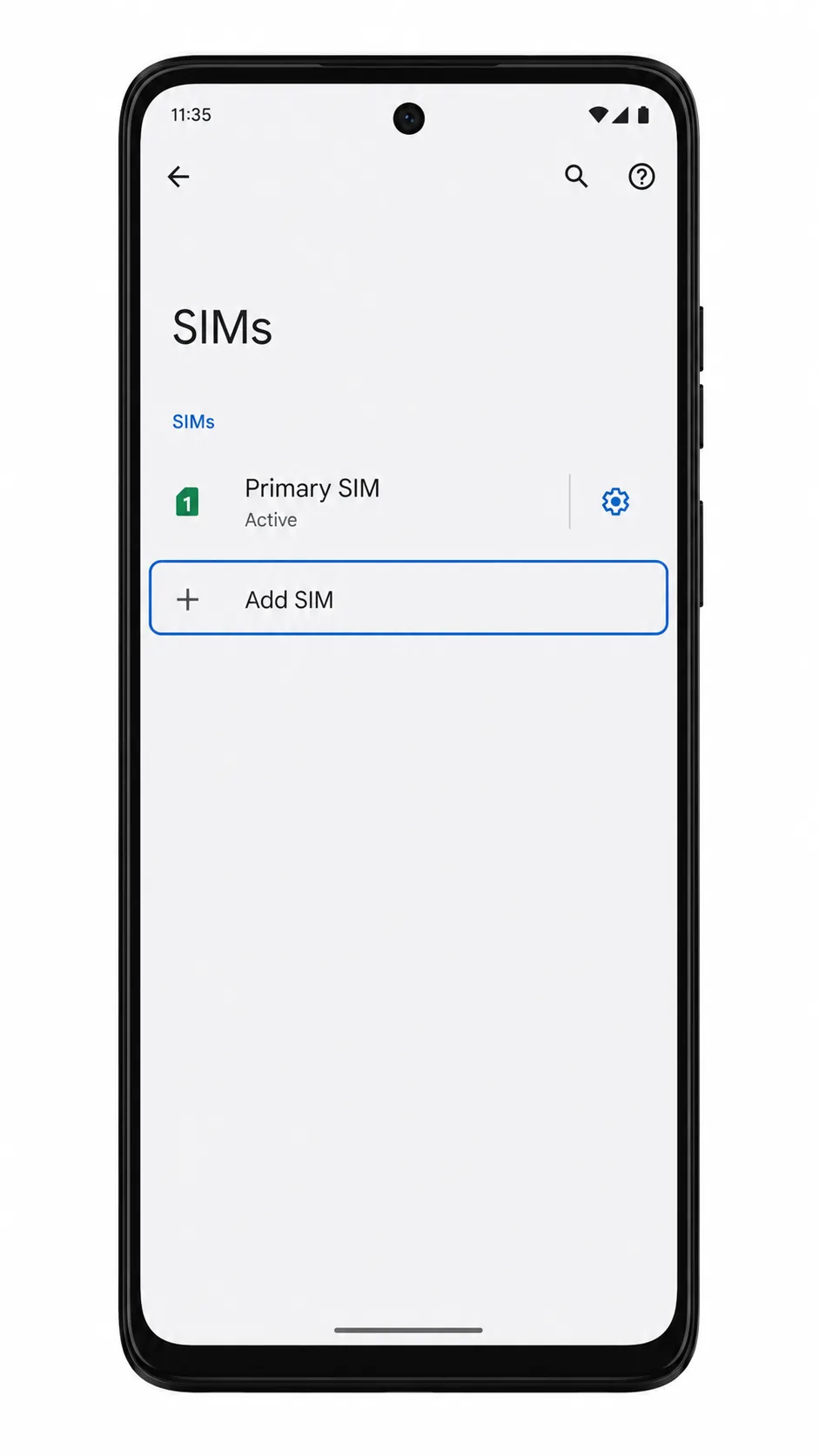
Toque Descargar una SIM (que aparece en algunas versiones de Android como Configurar una eSIM).
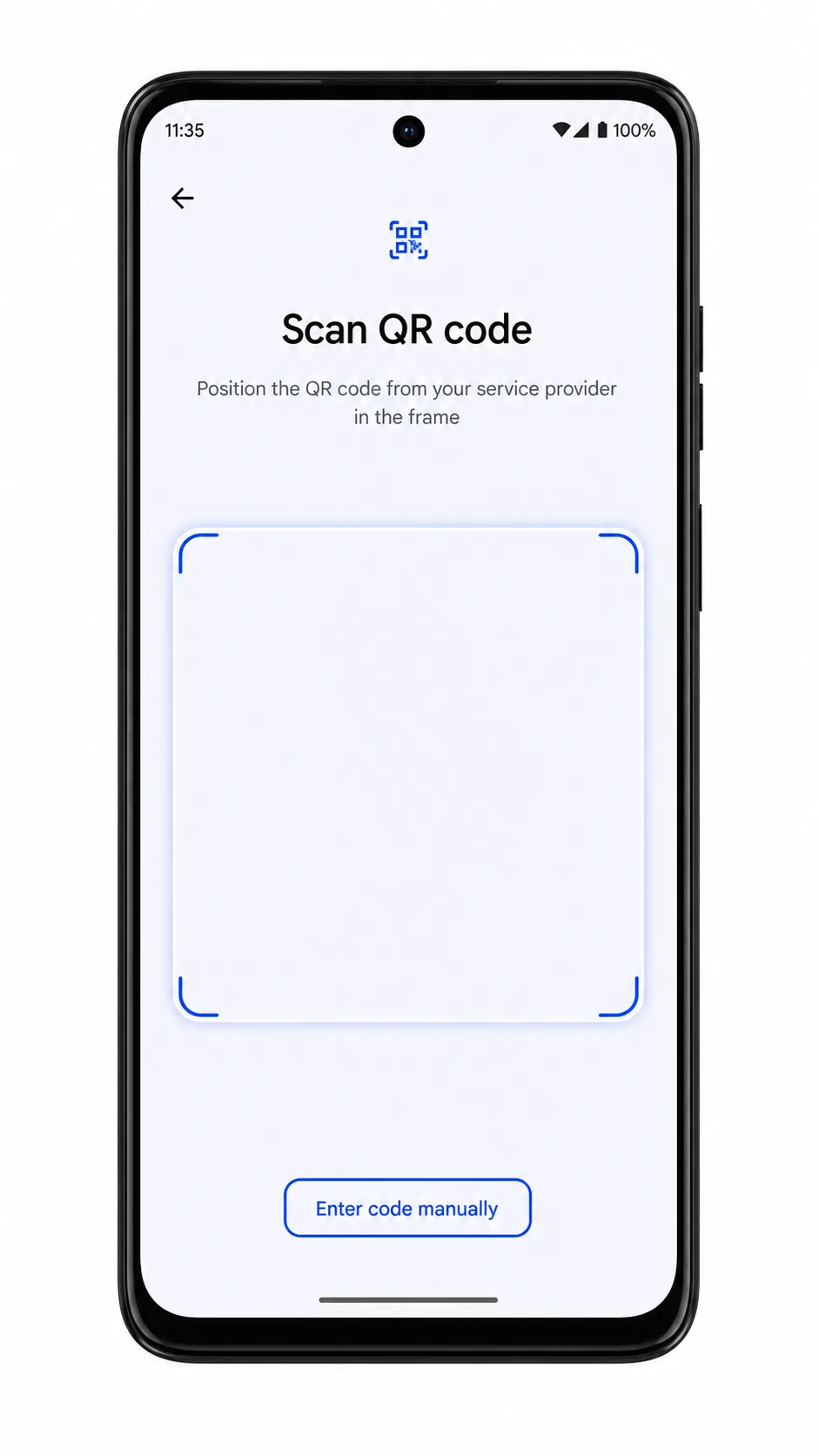
El teléfono debería abrir el escáner de códigos QR para eSIM.

Apunte la cámara del Moto G Stylus 5G (2024) hacia el código QR de iroamly y espere a que Android reconozca la eSIM.
El escáner debería mostrar un marco de enfoque y comenzar a leer la información de la eSIM de iroamly. No utilice un código QR que ya haya sido instalado en otro dispositivo.

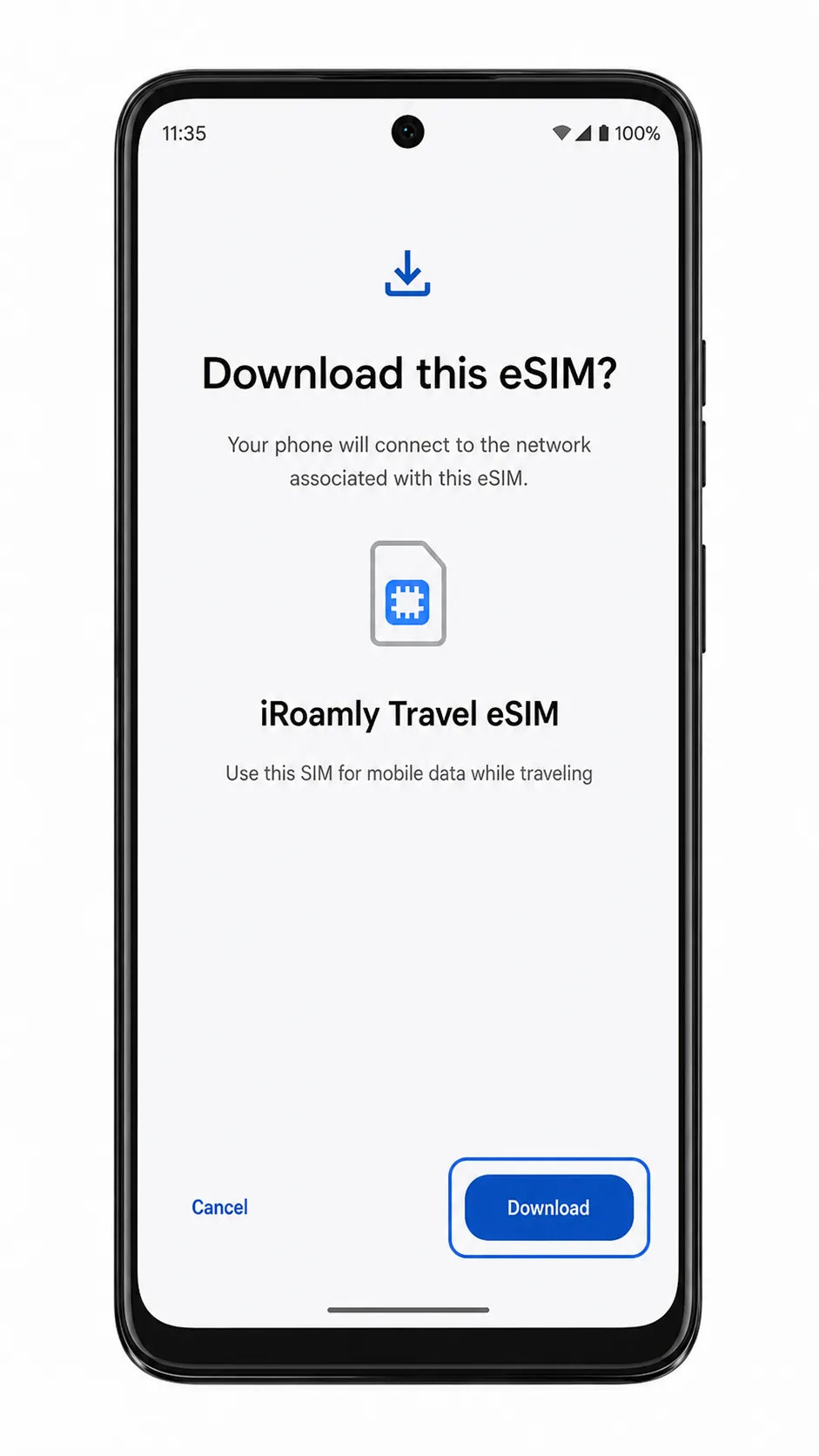
Toque Descargar cuando Android muestre el perfil de eSIM de iroamly.
El teléfono debería comenzar la descarga de la eSIM a través de Wi-Fi.
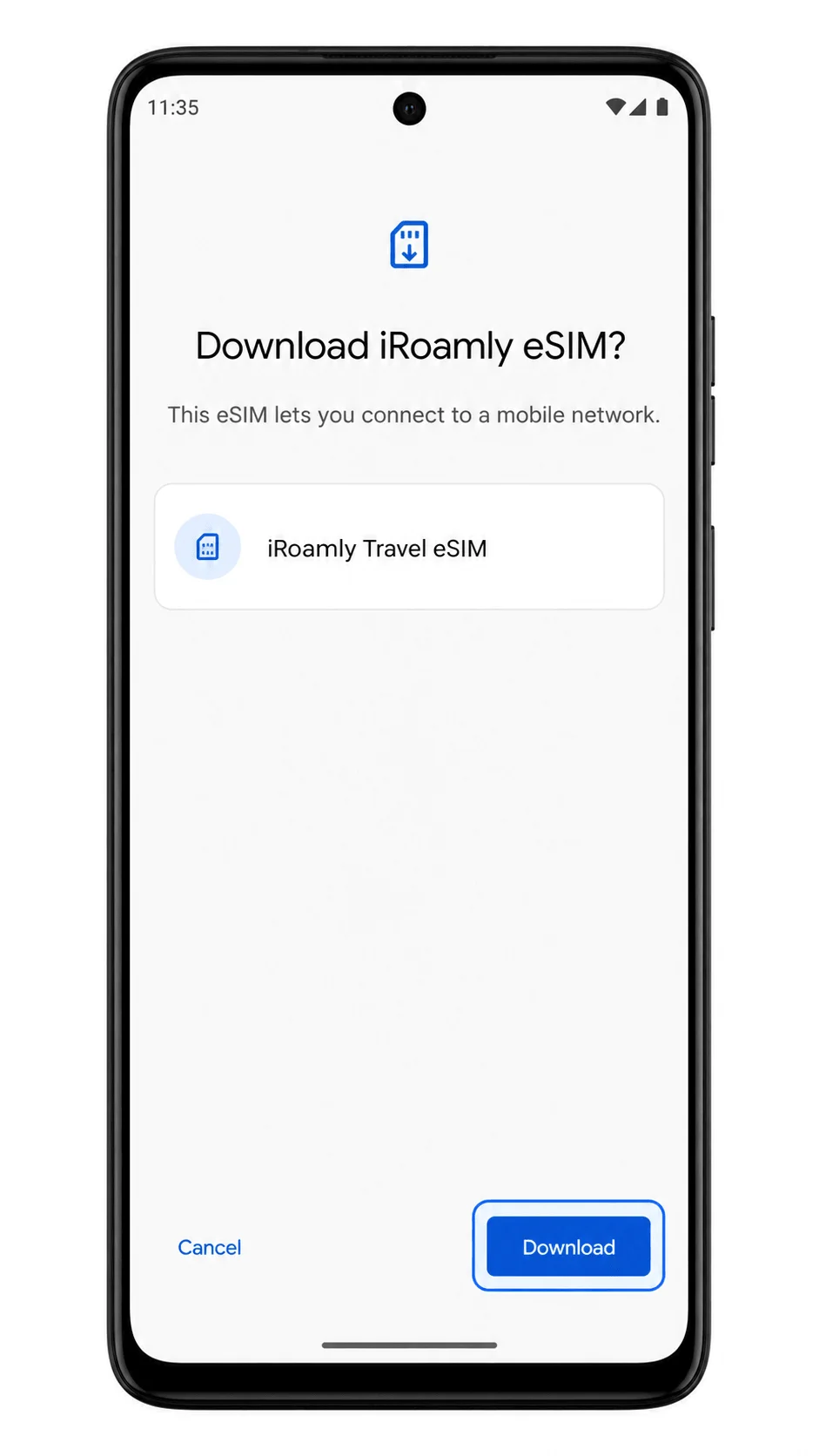
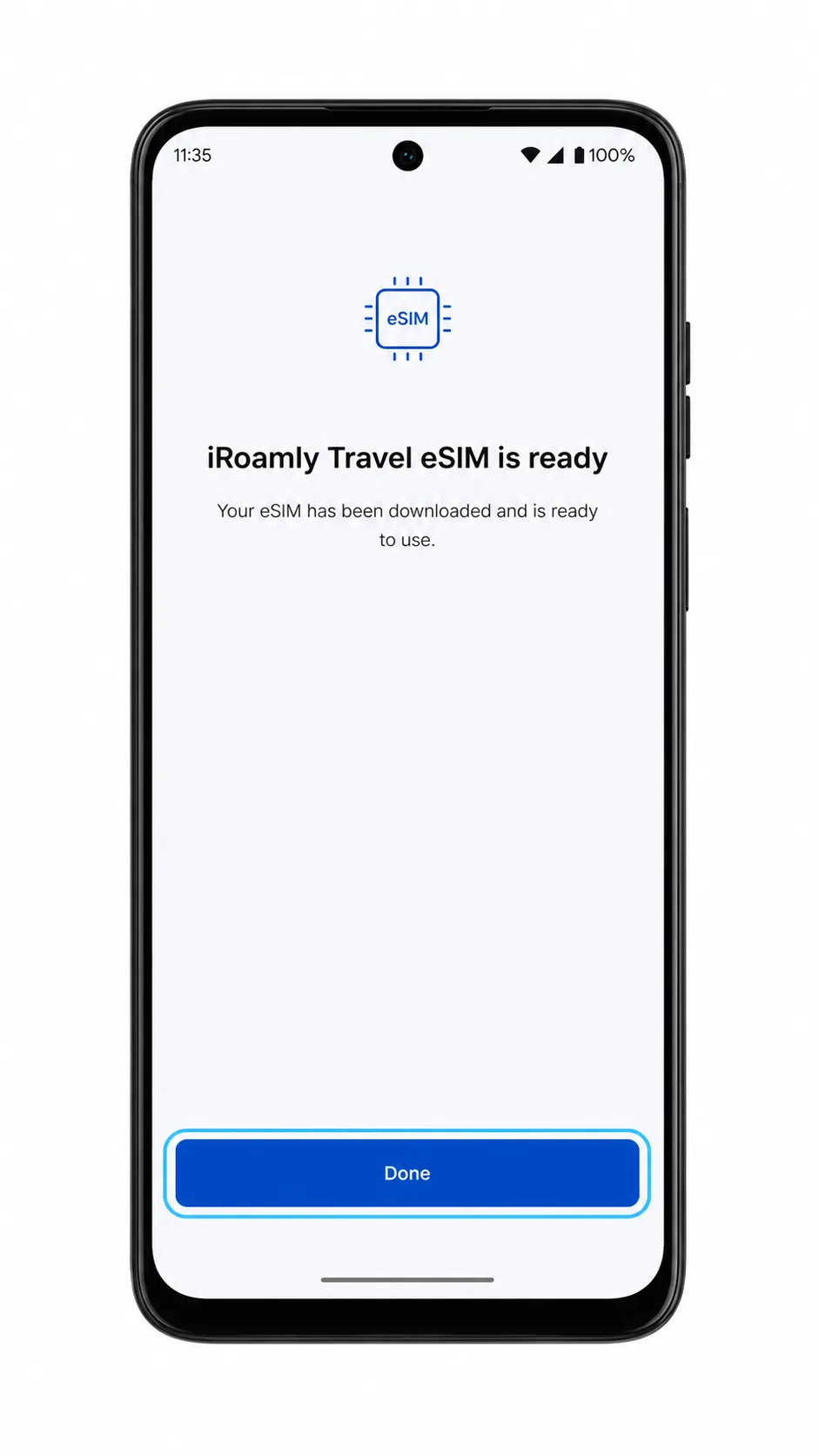
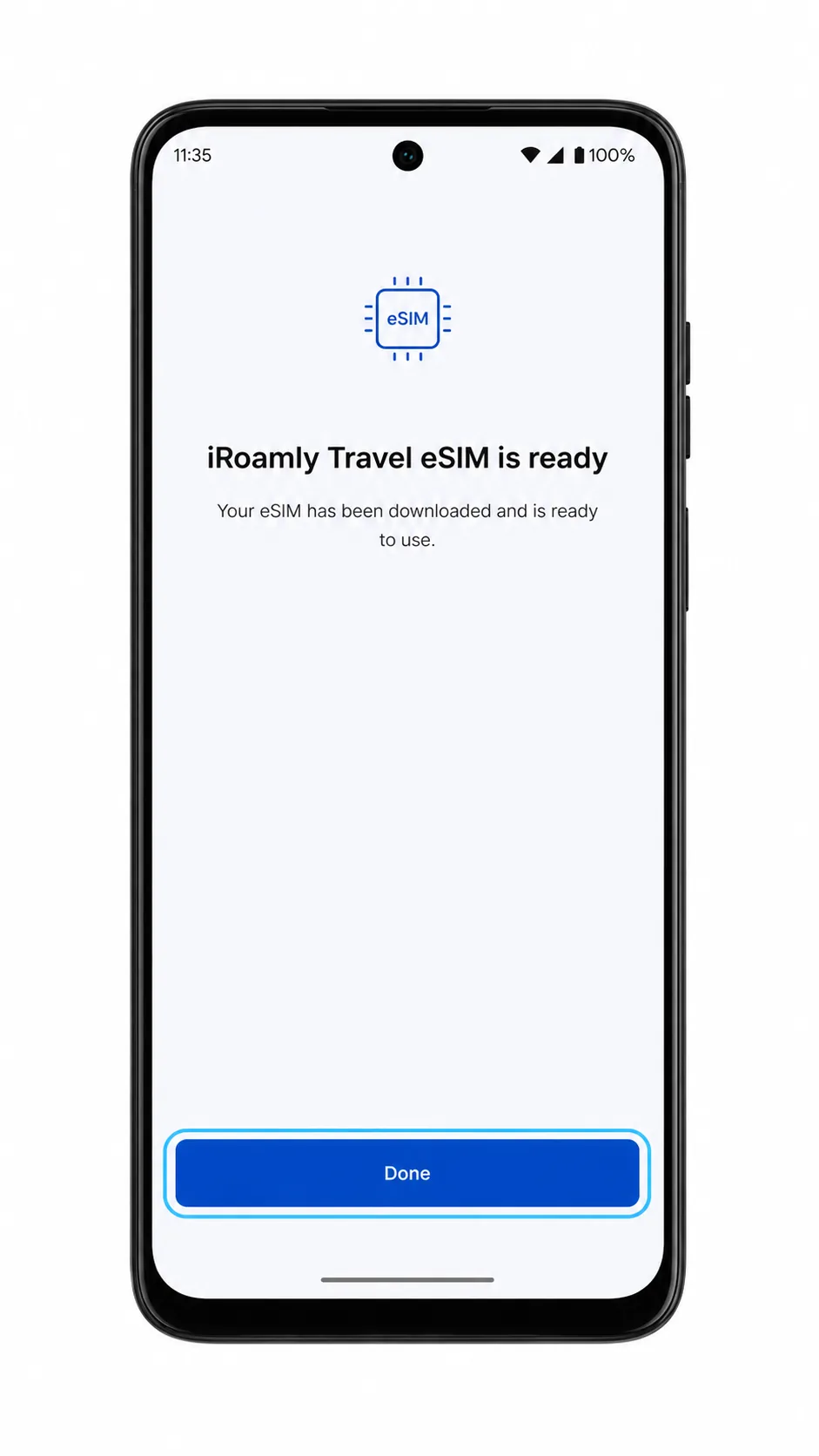
Toque Listo una vez que finalice la descarga.
El Moto G Stylus 5G (2024) debería volver a la página de SIMs, donde aparecerá el nuevo perfil de eSIM de iroamly.
Método 2: Instalar eSIM manualmente
Abre Configuración en el Moto G Stylus 5G (2024) y, a continuación, toca Red e internet.
Deberías ver la misma página de configuración de red de Android que se utiliza para la configuración mediante código QR.
Toca SIMs.
Se abrirá la página de gestión de SIM.
Toca Agregar SIM.
Android debería mostrar la pantalla de configuración para añadir otra SIM.
Toca Descargar una SIM (en algunas versiones de Android aparece como Configurar una eSIM).
El teléfono abrirá primero el escáner de códigos QR, incluso si planeas introducir los datos manualmente.
Toca Ingresar código manualmente en la pantalla del escáner de códigos QR.
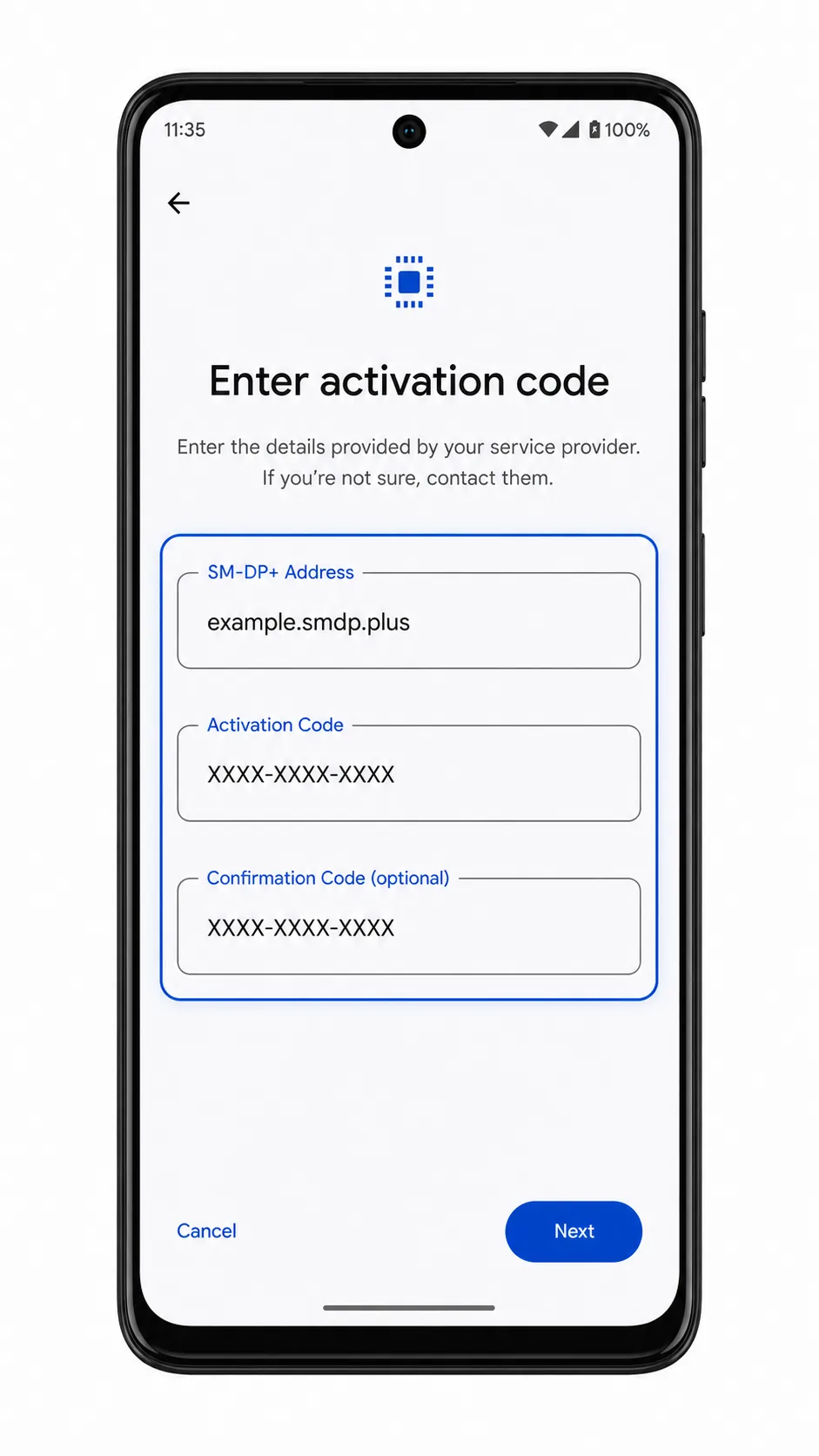
Android abrirá el formulario de activación manual.
Introduce la dirección SM-DP+ y el código de activación de iroamly y, después, toca Continuar.
Utiliza únicamente la información de tipo marcador de posición que se muestra en el correo electrónico de tu pedido o en la página de cuenta de iroamly. Si iroamly proporciona un código de confirmación, introdúcelo solo si Android lo solicita; de lo contrario, deja ese campo en blanco.
Toca Descargar una vez que Android encuentre el perfil de eSIM de iroamly.
El teléfono descargará la eSIM introducida manualmente a través de la red Wi-Fi.
Toca Listo cuando finalice la instalación de la eSIM.
La eSIM de iroamly debería aparecer ahora en Configuración > Red e internet > SIMs.
Cómo confirmar que su eSIM de iRoamly está instalada
Abra Configuración > Red e internet > SIMs, y luego busque el nuevo perfil de eSIM de iRoamly en la lista de SIM.
El perfil instalado puede aparecer como iRoamly, Viaje, o como el nombre de perfil de operador asignado por la red de destino.
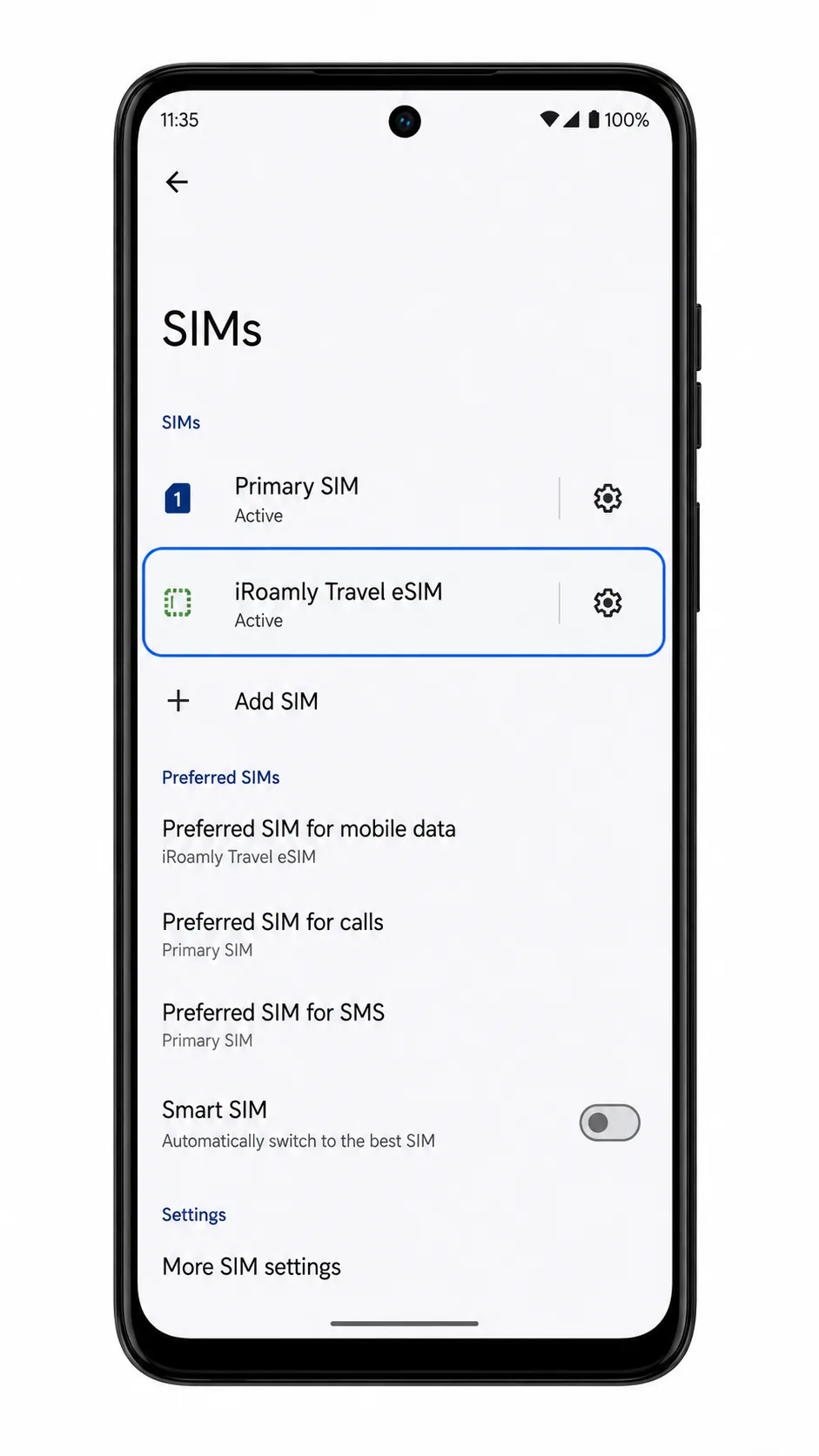
Toque el perfil de eSIM de iRoamly y confirme que la opción Usar SIM esté activada.
La página de detalles de la eSIM debería mostrar el perfil habilitado. Si el plan es solo de datos, no espere que las funciones de llamadas o SMS funcionen a menos que su plan de iRoamly incluya específicamente dichos servicios.
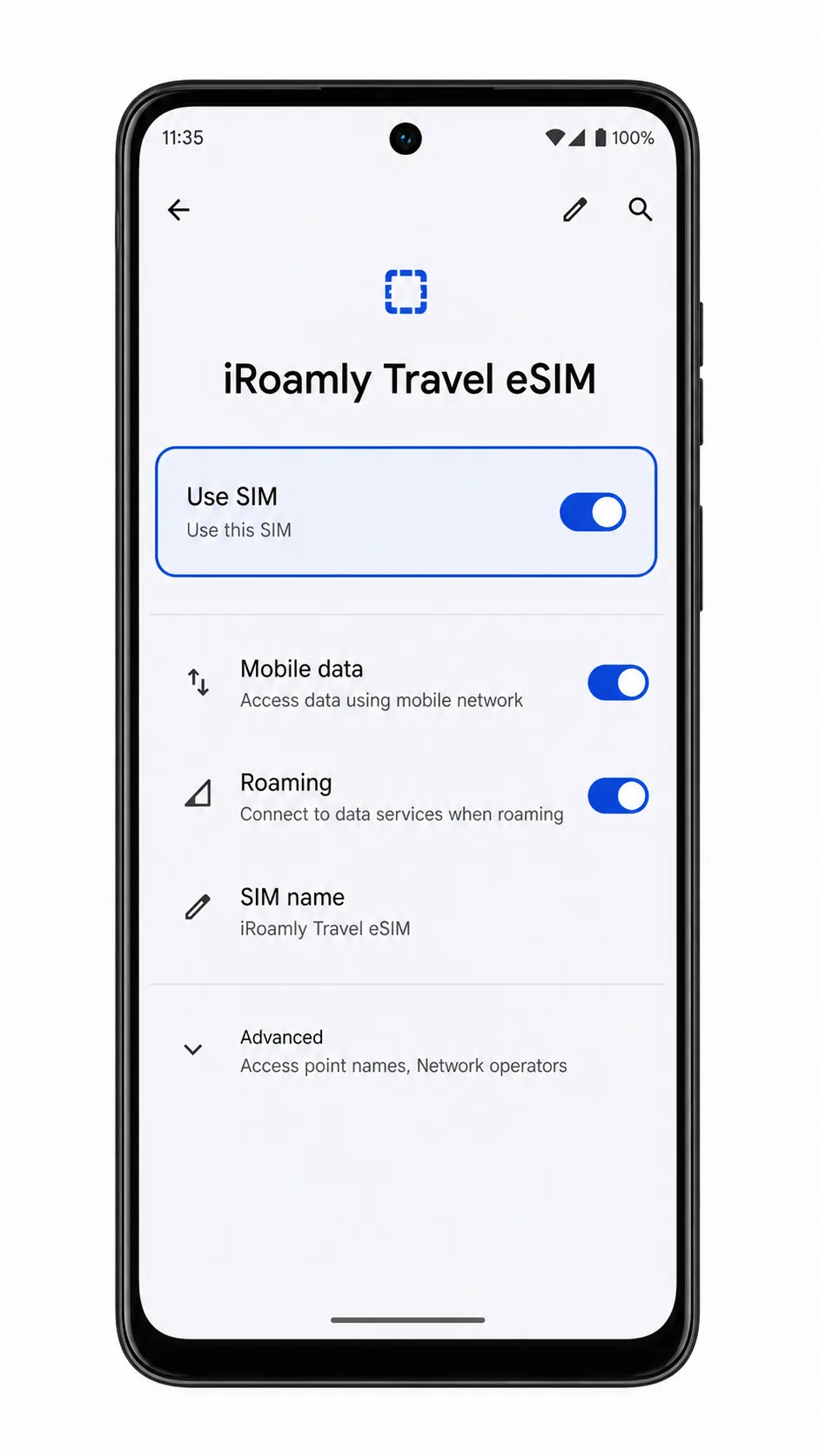
Configurar eSIM para datos móviles
Abre Ajustes > Red e internet > SIMs y, a continuación, pulsa sobre el perfil de eSIM iRoamly.
La página de detalles de la eSIM debería mostrar los controles de datos e itinerancia (roaming) para ese perfil.
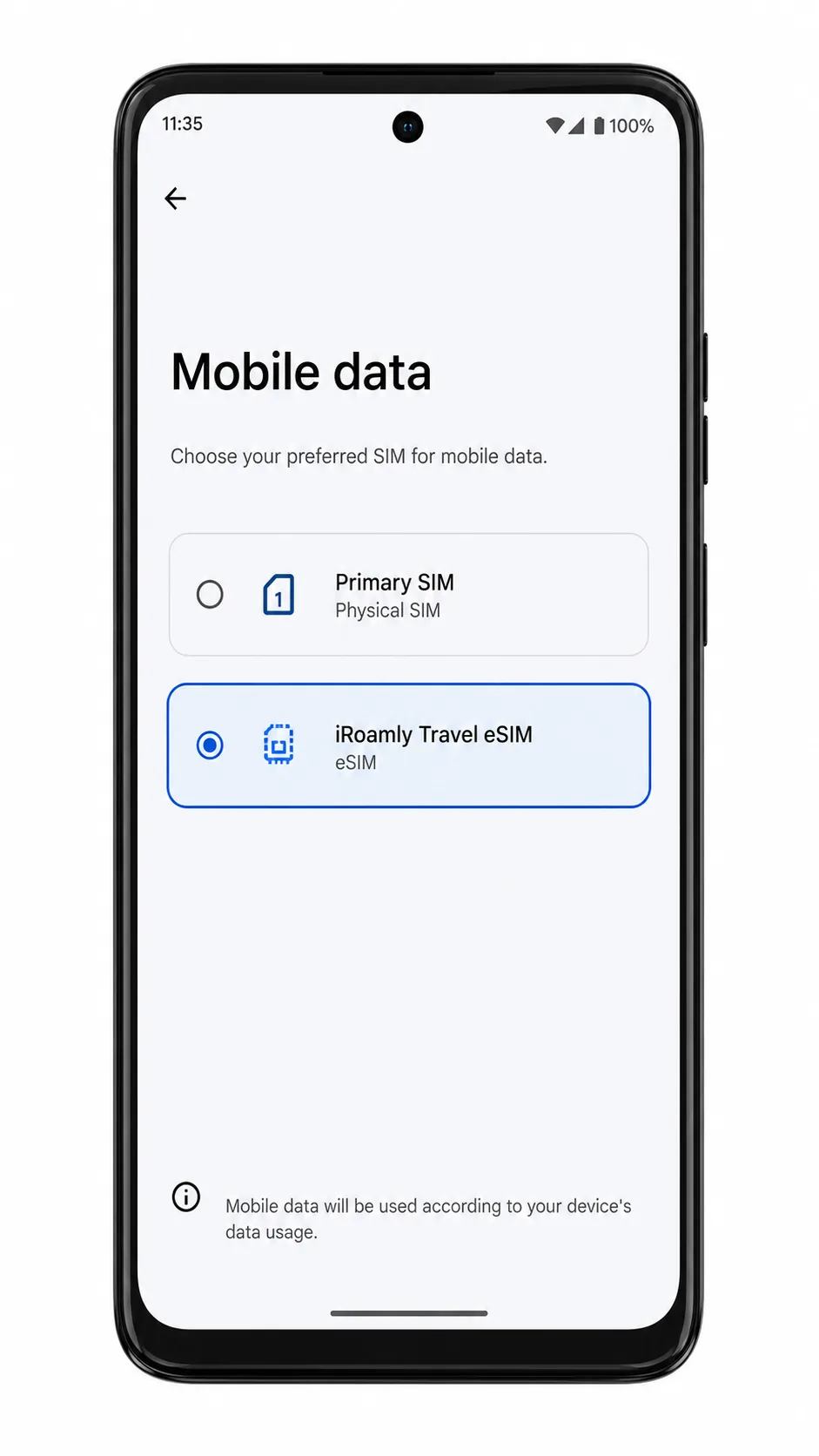
Pulsa en Datos móviles o Preferencia de datos y selecciona la eSIM iRoamly para los datos móviles.
El teléfono debería utilizar la eSIM iRoamly para los datos móviles, manteniendo tu SIM principal disponible por si la necesitas para realizar llamadas o enviar mensajes de texto.
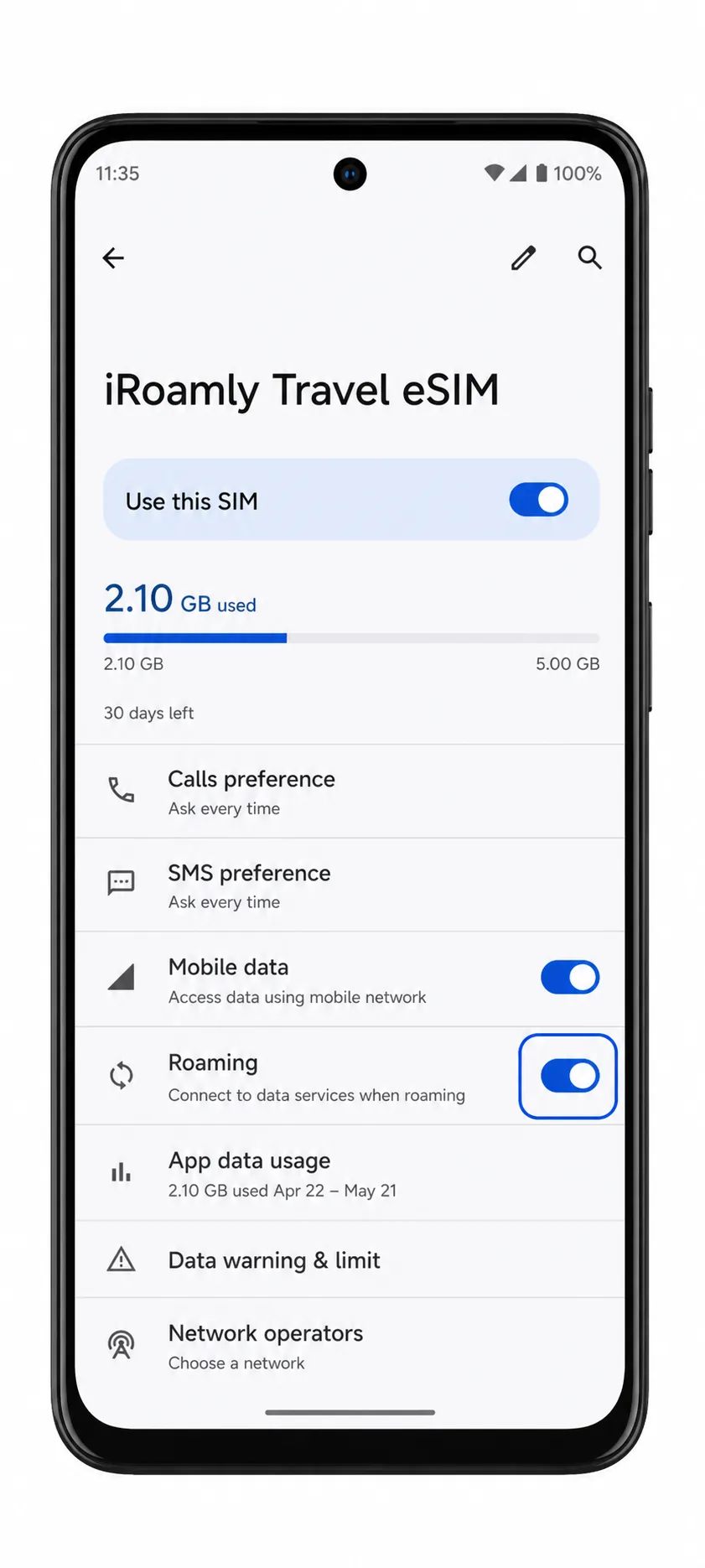
Activa el Roaming para la eSIM iRoamly si tu plan de iRoamly o las instrucciones de tu destino así lo requieren.
Una vez llegues a tu destino, el teléfono debería conectarse automáticamente a la red local compatible. Mantén el Wi-Fi desactivado durante un momento al probar los datos móviles para confirmar que la conexión de la eSIM funciona correctamente.
Solución de problemas
Si no aparecen las opciones Agregar SIM, Descargar una SIM o Configurar una eSIM, actualice Android, reinicie el teléfono y confirme que su variante del Moto G Stylus 5G (2024) y su operador sean compatibles con eSIM.
Si el código QR no se escanea, aumente el brillo de la pantalla del dispositivo que muestra el código QR, limpie la lente de la cámara del Moto o utilice el método manual con la dirección SM-DP+ y el Código de Activación.
Si Android indica que el código QR ya se utilizó, no lo elimine ni intente escanearlo repetidamente. Comuníquese con el soporte de iRoamly, ya que muchos códigos QR de eSIM solo se pueden instalar una vez.
Si la eSIM permanece en estado pendiente, mantenga el teléfono conectado a Wi-Fi, deje abierta la pantalla de configuración y reinicie el Moto G Stylus 5G (2024) solo después de que la descarga deje de avanzar.
Si la eSIM de iRoamly aparece pero los datos móviles no funcionan, seleccione el perfil de iRoamly para los datos móviles, active el roaming si es necesario, deshabilite el cambio automático no deseado a su SIM principal y vuelva a realizar la prueba sin conexión Wi-Fi.
Si necesita realizar llamadas o enviar SMS, consulte la página del plan de iRoamly. No asuma que estos servicios están incluidos a menos que el plan específico así lo indique.
Si el teléfono es una versión bloqueada por el operador o específica de una región, es posible que la configuración de la eSIM esté restringida, incluso si el mismo nombre de modelo es compatible con eSIM en otros lugares.
Conclusión
Para el Moto G Stylus 5G (2024), escanear el código QR de iRoamly a través de Ajustes > Red e internet > SIMs > Añadir SIM es la vía más rápida cuando el código QR aparece en otro dispositivo. La configuración manual sigue la misma ruta en Motorola Android, utilizando luego la opción de introducir el código manualmente con la dirección SM-DP+ y el código de activación de iRoamly si el escaneo no resulta práctico.
Tras la instalación, la verificación más fiable es la página de SIMs: el perfil de iRoamly debería aparecer, la opción "Usar SIM" debería estar activada y los datos móviles deben estar asignados a esa eSIM antes de viajar. Habilite el roaming para la línea de iRoamly cuando su plan de destino lo requiera, mantenga el perfil instalado y recuerde que la validez del plan comienza a partir de su activación, no desde el momento en que lee esta guía.