
El Moto G35 está disponible en variantes compatibles con eSIM, que normalmente utilizan una tarjeta SIM física junto con una eSIM. Dado que la disponibilidad de la eSIM aún puede depender del mercado, el firmware del operador y la región, asegúrese de que su teléfono muestre una opción de configuración de eSIM antes de comprar o instalar su eSIM de viaje iRoamly.
En Motorola con Android 14, la ruta habitual es Ajustes > Red e Internet > SIM y red móvil, y luego la opción para descargar o añadir una nueva SIM. Esta guía utiliza ese flujo de menú característico del Moto G35 y abarca ambas formas de instalar una eSIM de viaje iRoamly: escaneando el código QR o introduciendo el código de activación manualmente.
El método mediante código QR suele ser el más rápido cuando dispone del código QR de iRoamly en otra pantalla o en una página impresa. La entrada manual resulta útil si el código QR no se escanea, si está realizando la configuración desde el mismo teléfono o si solo dispone de los detalles de activación desde su cuenta o correo electrónico de iRoamly. Los nombres de los menús pueden variar ligeramente según la actualización de Android, la región o la versión del operador.
Preparativos antes de configurar la eSIM de iRoamly
Conecte el Moto G35 a una red Wi-Fi estable antes de comenzar.
Confirme que su variante del Moto G35 esté liberada y sea compatible con eSIM. Si no aparece la opción "Descargar nueva SIM", "Agregar eSIM" o una similar, es posible que su variante o el firmware de su operador no sean compatibles con eSIM.
Tenga a mano su código QR de iRoamly o los detalles de activación manual. Utilice datos ficticios solo en capturas de pantalla; nunca comparta públicamente un código QR o un código de activación real.
No elimine la eSIM de iRoamly instalada a menos que el soporte técnico de iRoamly se lo indique. Muchas eSIM de viaje no pueden reinstalarse fácilmente una vez eliminadas.
Instale la eSIM de 1 a 2 días antes de su viaje siempre que sea posible, pero verifique primero la duración de su plan. La validez de la eSIM de iRoamly comienza desde su activación, y el momento de activación puede variar según el plan, ya sea al instalarla o al conectarse por primera vez a una red compatible.
Los planes de eSIM de viaje de iRoamly pueden ser solo de datos. La disponibilidad de llamadas de voz y SMS varía según el plan; por lo tanto, verifique los detalles exactos de su plan antes de depender de ellos para realizar llamadas o enviar mensajes de texto.
Método 1: Instalar la eSIM de iRoamly escaneando un código QR
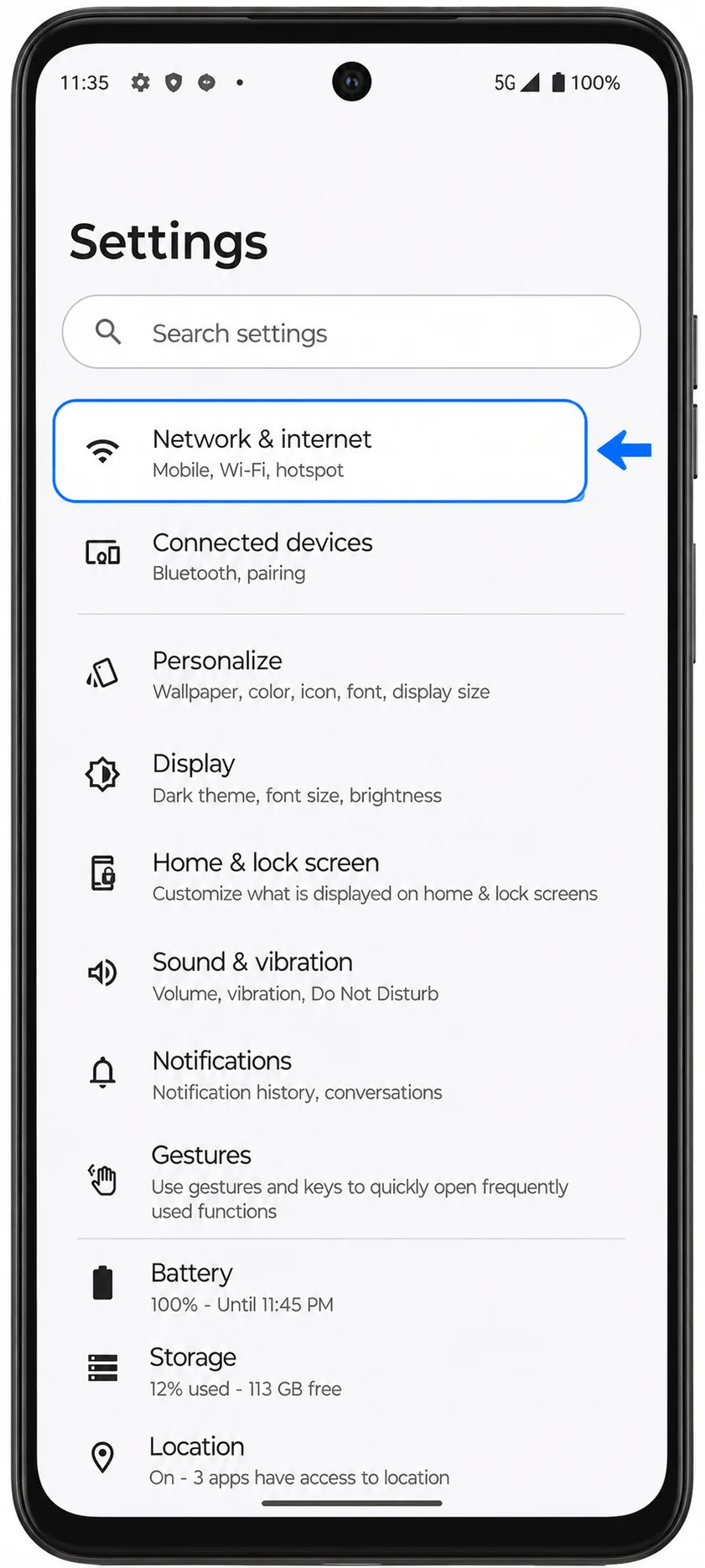
Abra Ajustes y, a continuación, pulse en Red e internet. Debería ver la página de configuración de red de Motorola con las opciones de SIM y conectividad.
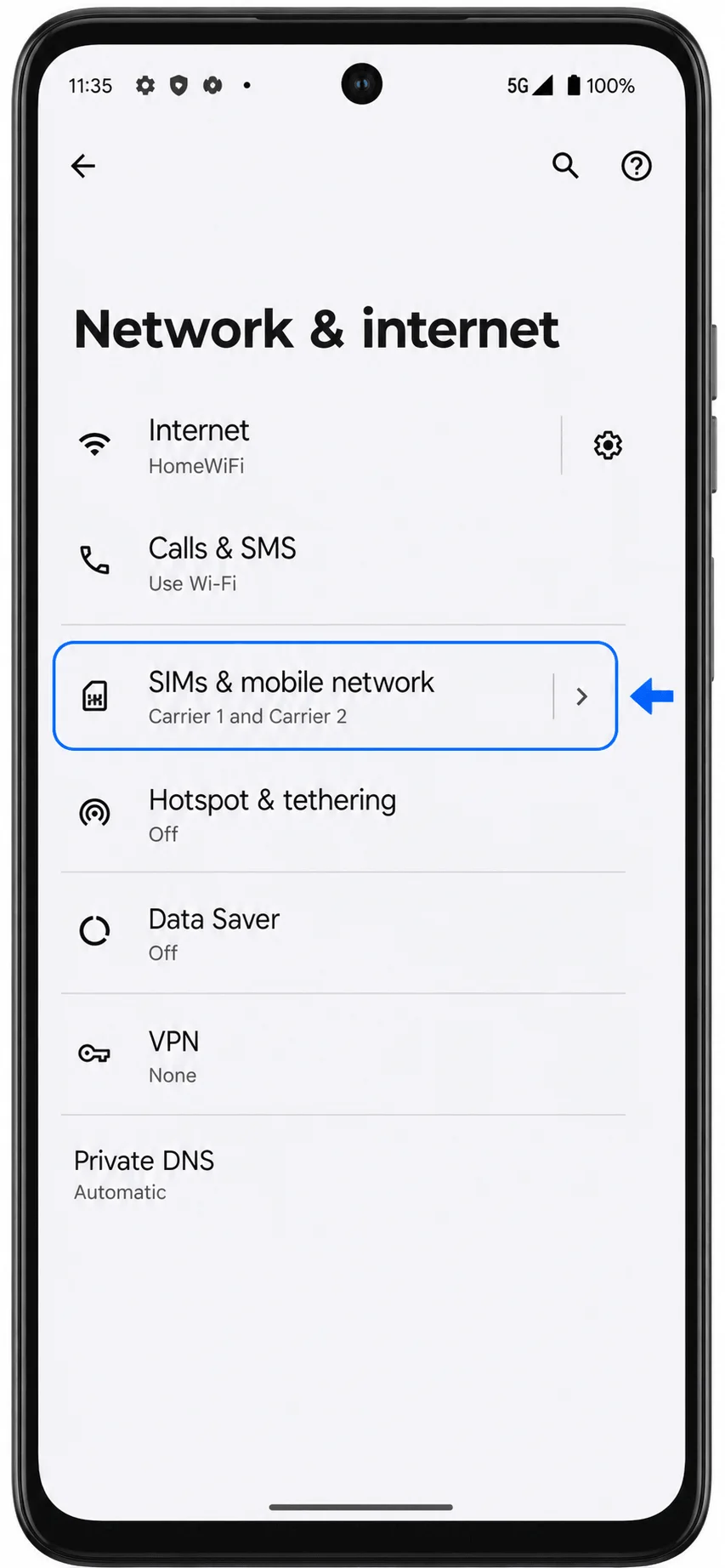
Pulse en SIM y red móvil. El teléfono debería abrir la pantalla de gestión de SIM, donde aparecen listadas su SIM física y las opciones de red móvil.
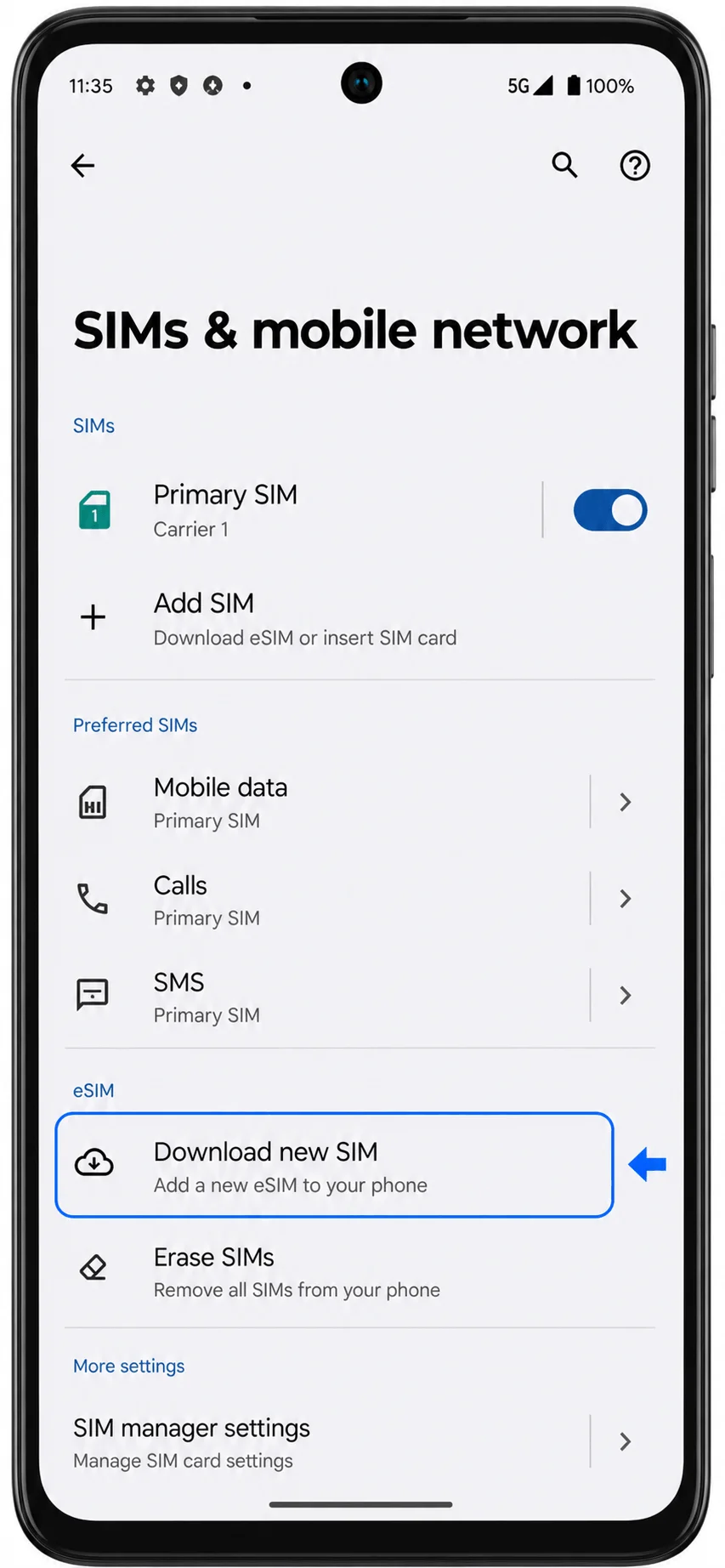
Pulse en Descargar nueva SIM o en la opción de Añadir eSIM más cercana que aparezca en su Moto G35. Debería ver cómo comienza el proceso de configuración de la eSIM.
Pulse en Configurar una eSIM y, si se le solicita, elija la pantalla de configuración mediante código QR. El escáner de la cámara debería abrirse para pedirle que escanee el código QR de su operador.
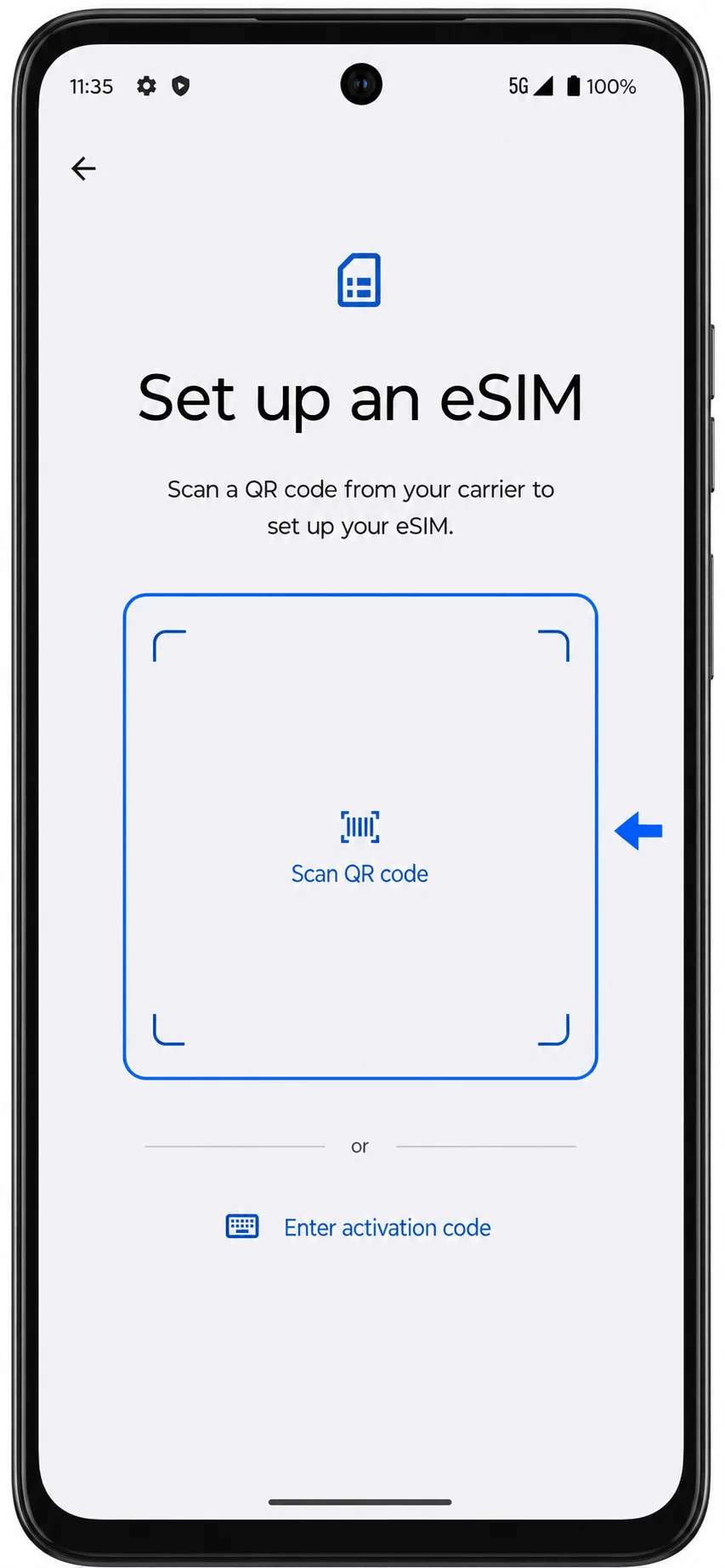
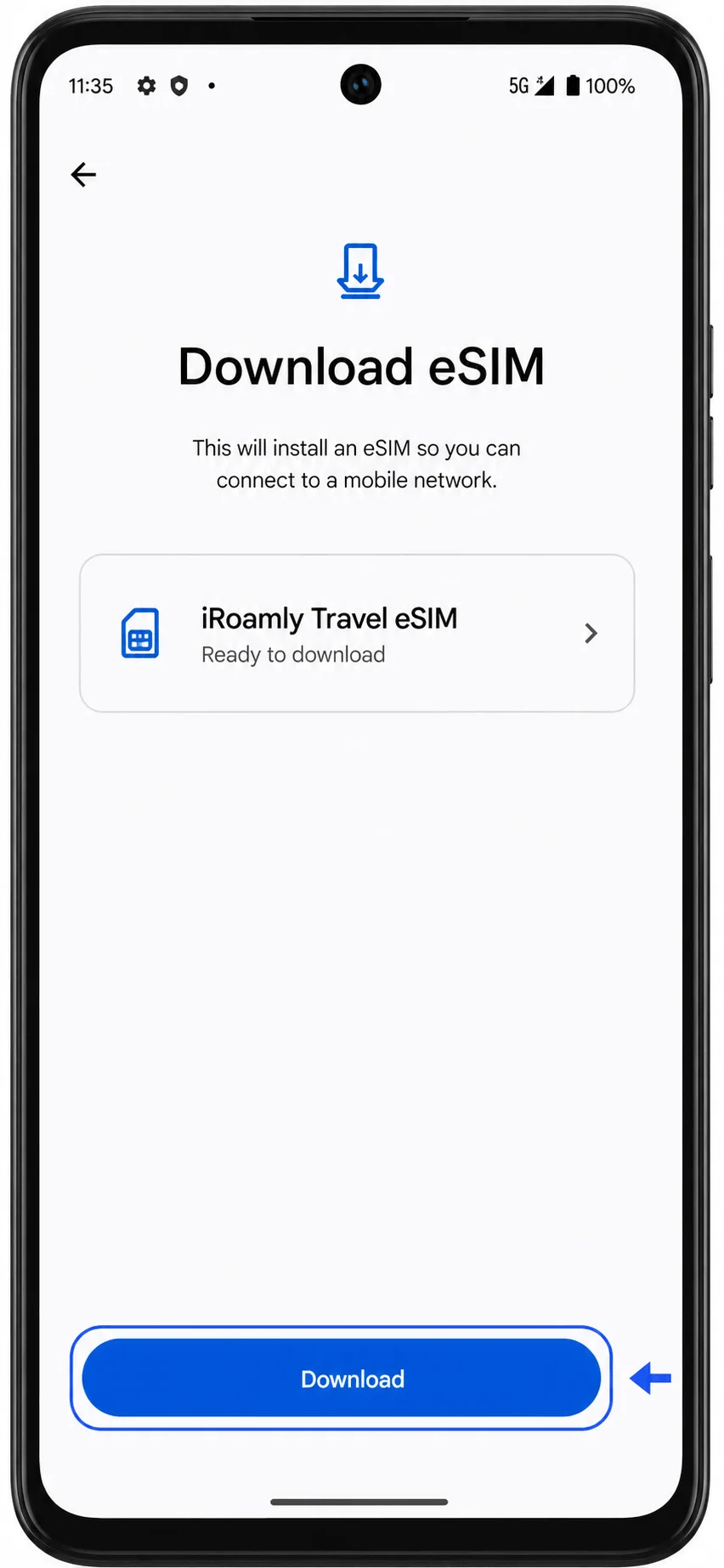
Apunte con la cámara al código QR de iRoamly, espere a que el teléfono lo reconozca y, cuando aparezca el perfil de la eSIM de iRoamly, pulse en Descargar o Continuar. Mantenga el teléfono conectado a una red Wi-Fi hasta que la descarga finalice.
Método 2: Instalar la eSIM de iRoamly mediante entrada manual
Abre Ajustes y pulsa en Red e internet. Este es el mismo punto de partida que se utiliza para la configuración mediante código QR.
Pulsa en SIM y red móvil. Confirma que se abre la página de gestión de SIM antes de continuar.
Pulsa en Descargar nueva SIM o en la opción Añadir eSIM disponible en tu Moto G35. El proceso de configuración de la eSIM debería iniciarse.
Pulsa en Configurar una eSIM para acceder a la pantalla del escáner de códigos QR. En lugar de escanear, busca la opción de entrada manual en la pantalla del escáner.
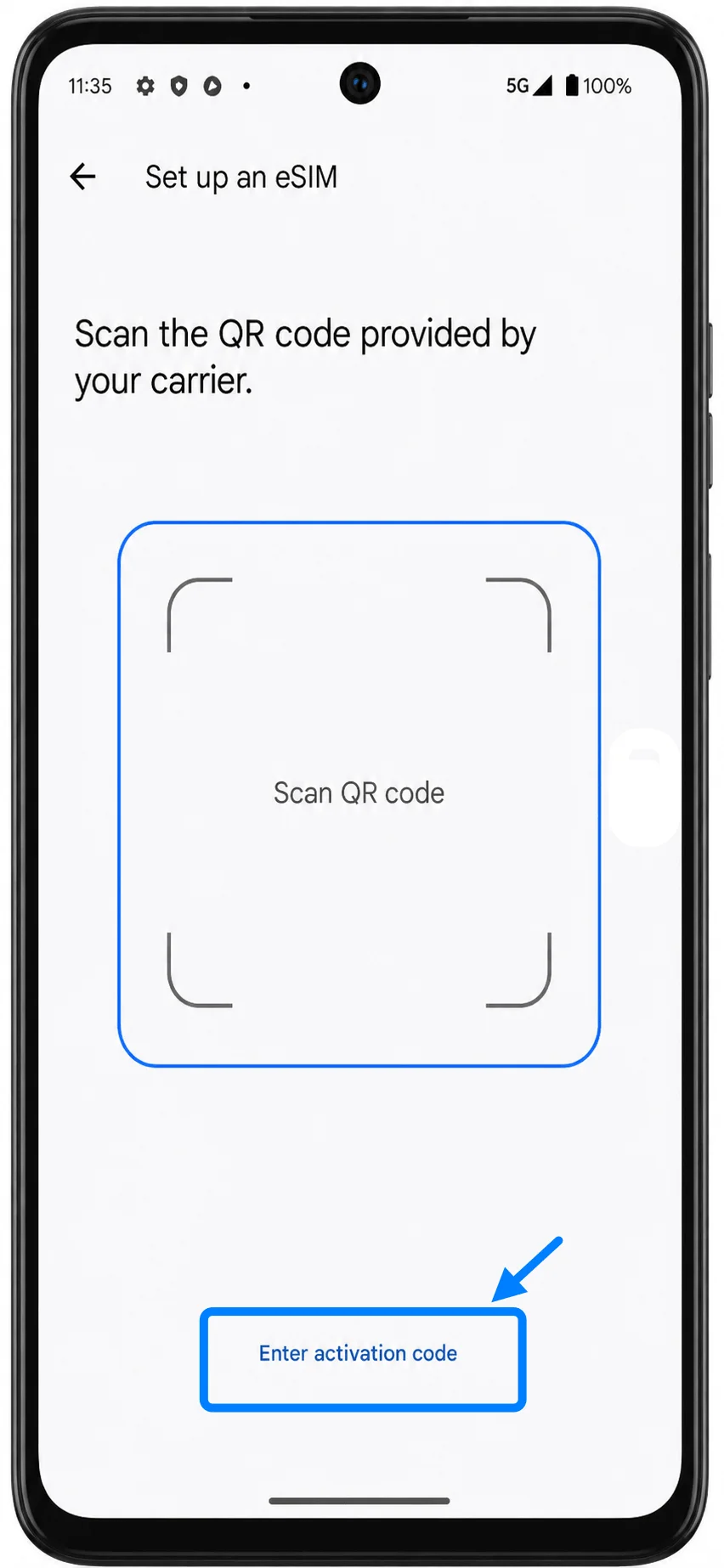
Pulsa en Introducir código de activación y escribe la cadena completa del código de activación exactamente como te la ha facilitado iRoamly. En este proceso de Motorola con Android, la configuración manual se realiza introduciendo una única cadena de código de activación, en lugar de campos separados para la dirección SM-DP+ y el código de activación.
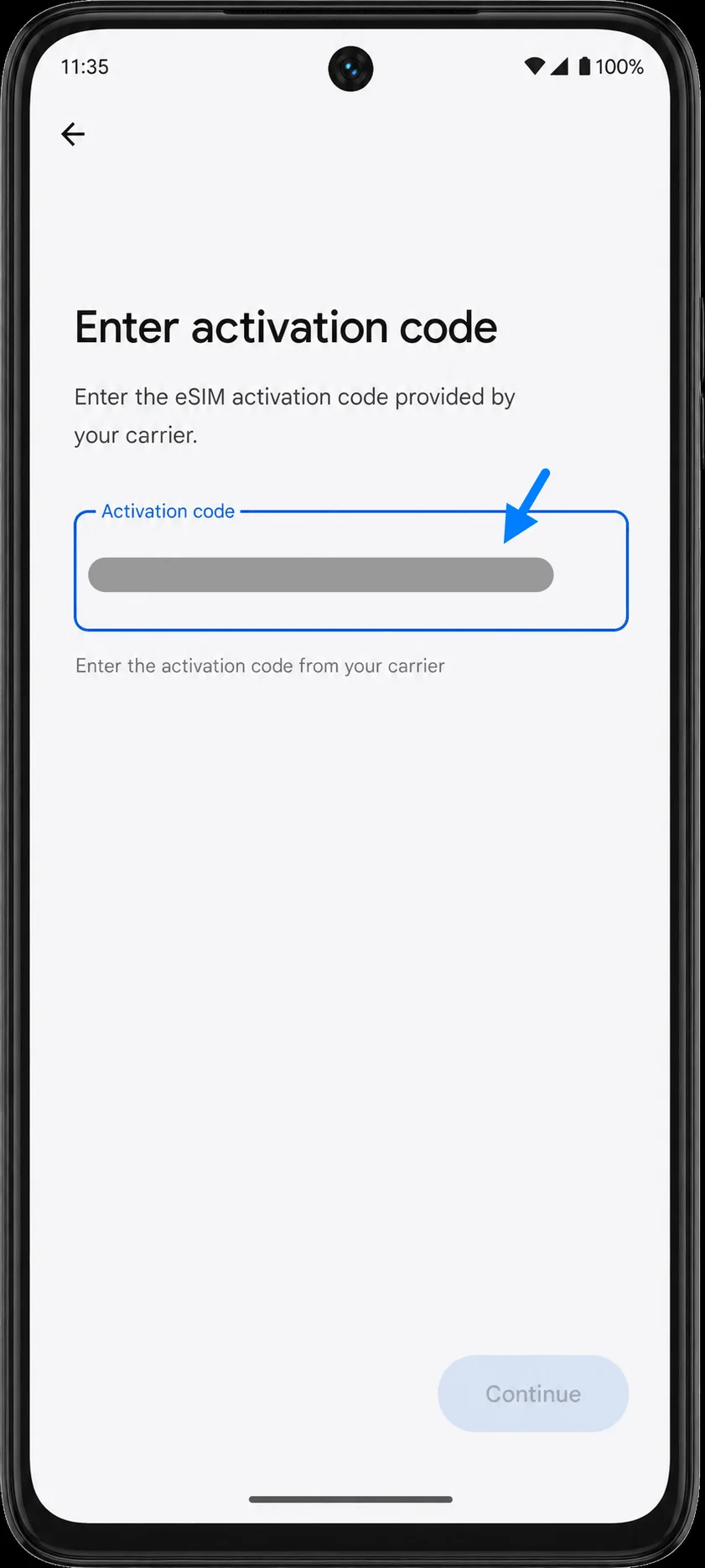
Pulsa en Continuar, revisa el perfil de la eSIM de iRoamly y, a continuación, pulsa en Descargar. Mantente conectado a la red Wi-Fi hasta que Android confirme que la eSIM se ha descargado correctamente.
Cómo confirmar que la eSIM de iRoamly se ha instalado
Abra Ajustes > Red e internet > SIM y red móvil; luego, busque la eSIM de iRoamly recién añadida en su lista de tarjetas SIM. Es posible que aparezca con una etiqueta de operador genérica hasta que la cambie de nombre.
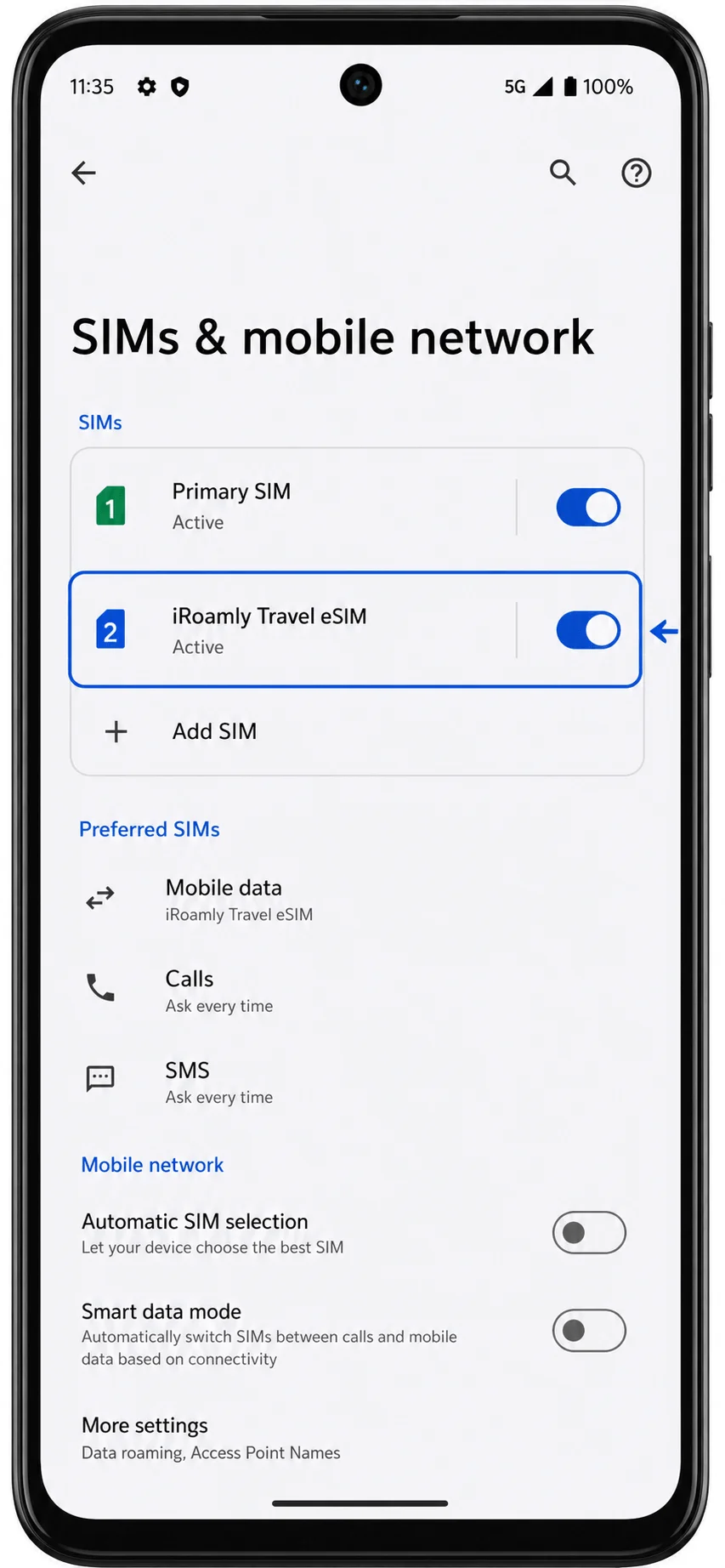
Pulse sobre la entrada de la eSIM de iRoamly y confirme que la opción «Usar SIM» esté disponible o activada. Si Android le pregunta si desea habilitar la SIM, acéptelo cuando esté listo para empezar a utilizar su plan de viaje.
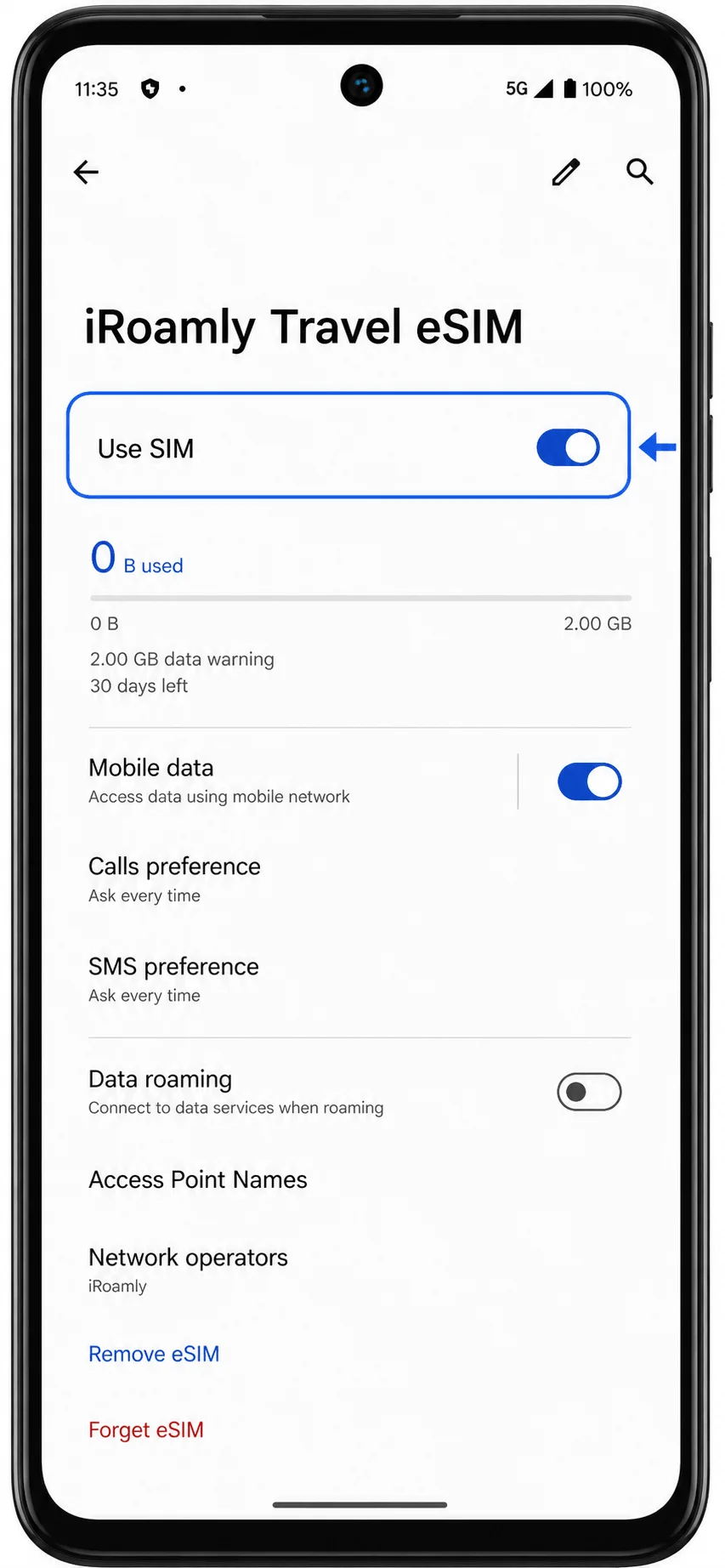
Configurar la eSIM de iRoamly para datos de viaje
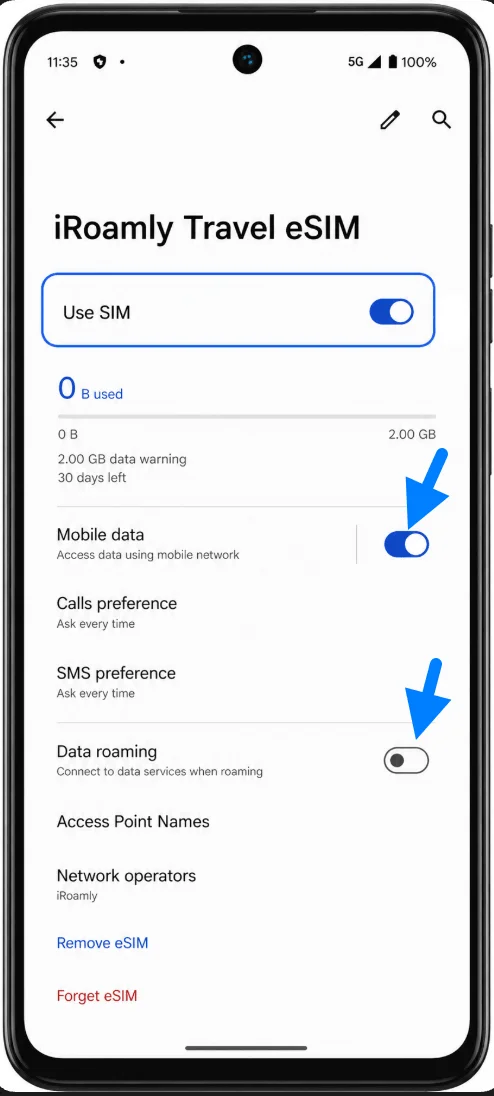
En Ajustes > Red e internet > SIM y red móvil, abra la configuración de datos móviles y seleccione la eSIM de iRoamly para los datos cuando desee utilizar su plan de viaje.
Abra los detalles de la eSIM de iRoamly y active la itinerancia o itinerancia de datos si su plan de iRoamly o su destino lo requieren. Asegúrese de que su SIM principal no utilice datos móviles si desea evitar cargos por itinerancia en su línea habitual.
Solución de problemas
Falta la opción de descargar nueva SIM o añadir eSIM: confirme que su variante de Moto G35 sea compatible con eSIM, que el teléfono esté desbloqueado y que el firmware de su operador no haya deshabilitado la configuración de eSIM.
El código QR indica que ya ha sido utilizado: evite borrarlo e intentar repetidamente. Póngase en contacto con el soporte de iRoamly, ya que muchos códigos QR de eSIM son de un solo uso tras la instalación.
No hay datos después de la instalación: verifique que la eSIM de iRoamly esté activada, seleccionada para datos móviles y que tenga permitida la itinerancia de datos si es necesario para su destino.
La activación está pendiente: mantenga la conexión Wi-Fi activa, espere unos minutos y reinicie su Moto G35 si Android lo recomienda o si la configuración parece haberse bloqueado.
La entrada manual falla: introduzca el código de activación completo exactamente como lo proporciona iRoamly, incluyendo la puntuación. Si su Moto G35 muestra campos separados, copie la dirección SM-DP+, el código de activación y el código de confirmación opcional proporcionados por iRoamly.
La voz o los SMS no funcionan: muchos planes de viaje con eSIM están enfocados solo en datos. Revise los detalles de su plan de iRoamly antes de asumir que las llamadas o los mensajes de texto están incluidos.
Conclusión
Una vez que la eSIM de iRoamly esté instalada en tu Moto G35, puedes dejarla en el dispositivo y tenerla lista para cuando se active tu plan de viaje. Esto significa una preocupación menos al preparar tu viaje, especialmente si prefieres evitar manipular tarjetas SIM o configurar la red móvil después de aterrizar.
Ya sea que necesites acceso a mapas, aplicaciones de mensajería, servicios de transporte o información de viaje, tener la eSIM configurada con antelación puede hacer que la transición a los datos móviles sea mucho más fluida. Con el perfil ya descargado y disponible, estarás mejor preparado para conectarte cuando más lo necesites.