
Esta guía es para el Motorola Moto G53 / Moto G53 5G cuando el teléfono corresponde a un modelo regional compatible con eSIM y utiliza el software Android 13 o Android 14 casi puro de Motorola. La ruta de ayuda del propio Moto G53 de Motorola utiliza Ajustes > Red e internet > Preferencias de SIM para la configuración de la eSIM. En algunas versiones actualizadas o variantes de operadora, esta misma sección puede aparecer como SIM, Red móvil o SIM y red móvil.
Una eSIM de viaje iRoamly resulta útil cuando desea disponer de datos móviles en el extranjero sin necesidad de cambiar su tarjeta SIM física. El Moto G53 puede instalar una eSIM iRoamly escaneando el código QR que se encuentra en el correo electrónico de compra o en su cuenta iRoamly. Si el código QR está en el mismo teléfono, la cámara no podrá escanearlo o, si el código QR no se lee correctamente, puede optar por introducir los datos manualmente.
Los pasos que se describen a continuación cubren ambos métodos por separado. Antes de empezar, confirme que su variante específica de Moto G53 es compatible con eSIM en su región y que está libre de bloqueos de operador. Si no aparece la opción para descargar y configurar una eSIM, es posible que el software del teléfono, el firmware de la operadora o el modelo regional no admitan la instalación de una eSIM.
Preparativos antes de configurar la eSIM de iRoamly
Conecte el Moto G53 a una red Wi-Fi estable antes de instalar la eSIM de iRoamly.
Asegúrese de que el teléfono esté desbloqueado y de que su modelo de Moto G53 sea compatible con eSIM. La compatibilidad con eSIM de Motorola puede variar según la región y el firmware del operador.
Tenga a mano su código QR de iRoamly o los detalles de activación manual. iRoamly proporciona el código QR y el código de activación después de la compra, generalmente por correo electrónico o a través de su cuenta de iRoamly.
Si es posible, instale la eSIM 1 o 2 días antes de viajar, mientras aún disponga de una conexión Wi-Fi fiable.
No elimine la eSIM de iRoamly después de la instalación, a menos que el soporte técnico de iRoamly o su operador se lo indiquen. Los códigos QR y los códigos de activación de eSIM suelen ser de un solo uso.
La validez de la eSIM de iRoamly comienza a partir de la activación. Para muchos planes de viaje actuales de iRoamly, el periodo de validez comienza cuando la eSIM se conecta a una red compatible, pero siempre debe verificar la regla de activación indicada en su plan específico.
Los planes de eSIM de viaje de iRoamly pueden ser solo de datos. La disponibilidad de llamadas de voz y SMS varía según el plan, por lo que debe consultar los detalles del mismo antes de depender de llamadas o mensajes de texto.
Método 1: Instalar la eSIM escaneando un código QR
Abre Ajustes en el Moto G53 y luego toca Red e internet. Deberías ver la página de configuración de red con las opciones de Wi-Fi, red móvil, punto de acceso y las relacionadas con la SIM.
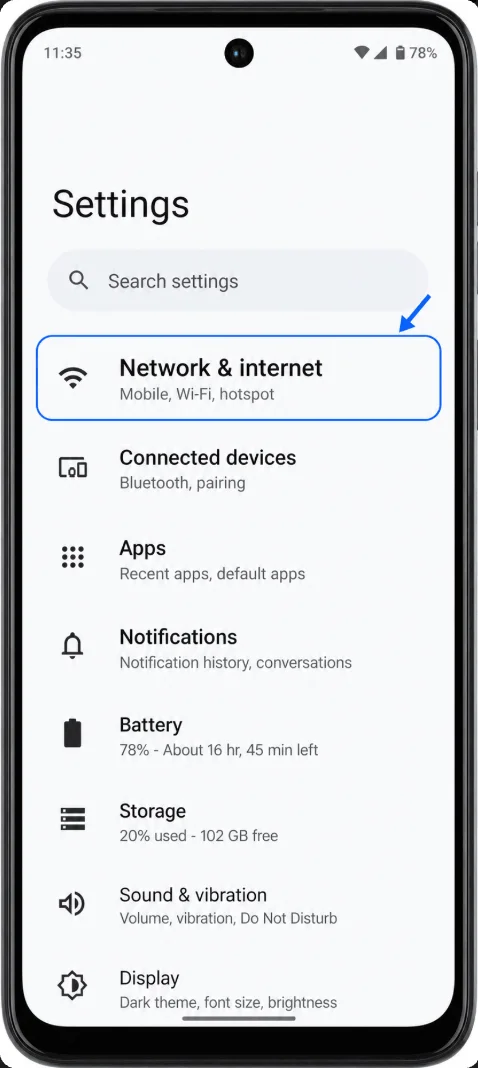
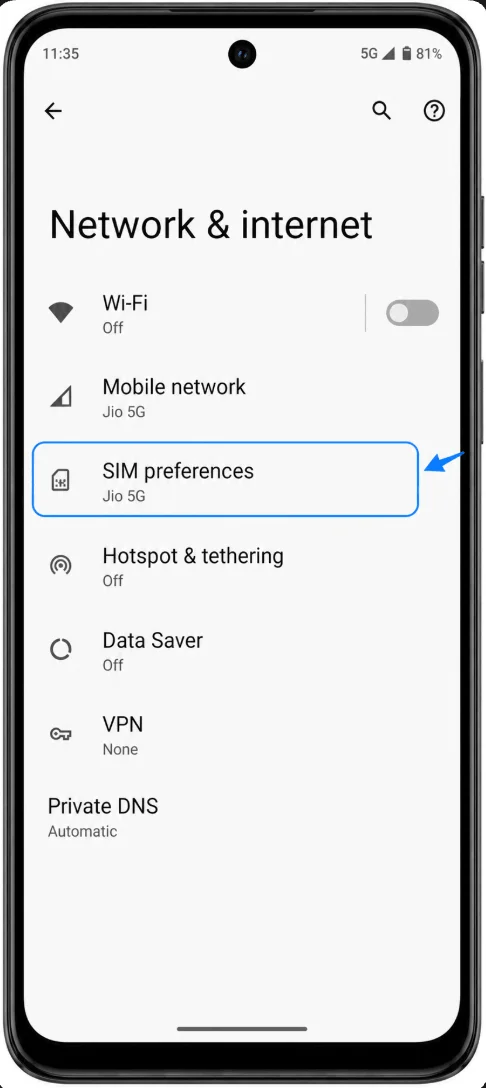
Toca Preferencias de SIM. Si tu software utiliza una etiqueta más reciente, toca SIMs, Red móvil o SIMs y red móvil. Deberías ver tu tarjeta SIM física y la opción para configurar la eSIM.
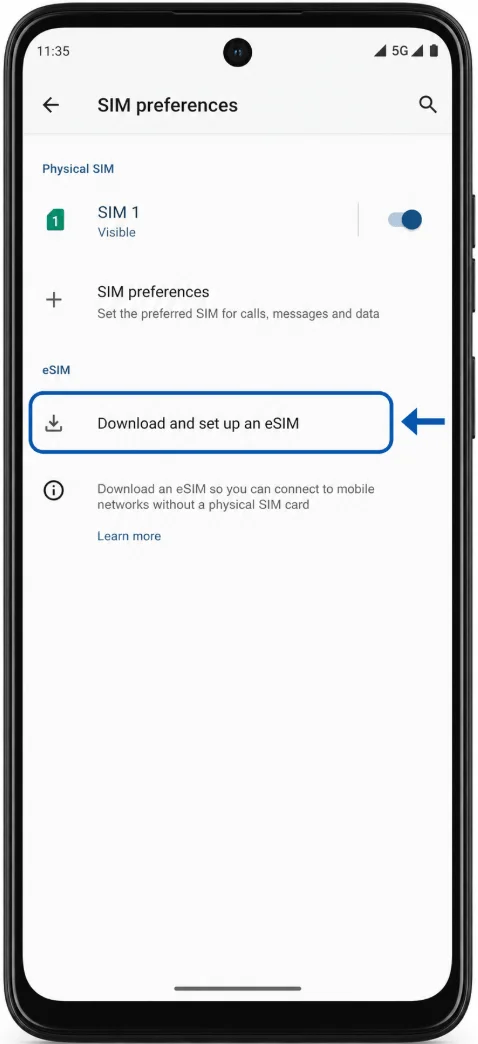
Toca la opción para descargar y configurar una eSIM. En algunas versiones del Moto G53, esto puede aparecer como Descargar una SIM, Descargar nueva SIM o Añadir eSIM. El teléfono debería abrir el proceso de configuración de la eSIM.
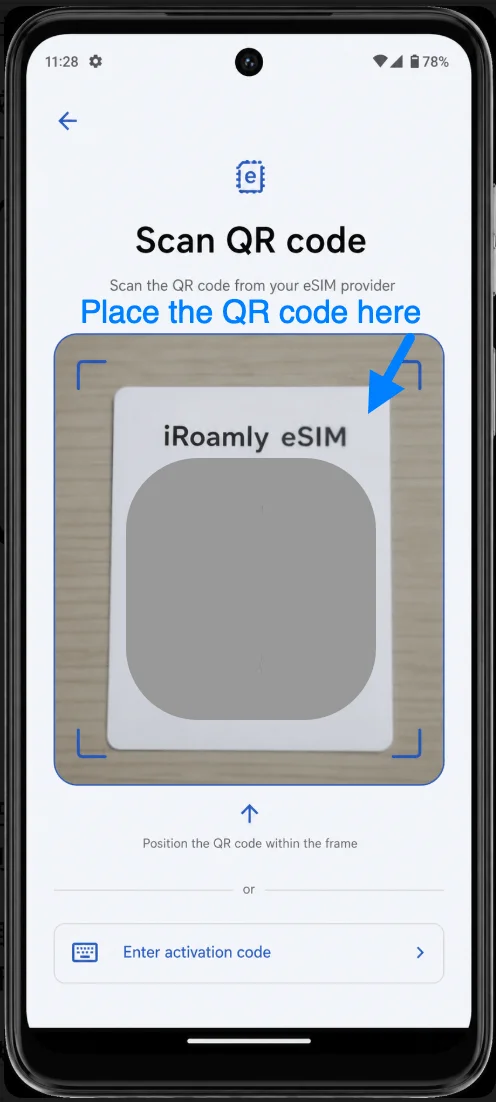
Elige Escanear código QR si el teléfono te pregunta cómo quieres añadir la eSIM. Apunta con la cámara del Moto G53 al código QR de iroamly desde otra pantalla o desde una copia impresa, y mantén el código dentro del marco del escáner hasta que sea reconocido.
Revisa el plan móvil de iroamly detectado y luego toca Descargar o Activar cuando se te solicite. Mantén el teléfono conectado a una red Wi-Fi hasta que el perfil de la eSIM termine de descargarse.
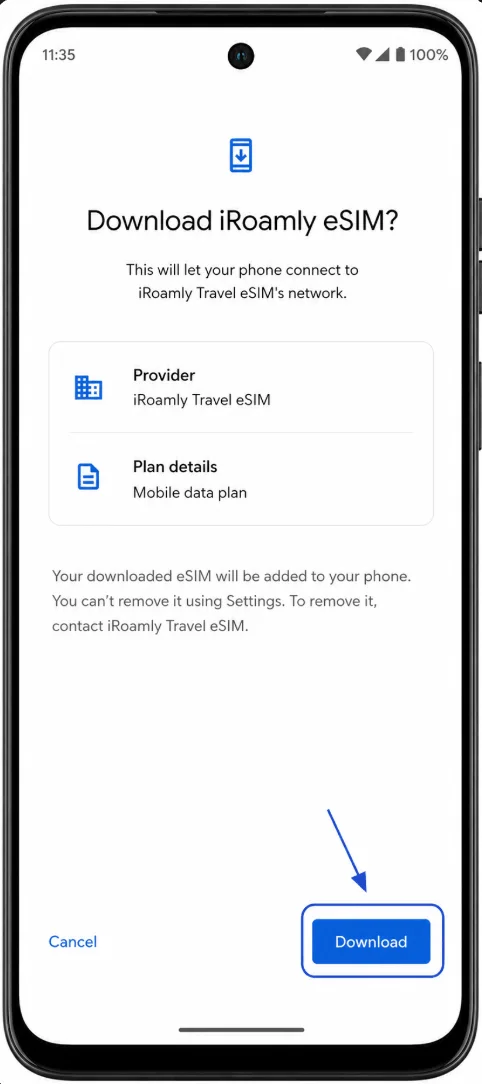
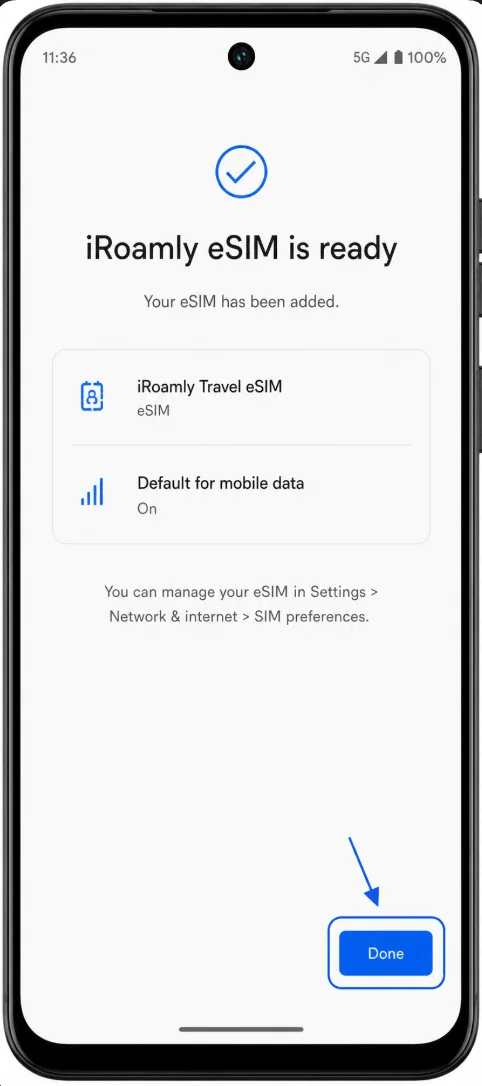
Cuando finalice la configuración, toca Hecho. Si el teléfono solicita una etiqueta, ponle el nombre iroamly a la línea para que sea fácil de identificar más adelante en los ajustes de SIM.
Método 2: Instalar la eSIM mediante entrada manual
Abra Ajustes, toque Red e internet y, a continuación, seleccione Preferencias de SIM. En versiones de software actualizadas o modificadas por el operador, toque SIMs, Red móvil, o SIMs y red móvil, dependiendo de la etiqueta que aparezca en su Moto G53.
Toque la opción para descargar y configurar una eSIM, como Descargar una SIM, Descargar nueva SIM o Añadir eSIM. El teléfono debería iniciar el flujo de configuración de la eSIM en lugar de la configuración estándar de la tarjeta SIM física.
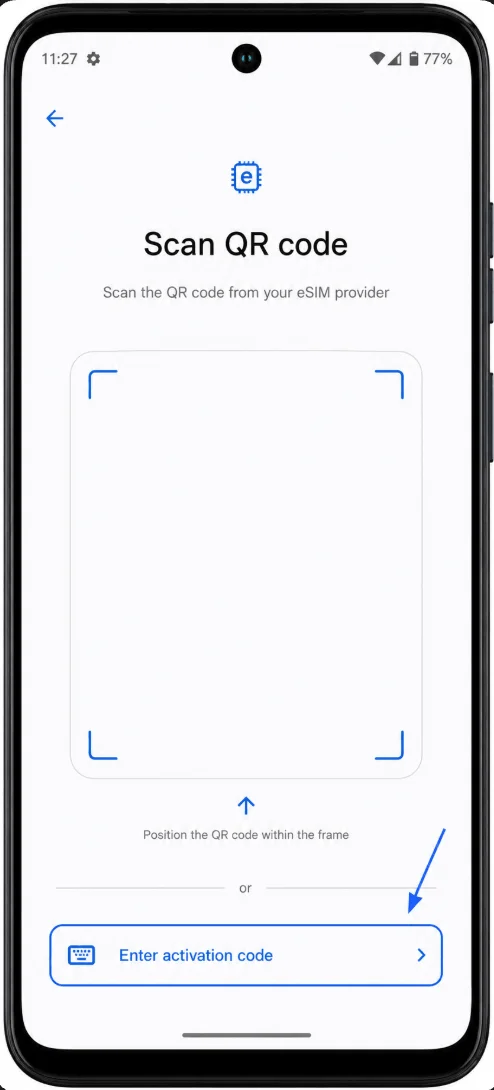
En la pantalla del código QR, toque Introducir código de activación, Introducir código manualmente o ¿Necesita ayuda? si la opción manual no está a la vista. El Moto G53 debería mostrar el campo para ingresar el código de activación manualmente.
Ingrese la cadena de activación manual de iroamly exactamente como se le proporcionó. Para este proceso en Android/Motorola, la pantalla manual suele utilizar una cadena de código de activación completa que comienza con LPA:1$ y contiene la dirección SM-DP+ junto con el token de activación correspondiente. Si iroamly separa los detalles en su cuenta, combínelos o péguelos únicamente siguiendo el formato que iroamly especifica para la instalación manual en Android.
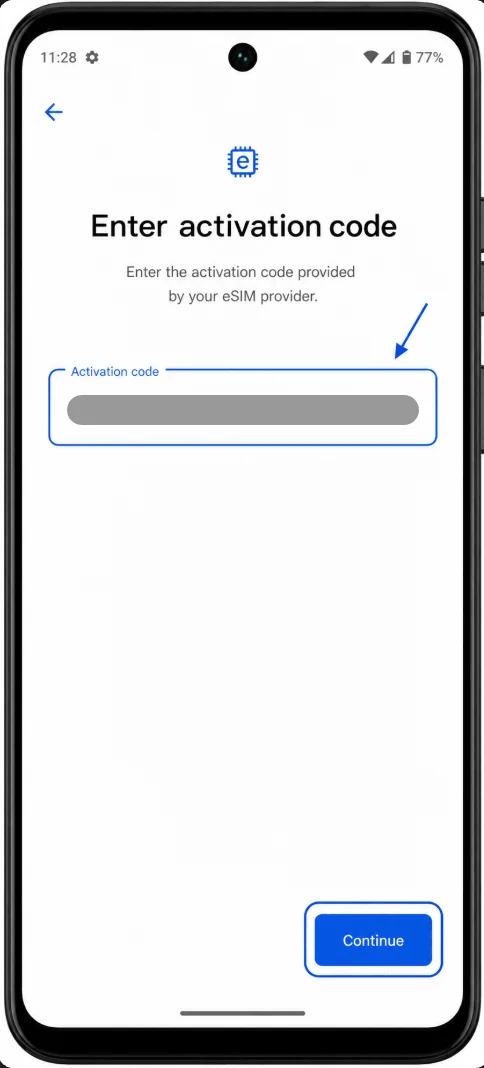
Toque Continuar, Conectar o Descargar y espere mientras el Moto G53 descarga la eSIM de iroamly a través de Wi-Fi. No salga de la pantalla de configuración hasta que el teléfono confirme que el perfil se ha instalado correctamente.
Toque Hecho una vez finalizada la instalación. Si se le solicita, etiquete la nueva línea eSIM como iroamly para identificarla fácilmente al seleccionar los datos móviles cuando llegue a su destino.
Cómo confirmar que la eSIM se ha instalado
Abra Ajustes > Red e internet > Preferencias de SIM. Confirme que la línea de eSIM llamada iRoamly, SIM descargada, o un perfil de operador del plan iRoamly aparezca junto a su tarjeta SIM física.
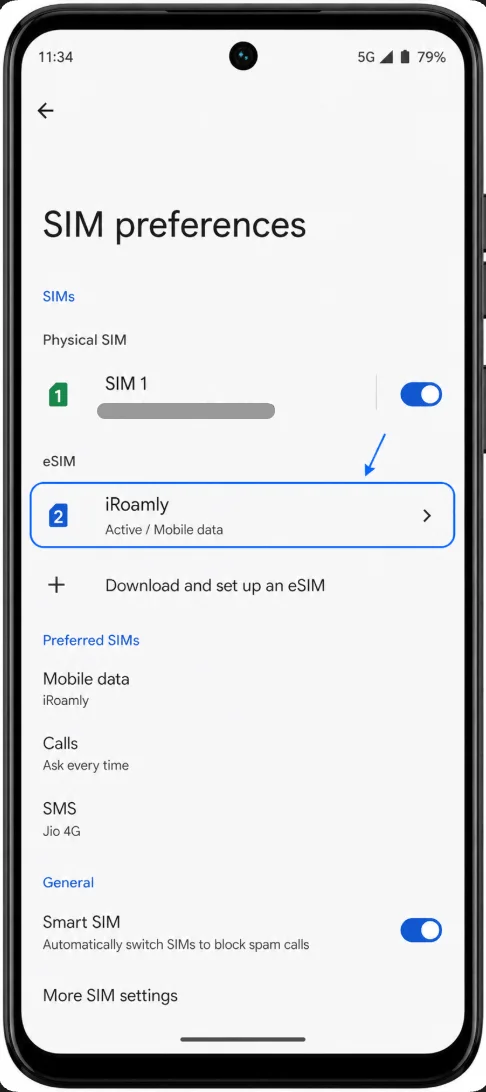
Toque la línea de eSIM iRoamly y confirme que la línea esté activada. Si el plan aún no se ha conectado porque no se encuentra en el país de destino, es posible que aparezca como instalada pero no activa hasta que se conecte a una red compatible.
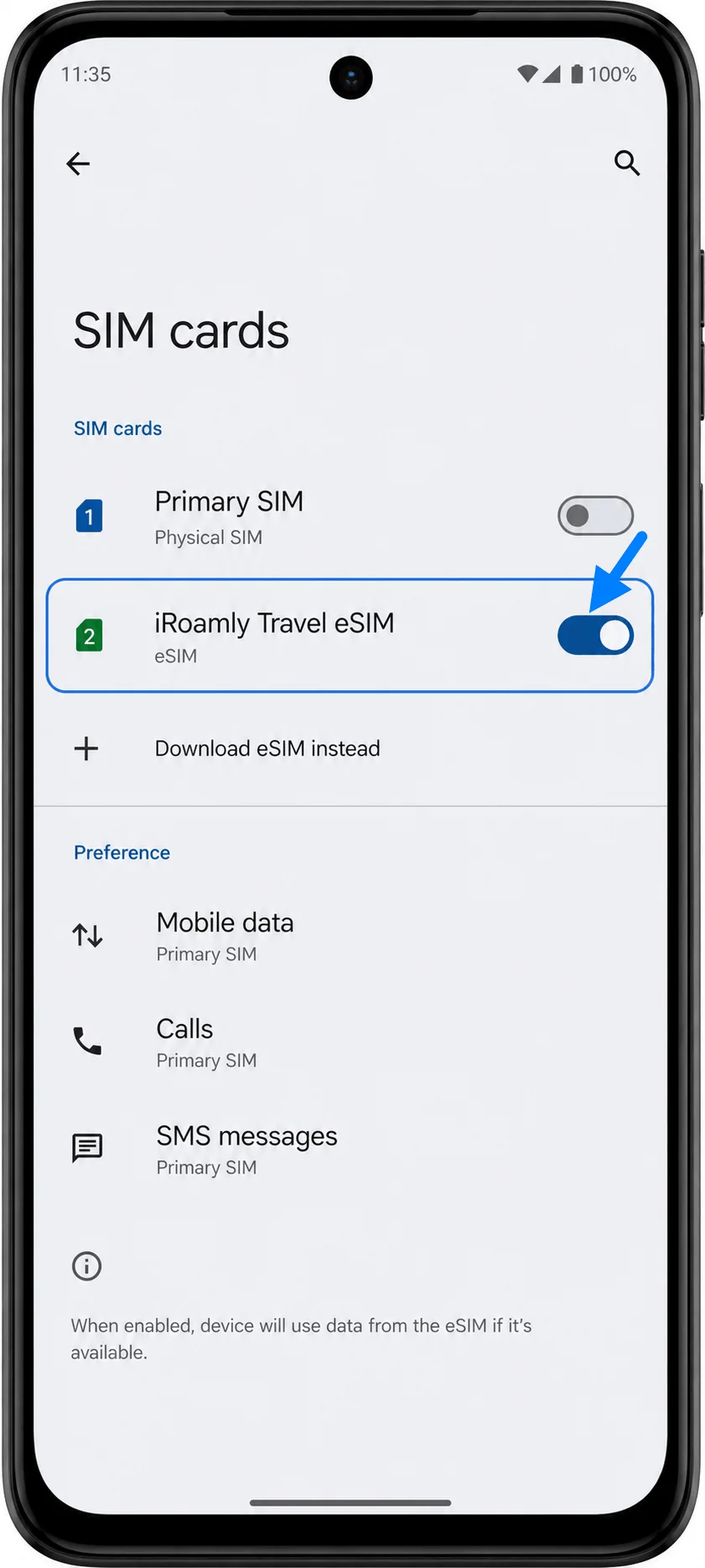
Configurar la eSIM para datos móviles
Abra Ajustes > Red e internet > Preferencias de SIM y elija la opción de SIM preferida para Datos móviles o Datos. Seleccione la eSIM de iRoamly como la línea de datos móviles cuando esté listo para utilizar su plan de viaje.
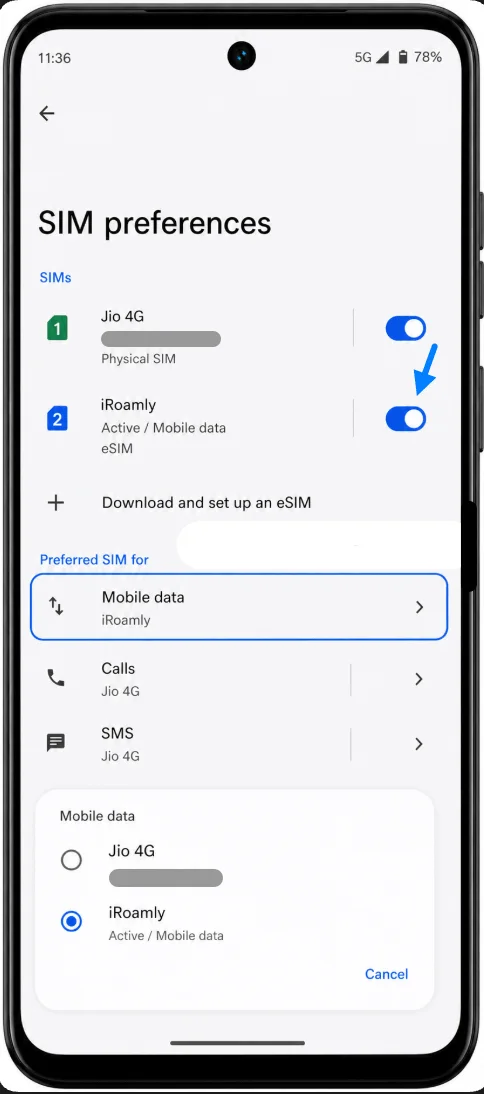
Abra los ajustes de la línea eSIM de iRoamly y active los Datos móviles si están desactivados. Mantenga seleccionada su SIM principal para llamadas o SMS solo si desea seguir recibiendo estos servicios en su número habitual.
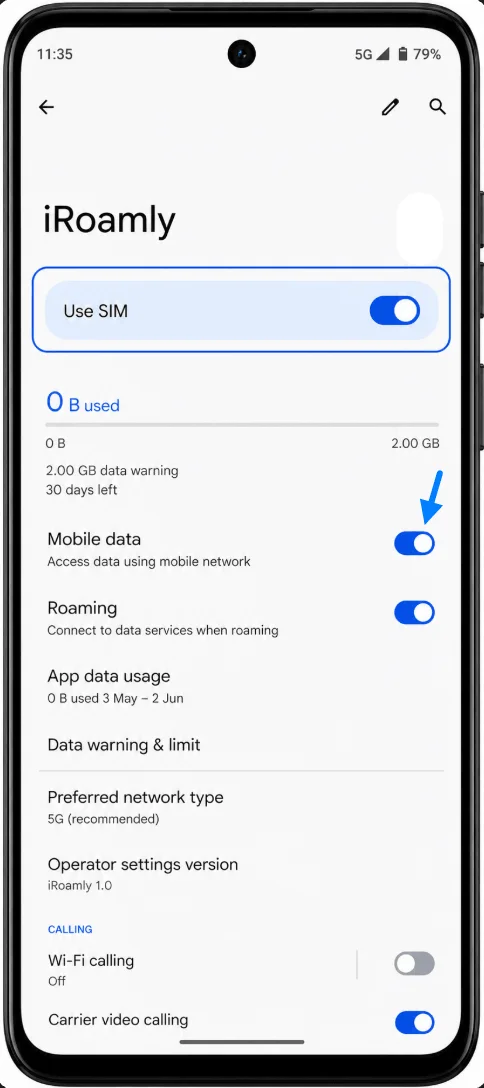
En los ajustes de la línea eSIM de iRoamly, active la Itinerancia (Roaming) o Itinerancia de datos si su plan de iRoamly o las instrucciones de su destino lo requieren. Las eSIM de viaje suelen necesitar que la itinerancia esté activada para poder conectarse a través de las redes asociadas.
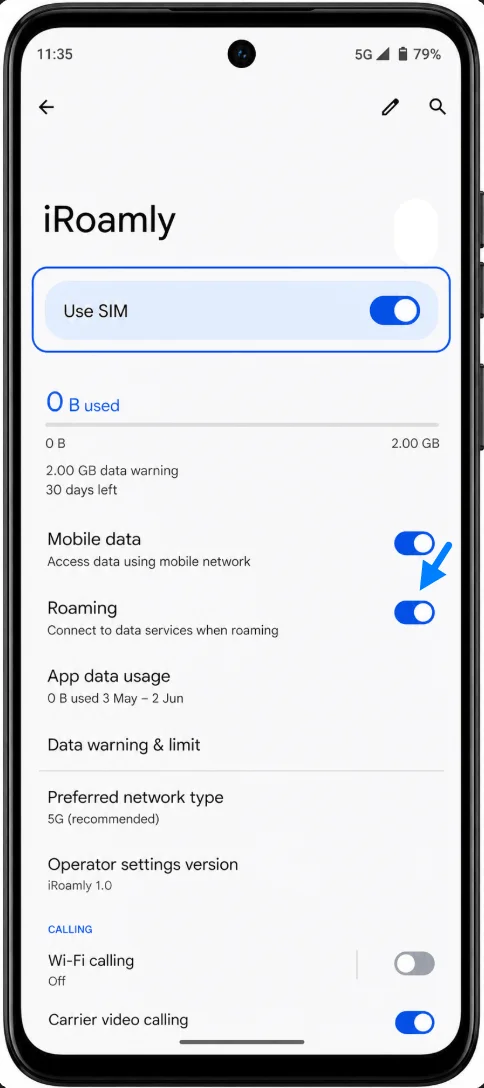
Si el Moto G53 ofrece cambio automático de SIM o un perfil de doble SIM, elija Manual y mantenga seleccionada iRoamly para los datos móviles mientras esté en el extranjero. Esto le ayudará a evitar el uso de datos no deseados en su SIM principal.
Solución de problemas
Si las opciones "Descargar y configurar una eSIM", "Descargar una SIM" o "Agregar eSIM" no aparecen, confirme que su modelo exacto de Moto G53 sea compatible con eSIM en su región, que el teléfono esté liberado por el operador y que esté utilizando el perfil de propietario en lugar de un perfil de invitado o de usuario secundario de Android.
Si el código QR de iRoamly indica que ya ha sido utilizado, no elimine ni reinstale la eSIM. Póngase en contacto con el soporte de iRoamly, ya que los códigos QR y los códigos de activación de eSIM suelen ser de un solo uso.
Si el código QR no se escanea, aumente el brillo del dispositivo que muestra el código, abra el código en otra pantalla o utilice el Método 2 con el código de activación manual.
Si la entrada manual falla, verifique cada carácter de la cadena de activación. No añada espacios y asegúrese de introducir la cadena completa LPA:1$... o el formato manual de Android exacto proporcionado por iRoamly.
Si la eSIM se instala pero no tiene datos, espere hasta encontrarse en el destino cubierto por el plan, seleccione iRoamly para los datos móviles, active los datos móviles y la itinerancia de datos (data roaming) para la línea iRoamly, y luego reinicie el teléfono o active y desactive el modo Avión.
Si la eSIM muestra el estado "Activando" o "Sin servicio", es posible que no pueda conectarse hasta que alcance una red asociada compatible. Confirme que el destino esté cubierto por su plan iRoamly.
Si su Moto G53 es una variante de operador, es posible que el firmware del operador oculte la configuración de la eSIM o restrinja la activación manual. En ese caso, contacte al operador o al soporte de Motorola para confirmar la disponibilidad de eSIM para su número de modelo exacto.
Conclusión
Para el Moto G53, el punto de partida más fiable es seguir la ruta de Motorola: Ajustes > Red e internet > Preferencias de SIM, y después elegir la opción para descargar y configurar una eSIM. Escanear el código QR de iRoamly es más rápido si puedes visualizarlo en otra pantalla, mientras que la entrada manual es la alternativa práctica cuando solo dispones de los datos de activación.
Tras la instalación, confirma que la línea iRoamly aparece en Preferencias de SIM, selecciónala para los datos móviles y activa la itinerancia para la línea iRoamly si tu plan de viaje lo requiere. Esta selección final de la SIM es fundamental en el Moto G53, ya que, de lo contrario, la configuración de doble SIM podría mantener los datos en tu SIM principal.