
El Moto G75 5G utiliza la interfaz de Android casi pura de Motorola, por lo que la ruta para configurar la eSIM se encuentra normalmente en Ajustes > Red e internet > SIMs. Esta guía asume que utilizas un Moto G75 con Android 14 / Motorola My UX y con el sistema configurado en inglés.
Una eSIM de viaje de iRoamly puede ser útil cuando deseas disponer de datos móviles en el extranjero sin tener que cambiar tu tarjeta SIM física. Antes de realizar la instalación, asegúrate de que tu modelo de Moto G75 sea compatible con eSIM en tu región y que esté desbloqueado para su uso en viajes.
Esta guía abarca ambos métodos de configuración: escanear el código QR de iRoamly e introducir los detalles de la eSIM manualmente. El método del código QR suele ser el más rápido, mientras que la introducción manual resulta útil si no es posible escanear el código o si estás realizando la configuración desde el mismo teléfono que muestra dicho código QR.
Antes de configurar su eSIM de iRoamly
Conecte el Moto G75 a una red Wi-Fi estable antes de iniciar la descarga de la eSIM.
Tenga a mano su código QR de iRoamly, la dirección SM-DP+, el código de activación y el código de confirmación opcional.
Confirme que su Moto G75 esté desbloqueado y que su modelo regional sea compatible con eSIM.
Actualice el software del teléfono si en Ajustes > Sistema aparece una actualización disponible.
Instale la eSIM de iRoamly de 1 a 2 días antes de viajar si es posible, pero verifique primero la vigencia de su plan.
La validez de la eSIM de iRoamly comienza con la activación. El momento exacto de activación puede variar según el plan, ya sea al realizar la instalación o al conectarse por primera vez a una red de destino compatible; por ello, revise su pedido de iRoamly o los detalles del plan antes de realizar la instalación con demasiada antelación.
Muchos planes de eSIM para viajes de iRoamly están centrados en datos. La disponibilidad de llamadas de voz y SMS varía según el plan, por lo que no asuma que las llamadas o mensajes de texto están incluidos a menos que los detalles de su plan así lo indiquen.
No elimine la eSIM tras la instalación a menos que el equipo de soporte de iRoamly se lo indique. Es posible que un código QR de eSIM ya utilizado no pueda reutilizarse.
Método 1: Instalar una eSIM escaneando un código QR
1. Abre Ajustes en tu Moto G75 y pulsa en Red e internet. A continuación, verás la página de configuración de red.

2. Pulsa en SIMs dentro de la página de Red e internet. El teléfono abrirá la pantalla de gestión de tarjetas SIM.

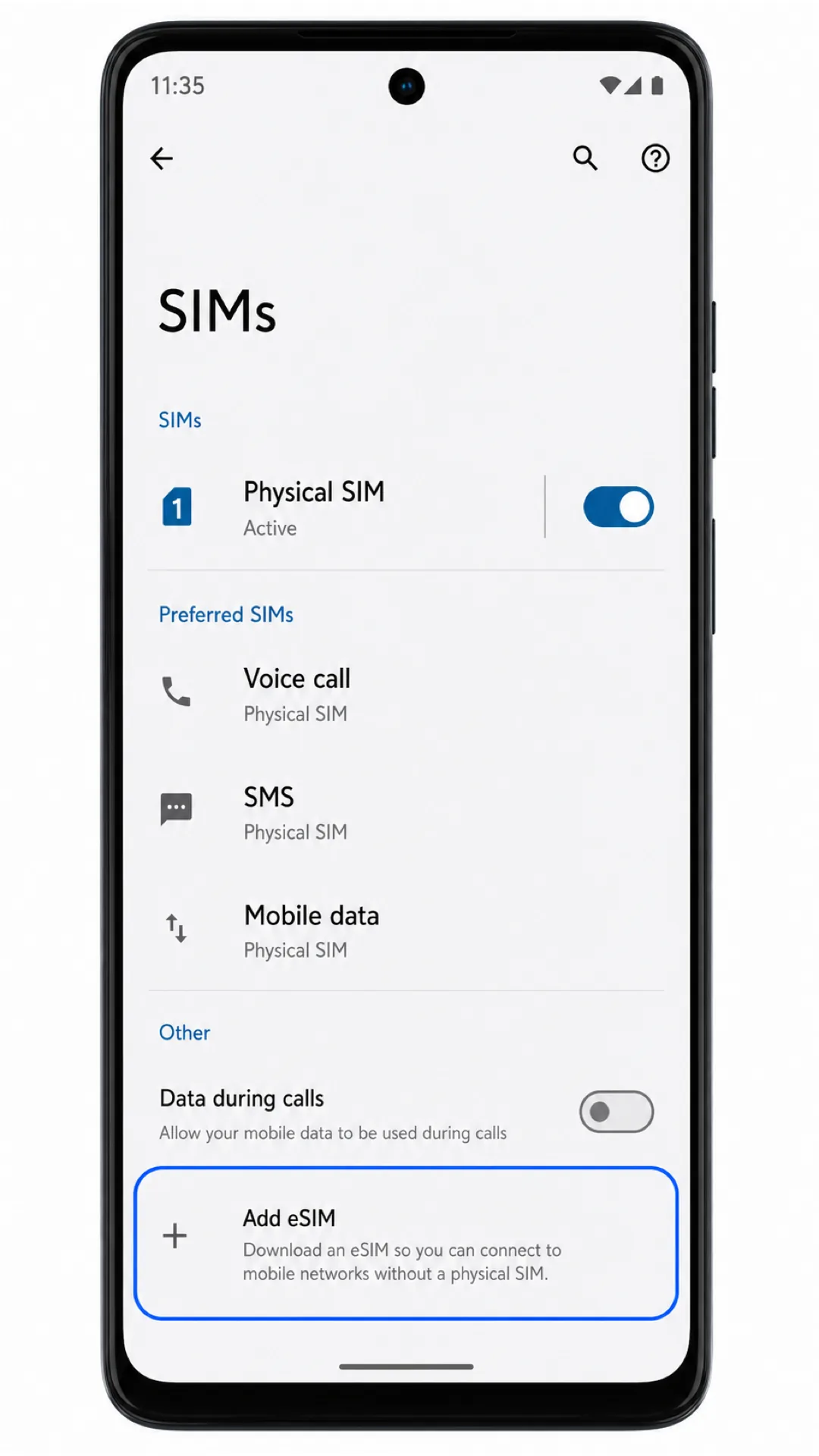
3. Pulsa en Añadir eSIM en la pantalla de SIMs. En algunas versiones regionales del software, esto podría aparecer como Añadir SIM; selecciona la opción de descarga de eSIM si Android te pregunta qué tipo de tarjeta SIM deseas añadir.
4. Enfoca con el escáner el código QR de iRoamly que encontrarás en tu página de pedido o en tu correo electrónico. Mantén el código QR dentro del marco de escaneo hasta que Android lo reconozca.

5. Revisa el perfil de la iRoamly eSIM detectado y pulsa en Descargar. Mantén el teléfono conectado a una red Wi-Fi mientras Android descarga e instala la eSIM.

Método 2: Instalar eSIM manualmente
1. Abra Ajustes en su Moto G75 y pulse en Red e internet. Este es el mismo punto de acceso que se utiliza para la configuración mediante código QR.
2. Pulse en SIMs dentro de la página de Red e internet. La página de SIMs muestra su tarjeta SIM física y las opciones de eSIM disponibles.
3. Pulse en Añadir eSIM. Si en su teléfono aparece Añadir SIM, seleccione la opción para descargar o configurar una eSIM.
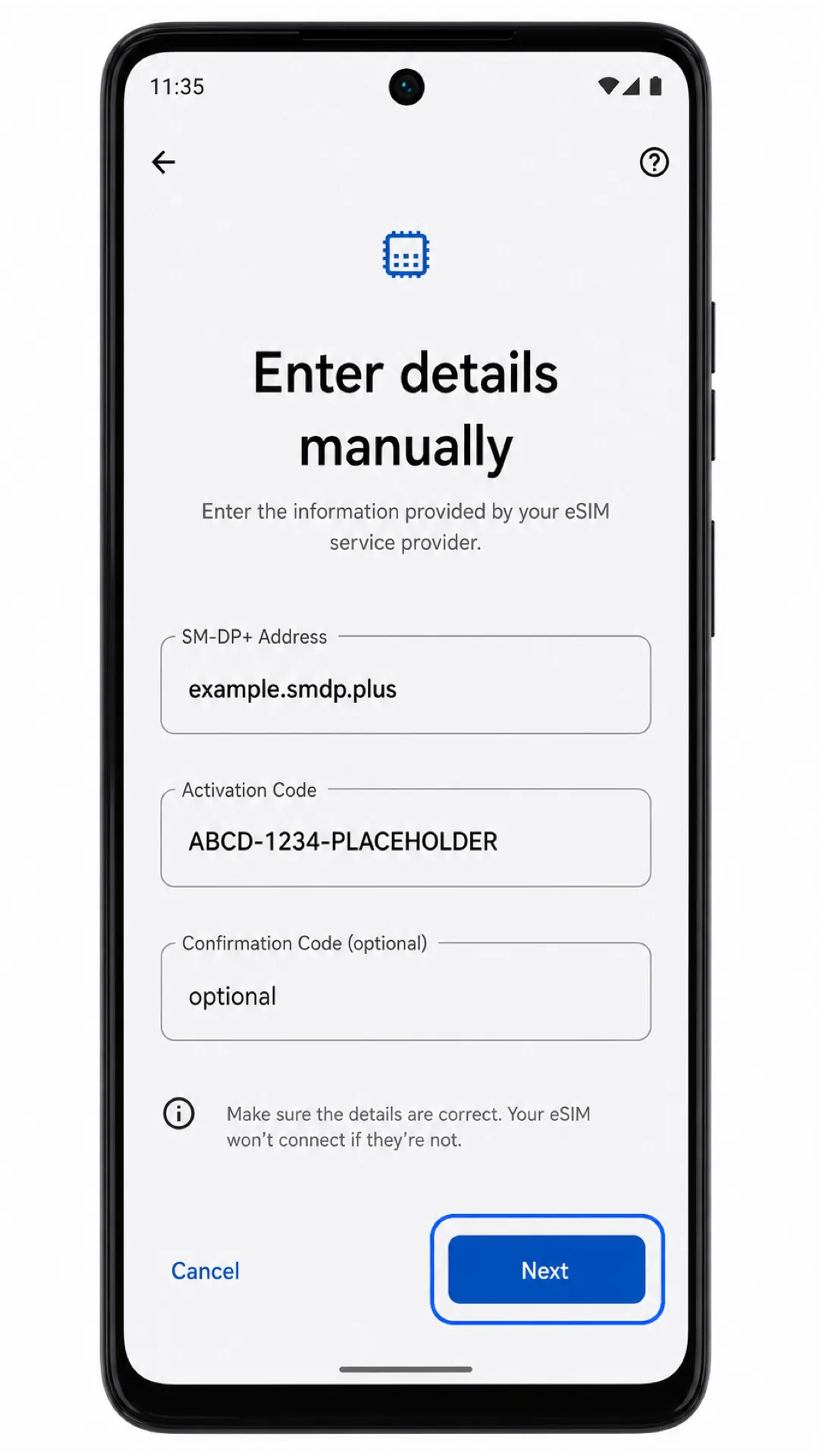
4. En la pantalla del escáner de códigos QR, pulse en Introducir detalles manualmente. Android abrirá el formulario para introducir los datos de la eSIM manualmente.
5. Introduzca la Dirección SM-DP+ y el Código de activación exactamente como se los proporciona iRoamly. Ingrese el Código de confirmación solo si iRoamly le ha proporcionado uno, y luego pulse Siguiente.
6. Revise el perfil de eSIM de iRoamly y pulse en Descargar. Espere a que Android finalice la instalación de la eSIM antes de cerrar la pantalla de configuración.
Cómo confirmar que su eSIM iRoamly está instalada
1. Vaya a Ajustes > Red e internet > SIMs. Busque un perfil de eSIM como eSIM de viaje iRoamly y asegúrese de que el interruptor esté activado.
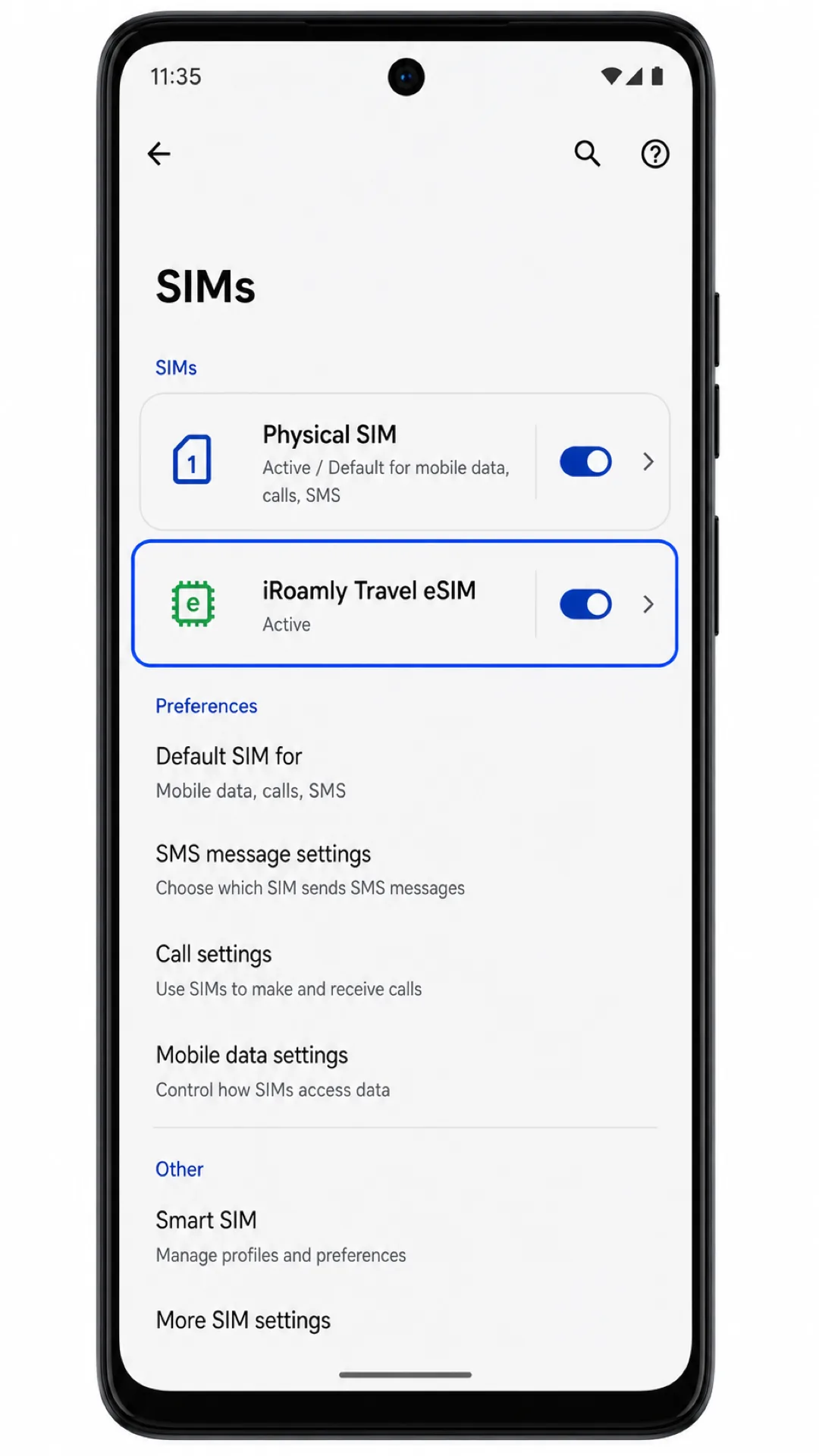
2. Toque el perfil de la eSIM iRoamly. La página de detalles debería mostrar la opción Usar SIM activada, lo que significa que el perfil está disponible en el teléfono.
3. Si su plan iRoamly incluye solo datos, pruebe los datos móviles en lugar de realizar llamadas o enviar SMS. Solo debe probar las llamadas y los SMS si su plan específico indica que dichos servicios están incluidos.
Configurar eSIM para datos móviles
1. Abra Configuración > Red e internet > SIMs y, a continuación, toque iRoamly Travel eSIM. Esto abrirá la página de detalles de la eSIM.
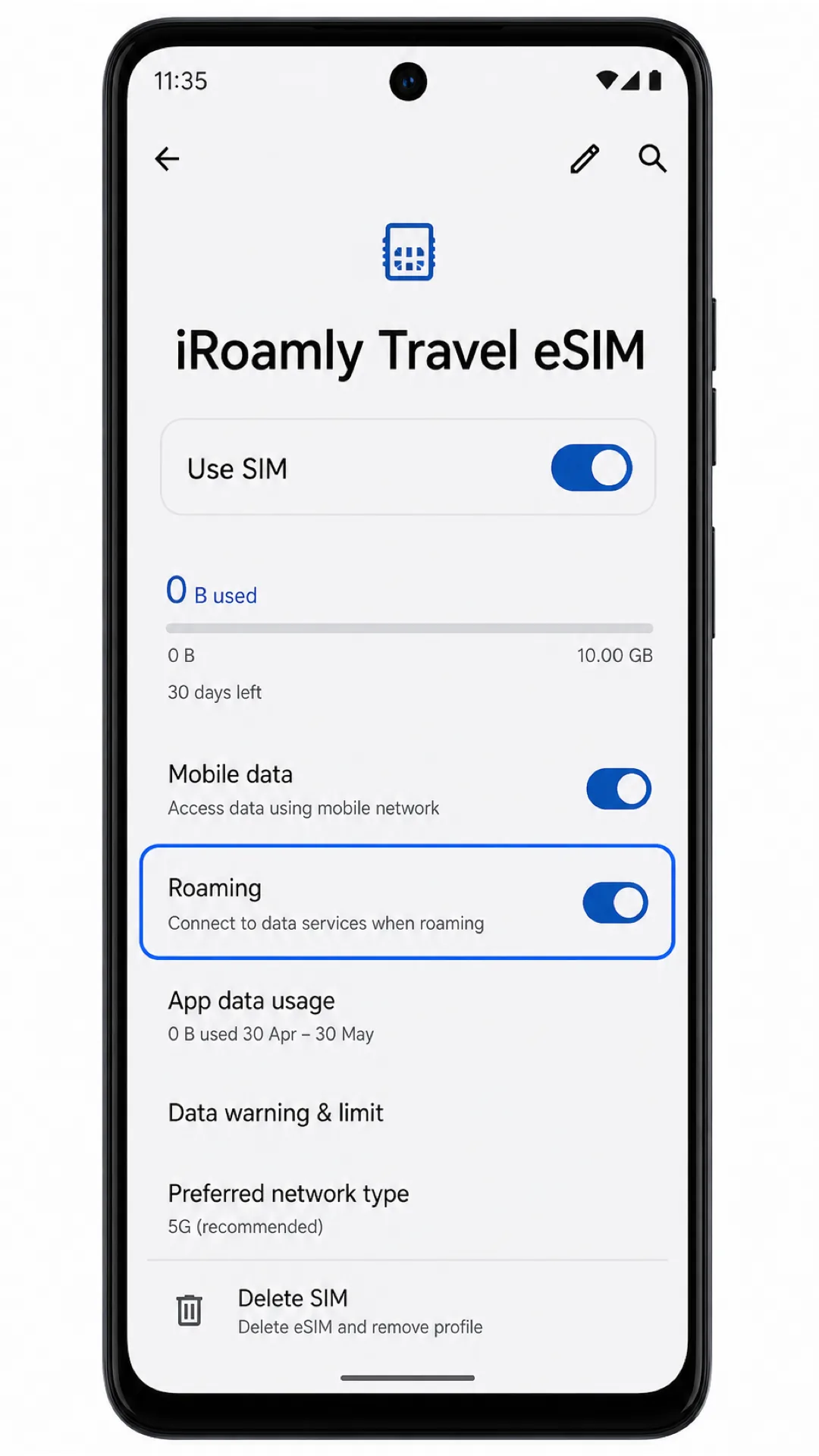
2. Active Usar SIM y Datos móviles para la eSIM de iRoamly. Si el teléfono le pregunta qué SIM debe utilizar para los datos móviles, seleccione la eSIM de iRoamly para sus datos de viaje.
3. Active la Itinerancia (roaming) si su plan de iRoamly o las instrucciones de su destino así lo requieren. Al llegar, asegúrese de que su SIM principal no se apodere de los datos, a menos que desee utilizar su operador de origen.
Solución de problemas
Falta la opción Añadir eSIM: Confirme que su variante de Moto G75 sea compatible con eSIM, actualice Android, reinicie el teléfono y verifique si su operador o región deshabilita la eSIM en ese modelo.
El código QR no se escanea: Aumente el brillo de la pantalla en el dispositivo que muestra el código QR, limpie el lente de la cámara del Moto G75 y asegúrese de que el código QR esté completamente visible. Si el problema persiste, utilice la entrada manual.
El código QR ya fue utilizado: No elimine la eSIM e intente escanear de nuevo. Muchos códigos QR de eSIM son de un solo uso; contacte al soporte de iRoamly desde su página de pedido.
La activación manual falla: Revise nuevamente la Dirección SM-DP+, el Código de activación y el código de confirmación opcional. Los espacios adicionales o caracteres intercambiados pueden detener la descarga.
La eSIM está instalada pero los datos no funcionan: Abra Ajustes > Red e internet > SIMs, seleccione la eSIM de iRoamly para datos móviles, active el Roaming cuando sea necesario y reinicie el teléfono al llegar a su destino.
La activación permanece pendiente: Manténgase conectado a una red Wi-Fi, espere unos minutos y reinicie el Moto G75. Algunos planes completan la activación solo después de que el teléfono se conecta a una red de destino compatible.
Las llamadas o los SMS no funcionan: Verifique los detalles de su plan iRoamly. El servicio de eSIM de viaje puede ser exclusivo para datos, y la compatibilidad con voz y SMS no está incluida en todos los planes.
Conclusión
Para el Moto G75, escanear el código QR de iRoamly es la forma más sencilla, ya que Android te guía desde SIMs hasta el escáner QR y luego a Descargar con apenas tener que escribir. La configuración manual sigue siendo una alternativa confiable cuando dispones de la Dirección SM-DP+ y el código de activación, especialmente si el código QR se encuentra en el mismo teléfono.
Tras la instalación, regresa a Ajustes > Red e internet > SIMs y confirma que aparezca la eSIM de iRoamly Travel con la opción Usar SIM activada. Antes de realizar tu viaje, configura la eSIM de iRoamly para los datos móviles, activa el roaming si tu plan lo requiere y asegúrate de que tu SIM principal no utilice datos a menos que decidas lo contrario deliberadamente.