
El Galaxy A23 5G es un teléfono práctico para viajes, pero la compatibilidad con eSIM en este modelo no es universal. Algunas versiones regionales del Galaxy A23 5G solo admiten SIM física, mientras que la configuración de eSIM solo aparece en aquellos modelos y versiones de firmware de operador que muestran "Agregar eSIM" dentro del Administrador de tarjetas SIM de Samsung.
Esta guía utiliza la ruta actual de Samsung One UI: Ajustes > Conexiones > Administrador de tarjetas SIM > Agregar eSIM. Si en su Galaxy A23 5G no aparece la opción "Agregar eSIM", es posible que su modelo específico, región, bloqueo de operador o firmware no admitan la instalación de eSIM.
Aprenderá los dos métodos de configuración de la eSIM de viaje de iRoamly: escanear el código QR e ingresar el código de activación manualmente. El método mediante código QR suele ser el más rápido, mientras que la entrada manual resulta útil si el código QR se encuentra en el mismo teléfono, si la cámara no logra escanearlo o si está copiando los datos desde su cuenta de iRoamly o su correo electrónico.
Preparativos antes de configurar la eSIM de iRoamly
Conecte su Galaxy A23 5G a una red Wi-Fi estable.
Confirme que el teléfono esté desbloqueado y que en Ajustes > Conexiones > Administrador de tarjeta SIM aparezca la opción Añadir eSIM.
Tenga a mano su código QR de iRoamly o los detalles para la activación manual.
No elimine una eSIM instalada sin necesidad. Muchas eSIM de viaje no pueden volver a instalarse fácilmente una vez eliminadas.
Instale la eSIM uno o dos días antes de viajar si es conveniente, pero consulte primero las condiciones de su plan.
La validez de la eSIM de iRoamly comienza en el momento de la activación. Consulte su plan específico de iRoamly para conocer exactamente qué acción activa el servicio.
Es posible que los planes de eSIM de iRoamly no incluyan llamadas de voz ni SMS. La compatibilidad con voz y SMS varía según el plan, por lo que debe verificar los detalles antes de depender de estas funciones.
Pasos de configuración compartidos
Abra Configuración y luego toque Conexiones. Debería ver la página de configuración de conexiones de Samsung.
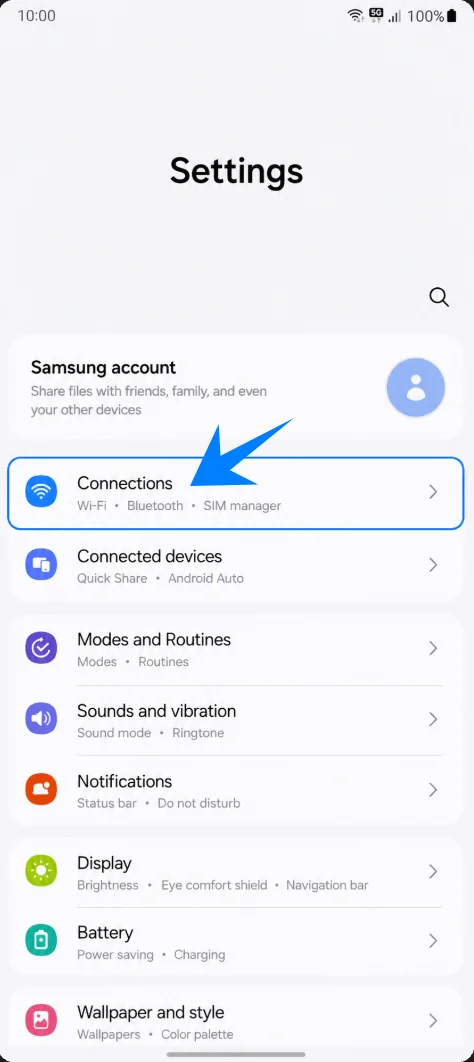
Toque Administrador de SIM. Esto abrirá la página donde Samsung enumera las tarjetas SIM físicas, las eSIM y la configuración de SIM preferida.
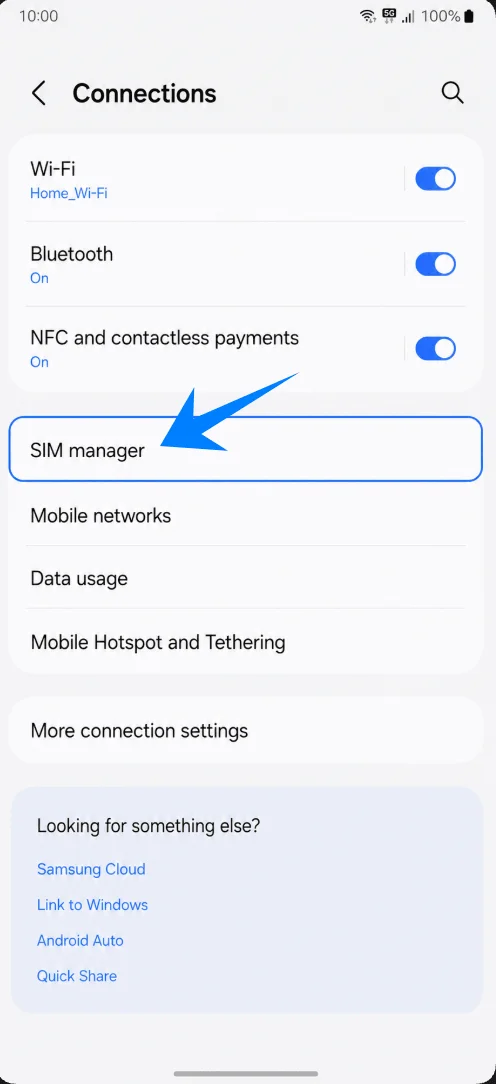
Toque Añadir eSIM. Si no ve esta opción, deténgase aquí y consulte la sección de solución de problemas antes de comprar o instalar una eSIM.
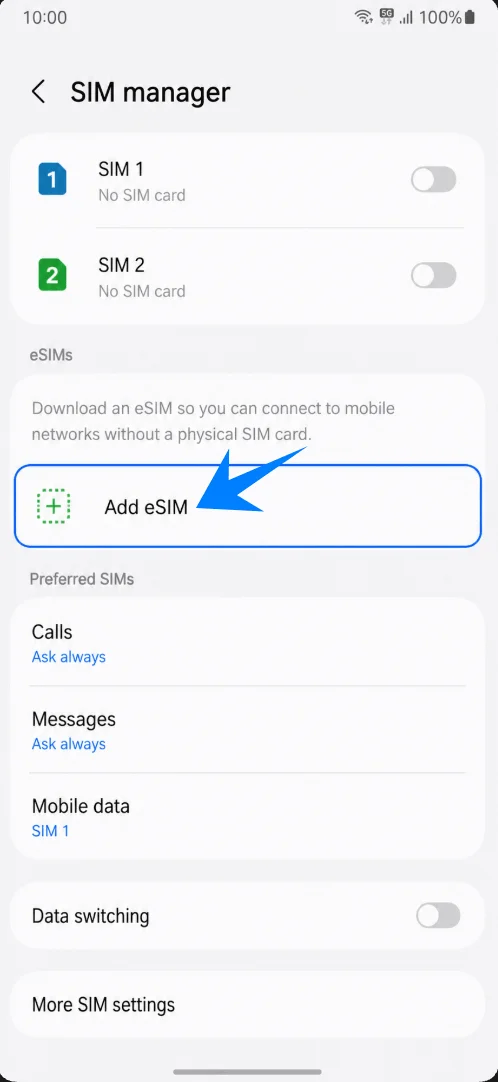
Método 1: Instalar la eSIM de iRoamly mediante el escaneo de un código QR
En la pantalla de Agregar eSIM, pulsa en Escanear código QR. El teléfono abrirá el escáner de códigos QR de la eSIM.
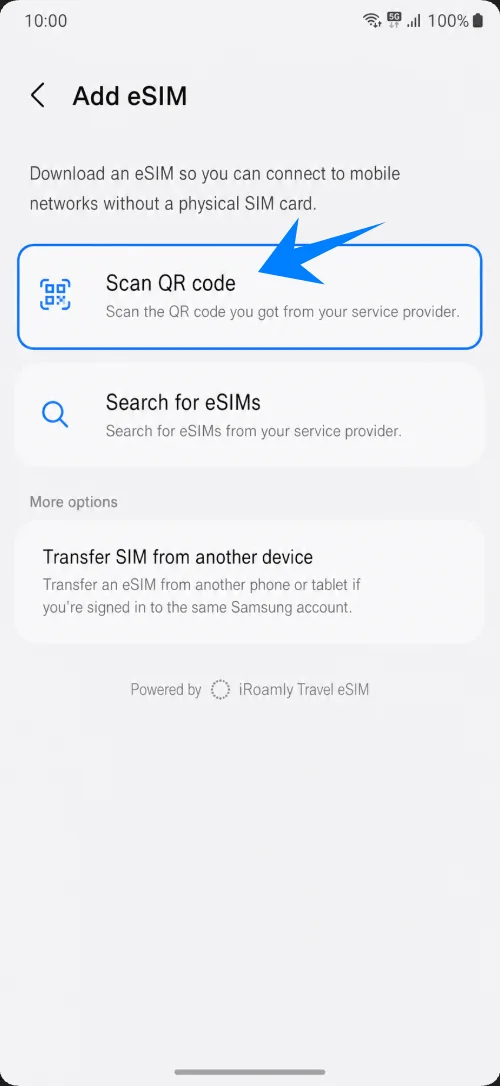
Dirige la cámara hacia el código QR de iRoamly que recibiste en el correo electrónico de confirmación de tu pedido o que se encuentra en tu cuenta de iRoamly. Mantén el código plano y completamente dentro del recuadro del escáner hasta que el teléfono lo detecte.
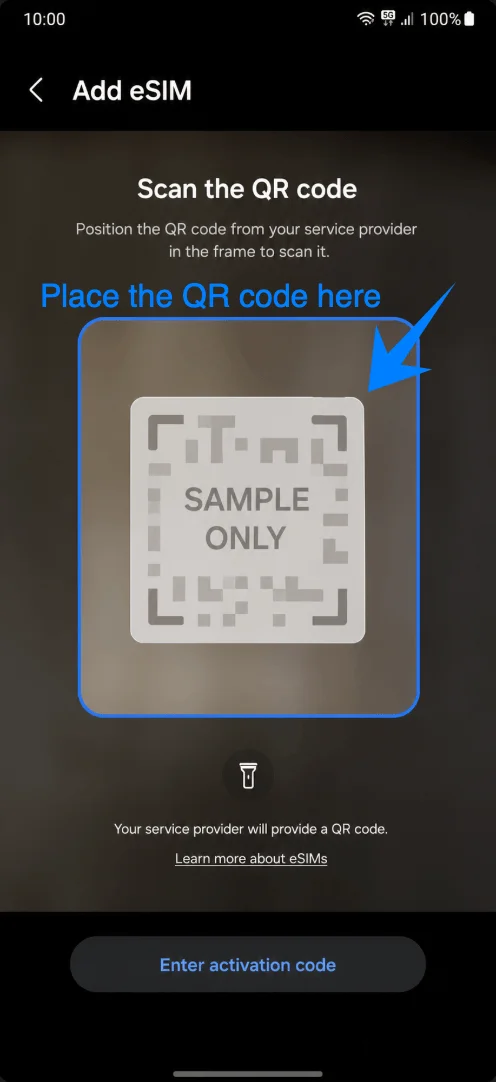
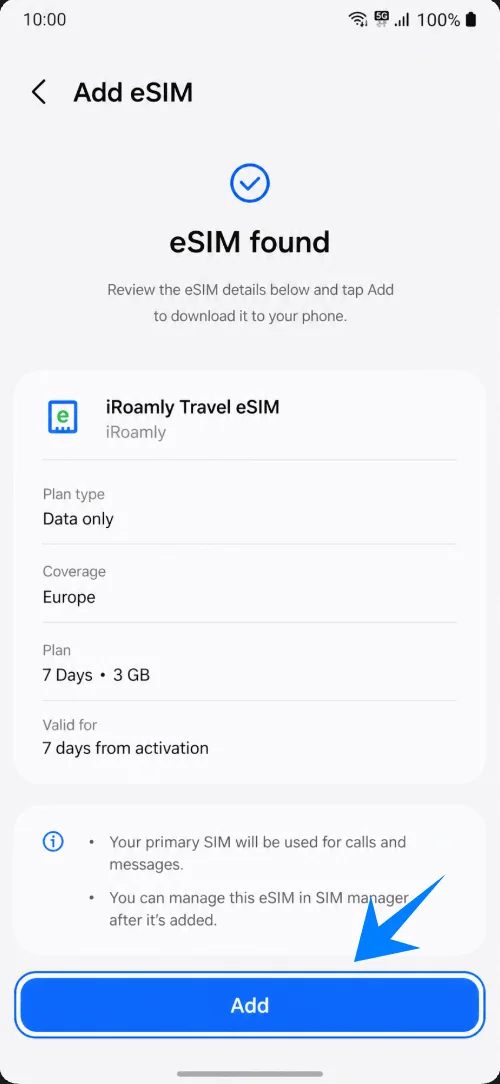
Cuando aparezca el perfil de la eSIM de viaje de iRoamly, pulsa en Agregar. Mantén la conexión Wi-Fi activa mientras se descarga la eSIM.
Método 2: Instalar la eSIM de iRoamly mediante entrada manual
Abra Ajustes, toque Conexiones, toque Administrador de SIM y, a continuación, toque Añadir eSIM. Esta es la misma ruta de acceso utilizada para la configuración mediante código QR.
Toque Administrador de SIM y confirme que la opción Añadir eSIM esté disponible dentro de la sección eSIM.
Toque Añadir eSIM. El teléfono le mostrará las opciones de configuración de eSIM disponibles.
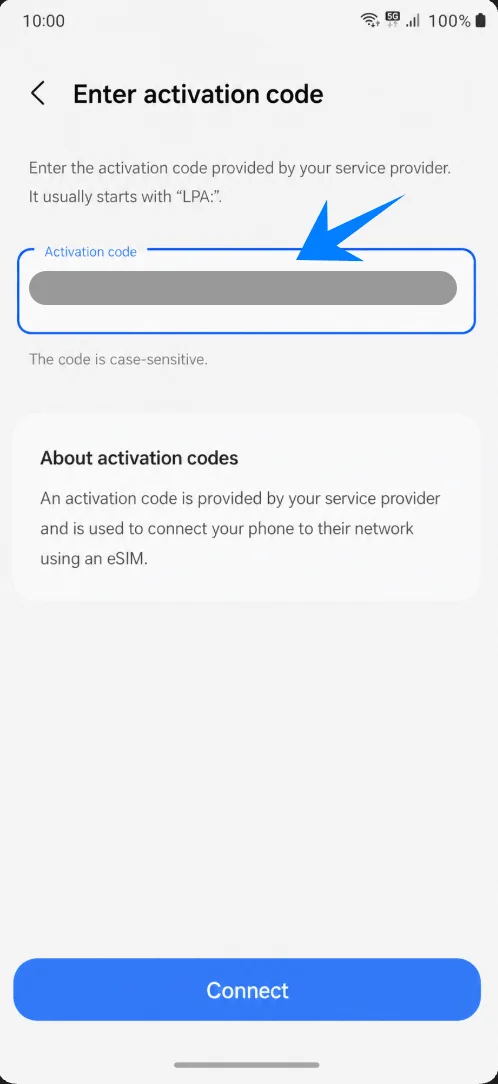
Toque Escanear código QR y, después, toque Introducir código de activación en la pantalla del escáner. En Samsung One UI, la configuración manual suele utilizar una única cadena de código de activación en lugar de campos separados para la dirección SM-DP+ y el código de activación.
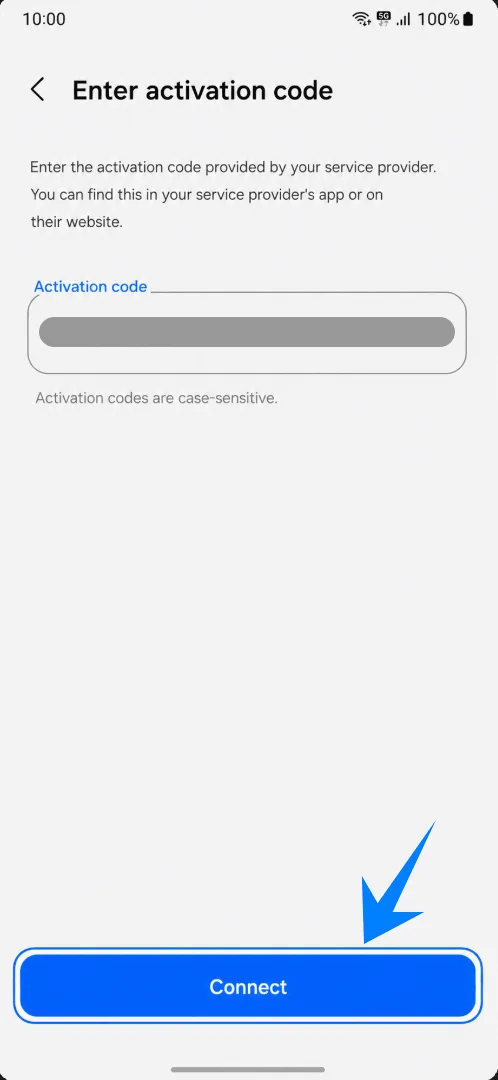
Toque el campo de código de activación e introduzca el código de activación de iRoamly exactamente como se le proporcionó. Si iRoamly le facilita los detalles de SM-DP+ y de activación por separado, combínelos o introdúzcalos únicamente siguiendo el formato que se muestra en su pantalla de Samsung o en las instrucciones de iRoamly.
Toque Conectar. Mantenga el Wi-Fi activado mientras el teléfono se conecta al servidor de la eSIM y descarga el perfil de iRoamly.
Cómo confirmar que la eSIM de iRoamly se ha instalado
Ve a Ajustes > Conexiones > Administrador de SIM y comprueba la sección de eSIM. La línea instalada debería aparecer como eSIM de viaje de iRoamly o un nombre de perfil de viaje similar, y su interruptor debería estar activado.
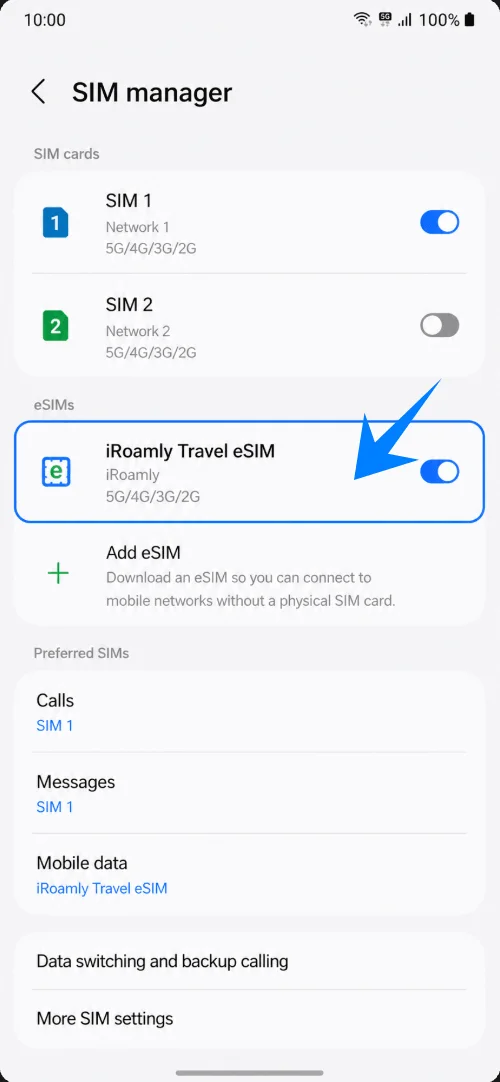
Configurar la eSIM de iRoamly para datos de viaje
En Ajustes > Conexiones > Administrador de tarjetas SIM, pulsa en Datos móviles dentro de SIM preferida.
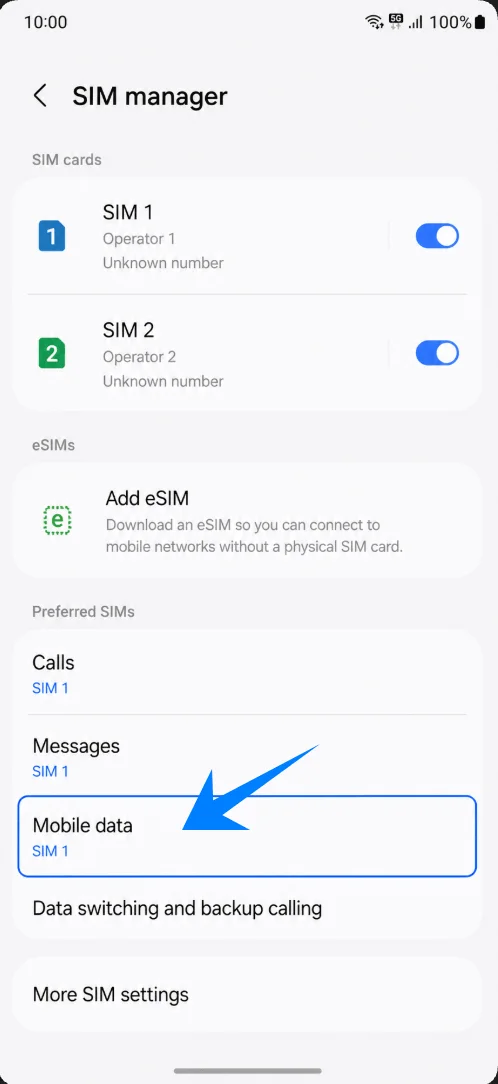
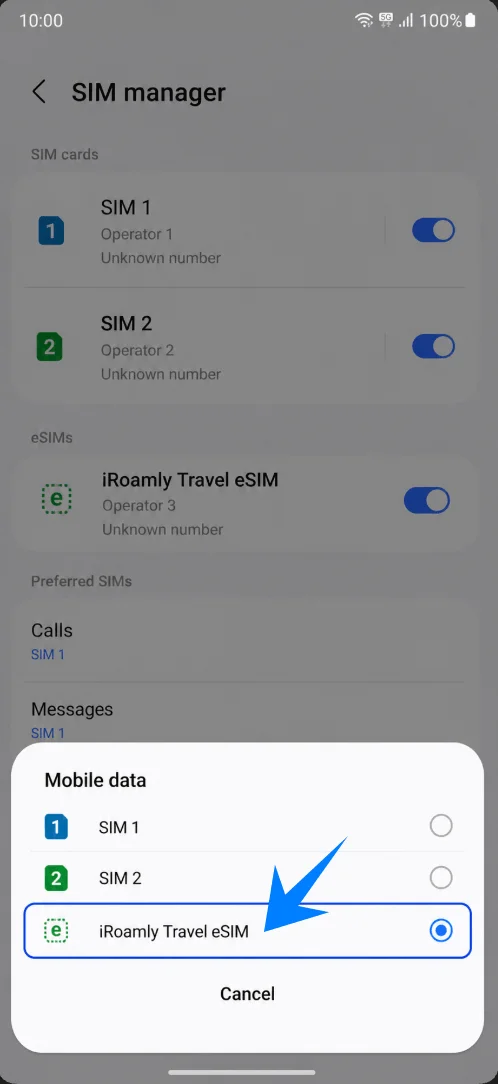
Selecciona la eSIM de viaje de iRoamly para los datos móviles. Esto evita que el teléfono utilice por error tu SIM principal para los datos de viaje.
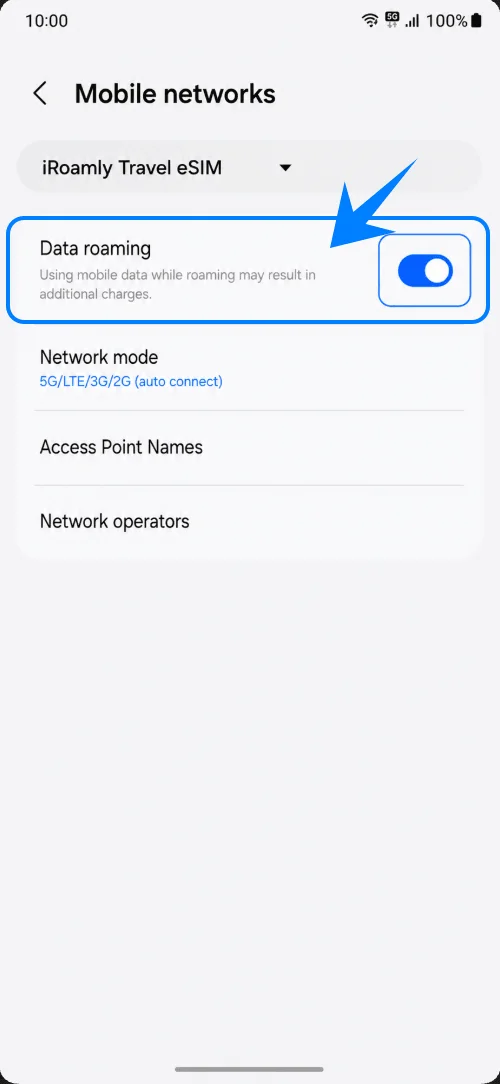
Abre los ajustes de red móvil de la línea de iRoamly y activa la Itinerancia de datos si tu plan de iRoamly o tu destino lo requieren. Mantén desactivada la itinerancia de datos de tu SIM principal si quieres evitar cargos inesperados.
Resolución de problemas
Si la opción Agregar eSIM no aparece, es posible que su variante de Galaxy A23 5G no sea compatible con eSIM, que el teléfono esté bloqueado por el operador o que el firmware oculte la eSIM. Actualice el teléfono, compruebe si tiene un EID y confirme la compatibilidad con Samsung o con su operador.
Si el código QR falla, utilice la opción Ingresar código de activación, mantenga la conexión Wi-Fi activa, aumente el brillo de la pantalla del dispositivo que muestra el código QR y asegúrese de que el código QR no haya sido utilizado previamente.
Si la eSIM se instala pero no tiene datos, seleccione iRoamly Travel eSIM para Datos móviles, active la Itinerancia de datos cuando sea necesario, reinicie el teléfono y confirme que su plan iRoamly cubre el destino.
Si la activación sigue pendiente, espere hasta encontrarse en la red de destino cubierta si el plan se activa al conectarse a la red, luego reinicie el teléfono e inténtelo de nuevo.
Si eliminó la eSIM, no asuma que puede instalarse de nuevo con el mismo código QR. Póngase en contacto con el servicio de asistencia de iRoamly antes de intentar realizar otra instalación.
Si las llamadas o los SMS no funcionan, consulte los detalles del plan iRoamly. Muchos planes de eSIM de viaje son solo de datos.
Conclusión
Para el Galaxy A23 5G, el paso más importante es confirmar que su modelo específico muestra Añadir eSIM en el Administrador de SIM de Samsung; sin esa opción, es posible que este modelo no pueda instalar una eSIM de viaje iRoamly.
Si la opción está disponible, la configuración mediante código QR es el camino más rápido, mientras que la entrada manual le brinda una alternativa fiable utilizando el campo completo de código de activación de Samsung.
Tras la instalación, confirme que la línea iRoamly aparece en el Administrador de SIM, configúrela como la SIM de datos móviles del teléfono y active la itinerancia de datos solo cuando su plan iRoamly lo requiera.