
El Samsung Galaxy A56 5G es compatible con eSIM en modelos regionales seleccionados, y su proceso de configuración en One UI permite realizar la instalación de la eSIM desde Ajustes > Conexiones > Administrador de SIM. Para los viajeros que utilizan una iRoamly travel eSIM, el método de código QR suele ser la opción más rápida, mientras que la entrada manual resulta útil cuando no es posible escanear el código QR desde otra pantalla o copia impresa.
Esta guía muestra ambas formas de instalar una iRoamly travel eSIM en un Galaxy A56 con Samsung One UI. También aprenderá a confirmar que la eSIM está instalada, seleccionarla para el uso de datos móviles y activar el roaming cuando el plan de su destino lo requiera.
Preparativos antes de configurar iRoamly eSIM
Asegúrese de que su Galaxy A56 esté conectado a una red Wi-Fi estable antes de instalar la eSIM. Su teléfono debe estar desbloqueado y ser compatible con eSIM; además, debe tener a mano el código QR de iRoamly o los detalles de activación manual correspondientes a su pedido de iRoamly.
Instale la eSIM poco antes de su viaje, preferiblemente de 1 a 2 días antes de la salida si su plan lo permite. No elimine la eSIM tras la instalación a menos que el servicio de soporte de iRoamly se lo indique, ya que muchos perfiles de eSIM para viajes no pueden volver a utilizarse una vez eliminados.
La validez del plan de iRoamly se cuenta a partir de la activación según las reglas establecidas para cada plan, y no desde el momento en que lee esta guía. Consulte la página específica de su plan de iRoamly o los detalles de su pedido para conocer el momento exacto de activación, ya que algunos planes se activan al instalarse y conectarse a la red de destino. Tenga en cuenta también que los planes de eSIM de viaje de iRoamly pueden ser solo de datos; las llamadas de voz y los SMS varían según el plan, por lo que le recomendamos verificar los detalles del mismo antes de depender de estos servicios.
Método 1: Instalar la eSIM de viaje iRoamly mediante código QR
Abra Ajustes y luego toque Conexiones.
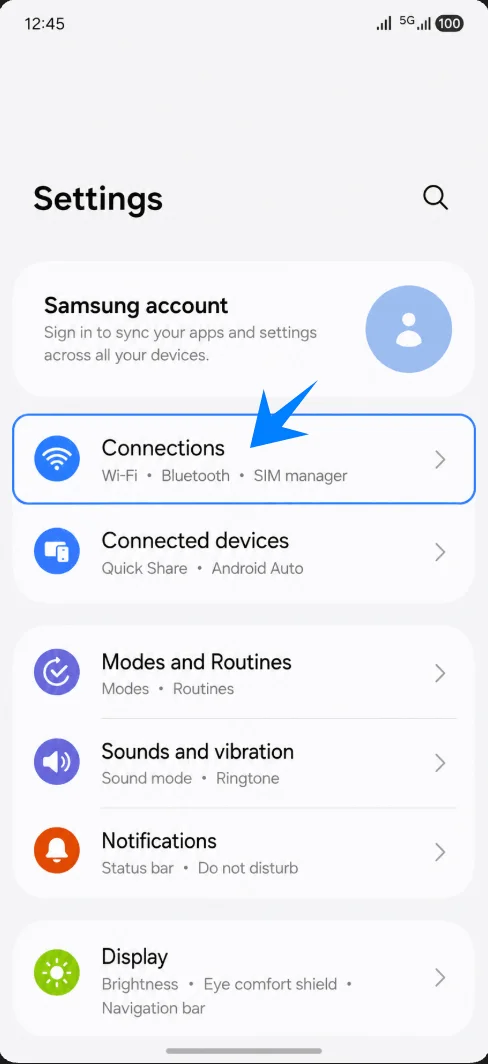
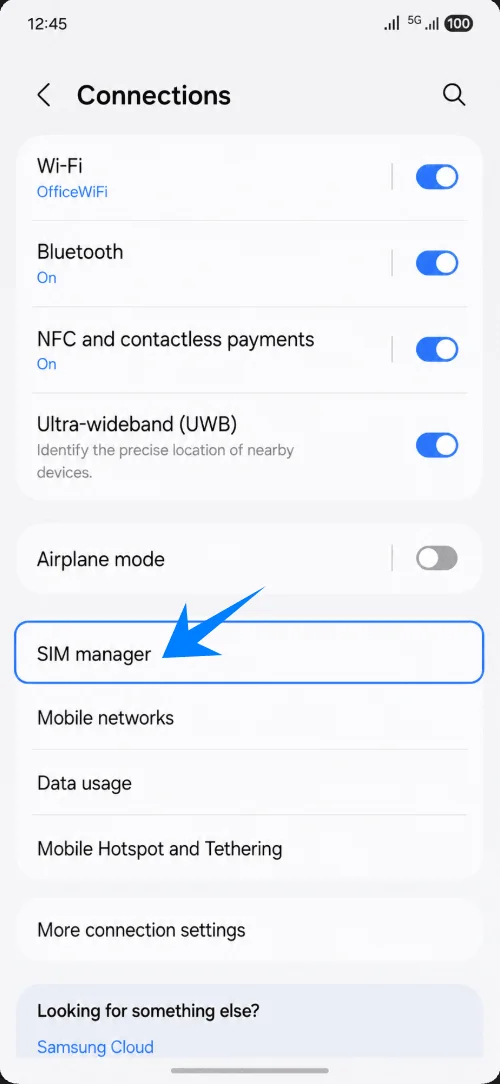
Toque Administrador de SIM.
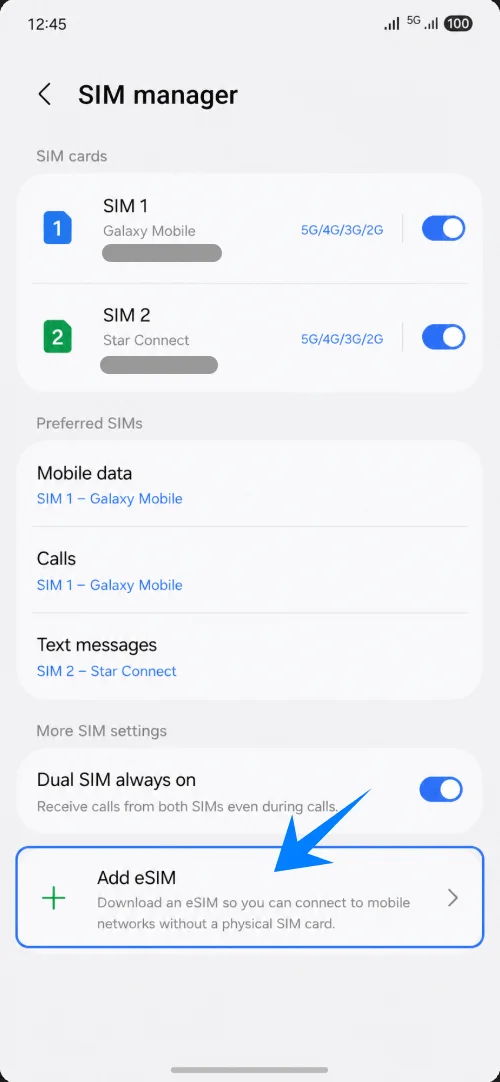
Toque Añadir eSIM.
Toque Escanear código QR.
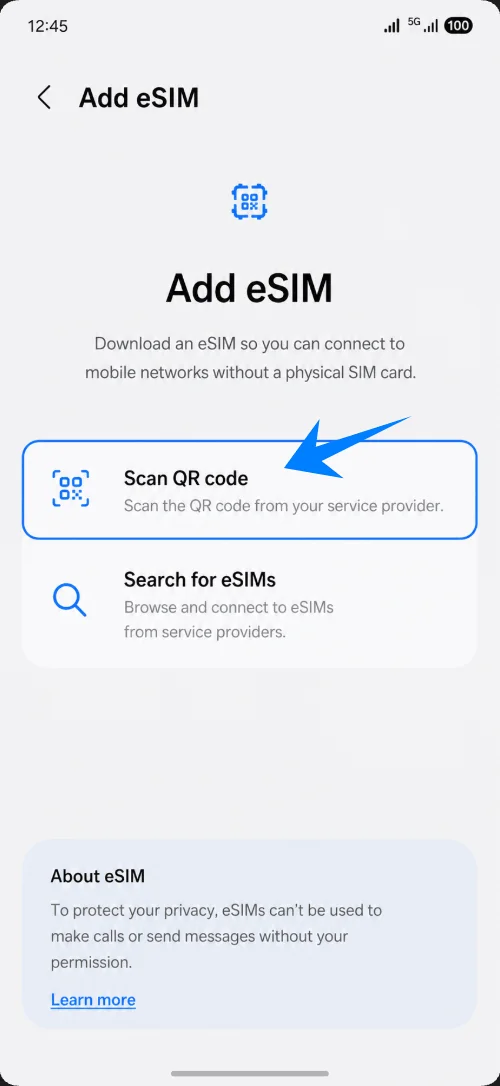
Apunte la cámara hacia el código QR de su eSIM de viaje iRoamly. Mantenga el código QR estable hasta que el Galaxy A56 lo reconozca.
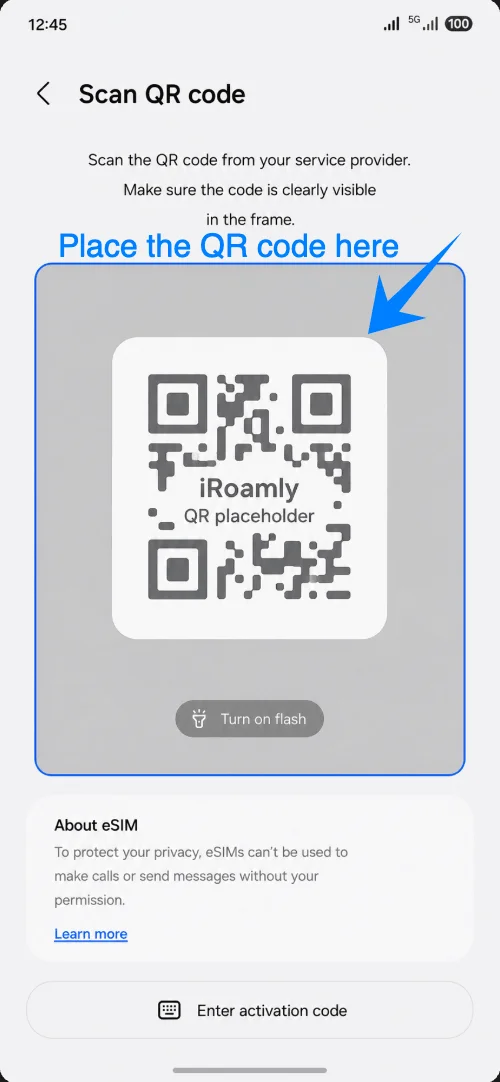
Cuando la eSIM de viaje iRoamly sea detectada, toque Añadir o Descargar.
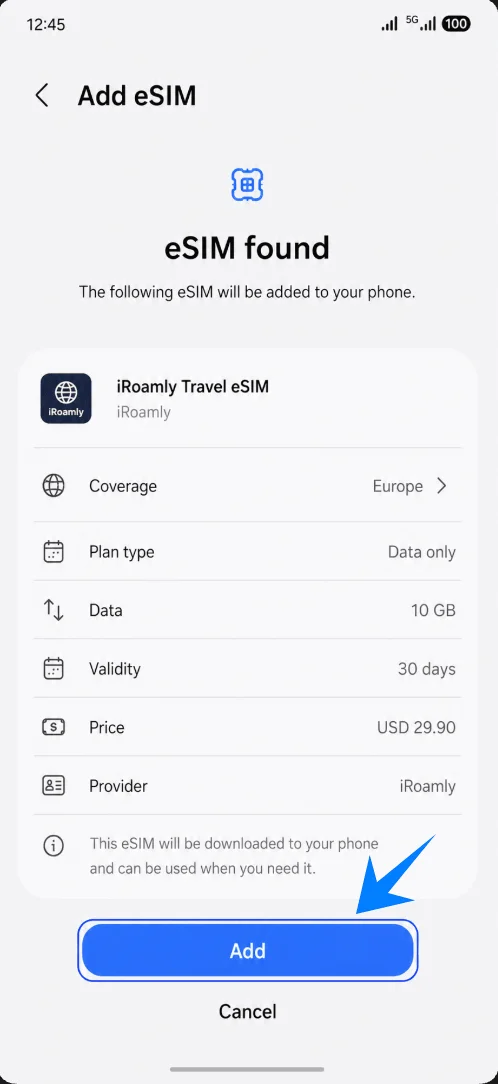
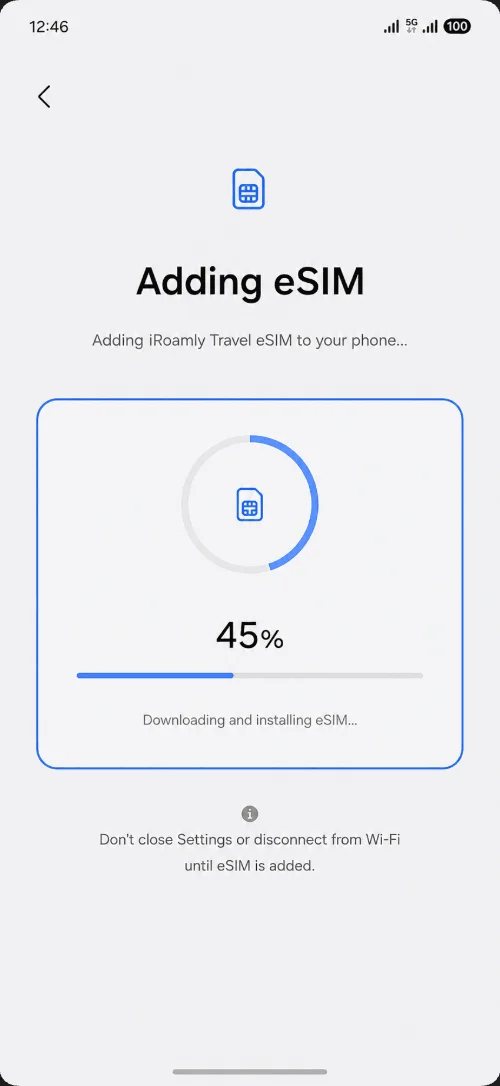
Espere a que el Galaxy A56 descargue y añada la eSIM. Mantenga la conexión Wi-Fi activada y no cierre la aplicación Ajustes.
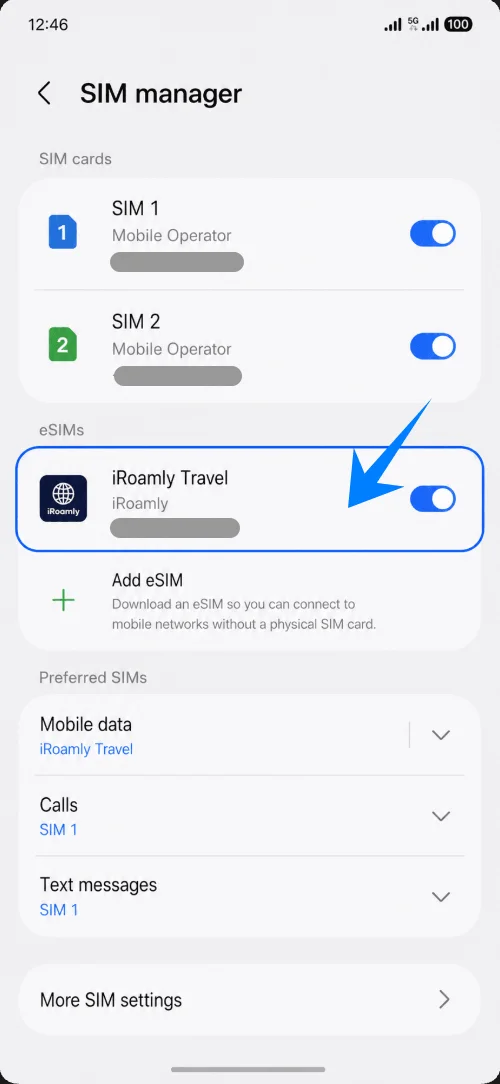
Regrese al Administrador de SIM y confirme que la eSIM de iRoamly aparezca. Actívela si el interruptor está desactivado.
Método 2: Instalar la eSIM de viaje iRoamly manualmente
Utilice este método si no es posible escanear el código QR. En el Samsung Galaxy A56 con One UI, la configuración manual suele realizarse ingresando una cadena completa de código de activación, generalmente en el formato LPA:1$... proporcionado por iRoamly, en lugar de utilizar campos separados para la dirección SM-DP+ y el código de activación.
Abra Ajustes y luego toque Conexiones.
Toque Administrador de SIM.
Toque Añadir eSIM y luego seleccione Escanear código QR.
En la pantalla del escáner de códigos QR, toque Introducir código de activación.
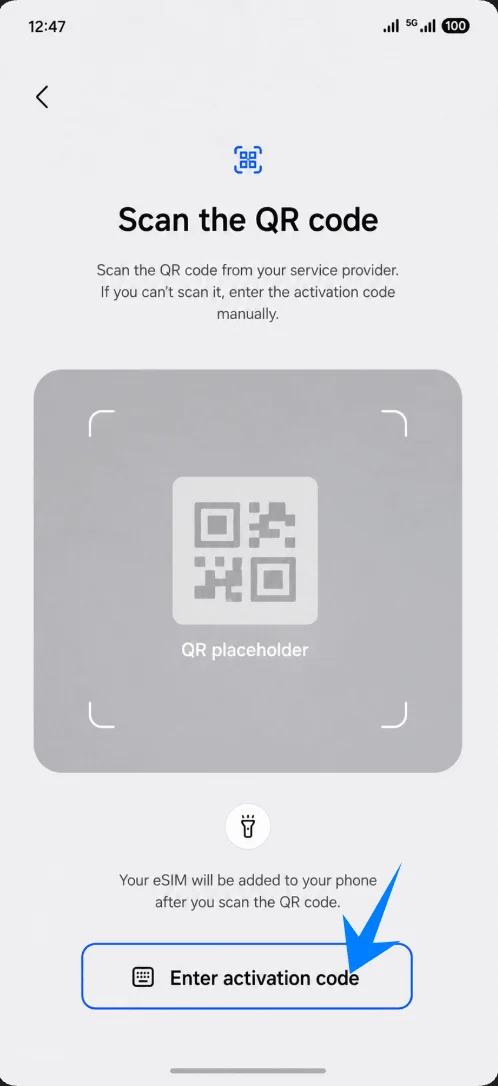
Toque el campo Código de activación e introduzca la cadena completa de activación manual de iRoamly tal como se le proporcionó, incluyendo todos los símbolos. Un ejemplo de formato seguro es LPA:1$sm-dp-plus.example$IROAMLY-EXAMPLE-CODE.
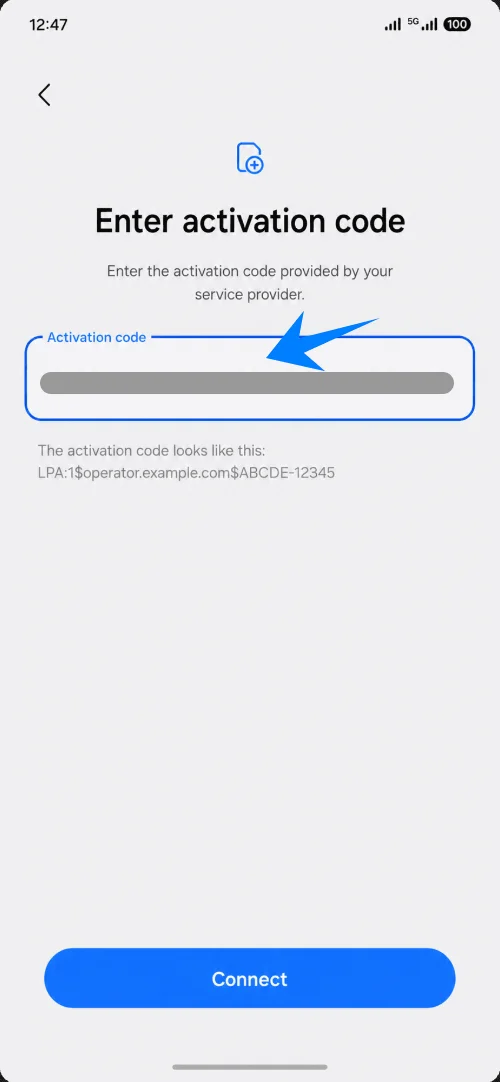
Toque Conectar o Añadir.
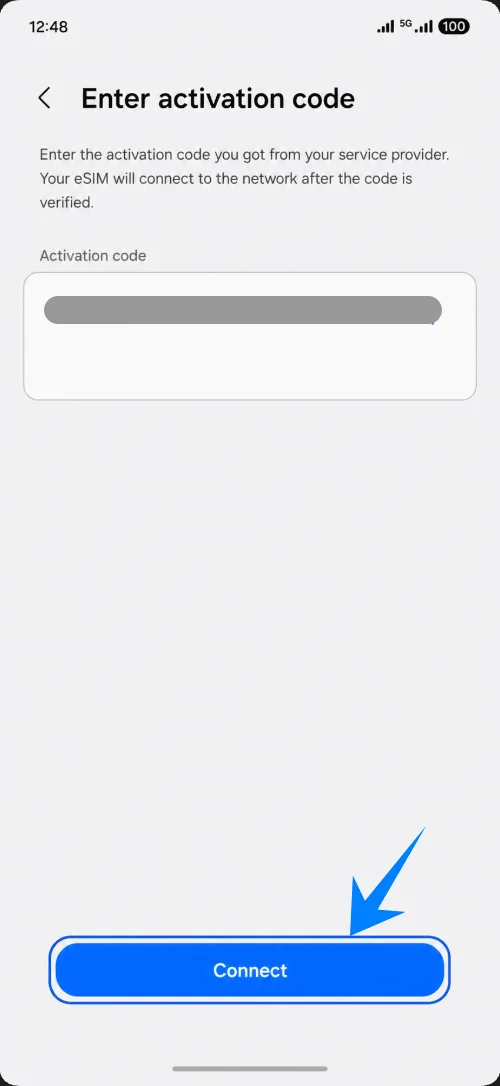
Espere mientras el Galaxy A56 descarga e instala la eSIM de viaje iRoamly.
Regrese al Administrador de SIM y confirme que la eSIM de iRoamly aparece con el interruptor activado.
Confirme que la iRoamly eSIM está lista
Abra Ajustes > Conexiones > Administrador de SIM.
Compruebe que la iRoamly eSIM aparece en su lista de SIM/eSIM y que el interruptor está activado.
Toque Datos móviles en la sección de SIM preferidas y seleccione iRoamly Travel.
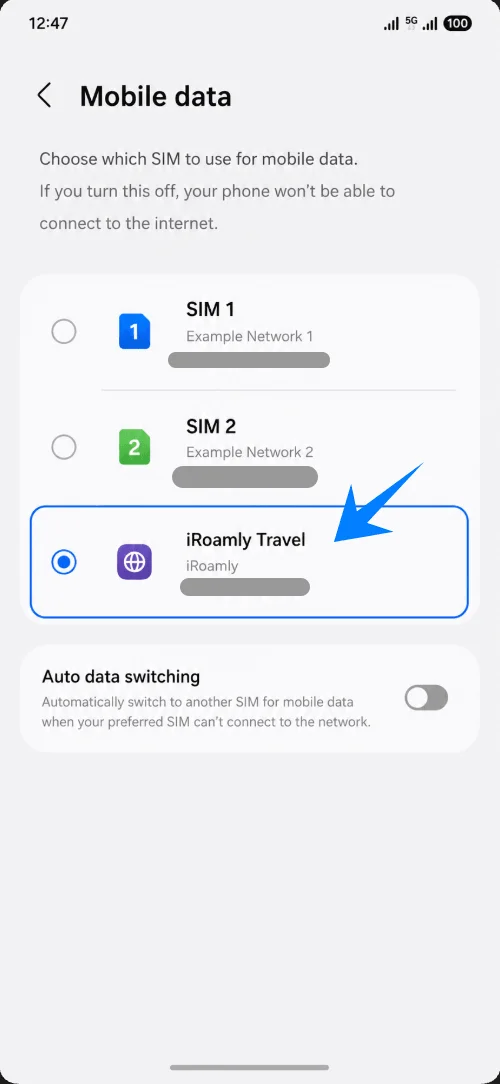
Configurar datos de viaje en el Galaxy A56
En el administrador de SIM, asegúrese de que la eSIM iRoamly esté activada.
Configure los datos móviles en iRoamly Travel para que su Galaxy A56 utilice la eSIM de viaje para acceder a internet.
Abra los ajustes de red móvil de la eSIM iRoamly y active la itinerancia de datos si su plan iRoamly o las instrucciones del destino lo requieren.
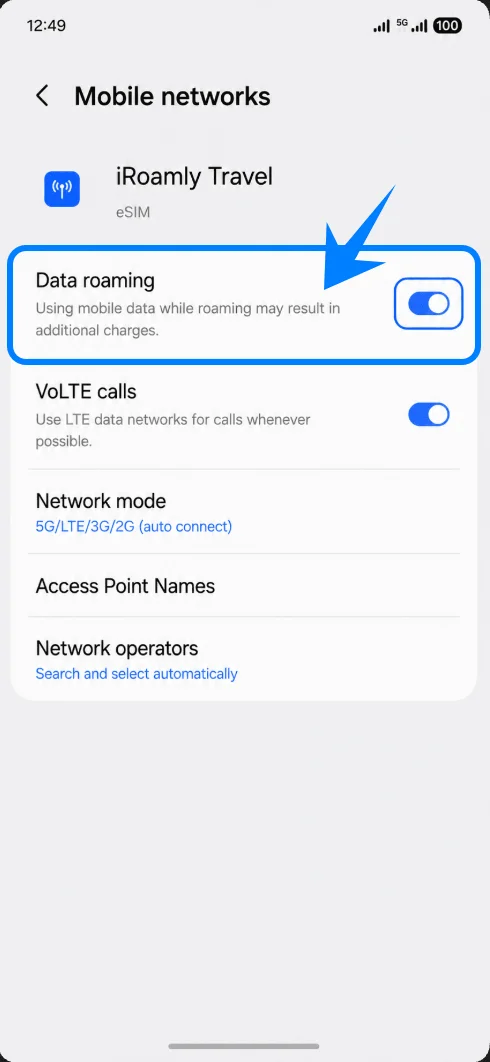
Evite habilitar el cambio automático de datos móviles a su SIM principal si desea evitar cargos inesperados por roaming de su operador de origen.
Solución de problemas
Si la opción "Agregar eSIM" no aparece, confirme que su variante de Galaxy A56 es compatible con eSIM, actualice One UI, reinicie el teléfono y verifique si su operador o región ha deshabilitado las funciones de eSIM.
Si el código QR indica que ya se ha utilizado, no elimine la eSIM. Póngase en contacto con el servicio de asistencia de iRoamly, ya que muchos códigos QR de eSIM solo pueden instalarse una vez.
Si la eSIM se instala pero los datos móviles no funcionan, confirme que los Datos móviles estén configurados en la eSIM de iRoamly, active la Itinerancia de datos si es necesario, reinicie el teléfono y espere hasta que se encuentre en el país o región de destino con cobertura.
Si la activación permanece pendiente, mantenga la conexión Wi-Fi y dele tiempo al teléfono para terminar de descargar el perfil. Algunos planes solo se activan por completo tras conectarse a una red local compatible.
Si su Galaxy A56 es un modelo bloqueado por el operador o específico de una región, el comportamiento de la eSIM puede variar. En ese caso, verifique la disponibilidad de eSIM con Samsung, su operador o iRoamly antes de confiar en el plan para su viaje.
Conclusión
Para el Galaxy A56, el método del código QR es la forma más sencilla de añadir una eSIM de viaje iRoamly, ya que el flujo de One UI de Samsung te guía directamente a través de Administrador de tarjeta SIM > Añadir eSIM > Escanear código QR. La activación manual es la alternativa adecuada cuando solo dispones de la cadena de activación o no puedes escanear el código QR.
Tras la instalación, las comprobaciones clave son sencillas: la eSIM de iRoamly debe aparecer en el Administrador de tarjeta SIM, su conmutador debe estar activado y los datos móviles deben estar configurados en la línea iRoamly. Antes de empezar a usar datos en el extranjero, activa la itinerancia de datos si tu plan iRoamly lo requiere y asegúrate de que tu tarjeta SIM principal no esté seleccionada por error para los datos de viaje.