
Usar una eSIM en tu Galaxy Fold te brinda un mayor control sobre cómo mantenerte conectado mientras viajas.
Como la eSIM funciona de forma digital, puedes activar tu plan móvil directamente desde los ajustes de Samsung, sin necesidad de cambiar tarjetas SIM ni de visitar una tienda al llegar a tu destino.
También puedes gestionar varios planes móviles en un solo dispositivo con mayor facilidad y cambiar de línea de datos siempre que lo necesites.
Si estás listo para configurar tu eSIM iRoamly, esta guía te mostrará exactamente cómo instalarla, confirmar que se ha añadido correctamente y configurar los ajustes adecuados para los datos de viaje en tu Samsung Galaxy Fold.
Preparativos antes de configurar la eSIM de iRoamly
Conecte su Galaxy Fold a una red Wi-Fi estable antes de descargar la eSIM.
Asegúrese de que su Galaxy Fold esté desbloqueado y sea compatible con eSIM. La compatibilidad con eSIM puede variar según la región, el firmware del operador y el modelo del dispositivo.
Tenga a mano su código QR de iRoamly o los detalles de activación manual antes de abrir los ajustes de Samsung.
Instale la eSIM de viaje uno o dos días antes de su viaje, según sea apropiado, pero no la encienda para el uso de datos hasta que esté listo para utilizarla.
La validez de la eSIM de iRoamly comienza a partir de su activación. La activación se produce en el momento en que la eSIM se conecta a una red compatible.
No elimine la eSIM de iRoamly sin motivo tras la instalación. Muchos perfiles de eSIM no pueden reinstalarse simplemente con el mismo código QR o código de activación.
Los planes de eSIM de iRoamly podrían no incluir llamadas de voz ni SMS. El soporte para voz y SMS varía según el plan, por lo que debe consultar los detalles del mismo antes de confiar en él para realizar llamadas o enviar mensajes de texto.
Método 1: Instalar la eSIM de iRoamly escaneando un código QR
Despliega el Galaxy Fold, abre Ajustes y luego toca Conexiones en la lista de la izquierda. Deberías ver cómo se abren los detalles de las conexiones en el lado derecho de la pantalla.
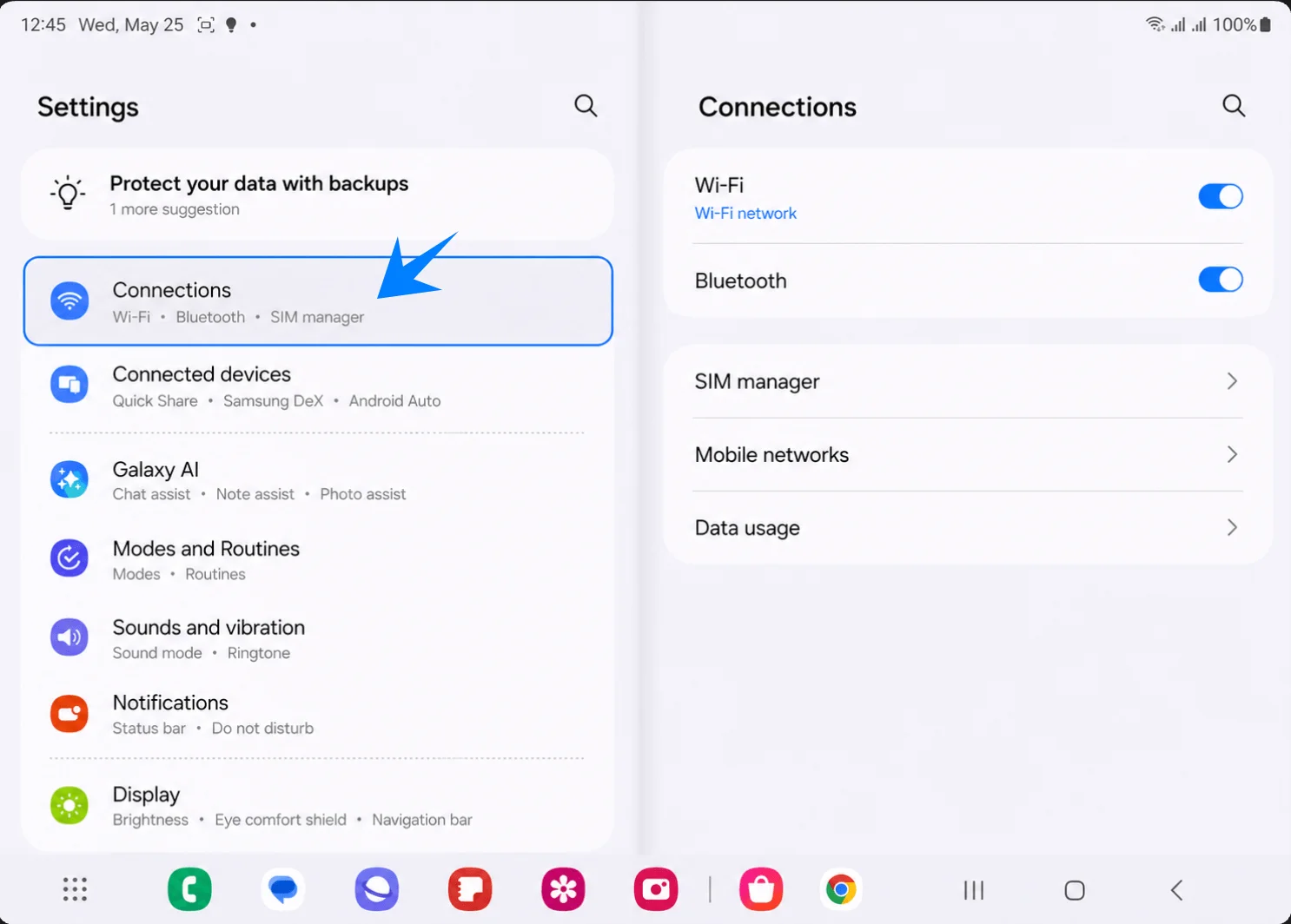
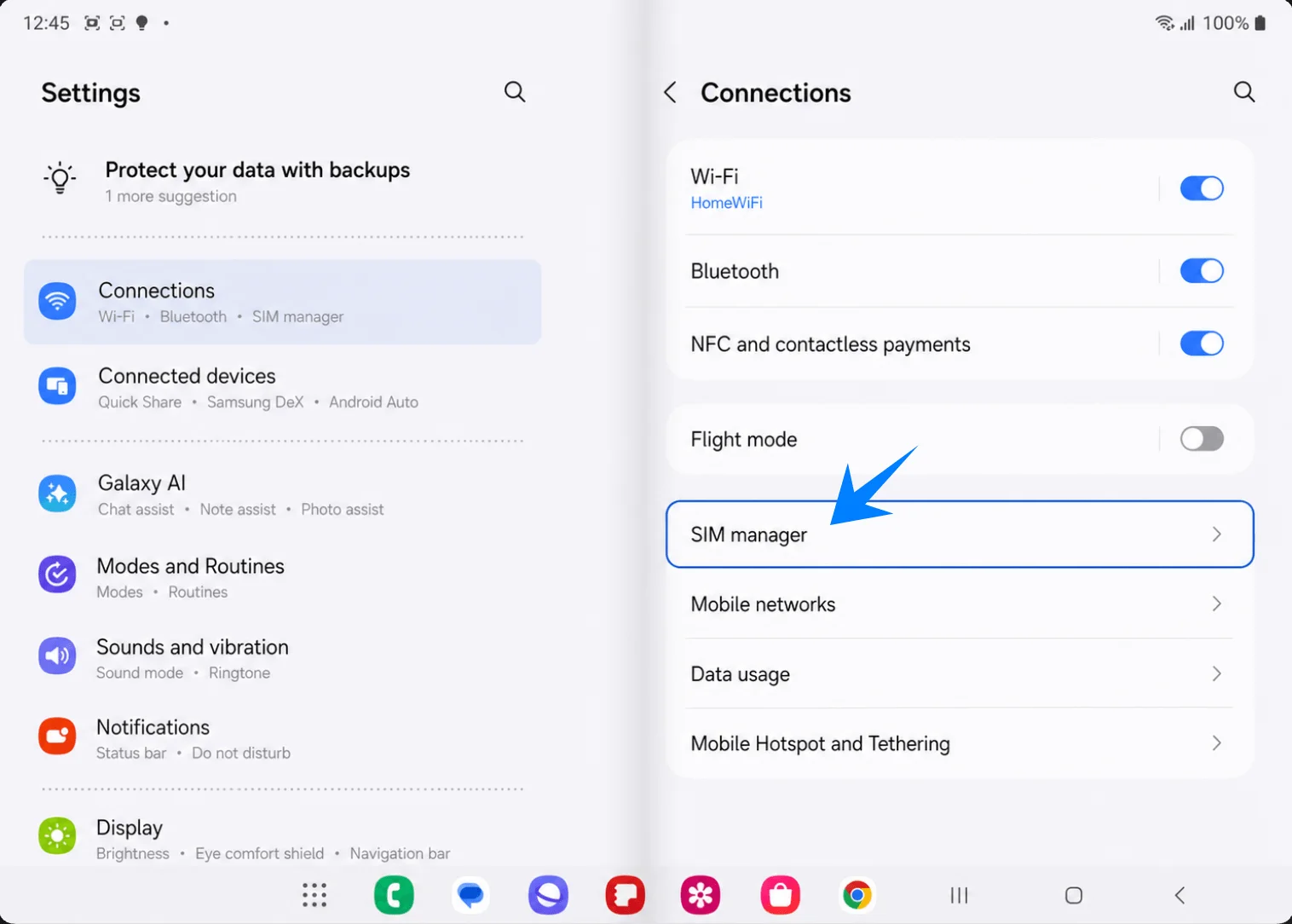
Toca Administrador de tarjeta SIM en el panel derecho. Si en tu teléfono aparece "Administrador de SIM", toca esa etiqueta equivalente. Deberías ver tu tarjeta SIM física, el área de eSIM y los ajustes de SIM preferida.
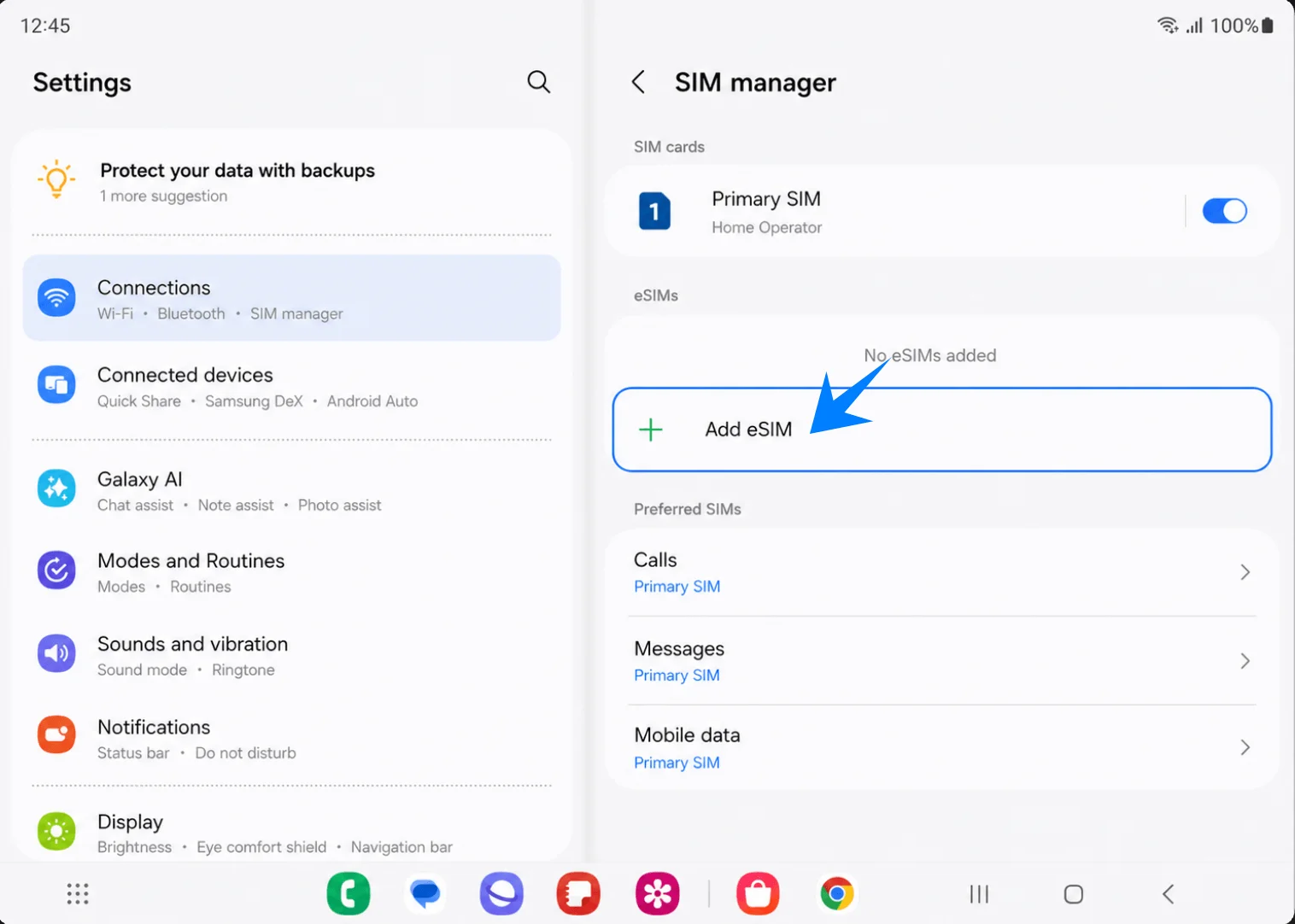
Toca Añadir eSIM en la sección de eSIM. Deberías ver la página "Elige cómo añadir tu eSIM".
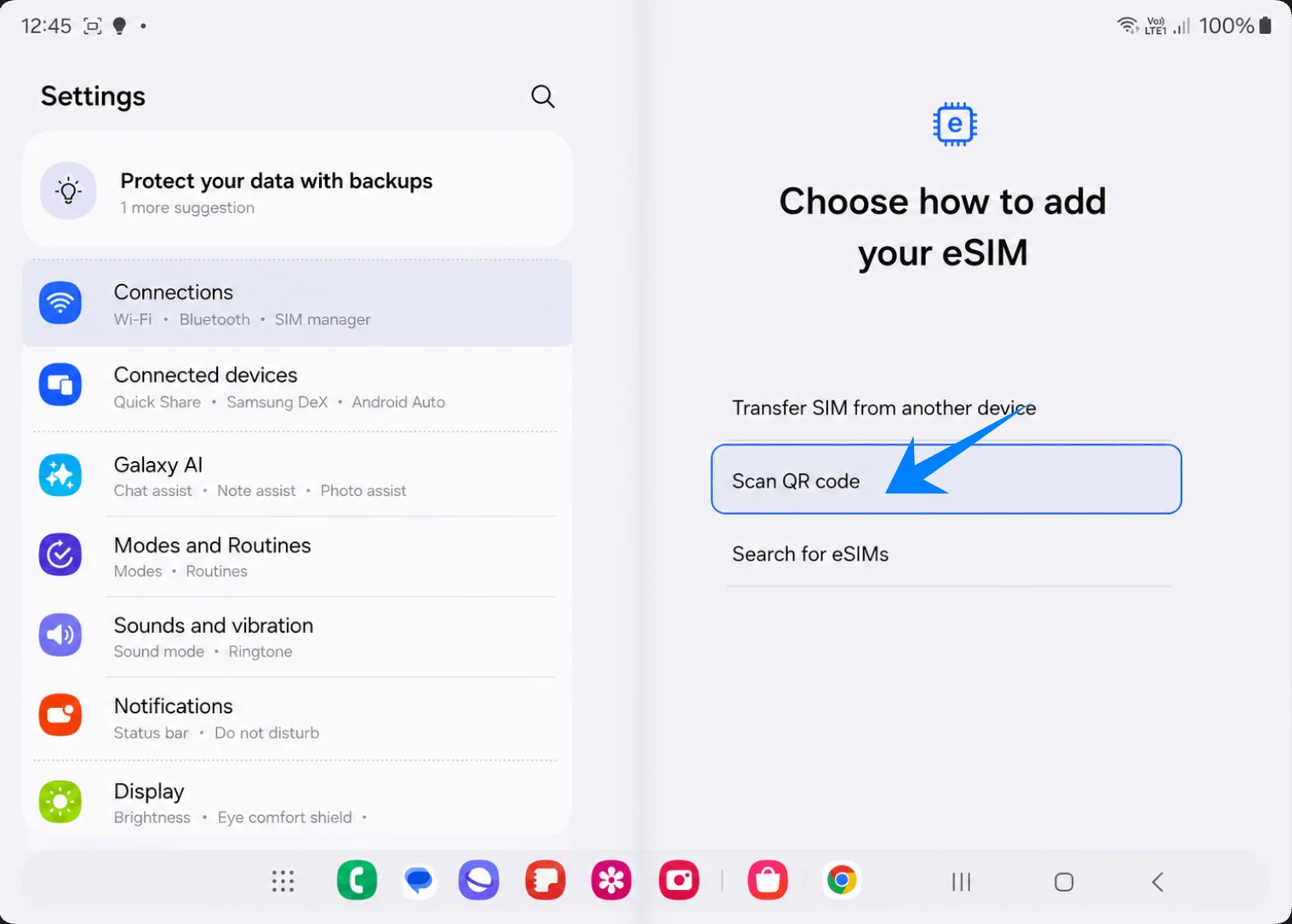
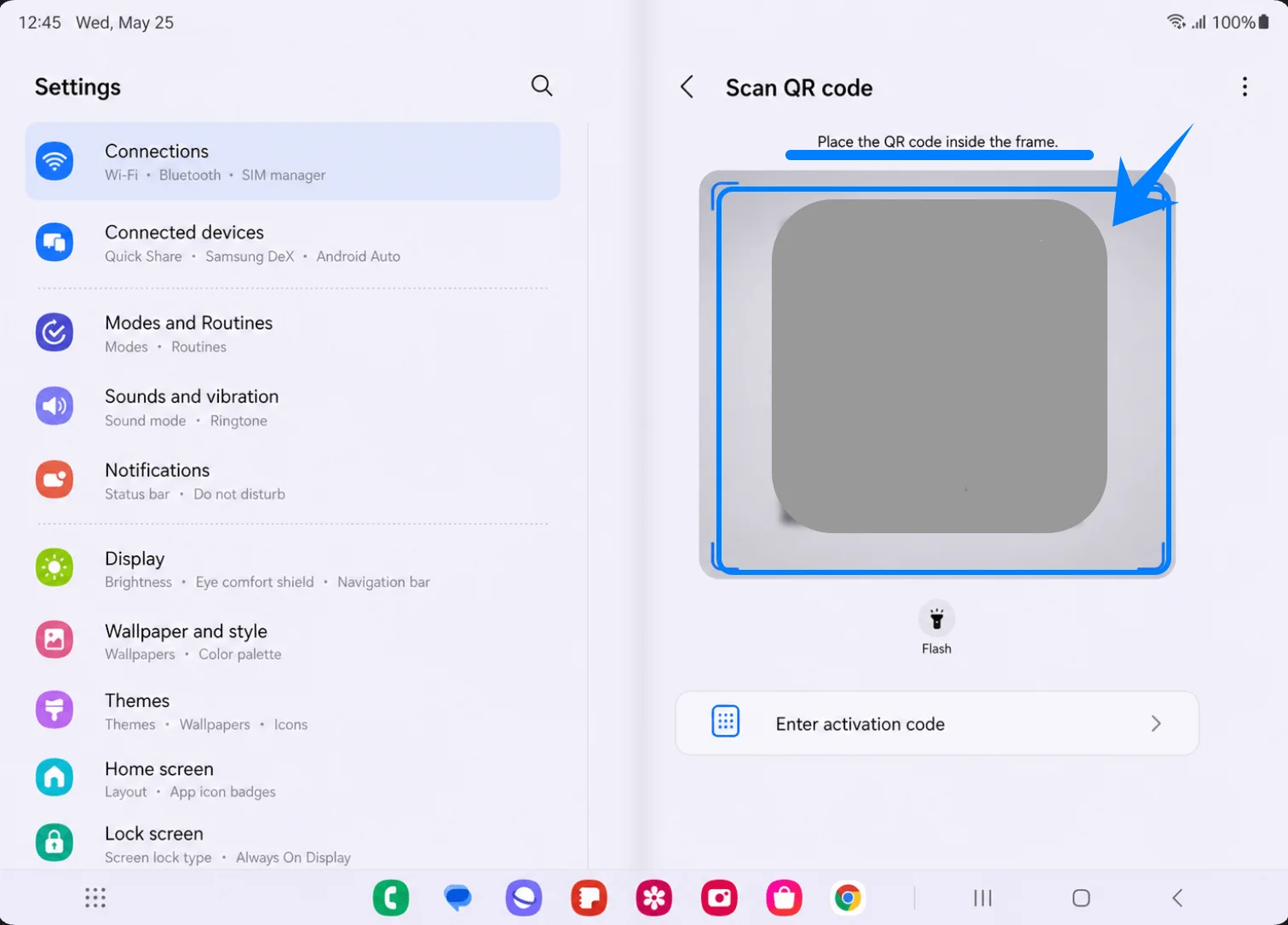
Toca Escanear código QR en la página "Elige cómo añadir tu eSIM". El Galaxy Fold debería abrir el escáner de códigos QR.
Apunta con el escáner al código QR de iRoamly que recibiste en el correo electrónico de tu pedido o desde tu cuenta de iRoamly. Mantén el código QR plano y completamente dentro del marco hasta que el teléfono detecte el plan.
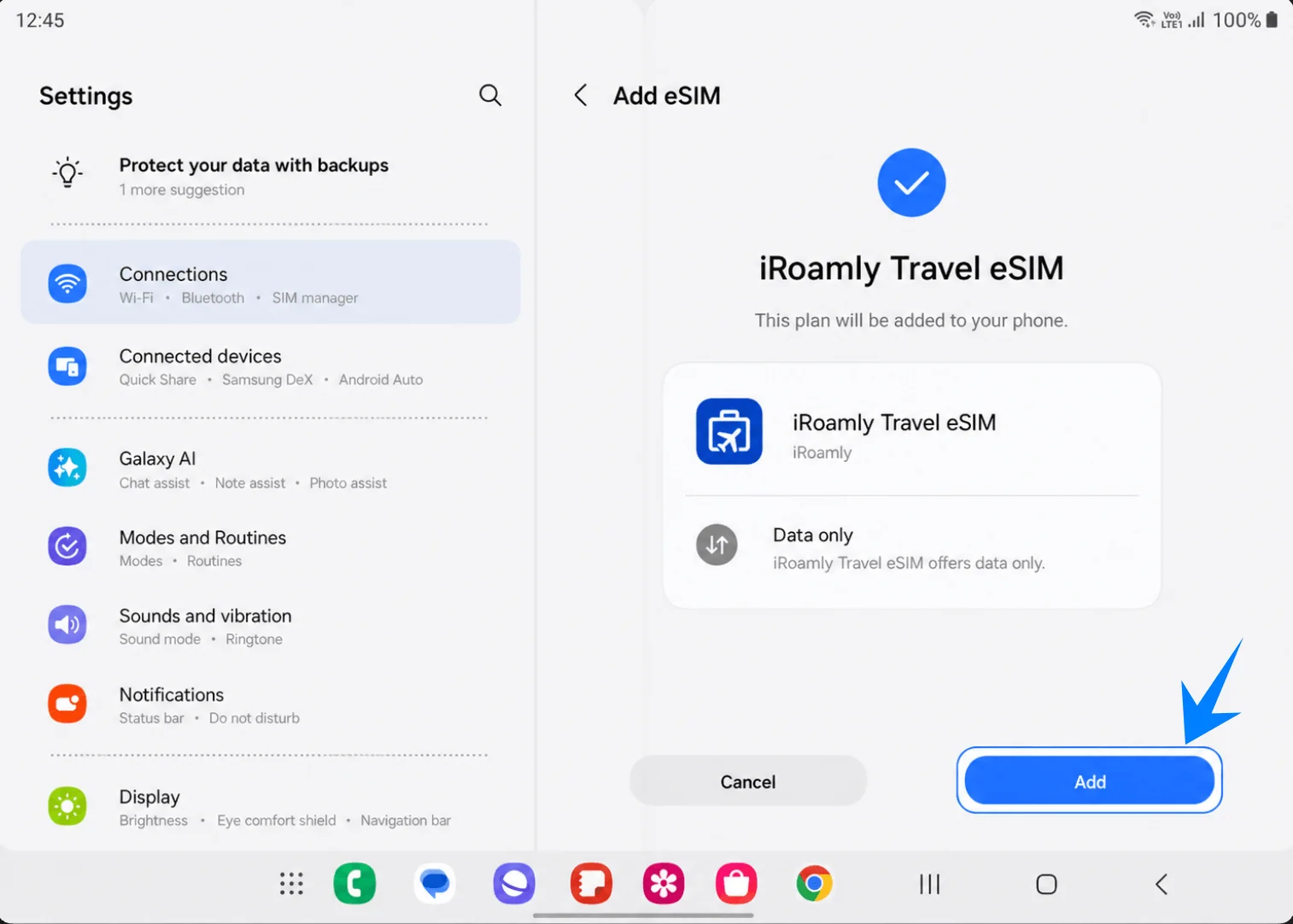
Revisa la pantalla de confirmación de la eSIM de viaje de iRoamly y toca Añadir. Mantén la conexión Wi-Fi activa mientras el Galaxy Fold descarga el perfil de la eSIM.
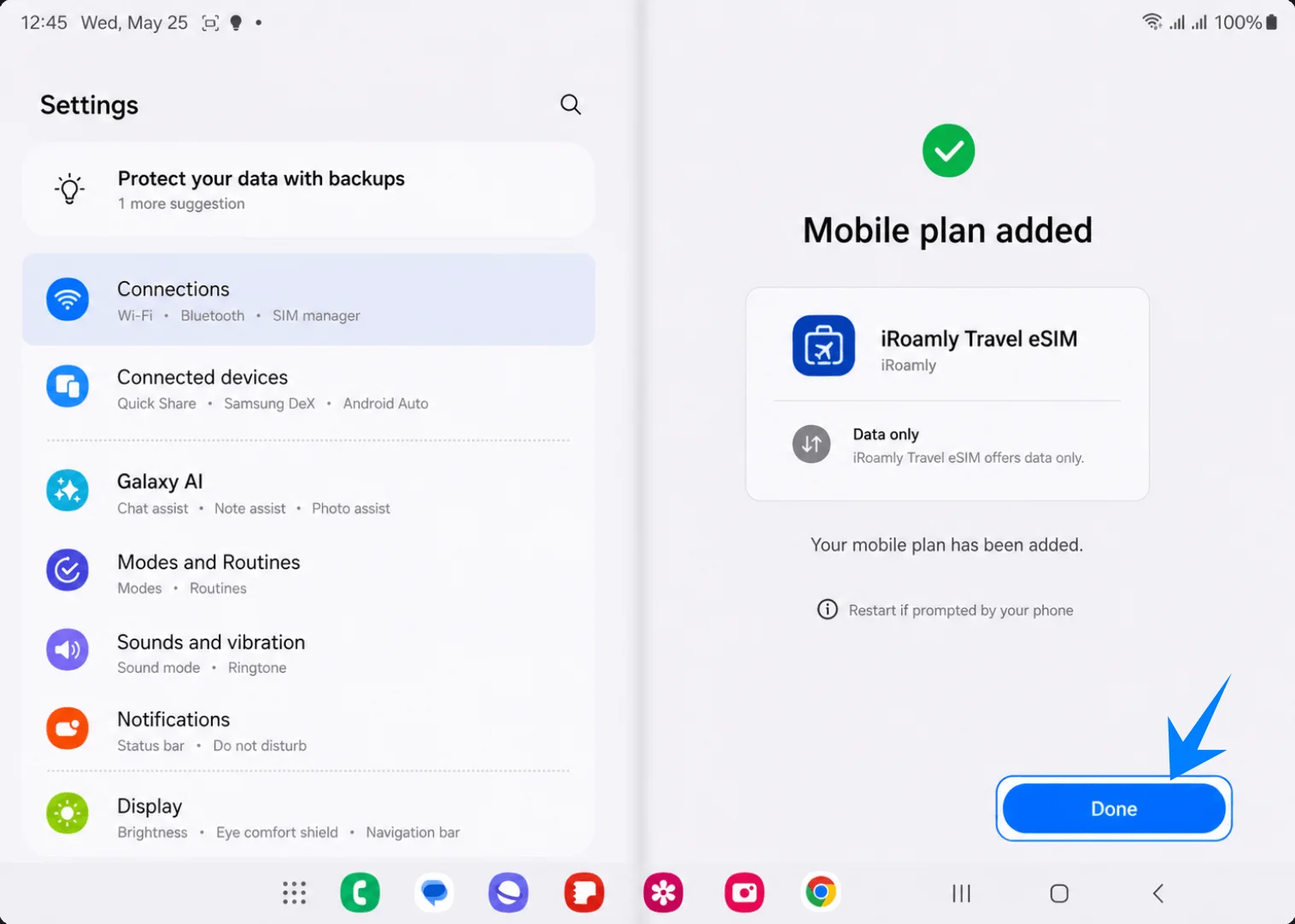
Toca Listo cuando aparezca la pantalla "Plan móvil añadido". Si tu Galaxy Fold te pide reiniciar, hazlo antes de comprobar los ajustes de la eSIM.
Método 2: Instalar la eSIM de iRoamly mediante entrada manual
Despliegue el Galaxy Fold, abra Ajustes, luego toque Conexiones en la lista de Ajustes de la izquierda. Debería ver el mismo diseño de Conexiones de dos paneles utilizado para el método de código QR.
Toque Administrador de SIM en el panel derecho. Si en su teléfono aparece Administrador de tarjetas SIM, toque ese menú equivalente. Debería ver sus tarjetas SIM, eSIMs y la configuración de la SIM preferida.
Toque Añadir eSIM bajo la sección eSIMs. El Galaxy Fold debería mostrar la página Elegir cómo añadir su eSIM.
Toque Escanear código QR en la página Elegir cómo añadir su eSIM. Samsung sitúa la opción de entrada manual en la pantalla del escáner QR.
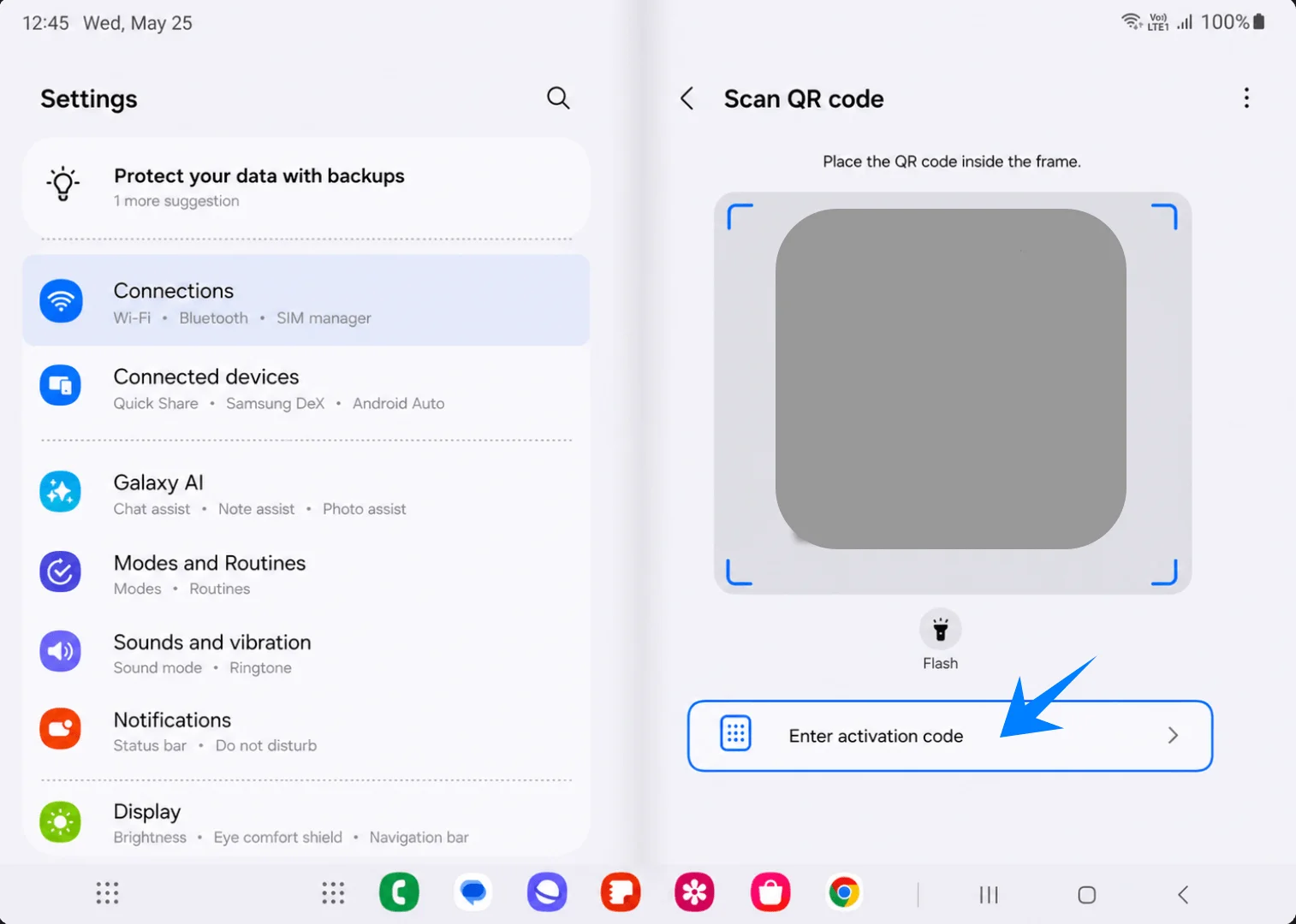
Toque Introducir código de activación debajo del recuadro del escáner. Esto abrirá la página de entrada manual de eSIM de Samsung.
Pegue la cadena completa del código de activación de iRoamly en el campo Código de activación y luego toque Conectar. En este flujo de Samsung, utilice la cadena completa del código de activación, habitualmente en formato LPA:1$..., en lugar de introducir por separado los valores de la Dirección SM-DP+ y el Código de activación en campos distintos.
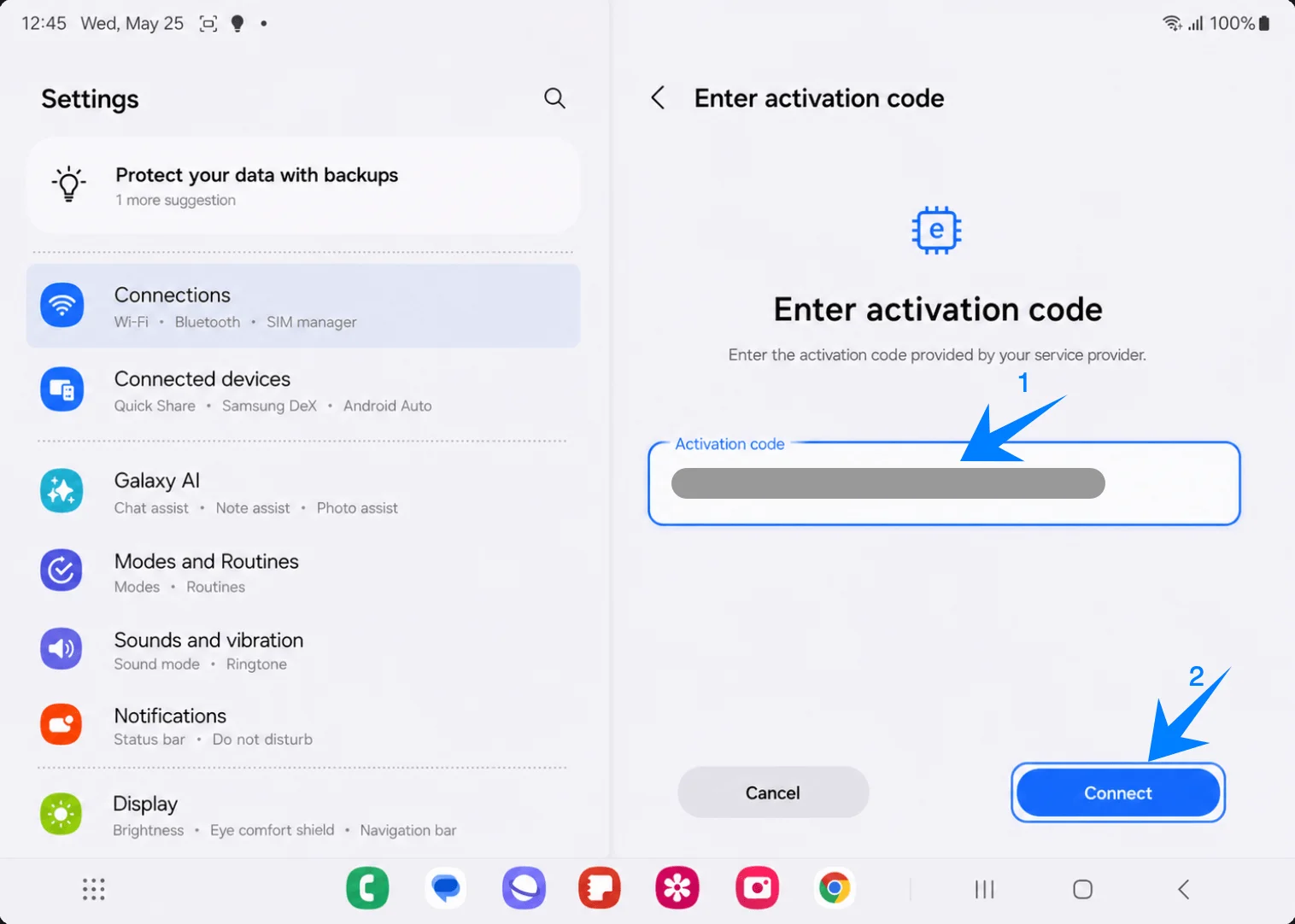
Revise la pantalla de confirmación de la eSIM de viaje de iRoamly y toque Añadir. Mantenga la conexión Wi-Fi activa mientras el Galaxy Fold descarga el perfil.
Toque Hecho cuando aparezca Plan móvil añadido. Reinicie el teléfono si Samsung se lo solicita.
Cómo confirmar que la eSIM de iRoamly se ha instalado
Abra Ajustes > Conexiones > Administrador de SIM y confirme que la eSIM de viaje de iRoamly aparece en eSIMs y que el interruptor está activado. Esto confirma que el perfil está instalado y disponible en el Galaxy Fold.
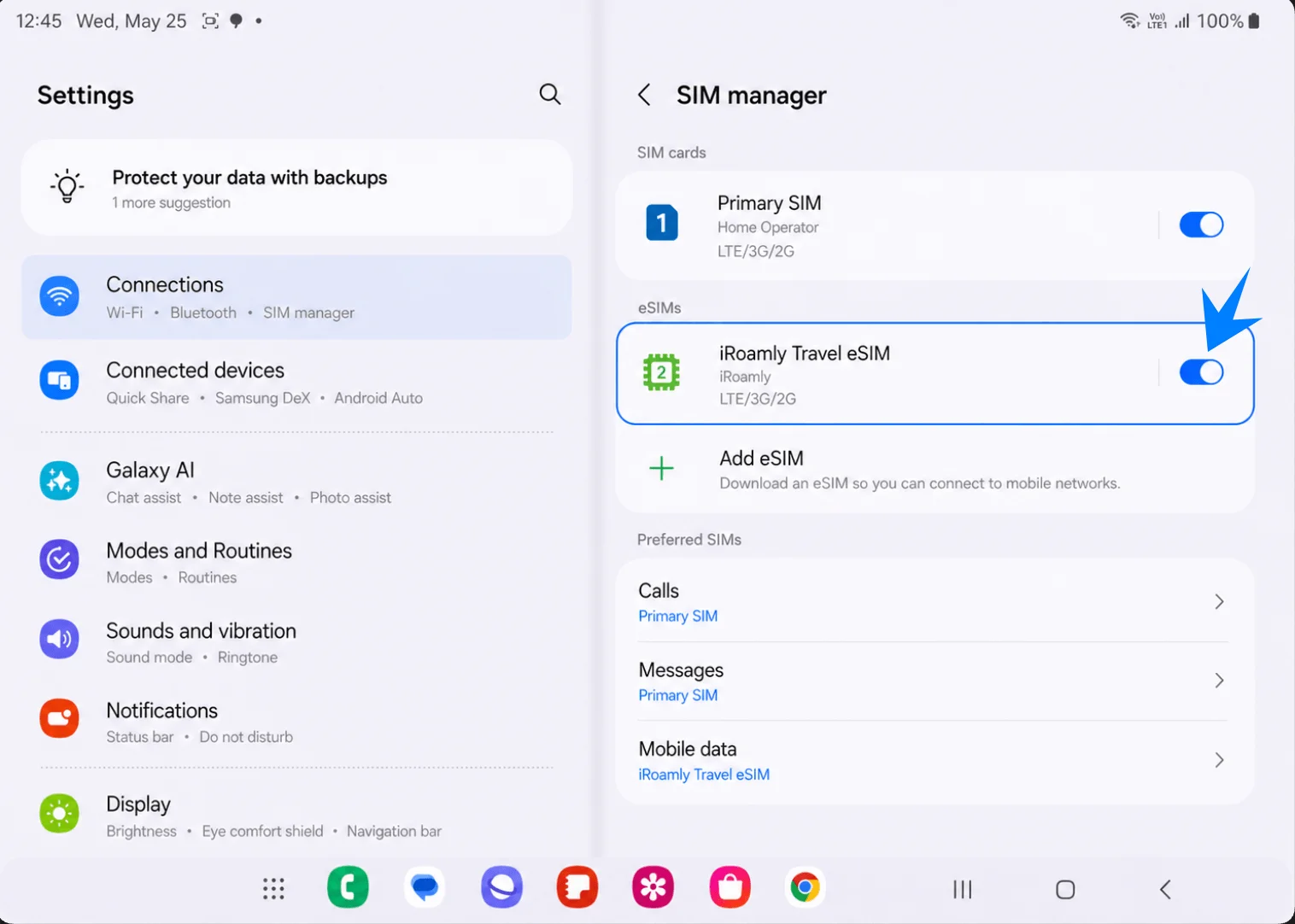
Configurar la eSIM iRoamly para datos de viaje
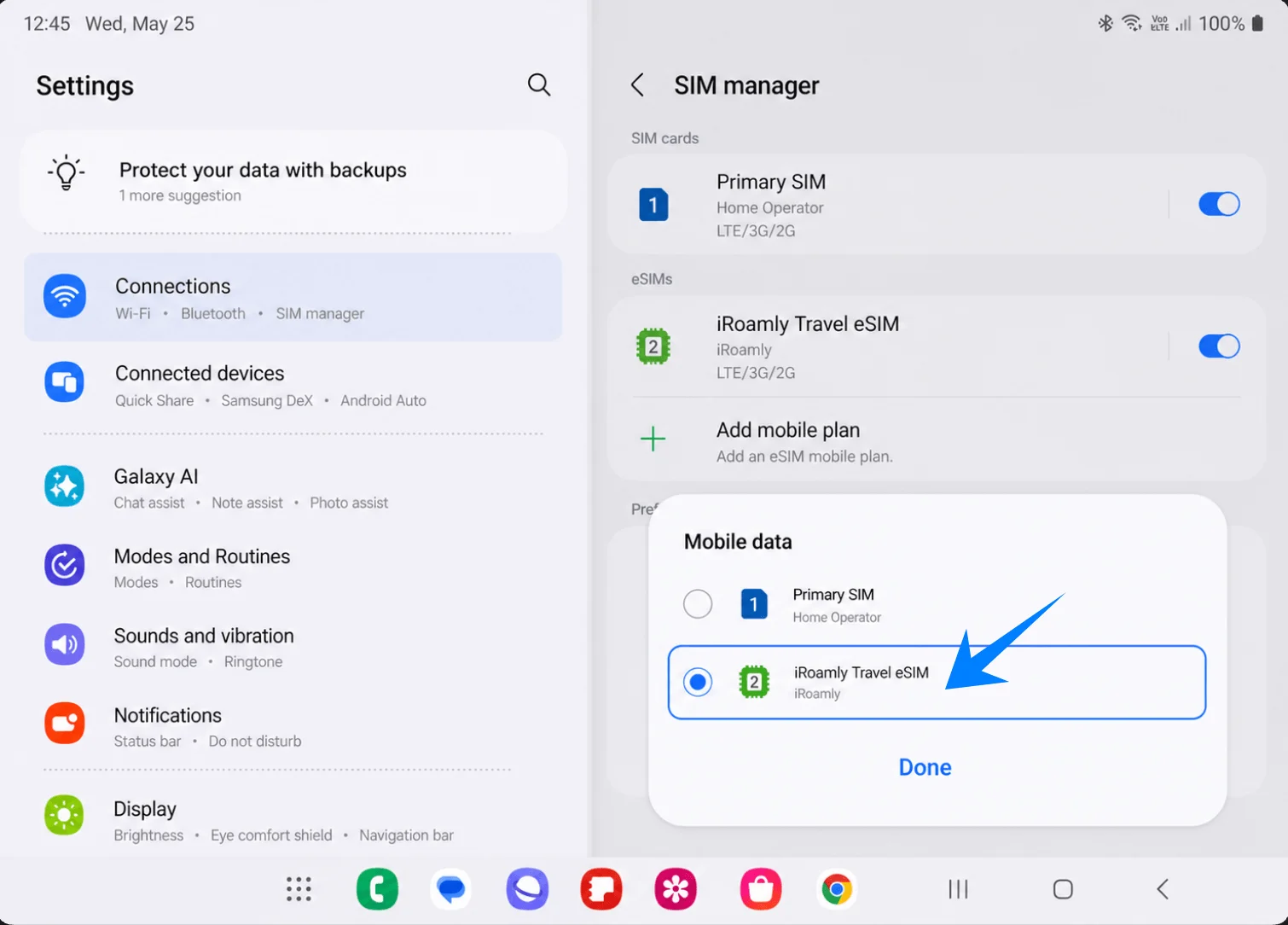
En el Administrador de SIM, pulse en Datos móviles, seleccione la eSIM iRoamly para viajes y, a continuación, pulse en Hecho. Esto establecerá la eSIM iRoamly como la línea principal para el uso de datos móviles.
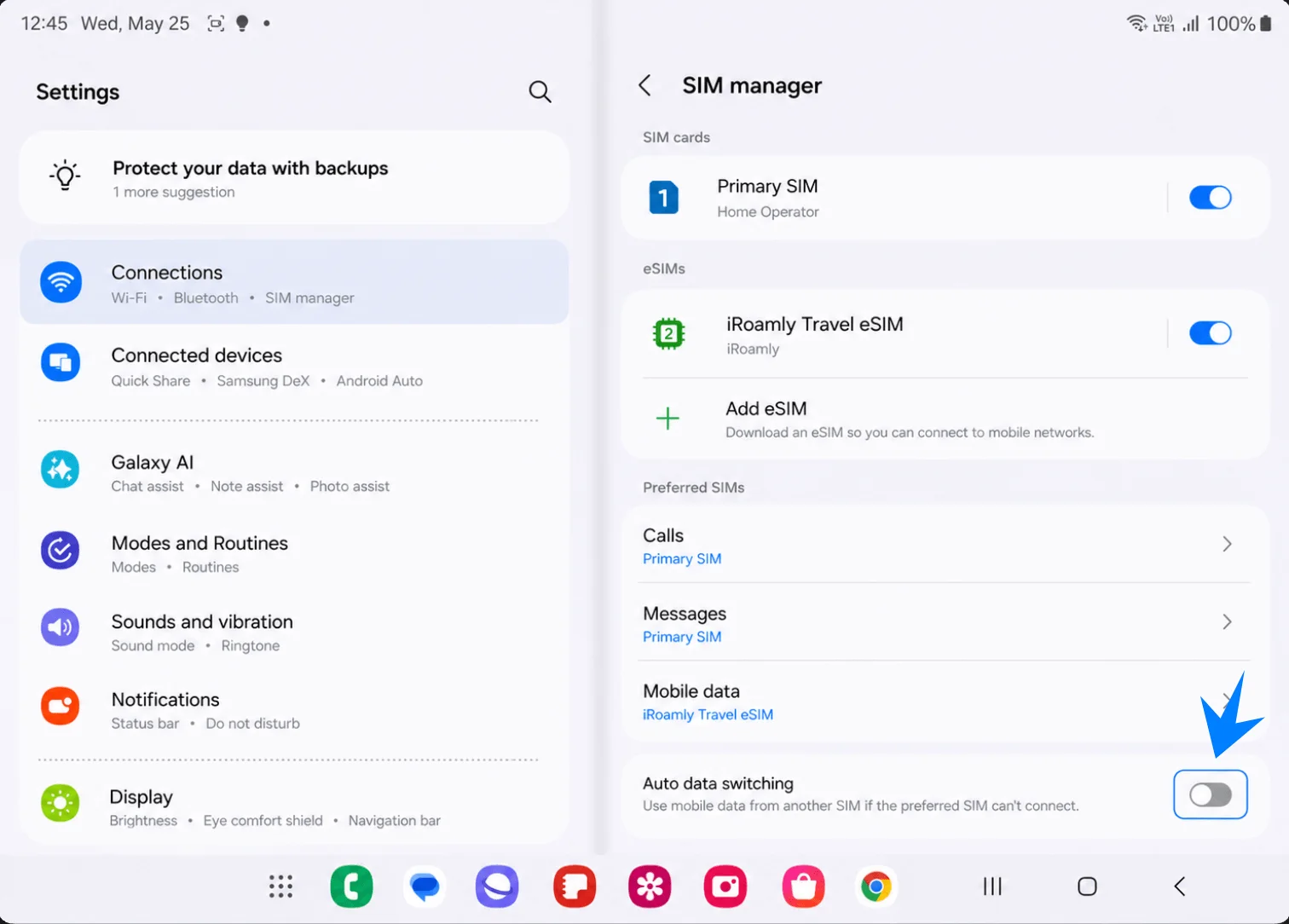
En el Administrador de SIM, mantenga desactivada la opción de "Cambio automático de datos" a menos que desee que el teléfono cambie a otra tarjeta SIM cuando no haya disponibilidad de datos de iRoamly. Mantener esta opción desactivada ayuda a evitar el consumo de datos no deseado en su SIM principal mientras se encuentra de viaje.
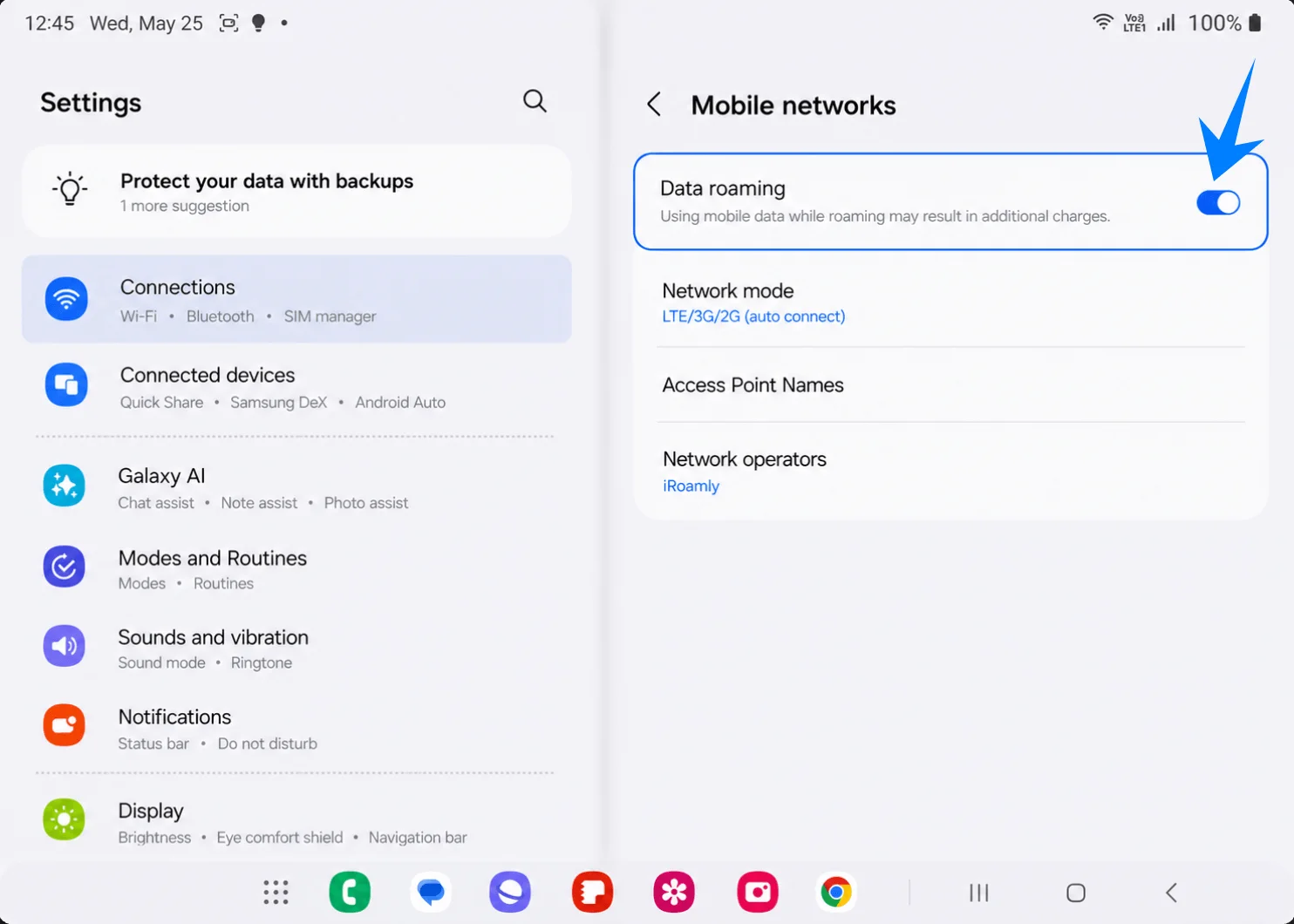
Abra Ajustes > Conexiones > Redes móviles y active la Itinerancia de datos para la línea iRoamly si su plan o las instrucciones de su destino así lo requieren. Mantenga el modo de red en automático, salvo que el servicio de soporte técnico de iRoamly le indique lo contrario.
Solución de problemas
Opción «Agregar eSIM» o administrador de SIM no disponible: actualice el software del Galaxy Fold, confirme que el teléfono esté desbloqueado y verifique si su variante regional o de operador admite eSIM. Si el teléfono no muestra un EID en los ajustes, es posible que dicha variante no sea compatible con la activación de eSIM.
El código QR no se escanea: aumente el brillo de la pantalla que muestra el código QR, limpie la lente de la cámara, mantenga el código QR extendido y pruebe el método de activación mediante código manual. No intente utilizar repetidamente un código QR que ya haya sido empleado con éxito en otro dispositivo.
El código QR indica que ya fue utilizado: la mayoría de los códigos QR de eSIM son de un solo uso. Compruebe si la eSIM de iRoamly ya aparece instalada en el administrador de SIM; si se eliminó, contacte con el servicio de asistencia de iRoamly antes de intentar reinstalarla.
eSIM instalada pero sin datos: seleccione la eSIM de viaje de iRoamly en Datos móviles, active la Itinerancia de datos si el plan lo requiere, deshabilite el cambio automático de datos no deseado, reinicie el teléfono y confirme que se encuentra en un destino con cobertura.
La activación está pendiente: manténgase conectado a una red Wi-Fi y espere unos minutos. Algunas eSIM de viaje solo completan su activación tras conectarse a una red compatible en el país o región de destino.
Las llamadas o los SMS no funcionan: verifique los detalles de su plan de iRoamly. Muchos planes de eSIM de viaje están enfocados exclusivamente en los datos, por lo que la disponibilidad de voz y SMS varía según el plan contratado.
La validez parece más corta de lo esperado: la validez del plan de iRoamly comienza en el momento de la activación. Consulte el activador de inicio y la política de validez en los detalles de su pedido de iRoamly.
Aparecen limitaciones de región o de operador: el funcionamiento de la eSIM en el Galaxy Fold puede variar según el país, el firmware del operador y la variante del modelo. Si el menú de eSIM no aparece tras una actualización de software, consulte a Samsung o a su operador para confirmar si ese Galaxy Fold específico es compatible con eSIM.
Conclusión
Tras haber añadido con éxito su eSIM iRoamly a su Galaxy Fold, su dispositivo está ahora preparado para la conectividad digital en sus viajes con una experiencia de configuración más sencilla y flexible.
La tecnología eSIM permite a su Galaxy Fold gestionar los datos de viaje directamente desde la configuración, lo que facilita el cambio entre planes y la organización de la conectividad móvil mientras se encuentra en el extranjero.