
A medida que los smartphones siguen evolucionando, la eSIM está cambiando la forma en que nos conectamos a las redes móviles.
Al eliminar la necesidad de una tarjeta SIM física, la eSIM permite a los usuarios configurar su red directamente en el dispositivo en solo unos pocos pasos. Esto no solo ahorra tiempo, sino que también hace que gestionar la conectividad sea más flexible.
Si utilizas un Galaxy S20 o S20 5G, instalar una eSIM de iRoamly es un proceso sencillo.
En esta guía, te guiaremos a través de todo lo que necesitas para realizar la configuración.
Preparativos antes de configurar la eSIM de iroamly
Antes de iniciar el proceso de instalación, asegúrese de tener lo siguiente a mano:
Una conexión a internet estable (se recomienda Wi-Fi)
Un código QR de eSIM válido o un código de activación proporcionado por su operador
Su Galaxy S20 o Galaxy S20 5G encendido y desbloqueado
El dispositivo actualizado a la última versión disponible de One UI para una mejor compatibilidad con eSIM
La cuenta de su operador activada y habilitada para el servicio de eSIM
Método 1: Instalar una eSIM en el Galaxy S20 usando un código QR
Paso 1: Abrir el Administrador de tarjetas SIM
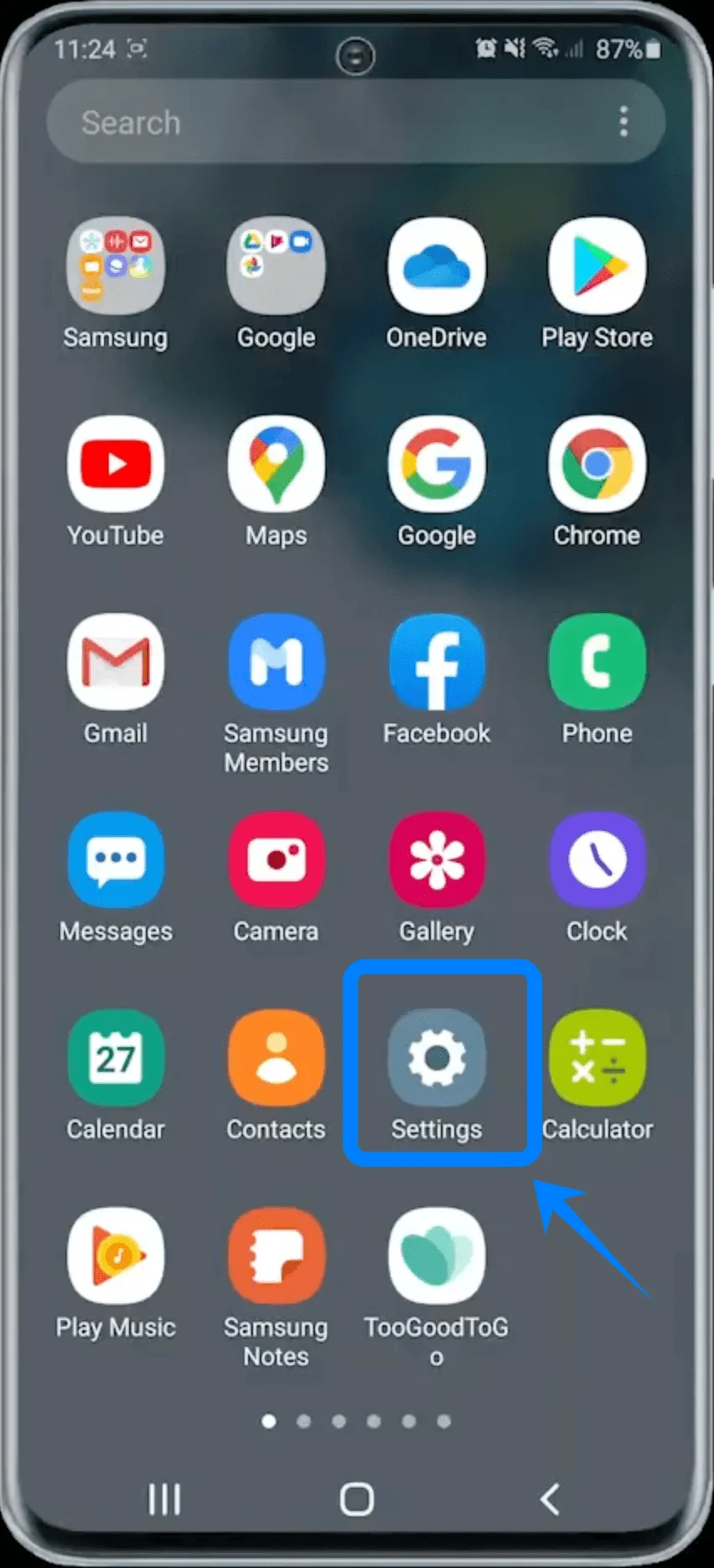
Abra la aplicación de Ajustes.
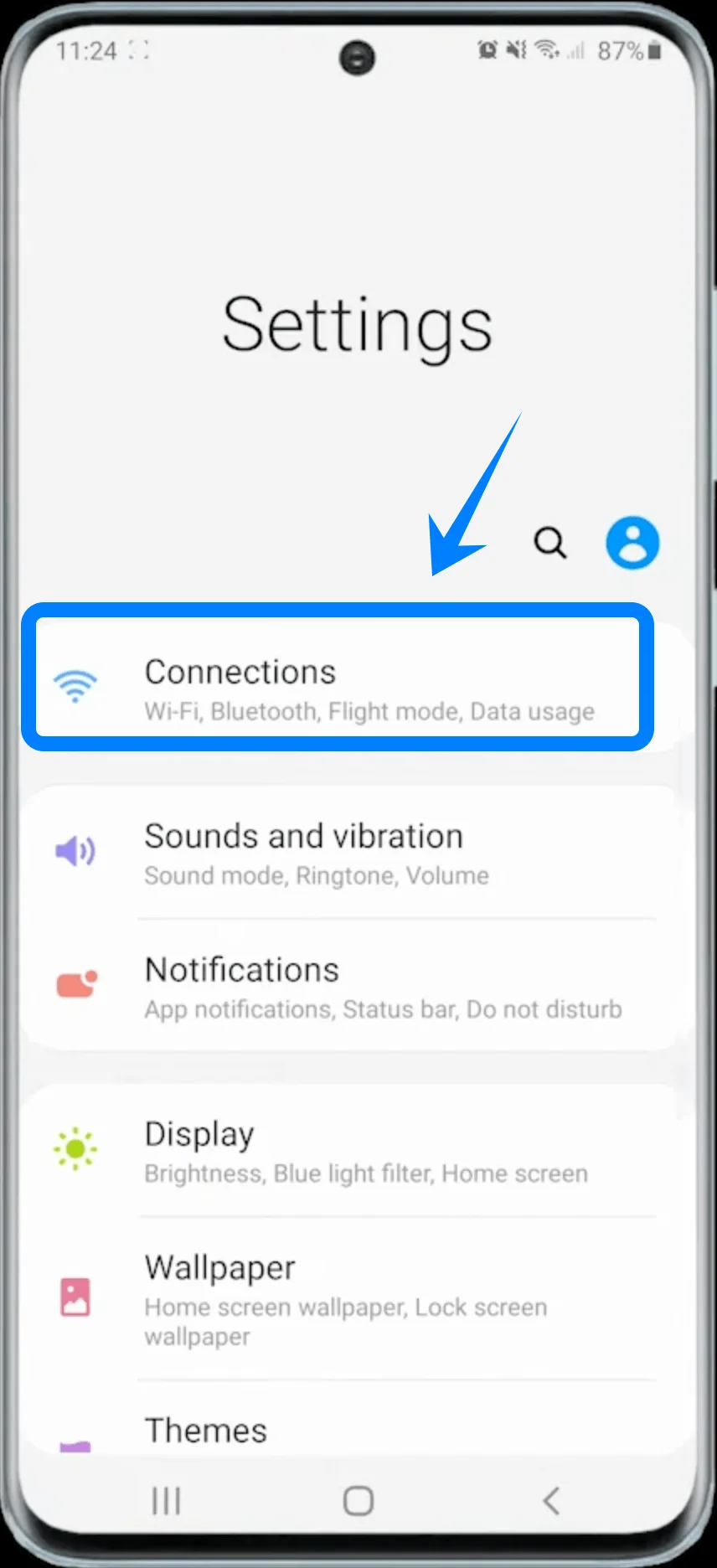
Toque en Conexiones.
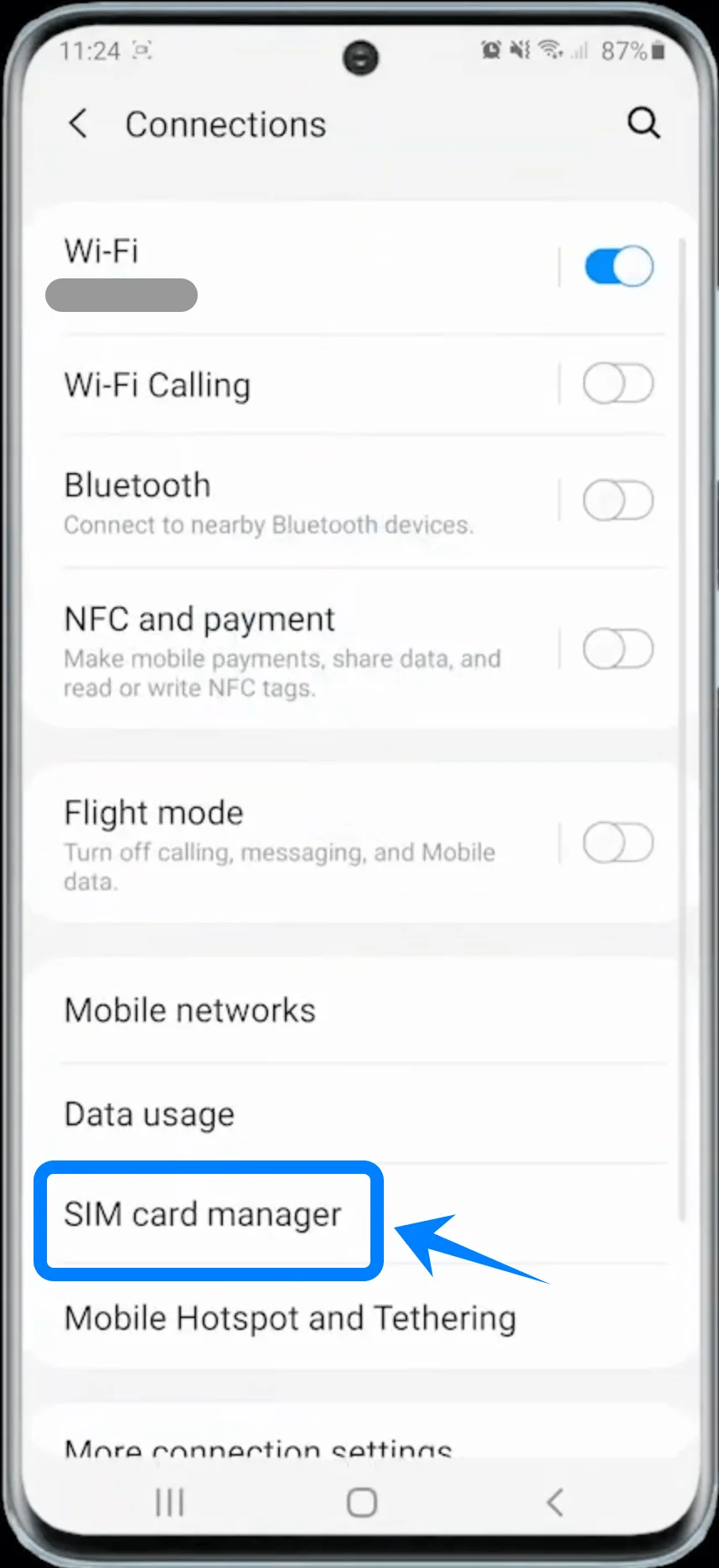
Toque en Administrador de tarjeta SIM.
Paso 2: Comenzar a añadir una eSIM
Toque en Añadir plan móvil.
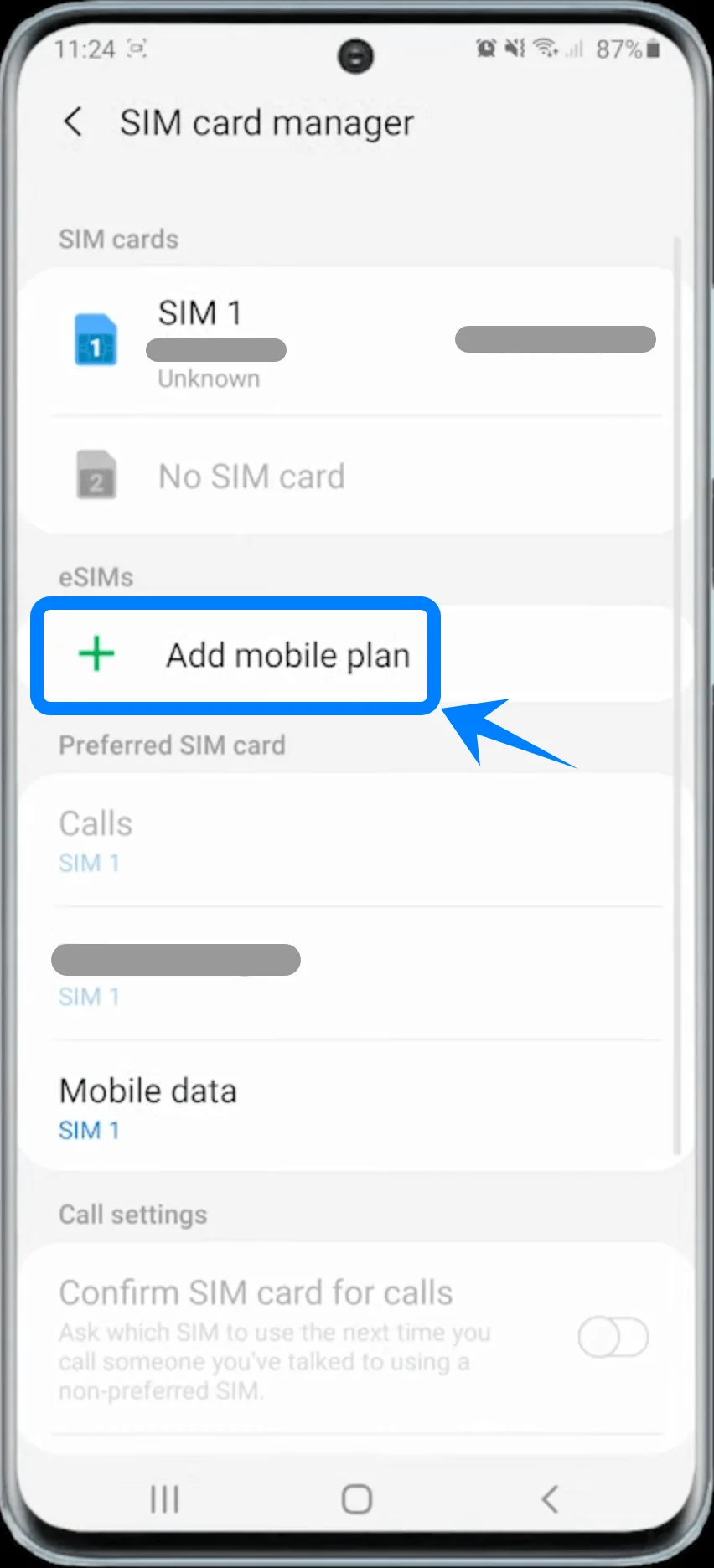
Es posible que el teléfono muestre brevemente el mensaje Buscando plan... antes de presentar las opciones de configuración disponibles.
Paso 3: Elegir la activación mediante código QR
Toque en Añadir mediante código QR.
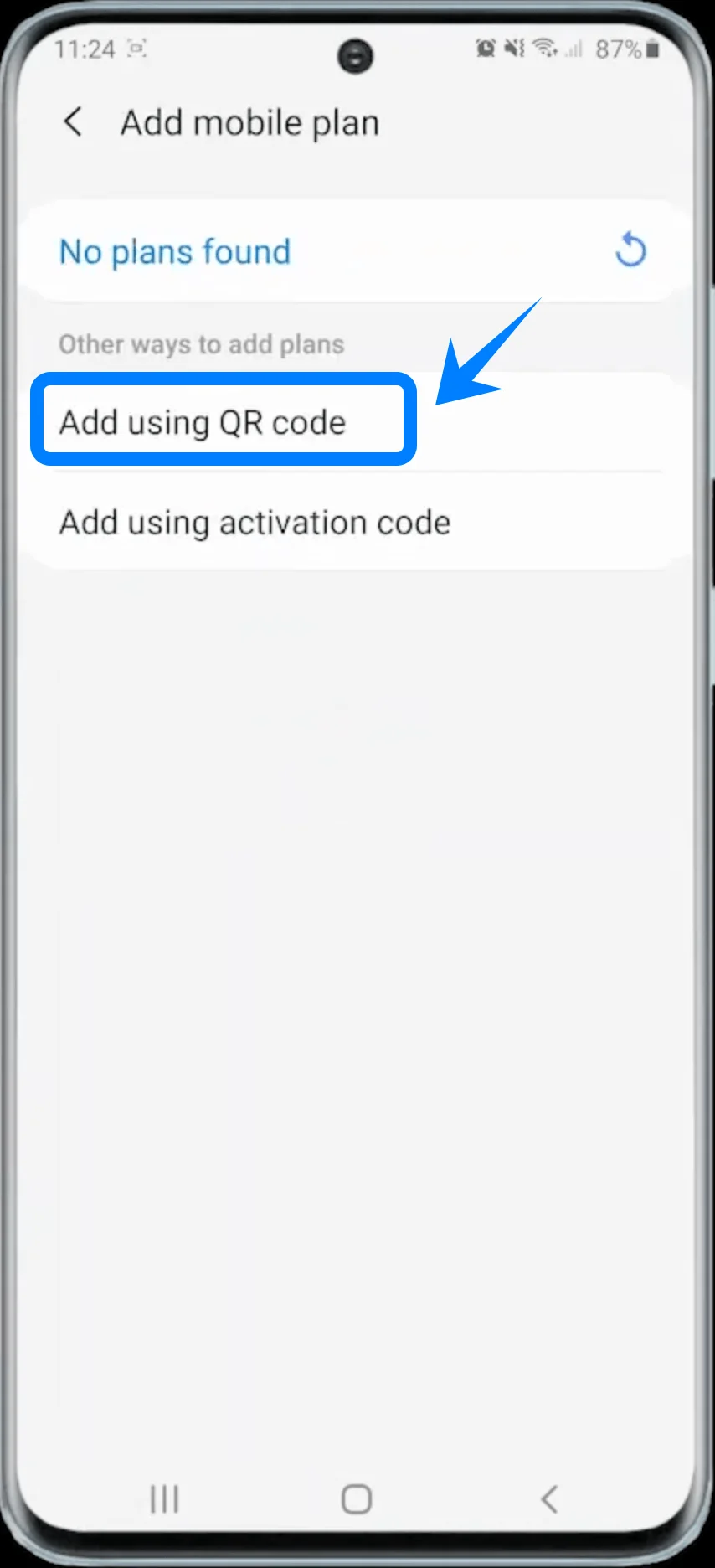
El escáner de la cámara se abrirá automáticamente.
Paso 4: Escanear el código QR del operador
Sostenga el Galaxy S20 sobre el código QR proporcionado por su operador.
Asegúrese de que el código QR permanezca dentro del encuadre de la cámara.
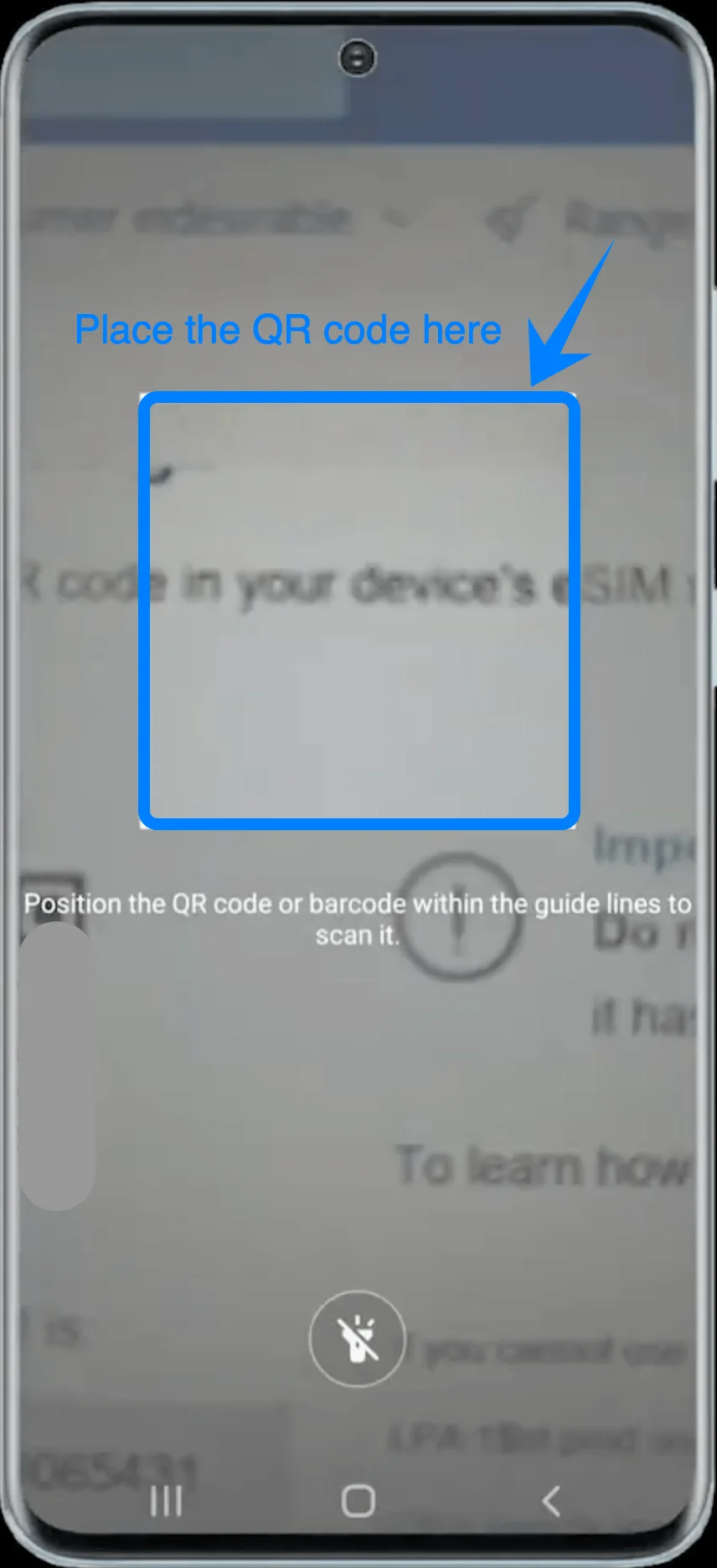
Espere a que el teléfono reconozca el código QR.
Paso 5: Descargar y activar la eSIM
Cuando aparezca el perfil del operador, toque en Añadir.
Espere mientras el Galaxy S20 descarga e instala el perfil de la eSIM.
Una vez finalizada la instalación, toque en Hecho.
La eSIM debería aparecer ahora en el administrador de tarjetas SIM.
Método 2: Instalar una eSIM en el Galaxy S20 usando un código de activación
Paso 1: Abrir el Administrador de tarjetas SIM
Abre Ajustes.
Toca Conexiones.
Toca Administrador de tarjetas SIM.
Paso 2: Comenzar a añadir una eSIM
Toca Añadir plan móvil.
Paso 3: Seleccionar la configuración mediante código de activación
Toca Añadir usando código de activación.
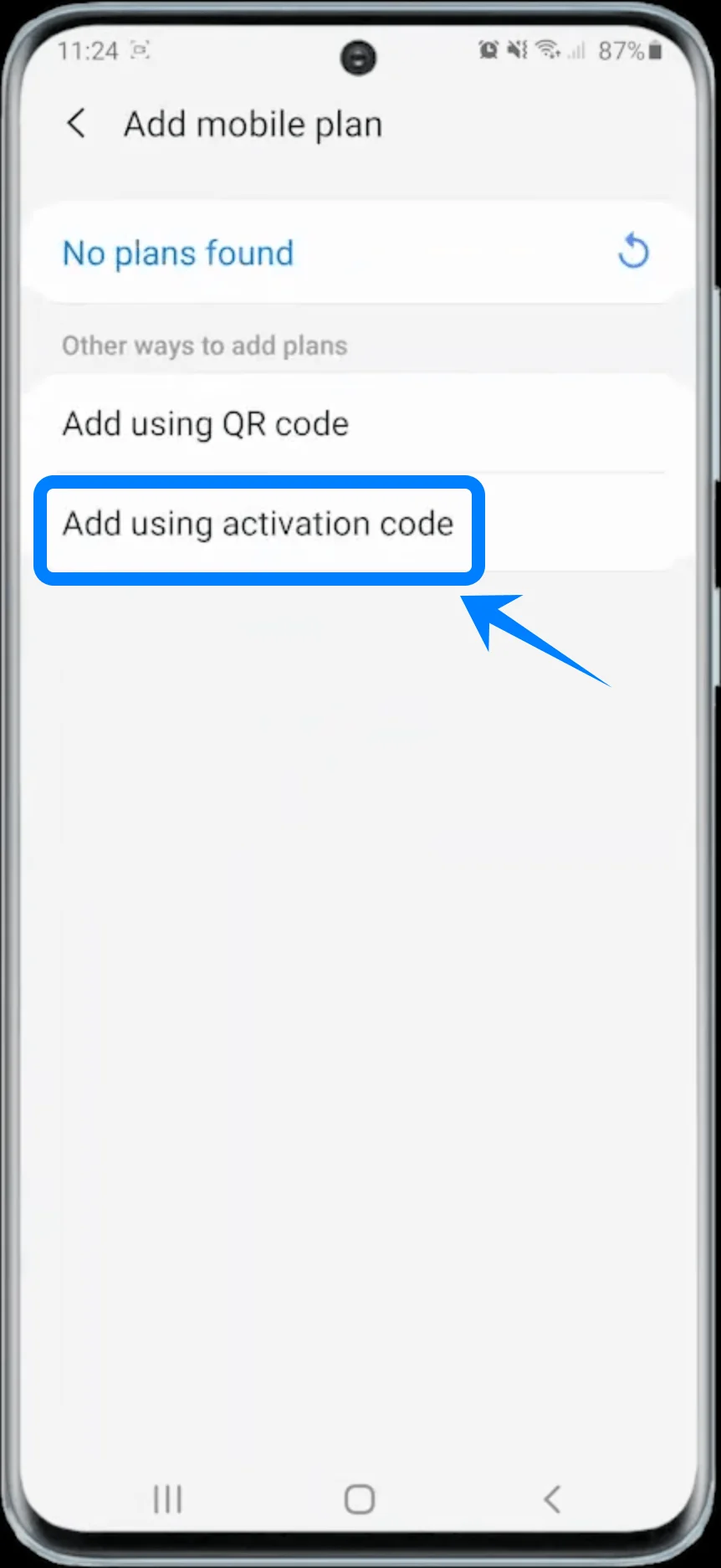
Paso 4: Ingresar el código de activación
Toca el campo Ingresar código de activación.
Escribe el código de activación que te proporcionó tu operador.
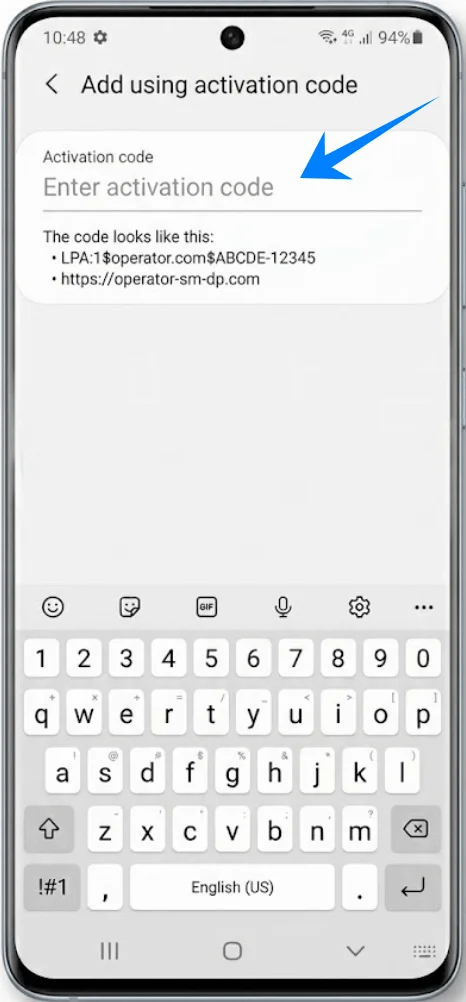
Toca Conectar.
Paso 5: Descargar el perfil de eSIM
Espera mientras el Galaxy S20 descarga el perfil de eSIM.
No cierres la pantalla de configuración durante la instalación.
Una vez finalizada la activación, toca Hecho.
El perfil de eSIM debería estar ahora activo en el dispositivo.
Cómo confirmar que la eSIM se instaló correctamente
Revisa el Administrador de tarjetas SIM
Abre Ajustes.
Pulsa en Conexiones.
Pulsa en Administrador de tarjetas SIM.
La eSIM recién instalada debería aparecer en la sección de eSIMs.
Comprueba la señal de red móvil
Observa la barra de estado en la esquina superior derecha de la pantalla.
Deberías ver:
Las barras de señal
El indicador de red 4G, LTE o 5G
Conclusión
Una vez que haya instalado y activado su eSIM, su dispositivo estará listo para conectarse a la red móvil y comenzar a utilizar los servicios de datos. Esta configuración digital facilita la gestión de su red sin necesidad de manipulación física.
Si en el futuro necesita agregar otro plan o cambiar la configuración, podrá seguir pasos similares, lo que convierte a eSIM en una opción flexible para su uso continuo.