
Mantenerse conectado mientras viaja o trabaja de forma remota se ha vuelto mucho más sencillo gracias a la tecnología eSIM.
En lugar de lidiar con tarjetas SIM físicas o visitar una tienda local, puede activar el servicio móvil de forma digital en solo unos minutos directamente desde su Galaxy S22 5G.
Con una eSIM de iRoamly, el proceso de configuración es sencillo y puede realizarse por completo a través de los ajustes de su teléfono.
Ya sea que esta sea su primera vez usando una eSIM o simplemente necesite ayuda con la activación, esta guía lo llevará a través de cada paso de manera clara y eficiente.
Preparativos antes de configurar iroamly eSIM
Antes de comenzar el proceso de instalación, asegúrese de tener listos los siguientes elementos:
Una conexión a internet estable (se recomienda Wi-Fi)
Un código QR de eSIM válido o un código de activación proporcionado por su operador
Su Galaxy S22 5G encendido y desbloqueado
El dispositivo actualizado a la última versión de One UI disponible para una mejor compatibilidad con eSIM
La cuenta del operador activada y apta para el servicio de eSIM
Método 1: Instalar eSIM mediante un código QR
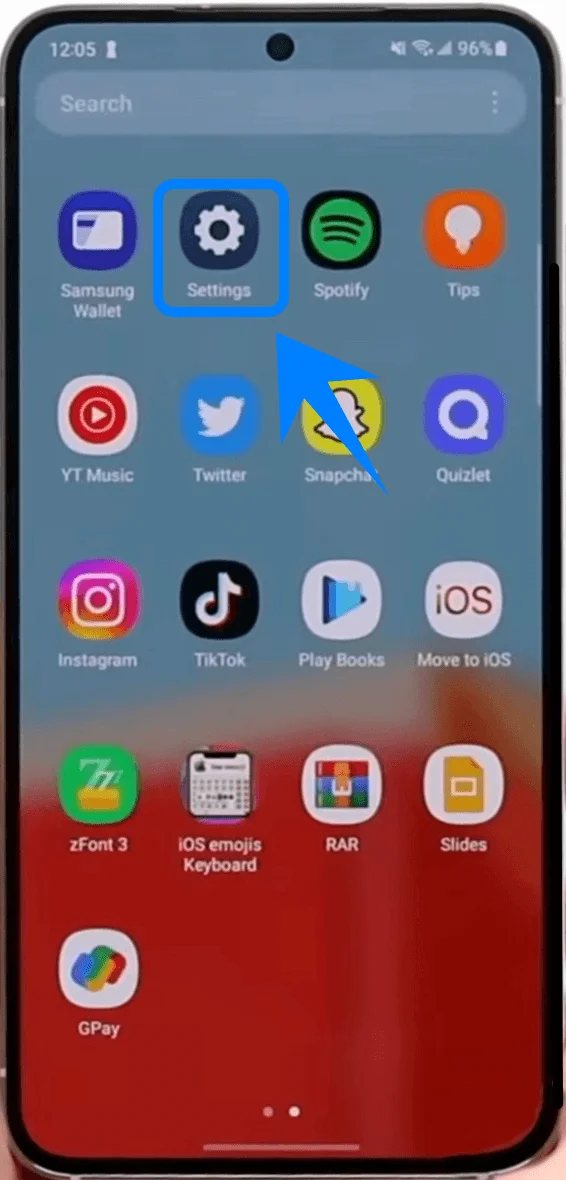
Paso 1: Abrir Ajustes
Pulse Ajustes.
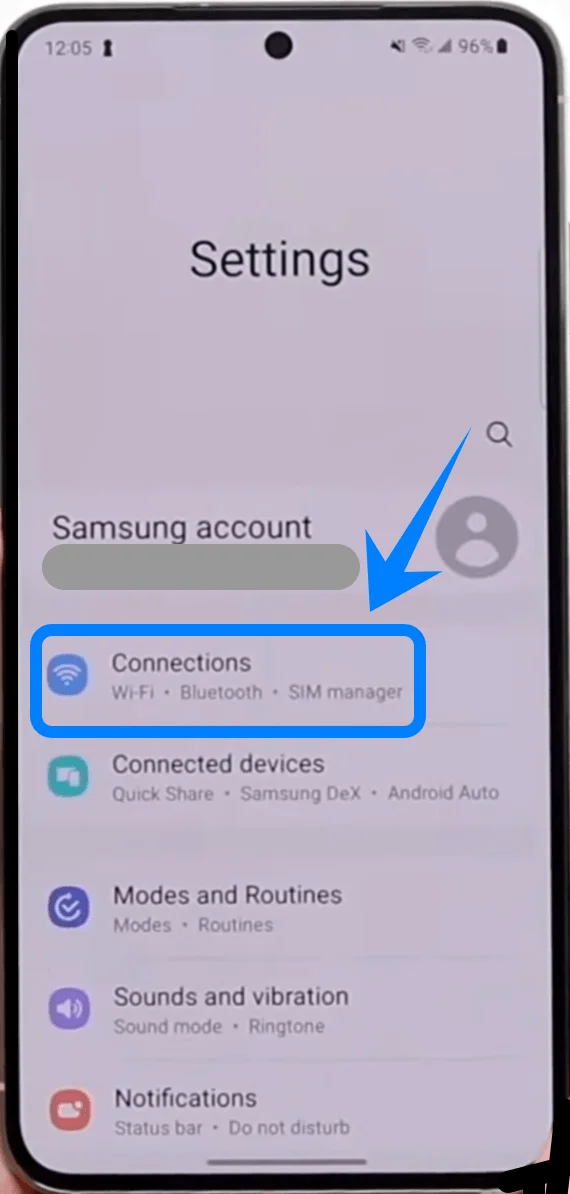
Paso 2: Abrir Administrador de SIM
Pulse Conexiones.
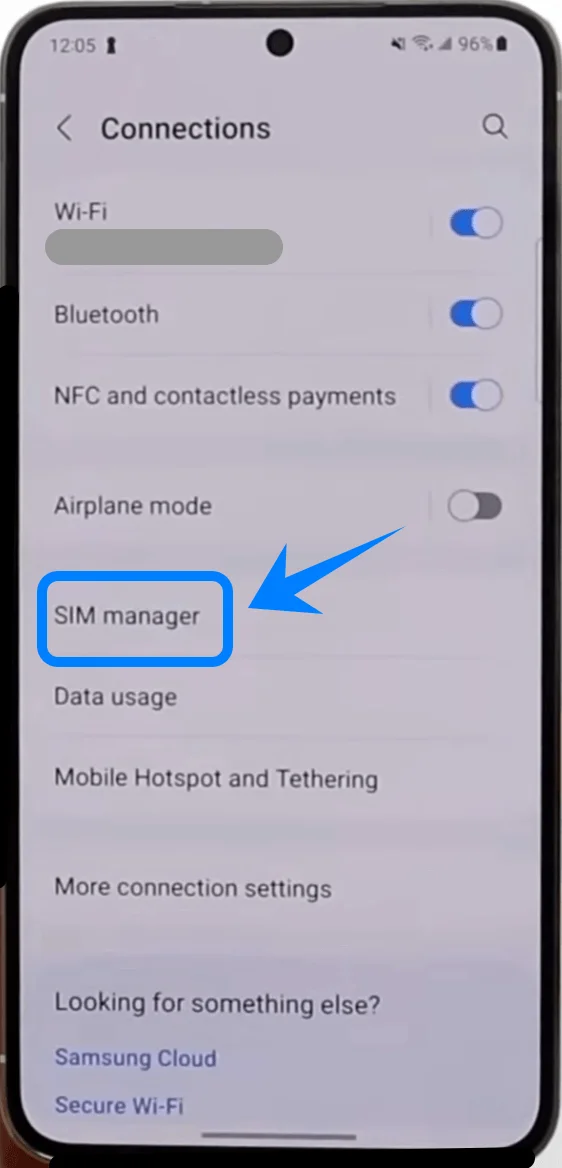
Pulse Administrador de SIM.
Paso 3: Añadir una eSIM
Pulse Añadir eSIM.
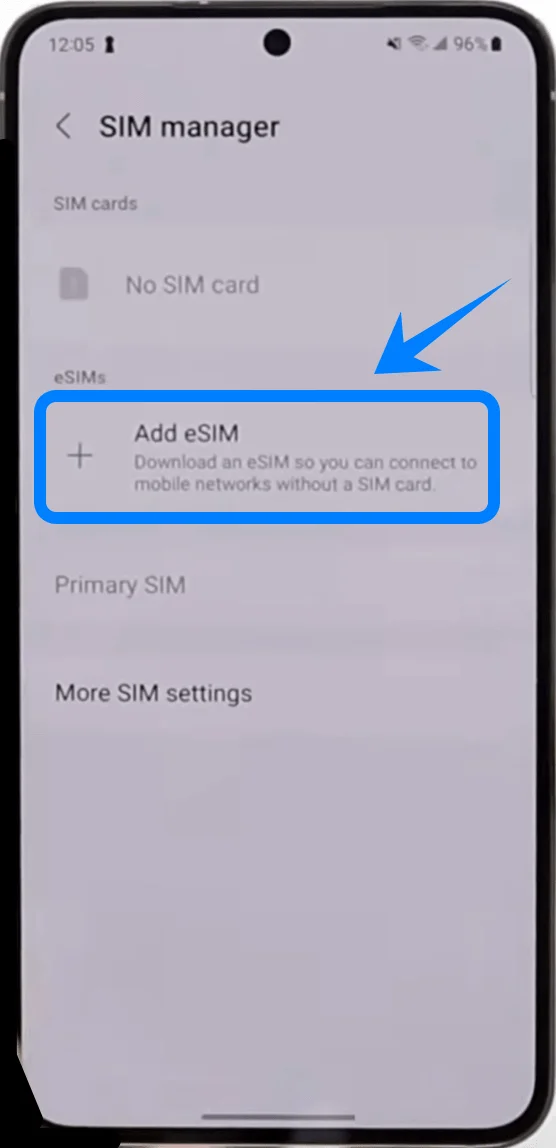
El teléfono abrirá la pantalla de configuración de eSIM.
Paso 4: Seleccionar Configuración mediante código QR
Pulse Escanear código QR del proveedor de servicios.
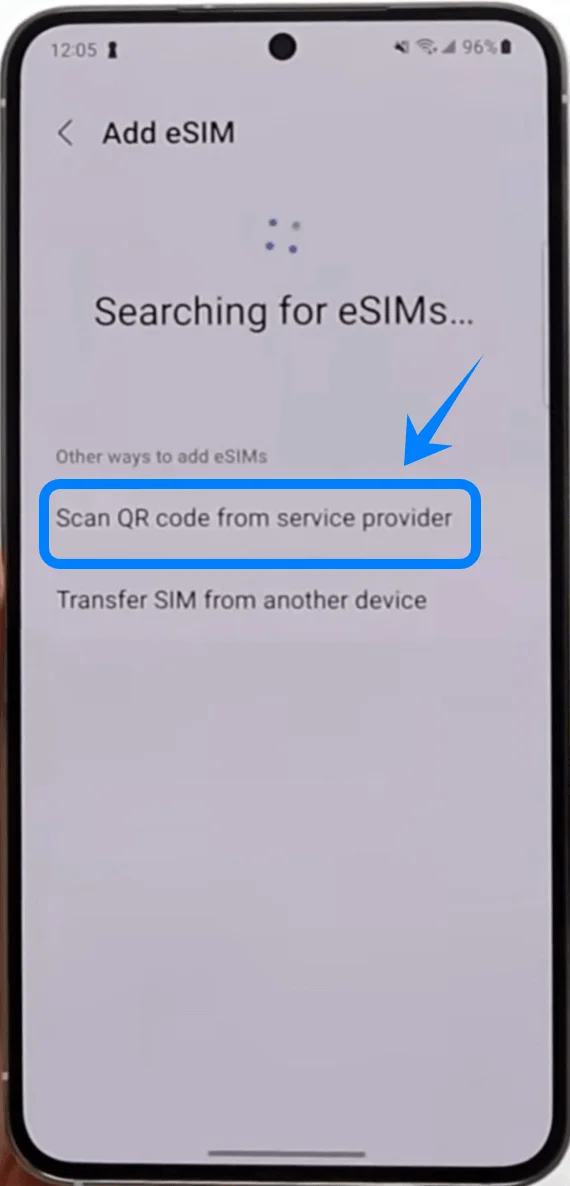
El escáner de la cámara se abrirá automáticamente.
Paso 5: Escanear el código QR
Sostenga el teléfono sobre el código QR proporcionado por su operador.
Coloque el código QR dentro del recuadro de la cámara.
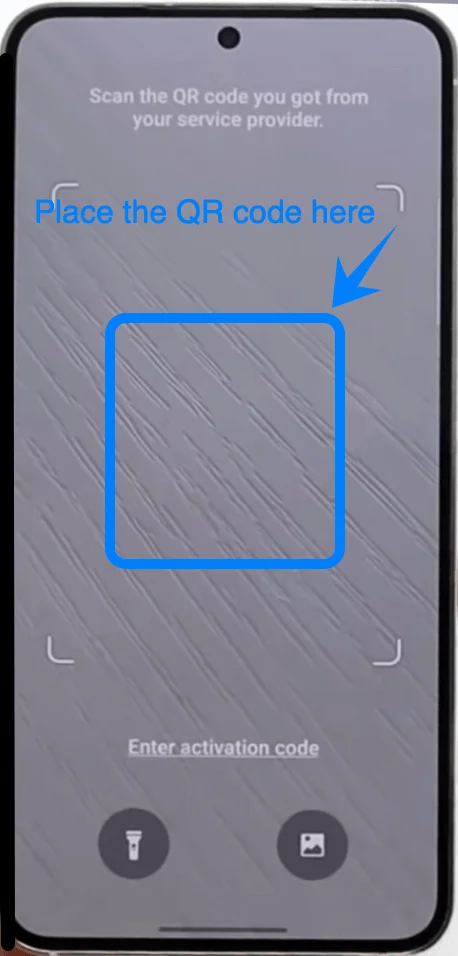
Espere a que el Galaxy S22 5G reconozca el código.
No mueva el teléfono hasta que finalice el escaneo.
Paso 6: Descargar el perfil de eSIM
Una vez detectado el código QR:
Revise la información del operador que aparece en pantalla.
Pulse Añadir.
El dispositivo comenzará a descargar el perfil de eSIM.
Espere a que el proceso de instalación finalice.
Paso 7: Activar la eSIM
Una vez terminada la instalación:
Vuelva al Administrador de SIM.
Localice la eSIM recién instalada.
Pulse el interruptor junto a la eSIM para activarla.
Paso 8: Configurar los ajustes predeterminados de la SIM
Dentro del Administrador de SIM:
Pulse SIM principal si está disponible.
Seleccione la eSIM para:
Datos móviles
Llamadas
Mensajes
Método 2: Instalar eSIM mediante activación manual
Paso 1: Abrir Ajustes
Toque Ajustes.
Paso 2: Abrir el Administrador de SIM
Toque Conexiones.
Toque Administrador de SIM.
Paso 3: Agregar una eSIM
Toque Agregar eSIM.
Paso 4: Seleccionar la configuración mediante código QR
Toque Escanear código QR del proveedor de servicios.
El escáner de la cámara se abrirá automáticamente.
Paso 4: Abrir la activación manual
Toque Introducir código de activación.
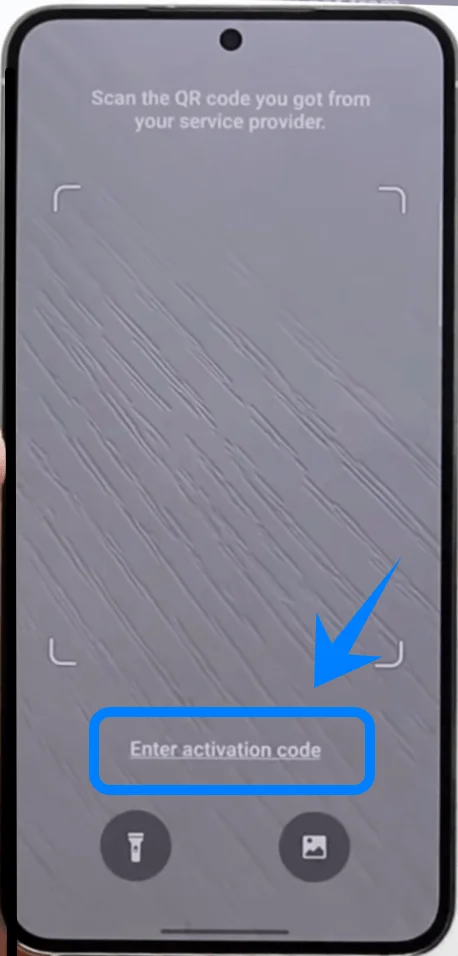
El teléfono mostrará la pantalla Agregar mediante código de activación.
Paso 5: Introducir el código de activación
Toque el campo Código de activación.
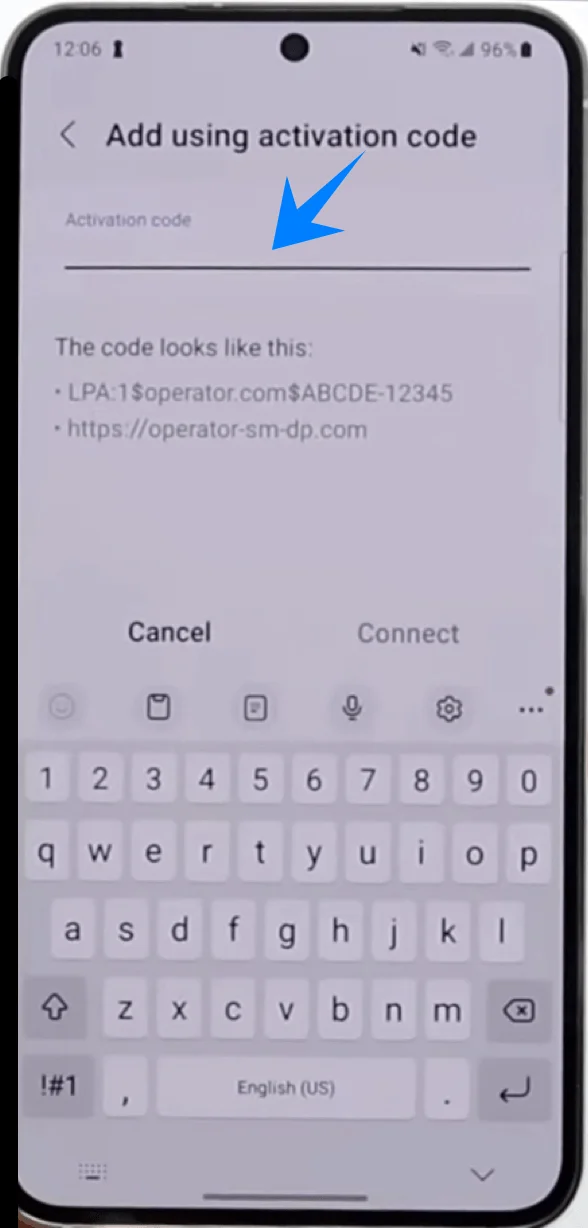
Introduzca el código de activación proporcionado por su operador.
Paso 7: Iniciar la instalación
Toque Conectar.
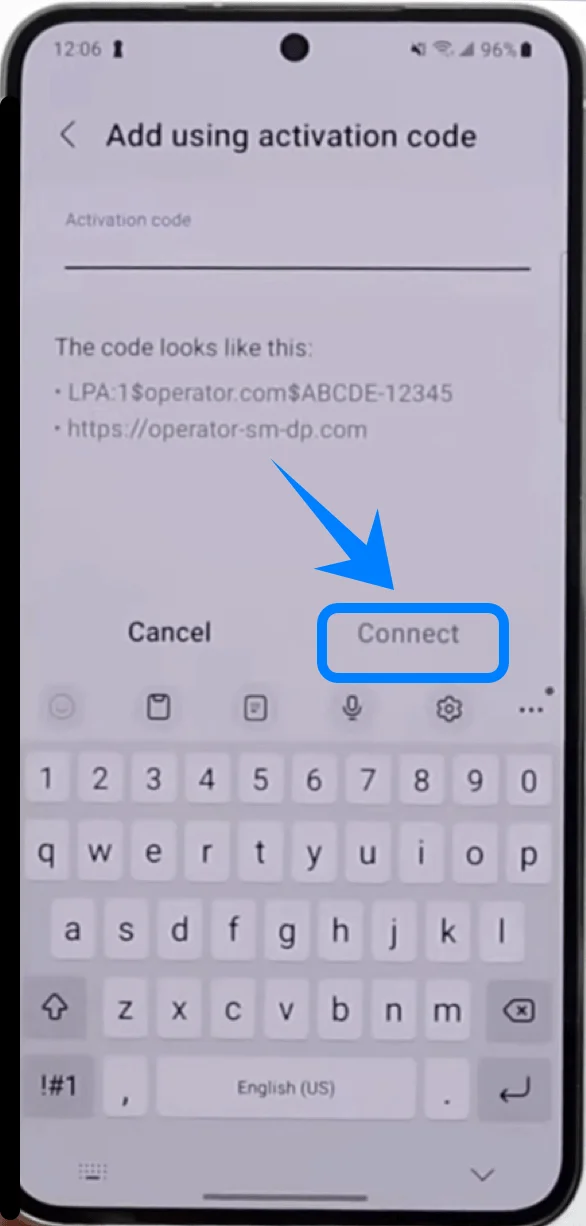
Espere mientras el Galaxy S22 5G descarga el perfil de la eSIM.
El proceso de instalación puede tardar varios minutos.
Paso 8: Habilitar la eSIM
Una vez completada la instalación:
Abra el Administrador de SIM.
Localice la nueva eSIM.
Toque el interruptor junto a la eSIM para activarla.
Paso 9: Configurar las preferencias de SIM
Dentro del Administrador de SIM:
Seleccione la eSIM para:
Datos móviles
Llamadas
SMS
Cómo confirmar que la eSIM se ha instalado correctamente
Verificación 1: Comprobar la eSIM en el Administrador de tarjetas SIM
Abra:
Ajustes → Conexiones → Administrador de tarjetas SIM
Debería ver lo siguiente:
El nombre de su operador
Las barras de señal
Un interruptor activado junto a la eSIM
Verificación 2: Probar los datos móviles
Desactive el Wi-Fi.
Abra un navegador web.
Visite cualquier sitio web.
Si la página se carga, la conexión de la eSIM funciona correctamente.
Verificación 3: Realizar una llamada de prueba
Abra la aplicación de Teléfono.
Llame a cualquier número.
Nota: Algunos planes de eSIM pueden no incluir soporte para llamadas de voz, por lo que esta función podría no estar disponible según su plan.
Si la llamada se conecta correctamente, la eSIM está activa.
Conclusión
Tras instalar con éxito su iRoamly eSIM, su Galaxy S22 5G podrá conectarse mediante una configuración de red móvil totalmente digital, fácil de gestionar directamente desde el teléfono.
Una vez que la eSIM aparezca en el Administrador de SIM y los datos móviles funcionen correctamente, la configuración habrá finalizado.
Gracias a la tecnología eSIM, gestionar la conectividad resulta más flexible y cómodo, facilitando estar siempre conectado dondequiera que vaya.