
Una eSIM de viaje iRoamly le permite agregar un plan de datos temporal a su Galaxy S24 FE antes o durante un viaje sin necesidad de cambiar su tarjeta SIM física. Resulta útil cuando desea disponer de datos móviles en el extranjero mientras mantiene activa su SIM de origen para verificaciones, conectividad de respaldo u otros servicios esenciales.
Esta guía cubre ambos métodos de instalación compatibles en el Galaxy S24 FE: escanear el código QR de iRoamly e ingresar los detalles de activación de la eSIM de forma manual. El método mediante código QR suele ser más rápido, mientras que la entrada manual es útil cuando el código QR se encuentra en el mismo teléfono, la cámara no puede escanearlo o la imagen del código es difícil de visualizar con claridad.
Tras la instalación, deberá confirmar que la eSIM de iRoamly aparece en el administrador de tarjeta SIM, seleccionarla para el uso de datos móviles, habilitar la itinerancia de datos cuando el plan de destino lo requiera y evitar que los datos cambien automáticamente a su SIM principal de forma no deseada.
Preparativos antes de configurar iRoamly eSIM
Conecte el Galaxy S24 FE a una red Wi-Fi estable antes de añadir la eSIM.
Confirme que el teléfono esté desbloqueado y sea compatible con eSIM en su región. Si la opción de añadir eSIM no aparece, verifique el EID en el estado del teléfono, actualice One UI y confirme la compatibilidad con su operador o región.
Tenga a mano el código QR de iRoamly o los detalles de configuración manual: dirección SM-DP+, código de activación y código de confirmación, en caso de que iRoamly lo proporcione.
No elimine una eSIM instalada sin un motivo justificado. Muchas eSIM para viajes no pueden reinstalarse simplemente tras ser borradas; en su lugar, deshabilite la línea a menos que el servicio técnico le indique eliminarla.
Instale la eSIM uno o dos días antes del viaje solo si su plan permite la instalación anticipada. La mayoría de los planes de iRoamly comienzan a contar su validez desde la activación, por lo que debe verificar los detalles específicos de su plan antes de realizar la instalación con antelación.
Método 1: Instalar la eSIM iRoamly escaneando el código QR
Abre Ajustes y toca en Conexiones. Verás la página principal de ajustes de red.
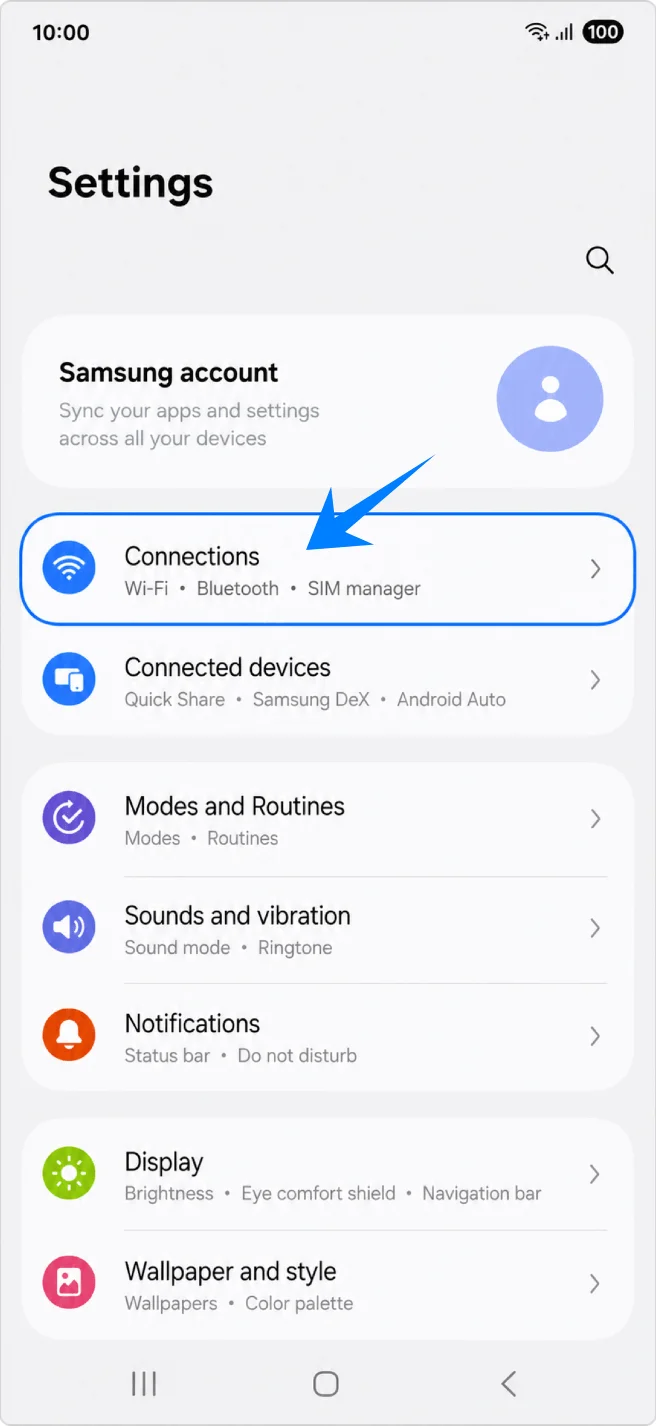
Toca en Administrador de tarjeta SIM. Verás tu SIM física, el apartado de eSIM y los ajustes de SIM preferida.
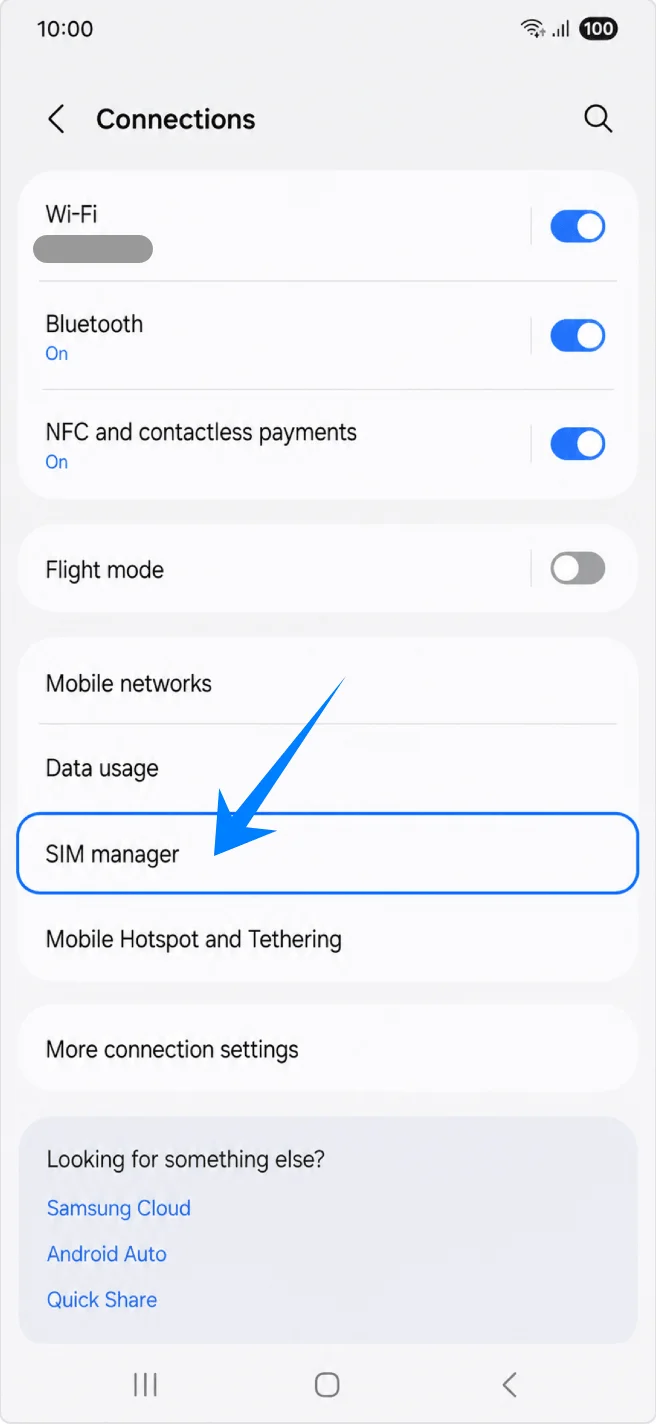
Toca en Añadir eSIM dentro de la sección eSIMs. El teléfono abrirá las opciones de configuración de eSIM de Samsung.
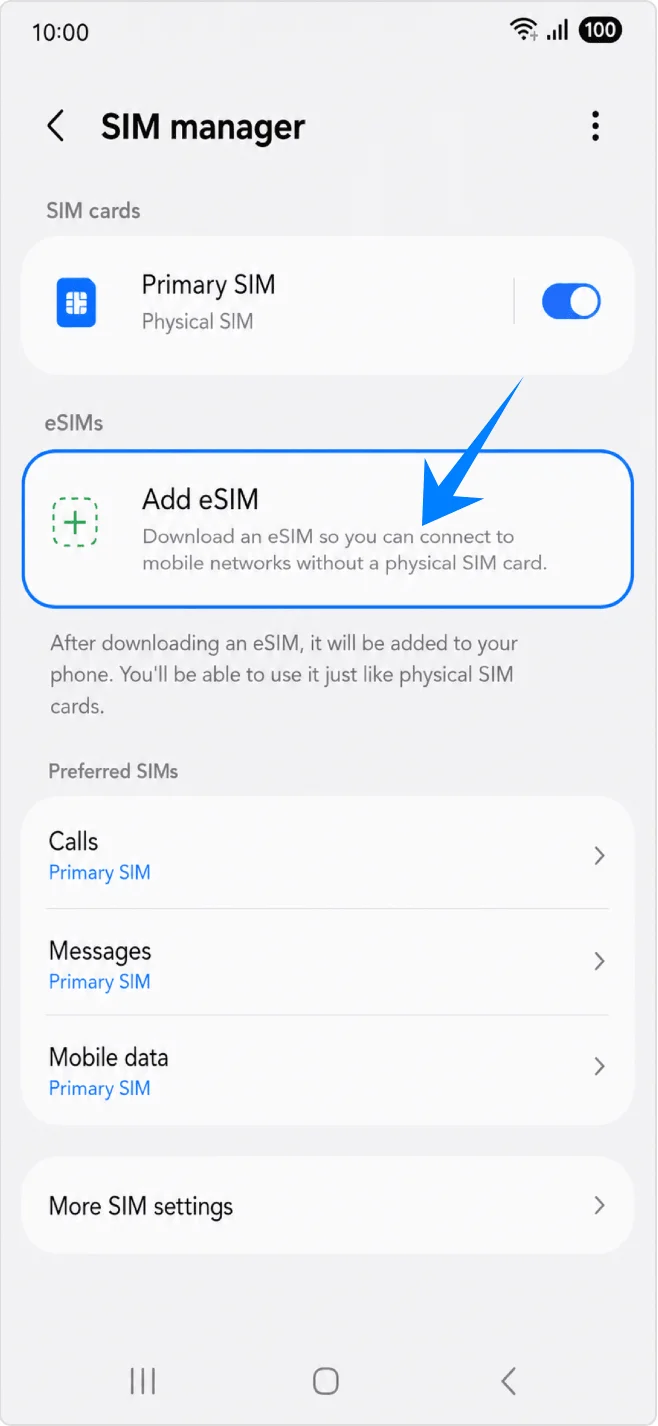
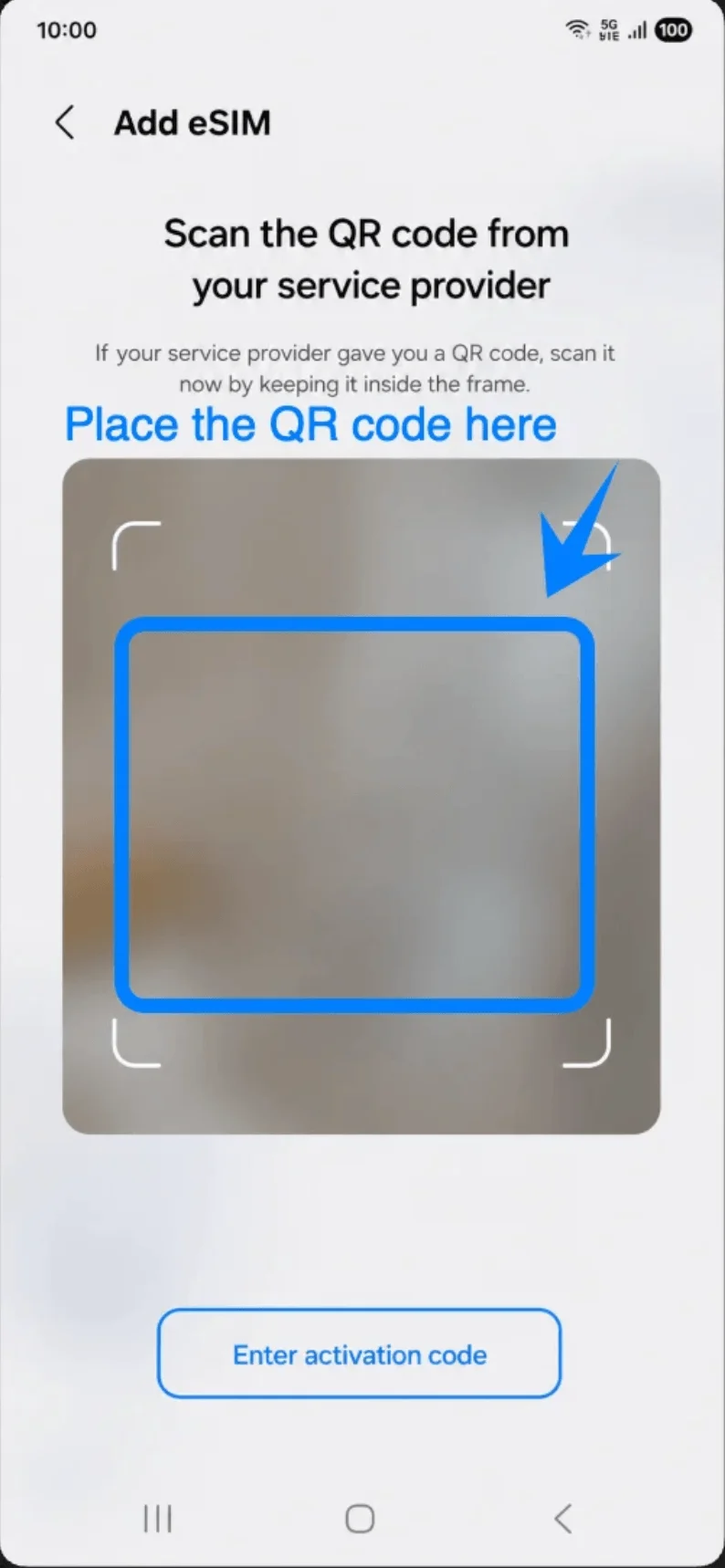
Toca en Escanear código QR. Se abrirá el escáner de códigos QR para añadir una eSIM.
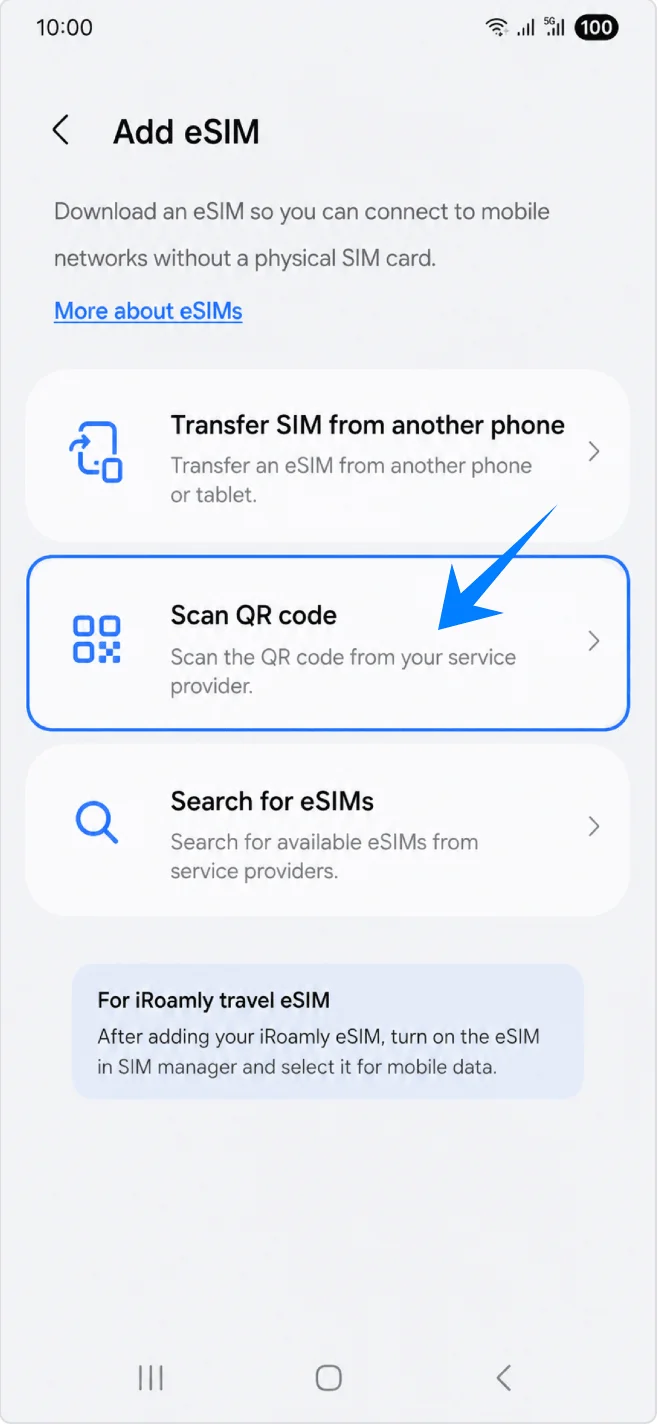
Apunta con el escáner al código QR de iRoamly que encontrarás en el correo electrónico de tu pedido o en la página de tu cuenta de iRoamly. Mantén el código QR dentro del recuadro hasta que el teléfono lo reconozca.
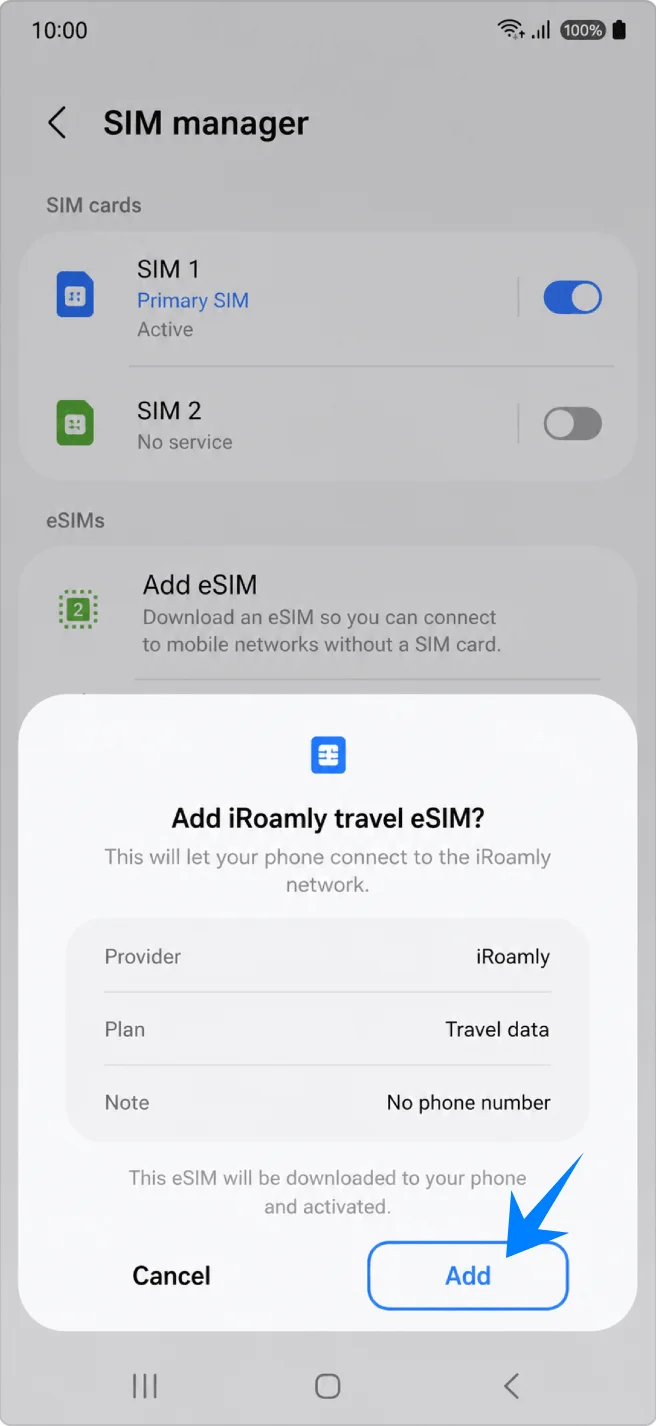
Toca en Añadir cuando el teléfono muestre "¿Añadir eSIM de viaje iRoamly?". Mantén el Wi-Fi conectado mientras se descarga el perfil de la eSIM.
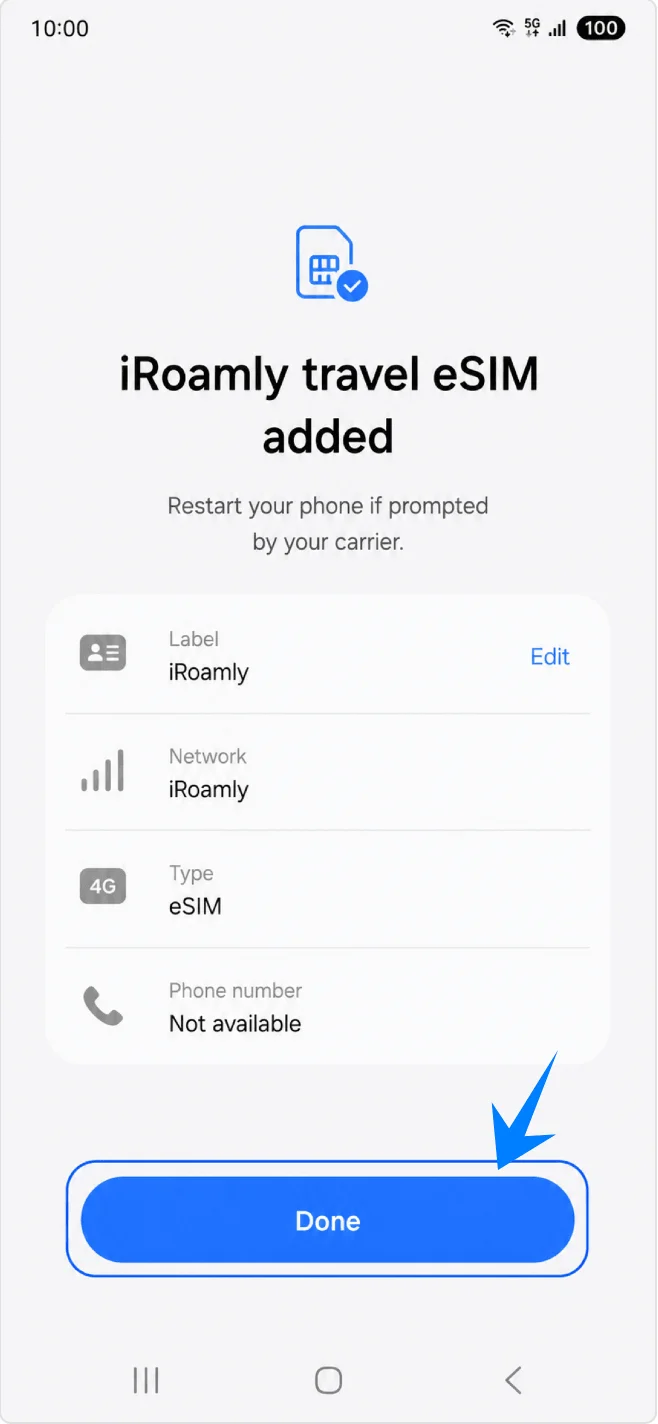
Toca en Hecho cuando la pantalla indique que la eSIM de viaje iRoamly ha sido añadida. Reinicia el dispositivo solo si el teléfono o el operador te lo solicitan.
Método 2: Instalar la eSIM de iRoamly mediante entrada manual
Abra Ajustes y toque Conexiones. Esto iniciará el proceso manual desde los ajustes de red del teléfono.
Toque Administrador de SIM. El Galaxy S24 FE debería mostrar las tarjetas SIM, la sección de eSIM y las opciones de SIM preferida.
Toque Añadir eSIM en el apartado eSIMs. Aparecerá la página de configuración de la eSIM.
Toque Escanear código QR. Samsung coloca la opción de entrada manual en la pantalla del escáner de códigos QR o cerca de ella.
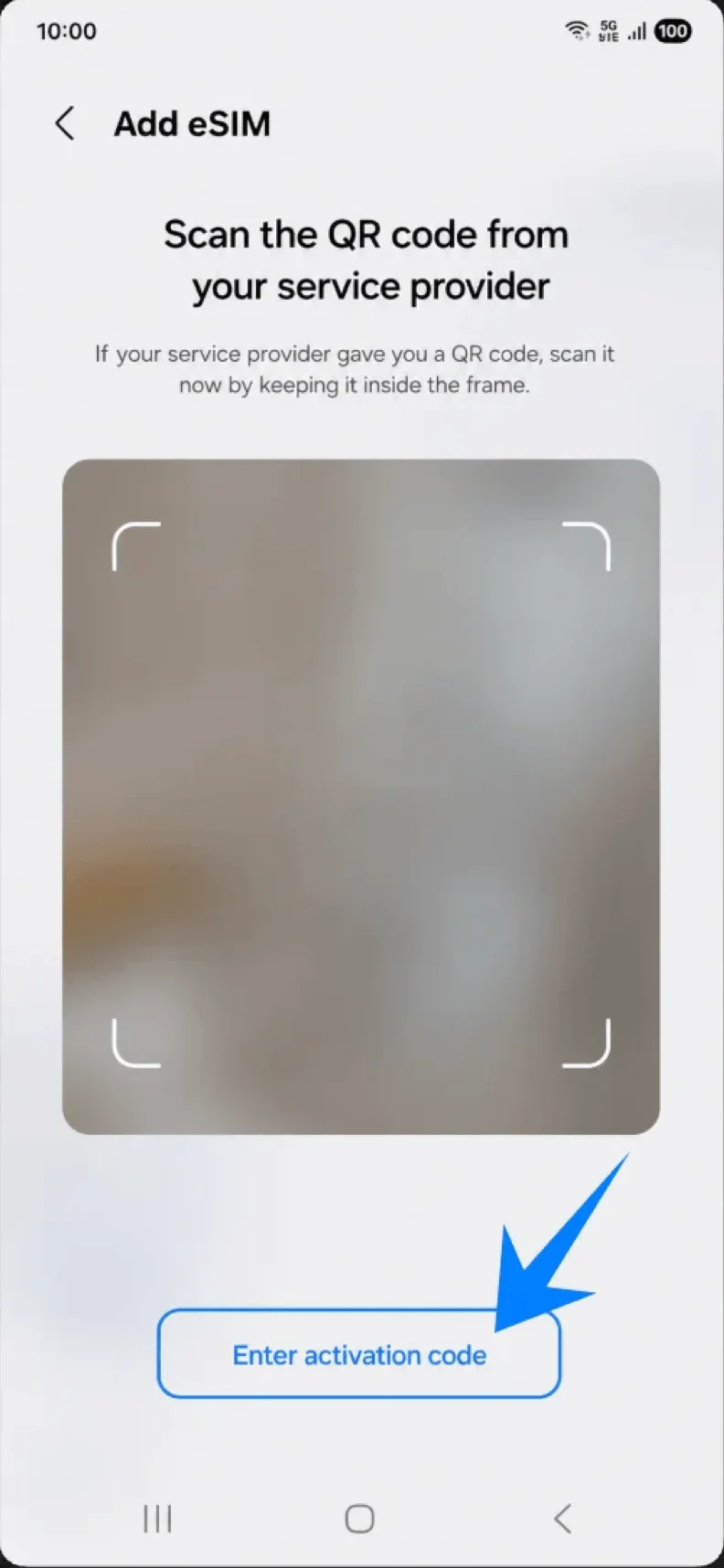
Toque Introducir código de activación en la parte inferior de la página del escáner. Se abrirá la pantalla de detalles de activación en el teléfono.
Introduzca el código de activación tal y como se lo proporciona iRoamly. Ingrese el código de confirmación únicamente si iRoamly le ha proporcionado uno, y luego toque Conectar.
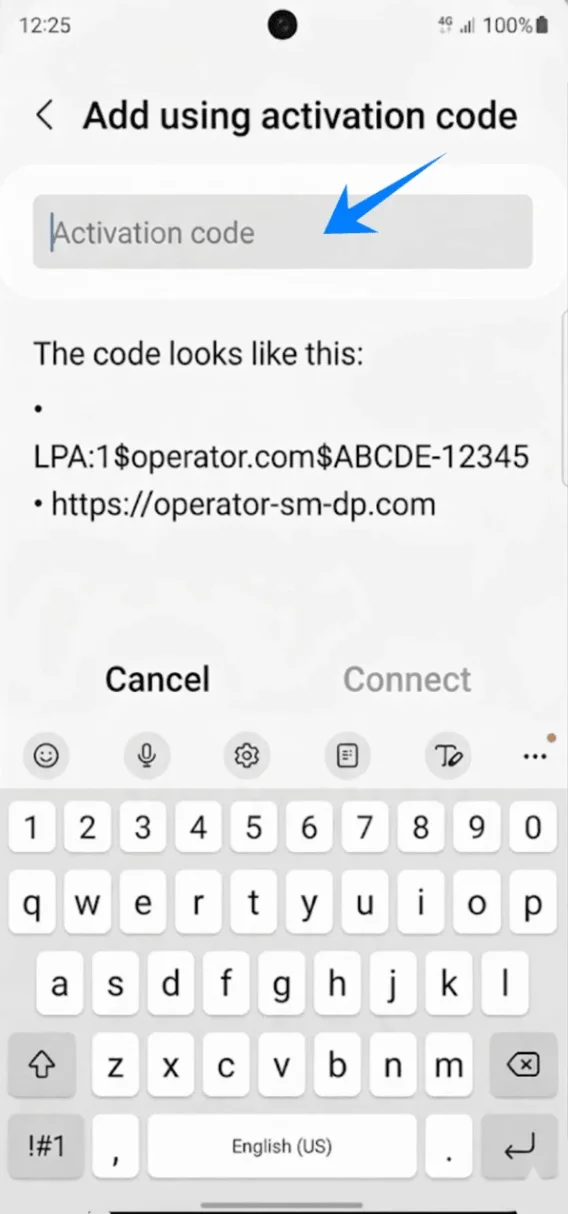
Toque Añadir cuando aparezca en el teléfono el mensaje: ¿Añadir la eSIM de viaje de iRoamly?. Permanezca conectado a la red Wi-Fi hasta que finalice la descarga.
Toque Hecho una vez que el teléfono confirme que la eSIM de viaje de iRoamly se ha añadido correctamente. Reinicie el dispositivo solo si se le solicita.
Cómo confirmar que la eSIM de iRoamly se instaló correctamente
Abra Ajustes > Conexiones > Administrador de tarjetas SIM y confirme que la eSIM de viaje de iRoamly aparece en la sección de eSIMs y que está activada. Si el interruptor está desactivado, tóquelo para habilitar la eSIM.
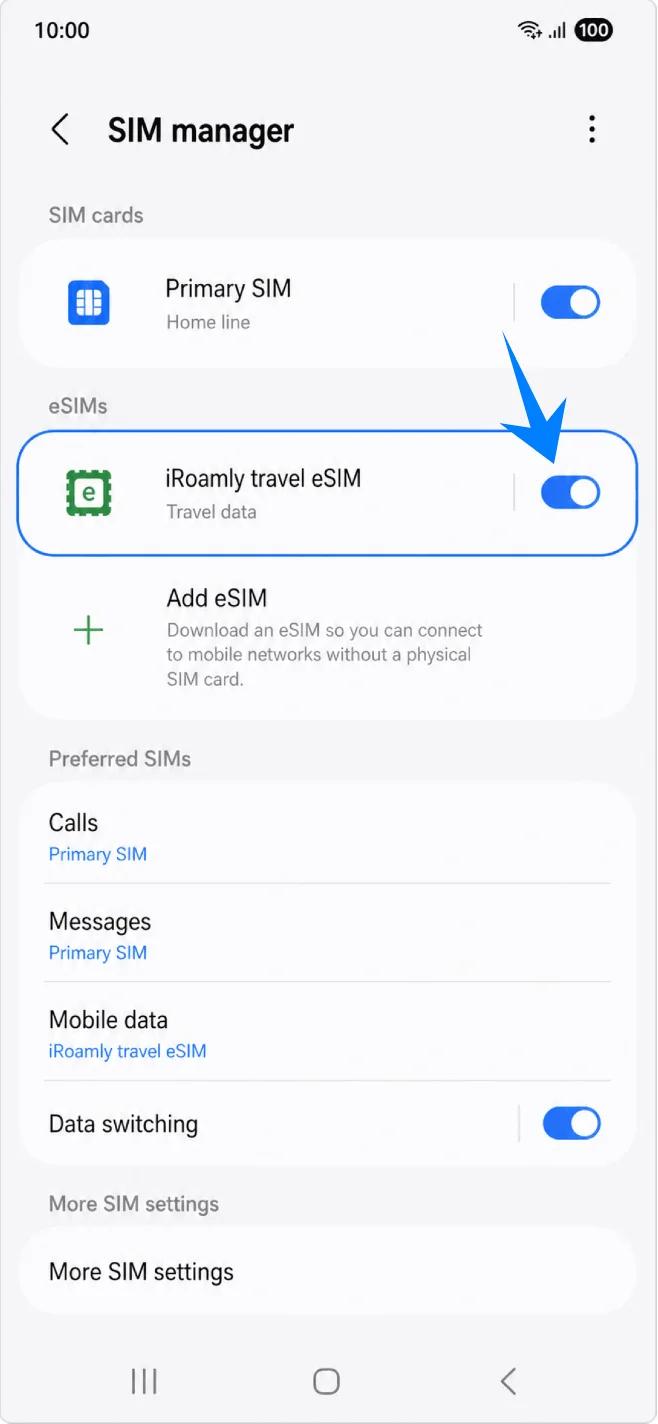
Configuración de datos de viaje después de la instalación
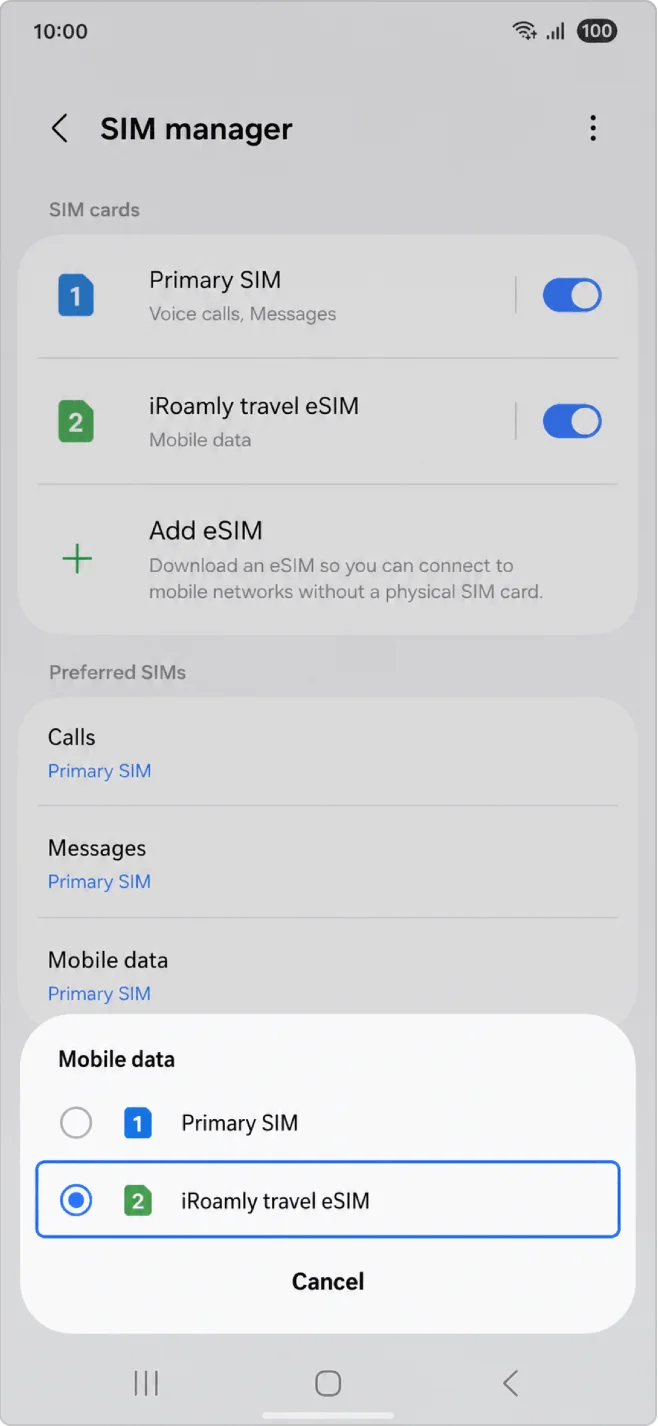
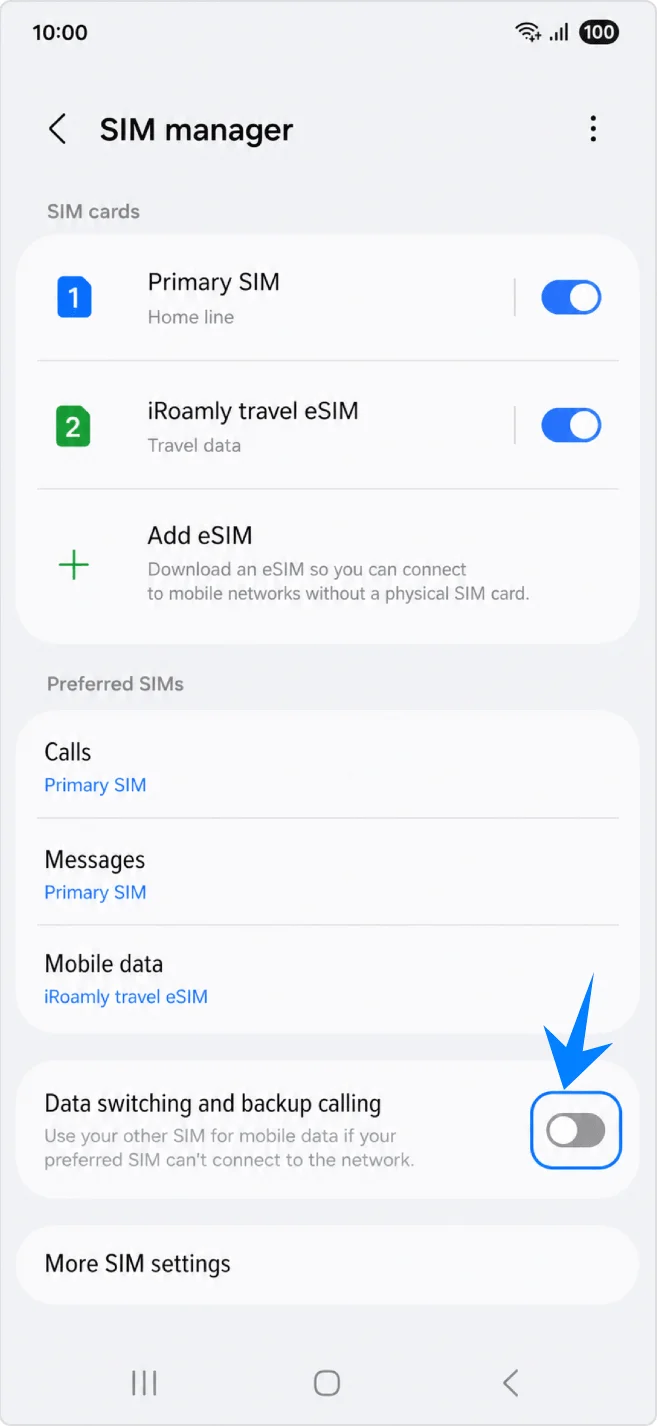
En Ajustes > Conexiones > Administrador de SIM, pulsa en Datos móviles y selecciona iRoamly travel eSIM como la línea preferida para datos móviles.
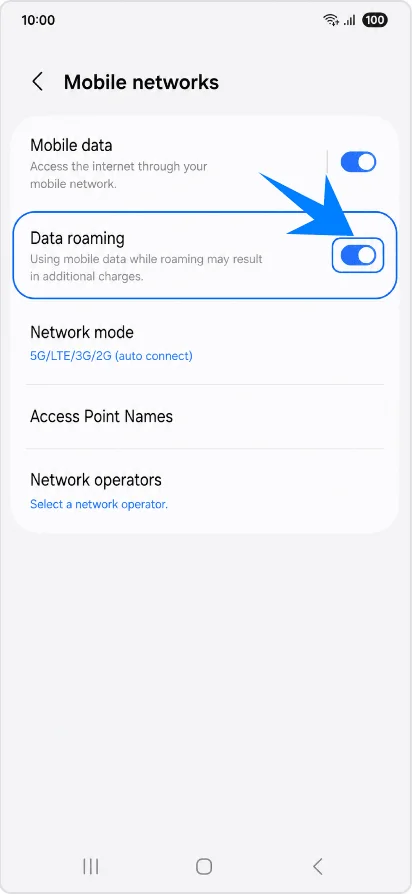
Abre Ajustes > Conexiones > Redes móviles, mantén activados los Datos móviles y activa la Itinerancia de datos si el plan de iRoamly o las instrucciones de tu destino así lo requieren.
Vuelve a Ajustes > Conexiones > Administrador de SIM y desactiva el Cambio de datos y las llamadas de respaldo si están disponibles. Esto ayuda a evitar cargos inesperados por itinerancia en tu tarjeta SIM principal.
Solución de problemas
No se puede añadir eSIM: actualice One UI, confirme que el teléfono está liberado, verifique si la variante regional de su Galaxy S24 FE y el firmware del operador permiten el uso de eSIM, y busque el EID en el estado del teléfono. Si no aparece un EID o el menú de eSIM, es posible que la eSIM no esté habilitada para esa variante de dispositivo.
El código QR ya se usó o el escaneo falla: utilice el método de entrada manual, asegúrese de que su conexión Wi-Fi funcione correctamente, verifique que el código QR no haya caducado o se haya utilizado anteriormente y contacte al soporte de iRoamly antes de eliminar cualquier elemento.
Instalada pero sin datos: seleccione la eSIM de viaje iRoamly en la sección de Datos móviles, active la Itinerancia de datos si es necesario, reinicie el teléfono y confirme que su plan cubre el destino actual.
La activación está pendiente: algunas eSIM de viaje solo completan su activación una vez que se conectan a una red compatible en el destino. Mantenga el perfil instalado y vuelva a comprobarlo tras su llegada.
Limitaciones de región o operador: las etiquetas de los menús de Samsung y la disponibilidad de eSIM pueden variar según el país, el firmware del operador y el estado de bloqueo de red, incluso en modelos con el mismo nombre.
Riesgo al reinstalar: si la eSIM de iRoamly ya está instalada pero aún no desea utilizarla, desactive la línea desde el administrador de tarjetas SIM en lugar de eliminarla, a menos que el equipo de soporte le indique específicamente que debe borrarla.
Conclusión
Para la mayoría de los usuarios de Galaxy S24 FE, escanear el código QR de iRoamly es la forma más rápida de instalar la eSIM de viaje. La entrada manual es la mejor opción cuando el código QR se encuentra en el mismo teléfono, no se puede escanear o debe ingresarse manualmente desde los detalles de activación de iRoamly.
Tras completar cualquiera de los métodos, confirme que la eSIM de viaje de iRoamly aparezca en el administrador de SIM, elígela para los datos móviles, habilite la itinerancia de datos cuando sea necesario y mantenga desactivada la conmutación automática de datos, a menos que desee que otra SIM tome el control.