
La tecnología eSIM ha hecho que la conectividad móvil sea más rápida, flexible y mucho más cómoda.
En lugar de insertar una tarjeta SIM física, puedes activar un plan móvil de forma digital en solo unos minutos, directamente desde los ajustes de tu teléfono.
Esto no solo simplifica el proceso de configuración, sino que también facilita la gestión de varios planes, cambiar de red mientras viajas y mantenerte conectado sin necesidad de llevar tarjetas SIM adicionales.
Si utilizas un Samsung Galaxy S24 Ultra, esta guía te mostrará paso a paso cómo instalar y activar tu eSIM de iRoamly mediante un código QR o un código de activación manual.
Preparativos antes de configurar iroamly eSIM
Antes de comenzar el proceso de instalación, asegúrese de tener listos los siguientes elementos:
Una conexión a internet estable (se recomienda Wi-Fi)
Un código QR de eSIM válido o un código de activación proporcionado por su operador
Su Galaxy S24 Ultra encendido y desbloqueado
El dispositivo actualizado a la última versión de One UI disponible para una mejor compatibilidad con eSIM
La cuenta de su operador activada y apta para el servicio eSIM
Método 1: Instalar eSIM mediante un código QR
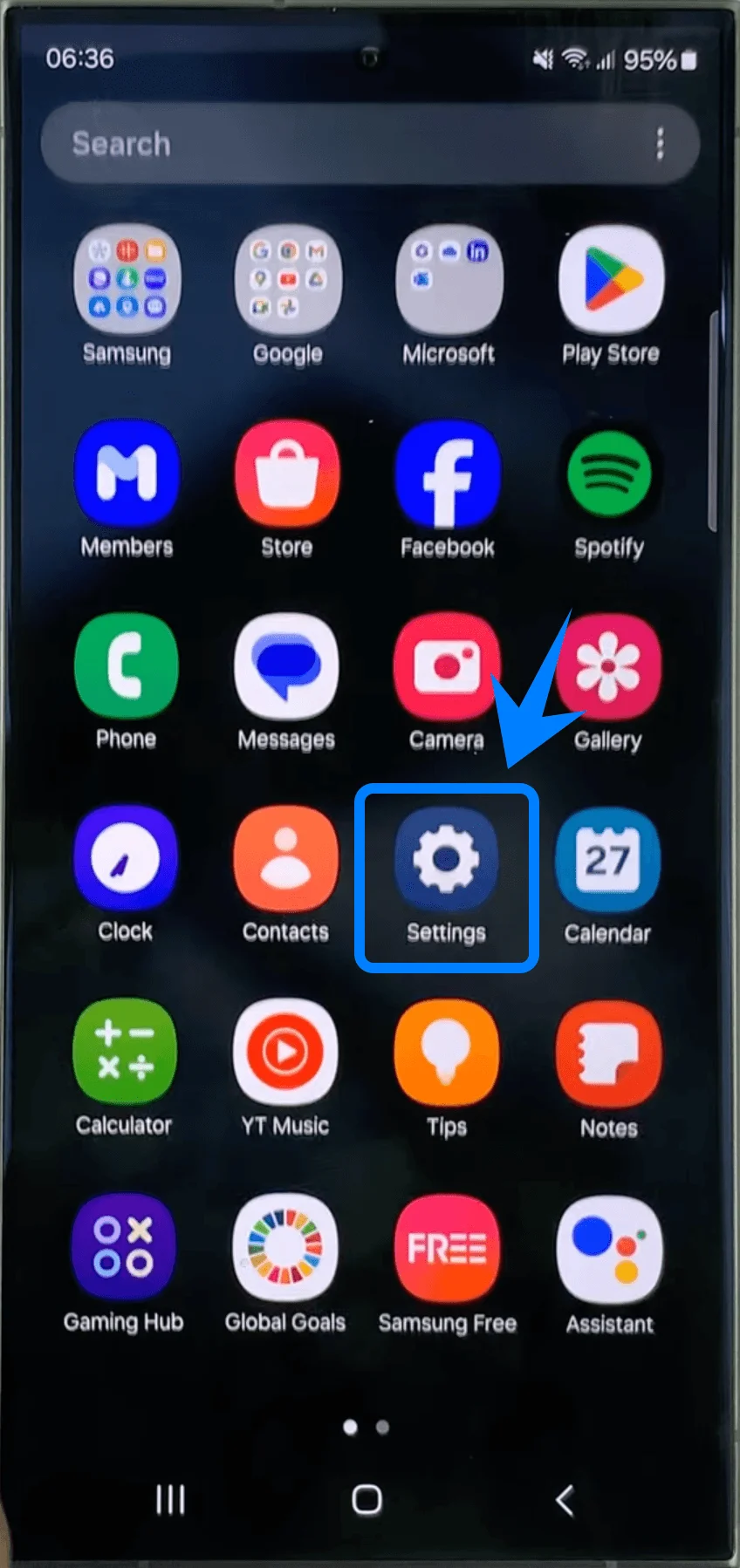
Paso 1: Abra la aplicación Ajustes
Toque la aplicación Ajustes en la pantalla de inicio o en el cajón de aplicaciones.
Paso 2: Abra el Administrador de SIM
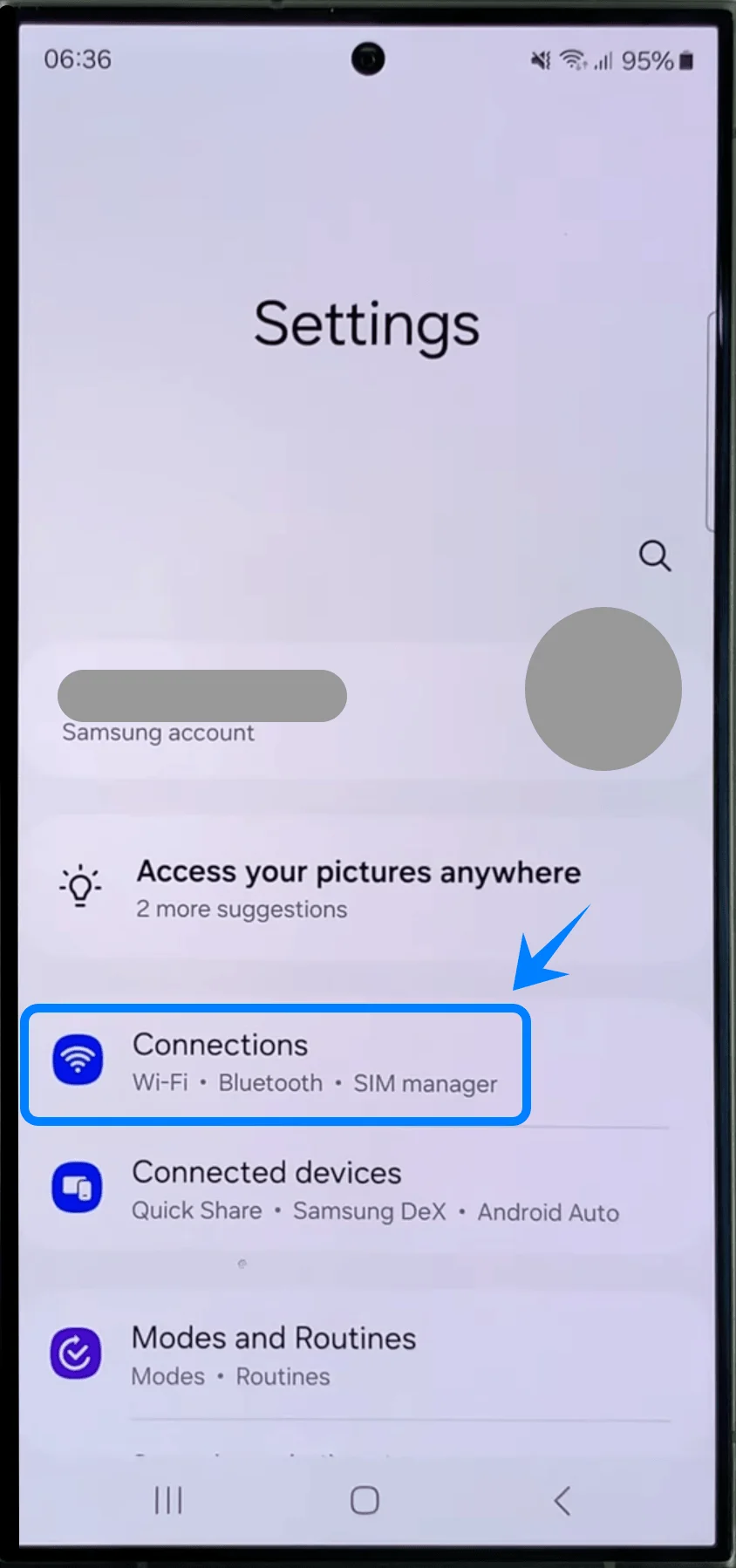
En el menú de Ajustes, desplácese hacia abajo.
Toque Conexiones.
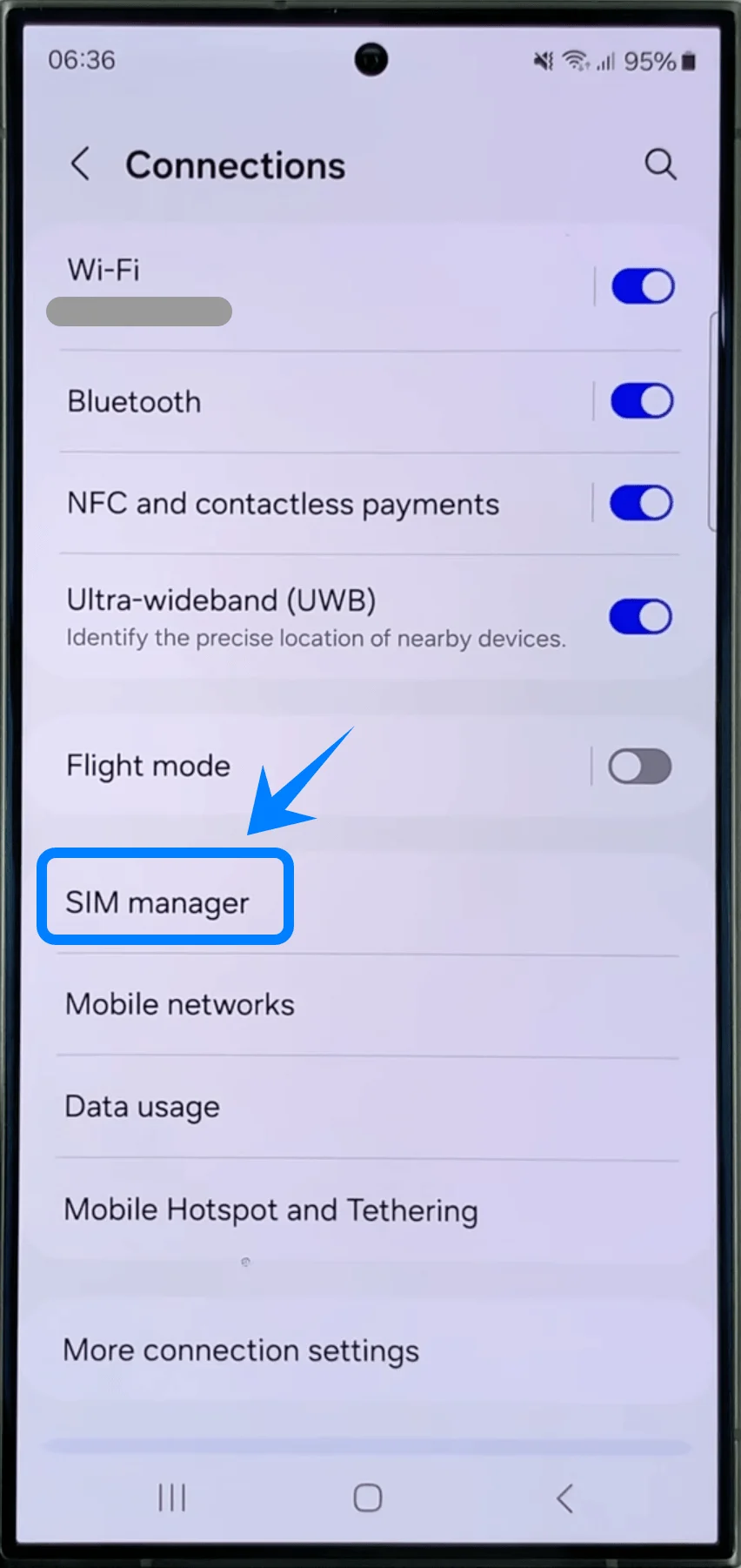
Toque Administrador de SIM.
Paso 3: Inicie el proceso de configuración de la eSIM
Dentro del Administrador de SIM, toque Añadir eSIM.
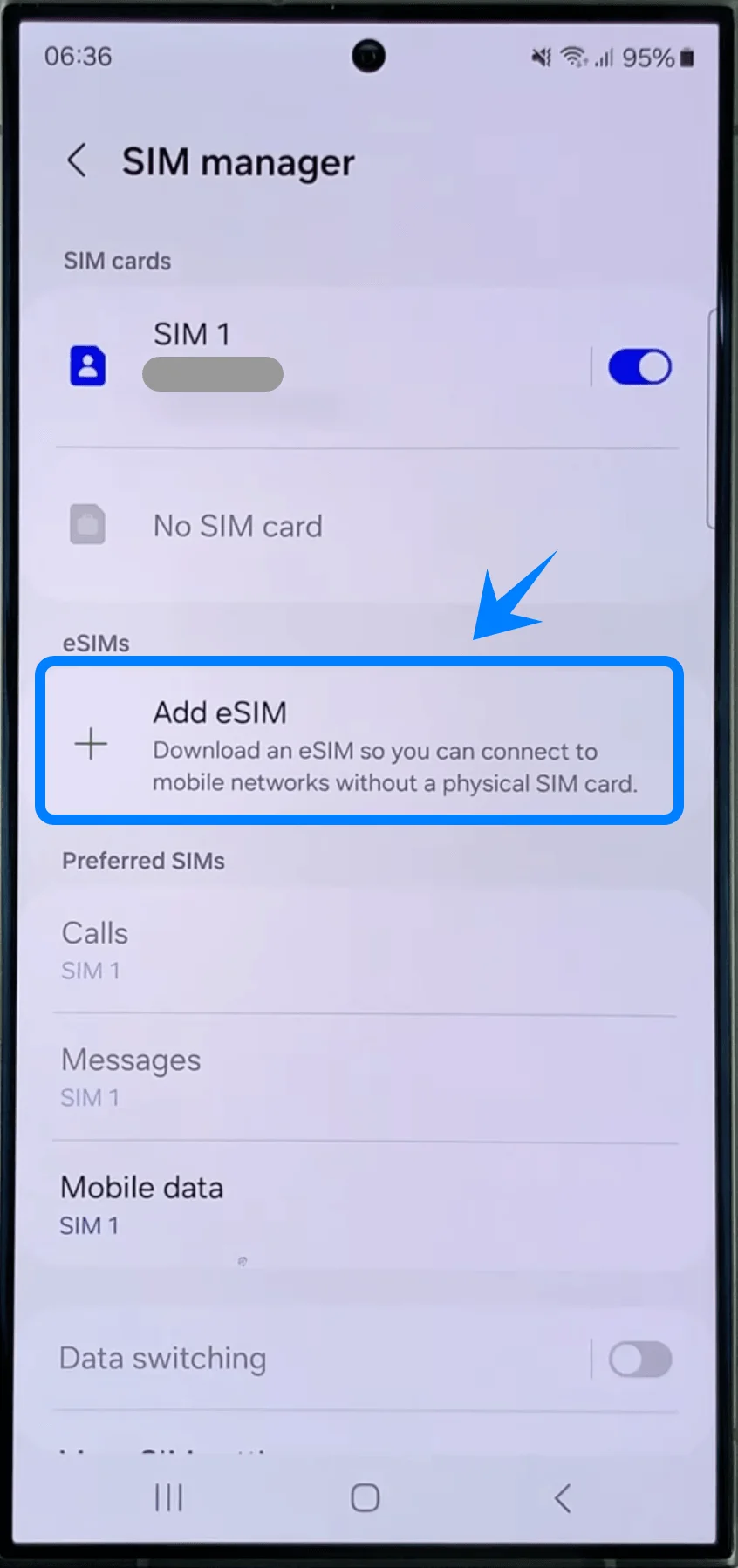
Espere a que el teléfono busque planes eSIM disponibles.
Paso 4: Seleccione la activación por código QR
En la pantalla "Añadir plan móvil", toque Escanear código QR.
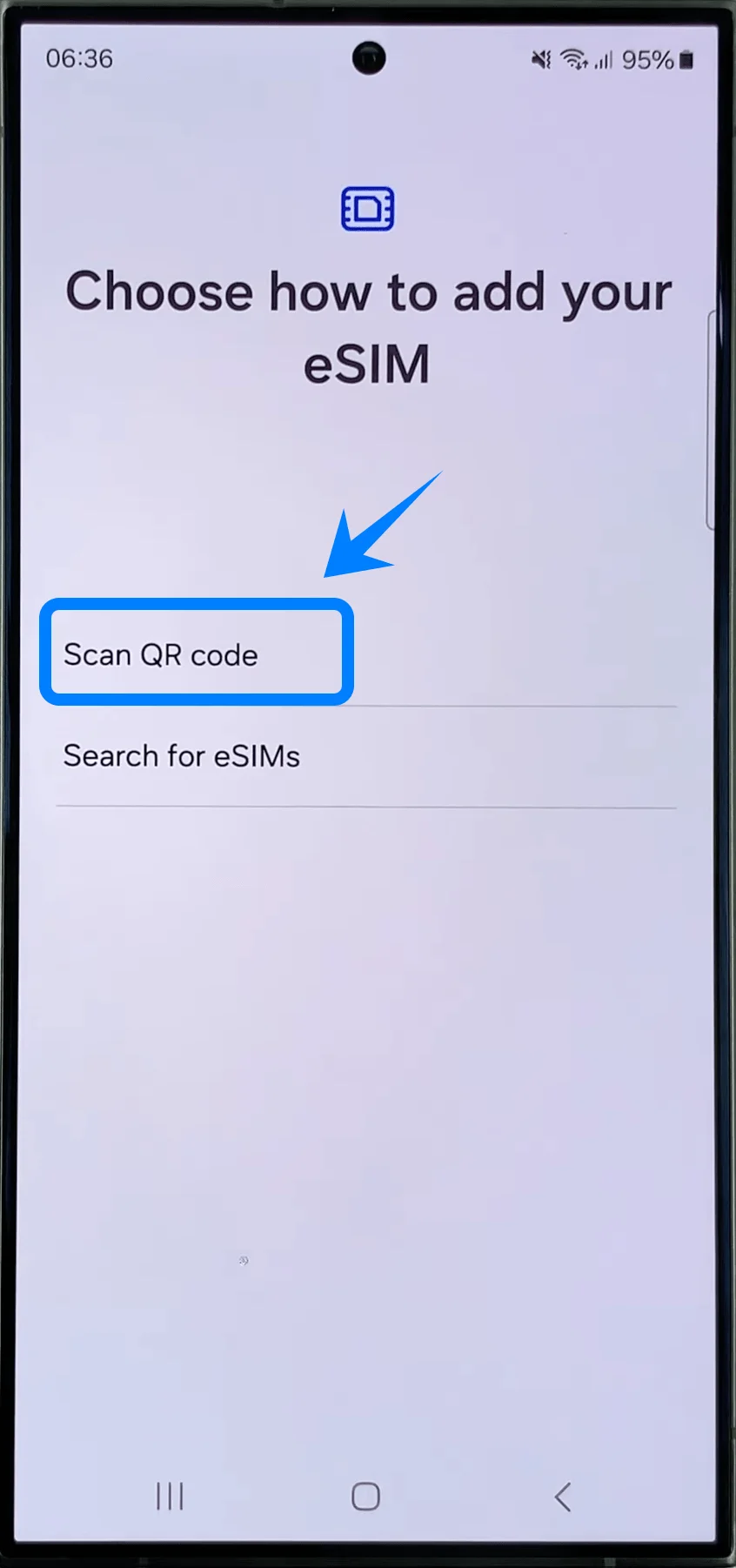
El escáner de la cámara del teléfono se abrirá automáticamente.
Paso 5: Escanee el código QR del operador
Sostenga el Galaxy S24 Ultra sobre el código QR proporcionado por su operador.
Alinee el código QR dentro del marco de la cámara.
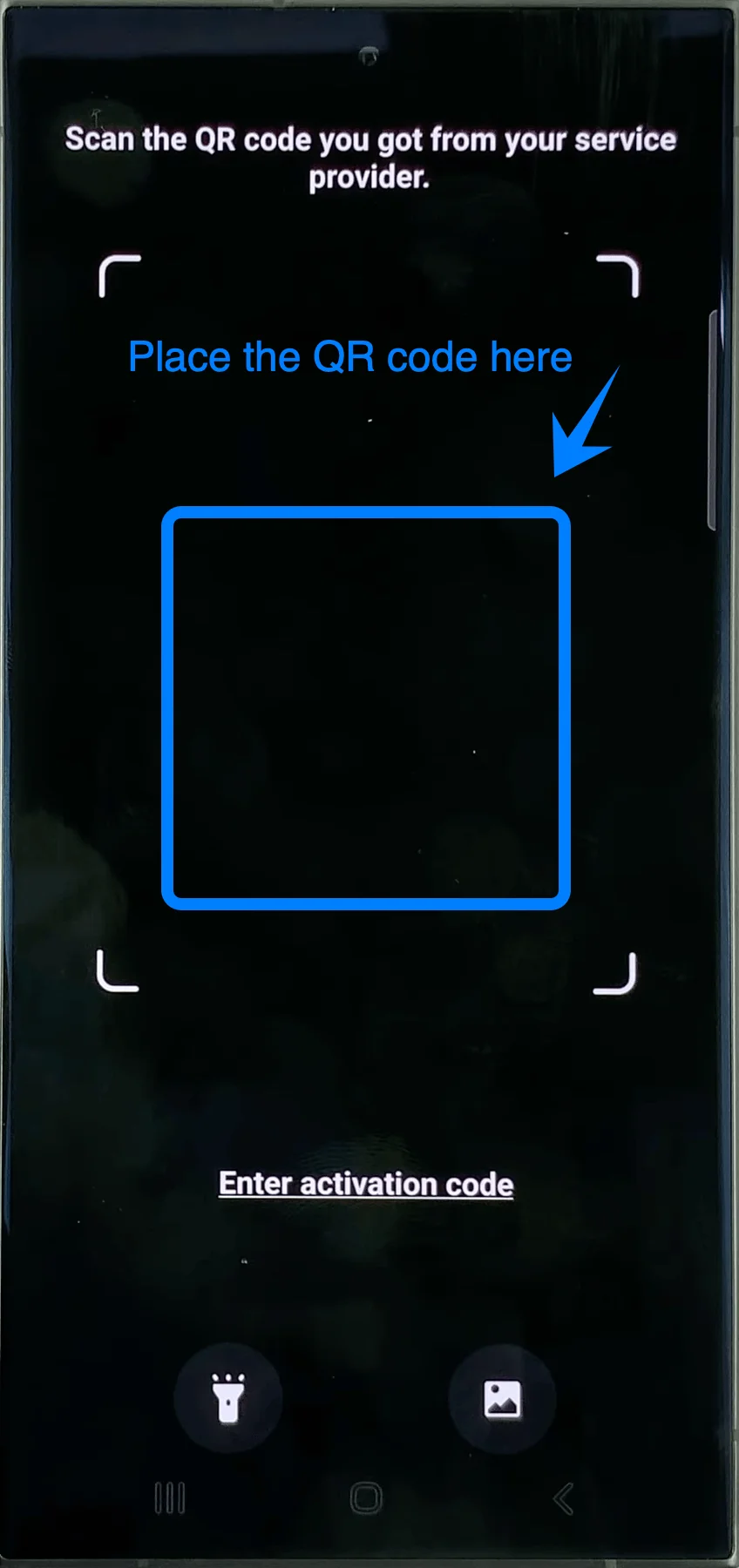
Espere a que el dispositivo reconozca el perfil de activación.
No retire el teléfono hasta que el código QR sea detectado con éxito.
Paso 6: Descargue el perfil de la eSIM
Una vez reconocido el código QR, aparecerá una pantalla con el perfil del operador.
Toque Añadir o Descargar (el botón exacto puede variar ligeramente según el operador).
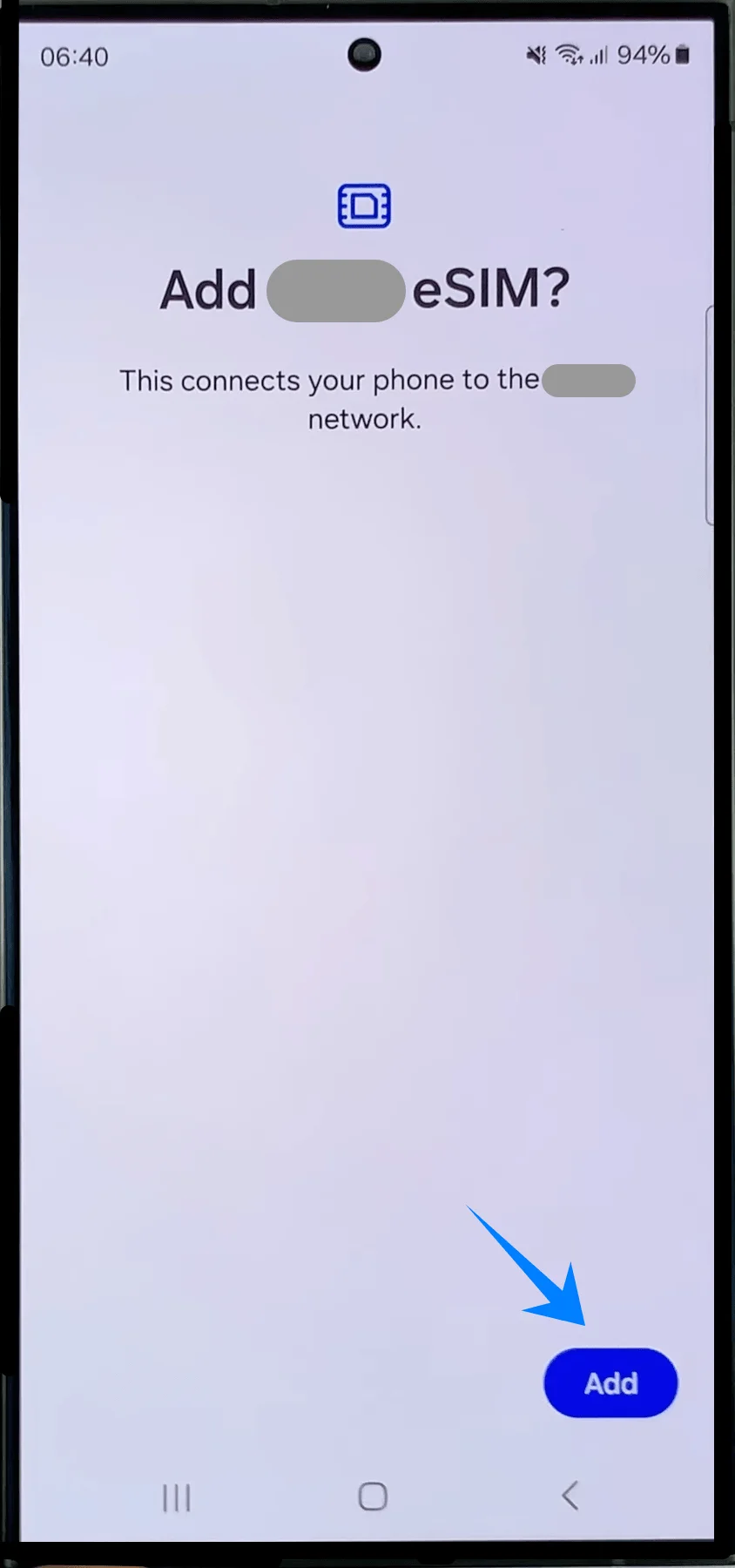
El teléfono procederá a descargar e instalar el perfil de la eSIM.
Paso 7: Habilite la eSIM
Cuando finalice la instalación, toque Ajustes si se le solicita.
En la pantalla del Administrador de SIM, busque la eSIM recién añadida.
Toque el interruptor junto a la eSIM para activarla.
Un interruptor de color indica que la eSIM está activa.
Paso 8: Configure las preferencias de SIM
Si el teléfono le pregunta cómo desea utilizar el nuevo plan:
Seleccione la línea preferida para:
Datos móviles
Llamadas
Mensajes SMS
Toque Hecho o Confirmar.
Método 2: Instalar eSIM usando entrada manual
Paso 1: Abrir la aplicación de Ajustes
Abre la aplicación de Ajustes.
Paso 2: Abrir el Administrador de SIM
Dentro de Ajustes:
Toca Conexiones
Toca Administrador de SIM
Paso 3: Iniciar la configuración de eSIM
Dentro del Administrador de SIM, toca Añadir eSIM
El teléfono abrirá la pantalla de configuración de eSIM.
Paso 4: Abrir la página de configuración del operador
Toca Escanear código QR
Samsung abre primero la página del escáner QR, incluso al utilizar la activación manual.
Paso 5: Abrir la activación manual
En la parte inferior de la pantalla del escáner QR:
Toca Introducir código de activación
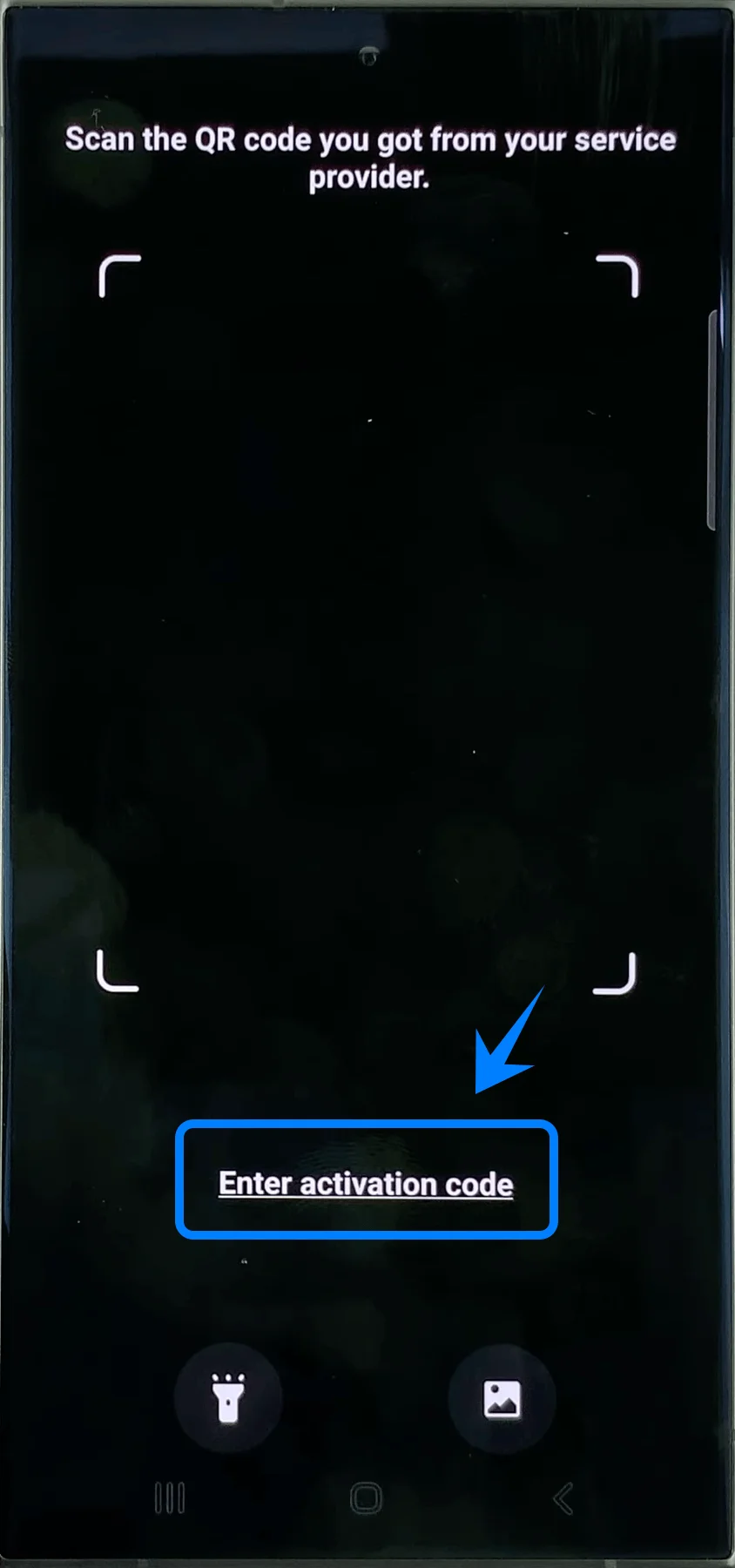
El Galaxy S24 Ultra abrirá la página de activación manual.
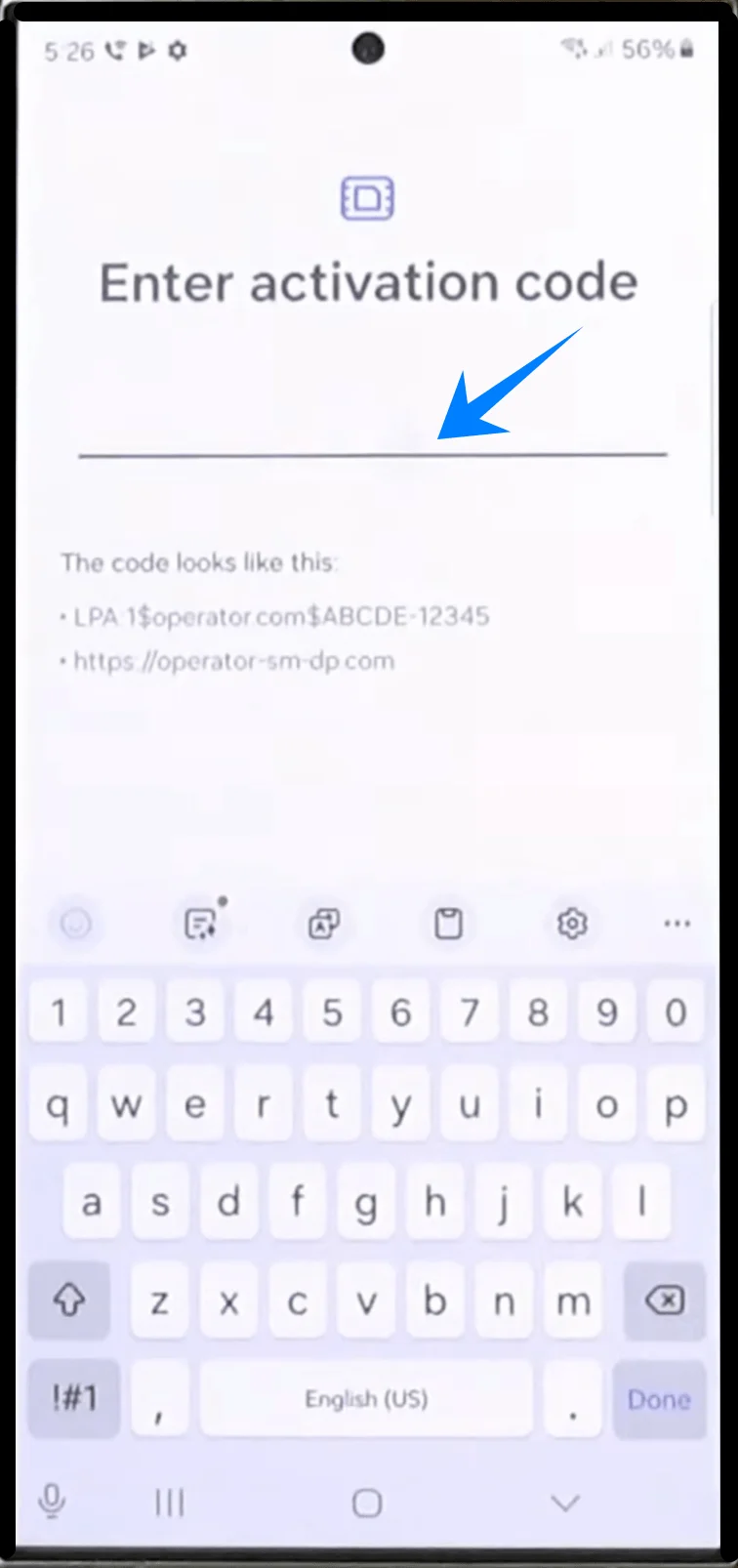
Paso 6: Introducir el código de activación
Toca el campo de activación vacío.
Escribe el código de activación completo exactamente tal como lo proporcionó tu operador.
Ten cuidado de no:
añadir espacios
eliminar símbolos
cambiar letras mayúsculas o minúsculas
Paso 7: Confirmar el código
Después de introducir el código de activación:
Toca Hecho en el teclado.
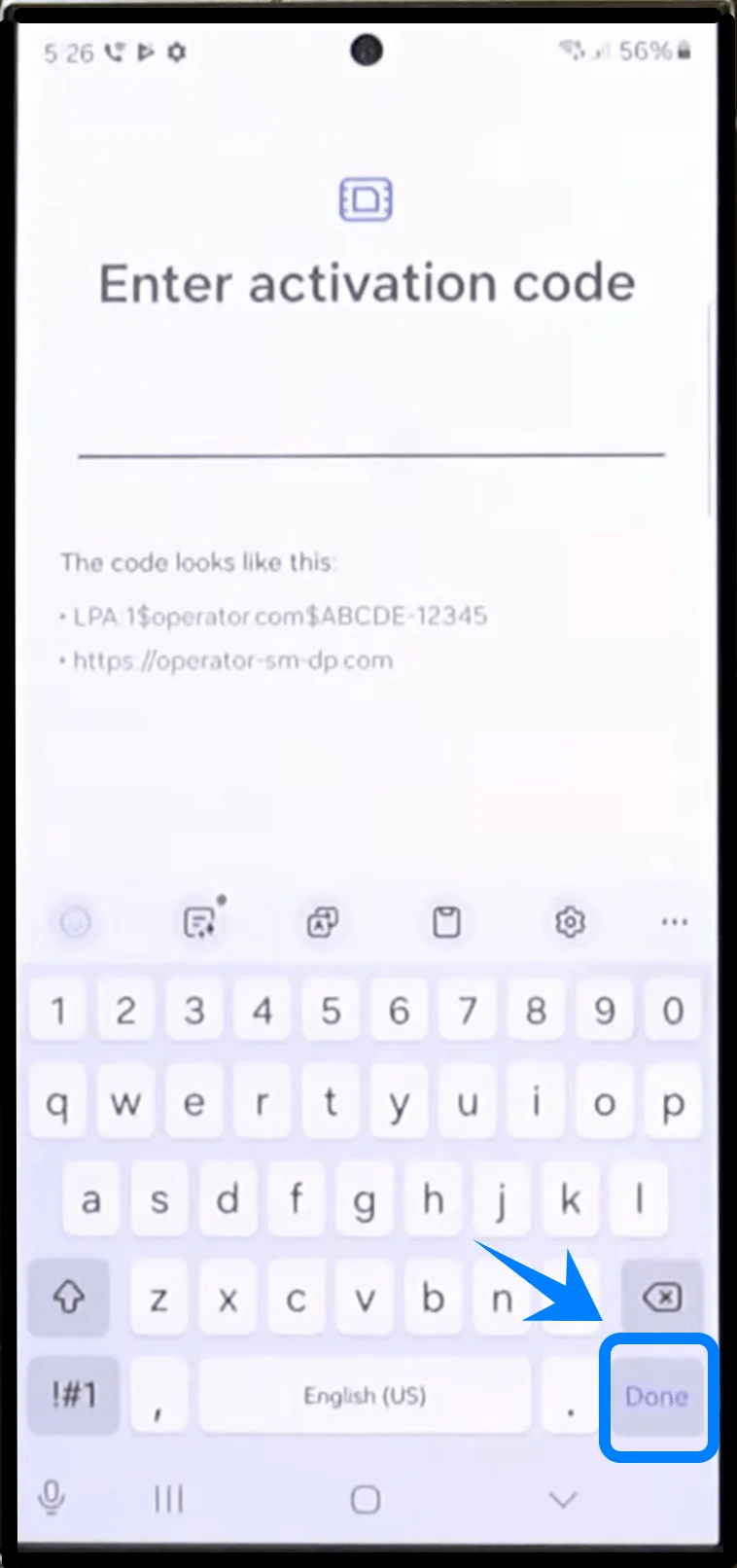
El dispositivo verificará la información de activación.
Paso 8: Descargar el perfil de eSIM
Después de la verificación:
Toca Añadir o Descargar
El Galaxy S24 Ultra ahora:
se conectará al servidor del operador
descargará el perfil de eSIM
instalará el plan móvil
Este proceso puede tardar varios minutos.
Paso 9: Activar la eSIM
Una vez finalizada la instalación:
Regresa a: Ajustes → Conexiones → Administrador de SIM
Localiza la eSIM recién instalada.
Activa el interruptor junto al perfil de eSIM.
Cuando esté activado:
aparecerá el nombre del operador
aparecerán las barras de señal
la red móvil estará disponible
Cómo confirmar que la eSIM se instaló correctamente
Compruebe el Administrador de SIM
Abra: Ajustes → Conexiones → Administrador de SIM
Confirme que:
el perfil de eSIM aparece en la lista
el interruptor esté activado
el nombre del operador sea visible
Compruebe la señal móvil
Mire la esquina superior derecha de la pantalla.
Una instalación correcta suele mostrar:
barras de señal
el indicador LTE / 4G / 5G
Pruebe el servicio móvil
Realice al menos una de las siguientes acciones:
Abra una página web utilizando datos móviles
Realice una llamada telefónica
Envíe un mensaje de texto
Nota: Algunos planes de eSIM pueden no incluir soporte para llamadas de voz, por lo que esta función podría no estar disponible dependiendo de su plan.
Si todos los servicios funcionan normalmente, la instalación de la eSIM se realizó correctamente.
Conclusión
Ahora que la instalación ha finalizado, su iRoamly eSIM debería estar activa y lista para usar en su Galaxy S24 Ultra. Con la tecnología eSIM, los planes móviles pueden gestionarse de forma digital sin necesidad de insertar o reemplazar una tarjeta SIM física.
Ya sea que necesite datos móviles para su uso diario o para viajes, puede controlar fácilmente su plan, los ajustes de red y las preferencias de la SIM directamente desde los ajustes de su dispositivo cuando lo necesite.